Google Kalender teilen - Der komplette Leitfaden 2026
- Veröffentlicht am
Inhaltsverzeichnis
Halten Sie Ihre Kalender synchron, nicht nur geteilt
Wenn Sie einen Google Kalender teilen, können andere Personen Ihren Terminplan sehen, Zeit bei Ihnen buchen oder gemeinsam an einer geteilten Agenda arbeiten. In diesem Leitfaden behandeln wir jede Möglichkeit, einen Google Kalender zu teilen: mit einer bestimmten Person, mit einer ganzen Gruppe, auf iPhone und Android sowie über einen öffentlichen Link. Außerdem erklären wir die Berechtigungsstufen, wie Sie das Teilen beenden und die eine Sache, die das Teilen nicht kann (zwei Kalender synchron halten).
Teilen vs. Synchronisieren eines Google Kalenders - was ist der Unterschied?
Bevor wir beginnen, sollten wir ein häufiges Missverständnis aus dem Weg räumen, denn es entscheidet darüber, welche Methode Sie tatsächlich benötigen.
Beim Teilen eines Google Kalenders erteilen Sie anderen Personen die Berechtigung, Ihren Kalender anzusehen (oder zu bearbeiten). Die Termine bleiben weiterhin in Ihrem Kalender - die andere Person schaut nur darauf. Sie bestimmen, ob diese Person nur Frei/Belegt-Zeiten, alle Termindetails sieht oder Änderungen vornehmen kann.
Das Synchronisieren zweier Kalender ist etwas anderes: Es kopiert Termine hin und her, sodass dieselben Termine physisch in beiden Kalendern erscheinen. Das brauchen Sie, wenn Ihre beruflichen Termine in Ihrem privaten Kalender auftauchen sollen oder wenn Sie zwei Konten in einer Ansicht zusammenführen möchten.
Google Kalender verfügt über eine integrierte Teilen-Funktion (die in diesem Artikel behandelt wird), aber er synchronisiert keine Kalender. Wenn Sie synchronisieren möchten, lesen Sie unseren Leitfaden dazu, wie Sie zwei Google Kalender synchronisieren.
Nachdem das geklärt ist, teilen wir nun Ihren Google Kalender.
So teilen Sie einen Google Kalender mit einer bestimmten Person
Das ist das häufigste Szenario: Sie möchten, dass eine Person (eine Kollegin, ein Partner oder eine Assistentin) Ihren Kalender sehen kann. Das Teilen in Google Kalender erfolgt über einen Computer - eine neue Freigabe können Sie nicht über die mobile App einrichten (mehr dazu weiter unten zum Thema Mobilgeräte).
1. Öffnen Sie Google Kalender auf Ihrem Computer
Gehen Sie zu calendar.google.com und melden Sie sich mit dem Google Konto an, dem der Kalender gehört, den Sie teilen möchten.
2. Bewegen Sie den Mauszeiger über den Kalender und öffnen Sie dessen Einstellungen
Bewegen Sie in der linken Seitenleiste unter Meine Kalender den Mauszeiger über den Kalender, den Sie teilen möchten. Klicken Sie auf das Drei-Punkte-Menü Optionen, das erscheint, und wählen Sie dann Einstellungen und Freigabe.
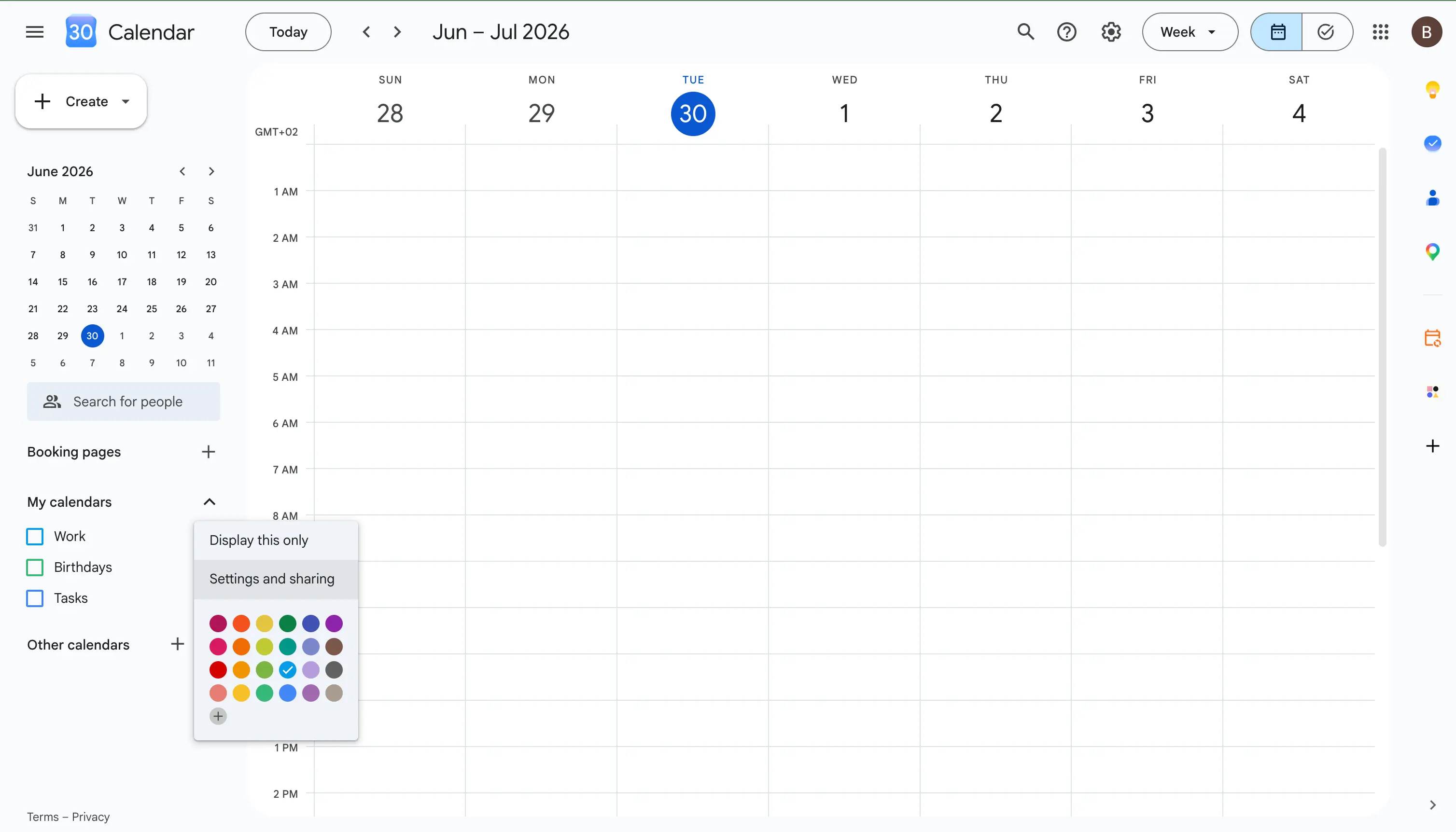
3. Gehen Sie zu "Für bestimmte Personen oder Gruppen freigeben"
Scrollen Sie nach unten zum Abschnitt Für bestimmte Personen oder Gruppen freigeben und klicken Sie auf Personen und Gruppen hinzufügen.
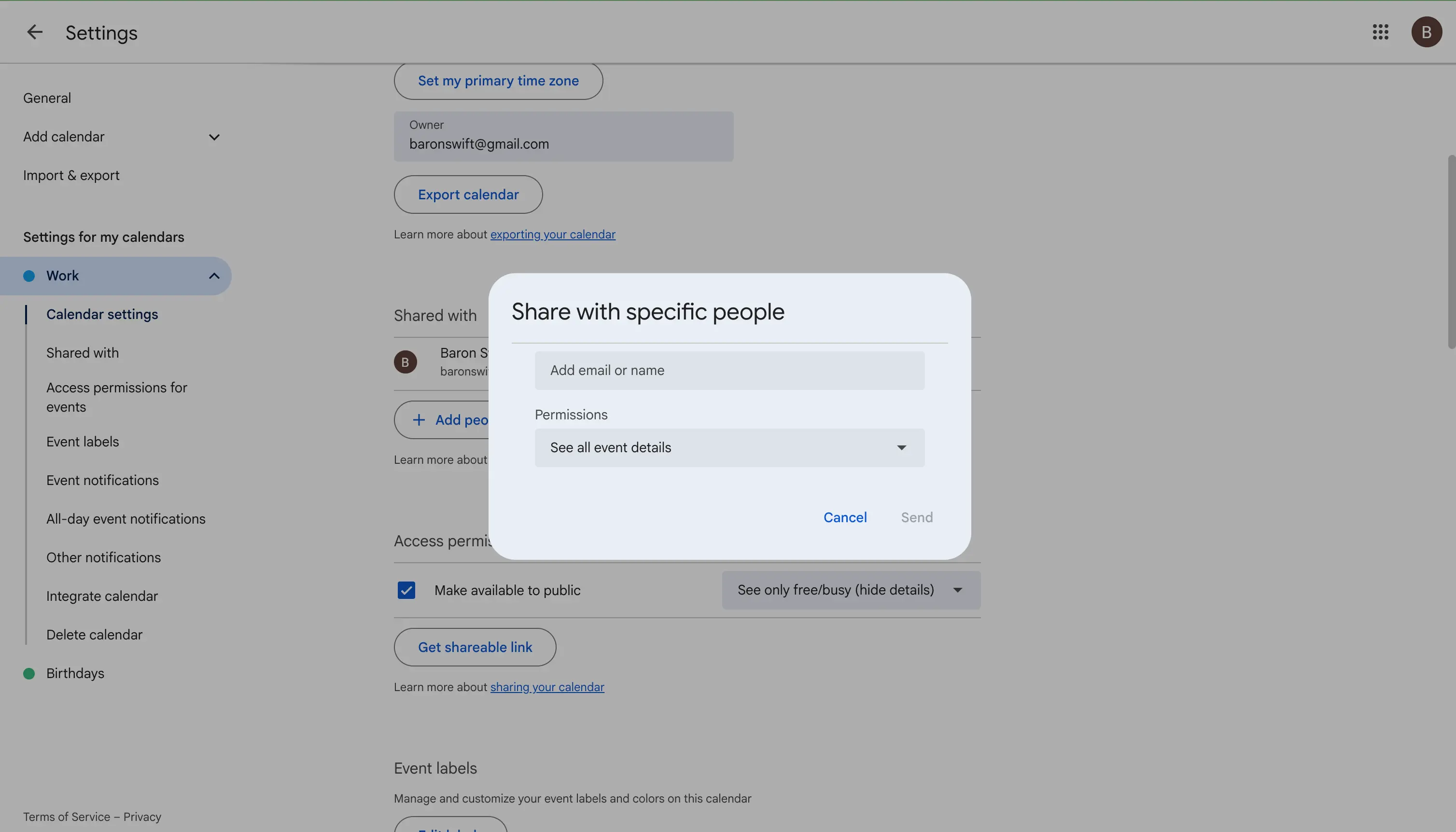
4. Geben Sie die E-Mail-Adresse ein und wählen Sie eine Berechtigungsstufe
Geben Sie die E-Mail-Adresse der Person ein und wählen Sie dann im Berechtigungs-Dropdown aus, was sie tun darf (im nächsten Abschnitt erklären wir, was die einzelnen Stufen bedeuten). Klicken Sie auf Senden.
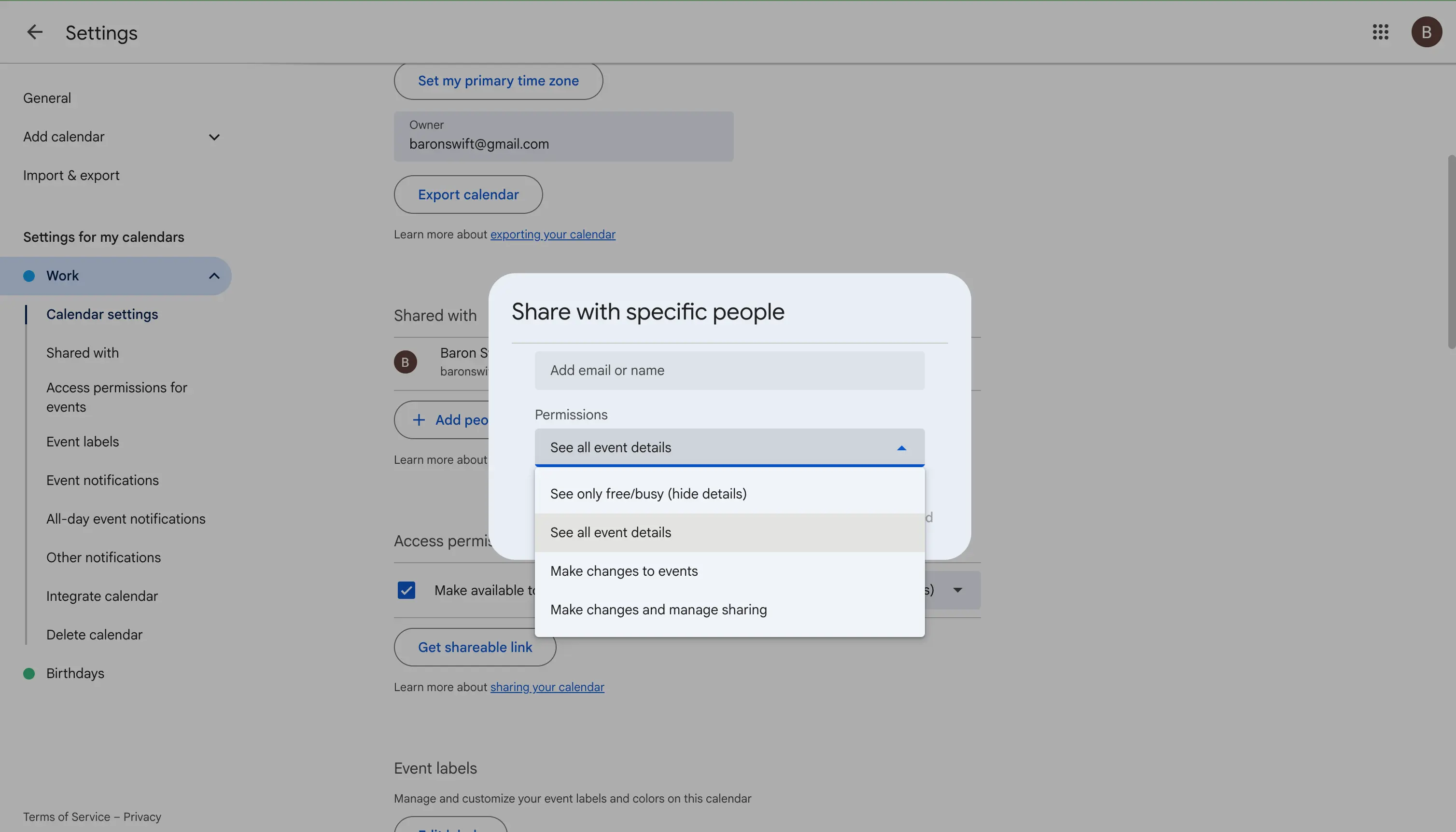
Die Person erhält eine E-Mail-Einladung. Sobald sie diese annimmt, erscheint Ihr Kalender in ihrer Liste Weitere Kalender und sie sieht ihn entsprechend der von Ihnen erteilten Berechtigung.
Die Person, mit der Sie teilen, benötigt ein Google Konto, um Ihren Kalender innerhalb von Google Kalender sehen zu können. Falls sie keines hat, teilen Sie stattdessen einen öffentlichen Link (weiter unten beschrieben).
Die Berechtigungsstufen beim Teilen eines Google Kalenders erklärt
Wenn Sie einen Google Kalender mit jemandem teilen, wählen Sie eine von vier Berechtigungsstufen. Die richtige Wahl ist für Ihre Privatsphäre wichtig:
| Berechtigungsstufe | Was die Person sehen / tun kann |
|---|---|
| Nur frei/belegt anzeigen (Details ausblenden) | Sie sieht, wann Sie belegt sind, aber keine Termintitel oder Details. Am besten für die Privatsphäre. |
| Alle Termindetails anzeigen | Sie kann Titel, Uhrzeit, Ort und Beschreibung jedes Termins sehen, aber nichts ändern. |
| Termine ändern | Sie kann Termine in Ihrem Kalender ansehen, hinzufügen, bearbeiten und löschen. |
| Änderungen vornehmen und Freigaben verwalten | Volle Kontrolle - sie kann Ihren Kalender außerdem mit anderen Personen teilen und dessen Einstellungen ändern. Erteilen Sie diese Berechtigung nur Personen, denen Sie vollständig vertrauen. |
Wenn Sie nur zu Planungszwecken teilen, ist Nur frei/belegt anzeigen in der Regel die sicherste Wahl.
So erstellen Sie einen gemeinsamen Google Kalender für eine Gruppe
Wenn Sie einen Kalender möchten, den ein ganzes Team, eine Familie oder ein Verein gemeinsam nutzen kann - anstatt Ihren persönlichen zu teilen - ist der sauberere Ansatz, einen brandneuen Kalender zu erstellen und diesen zu teilen.
1. Erstellen Sie einen neuen Kalender
Klicken Sie in Google Kalender in der linken Seitenleiste auf das + neben Weitere Kalender und wählen Sie Neuen Kalender einrichten. Geben Sie ihm einen Namen (z. B. "Team-Termine" oder "Familie"), fügen Sie eine Beschreibung hinzu und klicken Sie auf Kalender erstellen.
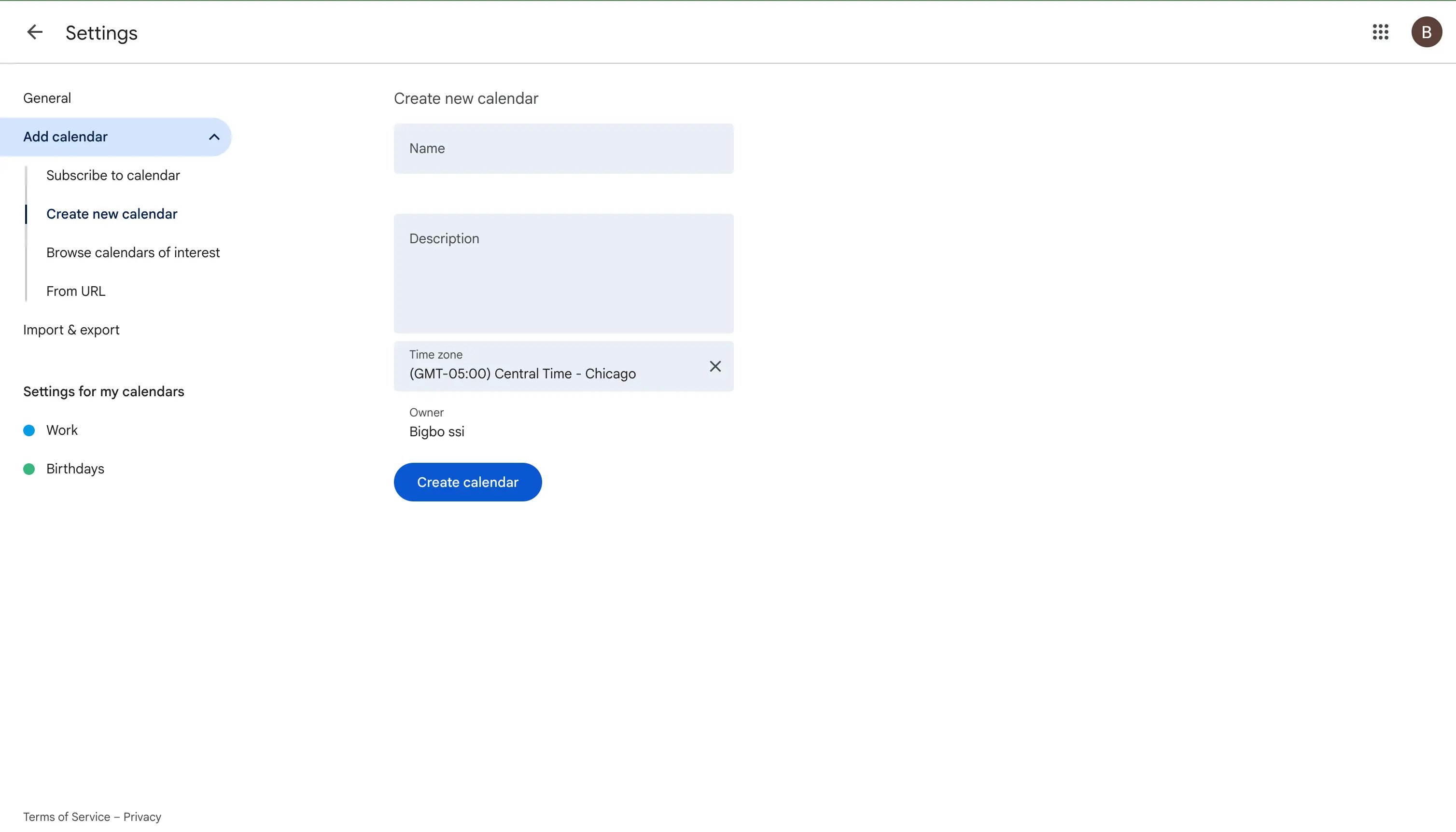
2. Öffnen Sie die Einstellungen des neuen Kalenders
Gehen Sie zurück zu Einstellungen und wählen Sie im linken Menü unter Einstellungen für meine Kalender Ihren neuen Kalender aus.
3. Teilen Sie ihn mit Ihrer Gruppe
Fügen Sie unter Für bestimmte Personen oder Gruppen freigeben die E-Mail-Adresse jeder Person hinzu und weisen Sie Berechtigungen zu. Für einen gemeinschaftlichen Gruppenkalender ist Termine ändern üblich, damit alle hinzufügen und bearbeiten können.
Auf diese Weise ist der gemeinsame Kalender von den persönlichen Kalendern aller getrennt, und jedes Mitglied kann beitragen, ohne seinen privaten Terminplan offenzulegen.
So teilen Sie einen Google Kalender mit einer Google-Gruppe
Wenn Sie häufig mit denselben Personen teilen, wird das einzelne Hinzufügen ihrer E-Mail-Adressen mühsam. Mit einer Google-Gruppe können Sie über eine einzige Gruppen-E-Mail-Adresse mit allen gleichzeitig teilen.
- Stellen Sie sicher, dass die gewünschten Personen Mitglieder einer Google-Gruppe sind.
- Öffnen Sie Einstellungen und Freigabe für Ihren Kalender.
- Geben Sie unter Für bestimmte Personen oder Gruppen freigeben die E-Mail-Adresse der Gruppe anstelle der einer Person ein und wählen Sie dann eine Berechtigungsstufe.
Alle in der Gruppe erhalten nun denselben Zugriff. Wenn später jemand der Gruppe beitritt oder sie verlässt, wird der Kalenderzugriff entsprechend aktualisiert, sodass Sie nicht jede Person einzeln verwalten müssen.
So teilen Sie einen Google Kalender in Ihrer Organisation (Google Workspace)
Wenn Ihr Unternehmen Google Workspace verwendet, funktioniert das Teilen von Kalendern innerhalb der Organisation etwas anders, und einiges davon wird von Ihrem Administrator gesteuert.
- Interne Standardfreigabe. Workspace-Administratoren können eine Standardeinstellung festlegen, sodass alle im Unternehmen automatisch die Frei/Belegt-Zeiten der anderen sehen können. Dies wird in der Google Admin-Konsole unter Apps > Google Workspace > Kalender > Freigabeeinstellungen festgelegt.
- Intern vs. extern. Administratoren können innerhalb des Unternehmens alle Termindetails zulassen und gleichzeitig einschränken, was mit Personen außerhalb der Organisation geteilt werden darf. So bleibt die interne Terminplanung einfach, ohne dass Details nach außen gelangen.
- Teilen mit Personen außerhalb Ihres Unternehmens. Sie können weiterhin mit einer externen E-Mail-Adresse teilen, aber wenn Ihr Administrator das externe Teilen blockiert hat, funktioniert die Option nicht. Wenden Sie sich in diesem Fall an Ihren Administrator oder verwenden Sie stattdessen einen öffentlichen Link.
Wenn Sie kein Administrator sind und eine Freigabeoption fehlt oder ausgegraut ist, liegt das in der Regel an einer Workspace-Richtlinie. Ihr Google Workspace-Administrator kann diese Einstellungen für Sie anpassen.
So teilen Sie einen Google Kalender auf iPhone oder Android
Die mobile App von Google Kalender erlaubt es nicht, eine neue Freigabe zu starten - das muss einmalig über einen Computer erfolgen (siehe die Schritte oben). Sobald die Freigabe jedoch eingerichtet ist, funktioniert es auf den einzelnen Plattformen folgendermaßen:
- Android: Öffnen Sie die Google Kalender-App, tippen Sie auf das Menü, und Ihre geteilten Kalender erscheinen in der Liste. Um die Freigabe zu verwalten, müssen Sie dennoch Google Kalender in einem Browser verwenden.
- iPhone: Wenn Sie die Google Kalender-App verwenden, werden geteilte Kalender automatisch synchronisiert, sobald Sie sie auf dem Desktop eingerichtet haben. Wenn Sie die native Apple Calendar-App auf dem iPhone nutzen und stattdessen einen iCloud-Kalender teilen möchten, lesen Sie unseren speziellen Leitfaden: wie Sie den iPhone-Kalender teilen.
Ein kurzer Tipp: Um die Freigabe von Ihrem Telefon aus einzurichten, öffnen Sie Ihren mobilen Browser, gehen Sie zu calendar.google.com und fordern Sie die Desktop-Version der Website an. Dann haben Sie Zugriff auf das vollständige Menü Einstellungen und Freigabe.
So machen Sie einen Google Kalender öffentlich oder erhalten einen freigebbaren Link
Wenn Sie möchten, dass jeder Ihren Kalender sehen kann - oder wenn Sie ihn mit Personen teilen müssen, die Google nicht nutzen - können Sie ihn öffentlich machen oder einen freigebbaren Link erstellen.
Einen Kalender öffentlich machen
- Öffnen Sie Einstellungen und Freigabe für den Kalender.
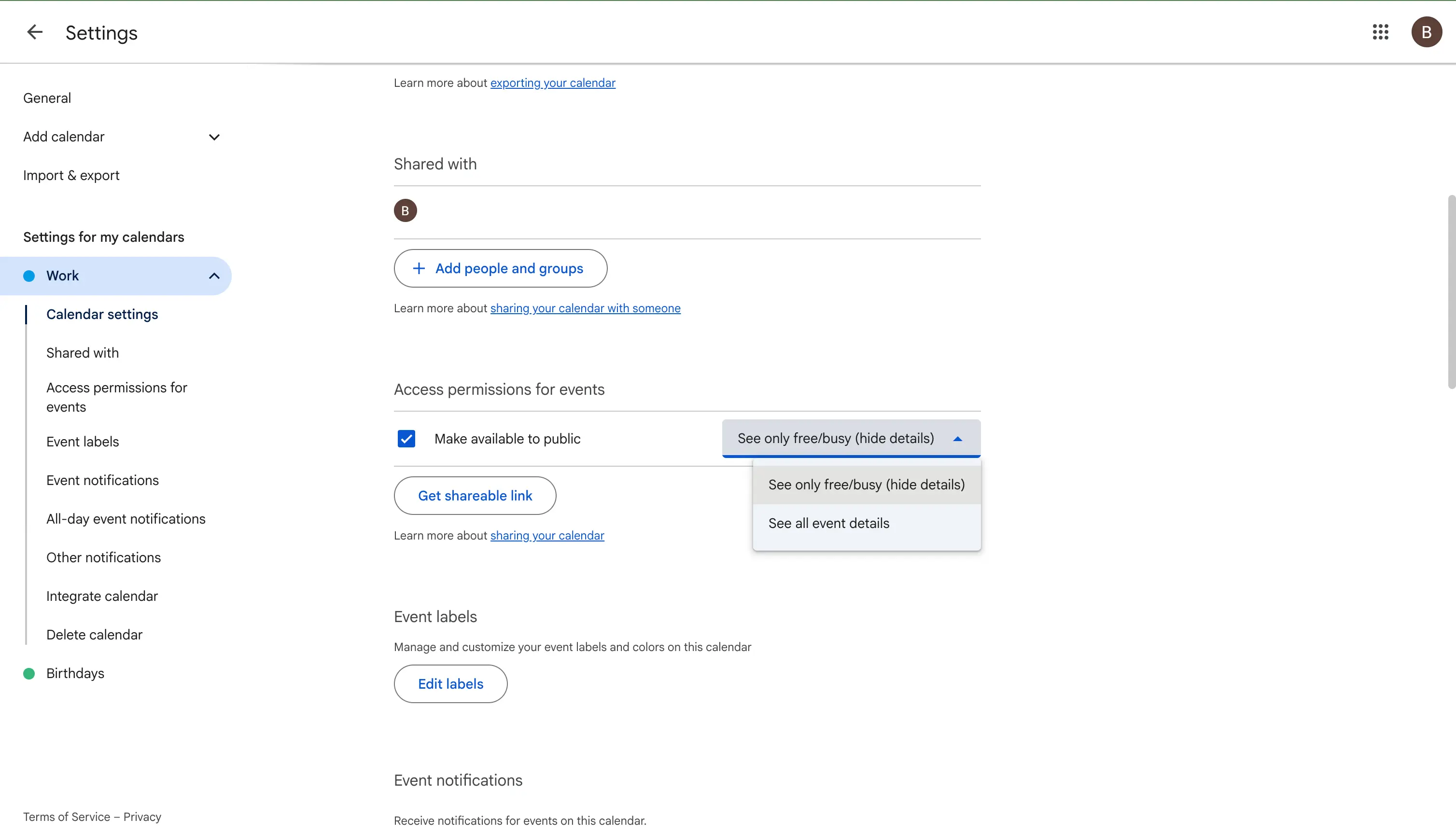
- Setzen Sie unter Zugriffsberechtigungen für Termine ein Häkchen bei Öffentlich zugänglich machen.
- Wählen Sie, ob die Öffentlichkeit alle Termindetails oder nur frei/belegt sieht.
Einen freigebbaren / einbettbaren Link erhalten
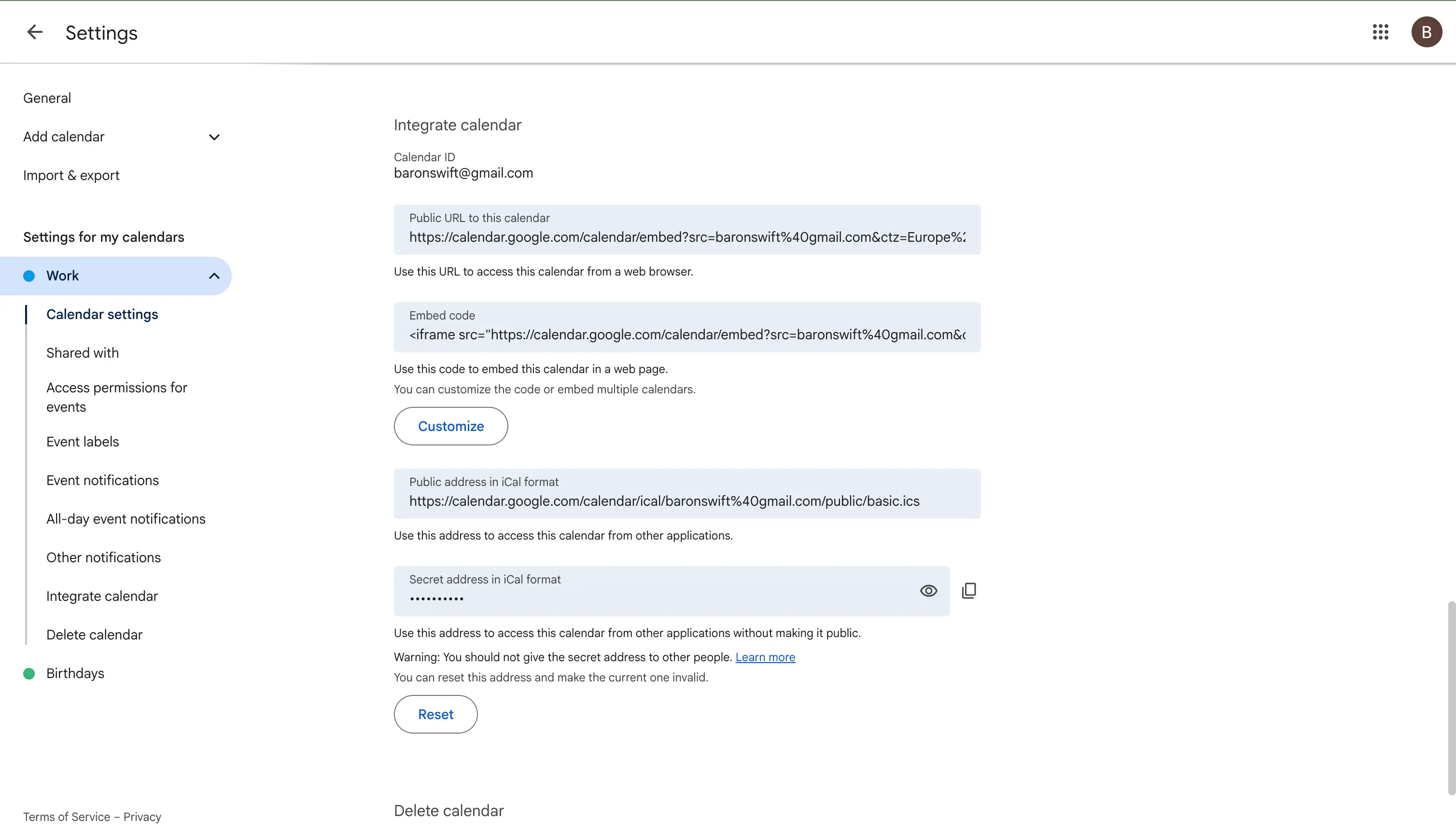
Scrollen Sie auf derselben Einstellungsseite zu Kalender integrieren. Dort finden Sie:
- Eine öffentliche URL für diesen Kalender - ein Link, den jeder öffnen kann.
- Eine geheime Adresse im iCal-Format (ein
.ics-Link) - ermöglicht es Personen, Ihren Kalender in Outlook, Apple Calendar oder anderen Apps zu abonnieren.
Seien Sie vorsichtig mit Öffentlich zugänglich machen - dadurch kann Ihr Kalender für Suchmaschinen und jeden mit dem Link sichtbar werden. Verwenden Sie es nur für Kalender, die wirklich öffentlich sein sollen (wie ein Veranstaltungs- oder Sprechstundenkalender), und bevorzugen Sie frei/belegt, wenn Sie keine Details preisgeben möchten.
So verwalten Sie Benachrichtigungen für einen geteilten Google Kalender
Wenn Sie einen geteilten Kalender hinzufügen, können Sie wählen, ob Sie über dessen Termine benachrichtigt werden möchten, was praktisch ist für einen vielbeschäftigten Teamkalender, der Sie nicht den ganzen Tag mit Meldungen stören soll.
- Bewegen Sie in der linken Seitenleiste den Mauszeiger über den geteilten Kalender und öffnen Sie dessen Menü Optionen, dann Einstellungen.
- Wählen Sie unter Weitere Benachrichtigungen, worüber Sie Meldungen erhalten, etwa über neue, geänderte oder abgesagte Termine.
- Um alle Meldungen für diesen Kalender auszuschalten, setzen Sie jede Option auf Keine.
Jede Person steuert ihre eigenen Benachrichtigungen für einen geteilten Kalender, sodass eine Änderung bei Ihnen niemanden sonst betrifft.
So beenden Sie das Teilen eines Google Kalenders
Sie haben es sich anders überlegt? Das Entfernen des Zugriffs dauert nur Sekunden:
- Öffnen Sie Einstellungen und Freigabe für den Kalender.
- Suchen Sie unter Für bestimmte Personen oder Gruppen freigeben die Person.
- Klicken Sie auf das X (Entfernen) neben ihrem Namen.
Um das öffentliche Teilen zu beenden, entfernen Sie das Häkchen bei Öffentlich zugänglich machen unter Zugriffsberechtigungen für Termine. Die Änderung wird sofort wirksam und die Person sieht Ihren Kalender nicht mehr.
Fehlerbehebung: Teilen des Google Kalenders funktioniert nicht
Wenn ein geteilter Kalender nicht angezeigt wird, versuchen Sie diese Lösungen:
- Die Einladung wurde nicht angenommen. Der Empfänger muss die E-Mail-Einladung öffnen und auf den Link klicken, um Ihren Kalender hinzuzufügen.
- Überprüfen Sie die Liste "Weitere Kalender". Auf der Seite des Empfängers erscheint der geteilte Kalender unter Weitere Kalender, nicht unter Meine Kalender - und das Kontrollkästchen muss aktiviert sein, damit er sichtbar ist.
- Falsches Google Konto. Stellen Sie sicher, dass die Person die Einladung angenommen hat, während sie mit dem Konto angemeldet war, mit dem Sie geteilt haben.
- Verzögerung bei der Übertragung. Neue Freigaben können einige Minuten (gelegentlich bis zu einigen Stunden) brauchen, um angezeigt zu werden. Ein Aktualisieren oder Ab- und wieder Anmelden hilft oft.
- Nur frei/belegt. Wenn die Person zwar sehen kann, dass Sie belegt sind, aber nicht die Details, liegt das an der Berechtigungsstufe - erhöhen Sie sie bei Bedarf auf Alle Termindetails anzeigen.
So vermeiden Sie Doppelbuchungen, wenn Sie Kalender teilen
Das Teilen hilft Personen zu sehen, wann Sie belegt sind, aber es hat eine Grenze. Wenn jemand Ihren geteilten Kalender ansieht, kann er Ihre Frei/Belegt-Zeiten ablesen, aber diese Termine blockieren keine Zeit in seinem eigenen Kalender. Wenn Sie in zwei Kalendern leben, etwa einem beruflichen und einem privaten Konto, verhindert das Teilen allein keine Terminüberschneidung.
Hier ist die Lücke:
- Sie teilen Ihren privaten Kalender mit Ihrem beruflichen Konto, damit Sie beide sehen können.
- Ein Kollege schickt eine Besprechungseinladung, die sich mit einem privaten Termin überschneidet.
- Da der private Termin nur geteilt und nicht in Ihren beruflichen Kalender kopiert ist, sieht Ihr beruflicher Kalender weiterhin frei aus und Sie werden doppelt gebucht.
Um Zeit tatsächlich in beiden Kalendern zu blockieren, müssen die Termine in beiden vorhanden sein. Das ist das Synchronisieren von Kalendern, nicht das Teilen. Eine Sync-App kopiert Ihre belegten Termine von einem Kalender in den anderen (auf Wunsch mit ausgeblendeten privaten Details), sodass jeder Kalender dieselben belegten Zeiten anzeigt und nichts darüber gebucht werden kann.
Genau das macht eine Kalendersynchronisierungs-App wie OneCal. Sie klont Termine zwischen Ihren Google-, Outlook- und iCloud-Kalendern in Echtzeit, sodass Ihre Verfügbarkeit in jedem Kalender immer korrekt ist und Sie keine Doppelbuchungen mehr bekommen.
Häufig gestellte Fragen
Wie teile ich meinen Google Kalender mit jemandem?
Öffnen Sie Google Kalender auf einem Computer, bewegen Sie den Mauszeiger über Ihren Kalender, klicken Sie auf das Drei-Punkte-Menü, wählen Sie Einstellungen und Freigabe und fügen Sie dann unter Für bestimmte Personen oder Gruppen freigeben deren E-Mail-Adresse und eine Berechtigungsstufe hinzu. Die Person erhält eine E-Mail-Einladung zum Annehmen.
Kann ich einen Google Kalender mit einem Nutzer ohne Google Konto teilen?
Ja - nicht über die Methode "bestimmte Personen" (die ein Google Konto erfordert), aber indem Sie den Kalender öffentlich machen und seinen Link teilen oder indem Sie den iCal-Link (.ics) senden, sodass die Person ihn in ihrer eigenen Kalender-App abonnieren kann.
Wird ein Google Kalender durch das Teilen mit einem anderen Kalender synchronisiert?
Nein. Durch das Teilen kann jemand Ihren Kalender nur ansehen oder bearbeiten - es werden keine Termine in einen anderen Kalender oder ein anderes Konto kopiert. Dafür benötigen Sie eine Kalender-Sync-App.
Wie teile ich meinen Gmail-Kalender?
Ihr "Gmail-Kalender" ist Ihr Google Kalender - die Schritte sind identisch mit den oben genannten. Melden Sie sich mit Ihrem Gmail-Konto an und folgen Sie den Schritten zum Teilen.
Kann ich steuern, was andere in meinem geteilten Google Kalender sehen?
Ja. Wählen Sie Nur frei/belegt anzeigen (Details ausblenden), um Termintitel und Details zu verbergen, Alle Termindetails anzeigen für eine schreibgeschützte Ansicht oder Termine ändern, damit andere bearbeiten können.
Teilen ist nicht dasselbe wie ein einziger einheitlicher Kalender
Das Teilen ist perfekt, wenn Sie einfach möchten, dass jemand Ihren Terminplan sieht. Aber wenn Ihr eigentliches Ziel darin besteht, dass Ihre Termine in mehreren Kalendern oder Konten erscheinen - damit sich zum Beispiel Ihr beruflicher und privater Kalender gegenseitig blockieren und Sie nie doppelt gebucht werden - bringt Sie das Teilen nicht ans Ziel.
Das ist eine Aufgabe für die Kalendersynchronisierung. Tools wie OneCal klonen Termine zwischen Ihren Google-, Outlook- und iCloud-Kalendern in Echtzeit, sodass jeder Kalender automatisch auf dem neuesten Stand bleibt.
Wenn Sie mehrere Google Kalender zu einem zusammenführen oder zwei verschiedene Konten verbinden möchten, lesen Sie unseren ausführlichen Leitfaden dazu, wie Sie Google- und Outlook-Kalender synchronisieren.