Outlook-Kalender freigeben - Der komplette Leitfaden für 2026
- Veröffentlicht am
Inhaltsverzeichnis
Halten Sie Ihre Kalender synchron, nicht nur freigegeben
Wenn Sie einen Outlook-Kalender freigeben, können Ihre Kolleginnen und Kollegen, Ihre Familie oder Ihre Kunden sehen, wann Sie beschäftigt sind und was Sie geplant haben. In diesem Leitfaden zeigen wir Ihnen jede Möglichkeit, einen Outlook-Kalender freizugeben. Wir behandeln das neue Outlook für Windows, das klassische Outlook auf dem Desktop und Outlook im Web. Außerdem erklären wir die Berechtigungsstufen, wie Sie für Personen außerhalb Ihres Unternehmens freigeben, wie Sie einen gemeinsamen Kalender erstellen und wie Sie die Freigabe wieder beenden.
Outlook funktioniert je nachdem, ob Sie ein Geschäfts- oder Schulkonto (Microsoft 365) oder ein privates Konto (Outlook.com) haben, etwas anders. Wir weisen unterwegs auf diese Unterschiede hin.
Freigeben und Synchronisieren eines Outlook-Kalenders
Bevor wir starten, hilft es, ein häufiges Missverständnis aus dem Weg zu räumen, denn davon hängt ab, welche Methode Sie tatsächlich brauchen.
Beim Freigeben eines Outlook-Kalenders erteilen Sie anderen Personen die Berechtigung, Ihren Kalender anzusehen. Die Termine liegen weiterhin auf Ihrem Kalender, und die andere Person sieht ihn lediglich. Sie entscheiden, ob sie nur Ihre freien und gebuchten Zeiten sieht, die vollständigen Termindetails oder ob sie auch Änderungen vornehmen kann.
Das Synchronisieren zweier Kalender ist etwas anderes. Dabei werden Termine zwischen Kalendern kopiert, sodass dieselben Termine auf beiden erscheinen. Genau das brauchen Sie, wenn Ihre Outlook-Termine auch auf Ihrem Google- oder privaten Kalender auftauchen sollen oder wenn Sie zwei Konten in einer Ansicht zusammenführen möchten.
Outlook verfügt über eine integrierte Freigabe-Funktion, und genau die erklärt dieser Artikel. Sie synchronisiert keine Kalender. Wenn es Ihnen um das Synchronisieren geht, lesen Sie unseren Leitfaden dazu, wie Sie zwei Outlook-Kalender synchronisieren.
Geben wir nun Ihren Outlook-Kalender frei.
So geben Sie einen Outlook-Kalender im neuen Outlook für Windows frei
Das neue Outlook für Windows und Outlook im Web funktionieren fast identisch. So geben Sie Ihren Kalender für eine bestimmte Person frei.
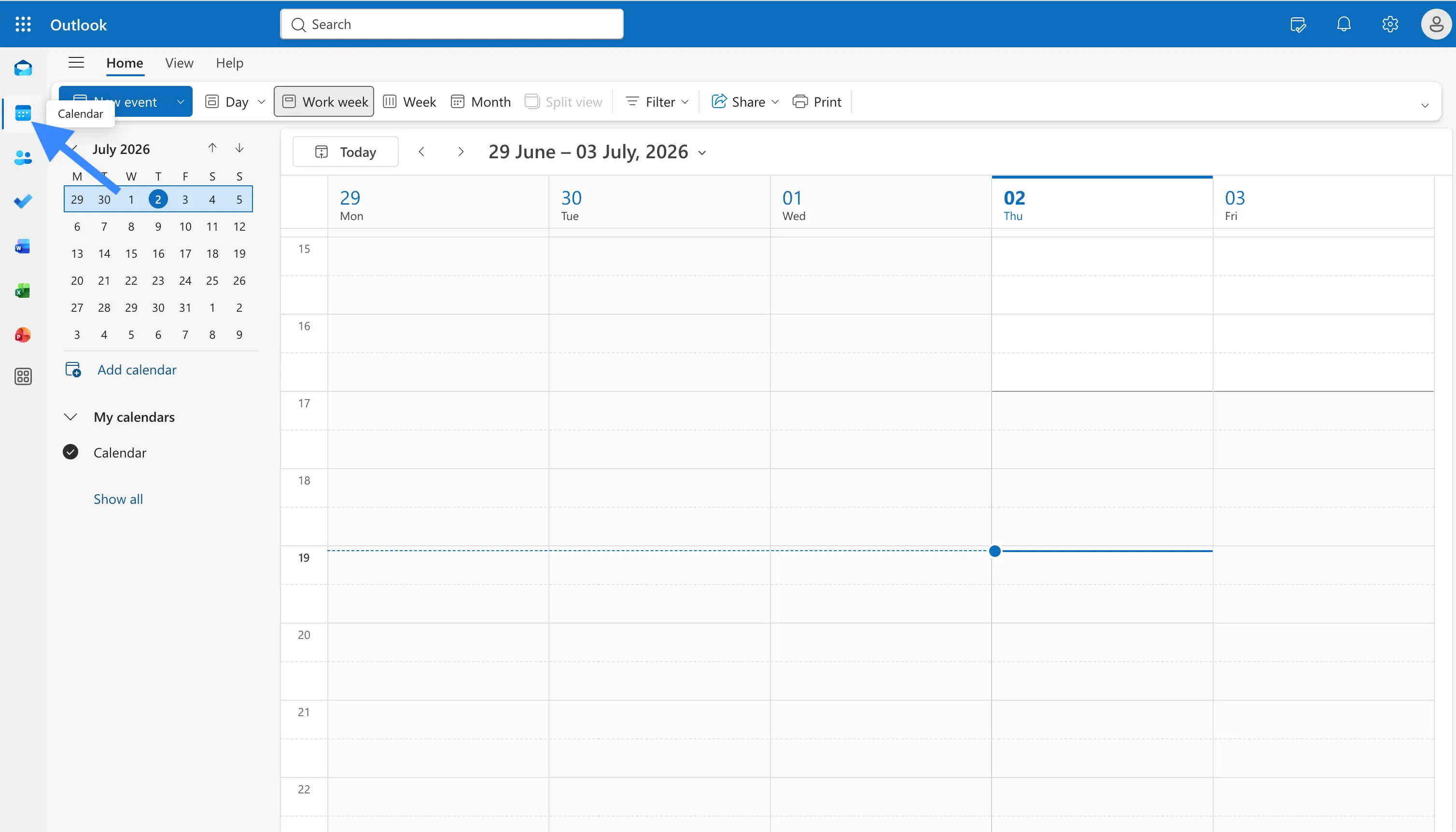
1. Öffnen Sie den Kalender
Öffnen Sie Outlook und klicken Sie in der linken Seitenleiste auf das Symbol Kalender.
2. Öffnen Sie das Freigabemenü
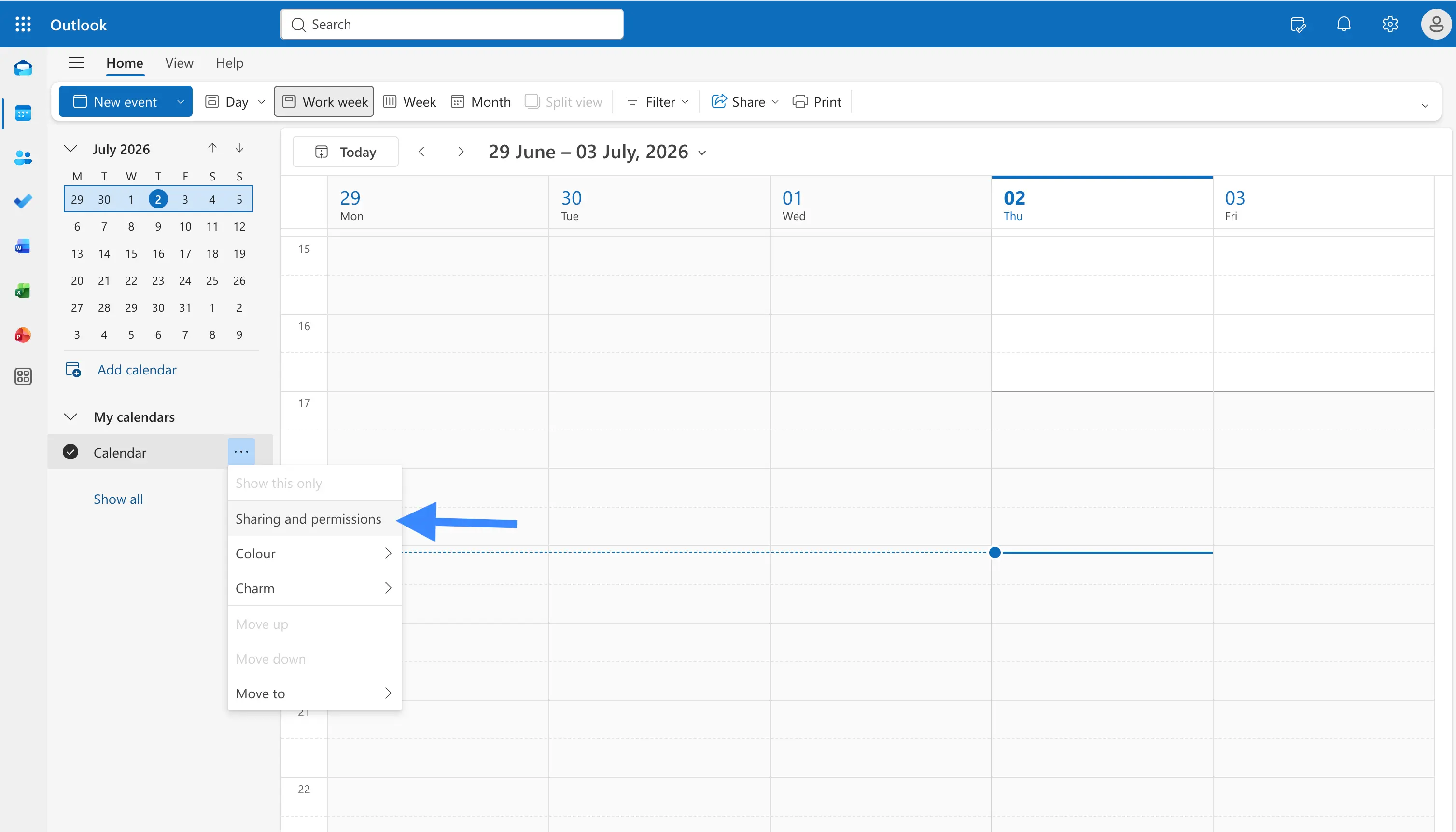
Fahren Sie in der Kalenderliste auf der linken Seite mit dem Mauszeiger über den Kalender, den Sie freigeben möchten. Klicken Sie auf das Drei-Punkte-Menü Weitere Optionen und wählen Sie Freigabe und Berechtigungen. Sie können auch oben in der Symbolleiste auf die Schaltfläche Freigeben klicken.
3. Geben Sie die E-Mail-Adresse der Person ein
Geben Sie im Fenster Freigabe und Berechtigungen die E-Mail-Adresse der Person ein, für die Sie freigeben möchten, und drücken Sie dann die Eingabetaste.
4. Wählen Sie eine Berechtigungsstufe und senden Sie die Einladung
Wählen Sie im Dropdown-Menü neben dem Namen eine Berechtigungsstufe aus. Der nächste Abschnitt erklärt, was die einzelnen Stufen bedeuten. Klicken Sie auf Freigeben, um die Einladung zu senden.
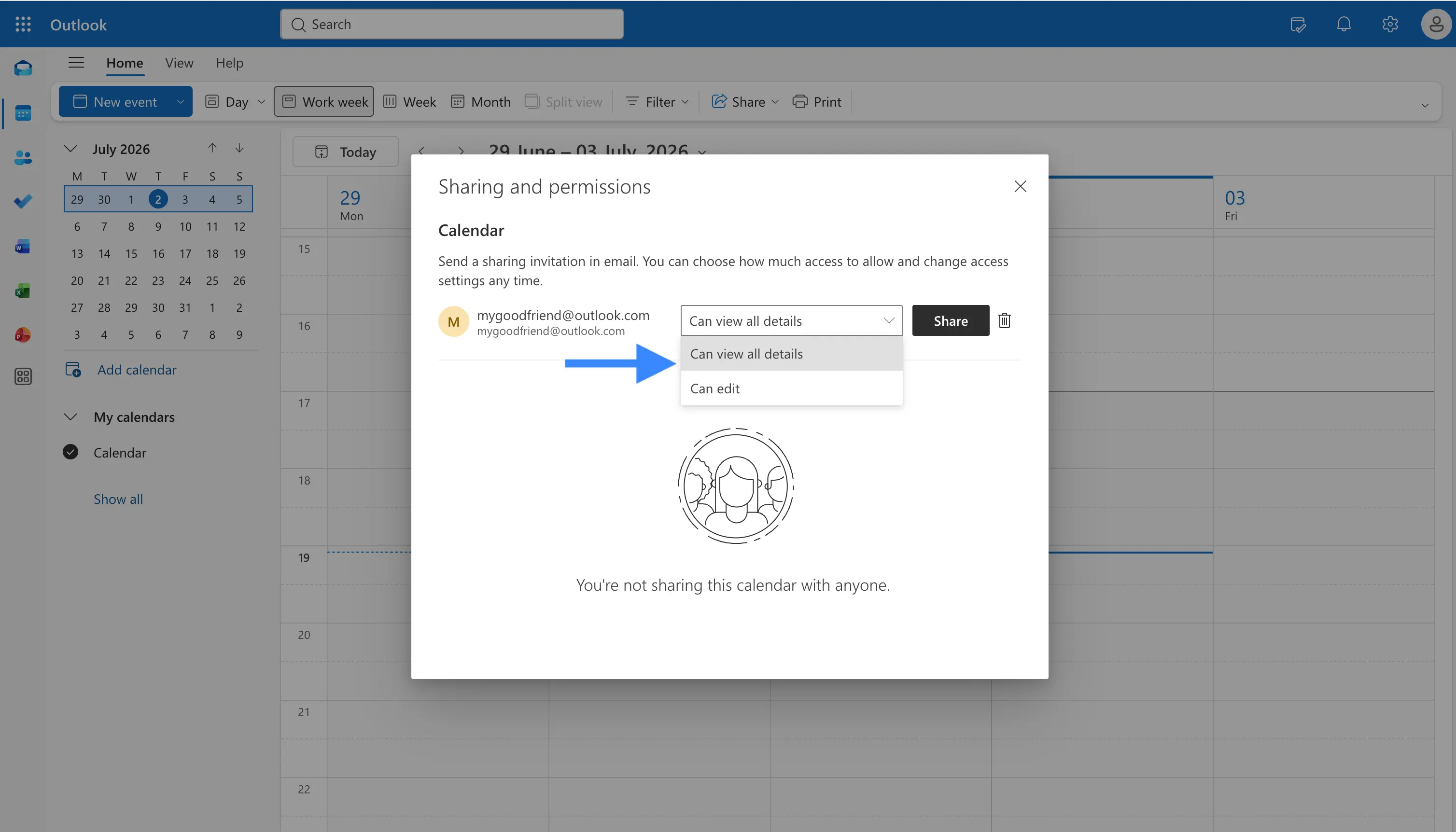
Die Person erhält eine E-Mail-Einladung. Sobald sie diese annimmt, erscheint Ihr Kalender in ihrer Kalenderliste, und sie sieht ihn entsprechend der Berechtigung, die Sie ihr erteilt haben.
Eine direkte Freigabe wie diese funktioniert am besten, wenn die andere Person ebenfalls Outlook oder Microsoft 365 nutzt. Wenn Sie für jemanden freigeben möchten, der Google Calendar, Apple Calendar oder gar kein Microsoft-Konto verwendet, ist die sauberere Option, Ihren Kalender als Link zu veröffentlichen (das behandeln wir weiter unten in diesem Leitfaden).
Die Berechtigungsstufen für Outlook-Kalender erklärt
Wenn Sie einen Outlook-Kalender freigeben, legen Sie fest, wie viel die andere Person sehen oder tun kann. Die genauen Bezeichnungen hängen von Ihrem Kontotyp ab, aber die Stufen funktionieren so:
| Berechtigungsstufe | Was die Person sehen oder tun kann |
|---|---|
| Kann anzeigen, wenn ich beschäftigt bin | Die Person sieht nur Ihre freien und gebuchten Zeiten. Keine Titel oder Details. Das ist am besten für den Datenschutz. |
| Kann Titel und Orte anzeigen | Die Person sieht, wann Sie beschäftigt sind, sowie den Titel und den Ort des Termins, aber sonst nichts. |
| Kann alle Details anzeigen | Die Person kann die vollständigen Details jedes Termins lesen, aber keine Änderungen vornehmen. |
| Kann bearbeiten | Die Person kann Termine in Ihrem Kalender anzeigen, hinzufügen, bearbeiten und löschen. |
| Stellvertretung | Die Person kann Ihren Kalender bearbeiten und außerdem in Ihrem Namen Besprechungseinladungen empfangen und beantworten. Geben Sie dies nur Personen, denen Sie voll vertrauen. |
Wenn Sie nur freigeben, damit Personen Zeit bei Ihnen buchen können, ist Kann anzeigen, wenn ich beschäftigt bin in der Regel die sicherste Wahl.
So geben Sie einen Outlook-Kalender im klassischen Outlook für Desktop frei
Wenn Sie die klassische Outlook-Desktop-App nutzen, unterscheiden sich die Schritte etwas.
1. Öffnen Sie den Kalender und finden Sie Kalender freigeben
Klicken Sie unten links auf das Symbol Kalender. Klicken Sie auf der Registerkarte Start im Menüband auf Kalender freigeben und wählen Sie dann den Kalender aus, den Sie freigeben möchten.
2. Fügen Sie Personen hinzu und legen Sie Berechtigungen fest
Öffnen Sie im Fenster Kalendereigenschaften die Registerkarte Berechtigungen. Klicken Sie auf Hinzufügen, wählen Sie die Personen aus, für die Sie freigeben möchten, und legen Sie dann für jede Person eine Berechtigungsstufe fest. Klicken Sie auf OK, wenn Sie fertig sind.
Die von Ihnen hinzugefügten Personen erhalten eine E-Mail und können Ihren Kalender zu ihrem eigenen Outlook hinzufügen.
So geben Sie einen Outlook-Kalender im Web frei
Um über einen Browser freizugeben, gehen Sie zu outlook.com und melden Sie sich an. Klicken Sie auf das Symbol Kalender und wählen Sie dann oben rechts die Schaltfläche Freigeben. Wählen Sie den Kalender aus, den Sie freigeben möchten, geben Sie die E-Mail-Adresse der Person ein, wählen Sie eine Berechtigungsstufe und klicken Sie auf Freigeben. Die Schritte entsprechen dem oben beschriebenen neuen Outlook für Windows.
So geben Sie einen einzelnen Termin statt Ihres gesamten Kalenders frei
Manchmal möchten Sie nicht Ihren gesamten Kalender freigeben. Sie möchten nur eine einzige Besprechung oder einen Termin teilen. In diesem Fall brauchen Sie überhaupt keine Kalenderfreigabe. Sie laden die Personen einfach zum Termin ein.
- Öffnen Sie den Termin in Ihrem Outlook-Kalender oder erstellen Sie einen neuen.
- Geben Sie im Feld Teilnehmer einladen oder Personen hinzufügen die E-Mail-Adressen der Personen ein, die Sie einbeziehen möchten.
- Speichern oder senden Sie den Termin.
Jede Person erhält die Einladung und sieht nur diesen einen Termin, nicht den Rest Ihres Kalenders. Das ist die sicherste Art zu teilen, wenn jemand nur von einer einzigen Besprechung wissen soll.
So geben Sie einen Outlook-Kalender für Personen außerhalb Ihres Unternehmens frei
Wenn Sie ein Geschäfts- oder Schulkonto haben, funktioniert die Freigabe für jemanden außerhalb Ihrer Organisation möglicherweise anders, und Ihr Administrator legt fest, was erlaubt ist.
- Wenn die externe Freigabe erlaubt ist. Sie können für eine externe E-Mail-Adresse genauso freigeben wie intern. Die andere Person sieht oft nur Ihre freien und gebuchten Zeiten, es sei denn, Ihr Administrator erlaubt die Freigabe aller Details.
- Wenn die externe Freigabe blockiert ist. Wenn Ihr Administrator die externe Freigabe deaktiviert hat, funktioniert die Option nicht. In diesem Fall können Sie stattdessen Ihren Kalender als Link veröffentlichen (siehe nächster Abschnitt) oder Ihren Administrator bitten, die Freigaberichtlinie anzupassen.
- Beachten Sie, dass Ihr Administrator Ihren Kalender sehen kann. Bei einem Geschäfts- oder Schulkonto können IT-Administratoren in der Regel auf die Kalender in der Organisation zugreifen und sie verwalten. Wenn Sie private Termine in Ihrem Geschäftskalender führen, markieren Sie diese als privat oder führen Sie sie in einem separaten persönlichen Kalender.
Wenn eine Freigabeoption bei einem Geschäftskonto fehlt oder ausgegraut ist, liegt das in der Regel an einer Unternehmensrichtlinie, die Ihr Microsoft-365-Administrator festgelegt hat. Ihr Administrator kann diese Einstellungen für Sie ändern.
So veröffentlichen Sie einen Outlook-Kalender als Link
Wenn Sie Ihren Kalender für Personen freigeben möchten, die kein Outlook nutzen, können Sie ihn veröffentlichen und einen Link teilen.
- Gehen Sie in Outlook im Web zu Einstellungen.
- Öffnen Sie Kalender und dann Freigegebene Kalender.
- Wählen Sie unter Kalender veröffentlichen den Kalender und die Detailstufe aus und klicken Sie dann auf Veröffentlichen.
- Kopieren Sie den HTML-Link, damit Personen ihn in einem Browser ansehen können, oder den ICS-Link, damit sie ihn in Google Calendar, Apple Calendar oder einer anderen App abonnieren können.
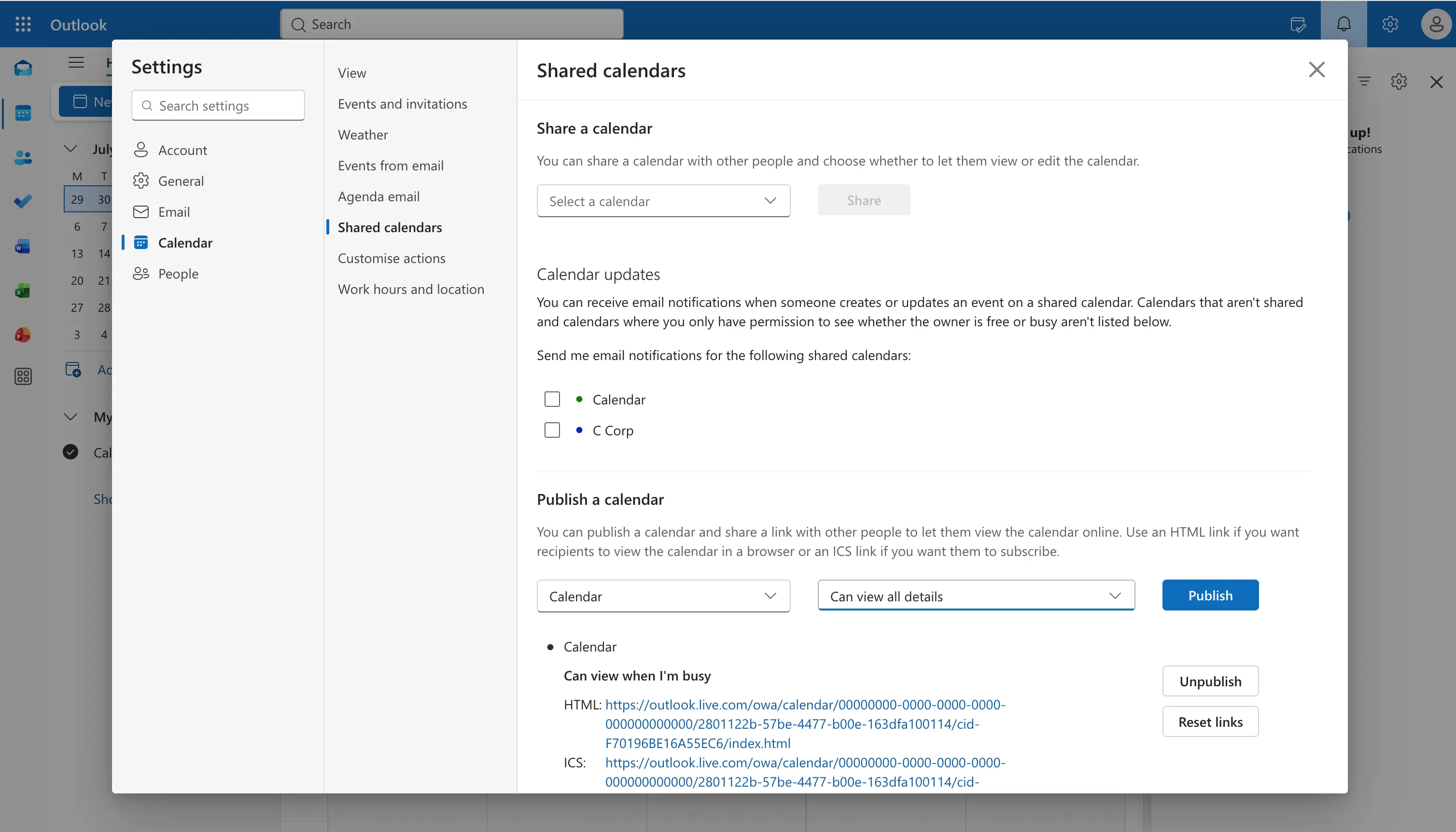
Jede Person, die den veröffentlichten Link hat, kann Ihren Kalender öffnen. Veröffentlichen Sie daher nur Kalender, die von anderen gesehen werden sollen. Wenn Sie keine Termindetails preisgeben möchten, veröffentlichen Sie nur Ihre freie und gebuchte Verfügbarkeit.
So erstellen Sie einen gemeinsamen Kalender in Outlook
Manchmal möchten Sie nicht Ihren persönlichen Kalender freigeben. Stattdessen möchten Sie einen separaten Kalender, den ein ganzes Team oder eine Familie gemeinsam nutzen kann. Der sauberere Weg ist, einen neuen Kalender zu erstellen und diesen freizugeben.
1. Erstellen Sie einen neuen Kalender
Klicken Sie in Outlook im Web oder im neuen Outlook im Kalenderbereich auf Kalender hinzufügen und wählen Sie dann Leeren Kalender erstellen. Geben Sie ihm einen Namen, etwa "Teamtermine" oder "Familie", und klicken Sie auf Speichern.
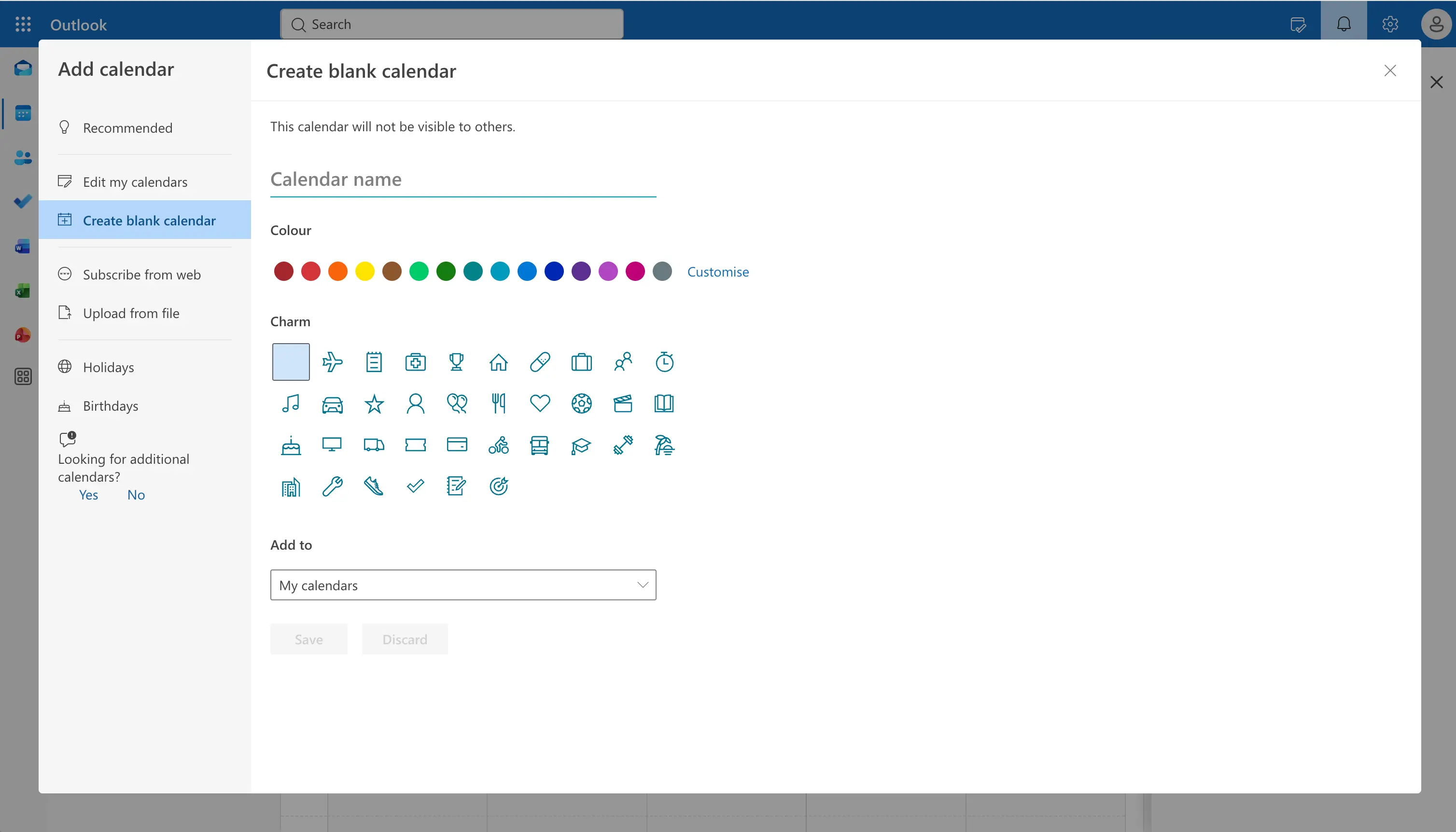
2. Geben Sie den neuen Kalender für Ihre Gruppe frei
Öffnen Sie Freigabe und Berechtigungen für den soeben erstellten Kalender, fügen Sie die E-Mail-Adresse jeder Person hinzu und wählen Sie Kann bearbeiten, damit alle Termine hinzufügen und ändern können. Klicken Sie auf Freigeben.
So bleibt der gemeinsame Kalender vom persönlichen Kalender aller Beteiligten getrennt. Jedes Mitglied kann Termine hinzufügen, ohne den eigenen privaten Terminplan preiszugeben.
Wenn Ihr Team Microsoft 365 nutzt, können Sie auch einen Microsoft-365-Gruppenkalender verwenden. Jede Gruppe hat einen integrierten gemeinsamen Kalender, und alle Mitglieder können Termine automatisch sehen und hinzufügen.
Für einen Teamkalender, der jede einzelne Person überdauern soll, bitten Sie Ihren Administrator, ein freigegebenes Postfach oder einen Ressourcenkalender einzurichten, anstatt Ihren persönlichen Kalender freizugeben. Der Kalender gehört dann der Organisation, sodass der Zugriff nicht verloren geht, wenn jemand das Unternehmen verlässt.
So geben Sie einen Outlook-Kalender von Ihrem Smartphone aus frei
Sie können Ihren Kalender auch direkt aus der Outlook-App auf Ihrem Smartphone freigeben. Die Schritte sind auf iPhone und Android nahezu identisch.
Auf dem iPhone
- Öffnen Sie die Outlook-App und tippen Sie unten auf das Symbol Kalender.
- Tippen Sie oben links auf Ihr Profilbild oder das Menü.
- Tippen Sie auf das Zahnrad-Symbol, um die Einstellungen zu öffnen, und wählen Sie dann den Kalender aus, den Sie freigeben möchten.
- Tippen Sie auf Personen hinzufügen, geben Sie die E-Mail-Adresse der Person ein und wählen Sie eine Berechtigungsstufe.
- Tippen Sie auf das Häkchen oder auf Hinzufügen, um die Einladung zu senden.
Auf Android
- Öffnen Sie die Outlook-App und tippen Sie unten auf das Symbol Kalender.
- Tippen Sie oben links auf das Menü und dann auf das Zahnrad-Symbol für die Einstellungen.
- Wählen Sie den Kalender aus, den Sie freigeben möchten, und tippen Sie dann auf Personen hinzufügen.
- Geben Sie die E-Mail-Adresse der Person ein, wählen Sie eine Berechtigungsstufe und bestätigen Sie.
Wenn Sie diese Optionen bei einem Geschäftskonto nicht sehen, hat Ihr Unternehmen möglicherweise die Freigabe über das Mobilgerät deaktiviert. Richten Sie die Freigabe in diesem Fall stattdessen über einen Computer ein oder öffnen Sie outlook.com im mobilen Browser und fordern Sie die Desktop-Version der Website an.
So öffnen Sie einen Kalender, den jemand für Sie freigegeben hat
Wenn jemand seinen Kalender für Sie freigegeben hat, fügen Sie ihn folgendermaßen hinzu, damit Sie ihn neben Ihrem eigenen sehen können.
- Aus einer E-Mail-Einladung. Öffnen Sie die Freigabe-E-Mail und klicken Sie auf Annehmen oder auf die Schaltfläche zum Hinzufügen des Kalenders. Er erscheint dann in Ihrer Kalenderliste.
- Indem Sie ihn selbst hinzufügen. Klicken Sie in Outlook auf Kalender hinzufügen, wählen Sie Aus Verzeichnis hinzufügen (bei einem Geschäftskonto) oder Aus dem Web abonnieren (für einen veröffentlichten Link) und geben Sie den Namen der Person oder den Kalenderlink ein.
Nach dem Hinzufügen erscheint der freigegebene Kalender in Ihrer Liste, und Sie können ihn an- oder abhaken, um ihn neben Ihrem eigenen Kalender ein- oder auszublenden.
So beenden Sie die Freigabe eines Outlook-Kalenders
Wenn Sie es sich anders überlegen, können Sie den Zugriff einer Person in wenigen Sekunden entfernen.
- Öffnen Sie Freigabe und Berechtigungen für den Kalender.
- Suchen Sie die Person in der Liste.
- Klicken Sie neben ihrem Namen auf das Papierkorb- oder Entfernen-Symbol.
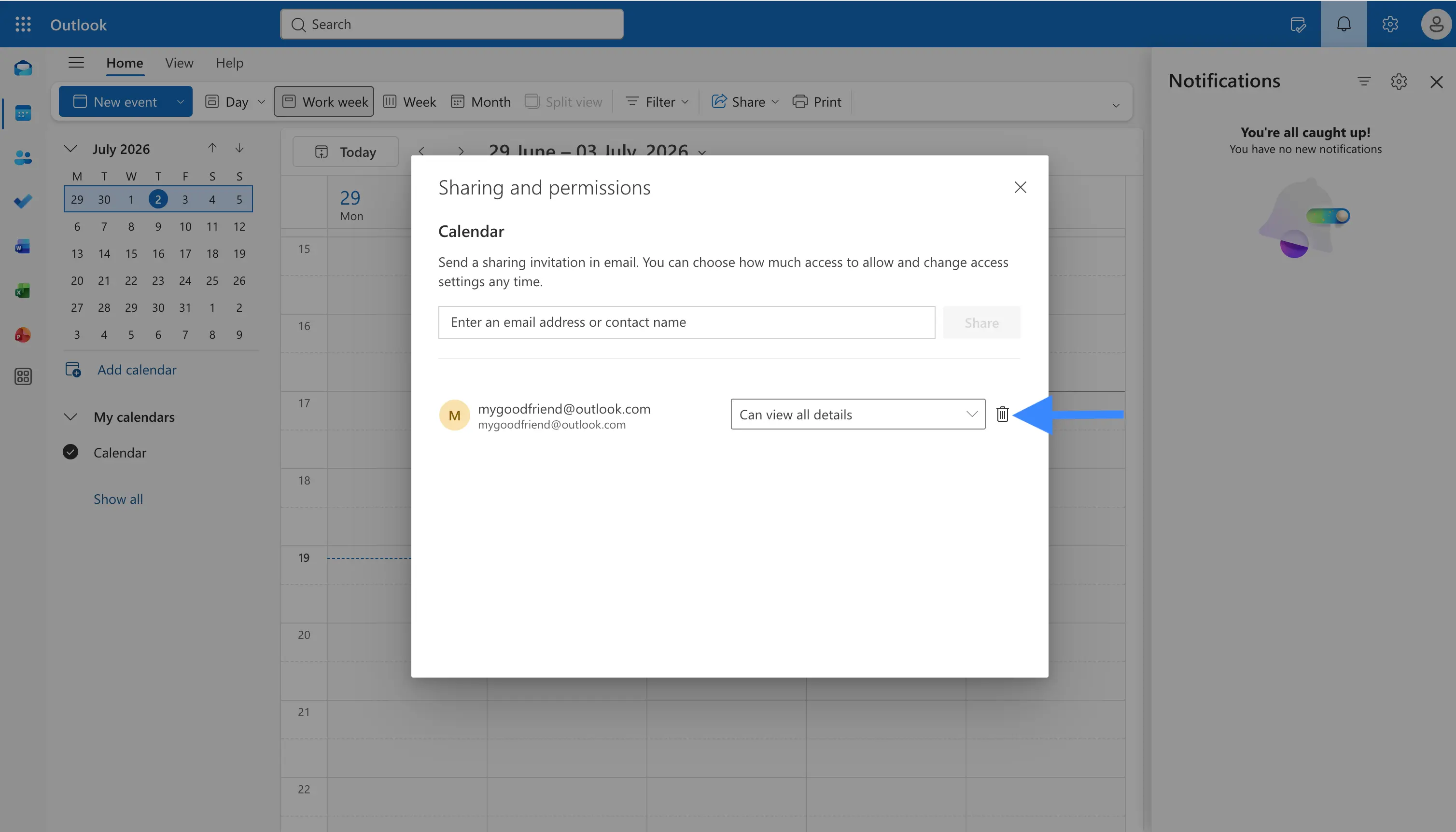
Um einen veröffentlichten Kalender zu beenden, gehen Sie zurück zu Einstellungen, dann Kalender und dann Freigegebene Kalender und klicken Sie unter dem veröffentlichten Kalender auf Veröffentlichung aufheben. Die Änderung wird sofort wirksam.
Fehlerbehebung: Outlook-Kalenderfreigabe funktioniert nicht
Wenn ein freigegebener Kalender nicht angezeigt wird, versuchen Sie diese Lösungen.
- Die Einladung wurde nicht angenommen. Die andere Person muss die E-Mail-Einladung öffnen und auf die Schaltfläche zum Hinzufügen Ihres Kalenders klicken.
- Die externe Freigabe ist blockiert. Bei Geschäftskonten erlaubt Ihr Administrator möglicherweise keine Freigabe außerhalb des Unternehmens. Veröffentlichen Sie stattdessen einen Link oder fragen Sie Ihren Administrator.
- Warten Sie etwas. Neue Freigaben können einige Minuten brauchen, bis sie erscheinen. Ein Aktualisieren oder Ab- und wieder Anmelden hilft oft.
- Prüfen Sie das Konto. Stellen Sie sicher, dass die andere Person die Einladung angenommen hat, während sie im richtigen Konto angemeldet war.
- Nur frei und gebucht. Wenn die Person sehen kann, dass Sie beschäftigt sind, aber nicht die Details, liegt das an der Berechtigungsstufe. Ändern Sie diese auf Kann alle Details anzeigen, wenn die Person mehr sehen soll.
Warum ein freigegebener Outlook-Kalender nicht immer aktuell ist
Ein freigegebener Outlook-Kalender kann für die betrachtende Person veraltet aussehen, und das überrascht viele Menschen. Die Freigabe erfolgt nicht immer in Echtzeit, und wie aktuell sie ist, hängt von den beteiligten Konten ab.
- Gleiches Unternehmen (gleicher Microsoft-365-Mandant). Wenn Sie und die andere Person in derselben Organisation sind, aktualisiert sich ein freigegebener Kalender schnell, in der Regel innerhalb von ein bis zwei Minuten.
- Verschiedene Unternehmen oder verschiedene Kontotypen. Wenn Sie organisationsübergreifend freigeben oder zwischen einem Geschäftskonto und einem privaten Konto, können sich Aktualisierungen verzögern. Es kommt häufig vor, dass es einige Stunden dauert, bis ein neuer Termin für die andere Person erscheint.
- Veröffentlichte Links und ICS-Feeds. Ein veröffentlichter Kalenderlink aktualisiert sich noch langsamer. Die App, die die andere Person nutzt, bestimmt, wie oft sie auf Änderungen prüft. Google Calendar kann ein bis zwei Tage brauchen, um neue Termine aus einem ICS-Link zu übernehmen, und andere Apps verhalten sich genauso.
Es gibt außerdem eine zweite Lücke. Wenn ein Kollege den Terminplanungs-Assistenten oder Zeit finden verwendet, um eine Besprechung mit Ihnen zu buchen, betrachtet Outlook Ihren eigenen Kalender, nicht immer die Kalender, die lediglich für Sie freigegeben wurden. Ein Termin, der nur in einem freigegebenen Kalender liegt, blockiert die Zeit daher möglicherweise nicht, und Sie können trotzdem darüber eingeladen werden.
Wenn andere Personen oder Ihr eigener zweiter Kalender immer Ihre tatsächliche Verfügbarkeit sehen sollen, reicht die Freigabe allein nicht aus. Beim Synchronisieren werden Ihre gebuchten Termine auf den anderen Kalender kopiert, sodass die Zeiten immer blockiert und aktuell sind. Wie das funktioniert, erklären wir im nächsten Abschnitt.
So vermeiden Sie Doppelbuchungen, wenn Sie Kalender freigeben
Die Freigabe hilft Personen zu sehen, wann Sie beschäftigt sind, aber sie hat eine Grenze. Wenn jemand Ihren freigegebenen Outlook-Kalender betrachtet, kann er Ihre freien und gebuchten Zeiten lesen, aber diese Termine blockieren keine Zeit in seinem eigenen Kalender. Wenn Sie in zwei Kalendern leben, etwa einem Geschäftskonto und einem privaten, verhindert die Freigabe allein keine Kollision.
Hier liegt die Lücke. Sie geben Ihren privaten Kalender für Ihr Geschäftskonto frei, damit Sie beide sehen können. Ein Kollege bucht dann eine Geschäftsbesprechung über einen privaten Termin. Weil der private Termin nur freigegeben und nicht auf Ihren Geschäftskalender kopiert ist, sieht Ihr Geschäftskalender weiterhin frei aus, und Sie werden doppelt gebucht.
Um die Zeit über beide Kalender hinweg wirklich zu blockieren, müssen die Termine auf beiden existieren. Das ist Kalender-Synchronisierung, nicht Freigabe. Eine Sync-App kopiert Ihre gebuchten Termine von einem Kalender auf den anderen, auf Wunsch mit ausgeblendeten privaten Details, sodass jeder Kalender die gleichen gebuchten Zeiten anzeigt und nichts darüber gebucht werden kann.
Genau das macht eine Kalendersynchronisierungs-App wie OneCal. Sie klont Termine zwischen Ihren Outlook-, Google- und iCloud-Kalendern in Echtzeit, sodass Ihre Verfügbarkeit auf jedem Kalender immer korrekt ist und Sie nicht mehr doppelt gebucht werden.
Häufig gestellte Fragen
Wie gebe ich meinen Outlook-Kalender für jemanden frei?
Öffnen Sie den Kalender in Outlook, öffnen Sie Freigabe und Berechtigungen für den Kalender, den Sie freigeben möchten, geben Sie die E-Mail-Adresse der Person ein, wählen Sie eine Berechtigungsstufe und klicken Sie auf Freigeben. Die Person erhält eine E-Mail-Einladung zum Annehmen.
Kann ich meinen Outlook-Kalender für jemanden außerhalb meines Unternehmens freigeben?
Oft ja, aber es hängt von Ihrer Organisation ab. Wenn Ihr Microsoft-365-Administrator die externe Freigabe erlaubt, können Sie für jede beliebige E-Mail-Adresse freigeben. Wenn die externe Freigabe blockiert ist, veröffentlichen Sie Ihren Kalender stattdessen als Link.
Synchronisiert die Freigabe meines Outlook-Kalenders diesen mit einem anderen Kalender?
Nein. Die Freigabe erlaubt jemandem nur, Ihren Kalender anzusehen oder zu bearbeiten. Sie kopiert keine Termine auf einen anderen Kalender oder ein anderes Konto. Dafür brauchen Sie eine Kalender-Sync-App.
Wie erstelle ich einen gemeinsamen Kalender in Outlook?
Klicken Sie auf Kalender hinzufügen, wählen Sie Leeren Kalender erstellen, geben Sie ihm einen Namen und speichern Sie ihn. Öffnen Sie dann Freigabe und Berechtigungen für den neuen Kalender und fügen Sie die gewünschten Personen mit der Berechtigung Kann bearbeiten hinzu, damit sie beitragen können.
Kann ich steuern, was andere Personen in meinem freigegebenen Outlook-Kalender sehen?
Ja. Wählen Sie Kann anzeigen, wenn ich beschäftigt bin, um alle Details zu verbergen, Kann alle Details anzeigen für Nur-Lese-Zugriff auf alles oder Kann bearbeiten, damit die Person Änderungen vornehmen kann.
Freigeben ist nicht dasselbe wie ein einziger einheitlicher Kalender
Die Freigabe ist perfekt, wenn Sie einfach möchten, dass jemand Ihren Terminplan sieht. Aber wenn Ihr eigentliches Ziel darin besteht, dass Ihre Termine über mehrere Kalender oder Konten hinweg erscheinen, sodass sich Ihr Geschäfts- und Ihr Privatkalender gegenseitig blockieren und Sie nie doppelt gebucht werden, bringt Sie die Freigabe nicht ans Ziel.
Das ist eine Aufgabe für die Kalendersynchronisierung. Tools wie OneCal klonen Termine zwischen Ihren Outlook-, Google- und iCloud-Kalendern in Echtzeit, sodass jeder Kalender automatisch aktuell bleibt.
Wenn Sie Outlook mit einem anderen Konto verbinden oder alle Ihre Kalender in einer Ansicht zusammenführen möchten, lesen Sie unseren Leitfaden dazu, wie Sie Google- und Outlook-Kalender synchronisieren.