Google Kalender mit dem iPhone synchronisieren - Der komplette Leitfaden 2026
- Veröffentlicht am
Inhaltsverzeichnis
Synchronisiere deine Kalender in Echtzeit
Du kannst deinen Google Kalender direkt auf deinem iPhone anzeigen und verwalten, neben deinen anderen Kalendern. Es gibt zwei Hauptwege dafür. Du kannst dein Google-Konto zur integrierten Apple Kalender-App hinzufügen, oder du installierst die Google Calendar App. Dieser Leitfaden behandelt beide Methoden, außerdem wie du auswählst, welche Kalender angezeigt werden, ob Änderungen in beide Richtungen synchronisiert werden, wie du den Google Kalender reparierst, wenn er nicht angezeigt wird, und wie du mehrere Konten synchron hältst.
Kurzer Hinweis zur Wortwahl. Wenn du dein Google-Konto zu deinem iPhone hinzufügst, erscheinen deine Google-Ereignisse in der Apple Kalender-App, und Änderungen werden in beide Richtungen mit Google synchronisiert. Deine Ereignisse werden dabei nicht auf deinen iCloud-Kalender kopiert. Wenn dein Ziel darin besteht, getrennte Konten zu kombinieren, zum Beispiel deine Google-Arbeitszeit auf deinem persönlichen iCloud-Kalender zu blockieren, dann handelt es sich um Kalender-Synchronisierung, die wir gegen Ende dieses Leitfadens behandeln.
So fügst du deinen Google Kalender zur iPhone Kalender-App hinzu
Dies ist die gängigste Methode. Sie fügt dein Google-Konto zu deinem iPhone hinzu, sodass deine Google-Ereignisse in der integrierten Apple Kalender-App angezeigt werden.
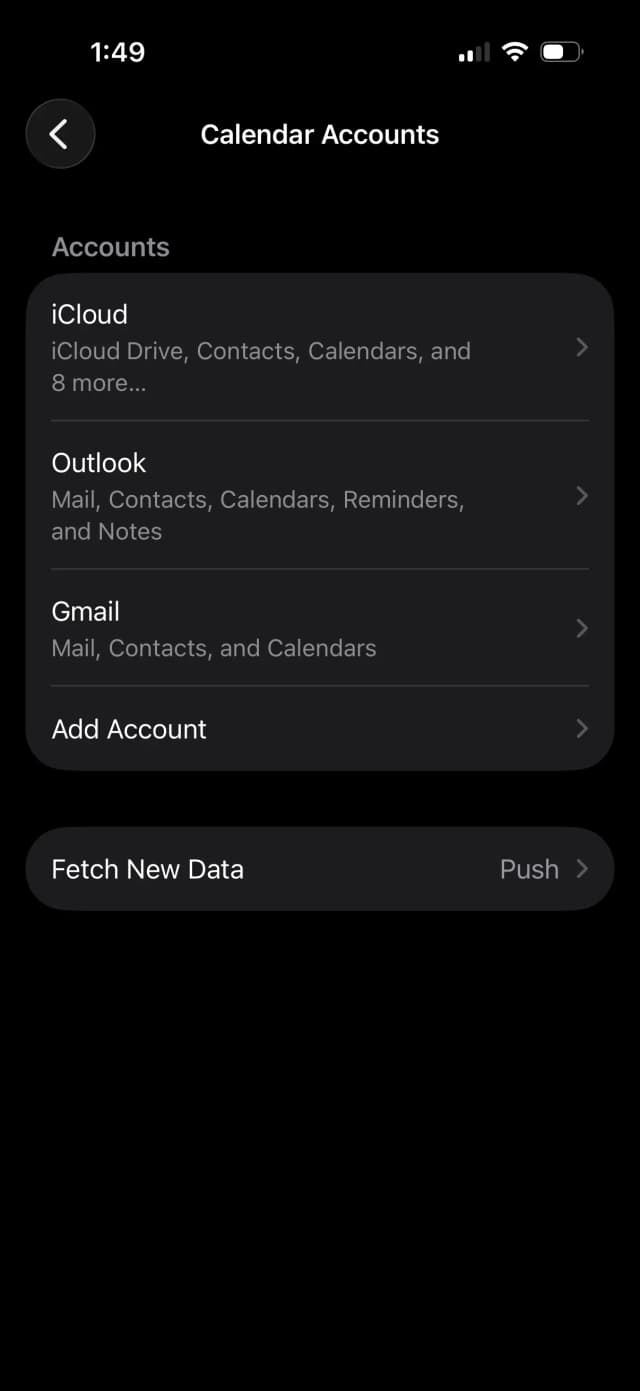
1. Öffne die Einstellungen und gehe zu Kalender-Accounts
Öffne die App Einstellungen auf deinem iPhone, tippe auf Apps, tippe auf Kalender und tippe dann auf Kalender-Accounts. (Bei älteren iOS-Versionen findest du dies unter Einstellungen, dann Kalender, dann Accounts.)
2. Füge ein neues Google-Konto hinzu
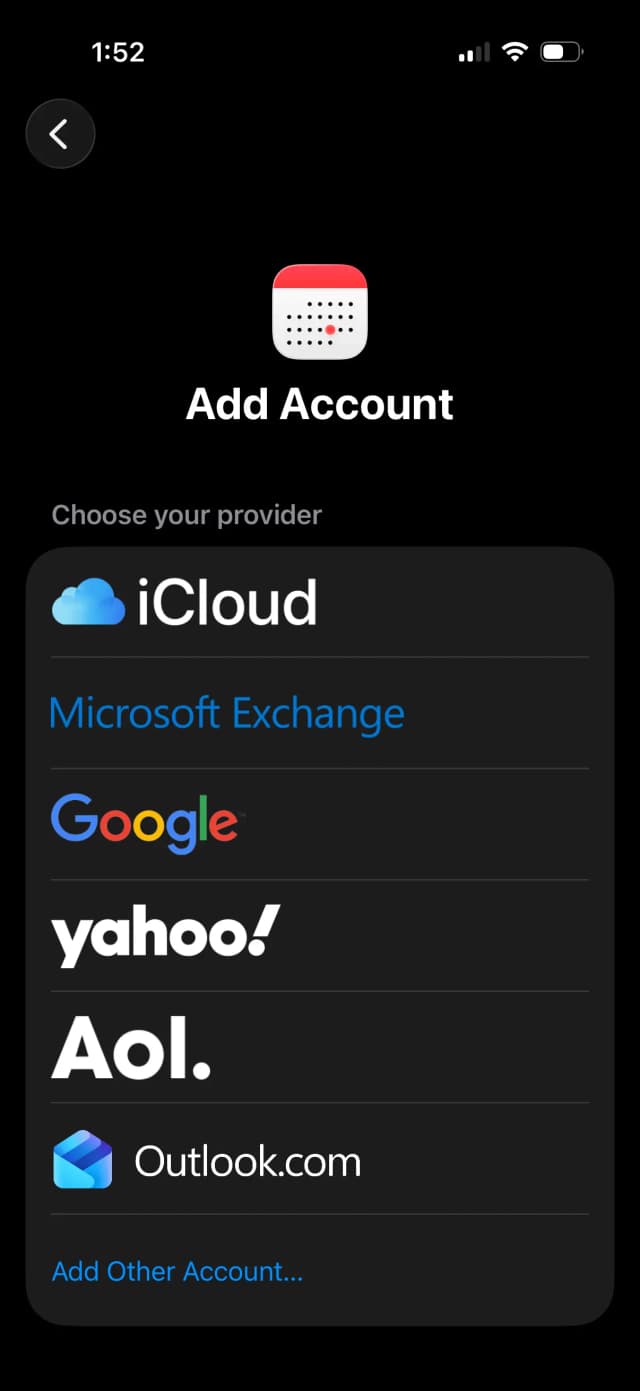
Tippe auf Account hinzufügen und wähle dann Google aus der Liste der Kontotypen aus.
3. Melde dich bei deinem Google-Konto an
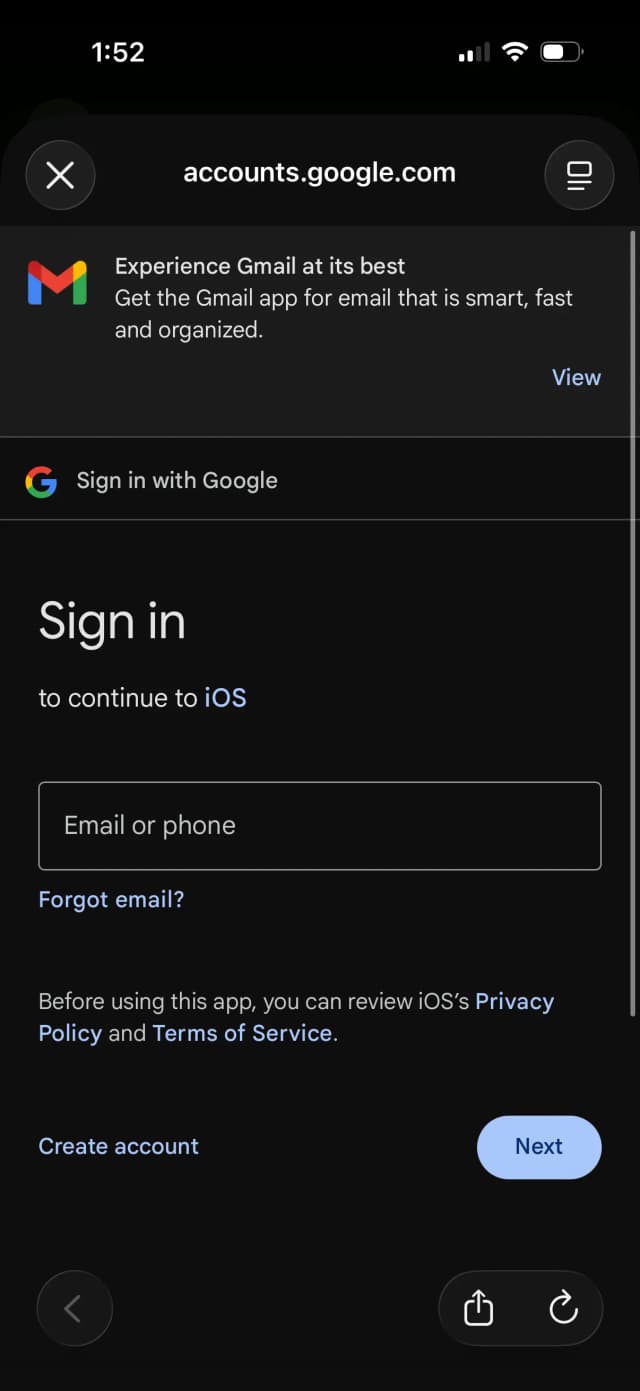
Gib deine Gmail-Adresse und dein Passwort ein und schließe eine eventuelle Bestätigung in zwei Schritten ab, falls du sie verwendest. Tippe auf Erlauben, damit dein iPhone auf dein Google-Konto zugreifen kann.
Wenn du die Bestätigung in zwei Schritten verwendest und dein iPhone nicht auf der neuesten iOS-Version läuft, funktioniert das normale Passwort hier möglicherweise nicht. Erstelle in diesem Fall ein App-Passwort in den Sicherheitseinstellungen deines Google-Kontos und gib dieses anstelle deines regulären Passworts ein.
4. Aktiviere Kalender und speichere
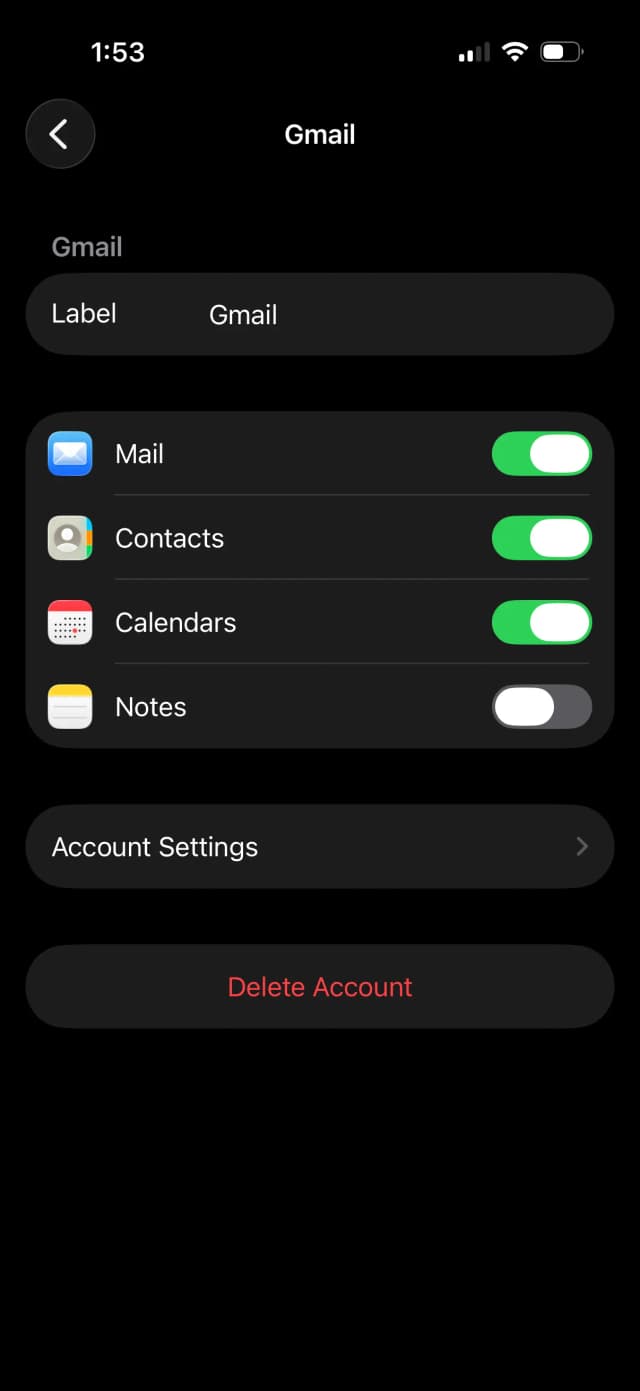
Stelle auf dem nächsten Bildschirm sicher, dass der Schalter Kalender aktiviert ist. Du kannst Mail, Kontakte und Notizen nach Belieben ein- oder ausgeschaltet lassen. Tippe auf Sichern.
5. Öffne die Kalender-App
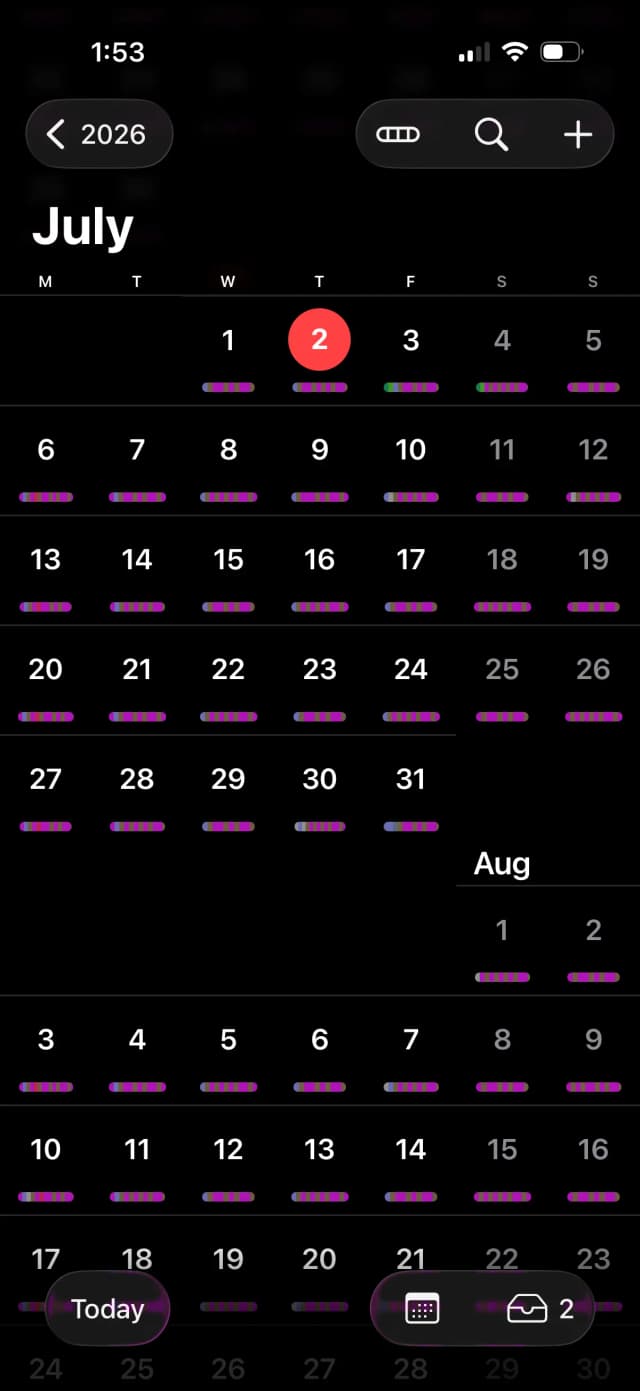
Öffne die Apple Kalender-App auf deinem iPhone. Deine Google-Ereignisse erscheinen jetzt neben deinen anderen Kalendern. Sie sind unter deinem Google-Konto in der Liste Kalender gruppiert.
So wählst du aus, welche Google-Kalender mit deinem iPhone synchronisiert werden
Wenn du mehrere Google-Kalender hast, zum Beispiel einen persönlichen, einen für die Arbeit und einen gemeinsamen Familienkalender, zeigt dein iPhone standardmäßig möglicherweise nicht alle an. So wählst du aus, welche erscheinen.
- Öffne auf deinem iPhone Safari und gehe zu
calendar.google.com/syncselect. - Melde dich mit demselben Google-Konto an, das du zu deinem iPhone hinzugefügt hast.
- Markiere die Kalender, die du auf deinem iPhone sehen möchtest, und tippe dann auf Sichern.
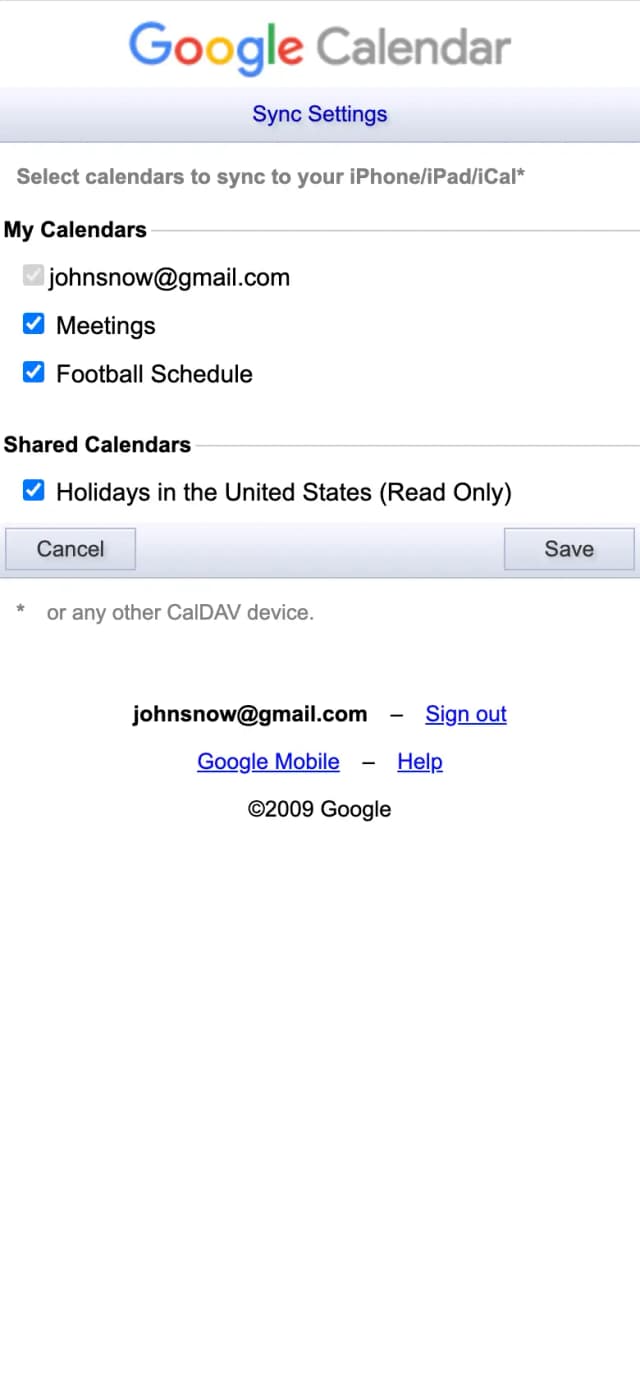
Nachdem du gespeichert hast, öffne die Apple Kalender-App erneut und tippe unten auf den Tab Kalender. Die von dir ausgewählten Google-Kalender werden dort aufgeführt, und du kannst jeden einzelnen markieren, um ihn ein- oder auszublenden.
So verwendest du stattdessen die Google Calendar App auf dem iPhone
Wenn du Googles eigenes Design und dessen Funktionen bevorzugst, kannst du die Google Calendar App anstelle der Apple Kalender-App verwenden.
- Öffne den App Store und installiere die Google Calendar App.
- Öffne die App und melde dich mit deinem Google-Konto an.
- Deine Kalender erscheinen sofort, und du kannst über das Menü der App weitere Google-Konten hinzufügen.
Die Google Calendar App ist eine gute Wahl, wenn du Google-Funktionen wie Erinnerungen, Aufgaben und Ereignisfarben möchtest, die zum Google Kalender im Web passen. Du kannst bei Bedarf beide Apps gleichzeitig verwenden.
So synchronisierst du den Google Kalender auf iPad und Mac
Die gute Nachricht ist, dass deine Kontoeinstellungen über deine Apple-Geräte hinweg übernommen werden, sodass du nicht viel wiederholen musst.
- Auf dem iPad. Die Schritte sind dieselben wie auf dem iPhone. Öffne die Einstellungen, tippe auf Apps, tippe auf Kalender, tippe auf Kalender-Accounts, füge dein Google-Konto hinzu und aktiviere Kalender. Du kannst auch die Google Calendar App aus dem App Store installieren.
- Auf dem Mac. Öffne das Apple-Menü, wähle Systemeinstellungen, klicke auf Internetaccounts, klicke auf Account hinzufügen, wähle Google, melde dich an und stelle sicher, dass Kalender aktiviert ist. Deine Google-Ereignisse erscheinen dann in der Kalender-App auf deinem Mac.
Da diese mit demselben Google-Konto verbunden sind, erscheint ein Ereignis, das du auf einem Gerät hinzufügst, auch auf den anderen.
Funktioniert die Synchronisierung von Google Kalender mit dem iPhone in beide Richtungen?
Ja, für die Kalender, die dir gehören. Wenn du dein Google-Konto zu deinem iPhone hinzufügst, erfolgt die Synchronisierung in beide Richtungen. Wenn du ein Ereignis in der Apple Kalender-App erstellst oder änderst, wird es im Google Kalender aktualisiert, und wenn du ein Ereignis in Google änderst, wird es auf deinem iPhone aktualisiert.
Es gibt eine Ausnahme. Kalender, die mit dir geteilt wurden oder die du abonniert hast, sind in der Regel schreibgeschützt. Du kannst diese Ereignisse auf deinem iPhone sehen, sie dort aber nicht bearbeiten.
Einige Google-Funktionen werden ebenfalls nicht übernommen, wenn du den Google Kalender innerhalb der Apple Kalender-App anzeigst. Du kannst keinen brandneuen Google-Kalender aus der Apple Kalender-App erstellen, Googles eigene E-Mail-Benachrichtigungen kommen nicht durch, und die Raumplanung ist nicht verfügbar. Du erhältst weiterhin die normalen iOS-Hinweise, die du für jedes Ereignis festlegst, aber wenn du auf Googles E-Mail-Erinnerungen oder diese anderen Funktionen angewiesen bist, verwende stattdessen die Google Calendar App.
Wenn du ein neues Ereignis auf deinem iPhone hinzufügst und möchtest, dass es in deinem Google Kalender landet, stelle sicher, dass Google als dein Standardkalender festgelegt ist. Gehe zu Einstellungen, tippe auf Apps, tippe auf Kalender, tippe auf Standardkalender und wähle einen Kalender unter deinem Google-Konto aus.
Fehlerbehebung: Google Kalender wird auf dem iPhone nicht angezeigt
Wenn deine Google-Ereignisse nicht erscheinen, arbeite diese Lösungen durch.
- Der Schalter Kalender ist aus. Gehe zu Einstellungen, dann Apps, dann Kalender, dann Kalender-Accounts, tippe auf dein Google-Konto und stelle sicher, dass Kalender aktiviert ist.
- Der Kalender ist nicht ausgewählt. Einige Google-Kalender sind ausgeblendet, bis du sie auswählst. Besuche
calendar.google.com/syncselectin Safari und markiere die gewünschten, wie oben beschrieben. - Der Kalender ist in der App nicht markiert. Tippe in der Kalender-App auf den Tab Kalender und stelle sicher, dass neben dem Google-Kalender ein Häkchen steht.
- Die Synchronisierung ist auf manuell eingestellt. Gehe zu Einstellungen, dann Apps, dann Kalender, dann Kalender-Accounts, dann Datenabgleich und stelle es auf Push oder ein kürzeres Abrufintervall ein, damit Änderungen schneller ankommen.
- Die Hintergrundaktualisierung ist aus. Wenn du die Google Calendar App verwendest, aktiviere die Hintergrundaktualisierung dafür in den Einstellungen, damit sie sich im Hintergrund aktualisieren kann.
- Gib ihm etwas Zeit oder füge das Konto erneut hinzu. Neue Kalender können ein paar Minuten brauchen, bis sie erscheinen. Wenn nichts angezeigt wird, entferne das Google-Konto und füge es mit einer neuen Verbindung erneut hinzu.
- Du siehst doppelte Ereignisse. Duplikate entstehen normalerweise, wenn dasselbe Google-Konto an zwei Stellen gleichzeitig verbunden ist, zum Beispiel unter Einstellungen hinzugefügt und gleichzeitig in der Google Calendar App angemeldet, wobei dieselben Kalender angezeigt werden. Wähle eine Methode für dieses Konto oder entferne die Markierung bei den doppelten Kalendern in einer der Apps. Wenn Duplikate bestehen bleiben, entferne das Google-Konto aus den Einstellungen und füge es einmal wieder hinzu.
So synchronisierst du den Google Kalender über mehrere Konten hinweg oder mit iCloud
Dein Google-Konto zu deinem iPhone hinzuzufügen funktioniert gut für ein Konto. Es wird eingeschränkter, wenn du mit mehreren Kalendern lebst.
Hier ist die Lücke. Das Hinzufügen eines Google-Kontos zeigt nur diese Google-Ereignisse in der Apple Kalender-App an. Es kopiert sie nicht auf deinen iCloud-Kalender, und es verbindet nicht zwei separate Konten. Wenn du also ein Google-Arbeitskonto und einen persönlichen iCloud-Kalender hast, blockiert ein Meeting im einen nicht die Zeit im anderen, und du kannst weiterhin doppelt gebucht werden. Dasselbe gilt, wenn du zwei verschiedene Google-Konten hast.
Um getrennte Kalender wirklich im Gleichschritt zu halten, müssen die Belegt-Ereignisse auf jedem einzelnen vorhanden sein. Das ist Kalender-Synchronisierung, nicht nur das Hinzufügen eines Kontos. Eine Sync-App kopiert deine Ereignisse von einem Kalender in die anderen, bei Bedarf mit ausgeblendeten privaten Details, sodass jeder Kalender dieselben Belegt-Zeiten anzeigt und nichts überbucht werden kann.
Genau das macht eine Kalender-Sync-App wie OneCal. Sie kloniert Ereignisse zwischen deinen Google-, iCloud- und Outlook-Kalendern in Echtzeit, sodass deine Verfügbarkeit auf jedem Kalender und Konto immer korrekt ist und du nie doppelt gebucht wirst.
Tools wie OneCal sind der einfachste Weg, mehr als ein Konto im Gleichschritt zu halten. Wenn du auch Outlook verwendest, sieh dir unseren Leitfaden wie du Google- und Outlook-Kalender synchronisierst an, oder stöbere in unserer Übersicht der besten Apps zur Kalender-Synchronisierung.
Häufig gestellte Fragen
Wie füge ich meinen Google Kalender zu meinem iPhone hinzu?
Öffne die Einstellungen, tippe auf Apps, tippe auf Kalender, tippe auf Kalender-Accounts, tippe auf Account hinzufügen und wähle Google. Melde dich an, stelle sicher, dass der Schalter Kalender aktiviert ist, und tippe auf Sichern. Deine Google-Ereignisse erscheinen dann in der Apple Kalender-App.
Wie füge ich einen Gmail-Kalender zu meinem iPhone hinzu?
Dein Gmail-Kalender ist dein Google Kalender, daher sind die Schritte dieselben. Füge deine Gmail-Adresse als Google-Konto unter Einstellungen, dann Apps, dann Kalender, dann Kalender-Accounts hinzu und aktiviere Kalender.
Warum wird mein Google Kalender nicht auf meinem iPhone angezeigt?
Die häufigsten Gründe sind, dass der Schalter Kalender für das Konto aus ist, dass der bestimmte Kalender unter calendar.google.com/syncselect nicht ausgewählt ist oder dass der Kalender in der Kalender-App nicht markiert ist. Die vollständige Checkliste findest du im Abschnitt zur Fehlerbehebung weiter oben.
Synchronisiert das Hinzufügen von Google Kalender zu meinem iPhone in beide Richtungen?
Ja, für Kalender, die dir gehören. Änderungen, die du auf deinem iPhone vornimmst, werden zurück zu Google synchronisiert, und Änderungen in Google erscheinen auf deinem iPhone. Kalender, die mit dir geteilt wurden oder die du abonniert hast, sind schreibgeschützt.
Wie verknüpfe ich Google Kalender mit Apple Kalender?
Füge dein Google-Konto unter Einstellungen, dann Apps, dann Kalender, dann Kalender-Accounts hinzu. Dies verknüpft den Google Kalender mit der Apple Kalender-App, sodass deine Google-Ereignisse dort angezeigt werden. Beachte, dass dies die Ereignisse anzeigt, sie aber nicht auf deinen iCloud-Kalender kopiert.
Kann ich zwei Google-Konten auf meinem iPhone synchronisieren?
Du kannst mehr als ein Google-Konto hinzufügen, und beide werden in der Apple Kalender-App angezeigt. Die beiden Konten blockieren jedoch weiterhin nicht die Zeit des jeweils anderen. Damit getrennte Konten dieselbe Verfügbarkeit teilen, brauchst du eine Kalender-Sync-App, die Ereignisse zwischen ihnen kopiert.