OneCal Review 2026: Funktionen, Preise & Fazit
- Veröffentlicht am
Inhaltsverzeichnis
OneCal kostenlos testen
Wenn Sie täglich mehr als einen Kalender verwalten, dürften Sie inzwischen festgestellt haben, dass Kalender nicht besonders gut miteinander kommunizieren und Doppelbuchungen unausweichlich sind. Situationen wie das Annehmen eines Termins in Ihrem Arbeitskalender, bevor Sie merken, dass Sie bereits einen geblockten Slot in Ihrem privaten Kalender haben, sind ganz normal.
Das Problem ist einfach: Google Calendar, Outlook und iCloud Calendar sprechen nicht miteinander und kennen die Verfügbarkeit in den jeweils anderen Kalendern nicht.
OneCal wurde gebaut, um genau das zu lösen, indem es Nutzern ermöglicht, alle ihre Kalender zu verbinden und in Echtzeit synchron zu halten. Das Ergebnis der Kalendersynchronisierung ist, dass belegte Slots in einem Kalender auch in den anderen Kalendern als belegte Slots erscheinen. Die Echtzeit-Kalendersynchronisierung von OneCal ist hilfreich, da sie Ihre Termine über alle Ihre Kalender hinweg dupliziert – egal, wo Sie also gebucht werden, sieht die Person, die das Meeting mit Ihnen gebucht hat, immer Ihre vollständige Verfügbarkeit.
1. TL;DR – Unser Fazit auf einen Blick
Score: 4,7 / 5
OneCal ist das ausgereifteste Kalender-Synchronisierungstool der Branche. Was an OneCal so gut ist: Die Einrichtung ist einfach und intuitiv, und das Aufsetzen der Kalendersynchronisierung dauert nur wenige Minuten. Die Kalendersynchronisierung ist schnell, sehr zuverlässig und – am wichtigsten – verfügt über Datenschutz-Einstellungen.
Die Scheduling-Links-Funktion ist ziemlich vollständig: Sie bietet Einzel- und Gruppenbuchungen, Branding und viele Konfigurationsmöglichkeiten, um sie an Ihren Stil anzupassen.
Die Unified-Calendar-Management-Ansicht ist sehr hilfreich, um alle Ihre Kalender in einer einzigen Oberfläche zu verwalten. Die neuen Android- und iOS-Apps sind ebenfalls ein echter Game Changer, da wir alle oben genannten Funktionen in einer einzigen App erhalten.
OneCal ist nicht kostenlos, aber der günstigste Plan beginnt bei 5 $ pro Monat, und die meisten Menschen wissen innerhalb eines Tages, ob es das wert ist.
-
Am besten geeignet für: Freiberufler, Berater, Recruiter, Führungskräfte und alle, die zwei oder mehr Kalender bei verschiedenen Anbietern haben.
-
Eher nicht geeignet, wenn: Sie nur einen Kalender haben oder einen vollständigen Team-Scheduling-Stack mit Round-Robin-Routing und CRM-Integrationen wie bei Calendly Enterprise benötigen.
2. Was ist OneCal?
OneCal ist eine Kalender-Verwaltungsplattform, die im Wesentlichen drei Dinge tut:
Erstens die Kalendersynchronisierung: Im Grunde verbinden Sie Ihren Google Calendar, Outlook und Ihre iCloud Calendars, wählen aus, wie diese miteinander synchronisiert werden sollen, und OneCal hält sie im Hintergrund synchron. Wenn Sie ein Meeting in Ihrem Arbeitskalender annehmen, wird die Zeit (entsprechend Ihrer Konfiguration) wenige Sekunden später in den anderen Kalendern blockiert. Wenn Sie diesen Termin absagen, wird der entsprechende Block aus den anderen Kalendern wieder entfernt.
Zweitens die Scheduling Links. Sie können einen Scheduling Link veröffentlichen (ähnlich einer Calendly-Seite), der die Verfügbarkeit aus all Ihren Kalendern zusammenführt. Nach dieser Logik kann eine Person auf diesen Link klicken und ein Meeting entsprechend Ihrer Verfügbarkeit buchen. Sie können die Meeting-Dauer im Voraus festlegen, Fragen an Interessenten stellen und vieles mehr.
Drittens eine einheitliche Kalenderseite, mit der Sie die in OneCal verbundenen Kalender ansehen und verwalten können. Dieselbe Oberfläche steht in der OneCal-Web-App und in den mobilen Apps (Android und iOS) zur Verfügung.
OneCal gibt es seit 2022 und hat inzwischen Tausende zahlende Kunden, darunter Teams bei Stripe, Amazon, Shopify, Cornell, der University of Texas und USC.
Den Produkt-Updates nach zu urteilen, scheint das Team regelmäßig neue Funktionen und Verbesserungen auszuliefern, und laut den G2 OneCal Reviews beantwortet der Kundensupport Anfragen ziemlich schnell.
3. Wer sollte OneCal nutzen?
3.1 Am besten geeignet für
OneCal wurde für Menschen entwickelt, die ihren Alltag über mehr als einen Kalender hinweg organisieren. Die häufigsten Nutzertypen, die wir gesehen haben, sind:
- Freiberufler und Berater: Der häufigste Anwendungsfall sind Freiberufler und Berater mit separaten Kalendern für jeden Kunden oder jedes Unternehmen.
- Personen mit strikter Trennung von Beruf und Privatleben. Wenn Sie zu den Menschen gehören, die Berufliches in Outlook und Privates in iCloud Calendar oder Google Calendar halten möchten.
- Recruiter und Account Executives. Wenn Sie Recruiter oder Account Executive sind und Ihre Verfügbarkeit über mehrere Arbeitskonten hinweg präzise bleiben muss.
- Paare und Familien. Paare, die die belegten Zeiten des jeweils anderen blockieren möchten, ohne Termintitel oder Gästelisten zu teilen.
- Personen, die ein Nebenprojekt oder eine Community betreiben. Wenn Sie ein Nebenprojekt oder einen Teilzeitjob neben einer Hauptbeschäftigung haben und beide Kalender einander berücksichtigen sollen.
Um besser zu verstehen, für wen OneCal gedacht ist, lesen wir diese beiden G2-Bewertungen: "We are all independent contractors and usually have corporate calendars provided by clients, plus our own businesses. after 3-4 weeks of testing I am starting to introduce it to other contractors I know. At this point I am using it daily and the updates to calendars with changes are reflected very quickly which is perfect."
"I love that I can both connect + sync my calendars and manage my booking links all in one spot. The customer service is very helpful. It was very easy to set-up and I like all the options for syncing my calendars"
3.2 Nicht ideal für
Wie alles andere ist auch OneCal nicht für jeden ideal. Wir würden OneCal nicht empfehlen, wenn:
- Sie nur einen einzigen Kalender haben. Sie könnten zwar die OneCal-Unified-Calendar-Oberfläche nutzen, um Ihren Kalender zu verwalten, aber der Aufwand lohnt sich nicht, da Sie dafür auch die nativen Kalender-Apps verwenden können.
- Sie ein vollständiges Team-Scheduling-Produkt benötigen. Auch wenn die von OneCal angebotenen Scheduling Links sehr leistungsfähig sind und mittlerweile mit Zapier integriert sind, kann OneCal die Enterprise-Funktionen von Calendly nicht vollständig ersetzen, dazu zählen Funktionen wie Round-Robin-Routing, Salesforce- oder HubSpot-Deep-Links sowie teamweite Analysen.
4. Wichtigste OneCal-Funktionen
4.1 Echtzeit-Kalendersynchronisierung über Google Calendar, iCloud Calendar und Outlook
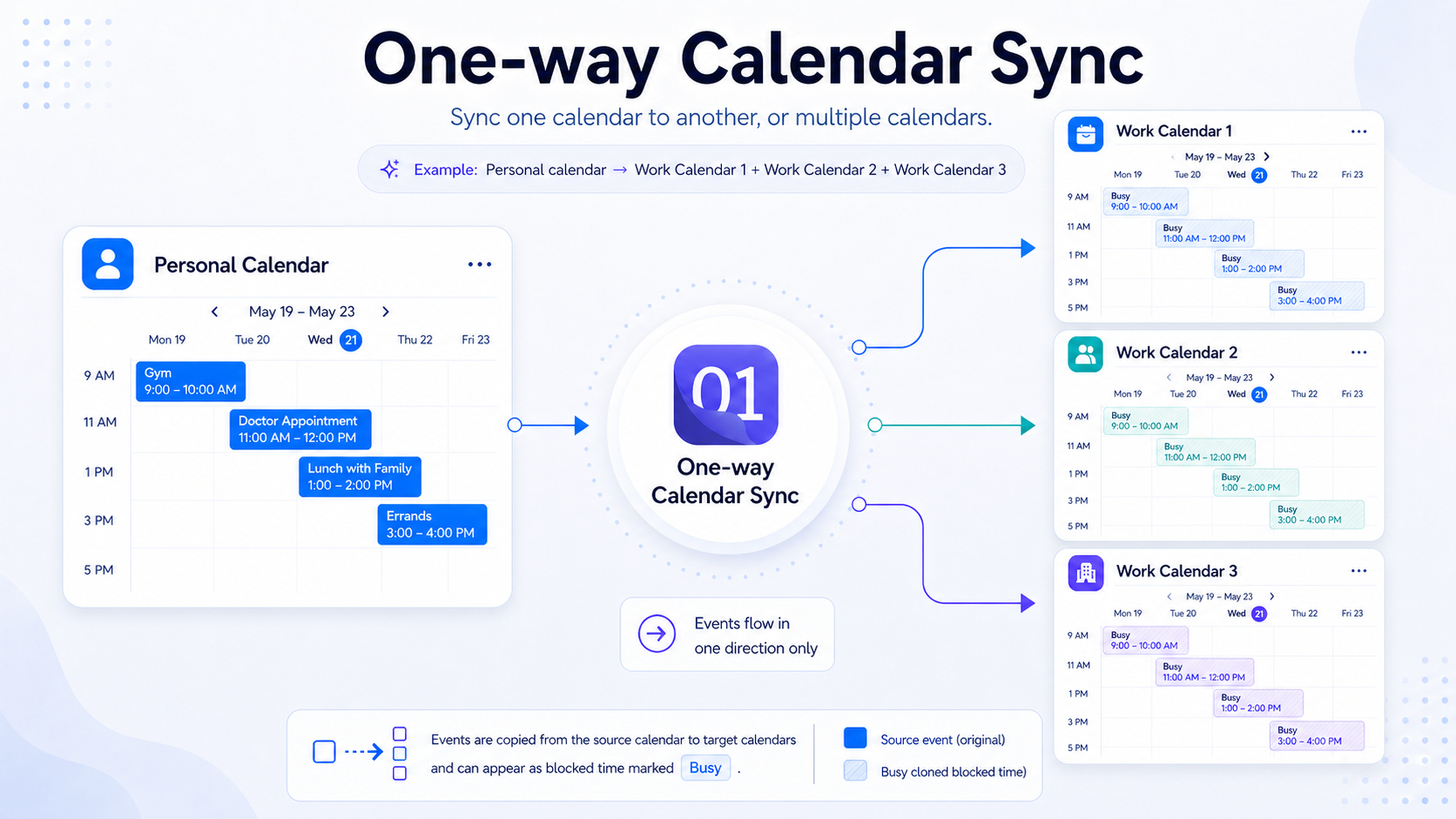
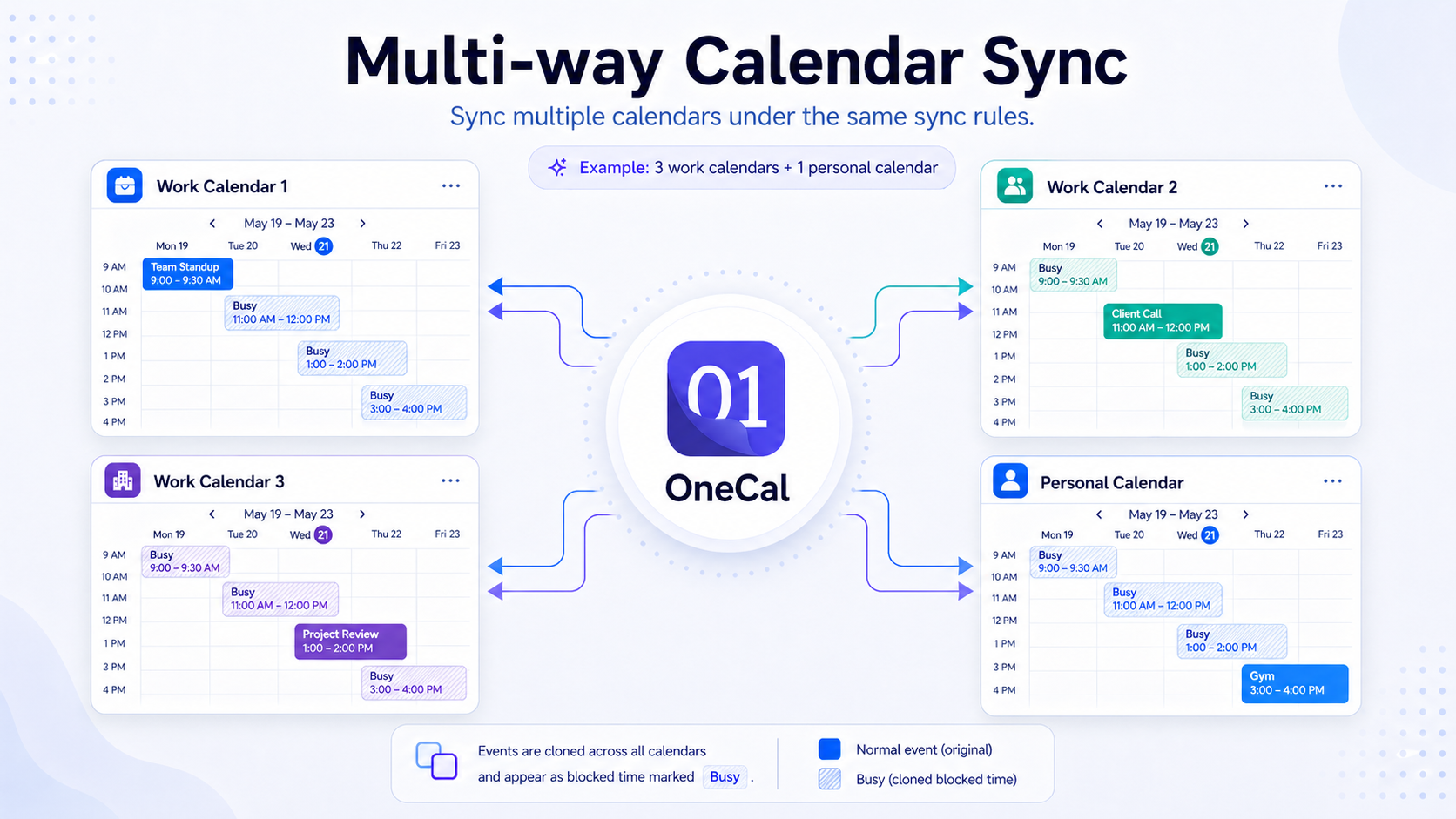
Auf Grundlage unserer Recherche ist OneCal der einzige Wettbewerber auf dem Markt, der sowohl One-way- als auch Multi-way-Kalendersynchronisierung unterstützt. Die Begriffe können auf den ersten Blick verwirrend sein, deshalb sollten die nachfolgende Erklärung und die Illustrationen das Verständnis erleichtern:
One-way-Sync: Sie können konfigurieren, dass Termine aus einem Kalender in einen anderen Kalender synchronisiert werden – daher der Name "one-way" (in eine Richtung). Termine fließen von einem einzelnen Quellkalender in einen einzelnen Zielkalender.
Multi-way-Sync: Sie können 2 oder mehr Kalender auswählen, und OneCal hält sie alle miteinander synchron. Im Gegensatz zum One-way-Sync, der einen Kalender mit einem anderen synchronisiert, kann ein Multi-way-Sync mehrere Kalender gleichzeitig in alle Richtungen synchron halten.
Wir haben einige Tests sowohl für One-way- als auch für Multi-way-Synchronisierungen durchgeführt, mit einem Google Calendar und einem Outlook Calendar mit jeweils 100 Terminen, hier sind die Ergebnisse:
- One-way-Sync, Google → Outlook: Die initiale Synchronisierung dauerte etwa 5 Sekunden, Änderungen wurden nahezu in Echtzeit synchronisiert, ~4 Sekunden.
- Multi-way-Sync, Google – Outlook: Die initiale Synchronisierung dauerte etwa 7 Sekunden, Änderungen wurden nahezu in Echtzeit synchronisiert, weniger als ~4 Sekunden nach dem Update.
Auf Basis unserer Tests hat OneCal die kniffligen Aspekte der Kalendersynchronisierung gemeistert, über die Sie sich nicht den Kopf zerbrechen möchten: wiederkehrende Termine, einzelne Änderungen innerhalb einer wiederkehrenden Serie, Stornierungen, ganztägige Termine und Zeitzonenänderungen. Es vermied außerdem Schleifen, in denen ein Update endlos zwischen zwei synchronisierten Kalendern hin- und herwandern würde.
4.2 Datenschutz-Einstellungen und Event-Maskierung
Wenn es um Kalendersynchronisierung geht, ist neben der Geschwindigkeit der Kalendersynchronisierung vielleicht sogar noch wichtiger der Datenschutz. In dieser Hinsicht zieht OneCal jedem anderen Tool, das wir getestet haben, klar davon. Für jede Synchronisierung können Sie genau auswählen, was zwischen den Kalendern synchronisiert wird:
- Der Termintitel: Sie können den Termintitel so synchronisieren, wie er ist, oder ihn aus den geklonten Terminen weglassen, indem Sie einen benutzerdefinierten Titel für alle Termine eingeben, etwa "Beschäftigt".
- Der Termin-Identifier: Wenn Sie sich entscheiden, den Termintitel zwischen Kalendern zu synchronisieren, können Sie zusätzlich einen Identifier hinzufügen, der an den Titel angehängt wird, sodass Sie Klone von Originalterminen unterscheiden können. Identifier wie (Clone) sind recht verbreitet. Ein Termin wie "Zahnarzttermin" wird zu "Zahnarzttermin (Clone)", wenn er in die Zielkalender geklont wird.
- Die Terminbeschreibung
- Die Termin-Teilnehmer: OneCal hat hier etwas Cleveres gemacht: Die Termin-Teilnehmer werden nicht als reguläre Teilnehmer in den Zielkalender synchronisiert, sondern stattdessen an die Terminbeschreibung angehängt. Das geschieht, damit die Teilnehmer für jeden Termin, der in Ihre Zielkalender geklont wird, nicht mehrere Einladungen erhalten.
- Termin-Ort
- Termin-Konferenzdaten: OneCal hat auch bei den Konferenzdaten etwas Cleveres gemacht: Wir haben es mit verschiedenen Konferenzanbietern zwischen Outlook, Google Calendar und iCloud Calendar getestet, und der Konferenzanbieter wurde stets korrekt synchronisiert, selbst wenn ein Anbieter wie iCloud Calendar Konferenzanbieter eigentlich nicht unterstützt.
Eine weitere nützliche Funktion zur Kalendersynchronisierung, die uns bei OneCal aufgefallen ist: Sie können wählen, Termine basierend auf Ihrer Zu-/Absage zu synchronisieren. Es ergibt Sinn, abgelehnte Termine nicht zu synchronisieren.
Eine besonders schöne Funktion, die uns aufgefallen ist, ist die "Exclude events by color"-Funktion. Damit können Sie Termine anhand ihrer Farbe von der Synchronisierung ausnehmen. Wir kamen sofort auf einige Anwendungsfälle für diese Funktion, etwa wenn Sie einen Zahnarzttermin in Ihrem privaten Kalender haben und nicht möchten, dass dieser als belegt in Ihrem Arbeitskalender erscheint. Sie können diesem Termin einfach eine grüne Farbe zuweisen, und OneCal ignoriert ihn vollständig und synchronisiert ihn nicht in die anderen Kalender.
Eine typische Konfiguration sieht so aus: Jemand synchronisiert seinen privaten iCloud-Kalender in seinen Outlook-Arbeitskalender, schreibt aber jeden synchronisierten Titel in "Beschäftigt" um und entfernt Beschreibung, Ort und Teilnehmer. Der Arbeitskalender zeigt die Zeit als blockiert, ohne weitere Details. Der Chef sieht einen belegten Slot. Die Person selbst sieht das eigentliche Meeting in ihrem privaten Kalender.
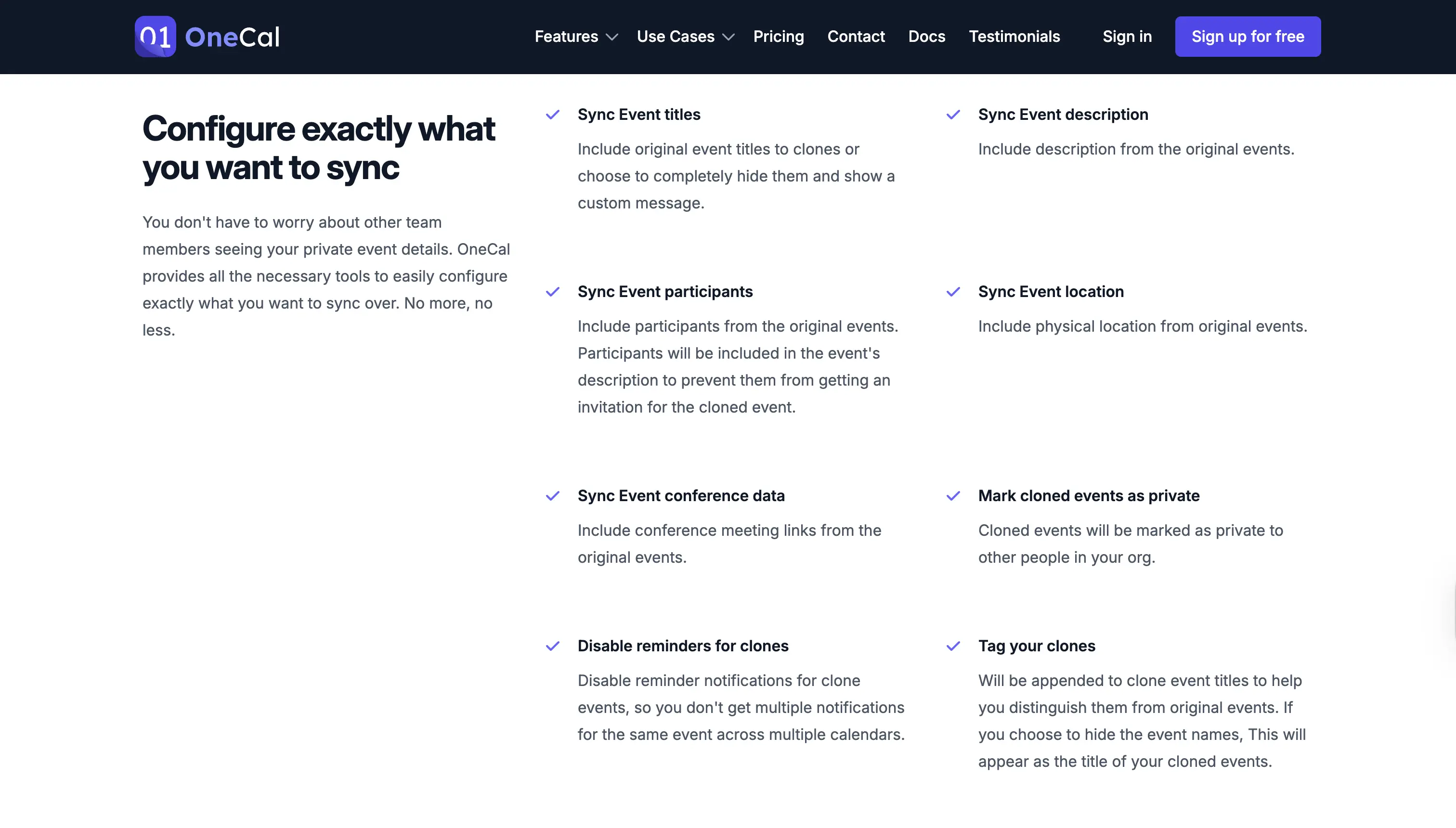
Sie können diese Einstellungen pro Sync mischen und kombinieren. So können Sie zum Beispiel Ihren Arbeits- und Ihren privaten Kalender einseitig synchronisieren (mit vollem Datenschutz) und Ihre beiden Arbeitskonten in die andere Richtung (mit allen Details).
4.3 Scheduling Links
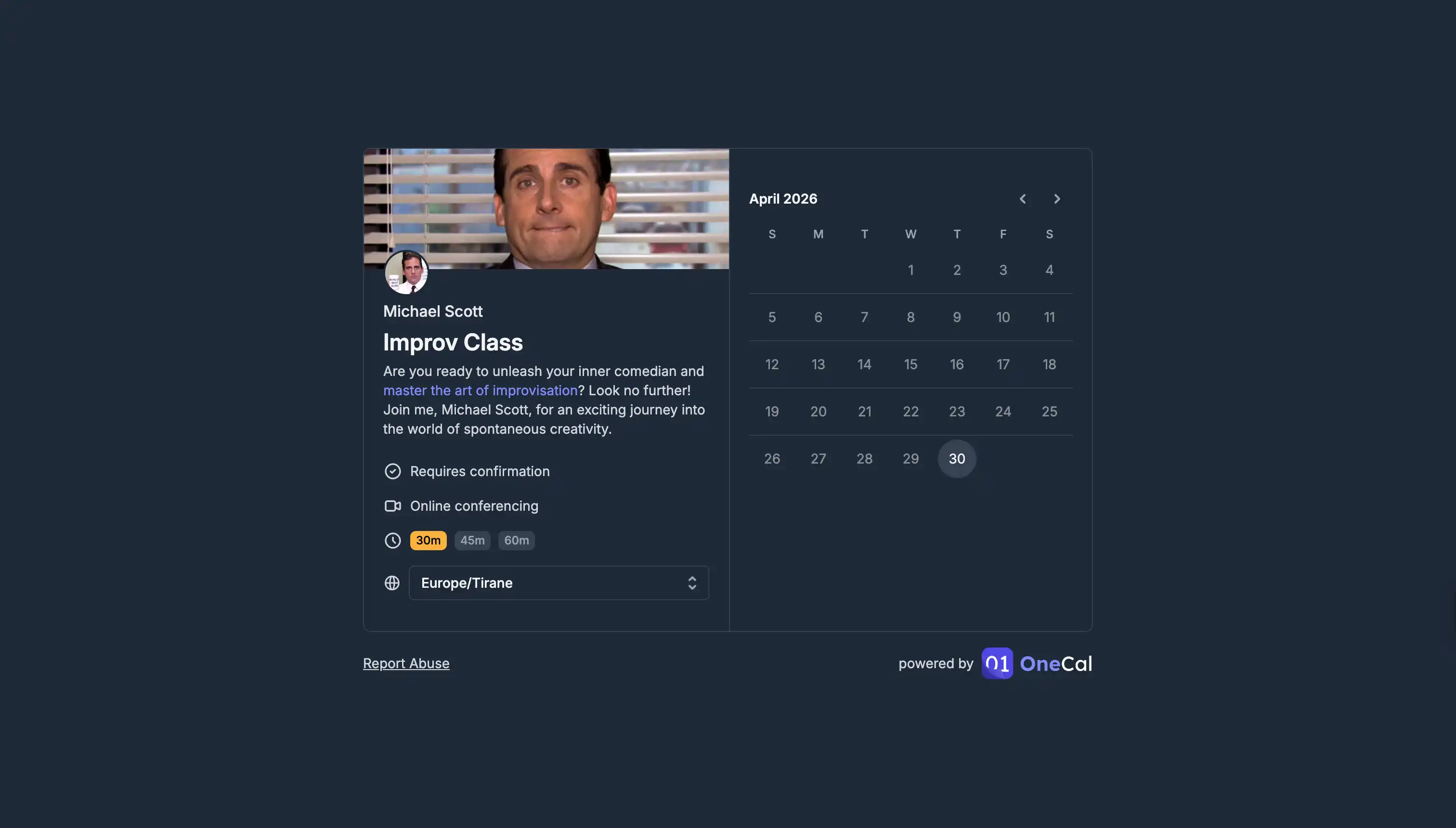
Die OneCal Scheduling Links sind überraschend gut durchdacht – wir hatten sie eher als sekundäres Feature neben der Kalendersynchronisierung erwartet.
Sie erstellen einen Link, legen die Meeting-Dauer fest, definieren die Arbeitszeiten, die Pufferzeit vor und nach dem Termin sowie den Kalender, in dem neue Buchungen landen sollen. OneCal veröffentlicht daraufhin eine saubere Buchungsseite, auf der Eingeladene eine Zeit auswählen können, die für beide Seiten passt. Da OneCal bereits jeden Ihrer verbundenen Kalender kennt, berücksichtigt die Buchungsseite automatisch belegte Zeiten in all diesen Kalendern – nicht nur in dem Kalender, an den der Buchungslink gebunden ist.
Sie erhalten zwei Arten von Buchungslinks:
- One-on-One-Links: Das sind Links, bei denen Sie der einzige Gastgeber sind. Der Buchende kann weitere Gäste zu den Meetings einladen (Sie können diese Funktion deaktivieren).
- Collective-Links: Das sind Links, die genutzt werden, um Zeiten zu buchen, bei denen mehr als eine Person anwesend sein muss (Sie und ein Kollege zum Beispiel). Die Seite zeigt nur Zeiten an, zu denen alle frei sind. Die Links ziehen außerdem die Verfügbarkeit mehrerer Personen heran, basierend auf der Kalenderverfügbarkeit und der Verfügbarkeit, die Sie in OneCal konfiguriert und mit diesem Scheduling Link verknüpft haben.
Buchungslinks lassen sich standardmäßig mit Zoom, Google Meet und Microsoft Teams integrieren. Ein neuer Konferenzlink wird automatisch generiert und dem Meeting hinzugefügt. Sie können die Buchungsseite zudem mit Ihrem eigenen Logo branden und in den kostenpflichtigen Plänen das OneCal-Branding entfernen.
Weitere wichtige Funktionen der Scheduling Links sind:
- Branding: Sie können ein Titelbild hochladen und die Farbe des Scheduling Links anpassen.
- Lokalisierung: Sie können wählen, in welcher Sprache der Scheduling Link dargestellt wird.
- Zapier-Integration: Sie können die OneCal Scheduling Links mit Tausenden von Apps integrieren, da OneCal mit Zapier integriert ist. Häufige Anwendungsfälle sind das Hinzufügen von Meetings in Ihr CRM, sobald Sie über die OneCal Scheduling Links gebucht werden.
- Workflows: Sie können benutzerdefinierte Workflows für jeden Scheduling Link erstellen, einschließlich Erinnerungen vor und nach dem Meeting.
- Social-Media-Einbettung: Sie können Ihre Social-Media-Links sowie eigene Links zu Ihren Scheduling Links hinzufügen.
4.4 Unterstützung mehrerer Konten
OneCal verbindet sich mit:
-
Google Calendar (privates Gmail und Google Workspace)
-
Microsoft Outlook (privates Outlook.com, Microsoft 365 und Exchange)
-
iCloud Calendar (über ein App-spezifisches Passwort der Apple ID – OneCal dokumentiert die Einrichtungsschritte)
Sie können mehrere Konten desselben Typs verbinden. Drei Google-Workspace-Konten und ein iCloud-Konto sind in Ordnung. Zwei Outlook-Konten und ein privates Gmail sind in Ordnung. Die Anzahl der Kalender, die Sie synchronisieren können, hängt von Ihrem Plan ab, was wir im Abschnitt zu den Preisen behandeln.
4.5 Unified Calendar View
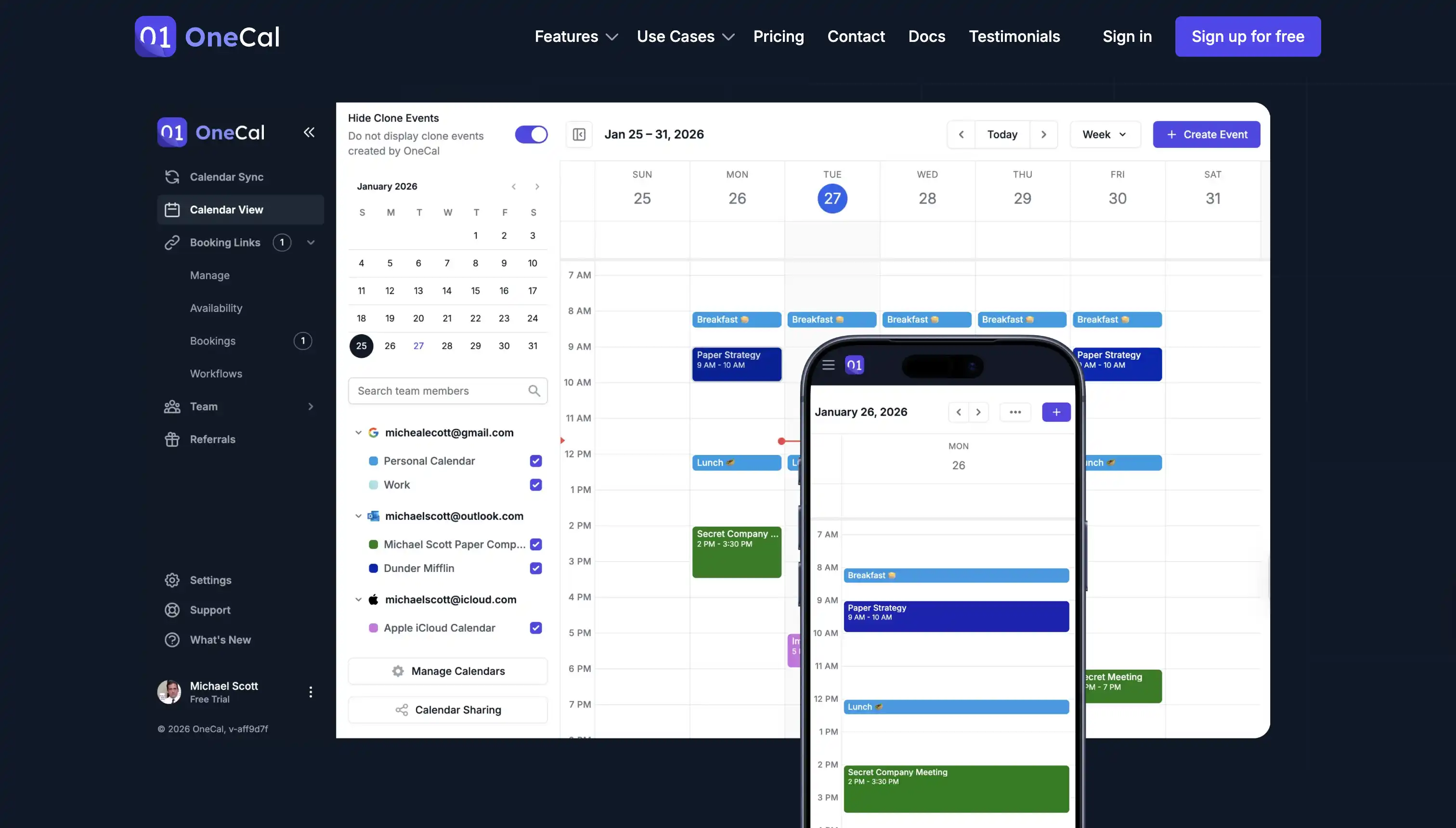
Es gibt einen Grund, warum sich OneCal als vollständige Kalender-Plattform positioniert: Zusätzlich zur Calendar Synchronization und den Scheduling Links bietet OneCal eine Unified Calendar Interface, mit der Sie alle Ihre Kalender direkt anzeigen und verwalten können. Die OneCal Unified Calendar Interface ist gut in die anderen OneCal-Funktionen integriert – so können Sie zum Beispiel die geklonten Termine, die durch die OneCal-Calendar-Sync-Funktion erstellt wurden, ausblenden. Die Unified Calendar Interface funktioniert mit allen von OneCal unterstützten Kalenderanbietern (Google Calendar, Outlook und iCloud Calendar).
Die Unified Calendar View erlaubt es Ihnen, im Web zwischen Tages-, Wochen- und Monatsansicht und in den mobilen Apps zwischen Tages-, Drei-Tages-, Wochen- und Monatsansicht zu wechseln.
4.6 Integrationen und Apps
Die aktuellen OneCal-Integrationen, Stand April 2026, sind:
- Kalender: Google Calendar, Outlook, iCloud Calendar
- Konferenzen: Zoom, Microsoft Teams und Google Meet. Diese Anbieter stehen für Scheduling Links und die Unified Calendar View (beim Erstellen von Meetings) zur Verfügung.
- Zapier: Wie erwähnt, können Sie die OneCal Scheduling Links mit Tausenden weiterer von Zapier unterstützter Apps integrieren.
- MCP server: Der MCP Server ermöglicht es KI-Assistenten wie Claude, Ihre Verfügbarkeit zu lesen und Termine in Ihrem Auftrag zu buchen. Das ist eine der zukunftsweisenderen Funktionen, die es derzeit in einem Tool zur Kalendersynchronisierung gibt.
- Android-, iOS- und macOS-Apps: OneCal bietet Android-, iOS- und macOS-Apps, was bedeutet, dass Sie alle Funktionen direkt von Ihrem Smartphone oder Desktop aus nutzen können.
5. OneCal Preise und Pläne (2026)
5.1 Kostenlose Testphase im Vergleich zu kostenpflichtigen Plänen
OneCal bietet eine 14-tägige kostenlose Testphase für jeden kostenpflichtigen Plan an. Es ist keine Kreditkarte erforderlich, um die Testphase zu starten. Es gibt keinen dauerhaft kostenlosen Plan – sobald die Testphase endet, müssen Sie eine Stufe wählen, andernfalls werden Ihre Synchronisierungen gestoppt.
Auch wenn wir uns bemühen, unsere Artikel aktuell zu halten, einschließlich wenn Unternehmen Funktionen oder Preise ändern, ändern Unternehmen ihr Preismodell mit der Zeit, und die hier dargestellten Informationen können veraltet sein. Bitte prüfen Sie die Preisseite, um die aktuellsten Preise und Funktionen pro Plan einzusehen.
5.2 Preisübersicht
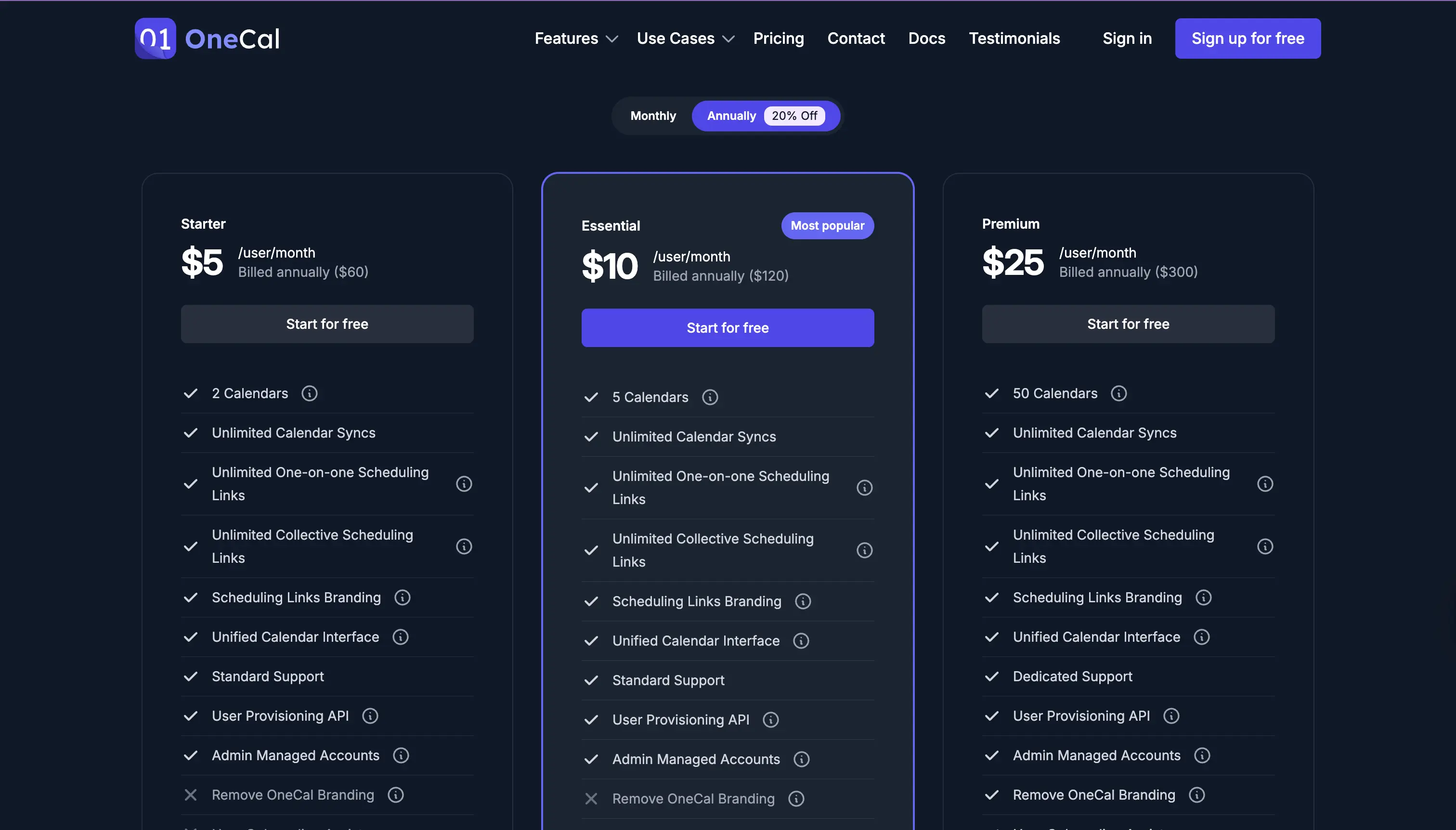
| Plan | Monatlich | Jährlich | Kalender pro Nutzer | Buchungslinks |
|---|---|---|---|---|
| Starter | 5 $ / Nutzer | 60 $ / Nutzer / Jahr | 2 | Unbegrenzt |
| Essential | 10 $ / Nutzer | 120 $ / Nutzer / Jahr | 5 | Unbegrenzt |
| Premium | 25 $ / Nutzer | 300 $ / Nutzer / Jahr | 50 | Unbegrenzt |
Die jährliche Abrechnung entspricht etwa 20 % Rabatt gegenüber der monatlichen. Jeder Plan enthält:
-
Unbegrenzte Kalendersynchronisierungen (innerhalb des Kalender-Limits)
-
Unbegrenzte One-on-One- und Collective-Scheduling-Links
-
Gebrandete Buchungsseiten und die Möglichkeit, das OneCal-Branding zu entfernen
-
Die Unified Calendar View
-
iOS-, Android- und macOS-Apps
-
Zoom-, Google-Meet-, Microsoft-Teams-, Zapier- und MCP-Integrationen
-
Standardsupport
Der Premium-Plan beinhaltet zusätzlich dedizierten Support und Unterstützung beim Onboarding.
5.3 Ist OneCal seinen Preis wert?
Für jeden mit zwei oder mehr Kalendern sind 5 $ pro Monat schwer zu schlagen. Die Kosten eines verpassten Meetings oder einer peinlichen Doppelbuchung sind in der Regel höher als ein ganzes Jahr OneCal.
Eine Anmerkung dazu, welcher Plan zu Ihnen passt:
- Starter (5 $/Monat) deckt 2 Kalender ab. Gut, wenn Sie zum Beispiel nur einen Arbeits- und einen privaten Kalender synchronisieren müssen.
- Essential (10 $/Monat) deckt 5 Kalender ab. Das ist der passende Plan für die meisten Freiberufler und Berater. Es ist auch der Plan, den OneCal als "most popular" hervorhebt.
- Premium (25 $/Monat) deckt 50 Kalender ab. Das ist für die meisten Einzelnutzer übertrieben – es richtet sich vor allem an Power-User mit mehreren Kundenkonten oder an kleine Teams.
Wenn Sie nur 2 Kalender haben und auf das Budget achten, ist Starter völlig in Ordnung. Wenn Sie 3 oder mehr haben, springen Sie direkt zu Essential.
Uns ist aufgefallen, dass OneCal Rabatte für gemeinnützige Organisationen und Studierende anbietet. Wenn Sie das Gefühl haben, in eine dieser oder eine ähnliche Kategorie zu fallen, würden wir das Team kontaktieren, um einen Rabatt zu erhalten.
6. OneCal Vor- und Nachteile
6.1 Was uns gefallen hat
- Die Kalendersynchronisierung fühlt sich tatsächlich sofort an. Wir waren angenehm überrascht von der Geschwindigkeit der Kalendersynchronisierung – Aktualisierungen in einem Kalender wurden umgehend in die Zielkalender übernommen.
- Multi-way-Synchronisierungen in einer einzigen Konfiguration. Diese Funktion ist sehr nützlich für Nutzer mit mehr als 3 Kalendern – mit One-way-Synchronisierungen allein bräuchten Sie 6 verschiedene Setups, um sie alle synchron zu halten. Eine Multi-way-Kalendersynchronisierung zu nutzen, um mehrere Kalender zu synchronisieren, ist ein No-Brainer.
- Sehr detaillierte Datenschutz-Einstellungen. Die Kalendersynchronisierung verfügt über alle Datenschutz-Einstellungen, die Sie erwarten würden. Sie können jede Termininformation in Ihre anderen Kalender synchronisieren, auswählen, was synchronisiert werden soll, oder gar nichts synchronisieren. Die Wahl liegt bei Ihnen, die App schränkt Sie in dieser Hinsicht nicht ein.
- Die Benutzeroberfläche fühlt sich einfach und vor allem leicht zu bedienen an. Wir hatten das Gefühl, keine Anleitungen oder Kurse zu Rate ziehen zu müssen, um mit OneCal loszulegen. Das gilt für alle Funktionen, die OneCal anbietet.
- Kundensupport, der schnell antwortet. Wir hatten keine Probleme, die Support erforderten, aber zahlreiche Bewertungen auf G2 und Testimonials bestätigen, dass das Kundensupport-Team zuverlässig ist.
- Apps für jede Plattform. Eine mobile App für Android, iOS und macOS zu haben, ist ausgesprochen praktisch.
- Nützliche Integrationen. Integrationen wie der MCP server, Zapier und Zoom sind sehr nützlich, und wir sind sicher, dass Nutzer es zu schätzen wissen, dass sich das Team die Zeit nimmt, Integrationen zu entwickeln, die die App noch nützlicher machen.
- Scheduling Links, die für die meisten Menschen gut funktionieren. Sofern Sie keine Enterprise-Funktionen wie Round-Robin oder eigene Integrationen benötigen, fühlten sich die OneCal Scheduling Links sehr leistungsfähig an – Sie können sie branden, Limits setzen, Zoom integrieren und vieles mehr.
- Gut integrierter Unified Calendar. Der OneCal Unified Calendar wirkte gut integriert und nicht wie ein Marketing-Gimmick. Es war klar, dass das Team sich die Zeit genommen hatte, etwas Nützliches zu entwickeln, denn die App-Store-Bewertungen für ihre kürzlich veröffentlichte App liegen bei 5,0 von 5. Der Unified Calendar in der Web-App wirkte ähnlich – Nutzer, die Google Calendar oder einen anderen modernen Kalender verwenden, werden bei der Nutzung des OneCal Unified Calendar keinen Unterschied bemerken. Der Bonus ist, dass Sie alle Ihre Kalender in einem einzigen Bildschirm verwalten können – Sie müssen Google Calendar und Outlook nicht mehr nebeneinander öffnen und zwischen ihnen jonglieren. Auch die Möglichkeit, die durch die OneCal-Calendar-Sync-Funktion erstellten geklonten Termine auszublenden, wirkte sehr nützlich, da Sie sonst mehrere Instanzen desselben Termins erhielten, wenn Sie mehrere Kalender in einer einzigen Ansicht betrachten würden.
6.2 Was besser sein könnte
- Kein dauerhaft kostenloser Plan. Auch wenn die 14-tägige kostenlose Testphase sehr fair ist, um die App zu testen und zu entscheiden, ob sie sich lohnt, hätten wir uns einen kostenlosen Plan gewünscht.
- Die iCloud-Synchronisierung ist langsamer als bei Google Calendar und Outlook. Das ist eine erwähnenswerte Einschränkung, denn unsere Tests zeigten: Während sich das Synchronisieren von Google Calendar und Outlook Calendars in Echtzeit anfühlte, war das bei iCloud Calendars nicht der Fall. Wenn wir Apple iCloud Calendars als Quellkalender ausgewählt haben, dauerten Kalender-Updates 10 Minuten, um sich in den anderen Kalendern widerzuspiegeln. OneCal erklärt, dass dies eine Einschränkung der Apple-API ist und nicht von OneCal selbst kommt – das ist aber dennoch wissenswert.
- Scheduling Links sind solide, aber nicht hochentwickelt. Auch wenn die Scheduling Links für 99 % der Nutzer sehr gut funktionieren, sollten Sie wissen, dass es keine Unterstützung für Round-Robin-Team-Routing, keine tiefen CRM-Integrationen und keine Möglichkeit zur Zahlungserfassung gibt.
7. OneCal im Vergleich zu Wettbewerbern
Bevor wir auf die einzelnen Wettbewerber eingehen, sollten wir festhalten, dass OneCal eine vollständige Kalender-Plattform ist, die Calendar Synchronization, Scheduling Links und Unified Calendar Management vereint. Nicht alle Wettbewerber bieten dieselben Funktionen wie OneCal, daher tun wir unser Bestes, einzuordnen, was jeder Wettbewerber gemeinsam hat.
7.1 OneCal vs Reclaim
Als Erstes Reclaim, ein KI-Scheduling-Assistent, der Ihre Aufgaben und Gewohnheiten automatisch plant und nebenbei eine Funktion zur Kalendersynchronisierung anbietet. Wenn Sie hauptsächlich möchten, dass eine KI Ihre Woche plant, wählen Sie Reclaim. Wenn Sie hauptsächlich eine zuverlässige Multi-Calendar-Synchronisierung mit starkem Datenschutz möchten, wählen Sie OneCal. Reclaim unterstützt nur One-way-Sync, lässt sich nicht mit iCloud verbinden und bietet deutlich weniger Datenschutz-Einstellungen.
Welche OneCal-Funktionen ersetzt Reclaim AI?
Sie können Reclaim AI nutzen, um die OneCal Calendar Sync und Scheduling Links teilweise zu ersetzen, allerdings mit einigen Einschränkungen:
- Calendar Sync: Reclaim unterstützt nur One-way-Synchronisierungen von einem Quellkalender in einen Zielkalender. Wenn Termine in beide Richtungen fließen sollen, müssen Sie zwei separate Synchronisierungen einrichten. Reclaim unterstützt außerdem keine iCloud-Verbindung, sodass iCloud-Nutzer hier außen vor sind. Die Datenschutzoptionen sind im Vergleich zu OneCal eingeschränkt – Sie können nicht exakt auswählen, welche Termin-Eigenschaften geklont werden.
- Scheduling Links: Reclaim verfügt über eine Scheduling-Links-Funktion, die der von OneCal ähnelt, mit aus Ihren verbundenen Kalendern abgerufener Verfügbarkeit. Es ist eine solide Alternative, wenn Ihnen nur Scheduling Links und One-way-Sync wichtig sind.
- Unified Calendar Management: Reclaim bietet keine einheitliche Kalender-Oberfläche. Sie müssen weiterhin zwischen Google Calendar und Outlook wechseln, um Ihre Termine zu verwalten.
7.2 OneCal vs Fantastical
Als Nächstes Fantastical, ein Premium-Kalender-Client, der überwiegend von Menschen im Apple-Ökosystem (Mac, iPhone, iPad) genutzt wird. Es ist bekannt für sein klares Design, die Eingabe von Terminen in natürlicher Sprache und sogenannte "calendar sets", die mehrere Kalender in einer Ansicht zusammenfassen. Fantastical ist primär eine Kalender-App zum Anzeigen und Erstellen von Terminen, während OneCal primär eine Plattform zur Kalendersynchronisierung und für Scheduling ist.
Welche OneCal-Funktionen ersetzt Fantastical?
Fantastical überschneidet sich nur teilweise mit OneCals Unified Calendar Management und Scheduling Links:
- Unified Calendar Management: Mit Fantasticals "calendar sets" können Sie mehrere Kalender in einer Ansicht zusammenfassen. Das ist OneCals Unified Calendar Interface ähnlich, mit einem polierteren, nativen Erlebnis auf Apple-Geräten. Fantastical funktioniert allerdings ausschließlich auf Apple-Geräten und ist daher für Windows- oder Android-Nutzer keine Option.
- Scheduling Links: Fantastical hat eine Funktion namens "Openings", die einen einfachen Scheduling Link veröffentlicht. Sie ist schlanker als die Scheduling Links von OneCal und es fehlen Funktionen wie Collective Bookings, gebrandete Seiten und die fortgeschritteneren Konfigurationen, die OneCal bietet.
- Calendar Sync: Fantastical spiegelt Termine NICHT zwischen Kalendern. Wie Notion Calendar zeigt es Termine aus mehreren Konten in einer Ansicht, klont sie aber nicht tatsächlich zwischen ihnen. Wenn Ihr Kollege auf Ihren Arbeitskalender schaut, sieht er Ihre privaten Termine weiterhin nicht als belegt.
Fantastical ist großartig als Kalender-Client. Es ist kein Ersatz für die Kalendersynchronisierung von OneCal.
7.3 OneCal vs Calendly
Zum Schluss Calendly, das weltweit beliebteste Tool für Scheduling Links, das von Millionen von Profis genutzt wird, um das Hin und Her bei Meeting-Buchungen zu vermeiden. Es ist ein fokussiertes Produkt: Es bietet Scheduling Links und nicht viel darüber hinaus. Calendly synchronisiert keine Kalender und bietet auch keine einheitliche Kalenderansicht.
Welche OneCal-Funktionen ersetzt Calendly?
Calendly überschneidet sich nur mit den Scheduling Links von OneCal:
- Scheduling Links: Calendlys Scheduling Links sind fortgeschrittener als die von OneCal, insbesondere für Teams. Funktionen wie Round-Robin-Routing, Salesforce- und HubSpot-Deep-Links, Workflows und teamweite Analysen sind bei Calendly verfügbar, bei OneCal hingegen nicht. Wenn Sie diese benötigen, ist Calendly das bessere Tool.
- Calendar Sync: Calendly synchronisiert KEINE Kalender. Es liest die Verfügbarkeit aus Ihren verbundenen Kalendern, um zu wissen, wann Sie belegt sind, kopiert aber keine Termine zwischen ihnen.
- Unified Calendar Management: Calendly hat ebenfalls keine einheitliche Kalenderansicht.
Die Wahl läuft meistens darauf hinaus: Wenn Sie hauptsächlich einen Link weitergeben möchten, über den andere Termine bei Ihnen buchen können, und Ihre Kalender bereits synchron sind, ist Calendly völlig ausreichend. Wenn Ihr eigentliches Problem darin besteht, dass Ihre Kalender nicht synchron sind, ist OneCal das bessere Tool – und seine Scheduling Links sind für die meisten Einzelpersonen und kleinen Teams gut genug.
8. OneCal Anwendungsfälle aus der Praxis
8.1 Freiberufler, die mehrere Kunden jonglieren
Eine freiberufliche Designerin hat drei Google-Workspace-Konten (eines pro Kunde) plus einen privaten Google Calendar. Sie richtet in OneCal eine einzige Multi-way-Synchronisierung über alle vier Kalender ein, wobei die synchronisierten Termine auf einen "Beschäftigt"-Titel reduziert werden und keine weiteren Details enthalten. Wenn Kunde A einen Termin in ihrem Arbeitskalender bucht, erscheint die Zeit in Kunde Bs Kalender, in Kunde Cs Kalender und im privaten Kalender der Designerin als "Beschäftigt", ohne dass einer von ihnen die Termintitel, Beschreibungen oder Teilnehmer der anderen Kunden sieht. Die Designerin sieht ihre echten Termine in jedem nativen Kalender und muss sich nie um Doppelbuchungen sorgen.
8.2 Berater, die ihre private Zeit schützen
Ein Berater hat einen privaten iCloud-Kalender und einen Outlook-Arbeitskalender. Er richtet eine One-way-Synchronisierung von iCloud zu Outlook ein, bei der der Titel zu "Privat" umgeschrieben und jedes andere Feld entfernt wird. Sein Chef sieht einen Block, der als "Privat" markiert ist, sieht aber niemals "Therapie" oder "Arzttermin". Es besteht kein Risiko einer peinlichen "Was ist das?"-Nachricht in Slack.
8.3 Paare, die Verfügbarkeit teilen
Ein Paar möchte wissen, wann der jeweils andere beschäftigt ist, ohne Termindetails zu teilen. Sie richten in OneCal einen Two-way-Sync zwischen ihren privaten Kalendern ein, bei dem der synchronisierte Titel zu "Beschäftigt" umgeschrieben und alle anderen Felder entfernt werden. Jeder Partner sieht auf einen Blick, wann der andere belegt ist, sieht aber nie Termintitel, Orte oder Teilnehmer. Sie können Wochenenden und Reisen gemeinsam planen, ohne sich zu überschneiden – und ohne die Privatsphäre aufzugeben.
8.4 Teams, die Verfügbarkeit teilen
Ein kleines Vertriebsteam nutzt OneCal auf zwei Arten. Erstens synchronisiert jeder Vertriebsmitarbeiter seinen privaten Kalender als "Beschäftigt" in seinen Arbeitskalender, sodass private Verpflichtungen niemals durch eingehende Demos doppelt belegt werden. Zweitens veröffentlicht das Team Collective Booking Links, damit Interessenten gemeinsame Demos mit mehreren Teammitgliedern in einem Klick buchen können – die Buchungsseite zeigt nur Zeitfenster, in denen alle über alle ihre verbundenen Kalender hinweg frei sind. Kein Interessent kann je auf das Investorenmeeting des Gründers oder die Schul-Abholung des Vertriebsmitarbeiters stoßen.
9. OneCal Sicherheit und Datenschutz
Auch wenn OneCal eine Kalender-App ist, ist Sicherheit sehr wichtig, denn Kalender enthalten oft Termine mit sehr sensiblen Informationen. Informationen zur Datensicherheit von OneCal sind sehr leicht zu finden, Sie können die aktuellste Version auf der OneCal-Datensicherheitsseite einsehen. Kurz gesagt ist das die OneCal-Sicherheitsübersicht:
- Es werden keine Termininhalte gespeichert. Das ist gut zu hören, denn es bedeutet, dass OneCal als Pass-Through-Layer agiert. Es liest Termine aus einem Kalender und schreibt sie in einen anderen. Es analysiert, monetarisiert oder speichert Termininhalte nicht dauerhaft.
- Verschlüsselung überall. Daten werden während der Übertragung mit TLS und im ruhenden Zustand mit AES-256 verschlüsselt.
- OAuth-2.0-Verbindungen. OneCal sieht Ihr Passwort niemals, und Sie können den Zugriff jederzeit über Ihre Google- oder Microsoft-Kontoeinstellungen widerrufen.
- Minimale Berechtigungen. Wir konnten überprüfen und bestätigen, dass OneCal nur minimale Berechtigungen für Ihren Kalender anfragt. Outlook und Google Calendar zeigen Ihnen explizit an, welche Berechtigungen die App benötigt und ob Sie diese ausdrücklich erteilen wollen oder nicht.
- Von Google und Microsoft genehmigt. Das hat uns ein Stück Beruhigung gegeben, denn das Letzte, was wir tun möchten, ist, einer nicht genehmigten Anwendung Kalenderzugriff zu gewähren. Glücklicherweise hat OneCal die App-Review-Prozesse beider Unternehmen erfolgreich durchlaufen.
Für die meisten Menschen ist das mehr als genug. Für regulierte Branchen kann das Fehlen eines von OneCal ausgestellten SOC-2-Berichts ein Hindernis sein – es lohnt sich, beim Team danach zu fragen.
10. OneCal Kundensupport und Nutzerbewertungen
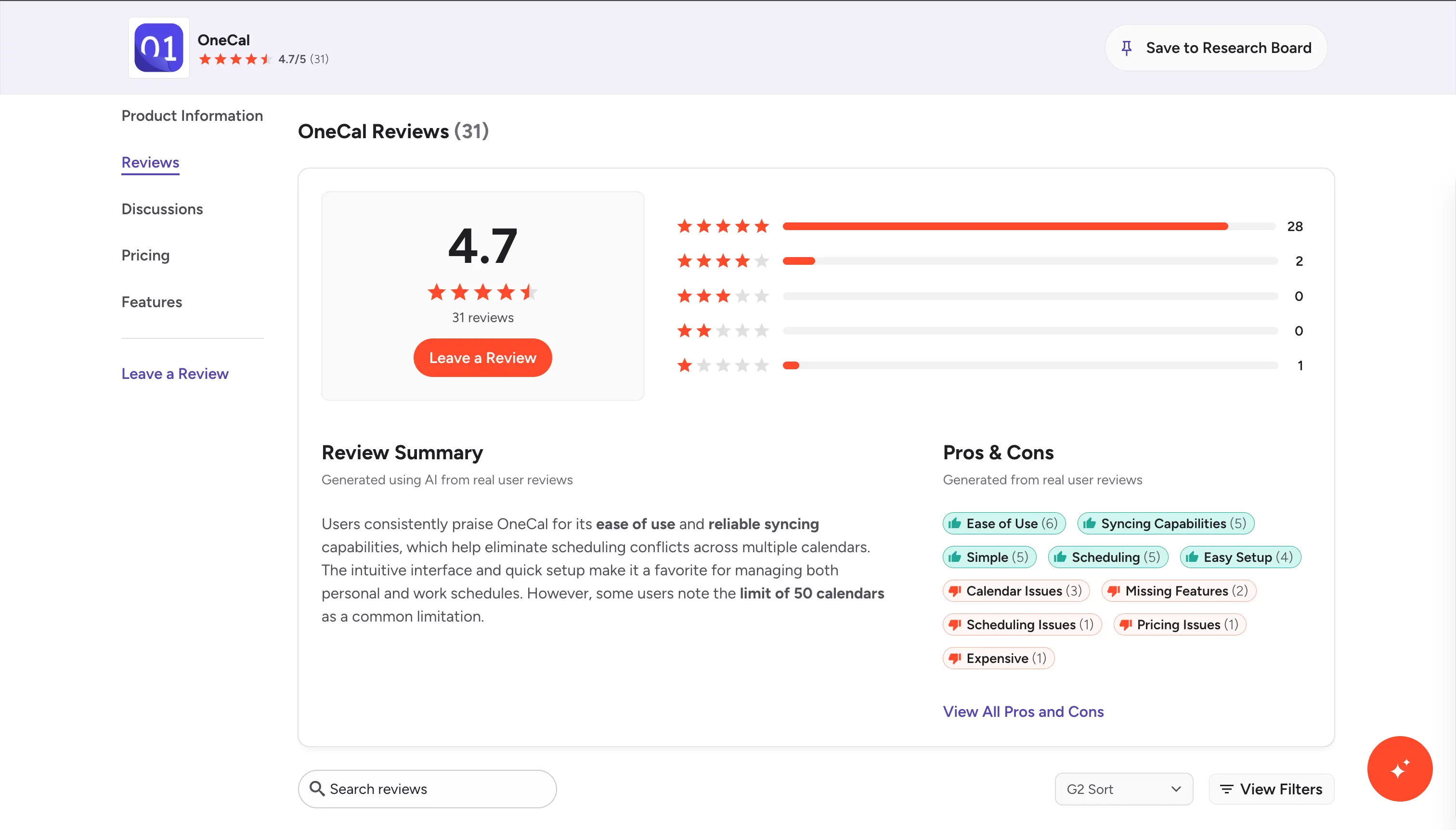
OneCal hat starke Bewertungen sowohl auf G2 als auch auf Product Hunt und erreicht rund 4,8 bis 4,9 Sterne. Beim Durchgehen der OneCal-Testimonials-Seite und der G2 OneCal Reviews kommen einige klare Themen immer wieder vor. Wir haben die häufigsten unten gruppiert und die Zitate herausgesucht, die sie am besten einfangen.
Es funktioniert einfach für Menschen mit mehreren Kalendern
Das ist mit Abstand das häufigste Thema. OneCal-Kunden sind tendenziell Menschen mit zwei, drei oder sogar mehr Kalendern bei verschiedenen Anbietern, und sie sagen durchgehend, OneCal habe ihr Problem ohne Aufwand gelöst.
Ryan Hoover, der Gründer von Product Hunt, schrieb: "I have multiple calendars across different business and personal accounts, which has caused scheduling issues." OneCal hat das für ihn gelöst.
Jimbo M., ein Kleinunternehmer auf G2, brachte es noch deutlicher auf den Punkt: "OneCal solved ALL calendar issues! I have 5 different gmail calendars and OneCal is like, 'Not a problem!'"
Sara M., eine Social Media Managerin, sagte: "OneCal just like magic consolidates my work Outlook calendar with my personal Google calendar."
Die Einrichtung ist schnell und das Produkt funktioniert "set-and-forget"
Mehrere Bewertende heben ausdrücklich hervor, wie wenig Aufwand das Produkt nach der Einrichtung verursacht.
Jeff B., ein Kleinunternehmens-Nutzer auf G2, fasste es zusammen: "It's a once-and-done setup, a few minutes to add and sync the calendars."
Lindsey H. sagte über die Echtzeit-Synchronisierung: "has been a true life-saver to have updates syncing in real-time and eliminates the need for a third-party calendar sharing view."
Marguerite F., eine Grafikdesignerin, hob das Design hervor: "You have such a beautiful and well-designed UI for an app I plan on setting and forgetting!"
Der Kundensupport wird immer wieder gelobt
Das kam so häufig vor, dass wir fast aufgehört haben zu zählen. Mehrere Bewertende erwähnen ausdrücklich, wie schnell und hilfsbereit das OneCal-Team ist. Das ist für ein kleines SaaS-Produkt eher ungewöhnlich.
Jose P., ein Kunde aus dem Mid-Market-Segment auf G2, schrieb: "Yes, there are similar services (more or less) that get near what OneCal does..." – und ging dann gezielt auf die Support-Qualität als Grund ein, warum er OneCal gewählt hat.
Brandon K., ein Gründer, fasste sich kurz: "Super easy to use, FANTASTIC support, pretty easy to integrate and implement."
Max Wenneker, ein Gründer, schrieb: "OneCal is a great tool that's getting greater every day thanks to an exceptionally responsive and capable development team."
Für viele Nutzer ist es ein besseres Angebot als Calendly
Mehrere Kunden vergleichen OneCal direkt mit Calendly. Die meisten sind sich einig: Wenn Sie die Enterprise-Funktionen von Calendly nicht brauchen, ist OneCal das bessere Angebot – insbesondere, weil Kalendersynchronisierung enthalten ist, die Calendly nicht bietet.
Egor Danilov, ein Chief Product Officer, schrieb: "I just tried OneCal and it's fantastic! I was paying for Calendly's booking links $11/month..." Er wechselte zu OneCal und erhielt dieselben Scheduling Links plus Kalendersynchronisierung zu geringeren Kosten.
Ein verifizierter Nutzer im Bereich Consulting auf G2 sagte: "I love that I can both connect + sync my calendars and manage my booking links all in one spot."
Es funktioniert gut für Berater und Auftragnehmer
Menschen, die viele Kundenkalender gleichzeitig verwalten, scheinen zu den zufriedensten OneCal-Nutzern zu gehören.
Johnny Josefsson, ein Berater im Kleinunternehmensbereich, schrieb: "OneCal is a great tool for our change management and interim C-level consultants who work with multiple clients."
Rosario Kornder Consulting sagte: "As a contracting firm, we need to maintain independent calendars for all our clients..." – und OneCal hat es möglich gemacht.
Tommy Rowe, Head of Product Management bei Feather, brachte den Schmerzpunkt auf den Punkt: "Having multiple calendars has always been a pain. Missed invitations and unclear availability made managing schedules a nightmare."
Worüber sich Nutzer beschweren
Es ist nicht alles Lob. Die häufigsten Kritikpunkte, die wir gefunden haben:
-
Kein dauerhaft kostenloser Plan. OneCal bietet nur eine 14-tägige kostenlose Testphase an. Einige Bewertende wünschten sich eine dauerhaft kostenlose Stufe für leichte Nutzer.
-
Die iCloud-Synchronisierung ist langsamer als die Google- oder Outlook-Synchronisierung. Das ist eine Einschränkung auf Apple-Seite (keine Echtzeit-Webhooks) und kein Problem von OneCal, taucht aber dennoch im Nutzerfeedback auf.
-
Kein Round-Robin-Team-Scheduling. Einige Power-User erwähnen, dass sie für Round-Robin-Meeting-Routing weiterhin Calendly behalten mussten.
Die ersten beiden Kritikpunkte sind auch in unseren eigenen Tests aufgetaucht. Keiner davon ist ein K.-o.-Kriterium für den typischen OneCal-Nutzer.
11. Endgültiges Fazit: Sollten Sie OneCal 2026 nutzen?
Wenn Sie zwei oder mehr Kalender haben und schon einmal doppelt gebucht waren, lautet die Antwort ja. OneCal ist derzeit das ausgereifteste, zuverlässigste und datenschutzfreundlichste Kalender-Synchronisierungstool auf dem Markt. Es ist bei Google und Outlook schnell, bietet die besten Datenschutz-Einstellungen seiner Kategorie, und das Team dahinter veröffentlicht und betreut das Produkt auf eine Weise, die sich in den Kundenbewertungen widerspiegelt.
Das Fehlen eines kostenlosen Plans ist die einzige echte Hürde. Aber die 14-tägige Testphase erfordert keine Kreditkarte, sodass Sie innerhalb weniger Tage herausfinden können, ob OneCal Ihr Problem löst.
Sie können eine kostenlose OneCal-Testphase starten, ohne eine Kreditkarte einzugeben. Verbinden Sie ein paar Kalender, richten Sie eine Synchronisierung ein und sehen Sie, wie sich das anfühlt. Die meisten Menschen wissen es innerhalb eines Tages.
12. Häufig gestellte Fragen
Ist OneCal kostenlos?
OneCal ist nicht kostenlos. Es bietet eine 14-tägige kostenlose Testphase an, für die keine Kreditkarte erforderlich ist. Nach der Testphase beginnen die Pläne bei 5 $ pro Nutzer pro Monat bei jährlicher Abrechnung.
Welche Kalender synchronisiert OneCal?
OneCal synchronisiert Google Calendar, Outlook (privat, Microsoft 365 und Exchange) und iCloud Calendar. Sie können beliebige Kombinationen davon synchronisieren: einen Google Calendar mit einem Outlook-Kalender, zwei Google-Kalender mit einem iCloud-Kalender oder alle drei Anbieter gleichzeitig – alles in einer einzigen Sync-Konfiguration.
Ist OneCal sicher?
Ja. OneCal nutzt OAuth 2.0, verschlüsselt Daten während der Übertragung (TLS) und im ruhenden Zustand (AES-256), läuft auf AWS in einer privaten VPC und ist sowohl von Google als auch von Microsoft genehmigt. Es speichert oder analysiert die Inhalte Ihrer Termine nicht. Seine Kontrollen sind an SOC 2, ISO 27001 und DSGVO ausgerichtet.
Wie unterscheidet sich OneCal von Calendly?
Calendly ist primär ein Scheduling-Produkt mit einer kleinen Kalenderverbindungs-Schicht. OneCal ist primär ein Kalender-Synchronisierungs-Produkt mit integrierten Buchungslinks. Wenn Ihr Hauptbedürfnis lautet "meine Kalender synchron halten", wählen Sie OneCal. Wenn Ihr Hauptbedürfnis lautet "Interessenten sollen mich mit Team-Round-Robin-Routing und CRM-Integrationen buchen können", wählen Sie Calendly.
Kann ich jederzeit kündigen?
Ja. OneCal-Abonnements sind monatlich oder jährlich abrechenbar, und Sie können jederzeit über Ihre Abrechnungseinstellungen kündigen. Ihr Konto bleibt bis zum Ende Ihres aktuellen Abrechnungszeitraums aktiv.