Was ist eine ICS-Datei? So öffnen, hinzufügen und importieren Sie sie - Leitfaden 2026
- Veröffentlicht am
Inhaltsverzeichnis
Synchronisieren Sie Ihre Kalender in Echtzeit
Wenn Sie schon einmal eine Meeting-Einladung per E-Mail erhalten oder versucht haben, einen Termin zu Ihrem Kalender hinzuzufügen, sind Sie wahrscheinlich schon einmal auf eine ICS-Datei gestoßen. Sie ist die Standardmethode, mit der Kalendertermine zwischen verschiedenen Apps geteilt werden. Dieser Leitfaden erklärt in einfachen Worten, was eine ICS-Datei ist, wie Sie sie öffnen und wie Sie sie in Google Calendar, Outlook und Apple Calendar hinzufügen oder importieren. Außerdem erläutern wir den Unterschied zwischen dem einmaligen Importieren einer Datei und dem Abonnieren eines Kalenders, der fortlaufend aktualisiert wird.
Was ist eine ICS-Datei?
Eine ICS-Datei ist eine reine Textdatei, die Kalenderinformationen enthält, wie zum Beispiel den Titel, das Datum, die Uhrzeit, den Ort und die Beschreibung eines Termins. Der Name stammt von der Dateiendung .ics, die für iCalendar steht, das gemeinsame Format, das nahezu jede Kalender-App versteht.
Hier eine ICS-Datei auf einen Blick:
- Dateiendung:
.ics - Formatname: iCalendar
- Dateityp: Reine Textkalenderdatei
- Standard: RFC 5545, gepflegt von der Internet Engineering Task Force (IETF)
- Erstmals eingeführt: 1998
- MIME-Typ:
text/calendar - Öffnet mit: Google Calendar, Outlook, Apple Calendar und den meisten anderen Kalender-Apps
Da Google Calendar, Outlook und Apple Calendar alle dasselbe Format lesen, können Sie mit einer ICS-Datei Termine von einer App in eine andere übertragen. Betrachten Sie sie als eine gemeinsame Sprache für Kalender. Eine App schreibt den Termin in eine ICS-Datei, und eine andere App liest ihn wieder ein.
Eine ICS-Datei kann einen einzelnen Termin oder viele Termine auf einmal enthalten. Wenn Sie eine Meeting-Einladung per E-Mail erhalten, ist der Anhang häufig eine ICS-Datei, manchmal mit dem Namen invite.ics oder meeting.ics. Das Öffnen dieses Anhangs ermöglicht es Ihrer Kalender-App, das Meeting hinzuzufügen.
Wie sieht eine ICS-Datei von innen aus?
Da eine ICS-Datei reiner Text ist, können Sie sie in jedem Texteditor öffnen, um zu sehen, wie sie aufgebaut ist. Jeder Termin steht zwischen einer BEGIN:VEVENT- und einer END:VEVENT-Zeile, mit einer Eigenschaft pro Zeile. Hier ein einfaches Beispiel:
BEGIN:VCALENDAR
VERSION:2.0
PRODID:-//CalendarSync//EN
BEGIN:VEVENT
UID:12345-67890-abcde
DTSTART:20260710T150000Z
DTEND:20260710T160000Z
SUMMARY:Project kickoff
LOCATION:Meeting Room 2
DESCRIPTION:Kickoff call with the design team
END:VEVENT
END:VCALENDAR
Sie müssen nicht jede Zeile verstehen. Die wichtigsten Teile sind SUMMARY (der Termintitel), DTSTART und DTEND (die Start- und Endzeiten) sowie LOCATION. Ihre Kalender-App liest diese Zeilen und wandelt sie in einen normalen Termin um.
Wofür wird eine ICS-Datei verwendet?
ICS-Dateien tauchen in einigen typischen Situationen auf.
- Meeting-Einladungen. Wenn Sie jemand zu einem Meeting einlädt, enthält Ihre E-Mail einen ICS-Anhang, damit Ihr Kalender den Termin hinzufügen und Ihre Antwort verfolgen kann.
- Zum-Kalender-hinzufügen-Schaltflächen. Viele Websites, wie Veranstaltungsseiten und Buchungsbestätigungen, bieten einen Link "Zum Kalender hinzufügen" an, der eine ICS-Datei herunterlädt.
- Termine zwischen Apps übertragen. Sie können Termine aus einem Kalender als ICS-Datei exportieren und sie anschließend in einen anderen importieren.
- Kalenderabonnements. Manche Kalender, etwa Sportpläne oder Teamkalender, werden als Live-ICS-Link geteilt, dem Ihre App folgen und den sie aktuell halten kann.
So öffnen Sie eine ICS-Datei
Auf den meisten Geräten funktioniert das Öffnen einer ICS-Datei einfach, weil Ihre Kalender-App als Standard für diesen Dateityp festgelegt ist. So läuft es auf den einzelnen Plattformen ab.
- Unter Windows. Doppelklicken Sie auf die ICS-Datei, und sie öffnet sich in Outlook oder der Windows-Kalender-App, wo Sie den Termin prüfen und speichern können.
- Auf dem Mac. Doppelklicken Sie auf die ICS-Datei, und sie öffnet sich in der Apple-Calendar-App, die fragt, zu welchem Kalender der Termin hinzugefügt werden soll.
- Auf iPhone oder Android. Tippen Sie auf die ICS-Datei oder den E-Mail-Anhang, und Ihr Telefon bietet an, den Termin zu Ihrem Kalender hinzuzufügen.
Welche Apps können eine ICS-Datei öffnen?
Nahezu jede Kalender-App versteht das ICS-Format. Die gängigsten sind:
- Unter Windows: Microsoft Outlook, die Windows-Kalender-App und Mozilla Thunderbird.
- Auf dem Mac: Apple Calendar, Fantastical und Mozilla Thunderbird.
- Auf iPhone und iPad: Apple Calendar und die Google-Calendar-App.
- Unter Android: Google Calendar und Samsung Calendar.
- Im Browser: Google Calendar und Outlook im Web.
So sehen Sie sich eine ICS-Datei an, ohne sie hinzuzufügen
Wenn Sie nur lesen möchten, was in einer Datei steht, ohne den Termin zu Ihrem Kalender hinzuzufügen, öffnen Sie sie in einem einfachen Texteditor. Verwenden Sie Editor unter Windows oder TextEdit auf dem Mac. Sie können auch einen kostenlosen Online-ICS-Viewer nutzen. Das ist praktisch, wenn Sie die Details einer Einladung prüfen möchten, bevor Sie sie annehmen.
Wenn beim Öffnen der Datei nichts passiert, sehen Sie sich den Abschnitt zur Fehlerbehebung gegen Ende dieses Leitfadens an.
So fügen Sie eine ICS-Datei zu Google Calendar hinzu
Mit Google Calendar können Sie eine ICS-Datei von einem Computer importieren.
- Öffnen Sie Google Calendar auf Ihrem Computer.
- Klicken Sie oben rechts auf das Zahnrad-Symbol und wählen Sie dann Einstellungen.
- Klicken Sie im linken Menü auf Importieren & exportieren.
- Klicken Sie auf Datei von Ihrem Computer auswählen, wählen Sie Ihre ICS-Datei aus und legen Sie fest, zu welchem Kalender die Termine hinzugefügt werden sollen.
- Klicken Sie auf Importieren.
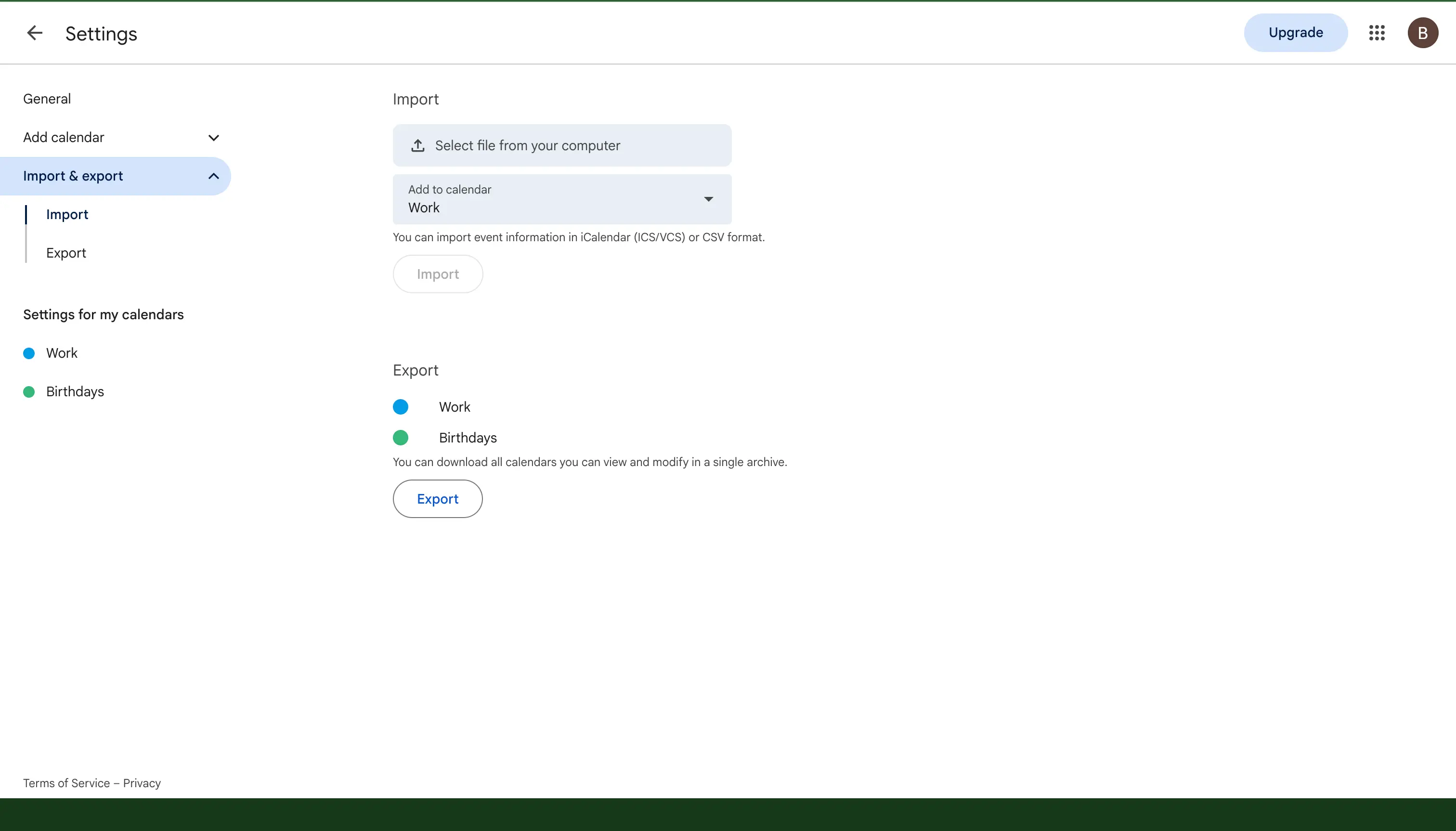
Ihre Termine erscheinen nun in dem von Ihnen ausgewählten Kalender.
So fügen Sie eine ICS-Datei zu Outlook hinzu
Sie können eine ICS-Datei auf zwei Arten zu Outlook hinzufügen, je nachdem, welche Version Sie verwenden.
Im neuen Outlook und in Outlook im Web:
- Klicken Sie auf das Kalender-Symbol und dann auf Kalender hinzufügen.
- Wählen Sie Aus Datei hochladen.
- Navigieren Sie zu Ihrer ICS-Datei, wählen Sie den Kalender aus, zu dem sie hinzugefügt werden soll, und klicken Sie auf Importieren.
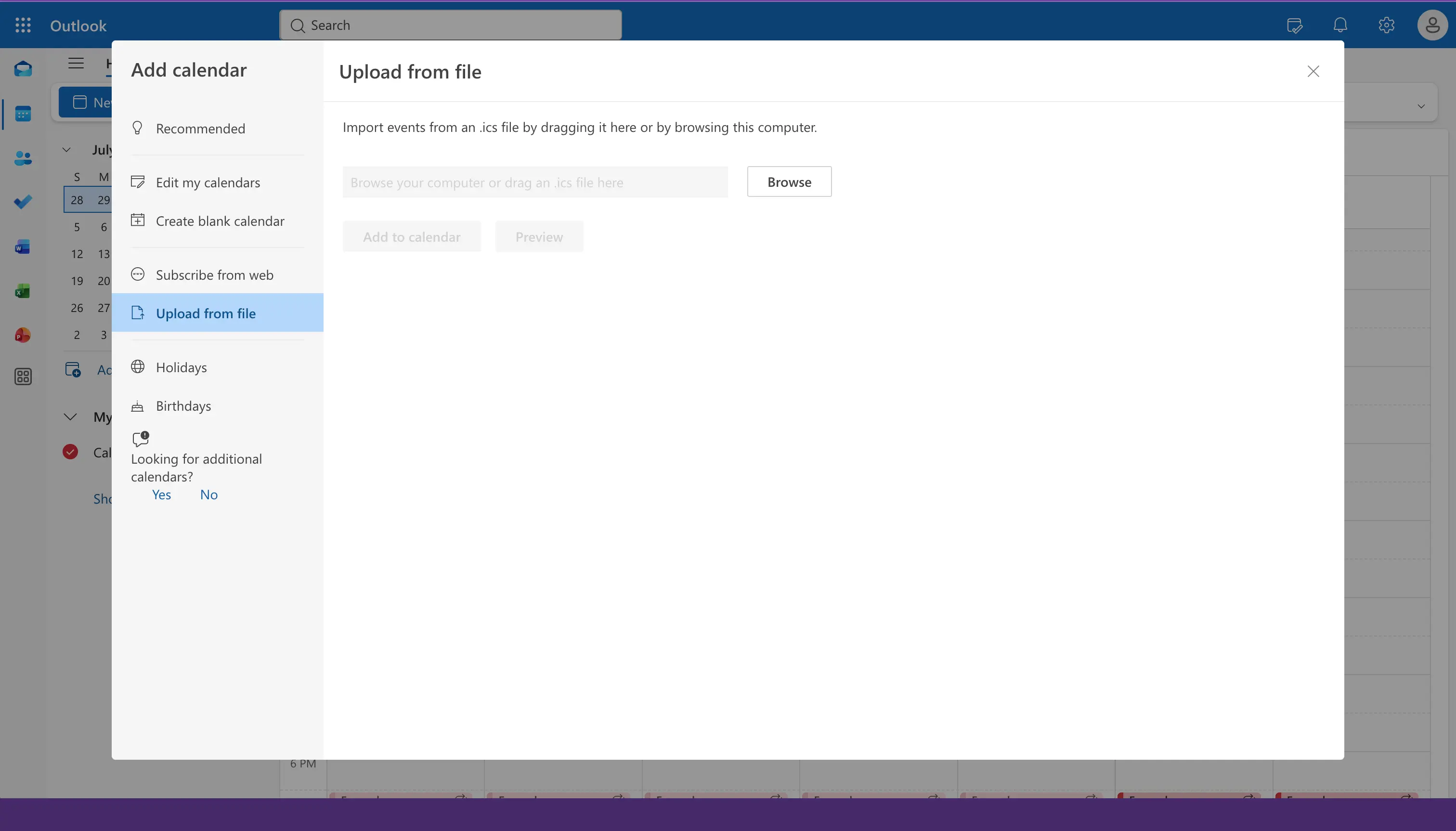
Im klassischen Outlook für den Desktop:
- Gehen Sie zu Datei, dann Öffnen und exportieren und dann Importieren/Exportieren.
- Wählen Sie iCalendar-Datei (.ics) oder vCalendar-Datei importieren.
- Wählen Sie Ihre ICS-Datei aus und entscheiden Sie, ob Sie sie als neuen Kalender öffnen oder die Termine importieren möchten.
So fügen Sie eine ICS-Datei zu Apple Calendar hinzu
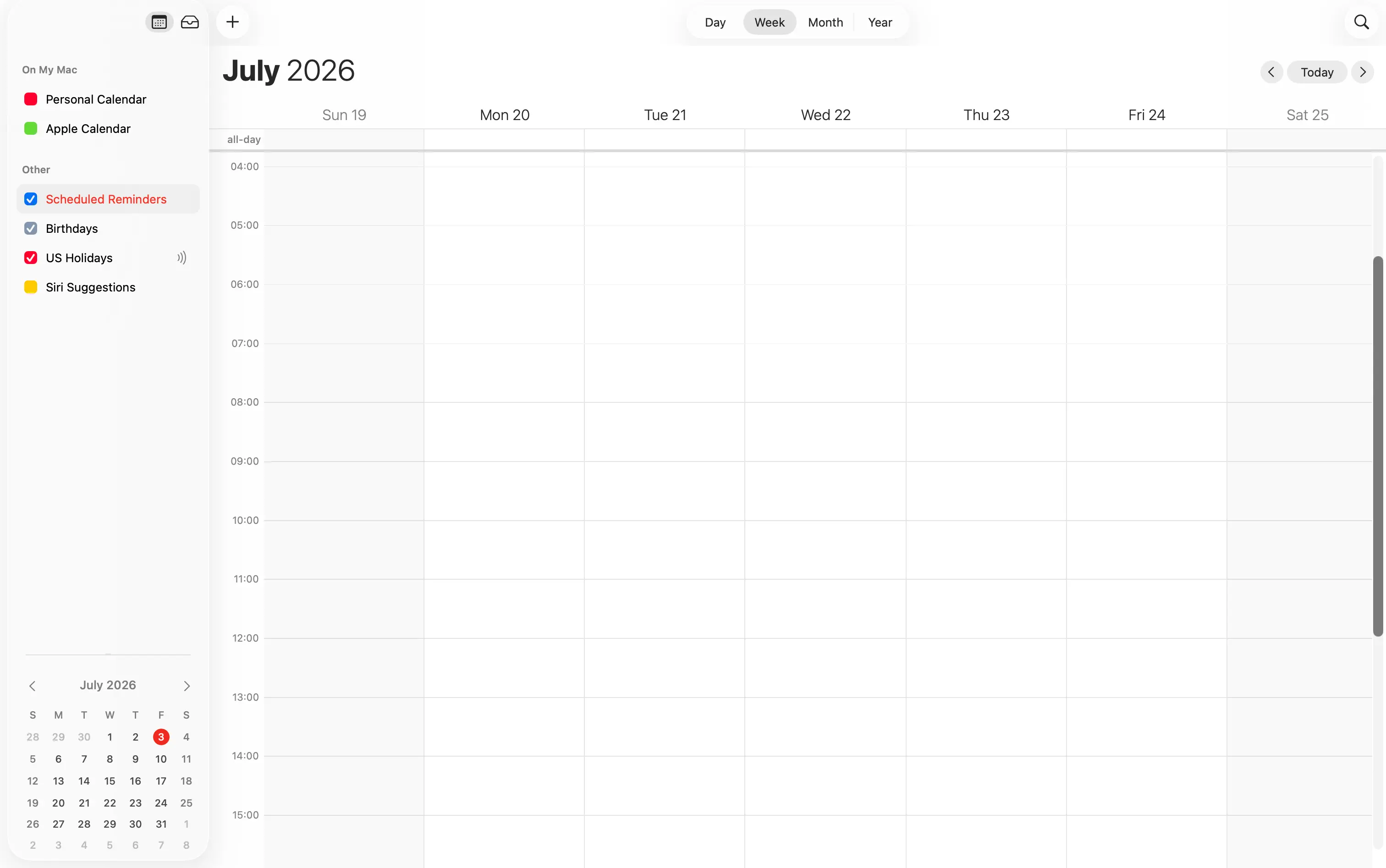
Sie können eine ICS-Datei sowohl auf dem Mac als auch auf dem iPhone zu Apple Calendar hinzufügen.
- Auf dem Mac. Öffnen Sie die Calendar-App, gehen Sie zu Ablage, dann Importieren, wählen Sie Ihre ICS-Datei aus und legen Sie fest, zu welchem Kalender die Termine hinzugefügt werden sollen.
- Auf dem iPhone. Tippen Sie auf die ICS-Datei, zum Beispiel aus einer E-Mail oder der Dateien-App, tippen Sie dann auf Alle hinzufügen und wählen Sie einen Kalender.
So erstellen Sie eine ICS-Datei
Möglicherweise möchten Sie auch Ihre eigene ICS-Datei erstellen, um einen Termin mit jemand anderem zu teilen. Dafür gibt es ein paar einfache Möglichkeiten.
- Aus Ihrem Kalender exportieren. Die meisten Kalender-Apps können einen Termin oder einen ganzen Kalender als ICS-Datei speichern. Öffnen Sie in Google Calendar Einstellungen, dann Importieren & exportieren und dann Exportieren. Wählen Sie in Apple Calendar einen Termin aus und wählen Sie Ablage, dann Exportieren. Öffnen Sie in Outlook einen Termin und verwenden Sie Speichern unter, um ihn als ICS-Datei zu speichern.
- Verwenden Sie einen Zum-Kalender-hinzufügen-Link. Wenn Sie eine Website betreiben oder Newsletter versenden, erstellt eine Schaltfläche "Zum Kalender hinzufügen" automatisch eine ICS-Datei für Ihre Leser. Mehrere kostenlose Tools können diese Links für Sie generieren.
- Schreiben Sie sie von Hand. Da eine ICS-Datei reiner Text ist, können Sie das Beispiel aus dem obigen Abschnitt in einen Texteditor kopieren, die Details ändern und die Datei mit der Endung
.icsspeichern.
Eine ICS-Datei importieren vs. abonnieren
Das ist der Punkt, der viele Menschen verwirrt, deshalb lohnt es sich, hier klar zu sein.
- Importieren kopiert die Termine aus der ICS-Datei einmalig in Ihren Kalender. Danach gehören die Termine Ihnen, aber sie werden nicht aktualisiert. Wenn sich der ursprüngliche Kalender ändert, bleibt Ihre importierte Kopie unverändert.
- Abonnieren folgt einem Live-ICS-Link, der manchmal als webcal-Link bezeichnet wird, und prüft ihn auf Änderungen. Neue Termine im Quellkalender erscheinen bei Ihnen automatisch, aber der Kalender ist schreibgeschützt, sodass Sie diese Termine nicht bearbeiten können.
Um zu abonnieren statt zu importieren, verwenden Sie die Option Über URL in Google Calendar oder Aus dem Web abonnieren in Outlook und Apple Calendar und fügen Sie den ICS-Link ein, anstatt eine Datei hochzuladen.
Beachten Sie, dass abonnierte ICS-Kalender langsam aktualisiert werden. Ihre Kalender-App entscheidet, wie oft sie den Link prüft, und es kann von einigen Stunden bis zu einem ganzen Tag dauern, bis neue Termine erscheinen. Insbesondere Google Calendar kann Änderungen aus einem ICS-Link nur langsam übernehmen.
Wenn Ihre Kalender in Echtzeit übereinstimmen und sich in beide Richtungen aktualisieren sollen, ist ein ICS-Abonnement nicht das richtige Werkzeug. Das ist eine Aufgabe für eine Kalender-Sync-App wie OneCal, die Termine innerhalb von Sekunden zwischen Ihren Google-, Outlook- und iCloud-Kalendern klont.
ICS vs. iCal vs. iCalendar: Was ist der Unterschied?
Diese Bezeichnungen sorgen für viel Verwirrung, hier daher die Kurzfassung.
- iCalendar ist der Name des Formats, das vereinbarte Regelwerk dafür, wie Kalenderdaten geschrieben werden.
- ICS ist die Dateiendung
.ics, die für Dateien verwendet wird, die iCalendar-Daten enthalten. - iCal ist ein älterer Spitzname, teils weil Apples Kalender-App früher iCal hieß. Menschen sagen oft "iCal-Datei", wenn sie eine ICS-Datei meinen.
Für den alltäglichen Gebrauch können Sie ICS, iCal und iCalendar als dasselbe behandeln. Sie alle beziehen sich auf dieses gemeinsame Kalenderformat.
Sind ICS-Dateien sicher?
Eine ICS-Datei ist einfach nur reiner Text, daher kann die Datei selbst keinen Virus in sich tragen, wie es ein Programm könnte. Sie zu öffnen, um einen Termin anzusehen oder hinzuzufügen, ist sicher.
Worauf Sie achten sollten, ist das, was im Inneren des Termins steht. Eine Kalendereinladung kann einen Link oder einen Ort enthalten, und ein böswilliger Akteur könnte eine Einladung mit einem Link versenden, der zu einer Betrugs- oder Phishing-Seite führt. Das ist dieselbe Vorsicht, die Sie bei jeder E-Mail walten lassen würden. Wenn Sie eine unerwartete Einladung von jemandem erhalten, den Sie nicht kennen, tippen Sie nicht auf Links darin und löschen Sie sie, wenn sie verdächtig aussieht. Wenn Sie eine Einladung prüfen möchten, bevor Sie sie annehmen, öffnen Sie die ICS-Datei zuerst in einem Texteditor, wie oben beschrieben, damit Sie sie lesen können, ohne etwas zu Ihrem Kalender hinzuzufügen.
Fehlerbehebung: Probleme mit ICS-Dateien
Wenn sich eine ICS-Datei nicht wie erwartet verhält, probieren Sie diese Lösungen aus.
- Die Datei lässt sich nicht öffnen. Stellen Sie sicher, dass eine Kalender-App installiert und als Standard für
.ics-Dateien festgelegt ist. Auf einem Computer können Sie auch zuerst Ihre Kalender-App öffnen und dann deren Option Importieren verwenden, um die Datei von Hand zu laden. - Sie sehen doppelte Termine. Das passiert normalerweise, wenn Sie dieselbe ICS-Datei mehr als einmal importieren oder wenn Sie eine Datei importieren und gleichzeitig denselben Kalender abonnieren. Importieren Sie eine Datei nur einmal und entfernen Sie doppelte Kopien.
- Die Termine werden nicht aktualisiert. Wenn Sie eine Datei importiert haben, werden die Termine nie aktualisiert, weil das Importieren eine einmalige Kopie ist. Um Aktualisierungen zu erhalten, abonnieren Sie stattdessen den Live-Link des Kalenders.
- Die Einladung lässt sich nicht hinzufügen. Wenn sich eine Meeting-Einladung namens
invite.icsnicht öffnen lässt, speichern Sie den Anhang zuerst auf Ihrem Gerät und öffnen Sie ihn dann von dort, oder importieren Sie ihn von Hand in Ihre Kalender-App. - Der Termin wird zur falschen Zeit angezeigt. Das ist fast immer eine Zeitzonen-Diskrepanz. Prüfen Sie, ob Ihr Gerät und Ihr Kalender auf die richtige Zeitzone eingestellt sind, und öffnen Sie den Termin, um die Zeitzone zu bestätigen, in der er erstellt wurde.
Häufig gestellte Fragen
Was ist eine ICS-Datei?
Eine ICS-Datei ist eine reine Textdatei im iCalendar-Format, die Kalendertermine speichert. Kalender-Apps wie Google Calendar, Outlook und Apple Calendar verwenden ICS-Dateien, um Termine untereinander zu teilen.
Wie öffne ich eine ICS-Datei?
Auf den meisten Geräten doppelklicken oder tippen Sie einfach auf die Datei, und Ihre Standard-Kalender-App öffnet sie. Wenn sie sich nicht öffnet, öffnen Sie zuerst Ihre Kalender-App und verwenden Sie deren Option Importieren, um die Datei zu laden.
Was ist eine invite.ics-Datei?
invite.ics ist der Name, den E-Mail-Programme dem Kalenderanhang einer Meeting-Einladung häufig geben. Beim Öffnen kann Ihr Kalender das Meeting hinzufügen und Ihre Antwort erfassen.
Ist eine ICS-Datei dasselbe wie eine iCal-Datei?
Ja, im alltäglichen Gebrauch. Beide beziehen sich auf dasselbe iCalendar-Format. iCal ist einfach nur ein älterer Name dafür.
Wie erstelle ich eine ICS-Datei?
Am einfachsten ist der Export aus Ihrer Kalender-App. Die meisten Apps können einen Termin oder einen ganzen Kalender aus ihrem Menü Exportieren oder Speichern unter als ICS-Datei speichern. Sie können auch ein Zum-Kalender-hinzufügen-Tool verwenden oder die Datei von Hand in einem Texteditor schreiben und mit der Endung .ics speichern.
Kann eine ICS-Datei einen Virus enthalten?
Die ICS-Datei selbst ist reiner Text, daher kann sie kein Programm ausführen oder einen Virus tragen. Das Risiko ist ein Link innerhalb einer Kalendereinladung, der zu einer Betrugsseite führt. Behandeln Sie unerwartete Einladungen genauso, wie Sie unerwartete E-Mails behandeln, und tippen Sie nicht auf Links, denen Sie nicht vertrauen.
Hält der Import einer ICS-Datei meine Kalender synchron?
Nein. Das Importieren kopiert die Termine einmalig und aktualisiert sie danach nicht. Um separate Kalender in Echtzeit und in beide Richtungen übereinstimmen zu lassen, benötigen Sie eine Kalender-Sync-App, keine ICS-Datei.
ICS-Dateien sind zum Teilen da, nicht zum Synchronisieren
Eine ICS-Datei ist eine einfache und zuverlässige Möglichkeit, Termine zwischen Apps zu übertragen oder einen einmaligen Termin hinzuzufügen. Sie ist perfekt für einen einzelnen Import oder eine Meeting-Einladung. Was sie nicht kann, ist, zwei Kalender über die Zeit hinweg im Gleichschritt zu halten, denn ein Import ist eingefroren und ein Abonnement ist schreibgeschützt und langsam.
Wenn Ihr eigentliches Ziel darin besteht, Ihre Kalender übereinstimmen zu lassen, klonen Tools wie OneCal Termine in Echtzeit zwischen Ihren Google-, Outlook- und iCloud-Kalendern, sodass jeder Kalender automatisch auf dem neuesten Stand bleibt. Um mehr zu erfahren, lesen Sie unsere Übersicht der besten Kalender-Synchronisierungs-Apps oder lesen Sie, wie man Google- und Outlook-Kalender synchronisiert.