Comment synchroniser Google Calendar avec l'iPhone : le guide complet 2026
- Publié le
Table des matières
Synchronisez vos calendriers en temps réel
Vous pouvez consulter et gérer votre Google Calendar directement sur votre iPhone, à côté de vos autres calendriers. Il existe deux méthodes principales pour cela. Vous pouvez ajouter votre compte Google à l'app Apple Calendar intégrée, ou vous pouvez installer l'app Google Calendar. Ce guide couvre les deux, ainsi que la façon de choisir quels calendriers s'affichent, de savoir si les modifications se synchronisent dans les deux sens, de corriger Google Calendar lorsqu'il ne s'affiche pas, et de garder plusieurs comptes synchronisés.
Petite précision sur le vocabulaire. Ajouter votre compte Google à votre iPhone fait apparaître vos événements Google dans l'app Apple Calendar, et les modifications se synchronisent dans les deux sens avec Google. Cela ne copie pas ces événements sur votre calendrier iCloud. Si votre objectif est de combiner des comptes distincts, par exemple pour bloquer votre temps de travail Google sur votre calendrier iCloud personnel, il s'agit de synchronisation de calendriers, que nous abordons vers la fin de ce guide.
Comment ajouter votre Google Calendar à l'app Calendrier de l'iPhone
C'est la méthode la plus courante. Elle ajoute votre compte Google à votre iPhone, afin que vos événements Google apparaissent dans l'app Apple Calendar intégrée.
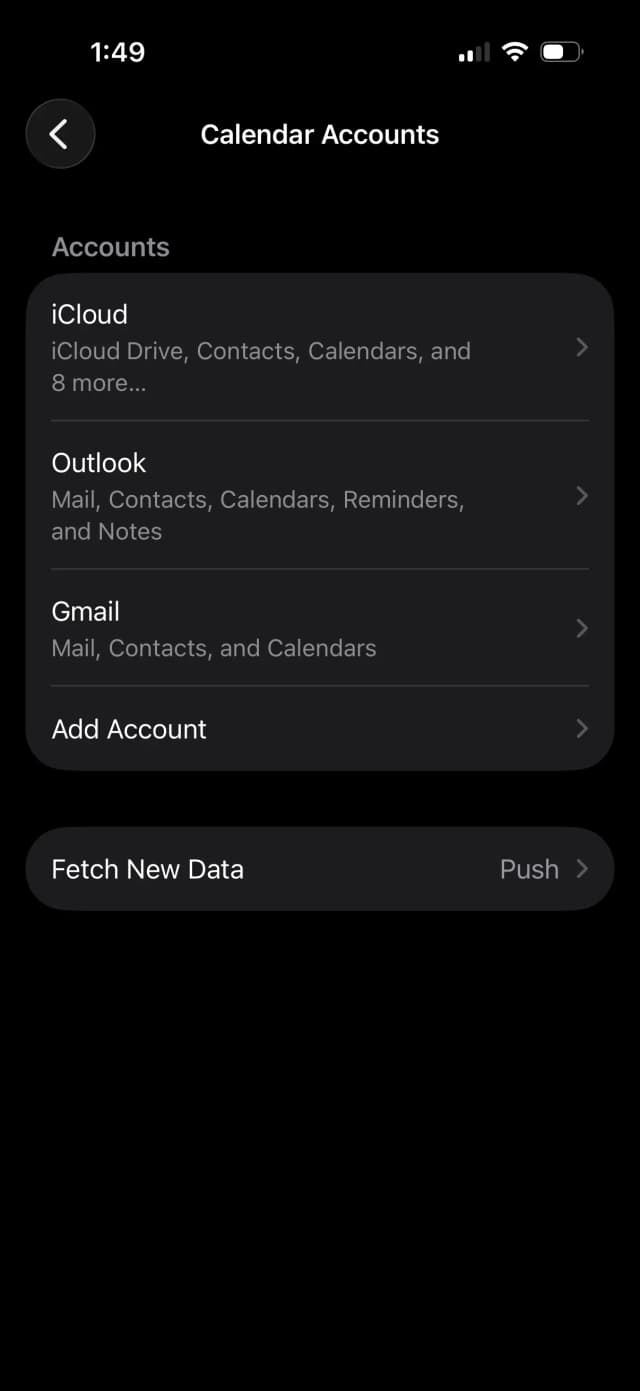
1. Ouvrez Réglages et allez dans Comptes de calendrier
Ouvrez l'app Réglages sur votre iPhone, touchez Apps, touchez Calendrier, puis touchez Comptes de calendrier. (Sur les anciennes versions d'iOS, cela se trouve sous Réglages, puis Calendrier, puis Comptes.)
2. Ajoutez un nouveau compte Google
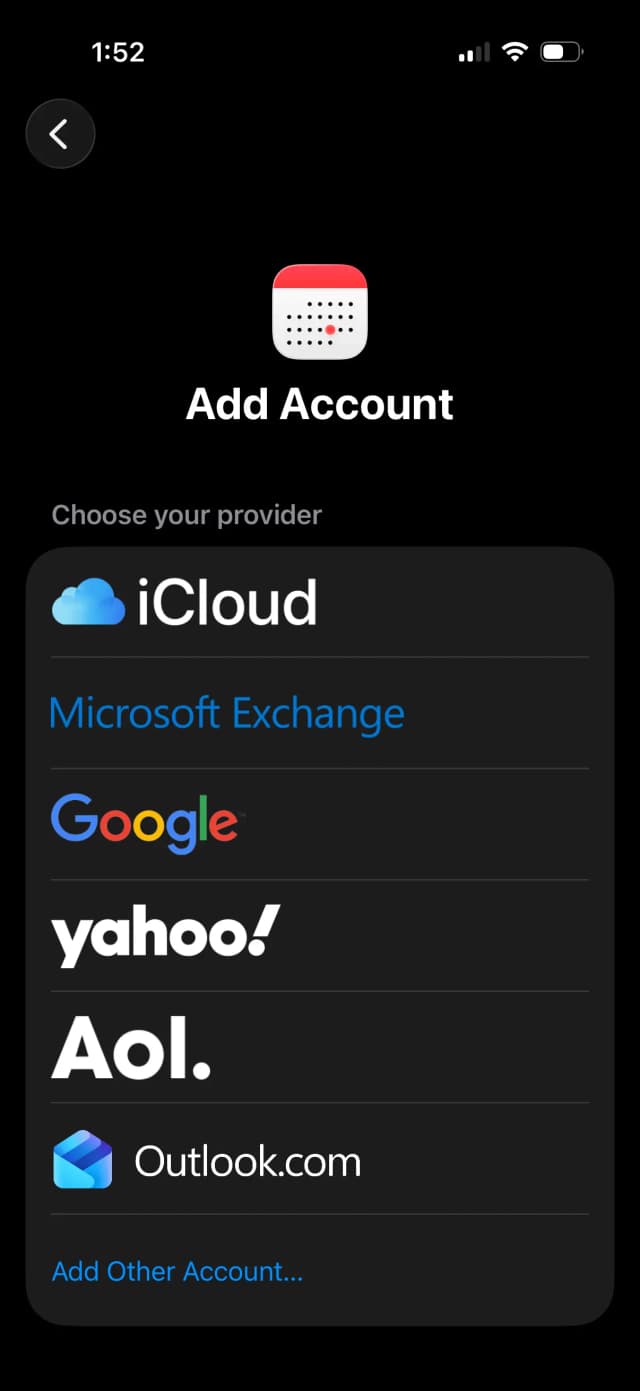
Touchez Ajouter un compte, puis choisissez Google dans la liste des types de comptes.
3. Connectez-vous à votre compte Google
Saisissez votre adresse Gmail et votre mot de passe, et effectuez la validation en deux étapes si vous l'utilisez. Touchez Autoriser pour permettre à votre iPhone d'accéder à votre compte Google.
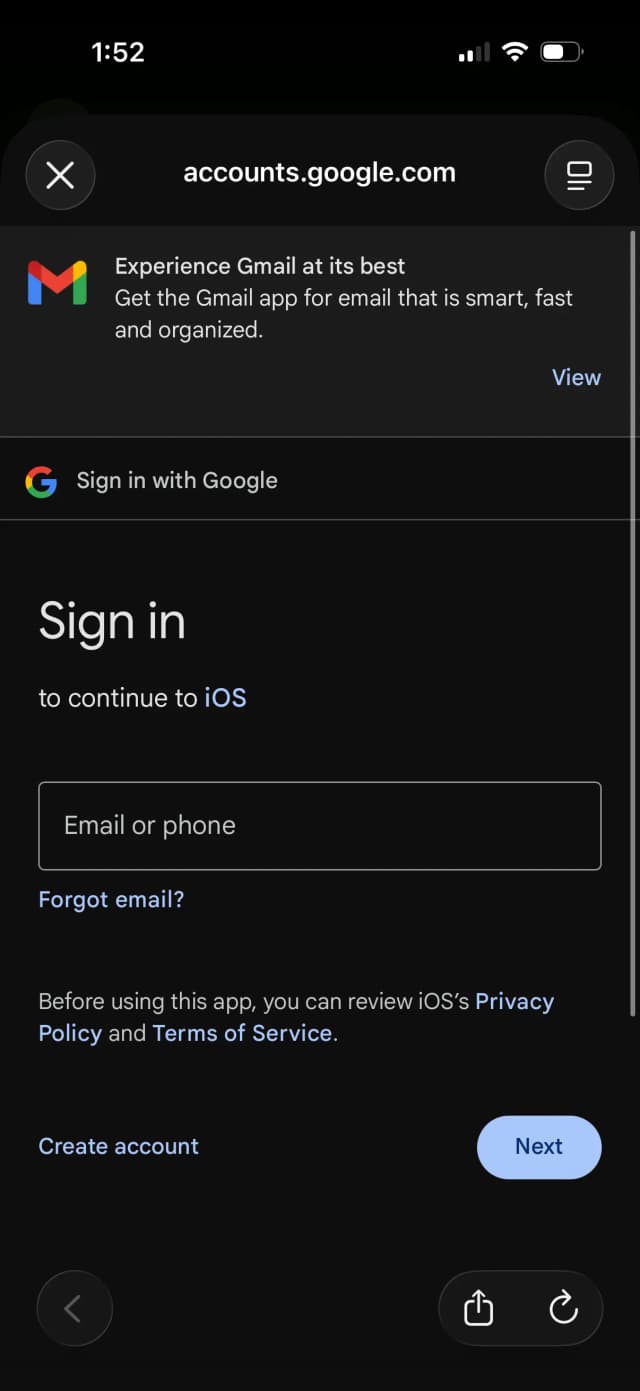
Si vous utilisez la validation en deux étapes et que votre iPhone n'est pas sur la dernière version d'iOS, le mot de passe habituel peut ne pas fonctionner ici. Dans ce cas, créez un mot de passe d'application dans les réglages de sécurité de votre compte Google et saisissez-le à la place de votre mot de passe habituel.
4. Activez Calendriers et enregistrez
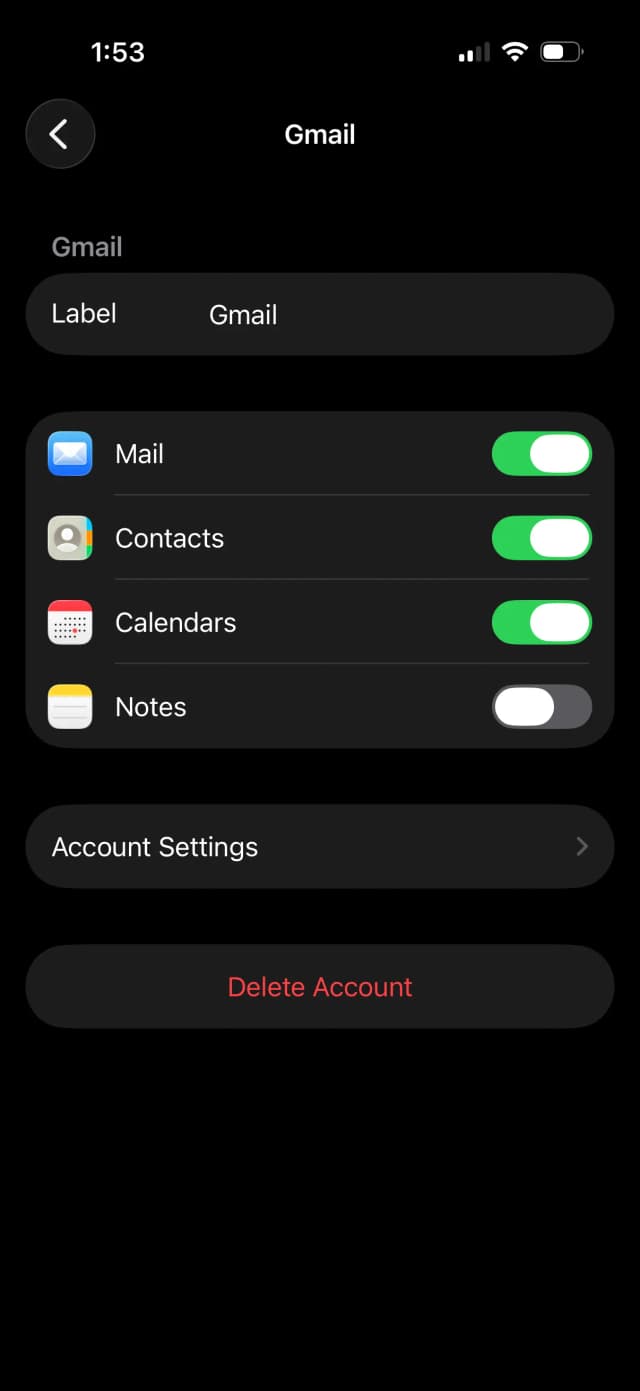
Sur l'écran suivant, assurez-vous que l'option Calendriers est activée. Vous pouvez laisser Mail, Contacts et Notes activés ou désactivés selon vos préférences. Touchez Enregistrer.
5. Ouvrez l'app Calendrier
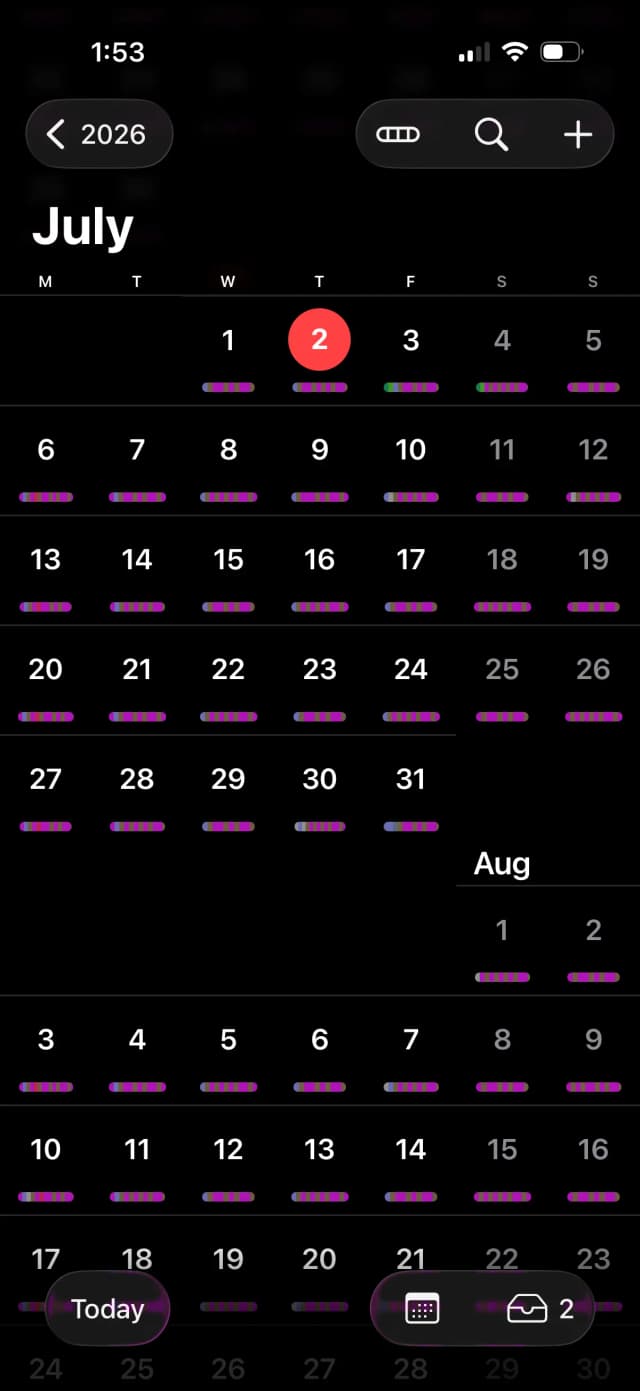
Ouvrez l'app Apple Calendrier sur votre iPhone. Vos événements Google apparaissent désormais à côté de vos autres calendriers. Ils sont regroupés sous votre compte Google dans la liste Calendriers.
Comment choisir quels calendriers Google se synchronisent avec votre iPhone
Si vous avez plusieurs calendriers Google, comme un calendrier personnel, un calendrier professionnel et un calendrier familial partagé, votre iPhone peut ne pas tous les afficher par défaut. Voici comment choisir ceux qui apparaissent.
- Sur votre iPhone, ouvrez Safari et allez sur
calendar.google.com/syncselect. - Connectez-vous avec le même compte Google que celui ajouté à votre iPhone.
- Cochez les calendriers que vous souhaitez voir sur votre iPhone, puis touchez Enregistrer.
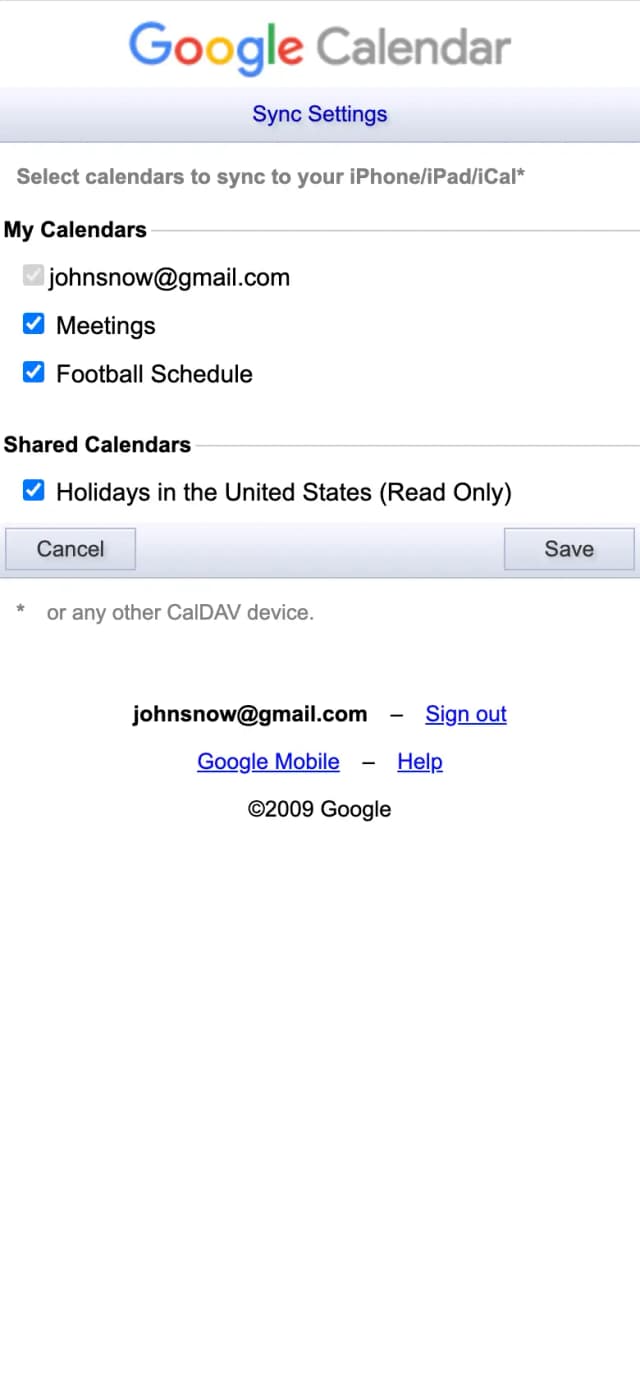
Après avoir enregistré, ouvrez à nouveau l'app Apple Calendar et touchez l'onglet Calendriers en bas. Les calendriers Google que vous avez sélectionnés y sont répertoriés, et vous pouvez cocher chacun d'eux pour l'afficher ou le masquer.
Comment utiliser l'app Google Calendar sur l'iPhone à la place
Si vous préférez le design et les fonctionnalités propres à Google, vous pouvez utiliser l'app Google Calendar plutôt que l'app Apple Calendar.
- Ouvrez l'App Store et installez l'app Google Calendar.
- Ouvrez l'app et connectez-vous avec votre compte Google.
- Vos calendriers apparaissent immédiatement, et vous pouvez ajouter d'autres comptes Google depuis le menu de l'app.
L'app Google Calendar est un bon choix si vous souhaitez des fonctionnalités Google comme les Rappels, les Tâches et les couleurs d'événements identiques à celles de Google Calendar sur le web. Vous pouvez utiliser les deux apps en même temps si vous le souhaitez.
Comment synchroniser Google Calendar sur l'iPad et le Mac
La bonne nouvelle, c'est que vos réglages de compte sont conservés sur vos appareils Apple, vous n'avez donc pas grand-chose à répéter.
- Sur l'iPad. Les étapes sont les mêmes que sur l'iPhone. Ouvrez Réglages, touchez Apps, touchez Calendrier, touchez Comptes de calendrier, ajoutez votre compte Google et activez Calendriers. Vous pouvez également installer l'app Google Calendar depuis l'App Store.
- Sur le Mac. Ouvrez le menu Pomme, choisissez Réglages Système, cliquez sur Comptes Internet, cliquez sur Ajouter un compte, choisissez Google, connectez-vous et assurez-vous que Calendriers est activé. Vos événements Google apparaissent alors dans l'app Calendrier de votre Mac.
Comme ces appareils se connectent au même compte Google, un événement que vous ajoutez sur un appareil apparaît sur les autres.
La synchronisation de Google Calendar avec l'iPhone fonctionne-t-elle dans les deux sens ?
Oui, pour les calendriers dont vous êtes propriétaire. Lorsque vous ajoutez votre compte Google à votre iPhone, la synchronisation est bidirectionnelle. Si vous créez ou modifiez un événement dans l'app Apple Calendar, il est mis à jour dans Google Calendar, et si vous modifiez un événement dans Google, il est mis à jour sur votre iPhone.
Il y a une exception. Les calendriers qui ont été partagés avec vous ou auxquels vous êtes abonné sont généralement en lecture seule. Vous pouvez voir ces événements sur votre iPhone, mais vous ne pouvez pas les modifier depuis celui-ci.
Certaines fonctionnalités Google ne sont pas non plus reprises lorsque vous consultez Google Calendar dans l'app Apple Calendar. Vous ne pouvez pas créer un tout nouveau calendrier Google depuis l'app Apple Calendar, les notifications par e-mail propres à Google ne sont pas transmises, et le planificateur de salles n'est pas disponible. Vous recevrez toujours les alertes iOS habituelles que vous définissez sur chaque événement, mais si vous dépendez des rappels par e-mail de Google ou de ces autres fonctionnalités, utilisez plutôt l'app Google Calendar.
Si vous ajoutez un nouvel événement sur votre iPhone et souhaitez qu'il se retrouve sur votre Google Calendar, assurez-vous que Google est défini comme votre calendrier par défaut. Allez dans Réglages, touchez Apps, touchez Calendrier, touchez Calendrier par défaut, et choisissez un calendrier sous votre compte Google.
Dépannage : Google Calendar ne s'affiche pas sur l'iPhone
Si vos événements Google n'apparaissent pas, passez en revue ces solutions.
- L'option Calendriers est désactivée. Allez dans Réglages, puis Apps, puis Calendrier, puis Comptes de calendrier, touchez votre compte Google et assurez-vous que Calendriers est activé.
- Le calendrier n'est pas sélectionné. Certains calendriers Google sont masqués jusqu'à ce que vous les sélectionniez. Rendez-vous sur
calendar.google.com/syncselectdans Safari et cochez ceux que vous souhaitez, comme décrit ci-dessus. - Le calendrier est décoché dans l'app. Dans l'app Calendrier, touchez l'onglet Calendriers et assurez-vous que le calendrier Google est coché.
- La synchronisation est réglée sur manuelle. Allez dans Réglages, puis Apps, puis Calendrier, puis Comptes de calendrier, puis Nouvelles données, et réglez-la sur Push ou un délai de récupération plus court afin que les modifications arrivent plus rapidement.
- L'actualisation en arrière-plan est désactivée. Si vous utilisez l'app Google Calendar, activez l'actualisation en arrière-plan pour celle-ci dans les Réglages afin qu'elle puisse se mettre à jour en arrière-plan.
- Laissez-lui un peu de temps, ou rajoutez le compte. Les nouveaux calendriers peuvent mettre quelques minutes à apparaître. Si rien ne s'affiche, supprimez le compte Google et ajoutez-le à nouveau avec une connexion neuve.
- Vous voyez des événements en double. Les doublons surviennent généralement lorsque le même compte Google est connecté à deux endroits à la fois, par exemple ajouté dans Réglages et également connecté dans l'app Google Calendar avec les mêmes calendriers affichés. Choisissez une seule méthode pour ce compte, ou décochez les calendriers en double dans l'une des apps. Si les doublons persistent, supprimez le compte Google des Réglages et rajoutez-le une seule fois.
Comment synchroniser Google Calendar entre plusieurs comptes ou avec iCloud
Ajouter votre compte Google à votre iPhone fonctionne bien pour un seul compte. Cela devient plus limité lorsque vous vivez au rythme de plusieurs calendriers.
Voici la limite. Ajouter un compte Google ne fait qu'afficher ces événements Google dans l'app Apple Calendar. Cela ne les copie pas sur votre calendrier iCloud, et cela ne connecte pas deux comptes distincts. Ainsi, si vous avez un compte Google professionnel et un calendrier iCloud personnel, une réunion sur l'un ne bloquera pas le créneau sur l'autre, et vous pouvez toujours vous retrouver avec des réservations en double. Il en va de même si vous avez deux comptes Google différents.
Pour vraiment garder des calendriers distincts synchronisés, les événements occupés doivent exister sur chacun d'eux. C'est de la synchronisation de calendriers, pas seulement l'ajout d'un compte. Une app de synchronisation copie vos événements d'un calendrier vers les autres, avec les détails privés masqués si vous le souhaitez, afin que chaque calendrier affiche les mêmes créneaux occupés et que rien ne puisse être réservé par-dessus.
C'est exactement ce que fait une application de synchronisation de calendriers comme OneCal. Elle clone les événements entre vos calendriers Google, iCloud et Outlook en temps réel, afin que votre disponibilité soit toujours correcte sur chaque calendrier et chaque compte, et que vous n'ayez jamais de réservations en double.
Des outils comme OneCal sont le moyen le plus simple de garder plusieurs comptes synchronisés. Si vous utilisez également Outlook, consultez notre guide sur comment synchroniser les calendriers Google et Outlook, ou parcourez notre sélection des meilleures applications de synchronisation de calendriers.
Foire aux questions
Comment ajouter mon Google Calendar à mon iPhone ?
Ouvrez Réglages, touchez Apps, touchez Calendrier, touchez Comptes de calendrier, touchez Ajouter un compte et choisissez Google. Connectez-vous, assurez-vous que l'option Calendriers est activée, et touchez Enregistrer. Vos événements Google apparaissent alors dans l'app Apple Calendar.
Comment ajouter un calendrier Gmail à mon iPhone ?
Votre calendrier Gmail est votre Google Calendar, donc les étapes sont les mêmes. Ajoutez votre adresse Gmail en tant que compte Google sous Réglages, puis Apps, puis Calendrier, puis Comptes de calendrier, et activez Calendriers.
Pourquoi mon Google Calendar ne s'affiche-t-il pas sur mon iPhone ?
Les raisons les plus courantes sont que l'option Calendriers est désactivée pour le compte, que le calendrier spécifique n'est pas sélectionné sur calendar.google.com/syncselect, ou que le calendrier est décoché dans l'app Calendrier. Consultez la section de dépannage ci-dessus pour la liste complète.
L'ajout de Google Calendar à mon iPhone se synchronise-t-il dans les deux sens ?
Oui, pour les calendriers dont vous êtes propriétaire. Les modifications que vous effectuez sur votre iPhone se synchronisent avec Google, et les changements dans Google apparaissent sur votre iPhone. Les calendriers qui ont été partagés avec vous ou auxquels vous êtes abonné sont en lecture seule.
Comment lier Google Calendar à Apple Calendar ?
Ajoutez votre compte Google sous Réglages, puis Apps, puis Calendrier, puis Comptes de calendrier. Cela lie Google Calendar à l'app Apple Calendar, afin que vos événements Google y apparaissent. Notez que cela affiche les événements, mais ne les copie pas sur votre calendrier iCloud.
Puis-je synchroniser deux comptes Google sur mon iPhone ?
Vous pouvez ajouter plusieurs comptes Google, et les deux s'afficheront dans l'app Apple Calendar. Cependant, les deux comptes ne bloquent toujours pas le temps de l'un et de l'autre. Pour que des comptes distincts partagent la même disponibilité, vous avez besoin d'une app de synchronisation de calendriers qui copie les événements entre eux.