Qu'est-ce qu'un fichier ICS ? Comment l'ouvrir, l'ajouter et l'importer - Guide 2026
- Publié le
Table des matières
Synchronisez vos calendriers en temps réel
Si vous avez déjà reçu une invitation à une réunion par e-mail ou tenté d'ajouter un événement à votre calendrier, vous avez probablement rencontré un fichier ICS. C'est la manière standard de partager des événements de calendrier entre différentes applications. Ce guide explique en termes simples ce qu'est un fichier ICS, comment l'ouvrir et comment l'ajouter ou l'importer dans Google Calendar, Outlook et Apple Calendar. Nous abordons également la différence entre importer un fichier une seule fois et s'abonner à un calendrier qui se met à jour en continu.
Qu'est-ce qu'un fichier ICS ?
Un fichier ICS est un fichier texte brut qui contient des informations de calendrier, telles que le titre, la date, l'heure, le lieu et la description d'un événement. Le nom provient de l'extension de fichier .ics, qui signifie iCalendar, le format partagé que presque toutes les applications de calendrier comprennent.
Voici un aperçu d'un fichier ICS :
- Extension de fichier :
.ics - Nom du format : iCalendar
- Type de fichier : Fichier de calendrier en texte brut
- Standard : RFC 5545, maintenu par l'Internet Engineering Task Force (IETF)
- Première apparition : 1998
- Type MIME :
text/calendar - S'ouvre avec : Google Calendar, Outlook, Apple Calendar et la plupart des autres applications de calendrier
Comme Google Calendar, Outlook et Apple Calendar lisent tous le même format, un fichier ICS vous permet de déplacer des événements d'une application à une autre. Considérez-le comme un langage commun pour les calendriers. Une application écrit l'événement dans un fichier ICS, et une autre application le relit.
Un fichier ICS peut contenir un seul événement ou plusieurs événements à la fois. Lorsque vous recevez une invitation à une réunion par e-mail, la pièce jointe est souvent un fichier ICS, parfois nommé invite.ics ou meeting.ics. C'est en ouvrant cette pièce jointe que votre application de calendrier peut ajouter la réunion.
À quoi ressemble l'intérieur d'un fichier ICS ?
Comme un fichier ICS est en texte brut, vous pouvez l'ouvrir dans n'importe quel éditeur de texte pour voir comment il est construit. Chaque événement se situe entre une ligne BEGIN:VEVENT et une ligne END:VEVENT, avec une propriété par ligne. Voici un exemple simple :
BEGIN:VCALENDAR
VERSION:2.0
PRODID:-//CalendarSync//EN
BEGIN:VEVENT
UID:12345-67890-abcde
DTSTART:20260710T150000Z
DTEND:20260710T160000Z
SUMMARY:Project kickoff
LOCATION:Meeting Room 2
DESCRIPTION:Kickoff call with the design team
END:VEVENT
END:VCALENDAR
Vous n'avez pas besoin de comprendre chaque ligne. Les éléments clés sont SUMMARY (le titre de l'événement), DTSTART et DTEND (les heures de début et de fin) et LOCATION. Votre application de calendrier lit ces lignes et les transforme en un événement normal.
À quoi sert un fichier ICS ?
Les fichiers ICS apparaissent dans quelques situations courantes.
- Invitations à des réunions. Lorsque quelqu'un vous invite à une réunion, votre e-mail inclut une pièce jointe ICS afin que votre calendrier puisse ajouter l'événement et suivre votre réponse.
- Boutons « Ajouter au calendrier ». De nombreux sites web, comme les pages d'événements et les confirmations de réservation, proposent un lien « Ajouter au calendrier » qui télécharge un fichier ICS.
- Déplacement d'événements entre applications. Vous pouvez exporter des événements d'un calendrier sous forme de fichier ICS, puis les importer dans un autre.
- Abonnements à des calendriers. Certains calendriers, comme les calendriers sportifs ou d'équipe, sont partagés sous forme de lien ICS en direct que votre application peut suivre et maintenir à jour.
Comment ouvrir un fichier ICS
Sur la plupart des appareils, l'ouverture d'un fichier ICS se fait toute seule, car votre application de calendrier est définie comme application par défaut pour ce type de fichier. Voici ce qui se passe sur chaque plateforme.
- Sous Windows. Double-cliquez sur le fichier ICS et il s'ouvre dans Outlook ou l'application Calendrier de Windows, où vous pouvez consulter et enregistrer l'événement.
- Sous Mac. Double-cliquez sur le fichier ICS et il s'ouvre dans l'application Apple Calendar, qui vous demande dans quel calendrier ajouter l'événement.
- Sous iPhone ou Android. Appuyez sur le fichier ICS ou sur la pièce jointe de l'e-mail, et votre téléphone vous propose d'ajouter l'événement à votre calendrier.
Quelles applications peuvent ouvrir un fichier ICS ?
Presque toutes les applications de calendrier comprennent le format ICS. Les plus courantes sont :
- Sous Windows : Microsoft Outlook, l'application Calendrier de Windows et Mozilla Thunderbird.
- Sous Mac : Apple Calendar, Fantastical et Mozilla Thunderbird.
- Sous iPhone et iPad : Apple Calendar et l'application Google Calendar.
- Sous Android : Google Calendar et Samsung Calendar.
- Dans un navigateur : Google Calendar et Outlook sur le web.
Comment consulter un fichier ICS sans l'ajouter
Si vous souhaitez uniquement lire ce que contient un fichier, sans ajouter l'événement à votre calendrier, ouvrez-le dans un éditeur de texte brut. Utilisez Bloc-notes sous Windows ou TextEdit sous Mac. Vous pouvez aussi utiliser une visionneuse ICS gratuite en ligne. C'est pratique lorsque vous voulez vérifier les détails d'une invitation avant de l'accepter.
Si rien ne se passe lorsque vous ouvrez le fichier, consultez la section de dépannage vers la fin de ce guide.
Comment ajouter un fichier ICS à Google Calendar
Google Calendar vous permet d'importer un fichier ICS depuis un ordinateur.
- Ouvrez Google Calendar sur votre ordinateur.
- Cliquez sur l'icône en forme de roue dentée en haut à droite, puis choisissez Paramètres.
- Dans le menu de gauche, cliquez sur Importer et exporter.
- Cliquez sur Sélectionner un fichier sur votre ordinateur, choisissez votre fichier ICS et sélectionnez le calendrier auquel ajouter les événements.
- Cliquez sur Importer.
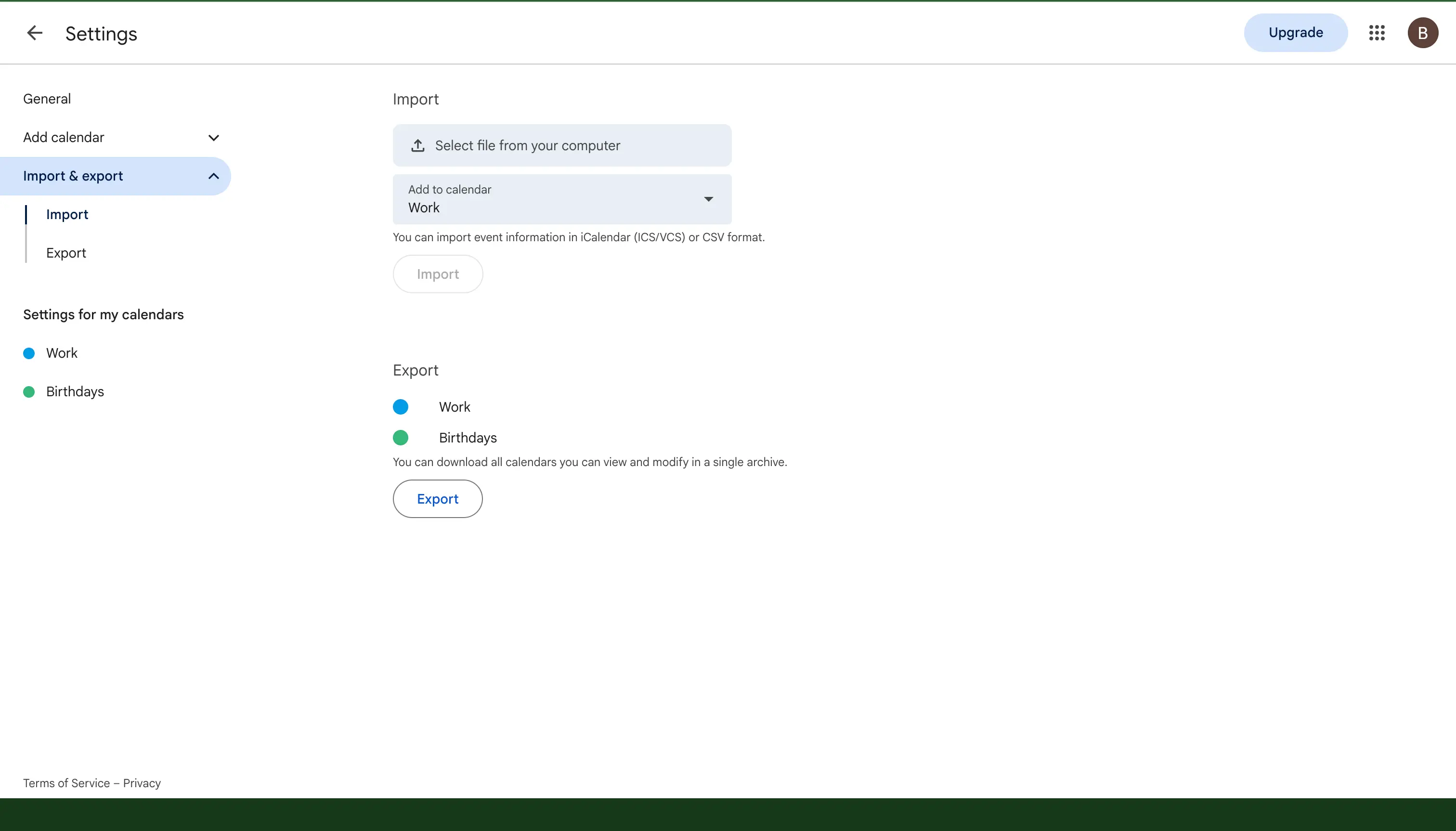
Vos événements apparaissent désormais dans le calendrier que vous avez sélectionné.
Comment ajouter un fichier ICS à Outlook
Vous pouvez ajouter un fichier ICS à Outlook de deux façons, selon la version que vous utilisez.
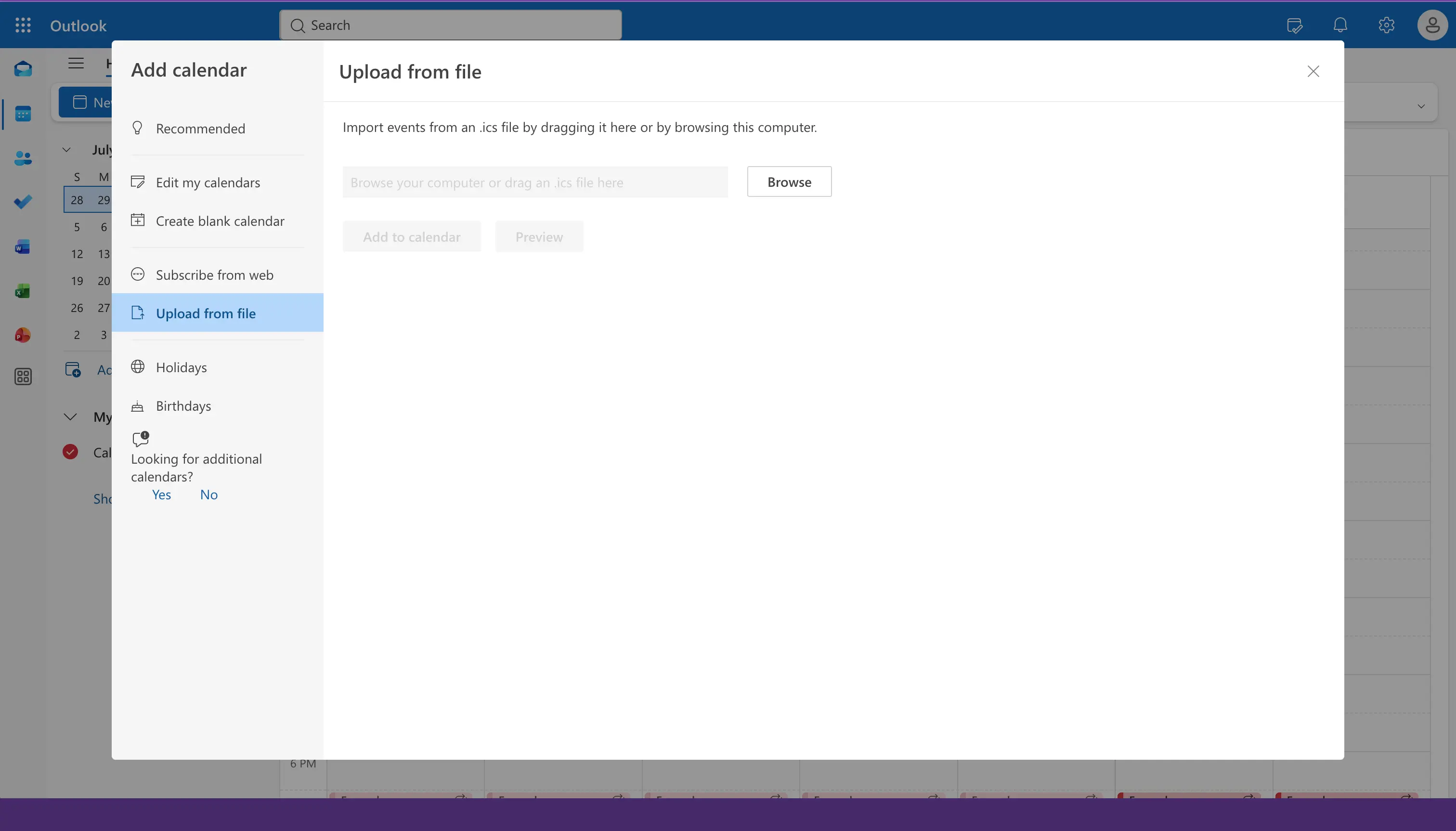
Dans le nouvel Outlook et Outlook sur le web :
- Cliquez sur l'icône Calendrier, puis sur Ajouter un calendrier.
- Choisissez Importer à partir d'un fichier.
- Accédez à votre fichier ICS, sélectionnez le calendrier auquel l'ajouter, puis cliquez sur Importer.
Dans Outlook classique pour ordinateur :
- Allez dans Fichier, puis Ouvrir et exporter, puis Importer/Exporter.
- Choisissez Importer un fichier iCalendar (.ics) ou vCalendar.
- Sélectionnez votre fichier ICS et choisissez de l'ouvrir comme un nouveau calendrier ou d'importer les événements.
Comment ajouter un fichier ICS à Apple Calendar
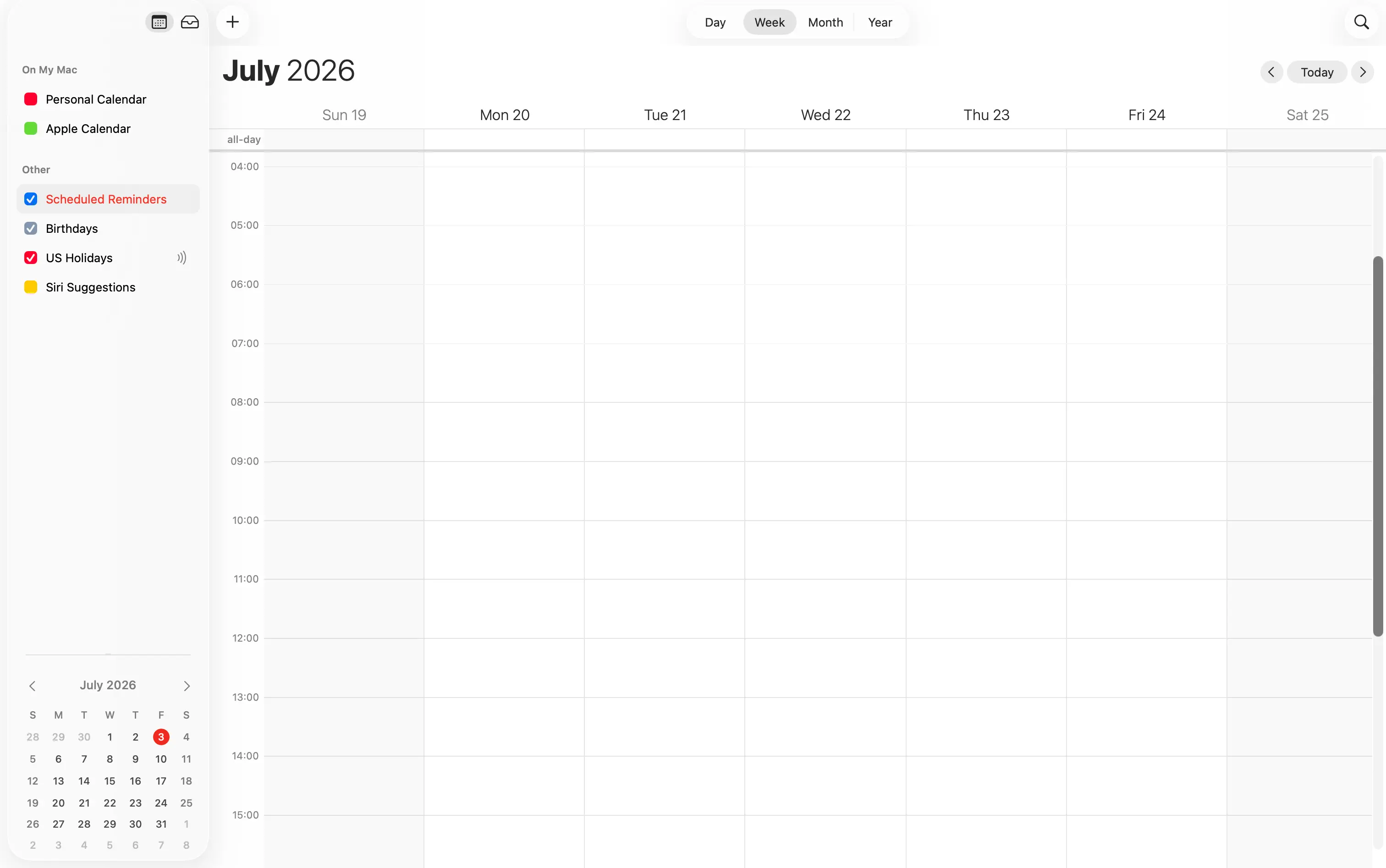
Vous pouvez ajouter un fichier ICS à Apple Calendar aussi bien sur Mac que sur iPhone.
- Sous Mac. Ouvrez l'application Calendrier, allez dans Fichier, puis Importer, choisissez votre fichier ICS et sélectionnez le calendrier auquel ajouter les événements.
- Sous iPhone. Appuyez sur le fichier ICS, par exemple depuis un e-mail ou l'application Fichiers, puis appuyez sur Tout ajouter et choisissez un calendrier.
Comment créer un fichier ICS
Vous pourriez aussi vouloir créer votre propre fichier ICS, afin de partager un événement avec quelqu'un d'autre. Il existe quelques méthodes simples pour le faire.
- Exporter depuis votre calendrier. La plupart des applications de calendrier peuvent enregistrer un événement ou un calendrier entier sous forme de fichier ICS. Dans Google Calendar, ouvrez Paramètres, puis Importer et exporter, puis Exporter. Dans Apple Calendar, sélectionnez un événement et choisissez Fichier, puis Exporter. Dans Outlook, ouvrez un événement et utilisez Enregistrer sous pour l'enregistrer en tant que fichier ICS.
- Utiliser un lien « Ajouter au calendrier ». Si vous gérez un site web ou envoyez des newsletters, un bouton « Ajouter au calendrier » crée automatiquement un fichier ICS pour vos lecteurs. Plusieurs outils gratuits peuvent générer ces liens pour vous.
- L'écrire à la main. Comme un fichier ICS est en texte brut, vous pouvez copier l'exemple de la section ci-dessus dans un éditeur de texte, modifier les détails et enregistrer le fichier avec une extension
.ics.
Importer un fichier ICS ou s'y abonner
C'est le point qui pose problème à beaucoup de gens, il vaut donc la peine d'être clair.
- Importer copie les événements du fichier ICS dans votre calendrier une seule fois. Après cela, les événements sont à vous, mais ils ne se mettent pas à jour. Si le calendrier d'origine change, votre copie importée reste identique.
- S'abonner suit un lien ICS en direct, parfois appelé lien webcal, et vérifie s'il a été modifié. Les nouveaux événements du calendrier source apparaissent automatiquement pour vous, mais le calendrier est en lecture seule, vous ne pouvez donc pas modifier ces événements.
Pour vous abonner au lieu d'importer, utilisez l'option « À partir de l'URL » dans Google Calendar, ou « S'abonner à partir du web » dans Outlook et Apple Calendar, et collez le lien ICS au lieu de télécharger un fichier.
Gardez à l'esprit que les calendriers ICS auxquels vous êtes abonné se rafraîchissent lentement. Votre application de calendrier décide de la fréquence à laquelle elle vérifie le lien, et il peut s'écouler de quelques heures à une journée entière avant que de nouveaux événements n'apparaissent. Google Calendar, en particulier, peut être lent à prendre en compte les modifications d'un lien ICS.
Si vous avez besoin que vos calendriers correspondent en temps réel et se mettent à jour dans les deux sens, un abonnement ICS n'est pas le bon outil. C'est le travail d'une application de synchronisation de calendriers comme OneCal, qui clone les événements entre vos calendriers Google, Outlook et iCloud en quelques secondes.
ICS, iCal et iCalendar : quelle est la différence ?
Ces noms sèment beaucoup de confusion, voici donc la version courte.
- iCalendar est le nom du format, l'ensemble de règles convenu pour la manière dont les données de calendrier sont écrites.
- ICS est l'extension de fichier,
.ics, utilisée pour les fichiers qui contiennent des données iCalendar. - iCal est un ancien surnom, en partie parce que l'application de calendrier d'Apple s'appelait autrefois iCal. Les gens disent souvent « fichier iCal » alors qu'ils veulent parler d'un fichier ICS.
Pour un usage quotidien, vous pouvez considérer ICS, iCal et iCalendar comme la même chose. Ils désignent tous ce format de calendrier partagé.
Les fichiers ICS sont-ils sûrs ?
Un fichier ICS n'est que du texte brut, le fichier lui-même ne peut donc pas transporter de virus comme le ferait un programme. Ouvrir un fichier pour consulter ou ajouter un événement est sans danger.
Ce à quoi il faut faire attention, c'est ce qui se trouve à l'intérieur de l'événement. Une invitation de calendrier peut inclure un lien ou un lieu, et une personne malveillante pourrait envoyer une invitation avec un lien menant à un site d'arnaque ou d'hameçonnage. C'est la même prudence que vous exerceriez avec n'importe quel e-mail. Si vous recevez une invitation inattendue de la part d'une personne que vous ne connaissez pas, n'appuyez pas sur les liens qu'elle contient, et supprimez-la si elle semble suspecte. Si vous voulez vérifier une invitation avant de l'accepter, ouvrez d'abord le fichier ICS dans un éditeur de texte, comme décrit ci-dessus, afin de pouvoir le lire sans rien ajouter à votre calendrier.
Dépannage : problèmes avec les fichiers ICS
Si un fichier ICS ne se comporte pas correctement, essayez ces solutions.
- Le fichier ne s'ouvre pas. Assurez-vous qu'une application de calendrier est installée et définie comme application par défaut pour les fichiers
.ics. Sur un ordinateur, vous pouvez aussi ouvrir d'abord votre application de calendrier, puis utiliser son option Importer pour charger le fichier manuellement. - Vous voyez des événements en double. Cela se produit généralement lorsque vous importez le même fichier ICS plusieurs fois, ou lorsque vous importez un fichier et vous abonnez au même calendrier. N'importez un fichier qu'une seule fois, et supprimez les copies en double.
- Les événements ne se mettent pas à jour. Si vous avez importé un fichier, les événements ne se mettront jamais à jour, car l'importation est une copie ponctuelle. Pour obtenir des mises à jour, abonnez-vous plutôt au lien en direct du calendrier.
- L'invitation ne s'ajoute pas. Si une invitation à une réunion nommée
invite.icsne s'ouvre pas, enregistrez d'abord la pièce jointe sur votre appareil, puis ouvrez-la à partir de là, ou importez-la manuellement dans votre application de calendrier. - L'événement s'affiche à la mauvaise heure. Il s'agit presque toujours d'un décalage de fuseau horaire. Vérifiez que votre appareil et votre calendrier sont réglés sur le bon fuseau horaire, et ouvrez l'événement pour confirmer le fuseau horaire dans lequel il a été créé.
Foire aux questions
Qu'est-ce qu'un fichier ICS ?
Un fichier ICS est un fichier texte brut au format iCalendar qui stocke des événements de calendrier. Les applications de calendrier comme Google Calendar, Outlook et Apple Calendar utilisent les fichiers ICS pour partager des événements entre elles.
Comment ouvrir un fichier ICS ?
Sur la plupart des appareils, il vous suffit de double-cliquer ou d'appuyer sur le fichier, et votre application de calendrier par défaut l'ouvre. S'il ne s'ouvre pas, ouvrez d'abord votre application de calendrier et utilisez son option Importer pour charger le fichier.
Qu'est-ce qu'un fichier invite.ics ?
invite.ics est le nom que les programmes de messagerie donnent souvent à la pièce jointe de calendrier d'une invitation à une réunion. L'ouvrir permet à votre calendrier d'ajouter la réunion et d'enregistrer votre réponse.
Un fichier ICS est-il identique à un fichier iCal ?
Oui, dans l'usage quotidien. Les deux désignent le même format iCalendar. iCal en est simplement un ancien nom.
Comment créer un fichier ICS ?
Le moyen le plus simple est d'exporter depuis votre application de calendrier. La plupart des applications peuvent enregistrer un événement ou un calendrier entier sous forme de fichier ICS depuis leur menu Exporter ou Enregistrer sous. Vous pouvez aussi utiliser un outil « Ajouter au calendrier », ou écrire le fichier à la main dans un éditeur de texte et l'enregistrer avec une extension .ics.
Un fichier ICS peut-il contenir un virus ?
Le fichier ICS lui-même est en texte brut, il ne peut donc pas exécuter de programme ni transporter de virus. Le risque provient d'un lien à l'intérieur d'une invitation de calendrier qui mène à un site d'arnaque. Traitez les invitations inattendues de la même manière que les e-mails inattendus, et n'appuyez pas sur les liens auxquels vous ne faites pas confiance.
L'importation d'un fichier ICS maintient-elle mes calendriers synchronisés ?
Non. L'importation copie les événements une seule fois, et ne les met pas à jour par la suite. Pour garder des calendriers distincts identiques en temps réel et dans les deux sens, vous avez besoin d'une application de synchronisation de calendriers, et non d'un fichier ICS.
Les fichiers ICS servent au partage, pas à la synchronisation
Un fichier ICS est un moyen simple et fiable de déplacer des événements entre applications ou d'ajouter un événement ponctuel. Il est parfait pour une importation unique ou une invitation à une réunion. Ce qu'il ne peut pas faire, c'est maintenir deux calendriers synchronisés dans le temps, car une importation est figée et un abonnement est en lecture seule et lent.
Si votre véritable objectif est de garder vos calendriers identiques, des outils comme OneCal clonent les événements entre vos calendriers Google, Outlook et iCloud en temps réel, afin que chaque calendrier reste à jour automatiquement. Pour en savoir plus, consultez notre sélection des meilleures applications de synchronisation de calendriers, ou lisez comment synchroniser les calendriers Google et Outlook.