Recensione di OneCal 2026: funzionalità, prezzi e verdetto
- Pubblicato il
Indice dei contenuti
Prova OneCal gratis
Se gestisci più di un calendario quotidianamente, ti sarai accorto che i calendari non comunicano molto bene tra loro e le doppie prenotazioni sono inevitabili. Situazioni come accettare una riunione sul tuo calendario di lavoro prima di renderti conto di avere uno slot già occupato sul calendario personale sono normali.
Il problema è semplice: Google Calendar, Outlook e iCloud Calendar non si parlano tra loro e non conoscono la disponibilità presente negli altri calendari.
OneCal è stato creato per risolvere proprio questo, permettendo agli utenti di collegare tutti i loro calendari e mantenerli sincronizzati in tempo reale. Il risultato della sincronizzazione dei calendari è che gli slot occupati in un calendario appaiono come slot occupati anche negli altri calendari. La sincronizzazione in tempo reale di OneCal è utile perché duplica i tuoi eventi su tutti i calendari, così, ovunque vieni prenotato, la persona che ha fissato l'incontro con te vedrà sempre la tua disponibilità completa.
1. TL;DR - Il nostro verdetto a colpo d'occhio
Punteggio: 4,7 / 5
OneCal è lo strumento di sincronizzazione dei calendari più curato del settore. La cosa bella di OneCal è che la configurazione è semplice, intuitiva e impostare la sincronizzazione richiede pochi minuti. La sincronizzazione è veloce, molto affidabile e, soprattutto, dispone di configurazioni per la privacy.
La funzione Scheduling Links è piuttosto completa: offre prenotazioni individuali e di gruppo, branding e numerose opzioni di configurazione per personalizzarla.
La vista Unified Calendar Management è molto utile per gestire tutti i calendari da un'unica interfaccia. Anche le nuove app per Android e iOS sono una svolta, perché ci permettono di avere tutte le funzionalità citate in un'unica app.
Non è gratuito, ma il piano più economico parte da 5 $ al mese e la maggior parte delle persone capirà se ne vale la pena nel giro di un giorno.
-
Ideale per: freelance, consulenti, recruiter, executive e chiunque abbia due o più calendari su provider diversi.
-
Da evitare se: hai un solo calendario, oppure ti serve un sistema di scheduling completo per team con instradamento round-robin e integrazioni CRM come Calendly Enterprise.
2. Cos'è OneCal?
OneCal è una piattaforma di gestione dei calendari che fa principalmente tre cose:
La prima è la sincronizzazione dei calendari: in pratica, colleghi i tuoi Google Calendar, Outlook e iCloud Calendar, scegli come devono sincronizzarsi tra loro e OneCal li tiene allineati in background. Quando accetti una riunione sul tuo calendario di lavoro, l'orario viene bloccato negli altri calendari (in base alla tua configurazione) dopo qualche secondo. Se cancelli quell'evento, il blocco corrispondente viene rimosso dagli altri calendari.
La seconda sono gli Scheduling Links. Puoi pubblicare un link di prenotazione (simile a una pagina di Calendly) che recupera la disponibilità da tutti i tuoi calendari. Seguendo questa logica, una persona può cliccare sul link e prenotare una riunione in base alla tua disponibilità. Puoi predefinire la durata delle riunioni, porre domande ai prospect e altro ancora.
La terza è una pagina di calendario unificata che ti consente di visualizzare e gestire i calendari collegati a OneCal. La stessa interfaccia è disponibile sulla web app di OneCal e sulle app mobili (Android e iOS).
OneCal esiste dal 2022 e oggi conta migliaia di clienti paganti, inclusi team di Stripe, Amazon, Shopify, Cornell, University of Texas e USC.
A giudicare dai loro aggiornamenti di prodotto, sembra che il team rilasci funzionalità e miglioramenti con regolarità e, secondo le recensioni di OneCal su G2, l'assistenza clienti risponde alle richieste in tempi piuttosto rapidi.
3. Chi dovrebbe usare OneCal?
3.1 Ideale per
OneCal è pensato per chi gestisce la propria vita su più di un calendario. I tipi di utenti più comuni che abbiamo visto sono:
- Freelance e consulenti: Il caso d'uso più frequente sono freelance e consulenti con calendari separati per ogni cliente o per ogni attività.
- Persone con una netta separazione tra lavoro e vita privata. Se sei una persona a cui piace tenere il lavoro su Outlook e la vita personale su iCloud Calendar o Google Calendar.
- Recruiter e account executive. Se sei un recruiter o un account executive e ti serve che la disponibilità rimanga accurata su più account di lavoro.
- Coppie e famiglie. Coppie che vogliono bloccare il tempo occupato dell'altro senza condividere titoli degli eventi o liste di invitati.
- Persone che gestiscono un side project o una community. Se porti avanti un progetto secondario, un lavoro part-time accanto a uno full-time e ti serve che entrambi i calendari si rispettino a vicenda.
Per capire meglio a chi si rivolge OneCal, leggiamo queste due recensioni su G2: "We are all independent contractors and usually have corporate calendars provided by clients, plus our own businesses. after 3-4 weeks of testing I am starting to introduce it to other contractors I know. At this point I am using it daily and the updates to calendars with changes are reflected very quickly which is perfect."
"I love that I can both connect + sync my calendars and manage my booking links all in one spot. The customer service is very helpful. It was very easy to set-up and I like all the options for syncing my calendars"
3.2 Non ideale per
Come per tutto, OneCal non è ideale per tutti. Non consiglieremmo OneCal se:
- Hai un solo calendario. Potresti usare l'interfaccia Unified Calendar di OneCal per gestire il tuo calendario, ma non vale la pena, dato che per questo puoi usare le app native di calendario.
- Ti serve un prodotto di scheduling completo per team. Anche se gli Scheduling Links offerti da OneCal sono molto potenti e ora si integrano con Zapier, OneCal non può sostituire del tutto le funzionalità enterprise di Calendly, incluse cose come l'instradamento round-robin, i deep link a Salesforce o HubSpot e le analitiche a livello di team.
4. Funzionalità chiave di OneCal
4.1 Sincronizzazione dei calendari in tempo reale tra Google Calendar, iCloud Calendar e Outlook
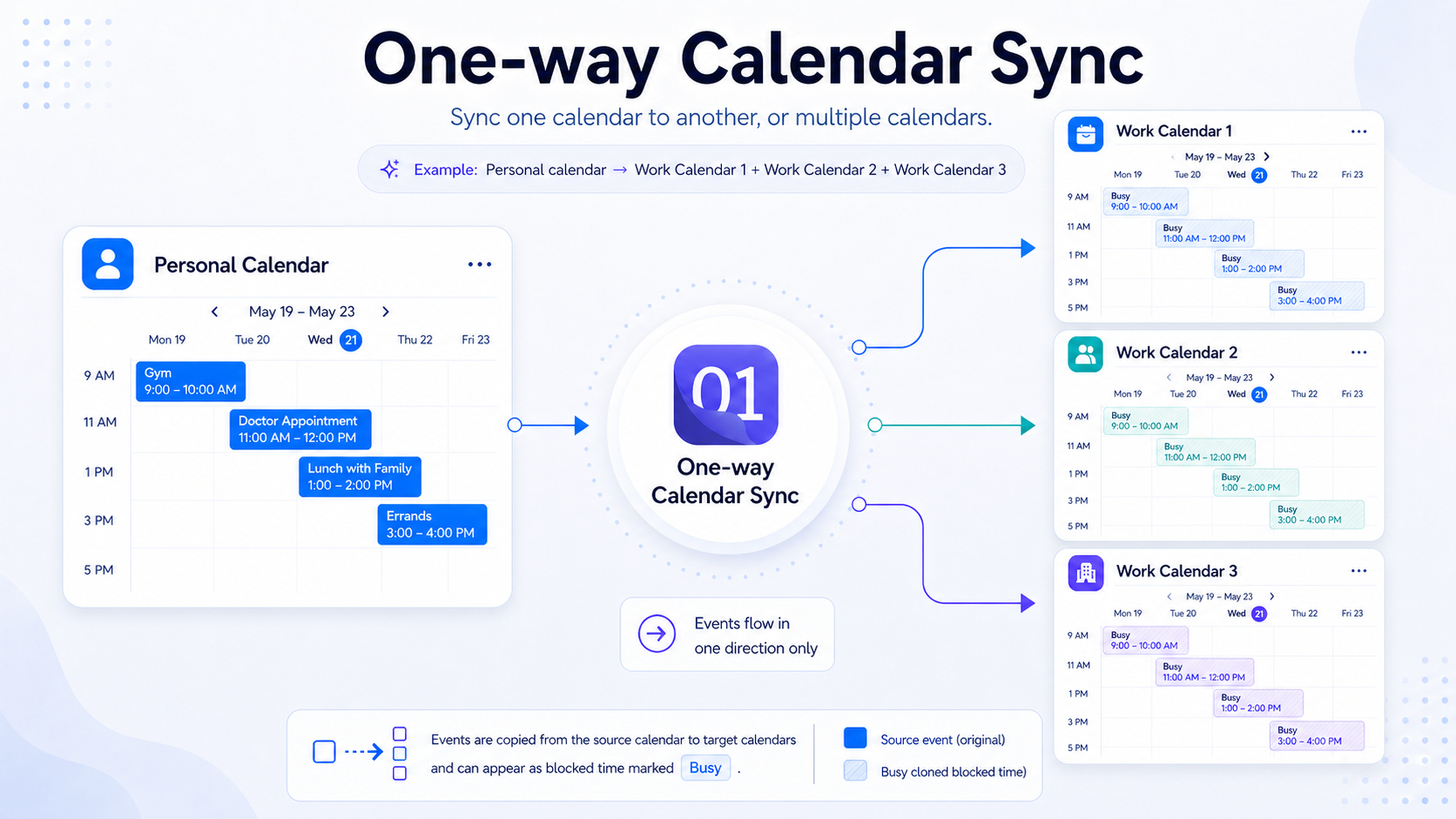
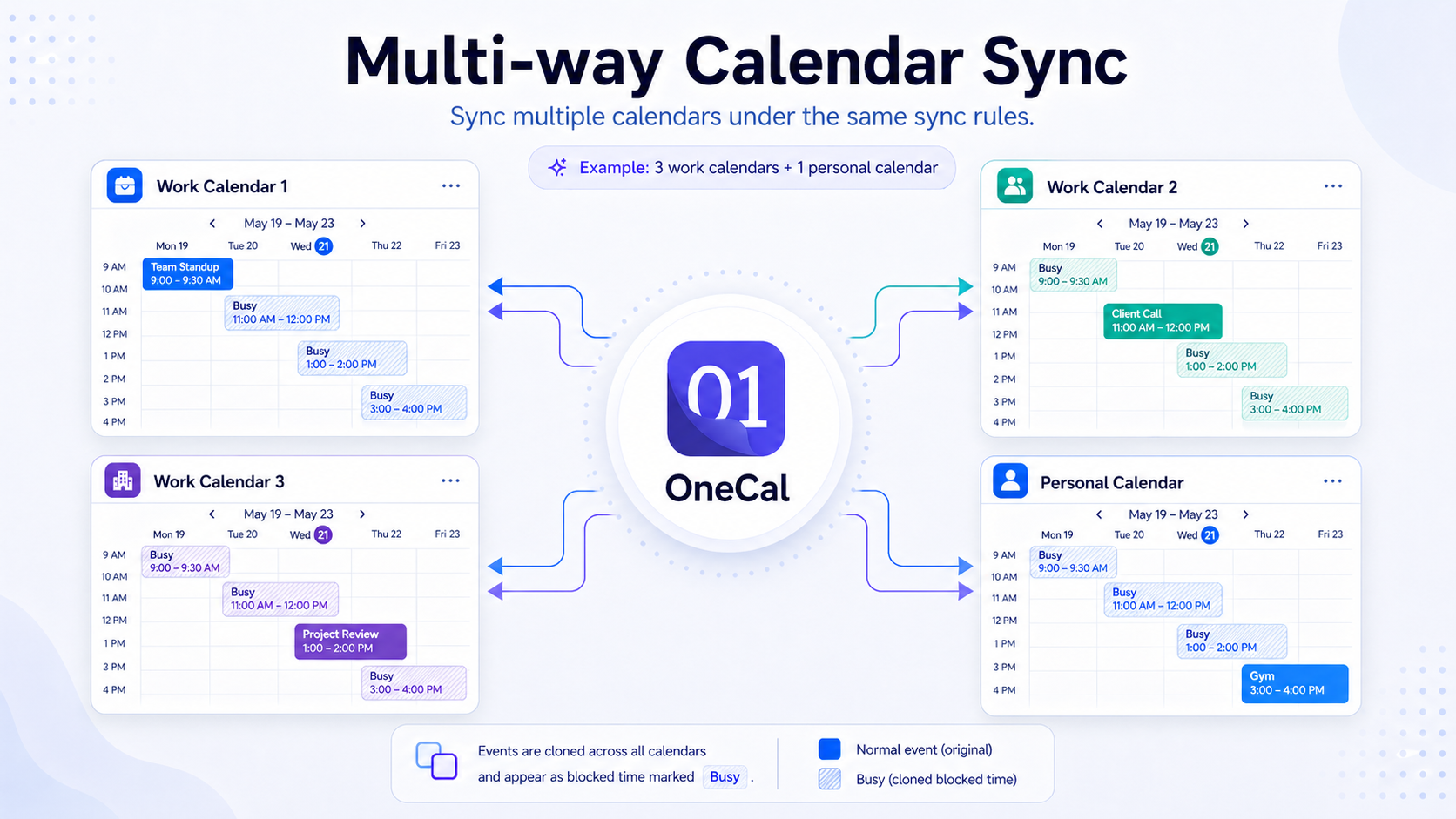
In base alla nostra ricerca, OneCal è l'unico concorrente sul mercato a supportare sia la sincronizzazione one-way sia quella multi-way. I termini possono confondere all'inizio, ed è per questo che la spiegazione e le illustrazioni qui sotto dovrebbero rendere tutto più chiaro:
Sincronizzazione one-way: puoi configurare gli eventi di un calendario perché vengano sincronizzati su un altro calendario — da qui il nome one-way. Gli eventi vanno da un singolo calendario di origine a un singolo calendario di destinazione.
Sincronizzazione multi-way: puoi selezionare 2 o più calendari, e OneCal li manterrà tutti sincronizzati tra loro. Diversamente dalla sincronizzazione one-way, che sincronizza un calendario verso un altro, una sincronizzazione multi-way può tenere allineati più calendari contemporaneamente, in tutte le direzioni.
Abbiamo eseguito alcuni test sia per le sincronizzazioni one-way che multi-way, con un Google Calendar e un Outlook Calendar contenenti 100 eventi ciascuno. Ecco i risultati:
- Sincronizzazione one-way, Google → Outlook: la sincronizzazione iniziale è durata circa 5 secondi, le modifiche si sono sincronizzate quasi in tempo reale, ~4 secondi.
- Sincronizzazione multi-way, Google - Outlook: la sincronizzazione iniziale è durata circa 7 secondi, le modifiche si sono sincronizzate quasi in tempo reale, meno di ~4 secondi dopo l'aggiornamento.
In base ai nostri test, OneCal ha gestito le parti complicate della sincronizzazione dei calendari di cui non vorresti dover preoccuparti: eventi ricorrenti, modifiche a singole istanze all'interno di una serie ricorrente, cancellazioni, eventi di tutto il giorno e cambi di fuso orario. Ha anche evitato i loop, in cui un aggiornamento rimbalzerebbe avanti e indietro tra due calendari sincronizzati all'infinito.
4.2 Controlli sulla privacy ed event masking
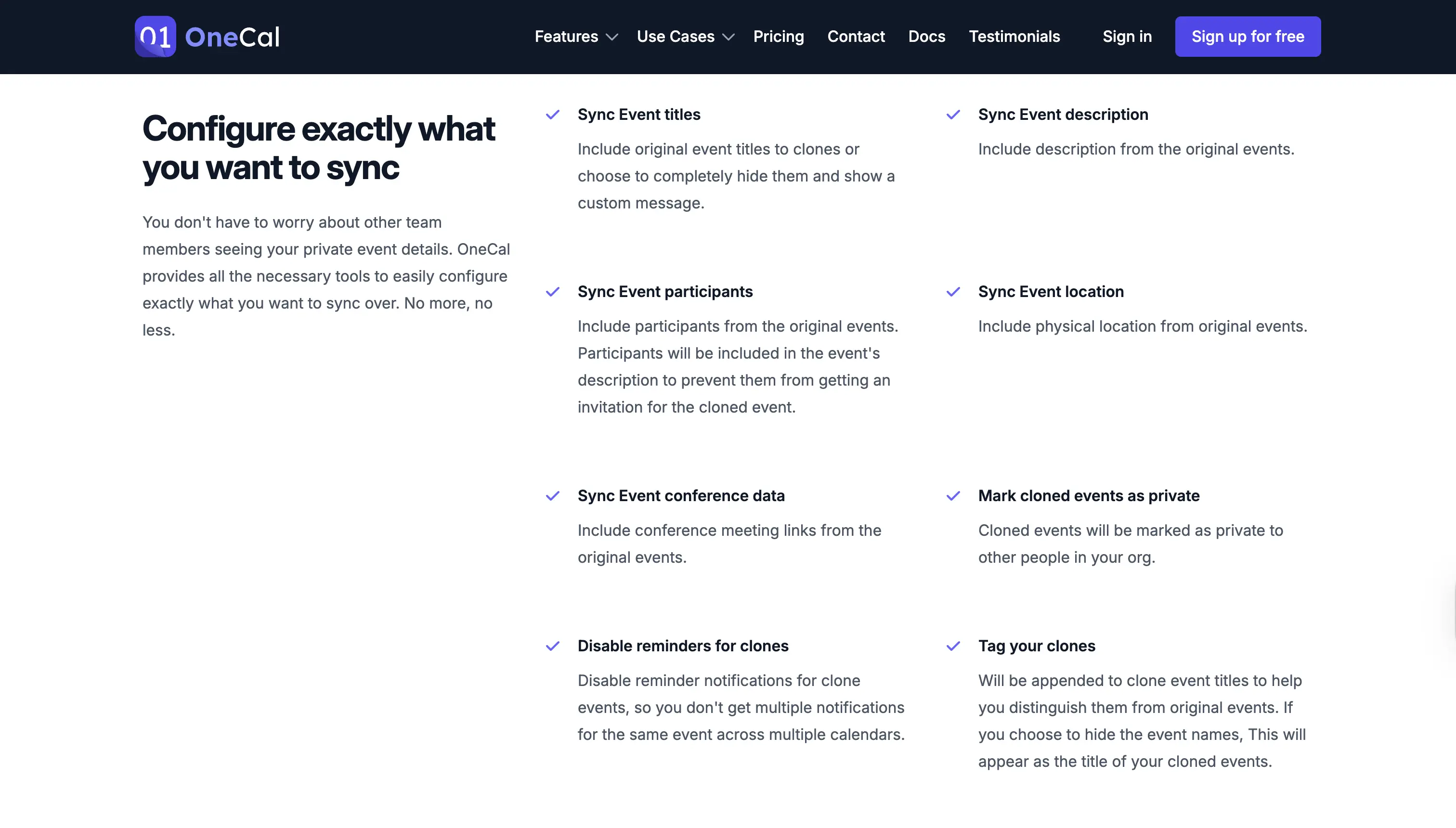
Quando si parla di sincronizzazione dei calendari, forse ancora più importante della velocità della sincronizzazione c'è la privacy. Su questo fronte, OneCal stacca chiaramente ogni altro strumento testato. Per ogni sincronizzazione puoi scegliere esattamente cosa viene sincronizzato tra i calendari:
- Il titolo dell'evento: puoi sincronizzare il titolo così com'è, oppure ometterlo dagli eventi clonati inserendo un titolo personalizzato per tutti gli eventi, ad esempio "Occupato".
- L'identificatore dell'evento: se scegli di sincronizzare il titolo dell'evento tra i calendari, puoi anche aggiungere un identificatore in coda al titolo, così da distinguere i cloni dagli eventi originali. Identificatori come (Clone) sono piuttosto comuni. Un evento come "Appuntamento dal dentista" diventa "Appuntamento dal dentista (Clone)" quando viene clonato sui calendari di destinazione.
- La descrizione dell'evento.
- I partecipanti all'evento: OneCal qui ha fatto qualcosa di intelligente, perché i partecipanti non vengono sincronizzati come partecipanti veri e propri sul calendario di destinazione, ma vengono aggiunti alla descrizione dell'evento. Questo serve a evitare che i partecipanti ricevano più inviti, uno per ogni evento clonato sui tuoi calendari di destinazione.
- Il luogo dell'evento.
- I dati della conferenza dell'evento: OneCal ha fatto qualcosa di intelligente anche per i dati della conferenza: lo abbiamo testato con diversi provider di conferenze, tra Outlook, Google Calendar e iCloud Calendar, e il provider della conferenza è sempre stato sincronizzato, anche quando un servizio come iCloud Calendar non supporta nativamente i provider di conferenze.
Un'altra utile funzionalità di sincronizzazione che abbiamo notato in OneCal è che puoi scegliere di sincronizzare gli eventi in base al tuo RSVP. Ha senso non sincronizzare gli eventi che hai rifiutato.
Una funzionalità particolarmente interessante che abbiamo notato è "Exclude events by color", che permette di escludere gli eventi dalla sincronizzazione in base al loro colore. Ci è venuto subito in mente più di un caso d'uso, come avere un appuntamento dal dentista sul calendario personale e non volere che compaia come occupato sul calendario di lavoro. Puoi assegnare un colore verde a quella riunione e OneCal la ignorerà completamente, evitando di sincronizzarla sugli altri calendari.
Una configurazione comune è la seguente: qualcuno sincronizza il proprio calendario iCloud personale sul calendario Outlook di lavoro, ma riscrive ogni titolo sincronizzato in "Occupato" e rimuove descrizione, luogo e partecipanti. Il calendario di lavoro mostra il tempo come bloccato, senza alcun altro dettaglio. Il suo capo vede uno slot occupato. Lui vede la riunione vera sul calendario personale.
Puoi combinare queste impostazioni in base alla singola sincronizzazione. Quindi puoi sincronizzare il calendario di lavoro e quello personale in un modo (con piena privacy) e i tuoi due account di lavoro in un altro modo (con tutti i dettagli).
4.3 Scheduling links
Gli Scheduling Links di OneCal sono sorprendentemente ben pensati: ci aspettavamo fossero una funzionalità secondaria rispetto alla sincronizzazione dei calendari.
Crei un link, imposti la durata della riunione, gli orari di lavoro, il tempo di buffer prima e dopo e il calendario su cui devono finire le nuove prenotazioni. OneCal pubblica poi una pagina di prenotazione pulita dove gli invitati possono scegliere un orario adatto a entrambi. Poiché OneCal conosce già tutti i calendari che hai collegato, la pagina di prenotazione rispetta automaticamente il tempo occupato su tutti loro, non solo su quello a cui è collegato il link di prenotazione.
Hai a disposizione due tipi di link di prenotazione:
- Link uno-a-uno: sono link in cui sei l'unico host. Chi prenota può invitare altri ospiti alle riunioni (puoi disabilitare questa funzionalità).
- Link collettivi: sono link usati per prenotare un orario quando più di una persona deve essere presente (tu e un collega, ad esempio). La pagina mostra solo gli orari in cui tutti sono liberi. I link recuperano anche la disponibilità di più persone, in base alla disponibilità del calendario e alla disponibilità che hai configurato in OneCal e collegato a quello scheduling link.
I link di prenotazione si integrano fin da subito con Zoom, Google Meet e Microsoft Teams. Un nuovo link per la videoconferenza viene generato e aggiunto automaticamente alla riunione. Puoi anche personalizzare la pagina di prenotazione con il tuo logo e rimuovere il branding di OneCal nei piani a pagamento.
Altre funzionalità importanti degli scheduling links sono:
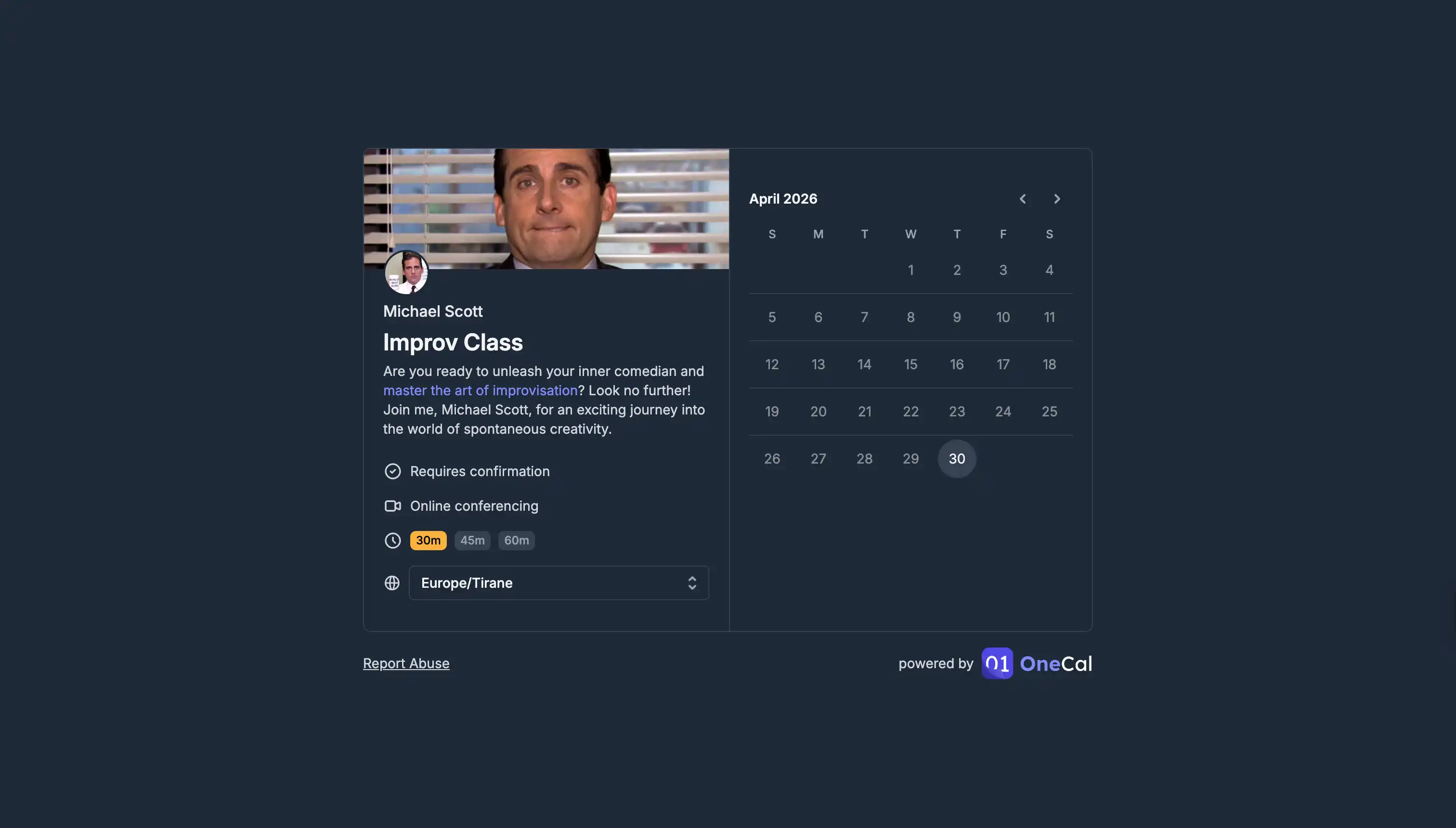
- Branding: puoi caricare un'immagine di copertina e aggiornare il colore dello scheduling link.
- Localizzazione: puoi scegliere in che lingua viene presentato lo scheduling link.
- Integrazione con Zapier: puoi integrare gli Scheduling Links di OneCal con migliaia di app, dato che OneCal si integra con Zapier. Casi d'uso comuni sono l'aggiunta delle riunioni al CRM non appena ricevi una prenotazione tramite gli Scheduling Links di OneCal.
- Workflow: puoi creare workflow personalizzati per ogni scheduling link, inclusi promemoria prima e dopo la riunione.
- Embedding di social media: puoi aggiungere i tuoi link ai social media e link personalizzati ai tuoi scheduling links.
4.4 Supporto multi-account
OneCal si collega a:
-
Google Calendar (Gmail personale e Google Workspace)
-
Microsoft Outlook (Outlook.com personale, Microsoft 365 ed Exchange)
-
iCloud Calendar (utilizzando una password specifica per app dell'Apple ID — OneCal documenta i passaggi per la configurazione)
Puoi collegare più account dello stesso tipo. Tre account Google Workspace e un account iCloud vanno benissimo. Due account Outlook e un Gmail personale vanno bene. Il numero di calendari che puoi sincronizzare dipende dal tuo piano, di cui parliamo nella sezione dei prezzi.
4.5 Vista del calendario unificata
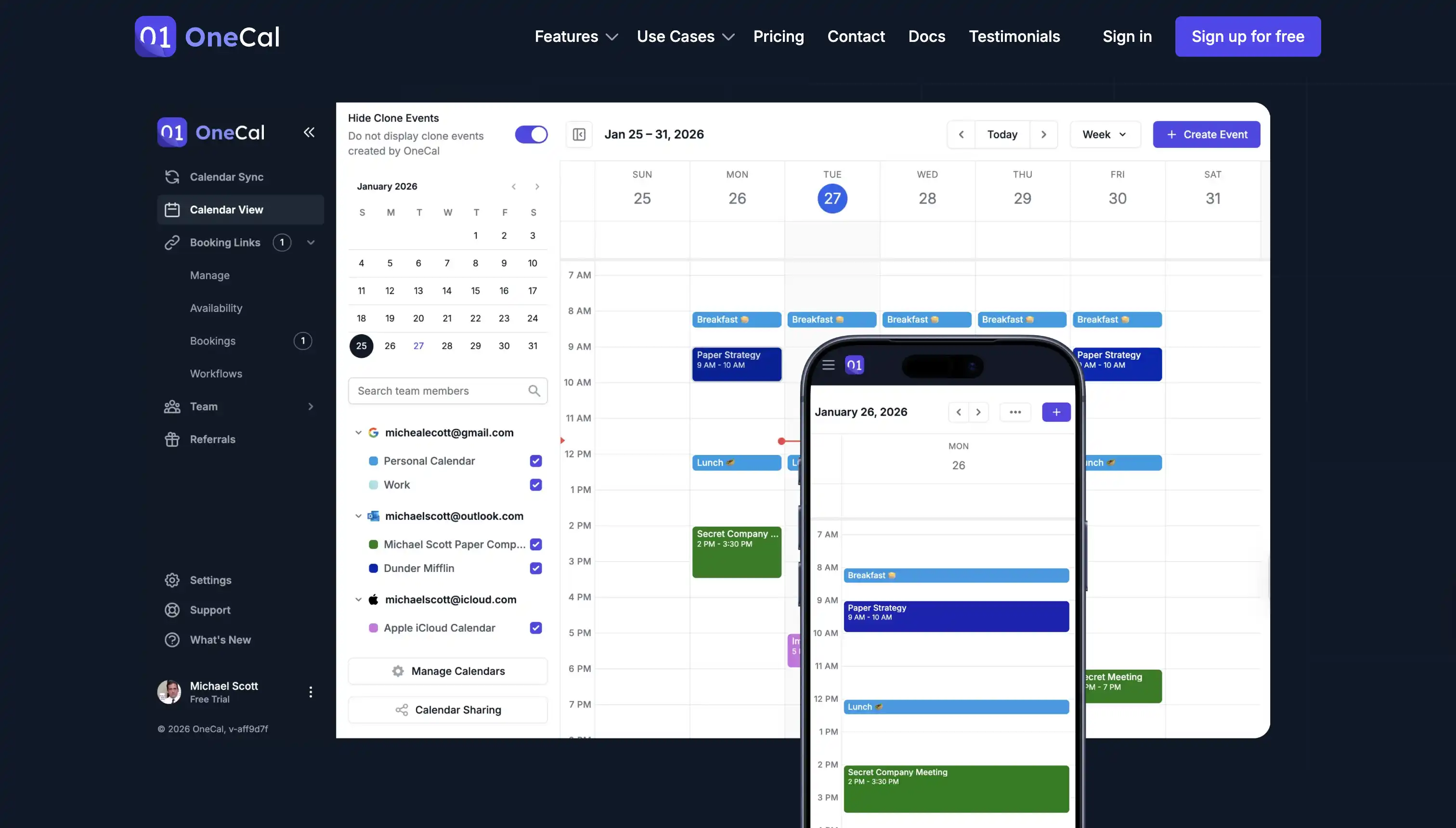
C'è un motivo per cui OneCal si posiziona come una piattaforma di calendar management completa: oltre a offrire Calendar Synchronization e Scheduling Links, OneCal offre un'interfaccia di calendario unificata che ti permette di visualizzare e gestire direttamente tutti i tuoi calendari. L'interfaccia Unified Calendar di OneCal è ben integrata con le altre funzionalità di OneCal: ad esempio, puoi nascondere gli eventi clonati creati dalla funzione Calendar Sync. L'interfaccia Unified Calendar funziona con tutti i provider di calendario supportati da OneCal (Google Calendar, Outlook e iCloud Calendar).
La vista Unified Calendar consente di passare tra le viste giornaliera, settimanale e mensile sul web, e tra giornaliera, di tre giorni, settimanale e mensile sulle app mobili.
4.6 Integrazioni e app
Le integrazioni attuali di OneCal, ad aprile 2026, sono:
- Calendari: Google Calendar, Outlook, iCloud Calendar.
- Videoconferenze: Zoom, Microsoft Teams e Google Meet. Questi provider sono disponibili per gli Scheduling Links e per la Unified Calendar View (quando crei le riunioni).
- Zapier: come accennato, puoi integrare gli Scheduling Links di OneCal con migliaia di altre app supportate da Zapier.
- MCP server: il server MCP permette ad assistenti AI come Claude di leggere la tua disponibilità e prenotare orari per tuo conto. È una delle funzionalità più lungimiranti tra gli strumenti di sincronizzazione dei calendari attualmente disponibili.
- App per Android, iOS e macOS: OneCal ha app per Android, iOS e macOS, il che significa che puoi usare tutte le funzionalità direttamente dal telefono o dal desktop.
5. Prezzi e piani di OneCal (2026)
5.1 Prova gratuita vs piani a pagamento
OneCal offre una prova gratuita di 14 giorni di qualsiasi piano a pagamento. Non è richiesta alcuna carta di credito per iniziare la prova. Non esiste un piano gratuito permanente: una volta terminata la prova, devi scegliere un piano oppure le tue sincronizzazioni si interrompono.
Anche se facciamo del nostro meglio per mantenere gli articoli aggiornati, anche quando le aziende cambiano funzionalità o prezzi, le aziende modificano il proprio modello di prezzo nel tempo, e le informazioni mostrate qui potrebbero non essere aggiornate. Assicurati di consultare la pagina dei prezzi per le informazioni più aggiornate sui prezzi e le funzionalità di ciascun piano.
5.2 Tabella prezzi
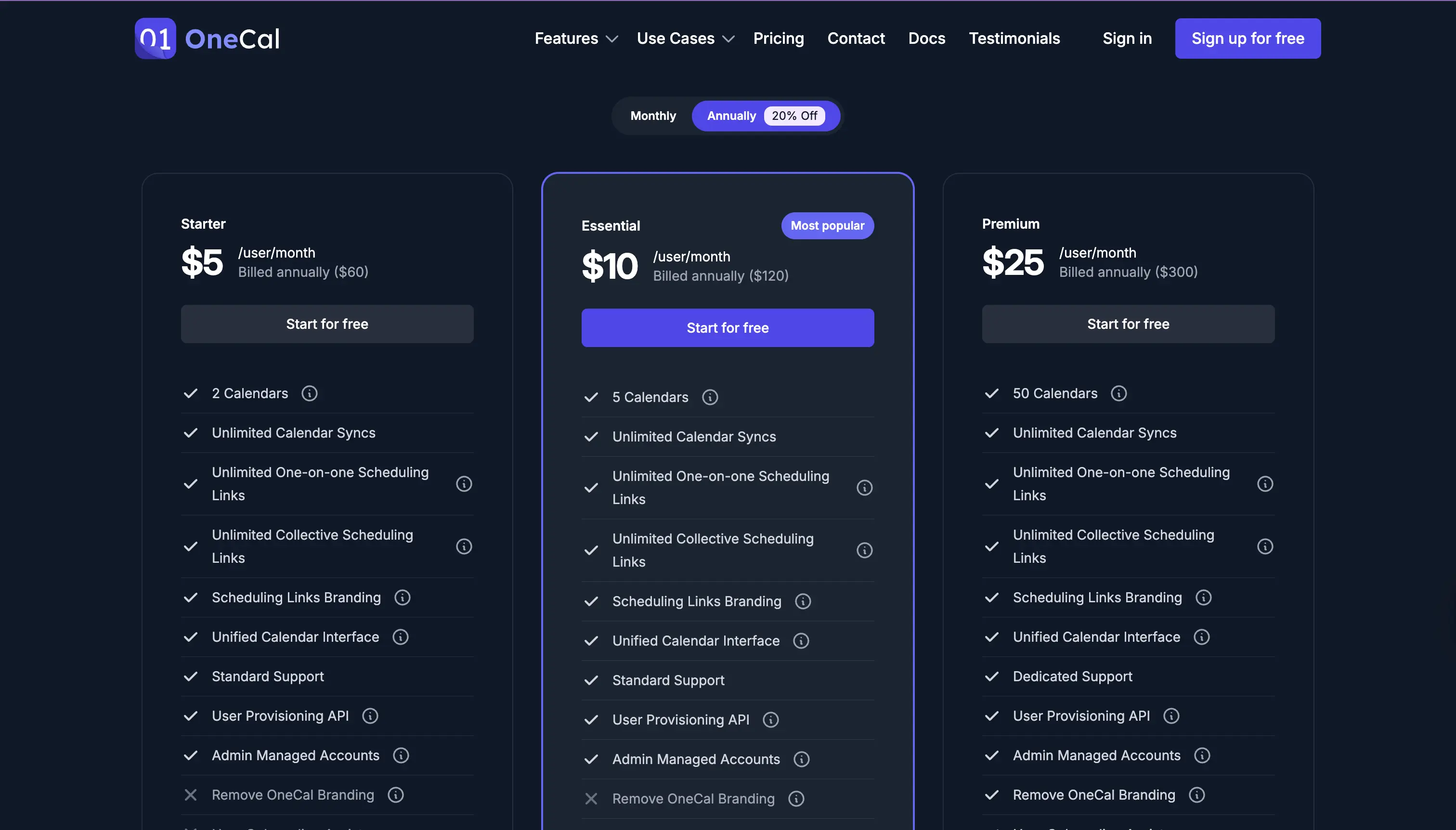
| Piano | Mensile | Annuale | Calendari per utente | Link di prenotazione |
|---|---|---|---|---|
| Starter | 5 $ / utente | 60 $ / utente / anno | 2 | Illimitati |
| Essential | 10 $ / utente | 120 $ / utente / anno | 5 | Illimitati |
| Premium | 25 $ / utente | 300 $ / utente / anno | 50 | Illimitati |
La fatturazione annuale offre uno sconto di circa il 20% rispetto a quella mensile. Ogni piano include:
-
Sincronizzazioni di calendario illimitate (entro il limite del numero di calendari)
-
Scheduling links illimitati, sia uno-a-uno sia collettivi
-
Pagine di prenotazione personalizzate e la possibilità di rimuovere il branding di OneCal
-
La vista del calendario unificata
-
App per iOS, Android e macOS
-
Integrazioni con Zoom, Google Meet, Microsoft Teams, Zapier e MCP
-
Supporto standard
Il piano Premium aggiunge un supporto dedicato e un aiuto nell'onboarding.
5.3 OneCal vale il prezzo?
Per chiunque abbia due o più calendari, 5 $ al mese sono difficili da contestare. Il costo di una riunione persa o di una doppia prenotazione imbarazzante è di solito superiore a un anno di OneCal.
Una nota su quale piano scegliere:
- Starter (5 $/mese) copre 2 calendari. Adatto se devi sincronizzare, ad esempio, solo un calendario di lavoro e uno personale.
- Essential (10 $/mese) copre 5 calendari. È il piano giusto per la maggior parte di freelance e consulenti. È anche il piano che OneCal indica come "il più popolare".
- Premium (25 $/mese) copre 50 calendari. È esagerato per la maggior parte degli individui: è pensato soprattutto per power user con vari account cliente o per piccoli team.
Se hai solo 2 calendari e fai attenzione al budget, Starter va bene. Se ne hai 3 o più, passa direttamente a Essential.
Abbiamo notato che OneCal offre sconti per organizzazioni non profit e per studenti. Se ti riconosci in queste categorie o in altre simili, ti consigliamo di contattarli per ottenere uno sconto.
6. Pro e contro di OneCal
6.1 Cosa ci è piaciuto
- La sincronizzazione dei calendari sembra davvero istantanea. Siamo stati piacevolmente sorpresi dalla velocità della sincronizzazione: gli aggiornamenti in un calendario si sincronizzavano subito sui calendari di destinazione.
- Sincronizzazioni multi-way in un'unica configurazione. Questa funzione è molto utile per gli utenti con più di 3 calendari: con le sole sincronizzazioni one-way servirebbero 6 configurazioni diverse per tenerli tutti allineati. Usare una sincronizzazione multi-way per sincronizzare più calendari è una scelta ovvia.
- Controlli sulla privacy molto dettagliati. La sincronizzazione dei calendari ha tutti i controlli sulla privacy che ci si aspetterebbe. Puoi sincronizzare ogni informazione dell'evento sugli altri calendari, scegliere cosa sincronizzare o non sincronizzare nulla. La scelta è tua, l'app non ti pone limiti in tal senso.
- L'interfaccia è semplice e, soprattutto, facile da usare. Abbiamo avuto la sensazione di non aver bisogno di guide o corsi per iniziare a usare OneCal. Questo vale per tutte le funzionalità offerte.
- Un'assistenza clienti che risponde in fretta. Non abbiamo avuto problemi che richiedessero supporto, ma diversi recensori su G2 e testimonianze confermano che il team di assistenza è affidabile.
- App per ogni piattaforma. Avere un'app mobile per Android, iOS e macOS è molto comodo.
- Integrazioni utili. Integrazioni come il server MCP, Zapier e Zoom sono molto utili e siamo certi che gli utenti apprezzino il fatto che il team dedichi tempo allo sviluppo di integrazioni che rendono l'app più utile.
- Scheduling links che funzionano bene per la maggior parte delle persone. A meno che tu non abbia bisogno di funzionalità enterprise come round-robin o integrazioni personalizzate, gli Scheduling Links di OneCal ci sono sembrati piuttosto competenti: puoi personalizzarli, impostare limiti, integrarli con Zoom e molto altro.
- Unified Calendar ben integrato. L'Unified Calendar di OneCal sembra ben integrato, non un espediente di marketing. Era chiaro che il team aveva dedicato tempo a sviluppare qualcosa di utile, dato che le recensioni dell'app appena rilasciata sull'App Store sono 5,0 su 5. La Unified Calendar nella web app dà la stessa impressione: gli utenti che usano Google Calendar o un altro calendario moderno non noteranno alcuna differenza nell'utilizzare la Unified Calendar di OneCal. In più, puoi gestire tutti i tuoi calendari in un'unica schermata, senza dover aprire Google Calendar e Outlook affiancati e districarti tra i due. Anche la possibilità di nascondere gli eventi clonati creati dalla funzione Calendar Sync è risultata molto utile, perché altrimenti, visualizzando più calendari in un'unica vista, otterresti più istanze dello stesso evento.
6.2 Cosa potrebbe essere migliorato
- Nessun piano gratuito permanente. Anche se i 14 giorni di prova gratuita sono molto ragionevoli per testare l'app e decidere se ne vale la pena, ci sarebbe piaciuto avere un piano gratuito.
- La sincronizzazione di iCloud è più lenta rispetto a quella di Google Calendar e Outlook. Vale la pena segnalarlo come limite: i nostri test hanno rivelato che, mentre la sincronizzazione di Google Calendar e Outlook Calendar avveniva in tempo reale, lo stesso non valeva per iCloud Calendar. Quando abbiamo selezionato Apple iCloud Calendar come calendario di origine, gli aggiornamenti del calendario impiegavano 10 minuti per riflettersi sugli altri calendari. OneCal spiega che si tratta di un limite delle API di Apple, non di OneCal, ma è bene saperlo.
- Gli scheduling links sono solidi ma non avanzati. Anche se gli scheduling links funzionano molto bene per il 99% degli utenti, dovresti sapere che non è supportato l'instradamento round-robin per team, non ci sono integrazioni profonde con i CRM e non è possibile incassare pagamenti.
7. OneCal vs concorrenti
Prima di passare a ciascun concorrente, va detto che OneCal è una piattaforma di calendar management completa: ha funzionalità di Calendar Synchronization, Scheduling Links e Unified Calendar Management. Non tutti i concorrenti offrono le stesse funzionalità di OneCal, quindi faremo del nostro meglio per categorizzare ciò che ciascun concorrente ha in comune.
7.1 OneCal vs Reclaim
Per primo c'è Reclaim, un assistente di scheduling basato sull'AI che pianifica automaticamente i tuoi compiti e abitudini, con una funzione di sincronizzazione dei calendari accessoria. Se vuoi soprattutto un'AI che pianifichi la tua settimana, scegli Reclaim. Se vuoi soprattutto una sincronizzazione affidabile tra più calendari con una privacy solida, scegli OneCal. Reclaim supporta solo la sincronizzazione one-way, non si collega a iCloud e offre molti meno controlli sulla privacy.
Quali funzionalità di OneCal sostituisce Reclaim AI?
Puoi usare Reclaim AI per sostituire parzialmente la Calendar Sync e gli Scheduling Links di OneCal, ma con alcuni limiti:
- Calendar Sync: Reclaim supporta solo sincronizzazioni one-way da un calendario di origine a uno di destinazione. Se vuoi che gli eventi fluiscano in entrambe le direzioni, devi configurare due sincronizzazioni separate. Reclaim inoltre non si collega a iCloud, quindi gli utenti iCloud sono esclusi. Le opzioni di privacy sono limitate rispetto a OneCal: non puoi scegliere esattamente quali proprietà dell'evento vengono clonate.
- Scheduling Links: Reclaim ha una funzione di scheduling links simile a quella di OneCal, con la disponibilità presa dai calendari collegati. È un'alternativa solida se ti interessano solo gli scheduling links e la sincronizzazione one-way.
- Unified Calendar Management: Reclaim non offre un'interfaccia di calendario unificata. Dovrai comunque passare tra Google Calendar e Outlook per gestire i tuoi eventi.
7.2 OneCal vs Fantastical
Poi c'è Fantastical, un client di calendario premium usato soprattutto da chi vive nell'ecosistema Apple (Mac, iPhone, iPad). È noto per il design pulito, l'inserimento di eventi tramite linguaggio naturale e i "calendar set", che raggruppano più calendari in un'unica vista. Fantastical è principalmente un'app di calendario per visualizzare e creare eventi, mentre OneCal è principalmente una piattaforma per la sincronizzazione dei calendari e lo scheduling.
Quali funzionalità di OneCal sostituisce Fantastical?
Fantastical si sovrappone solo parzialmente alle funzionalità Unified Calendar Management e Scheduling Links di OneCal:
- Unified Calendar Management: i calendar set di Fantastical permettono di raggruppare più calendari in un'unica vista. È simile all'interfaccia di calendario unificata di OneCal, con un'esperienza più curata e nativa sui dispositivi Apple. Tuttavia Fantastical funziona solo su dispositivi Apple, quindi non è un'opzione per gli utenti Windows o Android.
- Scheduling Links: Fantastical ha una funzionalità chiamata "Openings" che pubblica un link di prenotazione di base. È più semplice degli scheduling links di OneCal e mancano funzionalità come le prenotazioni collettive, le pagine personalizzate e le configurazioni più avanzate offerte da OneCal.
- Calendar Sync: Fantastical NON replica gli eventi tra calendari. Come Notion Calendar, mostra gli eventi di più account in un'unica vista, ma non clona effettivamente gli eventi tra di loro. Se il tuo collega guarda il tuo calendario di lavoro, continuerà a non vedere i tuoi eventi personali come occupati.
Fantastical è ottimo come client di calendario. Non è un sostituto della sincronizzazione dei calendari di OneCal.
7.3 OneCal vs Calendly
Infine, Calendly è lo strumento di scheduling links più popolare al mondo, usato da milioni di professionisti per eliminare il classico avanti e indietro nelle prenotazioni di riunioni. È un prodotto focalizzato: fa scheduling links e poco altro. Calendly non sincronizza i calendari e non offre una vista del calendario unificata.
Quali funzionalità di OneCal sostituisce Calendly?
Calendly si sovrappone solo alla funzionalità Scheduling Links di OneCal:
- Scheduling Links: gli scheduling links di Calendly sono più avanzati di quelli di OneCal, soprattutto per i team. Funzionalità come l'instradamento round-robin, i deep link a Salesforce e HubSpot, i workflow e le analitiche a livello di team sono disponibili su Calendly ma non su OneCal. Se ti servono queste cose, Calendly è lo strumento migliore.
- Calendar Sync: Calendly NON sincronizza i calendari. Legge la disponibilità dai calendari collegati per sapere quando sei occupato, ma non copia gli eventi tra di loro.
- Unified Calendar Management: anche Calendly non ha una vista del calendario unificata.
La scelta di solito si riduce a questo: se hai bisogno soprattutto di dare alle persone un link per prenotare un orario con te e i tuoi calendari sono già sincronizzati, Calendly va bene. Se il tuo vero problema è che i tuoi calendari non sono sincronizzati, OneCal è lo strumento migliore — e i suoi scheduling links sono più che sufficienti per la maggior parte degli individui e dei piccoli team.
8. Casi d'uso reali di OneCal
8.1 Freelance che gestiscono più clienti
Una designer freelance ha tre account Google Workspace (uno per cliente) più un Google Calendar personale. Imposta una singola sincronizzazione multi-way in OneCal su tutti e quattro i calendari, con gli eventi sincronizzati ridotti al titolo "Occupato" e a nessun altro dettaglio. Quando il Cliente A prenota una riunione sul suo calendario di lavoro, l'orario compare come "Occupato" sul calendario del Cliente B, su quello del Cliente C e sul calendario personale della designer, senza che nessuno di loro veda i titoli, le descrizioni o i partecipanti degli eventi degli altri clienti. La designer vede gli eventi reali su ciascun calendario nativo e non deve mai preoccuparsi di doppie prenotazioni.
8.2 Consulenti che proteggono il tempo personale
Un consulente ha un calendario iCloud personale e un calendario Outlook di lavoro. Imposta una sincronizzazione one-way da iCloud a Outlook con il titolo riscritto in "Personale" e tutti gli altri campi rimossi. Il suo capo vede un blocco di tempo contrassegnato come "Personale", ma non vede mai "Terapia" o "Visita medica". Non c'è il rischio di un imbarazzante "Cos'è questo?" su Slack.
8.3 Coppie che condividono la disponibilità
Una coppia vuole sapere quando l'altro è occupato senza condividere i dettagli degli eventi. Imposta una sincronizzazione bidirezionale tra i loro calendari personali in OneCal, con il titolo sincronizzato riscritto in "Occupato" e ogni altro campo rimosso. Ogni partner vede a colpo d'occhio quando l'altro è impegnato, ma non vede mai titoli degli eventi, luoghi o partecipanti. Possono pianificare insieme weekend e viaggi senza doppie prenotazioni e senza rinunciare alla privacy.
8.4 Team che condividono la disponibilità
Un piccolo team commerciale usa OneCal in due modi. Primo: ogni rappresentante sincronizza il proprio calendario personale su quello di lavoro come "Occupato", così che gli impegni personali non vengano mai sovrapposti dalle demo in entrata. Secondo: il team pubblica link di prenotazione collettivi così che i prospect possano prenotare demo congiunte con più membri del team in un solo click — la pagina di prenotazione mostra solo gli slot in cui tutti sono liberi su tutti i loro calendari collegati. Nessun prospect potrà mai finire sul meeting con gli investitori del fondatore o sull'orario in cui il rappresentante va a prendere i figli a scuola.
9. Sicurezza e privacy di OneCal
Anche se OneCal è un'app di calendario, la sicurezza è molto importante perché i calendari spesso contengono eventi con informazioni molto sensibili. Le informazioni sulla sicurezza dei dati di OneCal sono molto facili da trovare: puoi consultare l'ultima versione sulla pagina sulla sicurezza dei dati di OneCal. In sintesi, ecco il riepilogo della sicurezza di OneCal:
- Nessun contenuto degli eventi viene memorizzato. È una buona notizia, perché significa che OneCal funge da livello di passaggio. Legge gli eventi da un calendario e li scrive su un altro. Non analizza, monetizza o conserva il contenuto degli eventi.
- Crittografia ovunque. I dati sono crittografati in transito con TLS e a riposo con AES-256.
- Connessioni OAuth 2.0. OneCal non vede mai la tua password e puoi revocare l'accesso in qualsiasi momento dalle impostazioni del tuo account Google o Microsoft.
- Permessi minimi. Abbiamo potuto verificare e confermare che OneCal richiede permessi minimi sul tuo calendario. Outlook e Google Calendar ti mostrano quali permessi richiede l'app e ti chiedono se acconsenti esplicitamente o meno a concederli.
- Approvato da Google e Microsoft. Questo ci ha tranquillizzato, perché l'ultima cosa che vorremmo fare è concedere l'accesso al calendario a un'applicazione non approvata. Per fortuna, OneCal ha superato i processi di review di entrambe le aziende.
Per la maggior parte delle persone, questo è più che sufficiente. Per i settori regolamentati, l'assenza di un report SOC 2 emesso da OneCal potrebbe essere un blocco — vale la pena chiedere al loro team.
10. Assistenza clienti e recensioni degli utenti di OneCal
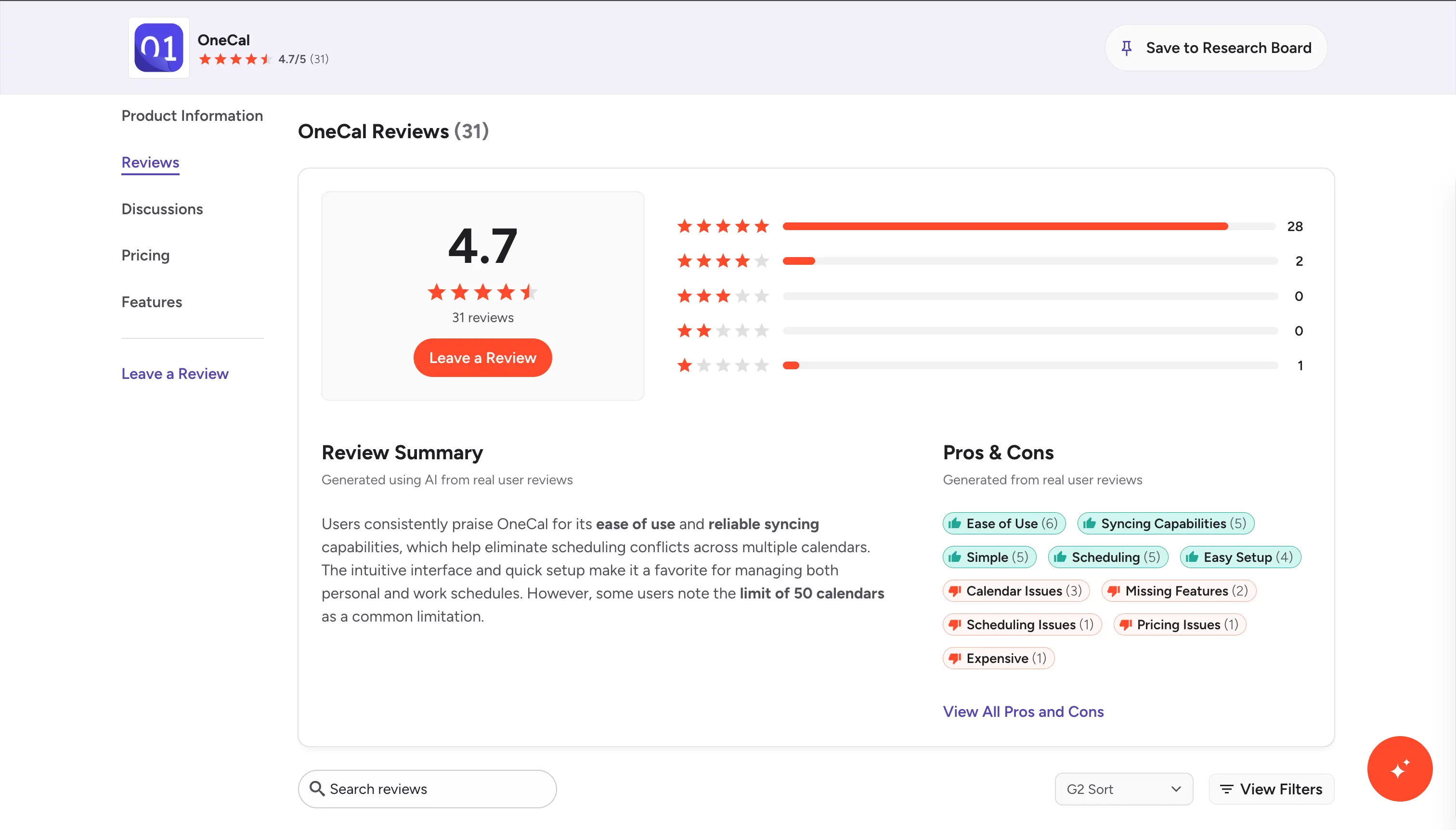
OneCal ha recensioni molto positive sia su G2 sia su Product Hunt, con valutazioni intorno a 4,8-4,9 stelle. Esaminando la pagina delle testimonianze di OneCal e le recensioni di OneCal su G2, emergono ripetutamente alcuni temi chiari. Abbiamo raggruppato qui sotto quelli più comuni e selezionato le citazioni che li rappresentano meglio.
Funziona davvero per chi ha più calendari
Questo è di gran lunga il tema più comune. I clienti di OneCal tendono a essere persone con due, tre o anche più calendari su provider diversi e ripetono costantemente che OneCal ha risolto il loro problema senza complicazioni.
Ryan Hoover, fondatore di Product Hunt, ha scritto: "I have multiple calendars across different business and personal accounts, which has caused scheduling issues." OneCal lo ha risolto per lui.
Jimbo M., titolare di una piccola attività su G2, è stato più diretto: "OneCal solved ALL calendar issues! I have 5 different gmail calendars and OneCal is like, 'Not a problem!'"
Sara M., social media manager, ha detto: "OneCal just like magic consolidates my work Outlook calendar with my personal Google calendar."
La configurazione è veloce e il prodotto è del tipo "imposta e dimentica"
Diversi recensori sottolineano in modo specifico quanto poco impegno richieda il prodotto dopo la configurazione.
Jeff B., utente small-business su G2, l'ha riassunto così: "It's a once-and-done setup, a few minutes to add and sync the calendars."
Lindsey H. ha detto che la sincronizzazione in tempo reale "has been a true life-saver to have updates syncing in real-time and eliminates the need for a third-party calendar sharing view."
Marguerite F., graphic designer, ha menzionato il design: "You have such a beautiful and well-designed UI for an app I plan on setting and forgetting!"
L'assistenza clienti viene elogiata di continuo
Questo è emerso così spesso che abbiamo quasi smesso di contarlo. Più recensori menzionano specificamente quanto sia veloce e utile il team di OneCal. È piuttosto inusuale per un piccolo prodotto SaaS.
Jose P., cliente mid-market su G2, ha scritto: "Yes, there are similar services (more or less) that get near what OneCal does..." — e ha proseguito menzionando in particolare la qualità del supporto come motivo per cui ha scelto OneCal.
Brandon K., fondatore, è stato breve: "Super easy to use, FANTASTIC support, pretty easy to integrate and implement."
Max Wenneker, fondatore, ha scritto: "OneCal is a great tool that's getting greater every day thanks to an exceptionally responsive and capable development team."
È un affare migliore di Calendly per molti utenti
Diversi clienti confrontano esplicitamente OneCal con Calendly. La maggior parte concorda sul fatto che, se non ti servono le funzionalità enterprise di Calendly, OneCal è l'opzione migliore — soprattutto perché include la sincronizzazione dei calendari, che Calendly non offre.
Egor Danilov, Chief Product Officer, ha scritto: "I just tried OneCal and it's fantastic! I was paying for Calendly's booking links $11/month..." È passato a OneCal e ha ottenuto gli stessi scheduling links più la sincronizzazione dei calendari a un costo inferiore.
Un utente verificato nel settore Consulting su G2 ha detto: "I love that I can both connect + sync my calendars and manage my booking links all in one spot."
Funziona bene per consulenti e contractor
Le persone che gestiscono molti calendari di clienti contemporaneamente sembrano essere tra gli utenti più soddisfatti di OneCal.
Johnny Josefsson, consulente small-business, ha scritto: "OneCal is a great tool for our change management and interim C-level consultants who work with multiple clients."
Rosario Kornder Consulting ha detto: "As a contracting firm, we need to maintain independent calendars for all our clients..." — e OneCal lo ha reso possibile.
Tommy Rowe, Head of Product Management di Feather, ha riassunto il problema: "Having multiple calendars has always been a pain. Missed invitations and unclear availability made managing schedules a nightmare."
Di cosa si lamentano le persone
Non sono tutte lodi. Le lamentele più comuni che abbiamo trovato:
-
Nessun piano gratuito permanente. OneCal offre solo una prova gratuita di 14 giorni. Alcuni recensori vorrebbero un piano forever-free per gli utenti leggeri.
-
La sincronizzazione di iCloud è più lenta di quella di Google o Outlook. È un limite lato Apple (mancanza di webhook in tempo reale), non un problema di OneCal, ma viene comunque segnalato dagli utenti.
-
Nessun scheduling round-robin per team. Alcuni power user dicono di aver dovuto continuare a usare Calendly per l'instradamento delle riunioni in round-robin.
I primi due punti sono emersi anche nei nostri test. Nessuno dei due è un dealbreaker per l'utente tipico di OneCal.
11. Verdetto finale: dovresti usare OneCal nel 2026?
Se hai due o più calendari e ti è capitato di subire una doppia prenotazione, la risposta è sì. OneCal è lo strumento di sincronizzazione dei calendari più curato, affidabile e rispettoso della privacy attualmente sul mercato. È veloce su Google e Outlook, ha i migliori controlli sulla privacy della sua categoria e il team che ci lavora dietro rilascia e supporta il prodotto in un modo che si nota nelle recensioni dei clienti.
L'assenza di un piano gratuito è l'unico vero attrito. Ma la prova di 14 giorni non richiede una carta di credito, quindi puoi capire nel giro di un paio di giorni se risolve il tuo problema.
Puoi iniziare una prova gratuita di OneCal senza inserire una carta di credito. Collega un paio di calendari, imposta una sincronizzazione e vedi come funziona. La maggior parte delle persone capisce nel giro di un giorno.
12. Domande frequenti
OneCal è gratuito?
OneCal non è gratuito. Offre una prova gratuita di 14 giorni che non richiede una carta di credito. Dopo la prova, i piani partono da 5 $ per utente al mese con fatturazione annuale.
Quali calendari sincronizza OneCal?
OneCal sincronizza Google Calendar, Outlook (personale, Microsoft 365 ed Exchange) e iCloud Calendar. Puoi sincronizzare qualsiasi combinazione di questi: un Google Calendar con un calendario Outlook, due calendari Google con un calendario iCloud, oppure tutti e tre i provider contemporaneamente — il tutto in un'unica configurazione di sincronizzazione.
OneCal è sicuro?
Sì. OneCal usa OAuth 2.0, crittografa i dati in transito (TLS) e a riposo (AES-256), gira su AWS all'interno di una VPC privata ed è approvato sia da Google sia da Microsoft. Non memorizza né analizza il contenuto dei tuoi eventi. I suoi controlli sono allineati con SOC 2, ISO 27001 e GDPR.
In cosa OneCal è diverso da Calendly?
Calendly è principalmente un prodotto di scheduling con un piccolo livello di connessione ai calendari. OneCal è principalmente un prodotto di sincronizzazione dei calendari con i link di prenotazione inclusi. Se la tua esigenza principale è "tenere i miei calendari sincronizzati", scegli OneCal. Se la tua esigenza principale è "far prenotare i prospect con instradamento round-robin per team e integrazioni CRM", scegli Calendly.
Posso disdire in qualsiasi momento?
Sì. Gli abbonamenti OneCal sono mensili o annuali e puoi disdire in qualsiasi momento dalle impostazioni di fatturazione. Il tuo account resta attivo fino alla fine del periodo di fatturazione corrente.