OneCal レビュー 2026:機能・料金・総合評価
- 公開日
目次
OneCal を無料で試す
毎日複数のカレンダーを管理している方であれば、カレンダー同士はあまりうまく連携してくれず、ダブルブッキングは避けられないということに気づいているはずです。仕事用のカレンダーで会議を承諾した後で、個人カレンダーにすでに予定が入っていたことに気づく、といった状況はよくあることです。
問題は単純で、Google Calendar、Outlook、iCloud Calendar はお互いに通信せず、他のカレンダーの空き状況も把握していません。
OneCal はこの問題を解決するために作られたツールで、ユーザーがすべてのカレンダーを接続し、リアルタイムで同期し続けることができます。カレンダー同期の結果として、あるカレンダーで埋まっている時間帯が、他のカレンダーでも埋まっているスロットとして表示されます。OneCal のリアルタイムカレンダー同期は、すべてのカレンダーにわたってイベントを複製してくれるため非常に便利で、どこで予約を受けても、相手は常にあなたの完全な空き状況を確認できます。
1. TL;DR - 一目でわかる総合評価
スコア:4.7 / 5
OneCal は業界で最も洗練されたカレンダー同期ツールです。OneCal の素晴らしい点は、セットアップがシンプルで直感的なこと、そしてカレンダー同期の設定が数分で完了することです。カレンダー同期は高速で非常に信頼性が高く、何より重要なのはプライバシー設定が用意されていることです。
Scheduling Links 機能は非常に充実しており、個別予約とグループ予約、ブランディング、自分仕様にカスタマイズするための豊富な設定オプションを提供しています。
Unified Calendar Management ビューは、すべてのカレンダーを 1 つのインターフェースで管理するのに非常に便利です。新しい Android と iOS のアプリも画期的で、これらすべての機能を 1 つのアプリで利用できるようになりました。
無料ではありませんが、最低プランは月額 $5 から始まり、ほとんどの方が 1 日以内に価値があるかどうかを判断できるでしょう。
-
おすすめの方: フリーランサー、コンサルタント、リクルーター、エグゼクティブ、そして異なるプロバイダーにまたがる 2 つ以上のカレンダーをお持ちの方すべて。
-
見送るべき方: カレンダーが 1 つしかない方、または Calendly Enterprise のようなラウンドロビン振り分けや CRM 統合を備えた完全なチームスケジューリングスタックが必要な方。
2. OneCal とは?
OneCal は主に 3 つのことを行うカレンダー管理プラットフォームです。
1 つ目はカレンダー同期です。基本的には、Google Calendar、Outlook、iCloud Calendar を接続し、それぞれをどのように同期させるかを選択すると、OneCal がバックグラウンドで同期を維持します。仕事用カレンダーで会議を承諾すると、数秒後に他のカレンダー(設定に応じて)でその時間がブロックされます。そのイベントをキャンセルすると、対応するブロックも他のカレンダーから削除されます。
2 つ目は Scheduling Links です。すべてのカレンダーから空き状況を取得する Scheduling Link(Calendly のページのようなもの)を公開できます。この仕組みに従って、相手はそのリンクをクリックして、あなたの空き状況に応じて会議を予約できます。会議の時間枠を事前に決めたり、見込み客に質問したりすることも可能です。
3 つ目は Unified Calendar ページで、OneCal 内で接続したすべてのカレンダーを表示・管理できます。同じインターフェースは OneCal の Web アプリとモバイルアプリ(Android と iOS)で利用可能です。
OneCal は 2022 年から運営されており、現在 Stripe、Amazon、Shopify、コーネル大学、テキサス大学、USC のチームを含む数千の有料顧客を抱えています。
製品アップデートを見る限り、チームは定期的に機能と改善をリリースしているようで、G2 の OneCal レビューによれば、カスタマーサポートはサポート問い合わせに非常に速く応答しているとのことです。
3. OneCal はどのような方におすすめ?
3.1 おすすめの方
OneCal は、複数のカレンダーで生活を回している人のために作られています。最もよく見られるユーザータイプは以下の通りです:
- フリーランサーとコンサルタント: 最も一般的なユースケースは、クライアントごと、または事業ごとに別々のカレンダーを持つフリーランサーとコンサルタントです。
- 仕事とプライベートを厳密に分けたい方。 仕事は Outlook、プライベートは iCloud Calendar や Google Calendar に分けておきたい方。
- リクルーターやアカウントエグゼクティブ。 複数の業務アカウントにまたがって空き状況を正確に保つ必要があるリクルーターやアカウントエグゼクティブ。
- カップルや家族。 イベントのタイトルやゲストリストを共有せずに、お互いの忙しい時間をブロックしたいカップル。
- 副業やコミュニティを運営している方。 副業や本業と並行してパートタイムの仕事をしていて、両方のカレンダーがお互いを尊重する必要がある方。
OneCal が誰のためのものかをよりよく理解するために、G2 の 2 つのレビューを読んでみましょう: 「私たちは皆、独立したコントラクターで、通常はクライアントから提供される企業カレンダーに加えて、自分自身のビジネスカレンダーを持っています。3〜4 週間のテストの後、知り合いの他のコントラクターにも紹介し始めています。現時点では毎日使用しており、カレンダーの変更が非常に素早く反映されるのが完璧です。」
「カレンダーの接続と同期、予約リンクの管理がすべて 1 か所でできるのが気に入っています。カスタマーサービスはとても親切です。セットアップはとても簡単で、カレンダー同期のオプションも豊富で気に入っています。」
3.2 おすすめできない方
何事もそうですが、OneCal はすべての人に最適というわけではありません。以下の場合は OneCal をおすすめしません:
- カレンダーが 1 つしかない方。 OneCal の Unified Calendar インターフェースを使ってカレンダーを管理することもできますが、ネイティブのカレンダーアプリで対応できるため、わざわざ使うほどの価値はありません。
- 完全なチームスケジューリング製品が必要な方。 OneCal の Scheduling Links は非常に強力で、Zapier とも統合されていますが、ラウンドロビン振り分け、Salesforce や HubSpot のディープリンク、チーム全体のアナリティクスといった Calendly の Enterprise 機能を完全に置き換えることはできません。
4. OneCal の主な機能
4.1 Google Calendar、iCloud Calendar、Outlook 間のリアルタイムカレンダー同期
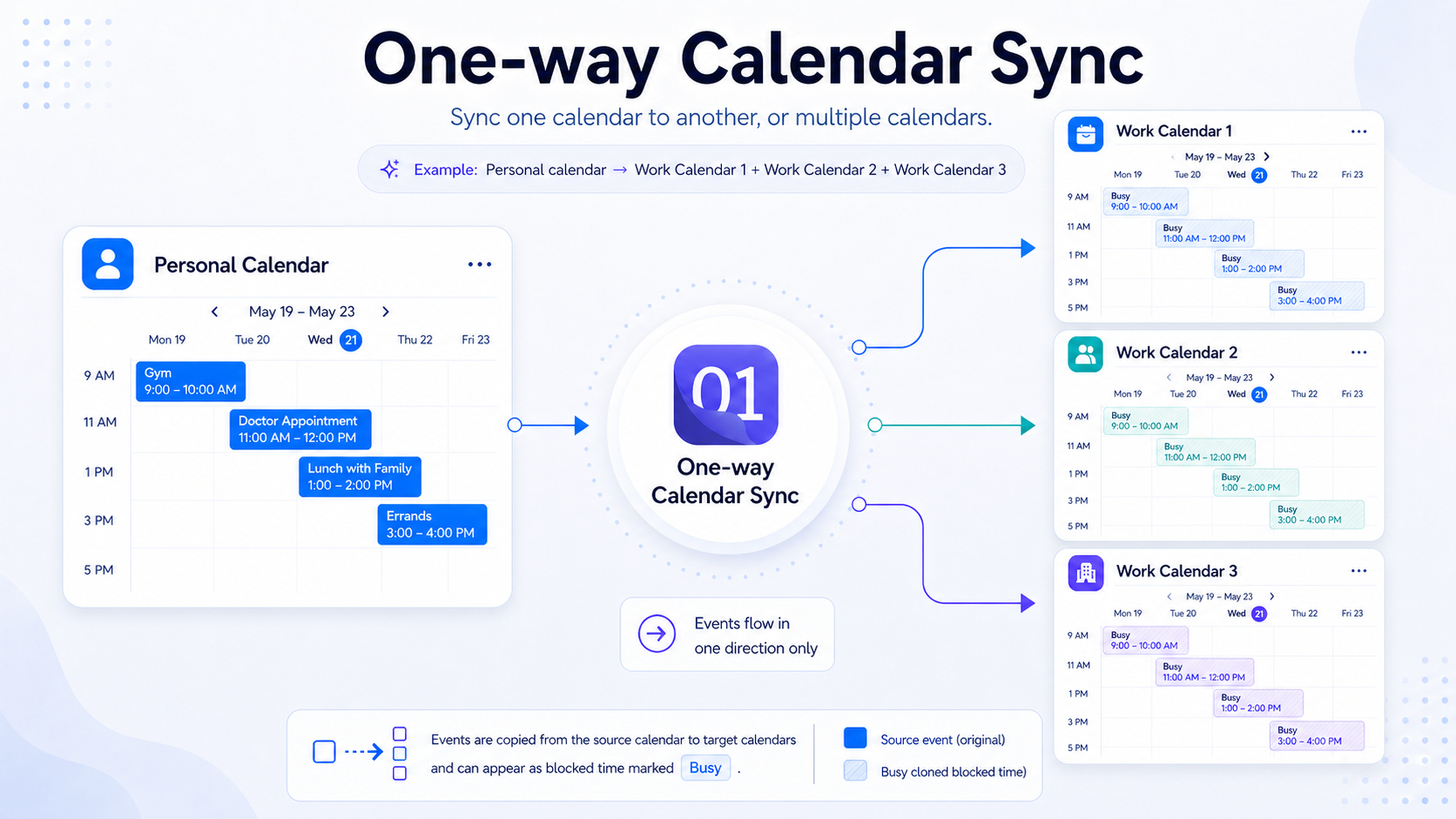
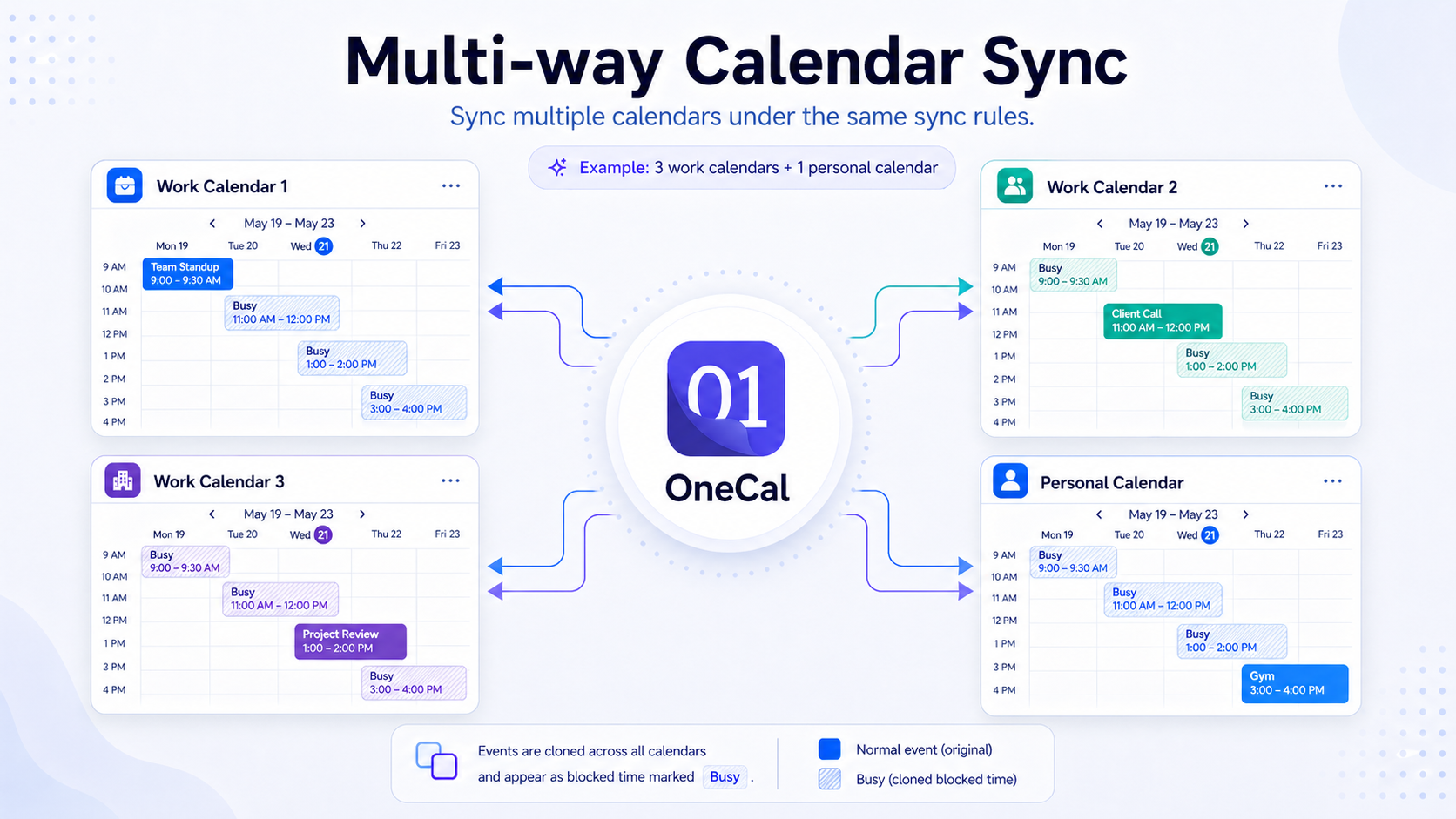
調査の結果、OneCal は市場で唯一、片方向(one-way)と多方向(multi-way)の両方のカレンダー同期をサポートしている競合製品です。最初は用語が分かりにくいかもしれませんので、以下の説明とイラストで理解しやすくなるはずです:
One-way sync(片方向同期): 1 つのカレンダーから別のカレンダーへイベントが同期されるように設定できます。だからこそ「片方向」と呼ばれます。イベントは 1 つのソースカレンダーから 1 つのターゲットカレンダーへ流れます。
Multi-way sync(多方向同期): 2 つ以上のカレンダーを選択すると、OneCal はそれらすべてを互いに同期させ続けます。1 つのカレンダーを別のカレンダーに同期する片方向同期とは異なり、多方向同期は複数のカレンダーをあらゆる方向で同時に同期できます。
それぞれ 100 件のイベントを持つ Google Calendar と Outlook Calendar で、片方向と多方向の両方の同期テストを実施しました。結果は以下の通りです:
- 片方向同期、Google → Outlook: 初回同期は約 5 秒、変更はほぼリアルタイムで同期され、約 4 秒。
- 多方向同期、Google - Outlook: 初回同期は約 7 秒、変更は更新後ほぼリアルタイム、約 4 秒未満で同期されました。
テストに基づくと、OneCal は考えたくないようなカレンダー同期の厄介な部分をうまく処理しました:繰り返しイベント、繰り返しシリーズ内の単一インスタンスの変更、キャンセル、終日イベント、タイムゾーンの変更などです。また、同期された 2 つのカレンダー間で更新が永遠に行ったり来たりするループも回避していました。
4.2 プライバシー設定とイベントマスキング
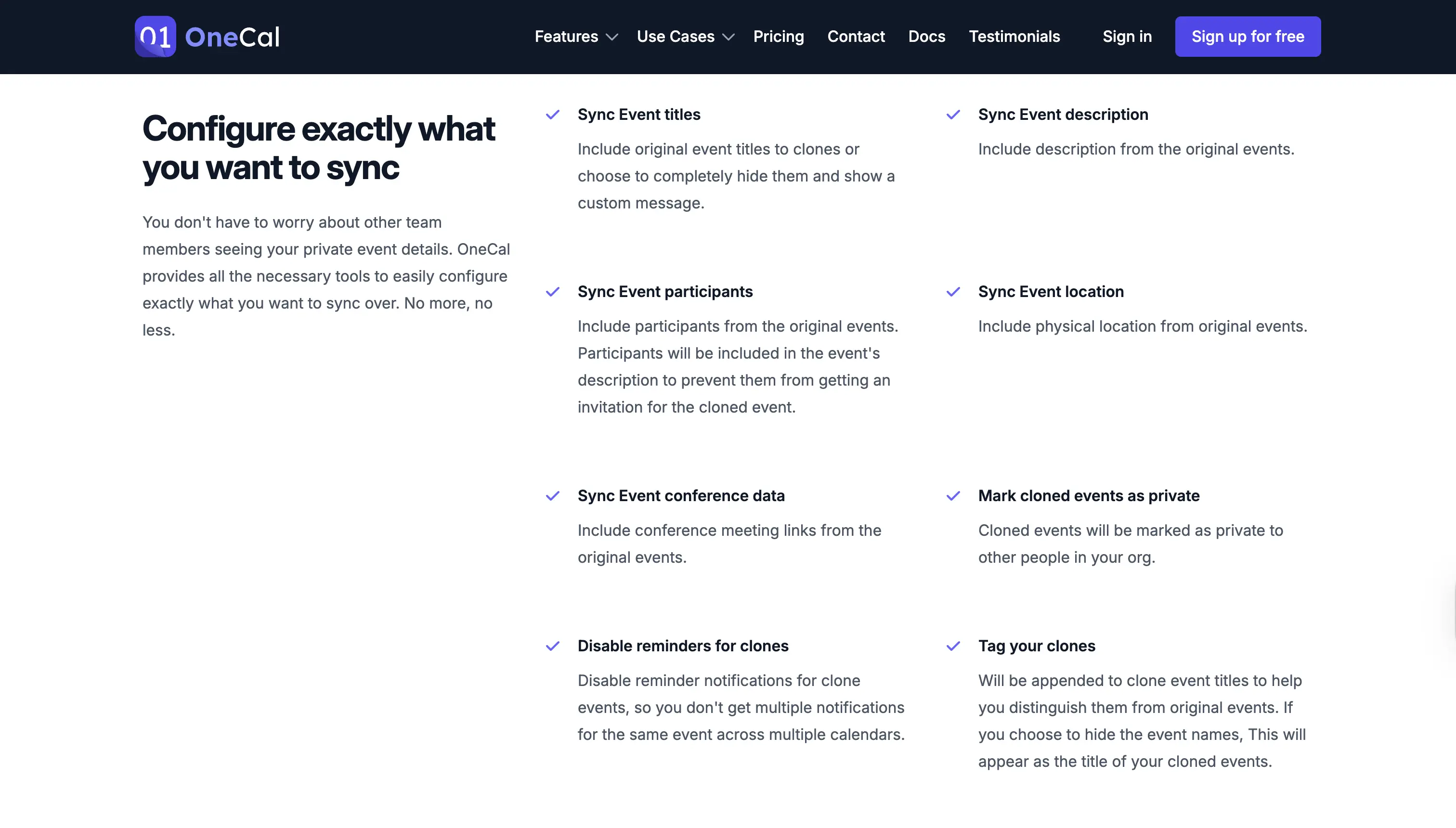
カレンダー同期に関しては、おそらく同期の速度よりも重要なのがプライバシーです。この点で OneCal は、私たちがテストした他のすべてのツールを明らかにリードしています。各同期について、カレンダー間で何を同期するかを正確に選択できます:
- イベントタイトル:イベントタイトルをそのまま同期するか、クローンイベントから省略して、すべてのイベントに「Busy」のようなカスタムタイトルを設定できます。
- イベント識別子:カレンダー間でイベントタイトルを同期することを選択した場合、タイトルに付加される識別子を追加することもでき、クローンを元のイベントと区別できます。「(Clone)」のような識別子はかなり一般的です。「歯医者の予約」というイベントは、宛先カレンダーにクローンされる際に「歯医者の予約 (Clone)」になります。
- イベントの説明文
- イベントの参加者:OneCal はここで巧妙な仕組みを取り入れており、イベントの参加者は宛先カレンダーに通常の参加者として同期されるのではなく、イベントの説明文に追加されます。これは、宛先カレンダーにクローンされる各イベントについて、参加者が複数の招待を受け取らないようにするためです。
- イベントの場所
- イベントの会議データ:OneCal は会議データについても巧妙な仕組みを採用しています。Outlook、Google Calendar、iCloud Calendar の間で、さまざまな会議プロバイダーを使ってテストしましたが、iCloud Calendar のように会議プロバイダーをサポートしていない場合でも、常に会議プロバイダーを同期しました。
OneCal で気付いたもう 1 つの便利なカレンダー同期機能は、RSVP(出欠回答)に基づいてイベントを同期するかどうかを選択できることです。辞退したイベントを同期しないというのは理にかなっています。
特に良いと感じた機能は「Exclude events by color(色によるイベントの除外)」機能で、色によってイベントを同期から除外できます。この機能のいくつかのケースをすぐに思いつきました。例えば、個人カレンダーに歯医者の予約があり、それを仕事用カレンダーで「忙しい」として表示させたくない場合などです。その会議に緑色を割り当てると、OneCal はそれを完全に無視し、他のカレンダーには同期しません。
よくある設定は次のようなものです:誰かが個人の iCloud カレンダーを仕事用の Outlook カレンダーに同期しますが、同期されるすべてのタイトルを「Busy」に書き換え、説明、場所、参加者を削除します。仕事用カレンダーには時間がブロックされて表示されますが、それ以外の詳細はありません。上司は予定が入っているスロットを確認し、本人は個人カレンダーで実際の会議を確認します。
これらの設定は同期ごとに自由に組み合わせられます。仕事用と個人用のカレンダーを片方向で(完全なプライバシーで)同期し、2 つの仕事用アカウントをもう一方の方法で(完全な詳細付きで)同期することができます。
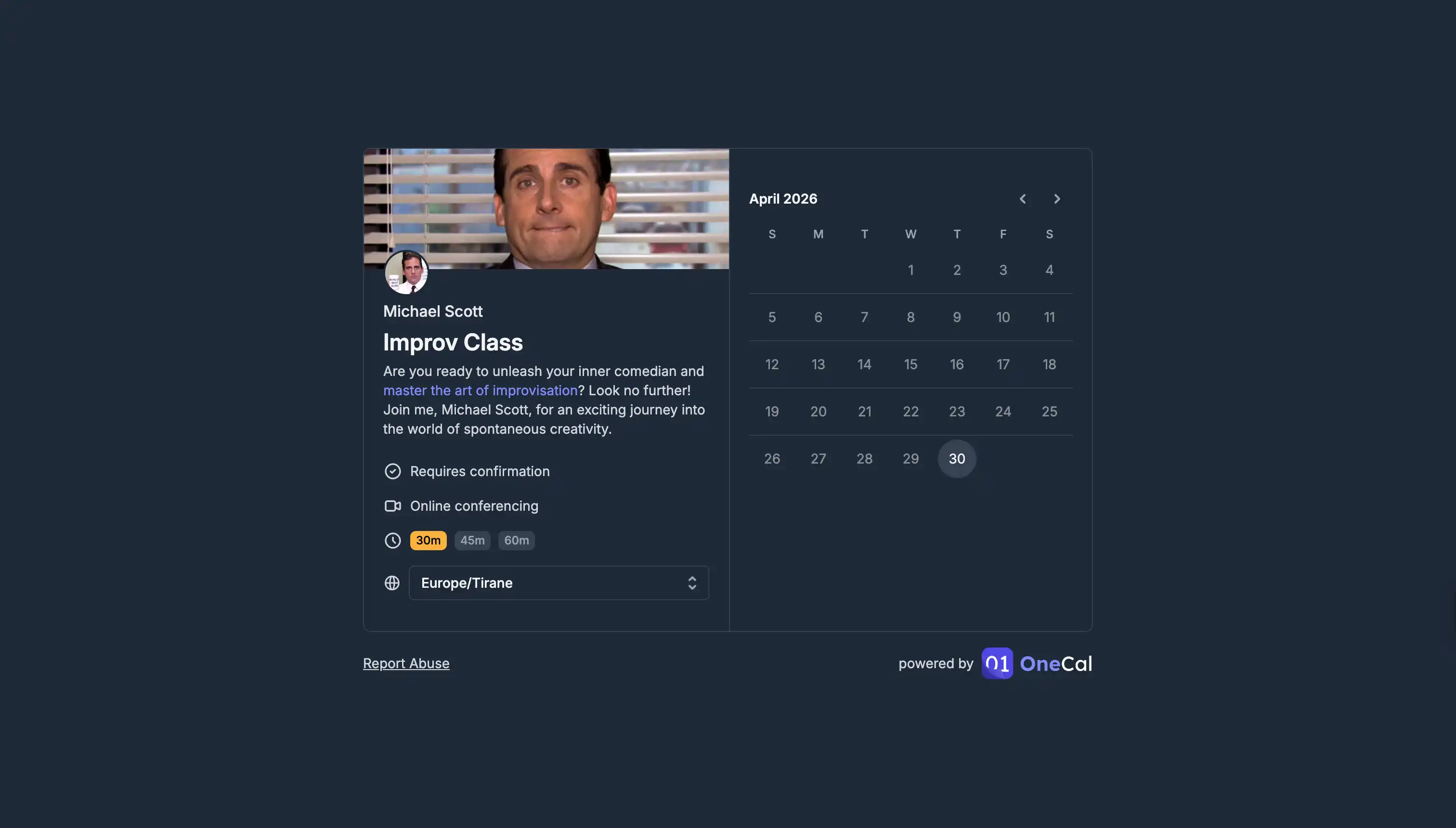
4.3 Scheduling Links
OneCal の Scheduling Links は驚くほどよく考えられています。当初はカレンダー同期機能の二次的な機能だろうと予想していました。
リンクを作成し、会議の長さ、勤務時間、前後のバッファ時間、新しい予約が入るカレンダーを設定します。すると OneCal は、招待される側があなたと相手の両方に都合の良い時間を選べる、洗練された予約ページを公開します。OneCal はすでにあなたが接続しているすべてのカレンダーを把握しているため、予約ページは予約リンクが紐づいたカレンダーだけでなく、すべてのカレンダーの忙しい時間を自動的に尊重します。
予約リンクには 2 種類あります:
- One-on-one links(1 対 1 リンク): あなたが唯一のホストとなるリンクです。スケジュールを組む側は、他のゲストを会議に招待することができます(この機能は無効化できます)。
- Collective links(共同リンク): 複数の人(例えばあなたと同僚)が出席する必要がある時間を予約するために使用されるリンクです。ページには全員が空いている時間のみが表示されます。これらのリンクは、カレンダーの空き状況と OneCal で設定した空き状況、そしてその Scheduling Link に紐づけた空き状況に基づいて、複数の人から空き状況を取得します。
予約リンクは標準で Zoom、Google Meet、Microsoft Teams と統合されています。新しい会議リンクが自動的に生成され、会議に追加されます。有料プランでは、独自のロゴで予約ページをブランディングしたり、OneCal のブランディングを削除することもできます。
その他の重要な Scheduling Links の機能は以下の通りです:
- ブランディング:カバー画像をアップロードしたり、Scheduling Link の色を変更したりできます。
- ローカリゼーション:Scheduling Link を表示する言語を選択できます。
- Zapier 連携:OneCal は Zapier と連携しているため、OneCal Scheduling Links を何千ものアプリと統合できます。よくあるユースケースは、OneCal Scheduling Links を通じて予約が入るとすぐに、CRM に会議を追加することです。
- ワークフロー:Scheduling Link ごとに、会議前後のリマインダーなどを含むカスタムワークフローを作成できます。
- ソーシャルメディアの埋め込み:ソーシャルメディアのリンクや、Scheduling Link へのカスタムリンクを追加できます。
4.4 マルチアカウント対応
OneCal は以下に接続できます:
-
Google Calendar(個人 Gmail と Google Workspace)
-
Microsoft Outlook(個人 Outlook.com、Microsoft 365、Exchange)
-
iCloud Calendar(Apple ID のアプリ固有のパスワードを使用 - OneCal がセットアップ手順を文書化しています)
同じタイプのアカウントを複数接続できます。Google Workspace アカウント 3 つと iCloud アカウント 1 つでも問題ありません。Outlook アカウント 2 つと個人 Gmail でも問題ありません。同期できるカレンダーの数はプランによって異なります。詳細は料金セクションで説明します。
4.5 Unified Calendar ビュー
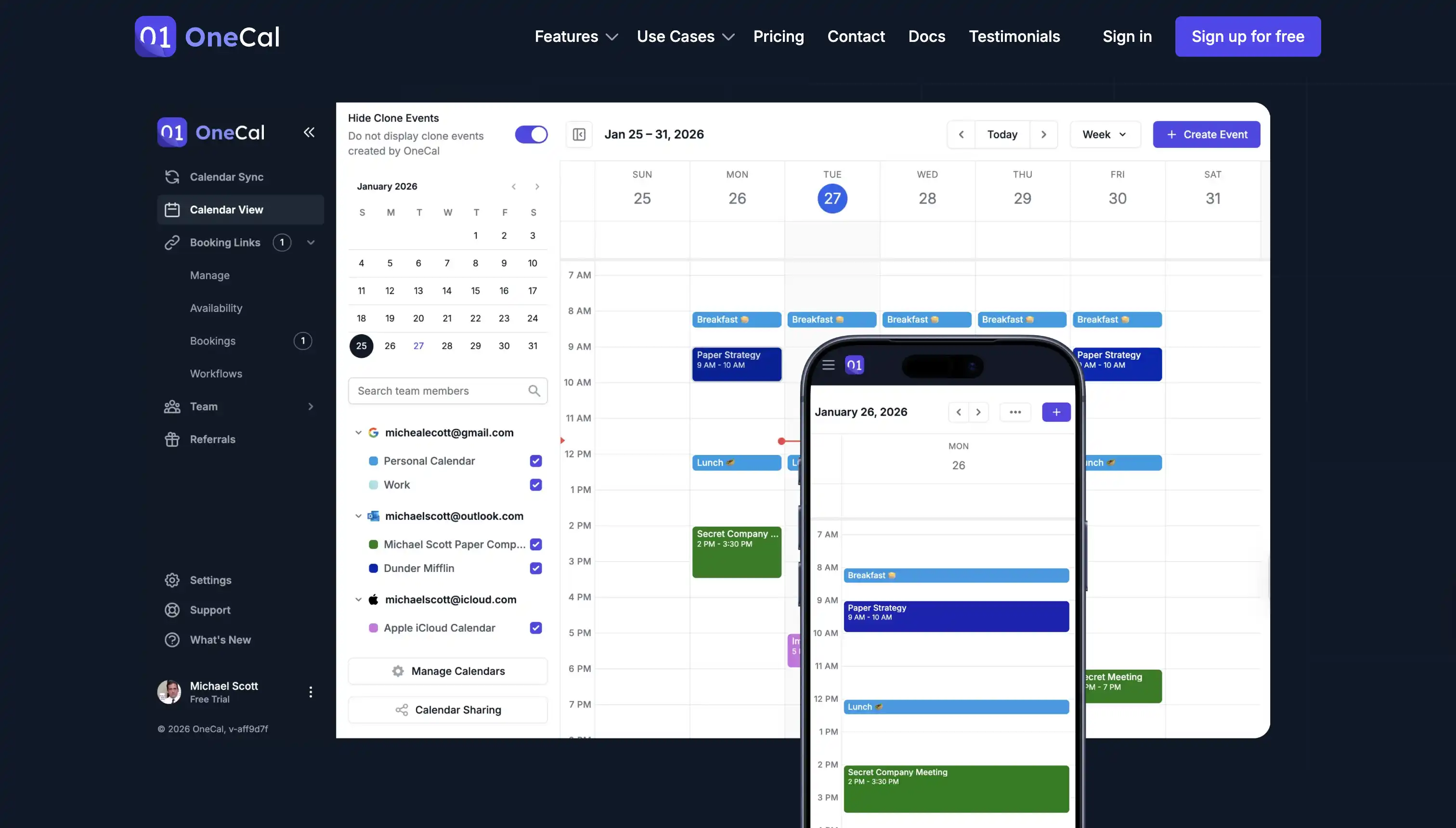
OneCal が自らを完全なカレンダーリングプラットフォームと位置づけているのには理由があります。カレンダー同期と Scheduling Links に加えて、OneCal は接続したすべてのカレンダーを直接表示・管理できる Unified Calendar Interface を提供しています。 OneCal の Unified Calendar Interface は他の OneCal 機能とよく統合されており、例えば、OneCal Calendar Sync 機能で作成されたクローンイベントを非表示にすることもできます。 Unified Calendar Interface は OneCal がサポートするすべてのカレンダープロバイダー(Google Calendar、Outlook、iCloud Calendar)で動作します。
Unified Calendar View では、Web では日、週、月ビューを切り替えることができ、モバイルアプリでは日、3 日間、週、月ビューを切り替えることができます。
4.6 連携機能とアプリ
2026 年 4 月時点での現在の OneCal の連携機能は以下の通りです:
- カレンダー: Google Calendar、Outlook、iCloud Calendar
- 会議サービス:Zoom、Microsoft Teams、Google Meet。これらのプロバイダーは Scheduling Links と Unified Calendar View(会議を作成する際)で利用できます。
- Zapier:前述のとおり、Zapier がサポートする何千もの他のアプリと OneCal Scheduling Links を統合できます。
- MCP server:MCP Server を使うと、Claude のような AI アシスタントがあなたの空き状況を読み取り、代わりに時間を予約できます。これは、現在のカレンダー同期ツールの中で最も将来を見据えた機能の 1 つです。
- Android、iOS、macOS アプリ:OneCal には Android、iOS、macOS のアプリがあり、すべての機能をスマートフォンやデスクトップから直接使用できます。
5. OneCal の料金とプラン(2026 年)
5.1 無料トライアルと有料プランの比較
OneCal は、いずれの有料プランでも 14 日間の無料トライアルを提供しています。トライアルを開始するのにクレジットカードは不要です。永続的な無料プランはなく、トライアル終了後はプランを選択しないと同期が停止します。
記事は会社の機能や料金変更を含めて最新の状態を保つよう最善を尽くしていますが、 企業は時間の経過とともに料金モデルを変更することがあり、ここに表示されている 情報は古くなっている可能性があります。各プランの最新の料金と機能については、 料金ページをご確認ください。
5.2 料金表
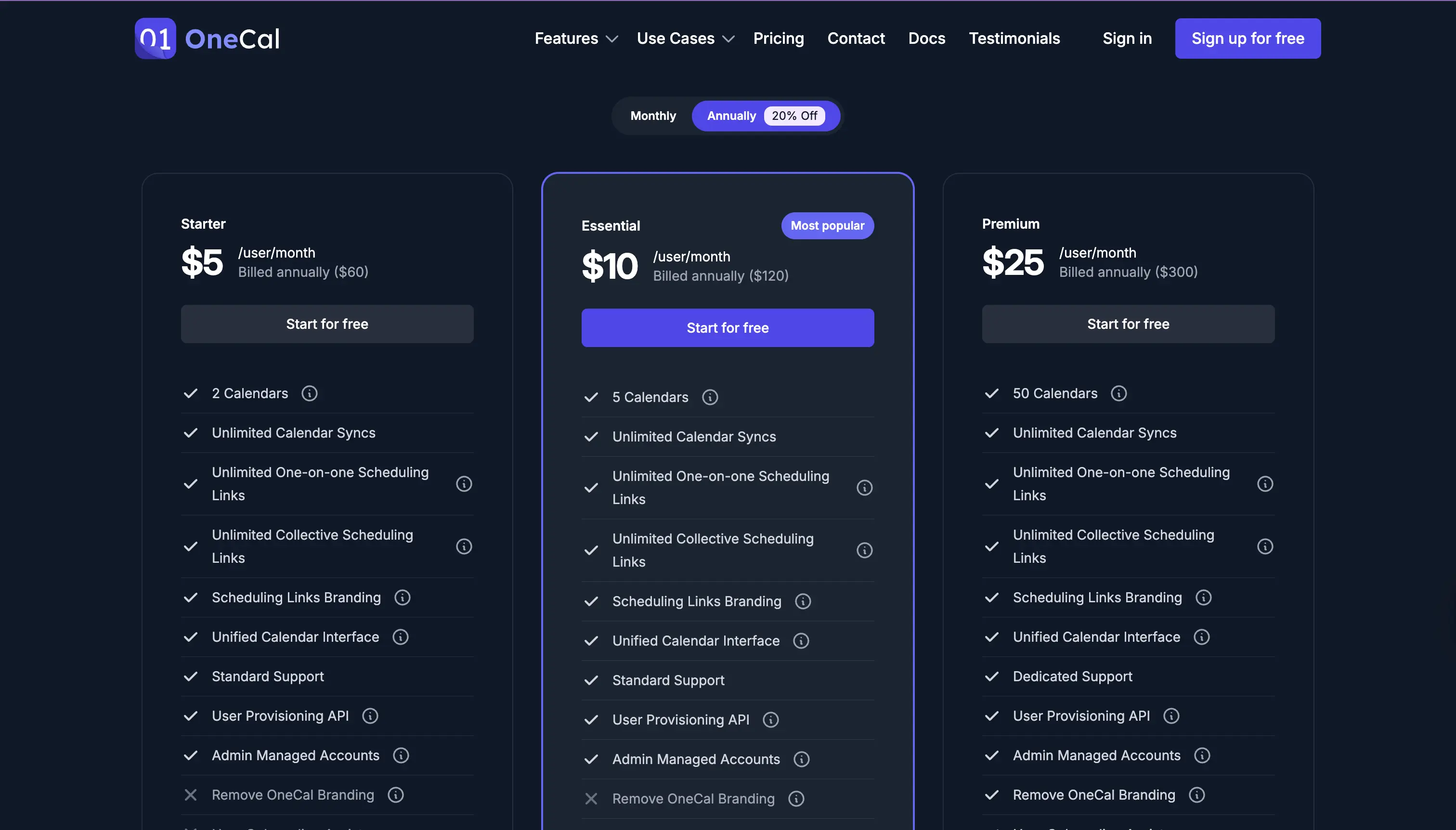
| プラン | 月払い | 年払い | ユーザーあたりのカレンダー数 | 予約リンク |
|---|---|---|---|---|
| Starter | $5 / ユーザー | $60 / ユーザー / 年 | 2 | 無制限 |
| Essential | $10 / ユーザー | $120 / ユーザー / 年 | 5 | 無制限 |
| Premium | $25 / ユーザー | $300 / ユーザー / 年 | 50 | 無制限 |
年払いは月払いより約 20% 割引になります。すべてのプランに以下が含まれます:
-
無制限のカレンダー同期(カレンダー数の上限内で)
-
無制限の 1 対 1 および共同 Scheduling Links
-
ブランド化された予約ページと、OneCal のブランディングを削除するオプション
-
Unified Calendar ビュー
-
iOS、Android、macOS アプリ
-
Zoom、Google Meet、Microsoft Teams、Zapier、MCP の連携
-
標準サポート
Premium プランには、専任サポートとオンボーディングのサポートが追加されます。
5.3 OneCal は価格に見合う価値があるか?
カレンダーが 2 つ以上ある方にとっては、月額 $5 に異議を唱えるのは難しいでしょう。1 回の見逃した会議や 1 回の気まずいダブルブッキングのコストは、通常 OneCal の年間料金より高くつきます。
どのプランを選ぶべきかについての注意点:
- Starter(月額 $5)はカレンダー 2 つに対応します。例えば仕事用 1 つと個人用 1 つのカレンダーだけを同期したい場合に適しています。
- Essential(月額 $10)はカレンダー 5 つに対応します。これはほとんどのフリーランサーとコンサルタントに最適なプランです。OneCal も「最も人気のある」プランとしてマークしています。
- Premium(月額 $25)はカレンダー 50 個に対応します。これはほとんどの個人にとってはオーバースペックで、主に複数のクライアントアカウントを持つパワーユーザーや小規模チーム向けです。
カレンダーが 2 つしかなく予算を意識しているなら、Starter で十分です。3 つ以上ある場合は、Essential に直接ジャンプしましょう。
OneCal が非営利団体や学生向けの割引を提供していることに気づきました。これらやそれに類するカテゴリに該当すると感じた方は、割引を受けるために問い合わせることをお勧めします。
6. OneCal のメリットとデメリット
6.1 良かった点
- カレンダー同期が本当に瞬時に感じられる。 カレンダー同期の速度には嬉しい驚きでした。あるカレンダーの更新がターゲットカレンダーに即座に同期されました。
- 1 つの設定で多方向同期。 この機能は、3 つ以上のカレンダーを持つユーザーに非常に役立ちます。片方向同期だけでは、すべてを同期させるために 6 つの異なる設定が必要になります。多方向カレンダー同期で複数のカレンダーを同期するのは、迷う余地のない選択です。
- 非常に詳細なプライバシー設定。 カレンダー同期には期待できるすべてのプライバシー設定があります。あらゆるイベント情報を他のカレンダーに同期することも、何を同期するかを選ぶことも、何も同期しないことも可能です。選択はあなた次第で、アプリはその点で制限を設けません。
- UI がシンプルで、何より使いやすい。 OneCal を使い始めるのに、ガイドやコースに頼る必要はないと感じました。これは彼らが提供するすべての機能に当てはまります。
- 返信が早いカスタマーサポート。 サポートを必要とする問題はありませんでしたが、複数の G2 レビュアーや推薦文がカスタマーサポートチームの信頼性を確認しています。
- すべてのプラットフォームに対応するアプリ。 Android、iOS、macOS のモバイルアプリがあるのは非常に便利です。
- 便利な連携機能。 MCP server、Zapier、Zoom などの連携は非常に便利で、ユーザーは、アプリをより便利にする連携を開発するために時間を割いてくれたチームに感謝しているはずです。
- ほとんどの人にとって十分機能する Scheduling Links。 ラウンドロビンやカスタム連携などのエンタープライズ機能が必要でない限り、OneCal の Scheduling Links はかなり優秀だと感じました。ブランド化したり、制限を設定したり、Zoom と統合したりと、たくさんのことができます。
- よく統合された Unified Calendar。 OneCal の Unified Calendar はマーケティングのギミックではなく、よく統合されていると感じました。新しくリリースされたアプリの App Store レビューが 5.0 点中 5.0 点であることからも、チームが時間をかけて有用なものを開発したことは明らかです。Web アプリの Unified Calendar も同じように感じられ、Google Calendar や他の現代的なカレンダーを使うユーザーは、OneCal Unified Calendar を使う際に違いを感じないでしょう。ボーナスとして、すべてのカレンダーを 1 画面で管理できることがあり、Google Calendar と Outlook を並べて開いて切り替える必要はありません。OneCal Calendar Sync で作成されたクローンイベントを非表示にできる機能も非常に便利でした。そうしないと、複数のカレンダーを 1 つのビューで表示する場合に、同じイベントの複数のインスタンスが表示されてしまうためです。
6.2 改善できる点
- 永続的な無料プランがない。 14 日間の無料トライアルはアプリをテストして価値があるかを判断するのに非常に妥当ですが、無料プランがあればよかったと思います。
- iCloud の同期は Google Calendar と Outlook よりも遅い。 これは言及する価値のある制限です。私たちのテストでは、Google Calendar と Outlook Calendar の同期がリアルタイムに感じられた一方で、iCloud Calendar についてはそうではありませんでした。Apple iCloud Calendar をソースカレンダーとして選択した場合、カレンダーの更新が他のカレンダーに反映されるまで 10 分かかりました。OneCal はこれを Apple の API の制限であり、OneCal の制限ではないと説明していますが、知っておく価値はあります。
- Scheduling Links は堅実だが高度ではない。 Scheduling Links は 99% のユーザーにとって非常にうまく機能しますが、ラウンドロビンチームルーティングのサポート、CRM の深い連携、支払いを集める機能はないことを認識しておく必要があります。
7. OneCal と競合製品の比較
各競合製品に進む前に、OneCal はカレンダー同期、Scheduling Links、Unified Calendar Management 機能を備えた完全なカレンダーリングプラットフォームであることを述べておく必要があります。すべての競合製品が OneCal と同じ機能を提供しているわけではないため、各競合製品が共通して持っているものを最善を尽くして分類していきます。
7.1 OneCal vs Reclaim
最初は Reclaim です。タスクや習慣を自動的にスケジュールする AI スケジューリングアシスタントで、副次的にカレンダー同期機能も備えています。AI に週間スケジュールを立ててほしいなら、Reclaim を選びましょう。強力なプライバシーを備えた信頼性の高いマルチカレンダー同期がほしいなら、OneCal を選びましょう。Reclaim は片方向同期のみをサポートし、iCloud には接続できず、提供されるプライバシー設定もはるかに少ないです。
Reclaim AI が置き換えられる OneCal の機能は?
Reclaim AI を使って OneCal Calendar Sync と Scheduling Links を部分的に置き換えることはできますが、いくつかの制限があります:
- Calendar Sync: Reclaim はソースカレンダーからターゲットカレンダーへの片方向同期のみをサポートします。両方向にイベントを流したい場合は、2 つの別々の同期を設定する必要があります。Reclaim は iCloud にも接続できないため、iCloud ユーザーは利用できません。プライバシーオプションは OneCal と比べて限定的で、どのイベントプロパティをクローンするかを正確に選ぶことはできません。
- Scheduling Links: Reclaim には OneCal と同様の Scheduling Links 機能があり、接続したカレンダーから空き状況を取得します。Scheduling Links と片方向同期だけが必要な場合は、堅実な選択肢です。
- Unified Calendar Management: Reclaim は Unified Calendar インターフェースを提供していません。イベントを管理するには、引き続き Google Calendar と Outlook を切り替える必要があります。
7.2 OneCal vs Fantastical
次は Fantastical で、主に Apple エコシステム(Mac、iPhone、iPad)の人々に利用されているプレミアムカレンダークライアントです。クリーンなデザイン、自然言語によるイベント入力、複数のカレンダーを 1 つのビューにまとめる「カレンダーセット」で知られています。Fantastical は主にイベントを表示・作成するためのカレンダーアプリで、OneCal は主にカレンダー同期とスケジューリングのプラットフォームです。
Fantastical が置き換えられる OneCal の機能は?
Fantastical は OneCal の Unified Calendar Management と Scheduling Links 機能と部分的にしか重なりません:
- Unified Calendar Management: Fantastical のカレンダーセットを使うと、複数のカレンダーを 1 つのビューにまとめることができます。これは OneCal の Unified Calendar インターフェースに似ており、Apple デバイスでより洗練されたネイティブ体験を提供します。ただし、Fantastical は Apple デバイスでしか動作しないため、Windows や Android のユーザーには選択肢になりません。
- Scheduling Links: Fantastical には基本的な Scheduling Link を公開する「Openings」という機能があります。OneCal の Scheduling Links よりもシンプルで、共同予約、ブランド化されたページ、OneCal が提供する高度な設定などの機能が欠けています。
- Calendar Sync: Fantastical はカレンダー間でイベントをミラーリングしません。Notion Calendar と同様に、複数のアカウントのイベントを 1 つのビューに表示しますが、それらの間でイベントを実際にクローンすることはありません。同僚があなたの仕事用カレンダーを見ても、個人用イベントが「忙しい」として表示されることはありません。
Fantastical はカレンダークライアントとしては素晴らしいですが、OneCal のカレンダー同期の代替にはなりません。
7.3 OneCal vs Calendly
最後に、Calendly は世界で最も人気のある Scheduling Links ツールで、何百万人ものプロフェッショナルが会議の予約のやり取りをなくすために利用しています。これは焦点を絞った製品で、Scheduling Links を行い、それ以外はあまりやりません。Calendly はカレンダーを同期せず、Unified Calendar ビューも提供しません。
Calendly が置き換えられる OneCal の機能は?
Calendly は OneCal の Scheduling Links 機能とのみ重なります:
- Scheduling Links: Calendly の Scheduling Links は、特にチーム向けでは OneCal よりも高度です。ラウンドロビン振り分け、Salesforce や HubSpot のディープリンク、ワークフロー、チーム全体のアナリティクスといった機能は Calendly では利用できますが、OneCal にはありません。これらが必要なら、Calendly の方がより良いツールです。
- Calendar Sync: Calendly はカレンダーを同期しません。あなたが忙しい時間を知るために接続されたカレンダーから空き状況を読み取りますが、それらの間でイベントをコピーすることはありません。
- Unified Calendar Management: Calendly にも Unified Calendar ビューはありません。
選択は通常以下の点に集約されます:主に人々にあなたとの時間を予約してもらうリンクを提供する必要があり、カレンダーがすでに同期されているなら、Calendly で問題ありません。本当の問題がカレンダーが同期されていないことなら、OneCal の方がより良いツールです。そして、その Scheduling Links はほとんどの個人や小規模チームにとって十分です。
8. OneCal の実際のユースケース
8.1 複数のクライアントを掛け持ちするフリーランサー
あるフリーランスのデザイナーは、3 つの Google Workspace アカウント(クライアントごとに 1 つ)と個人の Google Calendar を持っています。彼は OneCal で 4 つのカレンダーすべてを対象に 1 つの多方向同期を設定し、同期されるイベントは「Busy」というタイトルだけで、他の詳細はすべて削除されるようにしました。クライアント A が彼の仕事用カレンダーで会議を予約すると、その時間はクライアント B のカレンダー、クライアント C のカレンダー、そしてデザイナーの個人カレンダーに「Busy」として表示されますが、他のクライアントのイベントタイトル、説明、参加者は誰にも見えません。デザイナーは各ネイティブカレンダーで実際のイベントを確認でき、ダブルブッキングを心配する必要がありません。
8.2 個人の時間を守るコンサルタント
あるコンサルタントは個人の iCloud カレンダーと仕事用の Outlook カレンダーを持っています。彼は iCloud から Outlook への片方向同期を設定し、タイトルは「Personal」に書き換えられ、他のすべてのフィールドは削除されるようにしました。上司は「Personal」とマークされた時間ブロックを見ますが、「セラピー」や「医者の予約」を見ることはありません。Slack で「これは何ですか?」という気まずいメッセージのリスクはありません。
8.3 空き状況を共有するカップル
あるカップルは、イベントの詳細を共有することなく、お互いがいつ忙しいのかを知りたいと思っています。彼らは OneCal で個人カレンダー間に双方向同期を設定し、同期されるタイトルは「Busy」に書き換えられ、他のすべてのフィールドは削除されるようにしました。各パートナーは、相手がいつ予定が入っているかを一目で確認できますが、イベントタイトル、場所、参加者を見ることはありません。ダブルブッキングすることなく、プライバシーを犠牲にすることなく、週末や旅行を一緒に計画できます。
8.4 空き状況を共有するチーム
ある小規模なセールスチームは OneCal を 2 つの方法で使用しています。まず、各営業担当者は個人カレンダーを仕事用カレンダーに「Busy」として同期し、個人的な約束が受信デモでダブルブッキングされないようにしています。次に、チームは共同予約リンクを公開して、見込み客が複数のチームメンバーとの合同デモをワンクリックで予約できるようにしています。予約ページには、接続されているすべてのカレンダーで全員が空いている時間枠のみが表示されます。見込み客が創業者の投資家ミーティングや営業担当者のお迎えと衝突することはありません。
9. OneCal のセキュリティとプライバシー
OneCal はカレンダーアプリですが、カレンダーには非常に機密性の高い情報を含むイベントが含まれることが多いため、セキュリティは非常に重要です。OneCal のデータセキュリティに関する情報は非常に簡単に見つけることができ、最新版は OneCal データセキュリティページ で参照できます。 要するに、これが OneCal のセキュリティ概要です:
- イベントの内容は保存されません。 これは聞いて嬉しいことで、OneCal がパススルー層として機能することを意味します。あるカレンダーからイベントを読み取り、別のカレンダーに書き込みます。イベントの内容を分析、収益化、永続化することはありません。
- あらゆる場所での暗号化。 データは送信中は TLS、保存時は AES-256 で暗号化されています。
- OAuth 2.0 接続。 OneCal はあなたのパスワードを見ることはなく、Google または Microsoft アカウントの設定からいつでもアクセスを取り消すことができます。
- 最小限の権限。 OneCal がカレンダーから最小限の権限のみを要求していることを確認できました。Outlook と Google Calendar は、アプリが必要とする権限をユーザーに表示し、それらの権限を明示的に許可するかどうかを尋ねます。
- Google と Microsoft によって承認済み。 これは安心材料となりました。なぜなら、承認されていないアプリケーションにカレンダーへのアクセスを許可することは絶対に避けたいからです。幸いなことに、OneCal は両社のアプリレビュープロセスを通過しています。
ほとんどの方にとっては、これで十分以上です。規制された業界向けには、OneCal が発行する SOC 2 レポートがないことが障害になる可能性があります。チームに問い合わせる価値があります。
10. OneCal のカスタマーサポートとユーザーレビュー
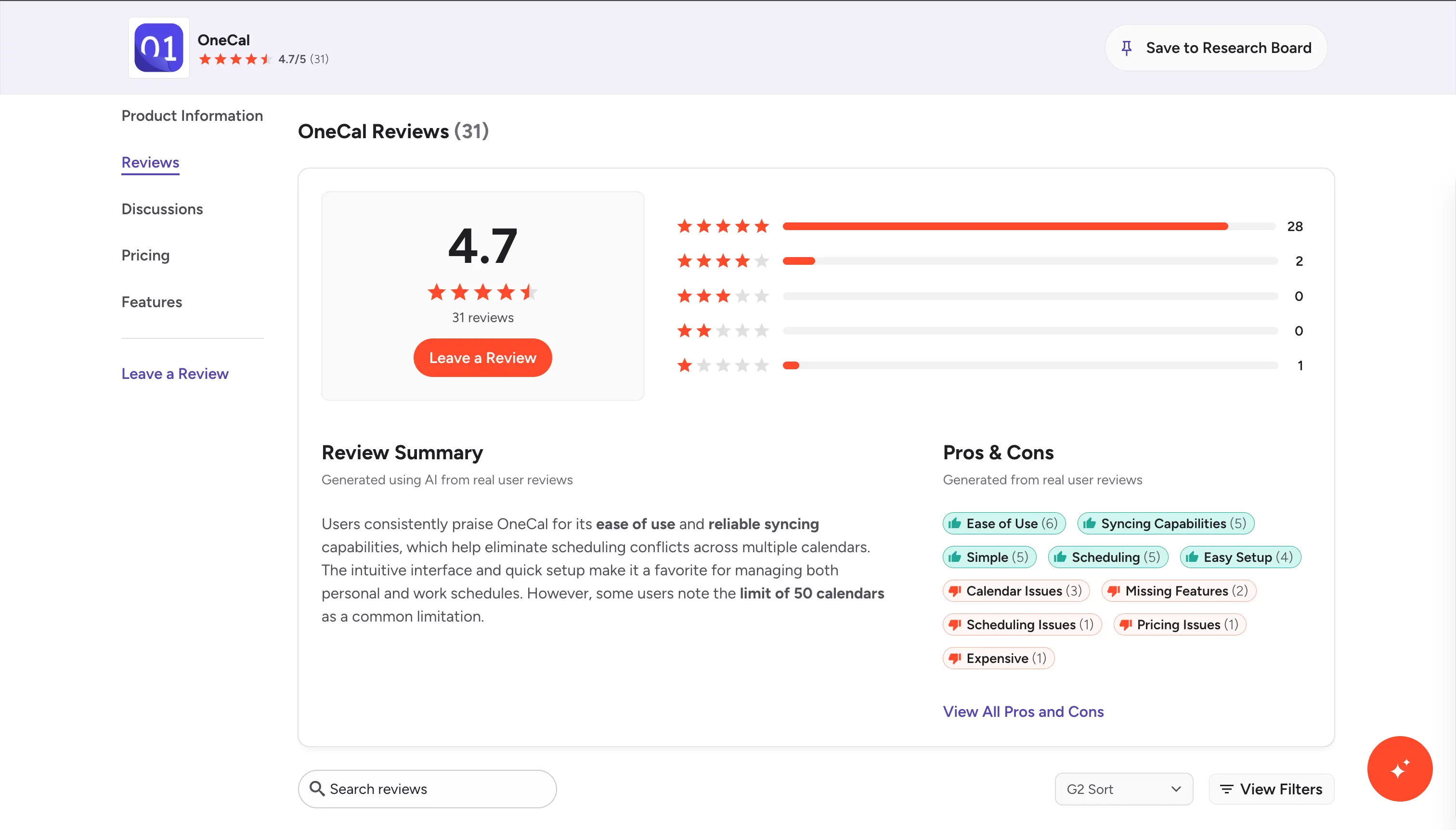
OneCal は G2 と Product Hunt の両方で強力なレビューを得ており、4.8〜4.9 点を獲得しています。OneCal の推薦文ページと G2 の OneCal レビューを見ていくと、いくつかの明確なテーマが繰り返し浮かび上がってきます。最もよく見られるものを以下にグループ分けし、それらを最もよく表す引用を抽出しました。
複数のカレンダーを持つ人にとってシンプルに動作する
これは断然最も多いテーマです。OneCal の顧客は、異なるプロバイダーにわたって 2 つ、3 つ、あるいはそれ以上のカレンダーを持つ人々である傾向があり、彼らは OneCal が問題を煩わしさなく解決してくれたと一貫して語っています。
Product Hunt の創業者である Ryan Hoover はこう書いています: 「私は異なるビジネスや個人アカウントにまたがる複数のカレンダーを持っており、それがスケジューリングの問題を引き起こしていました。」 OneCal がそれを解決してくれました。
G2 の小規模ビジネスオーナーである Jimbo M. はもっと率直にこう言いました: 「OneCal がすべてのカレンダーの問題を解決してくれました!私は 5 つの異なる Gmail カレンダーを持っていて、OneCal は『問題なし!』という感じです!」
ソーシャルメディアマネージャーの Sara M. はこう言いました: 「OneCal はまるで魔法のように、私の仕事用 Outlook カレンダーと個人用 Google カレンダーをまとめてくれます。」
セットアップが速く、設定したら忘れていられる製品
何人かのレビュアーは、セットアップ後の労力がほとんどかからないことを特に指摘しています。
G2 の小規模ビジネスユーザーである Jeff B. はこのようにまとめています: 「一度きりの設定で、カレンダーを追加・同期するのに数分しかかかりません。」
Lindsey H. はリアルタイム同期について 「リアルタイムで更新が同期されることは本当に救世主であり、サードパーティのカレンダー共有ビューの必要性をなくしてくれました。」 と語りました。
グラフィックデザイナーの Marguerite F. はデザインについてこう述べています: 「設定して忘れていられるアプリのために、こんなに美しくよくデザインされた UI を持っているなんて!」
カスタマーサポートが繰り返し称賛されている
これがあまりにも頻繁に出てくるので、数えるのを諦めるほどでした。複数のレビュアーが OneCal チームの速さと親切さを具体的に言及しています。これは小規模な SaaS 製品には非常に珍しいことです。
G2 のミッドマーケット顧客である Jose P. はこう書いています: 「はい、OneCal が行うことに近いことを行う類似サービス(多かれ少なかれ)はあります...」 と前置きし、彼が OneCal を選んだ理由としてサポートの質を具体的に挙げました。
創業者の Brandon K. は短くこう述べています: 「使いやすく、素晴らしいサポート、統合と実装も非常に簡単です。」
創業者の Max Wenneker はこう書きました: 「OneCal は素晴らしいツールで、非常に応答が速く有能な開発チームのおかげで、毎日素晴らしくなっています。」
多くのユーザーにとって Calendly よりお得
何人かの顧客は OneCal を Calendly と明示的に比較しています。ほとんどの人は、Calendly のエンタープライズ機能が必要でなければ、OneCal の方がお得だと同意しています。特に Calendly にはないカレンダー同期が含まれているからです。
最高製品責任者の Egor Danilov はこう書いています: 「OneCal を試してみたばかりですが、素晴らしいです!私は Calendly の予約リンクに月額 $11 を支払っていました...」 彼は OneCal に切り替えて、同じ Scheduling Links とカレンダー同期をより低コストで手に入れました。
G2 の コンサルティング業界の認証済みユーザー はこう述べています: 「カレンダーを接続・同期し、予約リンクを管理することがすべて 1 か所でできるのが気に入っています。」
コンサルタントとコントラクターにうまく機能する
一度に多くのクライアントカレンダーを管理する人々は、OneCal の最も満足度の高いユーザーの一部のようです。
小規模ビジネスコンサルタントの Johnny Josefsson はこう書きました: 「OneCal は、複数のクライアントと一緒に仕事をする変革管理および暫定的な C レベルコンサルタントにとって素晴らしいツールです。」
Rosario Kornder Consulting はこう述べました: 「契約会社として、すべてのクライアントに対して独立したカレンダーを維持する必要があります...」 そして OneCal がそれを可能にしてくれました。
Feather のプロダクトマネジメント責任者である Tommy Rowe は痛みを次のようにまとめました: 「複数のカレンダーを持つことは常に苦痛でした。招待の見落としや不明確な空き状況により、スケジュール管理は悪夢でした。」
不満として挙げられること
すべてが称賛というわけではありません。私たちが見つけた最も一般的な不満は次のとおりです:
-
永続的な無料プランがない。 OneCal は 14 日間の無料トライアルしか提供していません。一部のレビュアーは、ライトユーザー向けの永遠に無料のティアがあればいいと願っています。
-
iCloud 同期は Google や Outlook 同期よりも遅い。 これは Apple 側の制限(リアルタイム webhook がない)であり、OneCal の問題ではありませんが、ユーザーフィードバックで取り上げられています。
-
ラウンドロビンチームスケジューリングがない。 一部のパワーユーザーは、ラウンドロビン会議ルーティングのために Calendly を維持する必要があったと述べています。
最初の 2 つの不満は、私たち自身のテストでも浮上しました。どちらも典型的な OneCal ユーザーにとって決定打ではありません。
11. 最終評価:2026 年に OneCal を使うべきか?
カレンダーが 2 つ以上あり、ダブルブッキングされた経験があるなら、答えはイエスです。OneCal は現在市場で最も洗練され、信頼性が高く、プライバシーを尊重するカレンダー同期ツールです。Google と Outlook で高速に動作し、カテゴリ最高のプライバシー設定を備えており、その背後にあるチームはカスタマーレビューに表れる方法で製品を出荷・サポートしています。
無料プランがないことだけが、唯一の本当の摩擦です。しかし、14 日間のトライアルにはクレジットカードが不要なので、数日以内に問題を解決できるかどうかを確認できます。
クレジットカードを入力せずに OneCal の無料トライアルを開始 できます。いくつかのカレンダーを接続し、1 つの同期を設定して、どのように感じるか試してみてください。ほとんどの人は 1 日以内に分かります。
12. よくある質問
OneCal は無料ですか?
OneCal は無料ではありません。クレジットカードを必要としない 14 日間の無料トライアルを提供しています。トライアル後、プランは年払いでユーザーあたり月額 $5 から始まります。
OneCal はどのカレンダーを同期しますか?
OneCal は Google Calendar、Outlook(個人、Microsoft 365、Exchange)、iCloud Calendar を同期します。これらの任意の組み合わせを同期できます:Google Calendar と Outlook カレンダー、2 つの Google カレンダーと iCloud カレンダー、または 3 つのプロバイダーすべてを一度に - すべて 1 つの同期設定で。
OneCal は安全ですか?
はい。OneCal は OAuth 2.0 を使用し、データを送信中は TLS、保存時は AES-256 で暗号化し、AWS 上のプライベート VPC 内で稼働しており、Google と Microsoft の両方によって承認されています。イベントの内容を保存または分析することはありません。その管理体制は SOC 2、ISO 27001、GDPR に準拠しています。
OneCal は Calendly とどう違いますか?
Calendly は主にスケジューリング製品で、小さなカレンダー接続レイヤーを備えています。OneCal は主にカレンダー同期製品で、予約リンクが含まれています。主なニーズが 「カレンダーを同期したまま保つ」 ことであれば、OneCal を選びましょう。主なニーズが 「見込み客にチームのラウンドロビンルーティングと CRM 統合付きで予約してもらう」 ことであれば、Calendly を選びましょう。
いつでもキャンセルできますか?
はい。OneCal のサブスクリプションは月単位または年単位で、請求設定からいつでもキャンセルできます。アカウントは現在の請求期間の終わりまで有効です。