Google Kalender für eine Gruppe erstellen - Leitfaden 2026
- Veröffentlicht am
Inhaltsverzeichnis
Halten Sie die Kalender Ihres Teams synchron
Ein Gruppenkalender ist eine der einfachsten Möglichkeiten, ein Team, einen Verein oder eine Familie auf demselben Stand zu halten. Alle sehen dieselben Termine an einem Ort, und die richtigen Personen können sie hinzufügen und ändern. In diesem Leitfaden zeigen wir Ihnen Schritt für Schritt, wie Sie einen Google Kalender für eine Gruppe erstellen, ihn anschließend mit Ihren Personen oder einer ganzen Google-Gruppe teilen und wie jede Person ihn auf ihrer Seite hinzufügt.
Was ist ein Gruppenkalender in Google?
Bevor Sie beginnen, hilft es, ein häufiges Missverständnis aus dem Weg zu räumen, denn das Wort "Gruppe" wird auf zwei verschiedene Arten verwendet.
- Ein gemeinsamer Kalender für eine Gruppe. Dies ist ein normaler Google Kalender, den Sie erstellen und dann mit mehreren Personen teilen. Das ist die Einrichtung, die fast jeder mit einem "Gruppenkalender" meint, und genau darum geht es in diesem Leitfaden. Er gehört Ihnen, und Sie entscheiden, wer ihn ansehen oder bearbeiten darf.
- Ein Kalender einer Google-Gruppe. Eine Google-Gruppe ist eine Mailingliste mit einer gemeinsamen E-Mail-Adresse, die für die ganze Gruppe steht. Sie können Ihren Kalender mit dieser einen Adresse teilen, sodass alle in der Gruppe auf einmal Zugriff erhalten. Die Google-Gruppe selbst ist eigentlich kein Kalender, sondern nur eine praktische Möglichkeit, einen Kalender mit vielen Personen zu teilen.
Der Plan ist also einfach. Sie erstellen einen neuen Kalender und teilen ihn dann, entweder mit den Personen einzeln oder mit einer Google-Gruppe, wenn Sie ein größeres Team haben. Sehen wir es uns Schritt für Schritt an.
Schritt 1: Erstellen Sie einen neuen Kalender für Ihre Gruppe
Sie beginnen damit, einen brandneuen Kalender anzulegen, der von Ihrem persönlichen getrennt ist, damit sich Ihre eigenen Termine und die der Gruppe nicht vermischen.
- Öffnen Sie Google Kalender auf Ihrem Computer, da Sie einen neuen Kalender nicht über die Handy-App erstellen können.
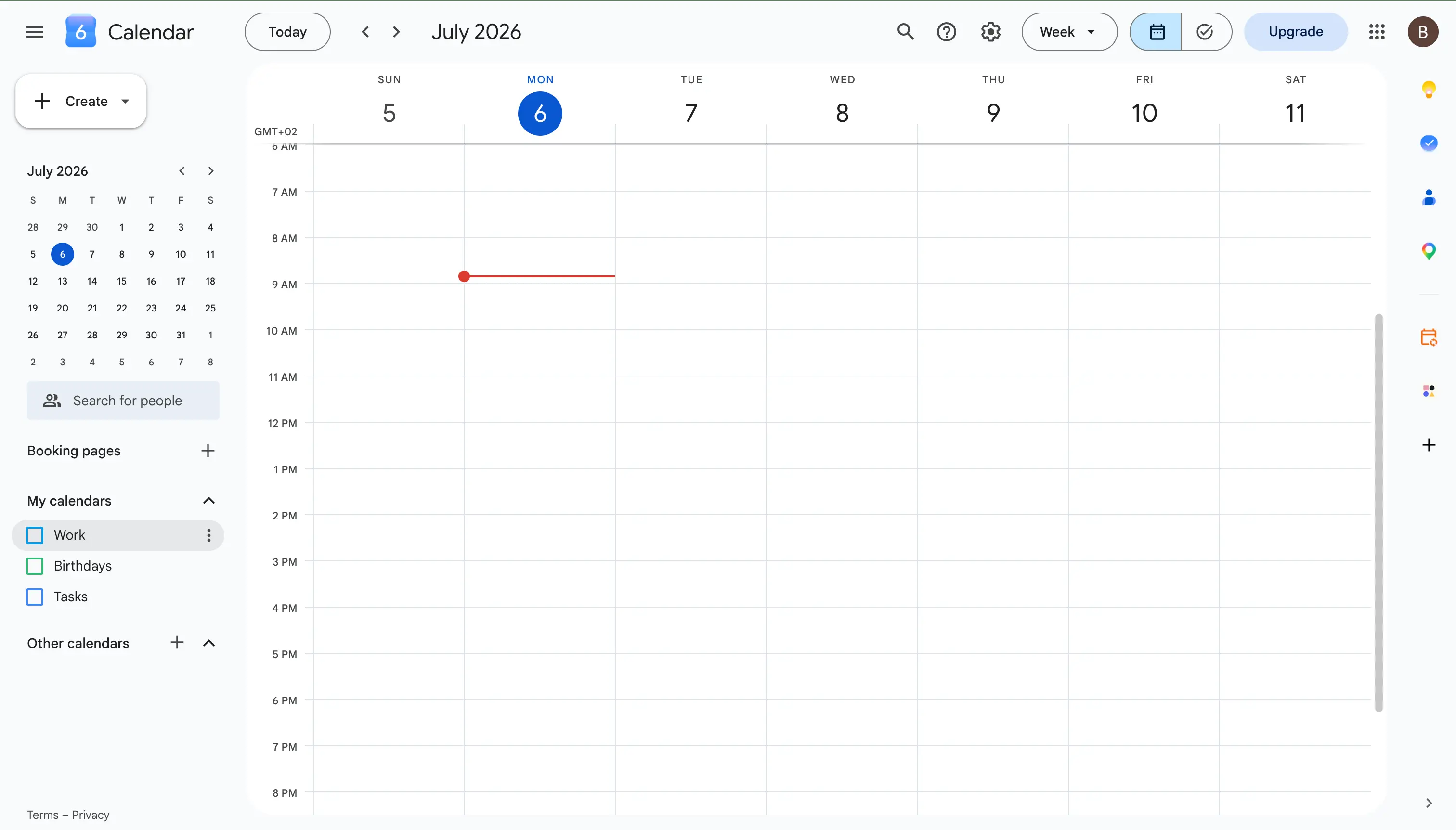
- Suchen Sie in der linken Seitenleiste Weitere Kalender und klicken Sie auf das Plus-Symbol daneben, wählen Sie dann Neuen Kalender einrichten.
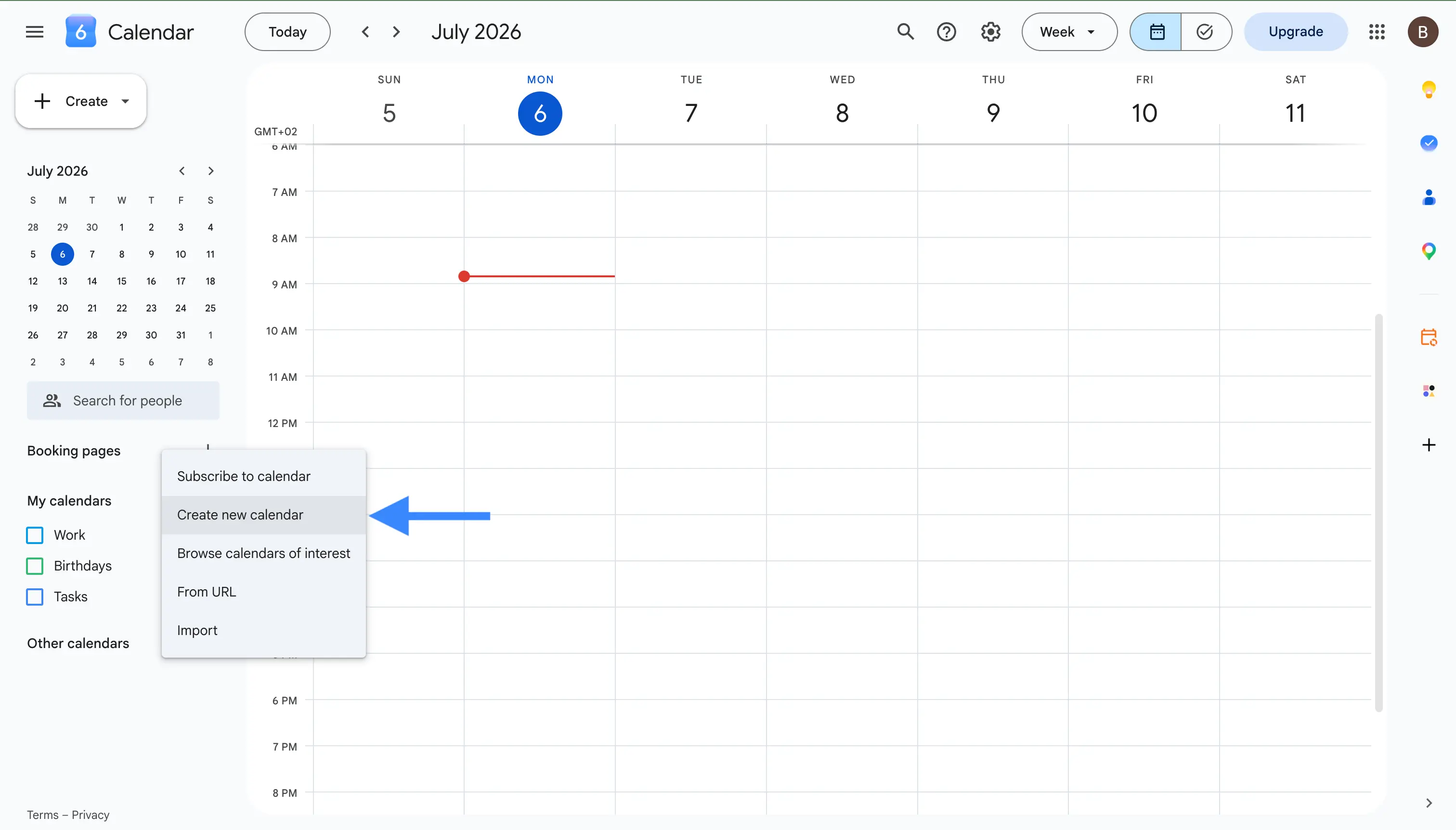
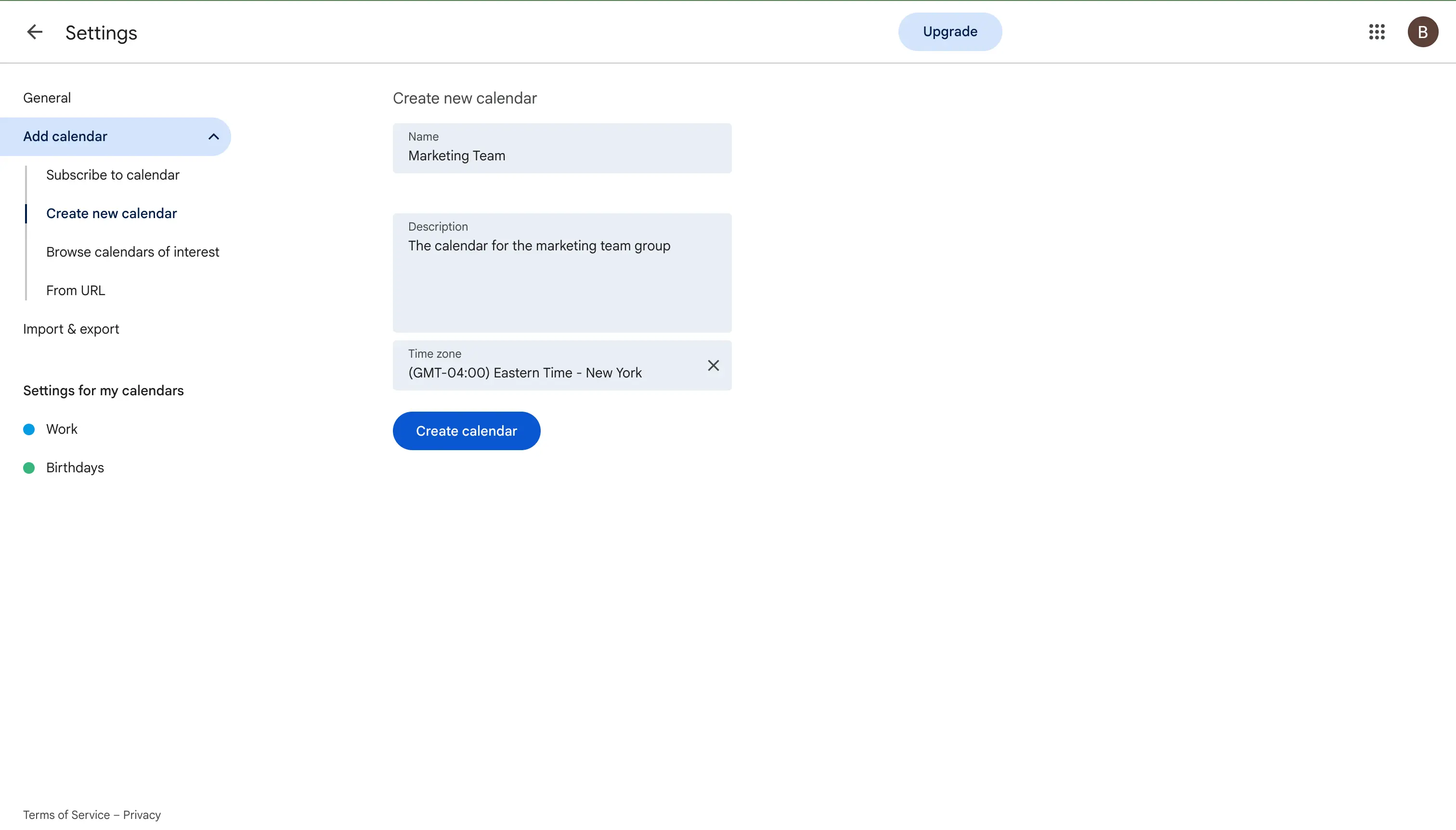
- Geben Sie dem Kalender einen klaren Namen wie "Marketing-Team" oder "Familie", fügen Sie eine kurze Beschreibung hinzu, damit die Personen wissen, wofür er gedacht ist, und überprüfen Sie die Zeitzone.
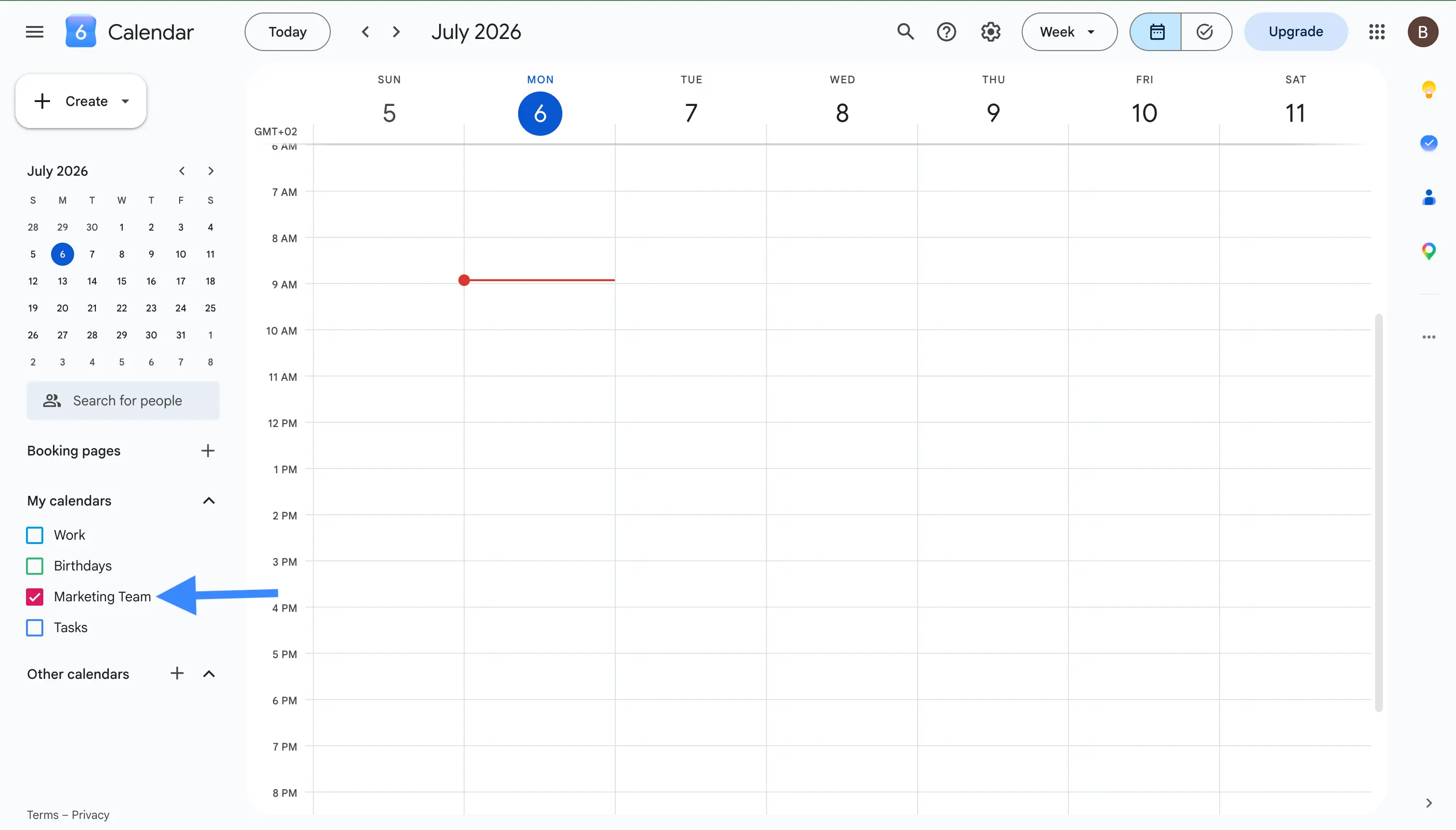
- Klicken Sie auf Kalender erstellen. Nach einem Moment erscheint Ihr neuer Kalender in der linken Seitenleiste unter Meine Kalender.
Die Person, die den Kalender erstellt, wird zu seinem Inhaber. Behalten Sie das im Hinterkopf, denn wenn diese Person das Team später verlässt, muss jemand anderes zum Inhaber gemacht werden, damit der Kalender nicht feststeckt. Wir gehen weiter unten in den Tipps noch einmal darauf ein.
Schritt 2: Teilen Sie den Kalender mit Ihrer Gruppe
Ein neuer Kalender ist zunächst nur für Sie privat, daher besteht der nächste Schritt darin, Ihrer Gruppe Zugriff zu gewähren. Sie können dies tun, indem Sie Personen einzeln hinzufügen oder indem Sie eine einzige Google-Gruppe hinzufügen. Wenn Sie bereits einen Kalender voller Termine haben, den die Gruppe nutzen soll, können Sie diesen bestehenden Kalender auf dieselbe Weise teilen, denn die folgenden Schritte funktionieren für jeden Kalender, der Ihnen gehört.
Mit Personen einzeln teilen
- Bewegen Sie in der linken Seitenleiste den Mauszeiger über Ihren neuen Kalender, klicken Sie auf die drei Punkte und wählen Sie Einstellungen und Freigabe.
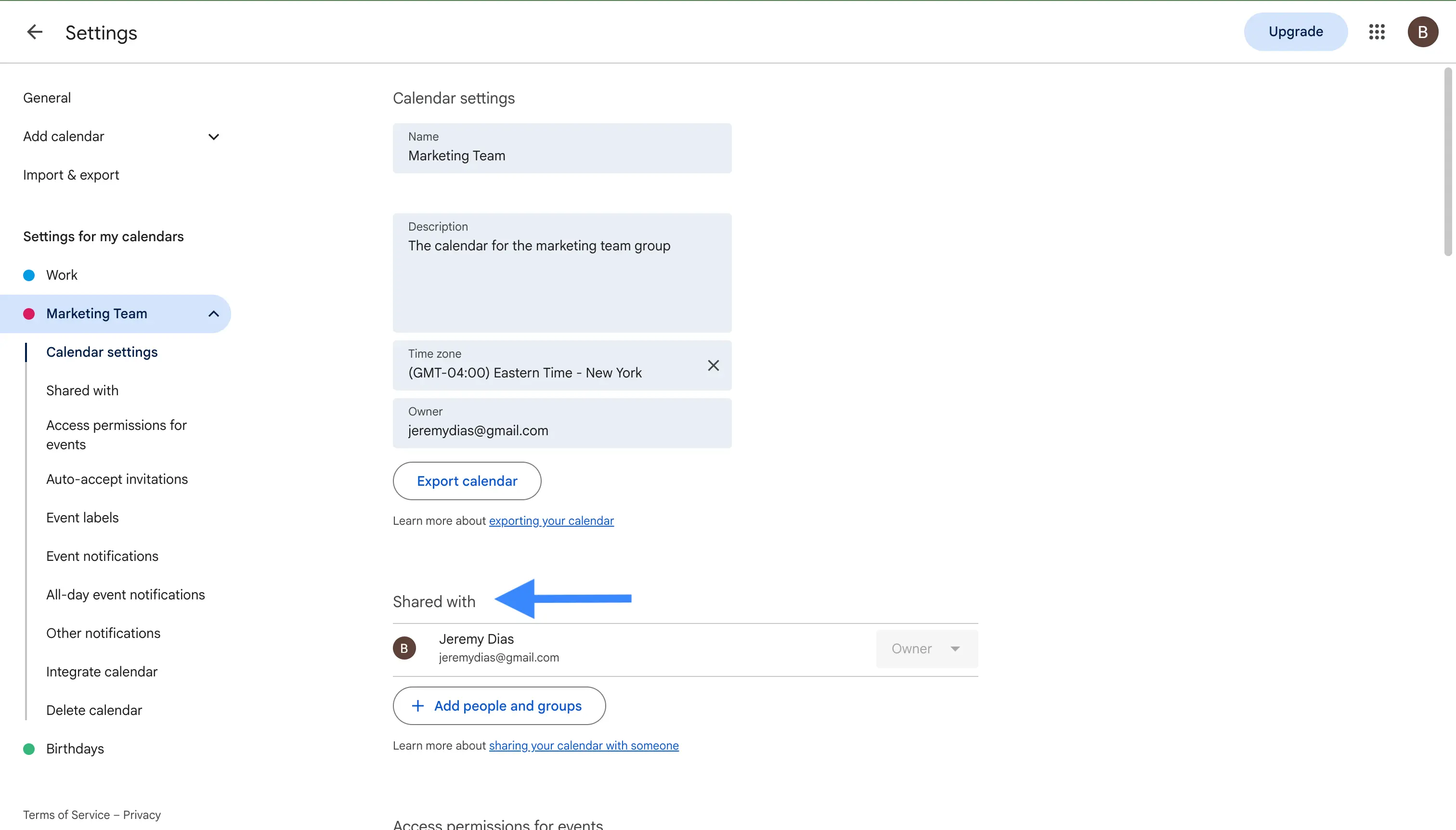
- Scrollen Sie nach unten zu Für bestimmte Personen oder Gruppen freigeben und klicken Sie auf Personen und Gruppen hinzufügen.
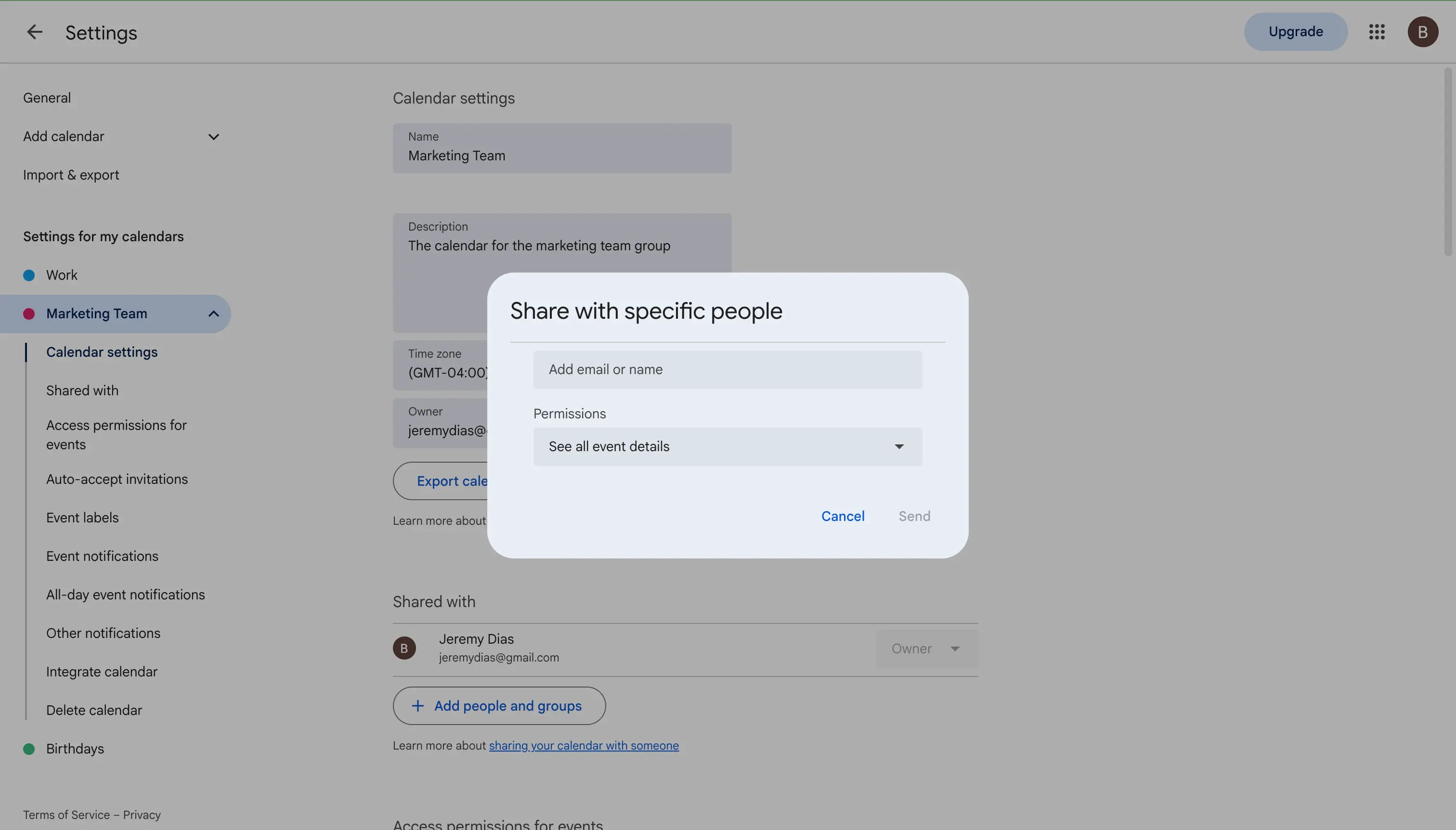
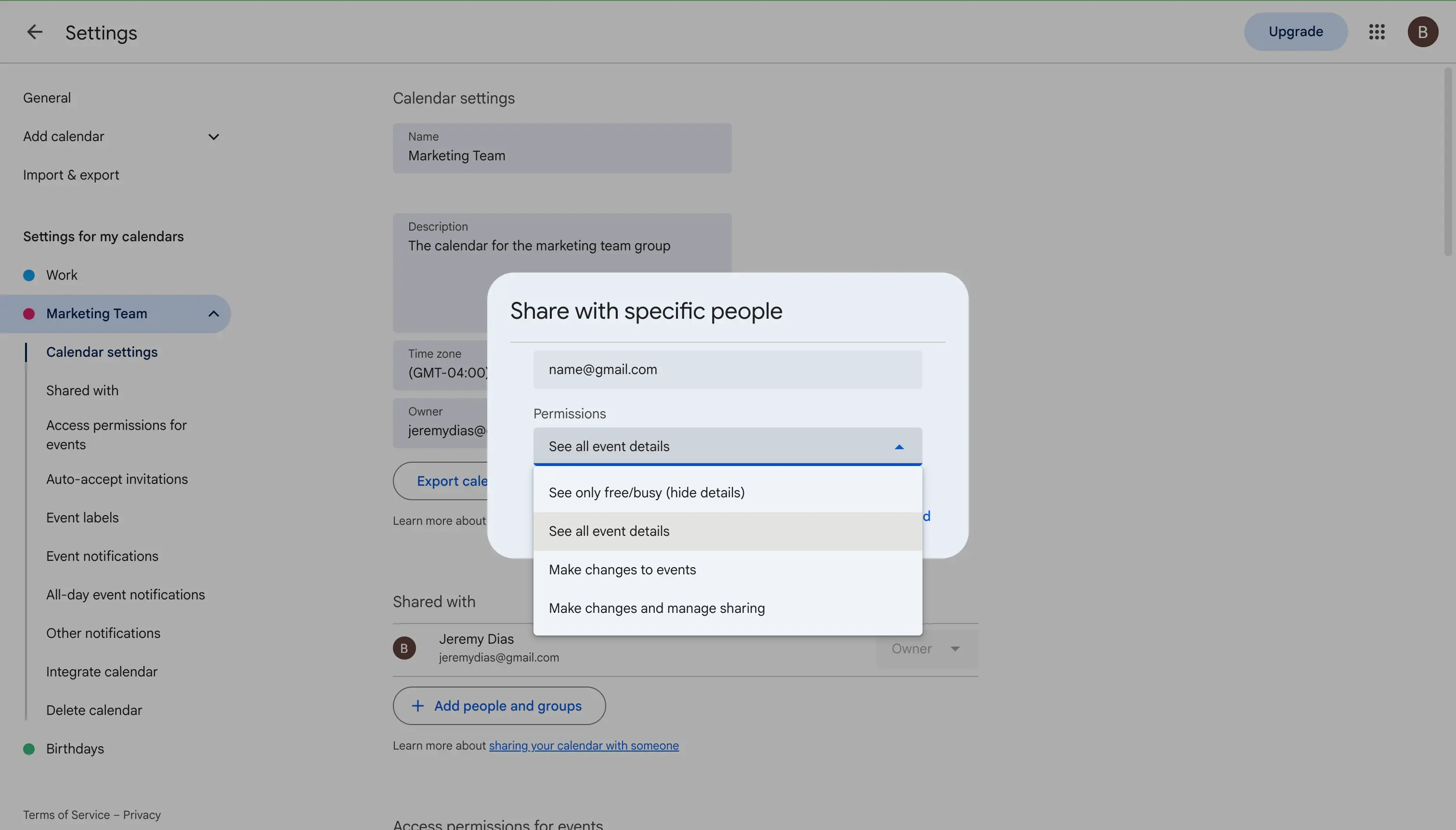
- Geben Sie die E-Mail-Adresse jeder Person ein, wählen Sie im Dropdown eine Berechtigungsstufe und klicken Sie auf Senden. Jede Person erhält eine E-Mail mit einem Link zum Hinzufügen des Kalenders.
Mit einer ganzen Google-Gruppe teilen
Wenn Ihr Team aus mehr als einer Handvoll Personen besteht, ist es mühsam, jeden von Hand hinzuzufügen, und Sie müssen es jedes Mal wiederholen, wenn jemand hinzukommt oder geht. Eine Google-Gruppe löst das. Statt vieler E-Mail-Adressen fügen Sie im selben Feld Personen und Gruppen hinzufügen die eine Adresse der Gruppe ein. Alle in dieser Gruppe erhalten sofort Zugriff, und wenn eine Person später der Gruppe beitritt oder sie verlässt, wird ihr Zugriff auf den Kalender automatisch aktualisiert. In Google Workspace erhält ein neues Mitglied in der Regel innerhalb von etwa einer Stunde nach dem Beitritt Zugriff. Wenn Sie noch keine Gruppe haben, können Sie unter Google Groups eine erstellen.
Wenn Sie in Ihrem Unternehmen Google Workspace verwenden, erhalten Sie außerdem eine Option für die gesamte Organisation. Setzen Sie in den Freigabeeinstellungen des Kalenders unter Zugriffsberechtigungen für Termine ein Häkchen bei Für Ihre Organisation verfügbar machen und wählen Sie dann daneben eine Zugriffsstufe. So kann jeder in Ihrem Unternehmen den Kalender finden und ihn abonnieren, ohne von Hand hinzugefügt zu werden. Es ist eine Finden-und-abonnieren-Option, keine automatische Hinzufügung, und Personen außerhalb Ihrer Organisation können den Kalender nicht sehen. Beachten Sie, dass Ihr Administrator festlegen kann, ob Sie Kalender überhaupt teilen dürfen, sodass bei einem Arbeits- oder Schulkonto einige dieser Optionen eingeschränkt sein können.
Die Berechtigungsstufen erklärt
Wenn Sie den Kalender teilen, wählen Sie aus, wie viel jede Person oder Gruppe tun kann. Google bietet Ihnen vier Stufen, und es lohnt sich, sorgfältig zu wählen, damit die Personen tun können, was sie brauchen, ohne etwas kaputt machen zu können.
| Berechtigungsstufe | Was die Person tun kann |
|---|---|
| Nur frei/belegt anzeigen (Details ausblenden) | Sieht, wann der Kalender belegt ist, aber nicht die Termintitel oder Details |
| Alle Termindetails anzeigen | Sieht jeden Termin vollständig, kann aber nichts hinzufügen oder ändern |
| Termine ändern | Termine im Kalender hinzufügen, bearbeiten und löschen |
| Änderungen vornehmen und Freigaben verwalten | Volle Kontrolle, einschließlich der Änderung, mit wem der Kalender sonst noch geteilt wird |
Eine gute Faustregel ist, den meisten Personen Alle Termindetails anzeigen zu geben, Termine ändern den wenigen zu erteilen, die den Terminplan tatsächlich verwalten, und Änderungen vornehmen und Freigaben verwalten für ein oder zwei Inhaber vorzubehalten.
So fügt Ihr Team den Gruppenkalender hinzu
Das Teilen des Kalenders ist nur die halbe Arbeit. Jede Person, die Sie eingeladen haben, muss ihn noch auf ihrer Seite hinzufügen, bevor er bei ihr angezeigt wird.
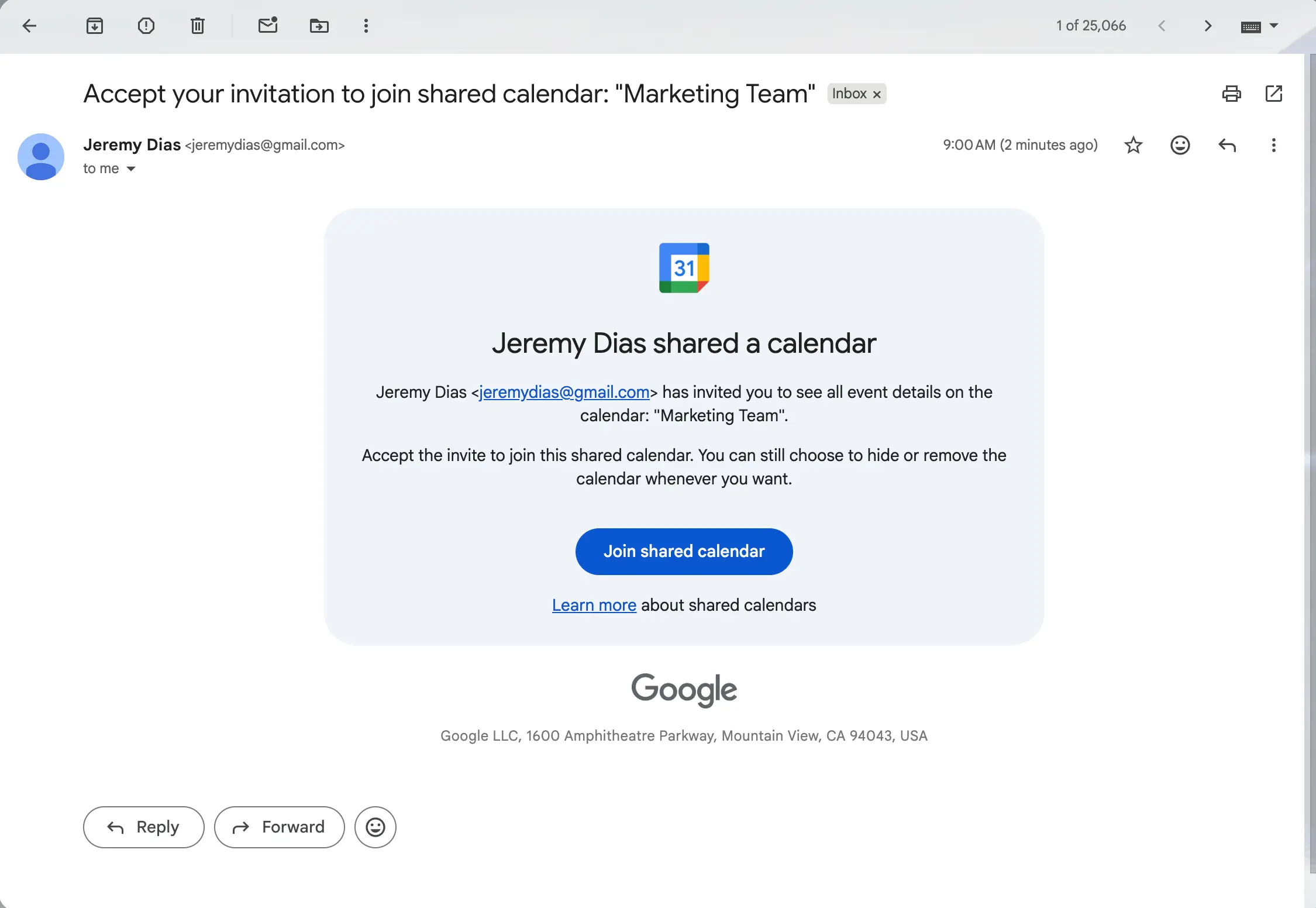
Wenn Sie den Kalender teilen, erhält jede hinzugefügte Person eine E-Mail mit einem Link Diesen Kalender hinzufügen. Sie muss nur die E-Mail öffnen und auf diesen Link klicken, und der Kalender erscheint in ihrem eigenen Google Kalender unter Weitere Kalender. Von da an bleibt er neben ihrem persönlichen Kalender sichtbar, und sie kann ihn mit dem Kontrollkästchen in der Seitenleiste ein- oder ausschalten.
Wenn jemand die E-Mail nicht erhalten hat, können Sie ihm stattdessen den Link des Kalenders senden. Scrollen Sie in Einstellungen und Freigabe zu Kalender integrieren und kopieren Sie die Kalender-ID. Zum Hinzufügen klickt die Person auf das Plus neben Weitere Kalender, wählt Kalender abonnieren, fügt die ID ein und drückt Enter.
Ihren Gruppenkalender verwalten
Sobald Ihr Gruppenkalender läuft, müssen Sie gelegentlich ändern, wer Zugriff hat, oder aufräumen. All das geschieht auf derselben Seite Einstellungen und Freigabe, die Sie zum Teilen des Kalenders verwendet haben, und nur ein Inhaber kann diese Änderungen vornehmen.
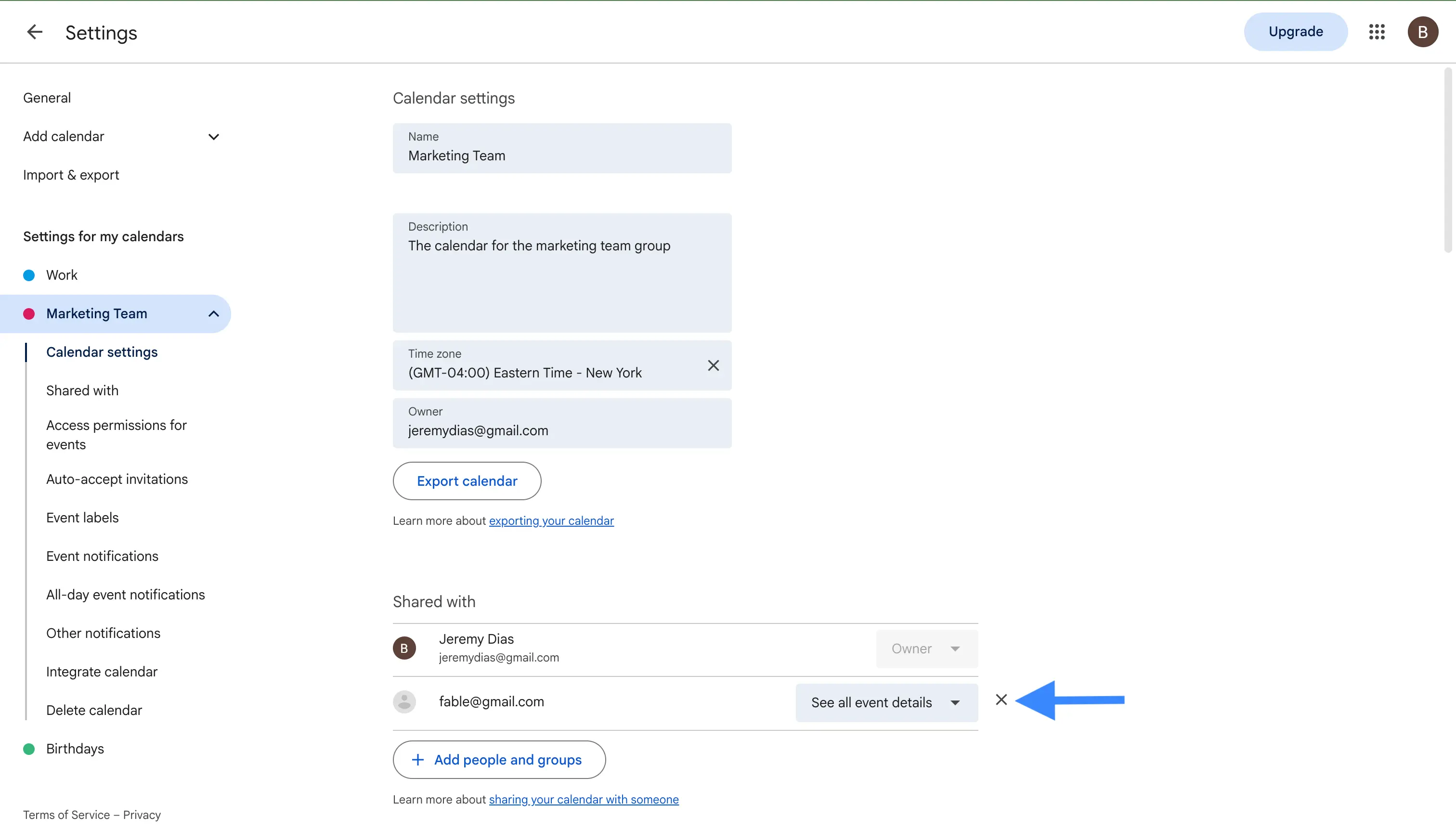
- Ändern, was jemand tun darf. Suchen Sie unter Für bestimmte Personen oder Gruppen freigeben die Person und wählen Sie im Berechtigungs-Dropdown eine neue Option, zum Beispiel indem Sie sie von Termine ändern auf Alle Termindetails anzeigen herabstufen.
- Eine Person entfernen. Klicken Sie neben ihrem Namen auf das X, um ihr den Zugriff zu entziehen. Der Kalender bleibt in ihrer Liste, bis sie ihn selbst entfernt, aber sie sieht keine neuen Änderungen mehr.
- Das Teilen vollständig beenden. Entfernen Sie alle aus der Liste und schalten Sie die Option für die gesamte Organisation aus, falls Sie sie verwendet haben, und der Kalender ist wieder nur für Sie privat.
Es hilft außerdem, den Unterschied zwischen einigen Dingen zu kennen, die oft verwechselt werden.
- Löschen des Kalenders entfernt ihn für alle, und nur ein Inhaber kann das tun. Das lässt sich nicht rückgängig machen, seien Sie also vorsichtig.
- Abbestellen, also das Entfernen des Kalenders aus Ihrer eigenen Liste Weitere Kalender, betrifft nur Sie. Der Kalender bleibt für alle anderen bestehen.
- Ausblenden des Kalenders mit dem Kontrollkästchen in der Seitenleiste räumt ihn einfach aus Ihrer Ansicht, ohne etwas zu entfernen.
Wenn ein Inhaber im Begriff ist zu gehen, übergeben Sie zuerst die Inhaberschaft. Geben Sie einer anderen Person die Berechtigung Änderungen vornehmen und Freigaben verwalten, und bei einem Google Workspace-Konto kann ein Administrator auch den Inhaber eines Kalenders ändern. Wenn Sie das tun, bevor das ursprüngliche Konto gelöscht wird, verhindern Sie, dass der Kalender verloren geht.
So wird Ihre Gruppe über Änderungen benachrichtigt
Eine häufige Überraschung bei Gruppenkalendern ist, dass das Hinzufügen eines Termins nicht automatisch das gesamte Team benachrichtigt. Google überlässt die Benachrichtigungen jeder einzelnen Person, sodass jedes Mitglied selbst steuert, worüber es informiert wird.
Wenn jemand eine Benachrichtigung möchte, sobald ein Termin im gemeinsamen Kalender hinzugefügt, geändert oder entfernt wird, aktiviert er sie für sich selbst.
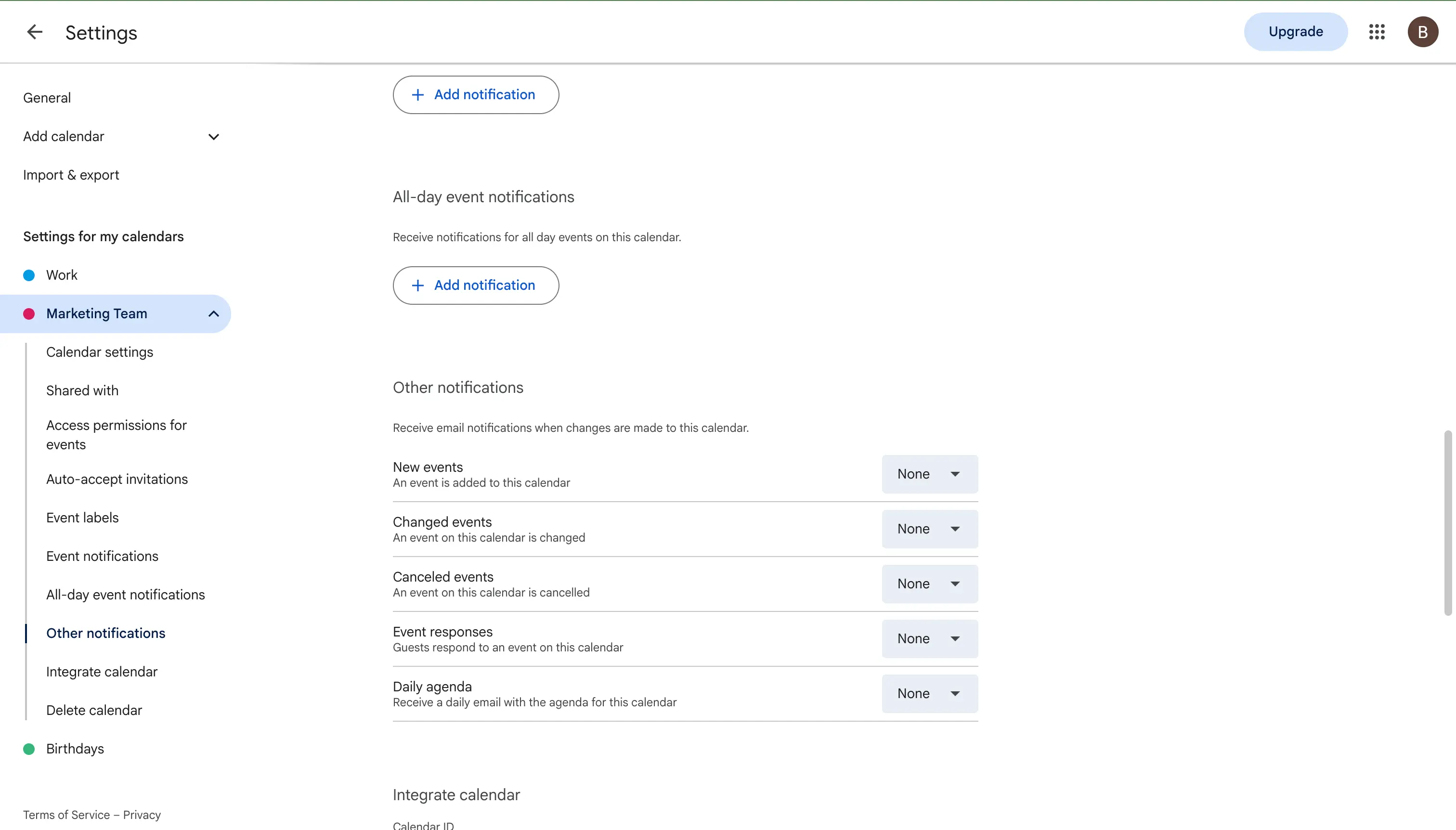
- Öffnen Sie Einstellungen und Freigabe für den Gruppenkalender.
- Scrollen Sie nach unten zu Weitere Benachrichtigungen.
- Wählen Sie aus, worüber Sie benachrichtigt werden möchten, etwa über neue und geänderte Termine, und wählen Sie, wie, was in der Regel per E-Mail ist.
Da diese Einstellung pro Person gilt, lohnt es sich, Ihrem Team zu sagen, dass es sie einschaltet, wenn es den Kalender zum ersten Mal hinzufügt. Als Inhaber können Sie diese Erinnerungen nicht stellvertretend für alle festlegen.
Den Gruppenkalender auf dem Handy nutzen
Nachdem ein Kalender mit Ihnen geteilt wurde und Sie ihn einmal hinzugefügt haben, begleitet er Sie auf Ihr Handy, wobei die genauen Schritte davon abhängen, welche App Sie verwenden.
- Google Kalender-App auf iPhone oder Android. Öffnen Sie die App, tippen Sie auf das Menü und stellen Sie sicher, dass der geteilte Kalender angehakt ist, damit seine Termine angezeigt werden. Wenn er fehlt, öffnen Sie einen Browser, gehen Sie zu Google Kalender und fügen Sie den Kalender dort einmal hinzu, dann erscheint er in der App.
- Apple Kalender auf dem iPhone. Die Google Kalender-App kommt am besten mit geteilten Kalendern zurecht. Apple Kalender synchronisiert standardmäßig nur Ihren Haupt-Google-Kalender, sodass ein geteilter Gruppenkalender dort möglicherweise gar nicht angezeigt wird.
Beachten Sie, dass Sie Freigaben und Berechtigungen nur von einem Computer aus ändern können. Mit den Handy-Apps können Sie den Kalender ansehen und Termine hinzufügen, aber nicht verwalten, mit wem er geteilt wird.
Wenn ein geteilter Kalender nicht angezeigt wird, arbeiten Sie diese kurze Liste durch. Stellen Sie sicher, dass Sie die Einladung angenommen und den Kalender hinzugefügt haben, prüfen Sie, ob sein Kontrollkästchen in der Seitenleiste angehakt ist, vergewissern Sie sich, dass Sie im richtigen Google Konto angemeldet sind, und stellen Sie sicher, dass die Synchronisierung für dieses Konto auf Ihrem Handy aktiviert ist.
Eine weitere Möglichkeit: Eine ganze Gruppe zu einem einzelnen Termin einladen
Manchmal brauchen Sie keinen ganzen gemeinsamen Kalender, sondern möchten nur, dass ein einzelner Termin alle erreicht, etwa eine wöchentliche Besprechung oder eine Feier. In diesem Fall können Sie eine Google-Gruppe zu einem einzelnen Termin einladen, anstatt einen Kalender zu teilen.
Wenn Sie den Termin erstellen, geben Sie die Adresse der Gruppe in das Feld Gäste hinzufügen ein, genau wie Sie jeden anderen Gast hinzufügen würden. Alle in der Gruppe werden auf einmal eingeladen, und die Gästeliste passt sich sogar der Gruppe an, sodass auch Personen, die später beitreten, einbezogen werden. Bei sehr großen Terminen kann es bis zu einem Tag dauern, bis Änderungen an der Gruppe erscheinen.
Das unterscheidet sich von einem Gruppenkalender. Eine Termineinladung ist einmalig, während ein gemeinsamer Kalender ein dauerhaftes Zuhause für alle Termine der Gruppe ist.
Tipps für einen aufgeräumten Gruppenkalender
Ein Gruppenkalender ist nur nützlich, wenn er leicht lesbar bleibt. Ein paar einfache Gewohnheiten halten ihn so.
- Verwenden Sie einen klaren Namen und eine Farbe. Ein Name wie "Marketing-Team" und eine eigene Farbe machen die Termine der Gruppe neben den persönlichen Terminen aller leicht erkennbar.
- Fügen Sie mehrere Inhaber hinzu, nicht nur einen. Geben Sie mindestens zwei Personen die Berechtigung Änderungen vornehmen und Freigaben verwalten, damit der Kalender nie feststeckt, wenn eine Person abwesend ist oder das Unternehmen verlässt.
- Setzen Sie den Inhaber in den Termintitel. Bei vollen Kalendern verrät ein kurzes Präfix wie "Sam: Kundengespräch" allen auf einen Blick, zu wem jeder Termin gehört.
- Halten Sie die Details einheitlich. Bitten Sie die Personen, immer den Ort oder den Meeting-Link hinzuzufügen, damit niemand diese Information später hinterherjagen muss.
- Nutzen Sie wiederkehrende Termine für Routinen. Für alles, was sich wiederholt, etwa ein wöchentliches Standup oder eine monatliche Auswertung, richten Sie es einmal als wiederkehrenden Termin ein, statt es immer wieder hinzuzufügen.
Eines sollten Sie wissen: Ein gemeinsamer Kalender blockiert nicht die Zeit aller
Es gibt eine wichtige Einschränkung zu verstehen, bevor sich Ihr Team auf einen Gruppenkalender verlässt. Ein gemeinsamer Gruppenkalender ist ideal, um die Termine aller an einem Ort zu sehen, aber er sorgt nicht dafür, dass diese Termine auf die eigene Verfügbarkeit jeder Person angerechnet werden.
Wenn ein Kollege die Funktion Termin finden von Google Kalender nutzt, um zu sehen, wann Sie frei sind, prüft sie nur Ihren primären Kalender. Termine in einem gemeinsamen Gruppenkalender, der für jedes Mitglied als separater sekundärer Kalender vorliegt, werden nicht mitgezählt. So können zwei Personen immer noch Besprechungen übereinander legen, obwohl beide Termine im gemeinsamen Kalender sichtbar sind.
Wenn Ihr Ziel darin besteht, Doppelbuchungen zu verhindern, reicht ein gemeinsamer Kalender allein nicht aus, denn die Termine müssen im primären Kalender jeder Person liegen, um deren Zeit zu blockieren. Deshalb kombinieren viele Teams einen Gruppenkalender mit einem Tool zur Kalendersynchronisierung. Mehr dazu lesen Sie in unserem Leitfaden dazu, wie Sie Kalender zusammenführen.
Der einfachere Weg für Teams mit unterschiedlichen Tools
Ein Gruppenkalender funktioniert gut, wenn alle in Google Kalender sind. Es wird schwieriger, wenn Ihr Team über Google, Outlook und Apple Kalender verteilt ist, denn ein gemeinsamer Google Kalender reicht nicht in Outlook oder iCloud hinein, und alle von Hand abzustimmen wird schnell zur lästigen Aufgabe.
Dafür ist eine Kalender-Sync-App die einfachere Antwort. Statt eines gemeinsamen Kalenders, den die Personen nur ansehen, klont sie Termine zwischen den echten Kalendern jeder Person, in Echtzeit und in beide Richtungen, egal welchen Anbieter sie nutzen. Die Termine landen dann im primären Kalender aller, wo sie tatsächlich Zeit blockieren und in Verfügbarkeitsprüfungen erscheinen.
Tools wie OneCal halten Google-, Outlook- und iCloud-Kalender in einem Team synchron, mit voller Kontrolle darüber, welche Details geteilt werden. Wenn Sie Kalender für eine einzelne Person zusammenführen möchten, lesen Sie unseren Leitfaden dazu, wie Sie zwei Google Kalender synchronisieren, oder stöbern Sie in unserer Übersicht der besten Apps zur Kalendersynchronisierung.
Häufig gestellte Fragen
Kann ich mit einem kostenlosen Google Konto einen Gruppenkalender erstellen?
Ja. Jeder mit einem kostenlosen Google Konto kann einen Kalender erstellen und ihn mit anderen Personen teilen. Das Teilen mit einer ganzen Google-Gruppe und die Option für die gesamte Organisation funktionieren am besten mit Google Workspace, aber der grundlegende Gruppenkalender ist kostenlos.
Mit wie vielen Personen kann ich einen Google Kalender teilen?
Für die normale Nutzung gibt es keine strikte Grenze, aber viele Personen einzeln hinzuzufügen wird langsam, und der Kalender kann hängen. Teilen Sie bei größeren Teams mit einer Google-Gruppe statt mit vielen einzelnen Adressen.
Brauche ich eine Google-Gruppe, um einen Gruppenkalender zu erstellen?
Nein. Sie brauchen eine Google-Gruppe nur, wenn Sie mit vielen Personen auf einmal teilen und den Zugriff automatisch aktualisieren möchten, wenn sich das Team ändert. Für eine kleine Gruppe funktioniert das Hinzufügen von Personen per E-Mail einwandfrei.
Warum zeigt mich der geteilte Kalender nicht als belegt an?
Weil ein gemeinsamer Gruppenkalender ein separater sekundärer Kalender ist und die Funktion Termin finden von Google für die Verfügbarkeit nur Ihren primären Kalender prüft. Damit die Termine Ihre Zeit blockieren, müssen sie in Ihrem primären Kalender liegen, oder Sie können eine Sync-App verwenden, die sie dorthin klont.
Was passiert, wenn die Person, die den Kalender erstellt hat, geht?
Der Kalender gehört demjenigen, der ihn erstellt hat, sodass der Kalender verloren gehen kann, wenn das Konto dieser Person entfernt wird. Um das zu vermeiden, geben Sie im Voraus mindestens einer anderen Person die Berechtigung Änderungen vornehmen und Freigaben verwalten, oder erstellen Sie den Kalender unter einem gemeinsamen oder rollenbasierten Konto.
Was ist der Unterschied zwischen einem Gruppenkalender und einer Google-Gruppe?
Ein Gruppenkalender ist ein gemeinsamer Google Kalender, den mehrere Personen sehen und bearbeiten können. Eine Google-Gruppe ist eine Mailingliste mit einer gemeinsamen Adresse. Sie können einen Gruppenkalender mit einer Google-Gruppe teilen, sodass alle auf der Liste Zugriff erhalten, aber die beiden sind nicht dasselbe.
Was ist der Unterschied zwischen "Alle Termindetails anzeigen" und "Termine ändern"?
"Alle Termindetails anzeigen" ist schreibgeschützt, sodass die Person jeden Termin vollständig sehen, aber nichts ändern kann. "Termine ändern" erlaubt ihr, Termine hinzuzufügen, zu bearbeiten und zu löschen, aber nicht zu ändern, mit wem der Kalender sonst noch geteilt wird.
Kann ich wiederkehrende Termine in einem Gruppenkalender verwenden?
Ja. Jeder Termin im Kalender kann sich wiederholen, sodass Sie für ein wöchentliches Standup oder eine monatliche Auswertung ihn einmal einrichten und Google jeden zukünftigen Termin für Sie hinzufügt.
Kann ich einen Gruppenkalender mit Personen außerhalb meiner Organisation teilen?
Ja, Sie können auf dieselbe Weise eine externe E-Mail-Adresse in den Freigabeeinstellungen hinzufügen, solange Ihr Administrator das externe Teilen erlaubt. Bei einem Arbeits- oder Schulkonto kann diese Einstellung gesperrt sein, prüfen Sie also bei Ihrem Administrator nach, wenn eine externe Adresse nicht funktioniert.
Können Personen ohne Google Konto den Kalender sehen?
Um einen geteilten Kalender hinzuzufügen und damit zu interagieren, benötigt jede Person ein Google Konto. Wenn Sie nur möchten, dass Personen ihn ansehen, können Sie den Kalender öffentlich machen und seinen Link teilen, und dann kann ihn jeder in einem Browser öffnen, ohne sich anzumelden.