Kalender zusammenführen: Google, Outlook und iCloud - Anleitung 2026
- Veröffentlicht am
Inhaltsverzeichnis
Führen Sie Ihre Kalender auf die clevere Art zusammen
Wenn Sie mehrere Kalender führen, verliert man leicht den Überblick darüber, was wann und wo passiert. Deshalb ist es eine gängige Methode, sie in einem einzigen Kalender zusammenzuführen, um Ordnung ins Chaos zu bringen. In dieser Anleitung zeigen wir Ihnen Schritt für Schritt, wie Sie Kalender zusammenführen, egal ob Sie zwei Google-Kalender, zwei Outlook-Kalender, zwei iCloud-Kalender oder eine Mischung aus allen dreien kombinieren möchten. Wir erklären außerdem, was beim Zusammenführen nicht übertragen wird und warum Synchronisieren auf lange Sicht oft die bessere Wahl ist als Zusammenführen.
Kalender zusammenführen im Vergleich zum Synchronisieren
Bevor Sie loslegen, hilft es, den Unterschied zwischen diesen beiden Begriffen zu verstehen, denn sie lösen zwei unterschiedliche Probleme und werden oft verwechselt.
Zusammenführen kopiert die Termine von einem Kalender in einen anderen, und zwar nur ein einziges Mal. Nachdem die Kopie abgeschlossen ist, liegen alle Termine in einem einzigen Kalender, aber die beiden ursprünglichen Kalender sind in keiner Weise mehr miteinander verbunden. Wenn sich später etwas am Quellkalender ändert, wird Ihre zusammengeführte Kopie nicht entsprechend aktualisiert.
Synchronisieren hält zwei oder mehr Kalender über die Zeit im Gleichschritt, sodass dieselben Termine in jedem einzelnen erscheinen. Immer wenn Sie einen Termin hinzufügen, ändern oder löschen, wird jeder verbundene Kalender automatisch aktualisiert, und nichts bleibt als eingefrorene Kopie zurück, die langsam veraltet.
Kurz gesagt: Zusammenführen ist eine gute Wahl für einmaliges Aufräumen, während Synchronisieren die bessere Option ist, wenn Sie möchten, dass Ihre Kalender künftig kombiniert und aktuell bleiben. Wir behandeln in dieser Anleitung beide Ansätze, damit Sie den passenden für Ihre Situation wählen können.
Wie Sie zwei Google-Kalender zusammenführen
Google Calendar hat keine einzelne Schaltfläche zum Zusammenführen, die die Kalender für Sie kombiniert. Stattdessen führen Sie zusammen, indem Sie die Termine aus einem Kalender als ICS-Datei exportieren und diese Datei dann in den Kalender importieren, den Sie behalten möchten. Der Vorgang ist etwas manuell, aber er ist zuverlässig und dauert nur wenige Minuten.
Schritt 1: Exportieren Sie den Kalender, den Sie zusammenführen möchten
Um Ihre Termine aus dem ersten Kalender herauszubekommen, exportieren Sie sie in eine Datei, die Sie in einem späteren Schritt importieren.
- Öffnen Sie Google Calendar auf Ihrem Computer.
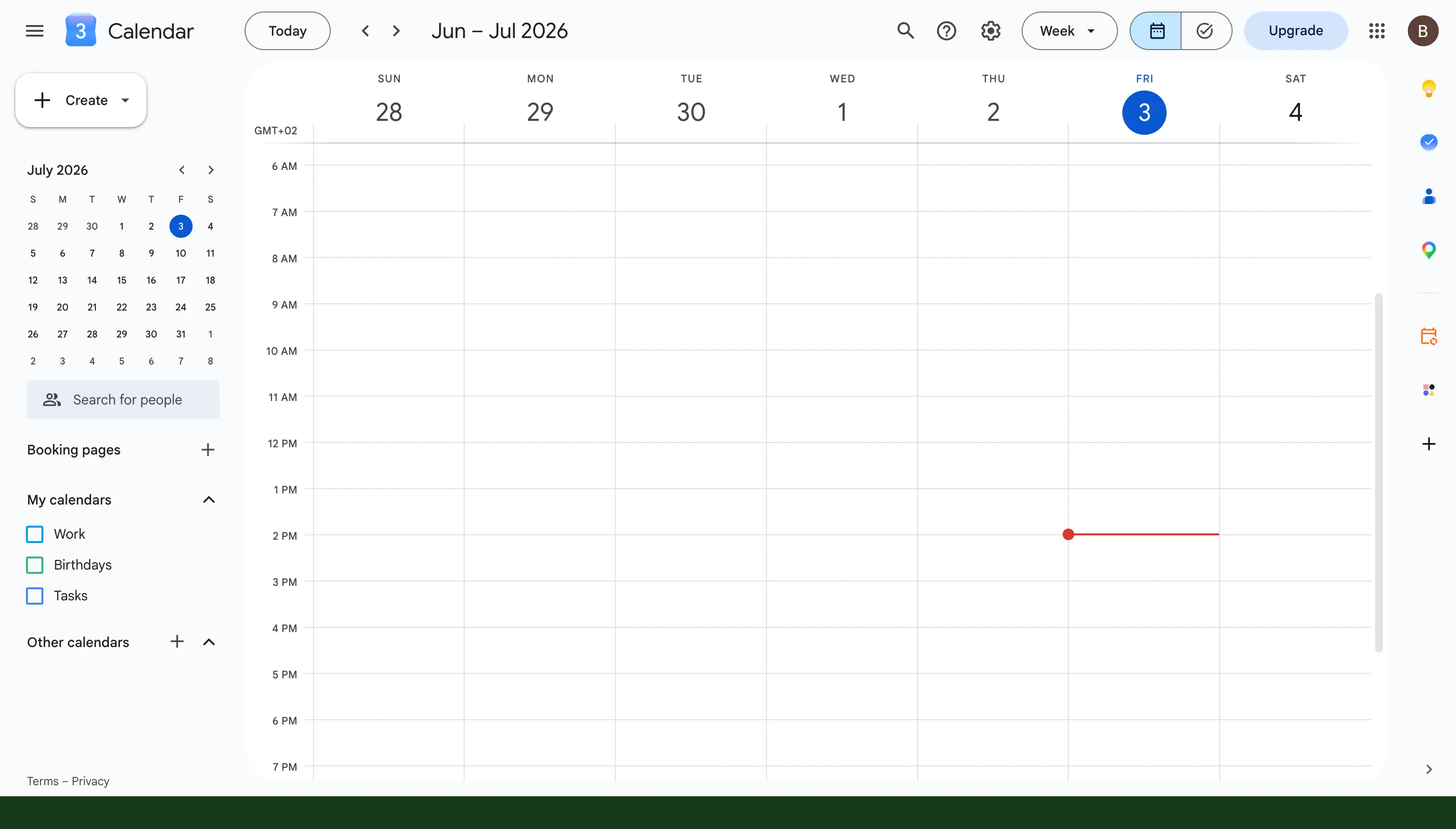
- Klicken Sie oben rechts auf das Zahnrad-Symbol und wählen Sie dann Einstellungen.
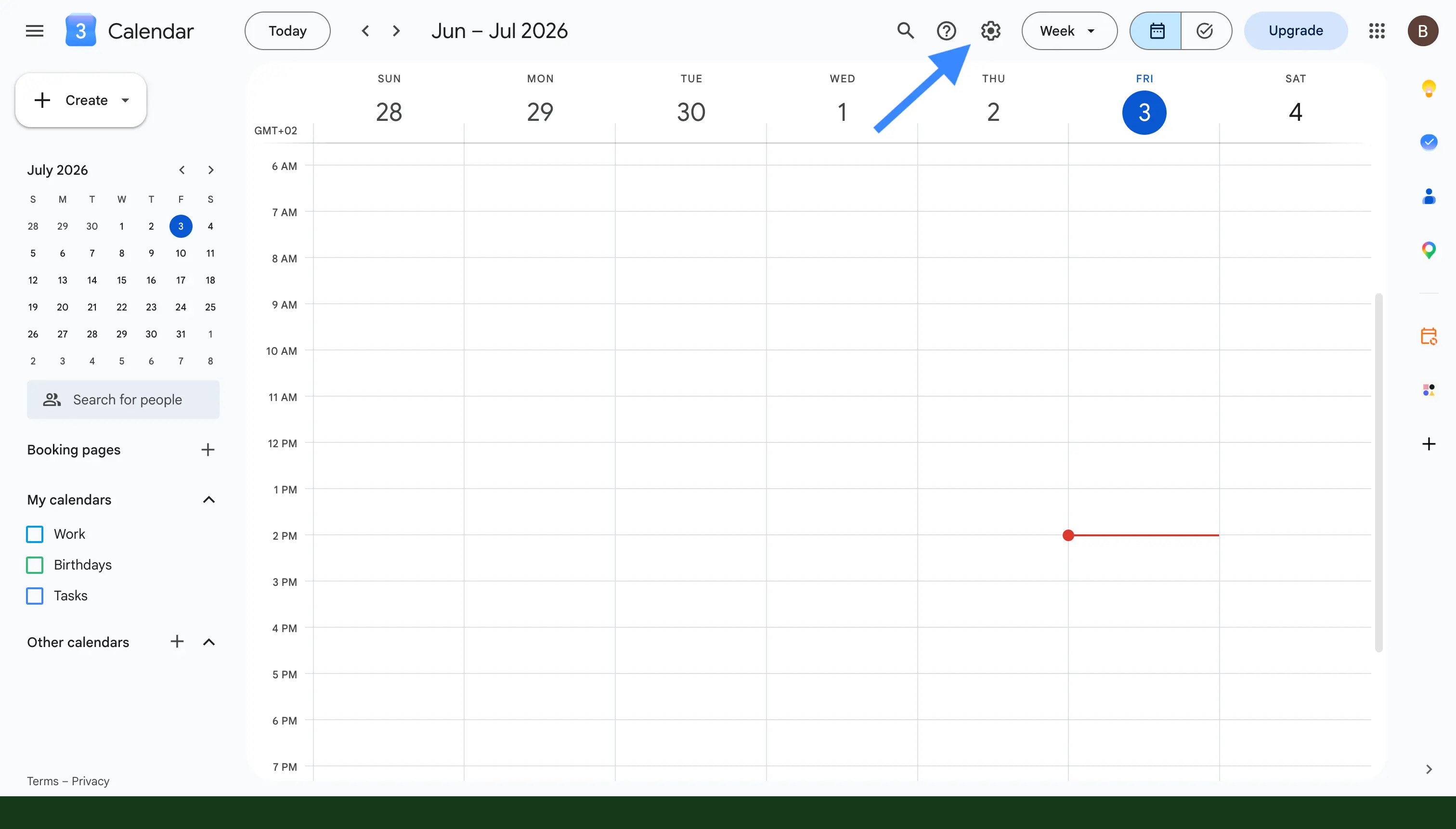
- Klicken Sie im Menü links auf Import und Export.
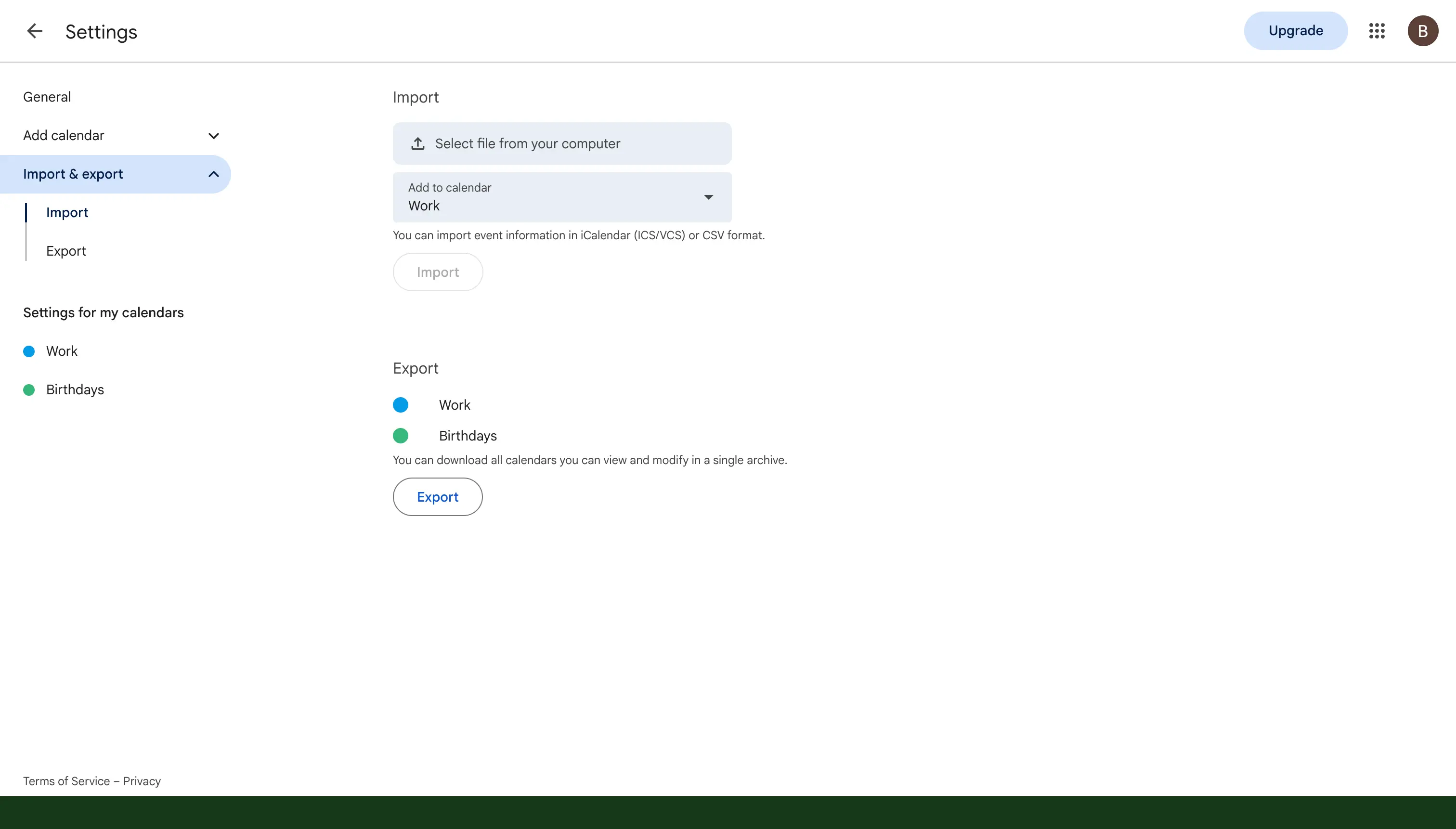
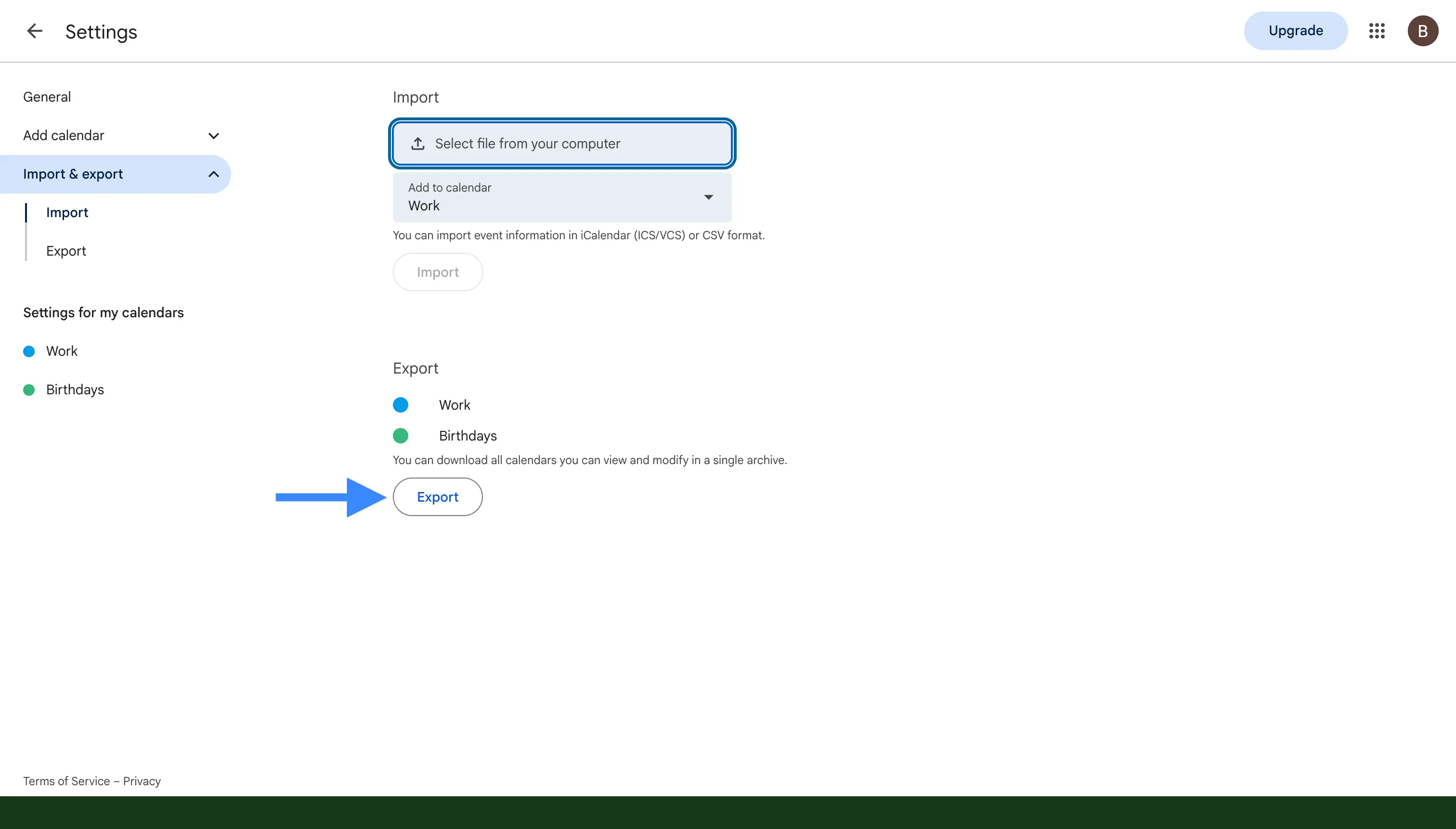
- Klicken Sie unter der Überschrift Export auf Exportieren. Google lädt eine ZIP-Datei herunter, die für jeden Kalender in Ihrem Konto eine ICS-Datei enthält.
Schritt 2: Entpacken Sie die heruntergeladene Datei
Die Datei, die Google Ihnen gibt, ist eine komprimierte ZIP-Datei, also müssen Sie sie öffnen, bevor Sie den Inhalt verwenden können. Doppelklicken Sie auf die ZIP-Datei, um sie zu entpacken, und Sie finden für jeden Ihrer Kalender eine separate .ics-Datei. Sehen Sie sie durch und suchen Sie die Datei heraus, die zu dem Kalender gehört, den Sie zusammenführen möchten.
Schritt 3: Importieren Sie sie in Ihren Hauptkalender
Nachdem Sie nun die ICS-Datei haben, können Sie diese Termine in den Kalender bringen, in dem Sie alles behalten möchten.
- Klicken Sie zurück in den Einstellungen erneut auf Import und Export.
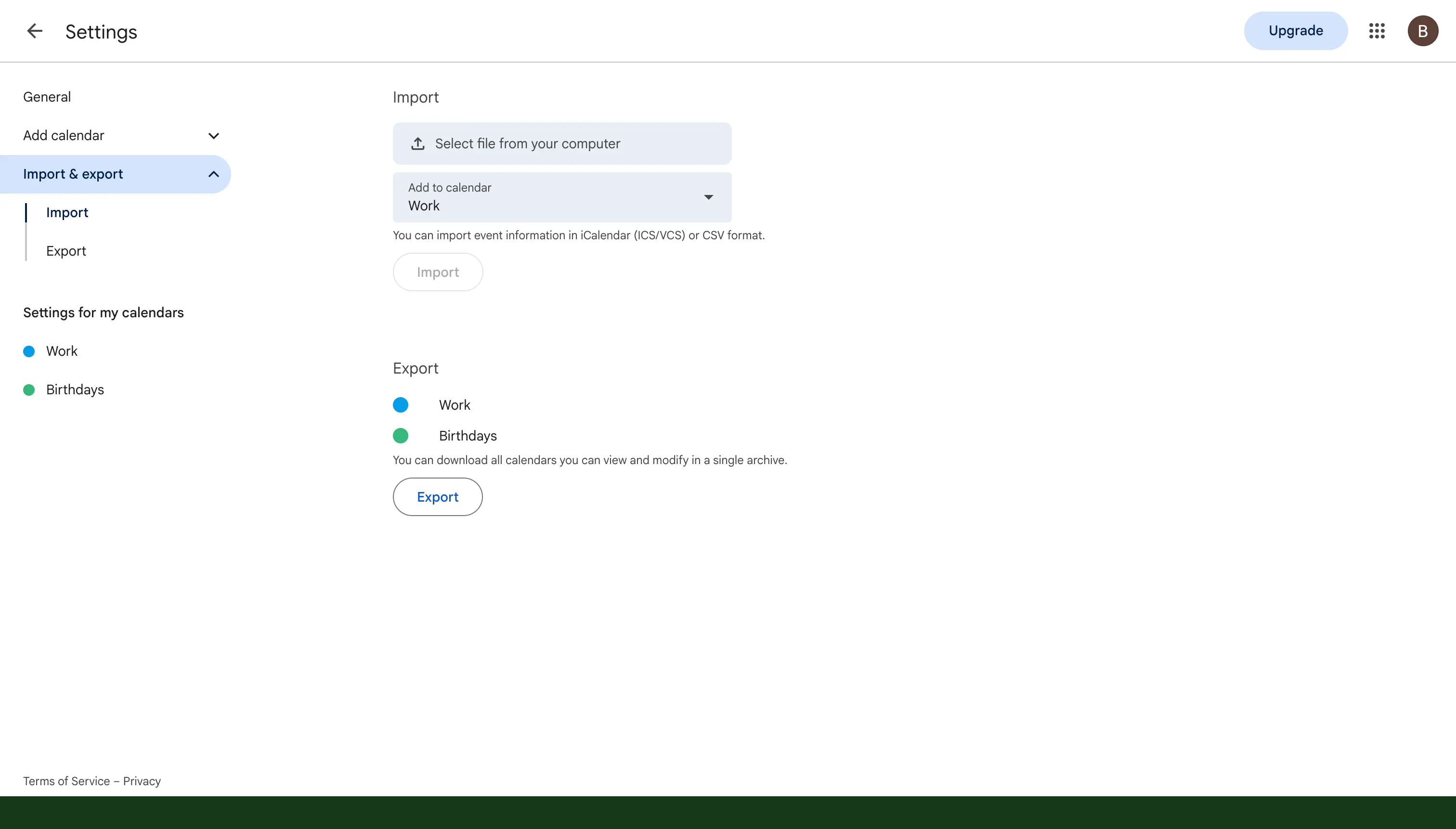
- Klicken Sie unter der Überschrift Import auf Datei von Ihrem Computer auswählen und wählen Sie dann die
.ics-Datei, die Sie im letzten Schritt entpackt haben.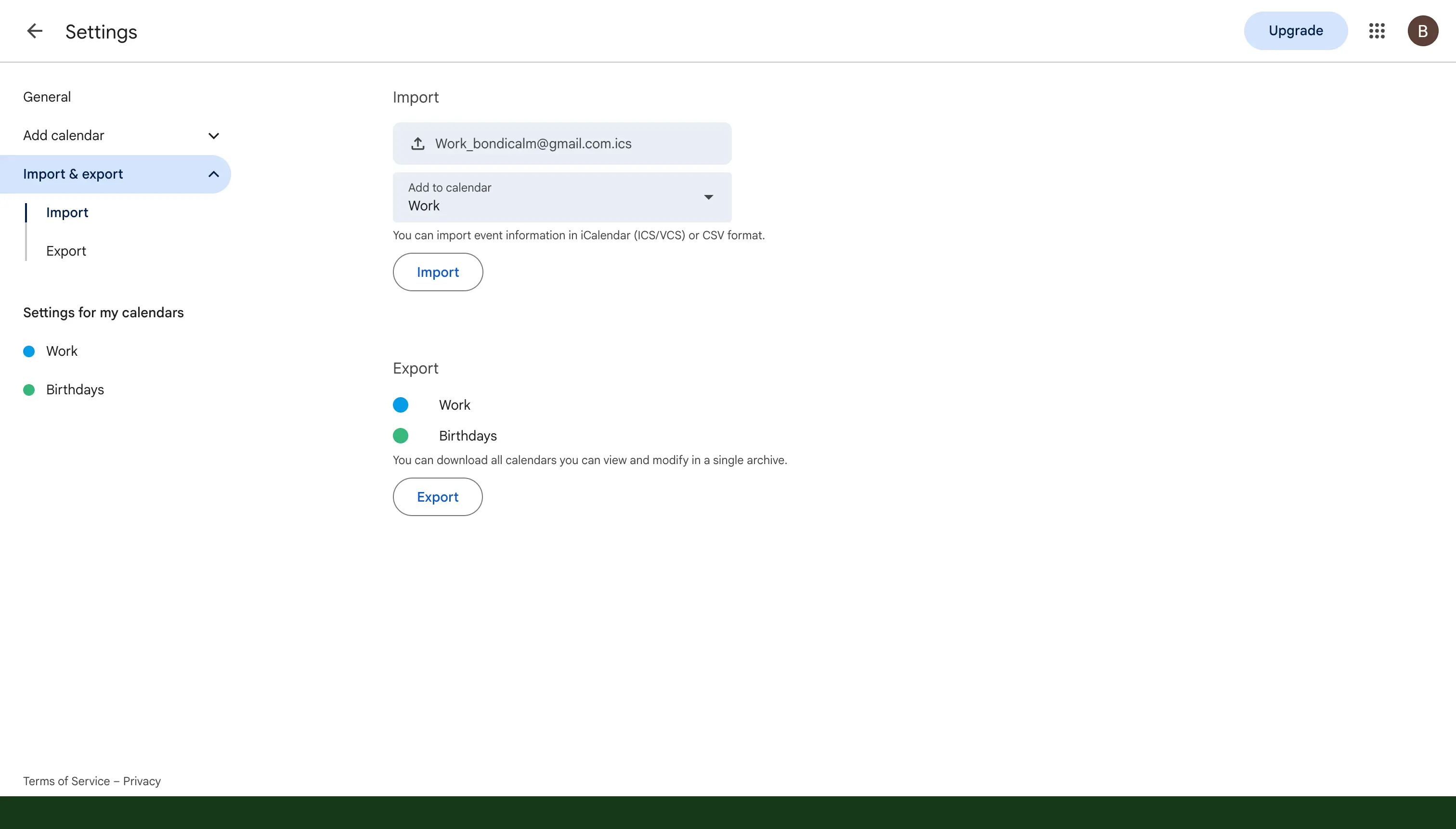
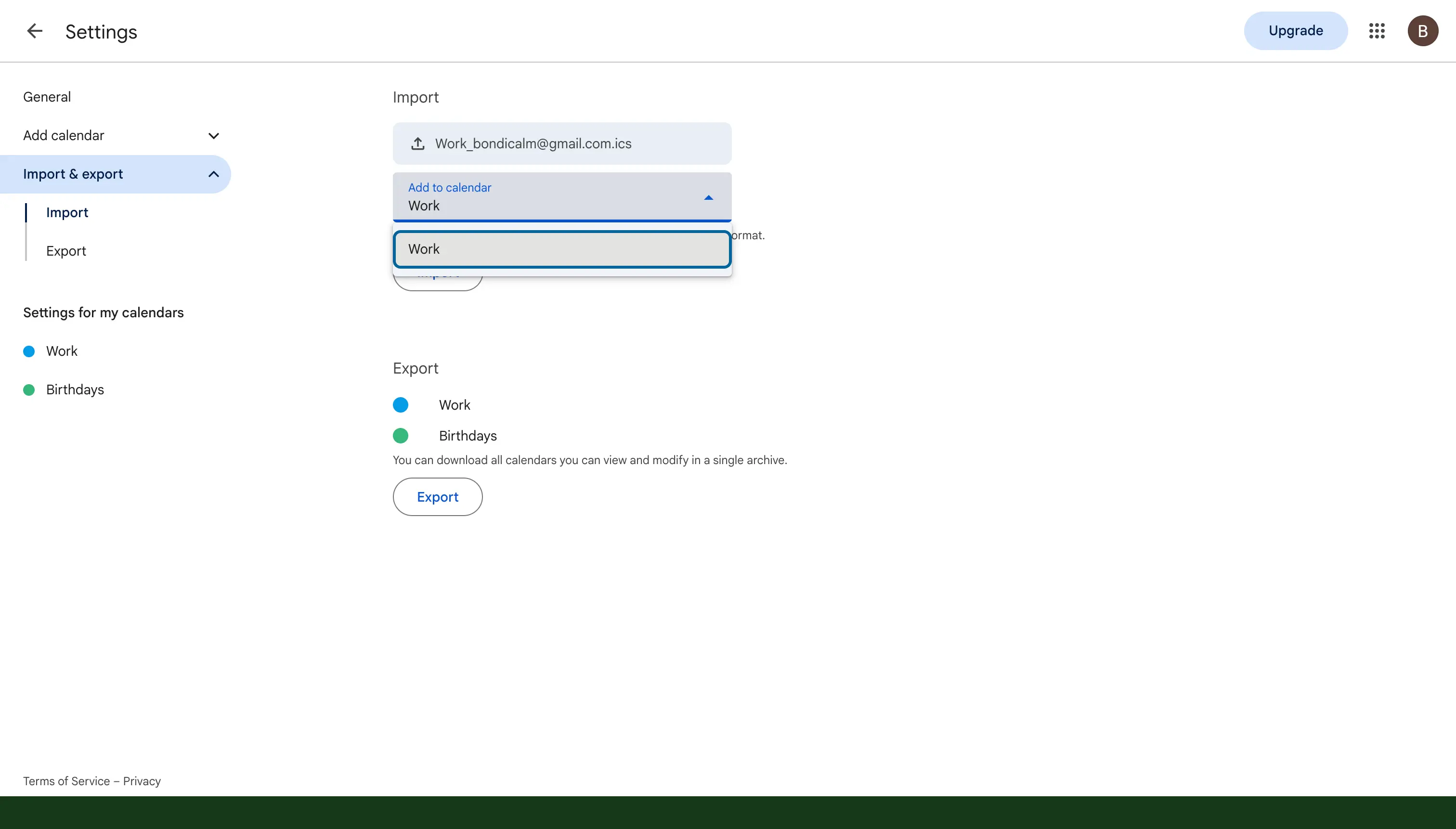
- Öffnen Sie das Dropdown-Menü Zum Kalender hinzufügen und wählen Sie den Kalender, in dem alle Termine landen sollen. Wählen Sie Ihren Hauptkalender, wenn Sie möchten, dass die Termine Ihre Zeit blockieren, wenn andere Ihre Verfügbarkeit prüfen.
- Klicken Sie auf Importieren, und Google kopiert die Termine hinüber.
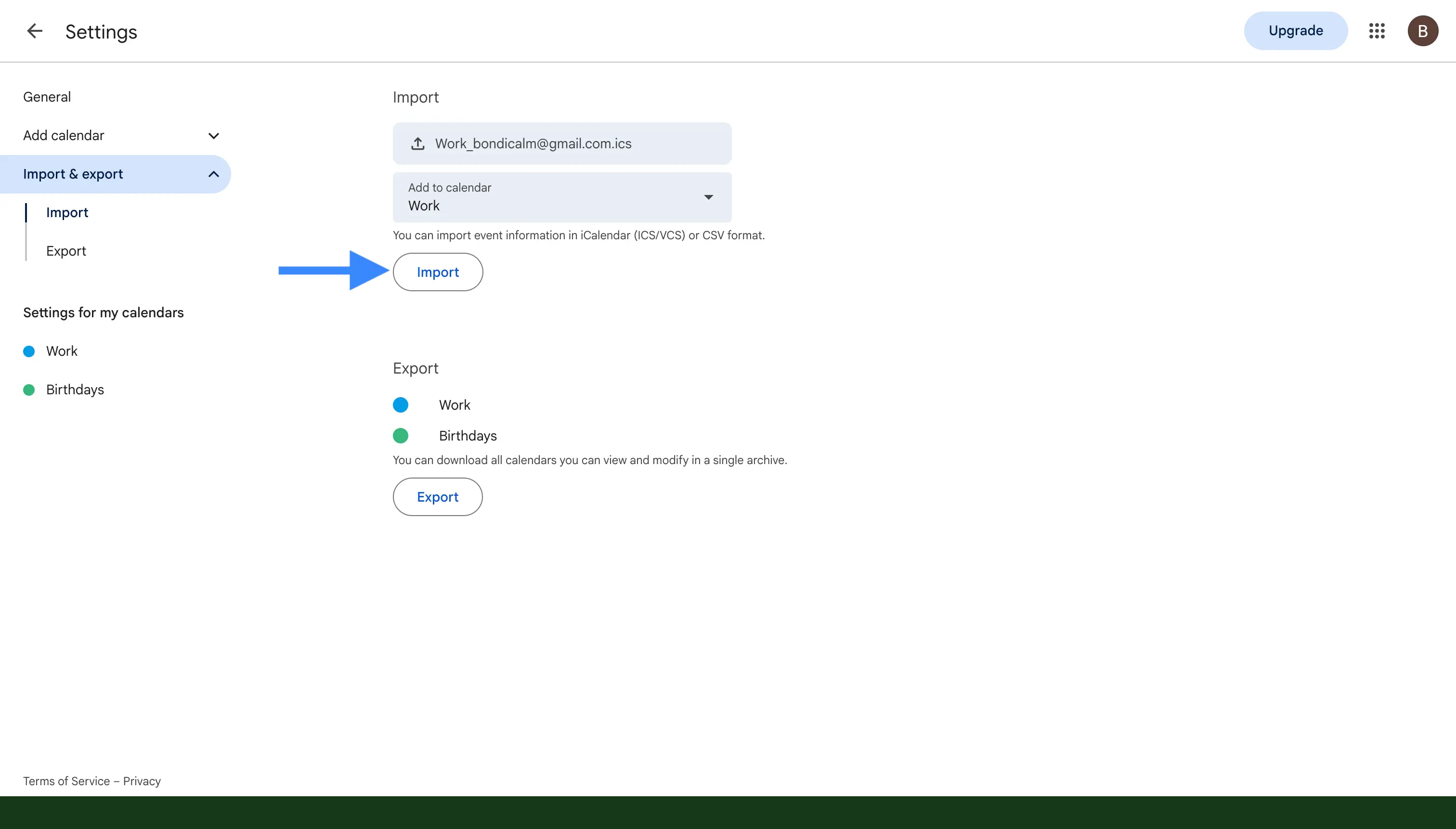
Sobald der Import abgeschlossen ist, sind Ihre Termine in Ihren Hauptkalender kopiert und die Zusammenführung ist fertig. Wenn die beiden Kalender in verschiedenen Google-Konten liegen, führen Sie den Export aus, während Sie im ersten Konto angemeldet sind, und führen Sie dann den Import aus, während Sie im zweiten Konto angemeldet sind. Falls Sie nicht sicher sind, was eine ICS-Datei eigentlich ist, erklärt unser Leitfaden zu was eine ICS-Datei ist das mit einfachen Worten.
Für einen vollständigeren Export können Sie auch Google Takeout verwenden, womit Sie alle Ihre Google Calendar Daten auf einmal herunterladen können. Das ist besonders praktisch, wenn Sie viele Kalender kombinieren möchten oder wenn Sie einfach ein vollständiges Backup wünschen, bevor Sie mit dem Zusammenführen beginnen.
Wie Sie zwei Outlook-Kalender zusammenführen
Outlook handhabt das Zusammenführen je nach verwendeter Version unterschiedlich, deshalb behandeln wir im Folgenden die klassische Windows-App, die neueren Versionen und Outlook für Mac.
Im klassischen Outlook für Windows
Die klassische Outlook-App für Windows kann einen Kalender in eine Datei exportieren und diese Datei dann in einen anderen Kalender importieren, wodurch die Termine effektiv an einem Ort zusammengeführt werden.
Dieser Import- und Export-Assistent ist in der klassischen Outlook-App unter Windows und im älteren Legacy Outlook für Mac verfügbar. Im neuen Outlook für Mac sind die Optionen Import und Export unter dem Menü Datei ausgegraut, weil Microsoft das dateibasierte Tool bei der Neugestaltung entfernt und auf Cloud-Synchronisierung umgestellt hat. Das ist kein Problem mit Ihrem Konto, es betrifft alle im neuen Outlook für Mac. Sie können über das Menü Outlook zu Legacy Outlook zurückwechseln, um den Assistenten zu erhalten, aber der einfachste Weg zum Zusammenführen auf einem Mac ist der Import einer ICS-Datei, den wir im nächsten Abschnitt behandeln.
Schritt 1: Exportieren Sie den Kalender in eine Datei
Zuerst speichern Sie den Kalender, den Sie zusammenführen möchten, als Datei auf Ihrem Computer.
- Gehen Sie zu Datei, dann Öffnen und exportieren und dann Importieren/Exportieren.
- Wählen Sie In Datei exportieren und dann Outlook-Datendatei (.pst).
- Wählen Sie den Kalender aus, den Sie zusammenführen möchten, und speichern Sie die Datei an einem Ort, an dem Sie sie wiederfinden.
Schritt 2: Importieren Sie die Datei in Ihren Hauptkalender
Als Nächstes holen Sie diese Datei wieder herein und richten sie auf den Kalender aus, den Sie behalten möchten.
- Führen Sie erneut Importieren/Exportieren aus, wählen Sie Aus anderen Programmen oder Dateien importieren und dann Outlook-Datendatei (.pst).
- Setzen Sie ein Häkchen bei Keine Duplikate importieren, damit Sie nicht mit zwei Kopien derselben Termine enden.
- Wählen Sie die gespeicherte Datei aus und importieren Sie sie in den Kalender, in dem alles erscheinen soll.
Im neuen Outlook, in Outlook im Web und in Outlook für Mac
Das neue Outlook, die Web-Version und Outlook für Mac enthalten den Export- und Import-Assistenten des klassischen Windows-Outlook nicht. Stattdessen haben Sie zwei einfache Möglichkeiten, Kalender zu kombinieren, und beide funktionieren auf einem Mac und einem PC gleich.
- Eine ICS-Datei importieren. Wenn Sie einen Kalender als ICS-Datei gespeichert haben, können Sie auf Kalender hinzufügen klicken und dann Aus Datei hochladen wählen, was im neuen Outlook für Mac Importieren heißt, und die Datei auswählen, um deren Termine hereinzuholen. Auf einem Mac ist dieser Weg über Kalender hinzufügen und Import die zuverlässigste Methode zum Zusammenführen, da der dateibasierte Export- und Import-Assistent im neuen Outlook für Mac nicht verfügbar ist.
- Termine einzeln verschieben. Sie können einen einzelnen Termin öffnen, den Kalender ändern, zu dem er gehört, und ihn speichern. Das funktioniert gut, wenn Sie nur eine Handvoll Termine haben, die Sie hinüberbewegen müssen.
Eine einfachere Alternative: Kalender überlagern
Wenn Ihr eigentliches Ziel einfach darin besteht, alles an einem Ort zu sehen, müssen Sie Ihre Kalender vielleicht gar nicht zusammenführen. Outlook kann mehrere Kalender übereinandergestapelt anzeigen, sodass sie wie ein einziger Kalender aussehen. Öffnen Sie im klassischen Outlook den Reiter Ansicht und klicken Sie auf Überlagern, und im neuen Outlook oder im Web setzen Sie einfach ein Häkchen bei mehr als einem Kalender in der Kalenderliste. Ihre Termine erscheinen dann gemeinsam in einer Ansicht, während jeder Kalender darunter still getrennt bleibt.
Wie Sie zwei iCloud-Kalender zusammenführen
Apple bietet auf iCloud.com oder auf dem iPhone kein Export- und Import-Tool, deshalb ist der zuverlässige Weg, zwei iCloud-Kalender zusammenzuführen, die Kalender-App auf einem Mac zu verwenden. Sie exportieren einen Kalender als ICS-Datei und importieren ihn dann in den Kalender, den Sie behalten möchten, was der gleiche Gedanke ist wie bei den Google-Schritten oben.
Schritt 1: Exportieren Sie den Kalender, den Sie zusammenführen möchten
Zuerst speichern Sie den iCloud-Kalender, den Sie zusammenführen möchten, als ICS-Datei auf Ihrem Mac.
- Öffnen Sie die Kalender-App auf Ihrem Mac.
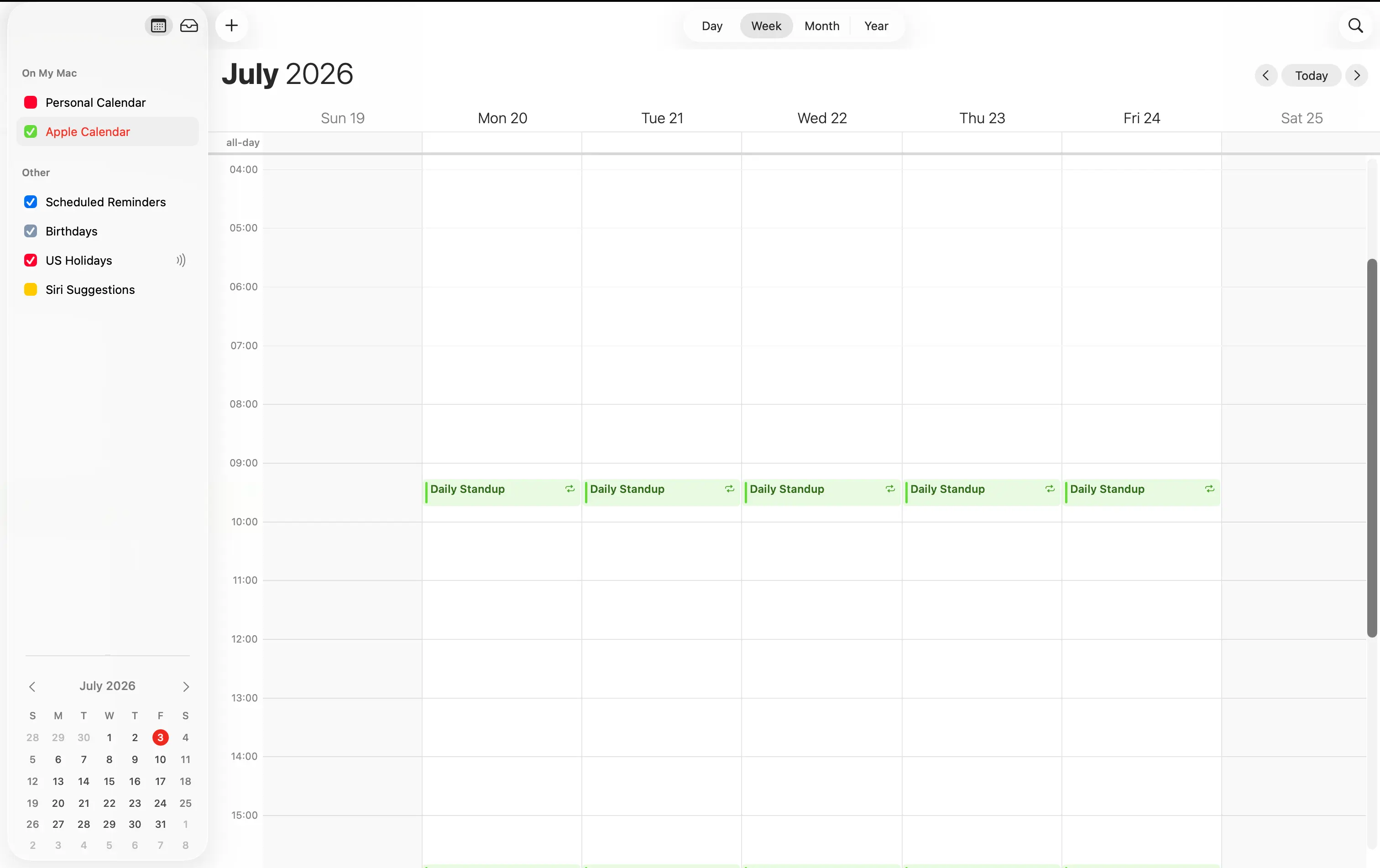
- Klicken Sie in der Kalenderliste links auf den Kalender, den Sie zusammenführen möchten, sodass er ausgewählt ist.
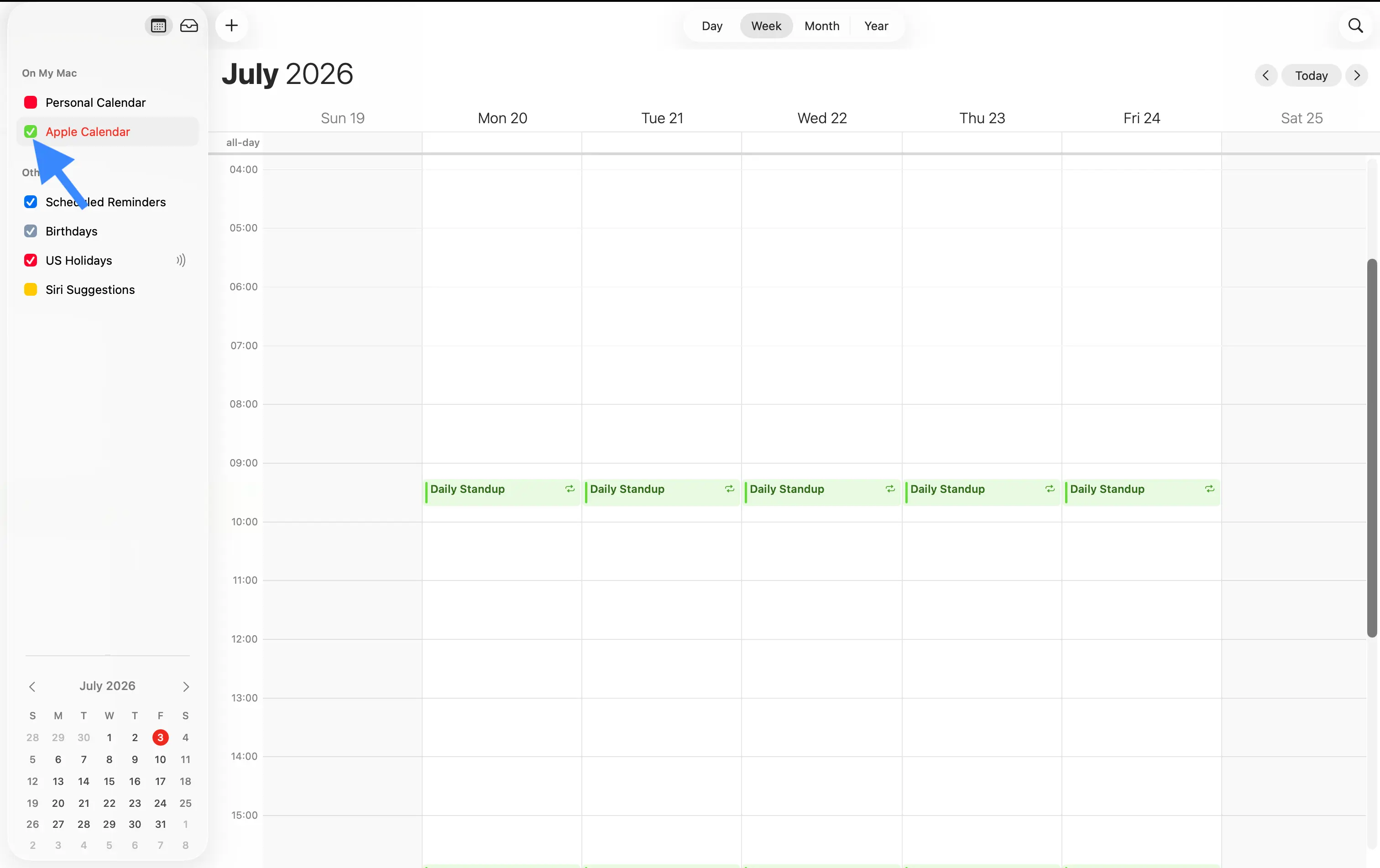
- Gehen Sie zu Ablage, dann Exportieren, dann noch einmal Exportieren, und speichern Sie die
.ics-Datei an einem Ort, an dem Sie sie wiederfinden.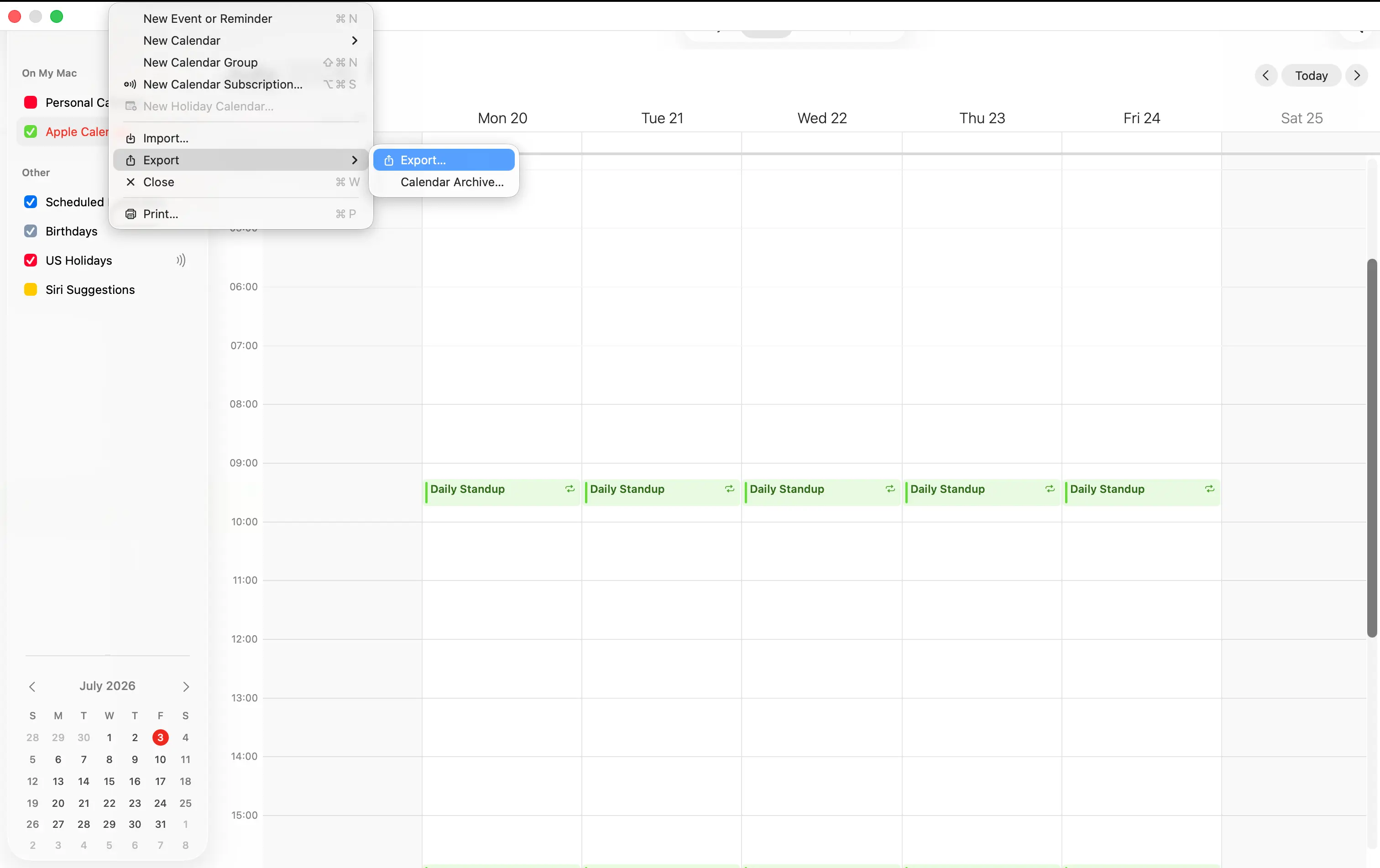
Schritt 2: Importieren Sie sie in Ihren Hauptkalender
Als Nächstes holen Sie diese ICS-Datei wieder herein und richten sie auf den Kalender aus, den Sie behalten möchten.
- Gehen Sie zu Ablage, dann Importieren.
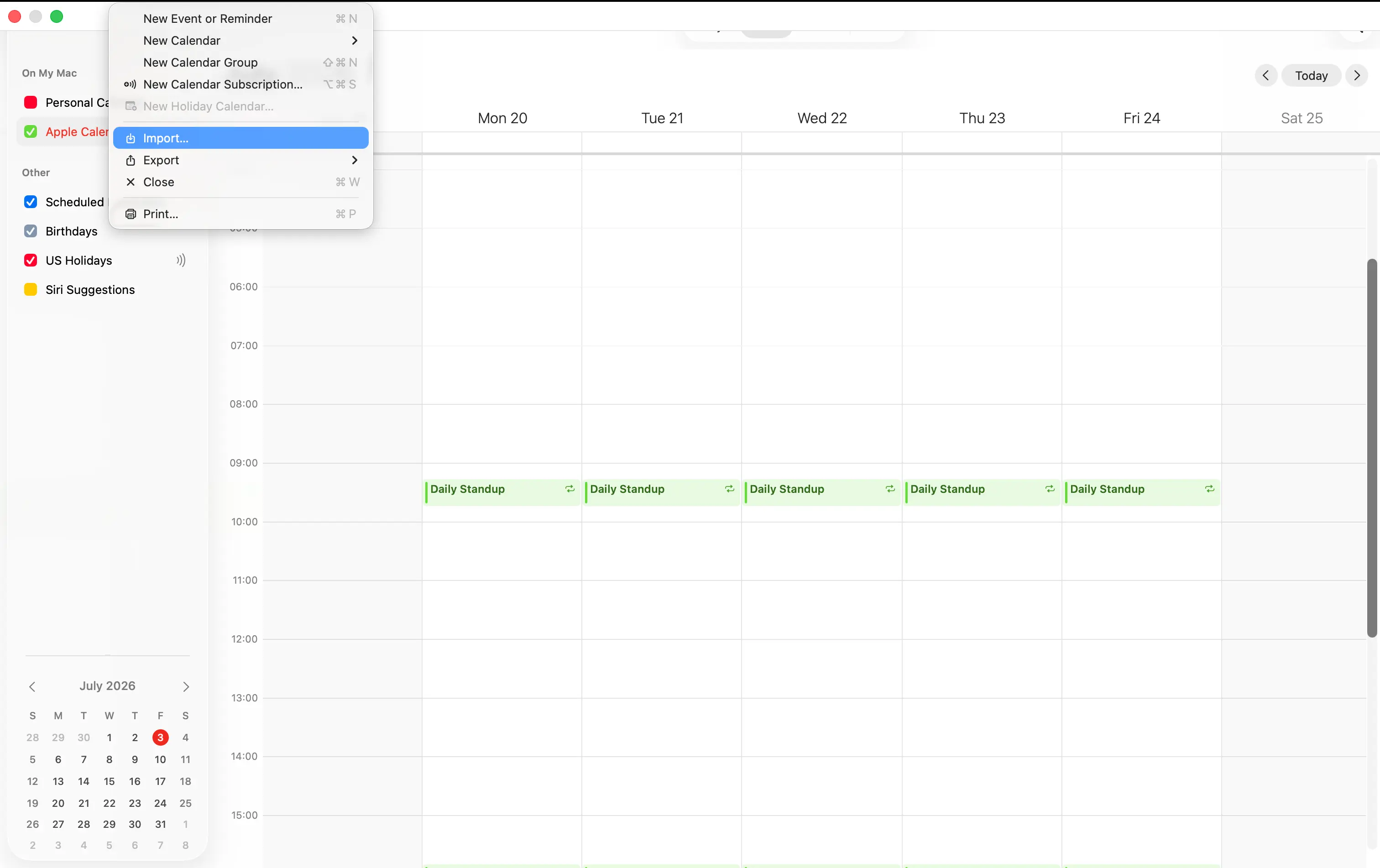
- Wählen Sie die
.ics-Datei, die Sie gerade gespeichert haben, und klicken Sie auf Importieren. - Wenn die Kalender-App fragt, zu welchem Kalender die Termine hinzugefügt werden sollen, wählen Sie den iCloud-Kalender, in dem Sie alles behalten möchten.
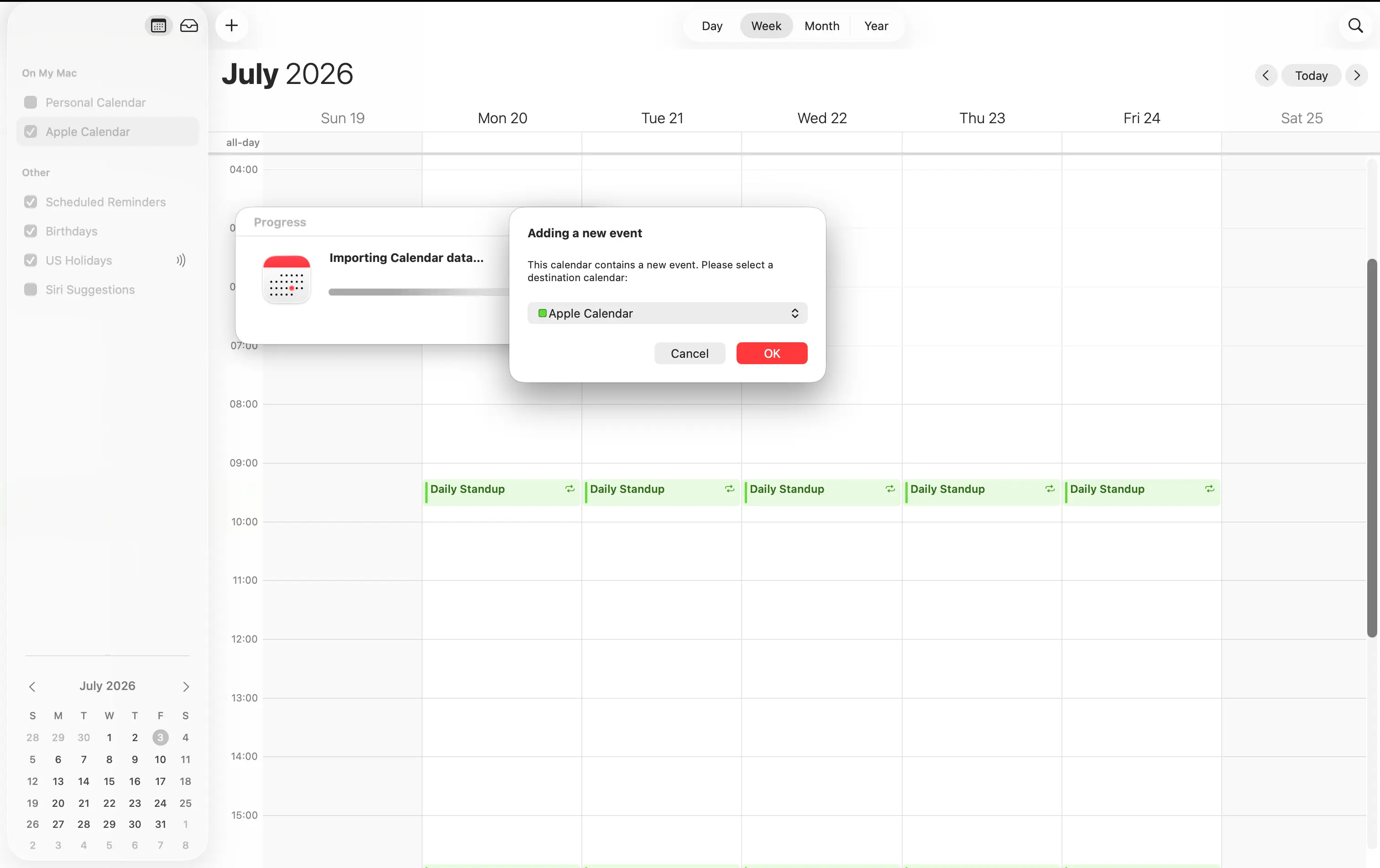
Da Sie dies in der Kalender-App auf einem Mac tun, synchronisiert sich die Zusammenführung automatisch mit iCloud, sodass der kombinierte Kalender auch auf Ihrem iPhone und iPad erscheint.
Wenn Sie nur ein iPhone und keinen Mac haben, gibt es keinen einfachen eingebauten Weg, zwei iCloud-Kalender zusammenzuführen, da das iPhone einen Kalender nicht in eine Datei exportieren kann. In diesem Fall ist eine Kalender-Sync-App der einfachere Weg, den wir weiter unten behandeln.
Wie Sie Google-, Outlook- und iCloud-Kalender zusammenführen
Hier stößt eine einmalige Zusammenführung an ihre Grenzen. Sie können den Kalender eines Anbieters in einen anderen importieren, zum Beispiel einen Google-Kalender in Outlook oder einen iCloud-Kalender in Google, mit denselben ICS-Export- und Import-Schritten, die wir oben behandelt haben. Das Problem ist, dass Ihnen das nur eine eingefrorene Kopie der Termine gibt. Sobald Sie an einer Stelle einen neuen Termin hinzufügen, beginnen die Kalender wieder auseinanderzudriften, und Sie sind wieder am Anfang.
Die Wahrheit ist, dass es keinen eingebauten Weg gibt, einen Google-, Outlook- oder iCloud-Kalender wirklich so zusammenzuführen, dass sie über Anbieter hinweg kombiniert bleiben. Die nativen Optionen beschränken sich entweder auf einen einmaligen Import wie in den obigen Schritten oder auf ein schreibgeschütztes Abonnement, das sich langsam aktualisiert und nicht bearbeitet werden kann.
Wenn Sie möchten, dass Ihre Google-, Outlook- und iCloud-Kalender wie einer wirken und das auch bleiben, ist das richtige Werkzeug die Kalendersynchronisierung, die wir weiter unten behandeln. Eine vollständige Anleitung für einen häufigen Fall finden Sie in unserem Leitfaden zu wie man Google- und Outlook-Kalender synchronisiert.
Importierte und abonnierte Kalender blockieren Ihre Zeit nicht
Es gibt ein wichtiges Detail zu verstehen, bevor Sie sich auf einen zusammengeführten Kalender verlassen, besonders innerhalb eines Unternehmens, denn es überrascht viele Menschen.
Wenn Sie eine ICS-Datei importieren, lassen sowohl Google Calendar als auch Outlook Sie wählen, in welchen Kalender die Termine kommen, sodass Sie sie direkt in Ihren Hauptkalender schicken können. Aber wenn Sie einen Kalender über seinen Link abonnieren oder einen Kalender annehmen, den jemand mit Ihnen geteilt hat, landen die Termine nicht in Ihrem Hauptkalender. Stattdessen landen sie in einem neuen Zweitkalender, der neben Ihrem Hauptkalender steht.
Das ist völlig in Ordnung, wenn Sie nur alles an einem Ort sehen möchten. Der Haken ist, was mit der Verfügbarkeit passiert. Die Funktion Termin finden von Google Calendar und der Terminplanungs-Assistent von Outlook prüfen nur Ihren Hauptkalender, wenn sie ermitteln, wann Sie frei sind. Termine in einem Zweitkalender werden nicht mitgezählt, sodass ein Kollege Sie trotzdem über einen Termin buchen kann, der nur in Ihrem Zweitkalender existiert, und Sie enden doppelt gebucht.
Wenn Ihr Ziel ist, andere davon abzuhalten, Sie zu überbuchen, müssen die Termine in Ihrem Hauptkalender landen. Der Import einer ICS-Datei in Ihren Hauptkalender bewirkt das, aber das Abonnieren eines Kalenders oder das Annehmen eines geteilten Kalenders nicht. Das ist ein weiterer Grund, warum eine Kalender-Sync-App für Teams die sicherere Wahl ist, denn sie klont Termine in Ihren Hauptkalender, wo die Verfügbarkeitsprüfung sie tatsächlich sehen kann.
Was beim Zusammenführen nicht übertragen wird
Eine Zusammenführung kopiert Ihre Termine, aber sie kopiert nicht alles. Wenn Sie eine ICS- oder PST-Datei importieren, denken Sie daran, dass diese Details oft nicht mit übertragen werden:
- Anhänge an Terminen.
- Benutzerdefinierte Erinnerungen und Benachrichtigungseinstellungen.
- Freigabeberechtigungen und mit wem ein Kalender geteilt wurde.
- Teilnehmerlisten und Zu- und Absagen.
- Datenschutzeinstellungen, die möglicherweise auf den Standardwert zurückgesetzt werden.
- Wiederkehrende Termine, die manchmal kaputtgehen oder falsch ankommen können.
Es ist eine gute Idee, diese Details nach einer Zusammenführung zu prüfen und besonders auf wiederkehrende Termine und Zeitzonen zu achten, da das die beiden Dinge sind, die am häufigsten schiefgehen.
Wann Sie nicht zusammenführen sollten
Zusammenführen ist nicht immer der richtige Schritt, deshalb lohnt es sich, es zweimal zu überlegen, wenn eine dieser Situationen auf Sie zutrifft.
- Sie möchten Berufliches und Privates getrennt halten. Sobald Ihre Termine in einem einzigen Kalender kombiniert sind, ist es schwer, sie wieder auseinanderzuziehen, und das Vermischen eines privaten Kalenders mit einem beruflichen kann versehentlich persönliche Details vor Ihren Kollegen offenlegen.
- Sie müssen nur alles zusammen sehen. Wenn Sie lediglich eine klare Ansicht möchten, ist es besser, Ihre Kalender zu überlagern oder sie alle in der Seitenleiste einzuschalten, anstatt sie dauerhaft zusammenzuführen.
- Sie möchten, dass die Kalender im Gleichschritt bleiben. Eine Zusammenführung ist nur eine einmalige Kopie, sodass sie Ihre Kalender nicht über die Zeit übereinstimmend halten kann, was stattdessen eine Aufgabe für die Synchronisierung ist.
Der einfachere Weg: halten Sie Ihre Kalender synchron
Für die meisten Menschen, die einen kombinierten Kalender möchten, ist Synchronisieren eine bessere Lösung als Zusammenführen. Eine Zusammenführung ist nur eine einmalige Kopie, sodass sie tendenziell Duplikate hinterlässt, die aufgeräumt werden müssen, und Kalender, die bald wieder auseinanderdriften, während Synchronisieren alles kombiniert und aktuell hält, ganz ohne diesen Aufwand.
Eine Sync-App kopiert Ihre Termine zwischen Kalendern und macht das dann automatisch weiter, in Echtzeit und in beide Richtungen. Wenn Sie möchten, können Sie außerdem die privaten Details verbergen, sodass ein Belegt-Block in Ihrem Arbeitskalender erscheint, ohne dass die persönlichen Informationen daran hängen. Und weil eine gute Sync-App clever mit Duplikaten umgeht, enden Sie nie mit zwei Kopien desselben Termins.
Genau das macht eine Kalender-Sync-App wie OneCal. Sie klont Termine zwischen Ihren Google-, Outlook- und iCloud-Kalendern in Echtzeit, sodass Ihre Kalender kombiniert und aktuell bleiben, ohne Duplikate und mit voller Kontrolle über Ihren Datenschutz.
Werkzeuge wie OneCal sind der einfachste Weg, eine einzige, immer aktuelle Ansicht von allem zu bekommen. Wenn Sie zwei Google-Kalender kombinieren möchten, sehen Sie sich an, wie man zwei Google-Kalender synchronisiert, oder stöbern Sie in unserer Übersicht der besten Kalender-Synchronisierungs-Apps.
Fehlerbehebung: Probleme beim Zusammenführen
Falls eine Zusammenführung nicht reibungslos verlaufen ist, hier die häufigsten Probleme und Lösungen.
- Sie haben doppelte Termine. Beim Exportieren wird eine Kopie Ihrer Termine erstellt, ohne sie aus dem ursprünglichen Kalender zu entfernen, sodass Sie leicht mit zwei von allem enden. Während eines Outlook-Imports können Sie ein Häkchen bei Keine Duplikate importieren setzen, und in Google Calendar können Sie den zusätzlichen Kalender entfernen oder die doppelten Termine löschen, nachdem der Import abgeschlossen ist.
- Wiederkehrende Termine sehen falsch aus. Sich wiederholende Termine gehen manchmal beim Zusammenführen kaputt. Oft ist es am einfachsten, die kaputte Serie zu löschen und sie einmal in Ihrem Hauptkalender neu zu erstellen.
- Termine werden zur falschen Zeit angezeigt. Das ist meist eine Zeitzonen-Nichtübereinstimmung. Prüfen Sie, ob Ihr Konto und Ihr Gerät auf die richtige Zeitzone eingestellt sind, und überprüfen Sie dann die betroffenen Termine.
- Einige Details fehlen. Anhänge, Notizen und Teilnehmerlisten überstehen die Zusammenführung möglicherweise nicht. Es gibt keine Möglichkeit, sie automatisch wiederherzustellen, also fügen Sie alles Wichtige von Hand wieder hinzu.
Häufig gestellte Fragen
Wie führe ich zwei Google-Kalender zu einem zusammen?
Exportieren Sie den ersten Kalender über Einstellungen, dann Import und Export, dann Exportieren. Entpacken Sie den Download, importieren Sie dann die .ics-Datei unter Import wieder herein und wählen Sie im Dropdown-Menü Zum Kalender hinzufügen Ihren Hauptkalender.
Wie führe ich zwei iCloud-Kalender zusammen?
Verwenden Sie die Kalender-App auf einem Mac, da iCloud im Web oder auf dem iPhone kein Export- und Import-Tool hat. Wählen Sie den Kalender aus, den Sie zusammenführen möchten, verwenden Sie Ablage, dann Exportieren, um ihn als ICS-Datei zu speichern, und verwenden Sie dann Ablage, dann Importieren, um diese Datei in den Kalender zu bringen, den Sie behalten möchten. Die Zusammenführung synchronisiert sich dann über iCloud mit Ihrem iPhone und iPad.
Kann ich Google-, Outlook- und iCloud-Kalender zusammenführen?
Nicht dauerhaft mit den eingebauten Werkzeugen. Sie können den Kalender eines Anbieters als einmalige Kopie in einen anderen importieren, aber er bleibt nicht anbieterübergreifend im Gleichschritt. Um Google-, Outlook- und iCloud-Kalender kombiniert und aktuell zu halten, verwenden Sie eine Kalender-Sync-App.
Warum werden meine importierten Kalendertermine nicht als belegt angezeigt?
Weil diese Termine wahrscheinlich in einem Zweitkalender liegen. Wenn Sie einen Kalender abonnieren oder einen geteilten annehmen, kommt er als separater Zweitkalender herein, und die Funktion Termin finden von Google und der Terminplanungs-Assistent von Outlook prüfen für die Verfügbarkeit nur Ihren Hauptkalender. Damit die Termine Ihre Zeit blockieren, importieren Sie sie in Ihren Hauptkalender oder verwenden Sie eine Sync-App, die sie dorthin klont.
Ist das Zusammenführen von Kalendern dauerhaft?
Die kopierten Termine bleiben in Ihrem Hauptkalender, bis Sie sie löschen, insofern ja. Aber die Zusammenführung selbst ist eine einmalige Aktion. Sie verknüpft die Kalender nicht, sodass künftige Änderungen am Original nicht erscheinen.
Wie führe ich Kalender zusammen, ohne Duplikate zu erzeugen?
Wählen Sie in Outlook beim Import Keine Duplikate importieren. Importieren Sie in Google Calendar jeden Kalender nur einmal und vermeiden Sie den Import eines Kalenders, den Sie auch abonniert haben. Eine Sync-App vermeidet Duplikate automatisch.
Sollte ich meine Kalender zusammenführen oder synchronisieren?
Führen Sie zusammen, wenn Sie einmalig aufräumen möchten und die Kalender nicht verbunden bleiben müssen. Synchronisieren Sie, wenn Sie möchten, dass Ihre Kalender kombiniert bleiben und sich automatisch aktualisieren, was für die meisten Menschen die bessere Wahl ist.