Cómo compartir un calendario de Outlook - La guía completa de 2026
- Publicado el
Tabla de contenidos
Mantén tus calendarios sincronizados, no solo compartidos
Compartir un calendario de Outlook permite que tus compañeros de trabajo, tu familia o tus clientes vean cuándo estás ocupado y qué tienes planeado. En esta guía te mostraremos todas las formas de compartir un calendario de Outlook. Cubrimos el nuevo Outlook para Windows, el Outlook clásico de escritorio y Outlook en la web. También explicamos los niveles de permiso, cómo compartir con personas fuera de tu empresa, cómo crear un calendario compartido y cómo dejar de compartir.
Outlook funciona de forma un poco distinta según si tienes una cuenta profesional o educativa (Microsoft 365) o una cuenta personal (Outlook.com). Iremos señalando esas diferencias a medida que avancemos.
Compartir frente a sincronizar un calendario de Outlook
Antes de empezar, conviene aclarar una confusión habitual, porque de ella depende qué método necesitas realmente.
Compartir un calendario de Outlook da a otras personas permiso para ver tu calendario. Los eventos siguen estando en tu calendario, y la otra persona simplemente lo está viendo. Tú decides si ven solo tus horas libres y ocupadas, todos los detalles del evento, o si además pueden hacer cambios.
Sincronizar dos calendarios es diferente. Copia los eventos entre calendarios, de modo que los mismos eventos aparecen en ambos. Esto es lo que necesitas si quieres que tus eventos de Outlook aparezcan en tu calendario de Google o personal, o si quieres combinar dos cuentas en una sola vista.
Outlook tiene una función integrada para compartir, que es lo que explica este artículo. No sincroniza calendarios. Si lo que buscas es sincronizar, lee nuestra guía sobre cómo sincronizar dos calendarios de Outlook.
Ahora vamos a compartir tu calendario de Outlook.
Cómo compartir un calendario de Outlook en el nuevo Outlook para Windows
El nuevo Outlook para Windows y Outlook en la web funcionan casi igual. Así es como se comparte tu calendario con una persona concreta.
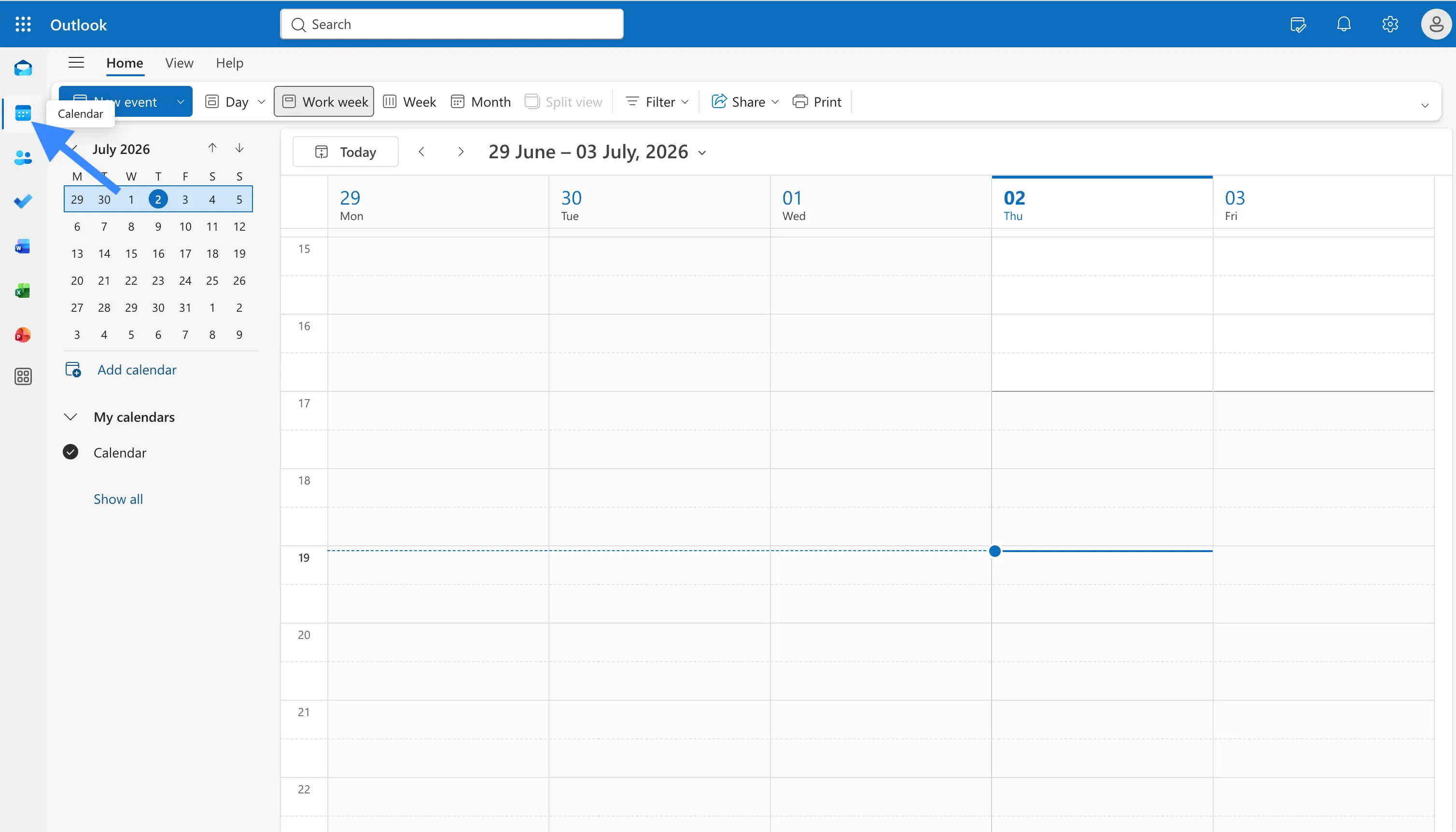
1. Abre el Calendario
Abre Outlook y haz clic en el icono de Calendario en la barra lateral izquierda.
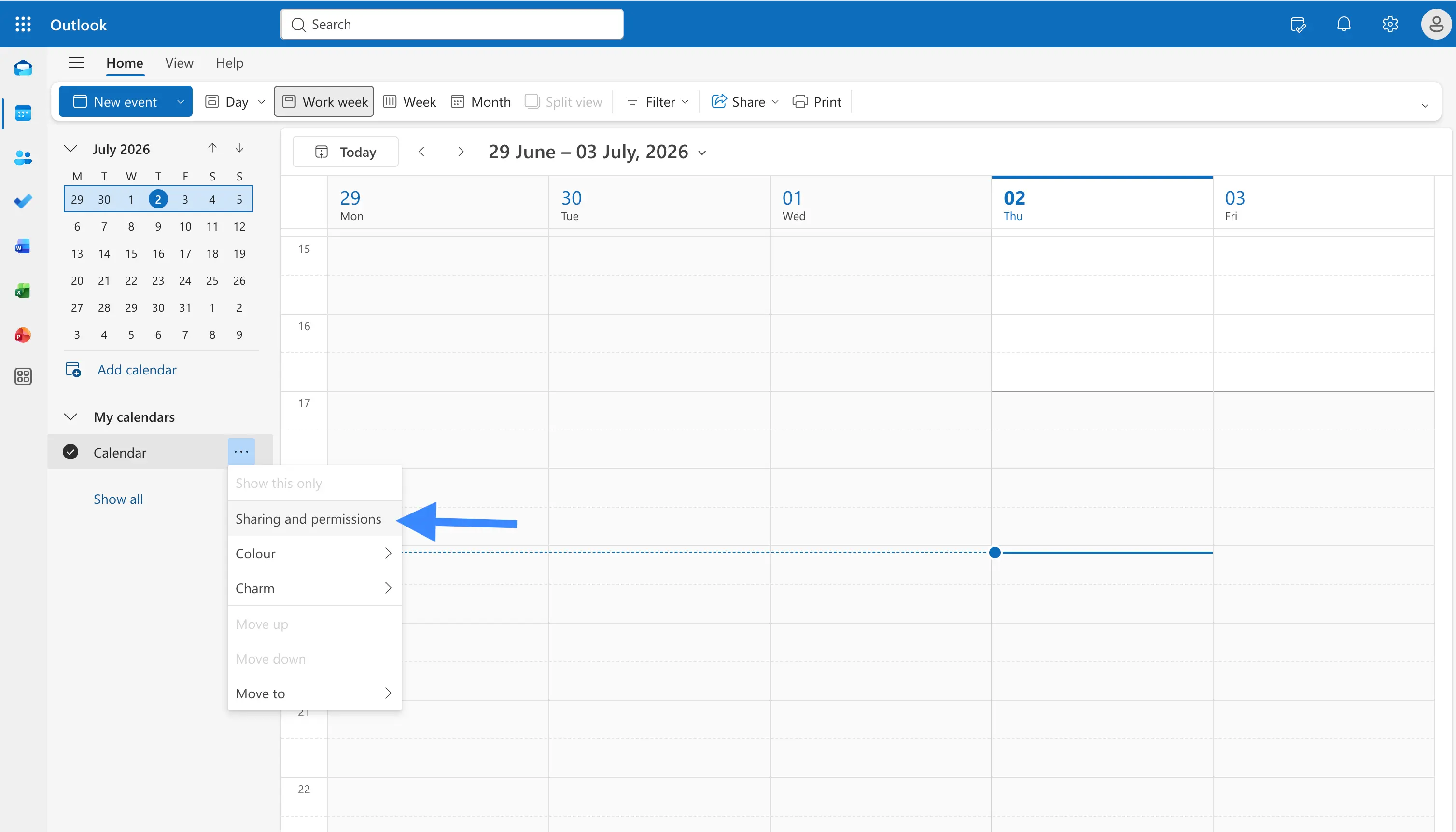
2. Abre el menú de uso compartido
En la lista de calendarios de la izquierda, coloca el cursor sobre el calendario que quieres compartir. Haz clic en el menú de tres puntos Más opciones y elige Uso compartido y permisos. También puedes hacer clic en el botón Compartir de la barra de herramientas de la parte superior.
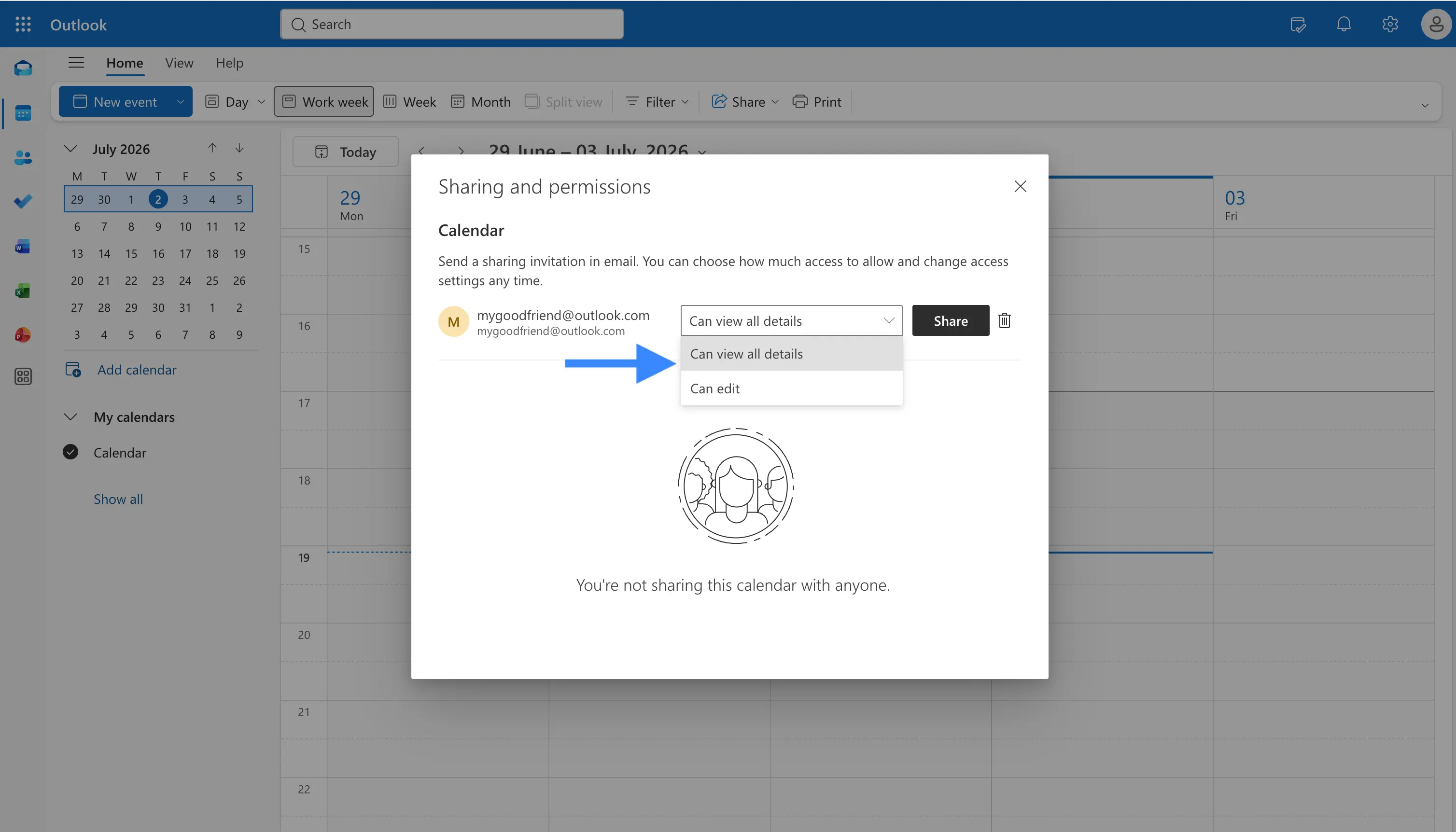
3. Introduce la dirección de correo de la persona
En la ventana Uso compartido y permisos, escribe la dirección de correo electrónico de la persona con la que quieres compartir y pulsa Intro.
4. Elige un nivel de permiso y envía
Selecciona un nivel de permiso en el menú desplegable junto a su nombre. En la siguiente sección se explica qué significa cada nivel. Haz clic en Compartir para enviar la invitación.
La persona recibe una invitación por correo electrónico. Una vez que la acepta, tu calendario aparece en su lista de calendarios y lo ve según el permiso que le hayas otorgado.
Compartir directamente de esta forma funciona mejor cuando la otra persona también usa Outlook o Microsoft 365. Si quieres compartir con alguien que usa Google Calendar, Apple Calendar o que no tiene ninguna cuenta de Microsoft, la opción más limpia es publicar tu calendario como un enlace (lo veremos más adelante en esta guía).
Los niveles de permiso de un calendario de Outlook explicados
Cuando compartes un calendario de Outlook, eliges cuánto puede ver o hacer la otra persona. Los nombres exactos dependen de tu tipo de cuenta, pero los niveles funcionan así:
| Nivel de permiso | Qué pueden ver o hacer |
|---|---|
| Puede ver cuándo estoy ocupado | Solo ven tus horas libres y ocupadas. Sin títulos ni detalles. Es lo mejor para la privacidad. |
| Puede ver títulos y ubicaciones | Ven cuándo estás ocupado, además del título y la ubicación del evento, pero nada más. |
| Puede ver todos los detalles | Pueden leer todos los detalles de cada evento, pero no pueden hacer cambios. |
| Puede editar | Pueden ver, agregar, editar y eliminar eventos de tu calendario. |
| Delegado | Pueden editar tu calendario y también recibir y responder invitaciones a reuniones en tu nombre. Otorga esto solo a personas en las que confíes plenamente. |
Si compartes únicamente para que la gente pueda reservar tiempo contigo, Puede ver cuándo estoy ocupado suele ser la opción más segura.
Cómo compartir un calendario de Outlook en el Outlook clásico de escritorio
Si usas la aplicación clásica de escritorio de Outlook, los pasos son ligeramente distintos.
1. Abre el Calendario y busca Compartir calendario
Haz clic en el icono de Calendario en la parte inferior izquierda. En la pestaña Inicio de la cinta de opciones, haz clic en Compartir calendario y luego elige el calendario que quieres compartir.
2. Agrega personas y establece permisos
En la ventana Propiedades del calendario, abre la pestaña Permisos. Haz clic en Agregar, elige las personas con las que quieres compartir y luego establece un nivel de permiso para cada una. Haz clic en Aceptar cuando termines.
Las personas que hayas agregado recibirán un correo y podrán añadir tu calendario a su propio Outlook.
Cómo compartir un calendario de Outlook en la web
Para compartir desde un navegador, ve a outlook.com e inicia sesión. Haz clic en el icono de Calendario y luego selecciona el botón Compartir en la parte superior derecha. Elige el calendario que quieres compartir, escribe la dirección de correo de la persona, selecciona un nivel de permiso y haz clic en Compartir. Los pasos coinciden con los del nuevo Outlook para Windows descritos anteriormente.
Cómo compartir un solo evento en lugar de todo tu calendario
A veces no quieres compartir todo tu calendario. Solo quieres compartir una reunión o una cita. En ese caso, no necesitas compartir el calendario en absoluto. Simplemente invitas a la gente al evento.
- Abre el evento en tu calendario de Outlook, o crea uno nuevo.
- En el campo Invitar a asistentes o Agregar personas, escribe las direcciones de correo de las personas que quieres incluir.
- Guarda o envía el evento.
Cada persona recibe la invitación y ve solo ese único evento, no el resto de tu calendario. Esta es la forma más segura de compartir cuando solo necesitas que alguien sepa de una reunión.
Cómo compartir un calendario de Outlook con personas fuera de tu empresa
Si tienes una cuenta profesional o educativa, compartir con alguien fuera de tu organización puede funcionar de forma distinta, y tu administrador controla lo que está permitido.
- Cuando se permite compartir externamente. Puedes compartir con una dirección de correo externa igual que compartes internamente. La otra persona a menudo ve solo tus horas libres y ocupadas, a menos que tu administrador permita compartir con todos los detalles.
- Cuando se bloquea compartir externamente. Si tu administrador ha desactivado el uso compartido externo, la opción no funcionará. En ese caso, puedes publicar tu calendario como un enlace (consulta la siguiente sección) o pedir a tu administrador que ajuste la política de uso compartido.
- Ten en cuenta que tu administrador puede ver tu calendario. En una cuenta profesional o educativa, los administradores de TI normalmente pueden acceder a los calendarios de la organización y administrarlos. Si guardas citas privadas en tu calendario del trabajo, márcalas como privadas o guárdalas en un calendario personal aparte.
Si una opción de uso compartido falta o aparece atenuada en una cuenta profesional, normalmente se debe a una política de la empresa establecida por tu administrador de Microsoft 365. Tu administrador puede cambiar esta configuración por ti.
Cómo publicar un calendario de Outlook como un enlace
Si quieres compartir tu calendario con personas que no usan Outlook, puedes publicarlo y compartir un enlace.
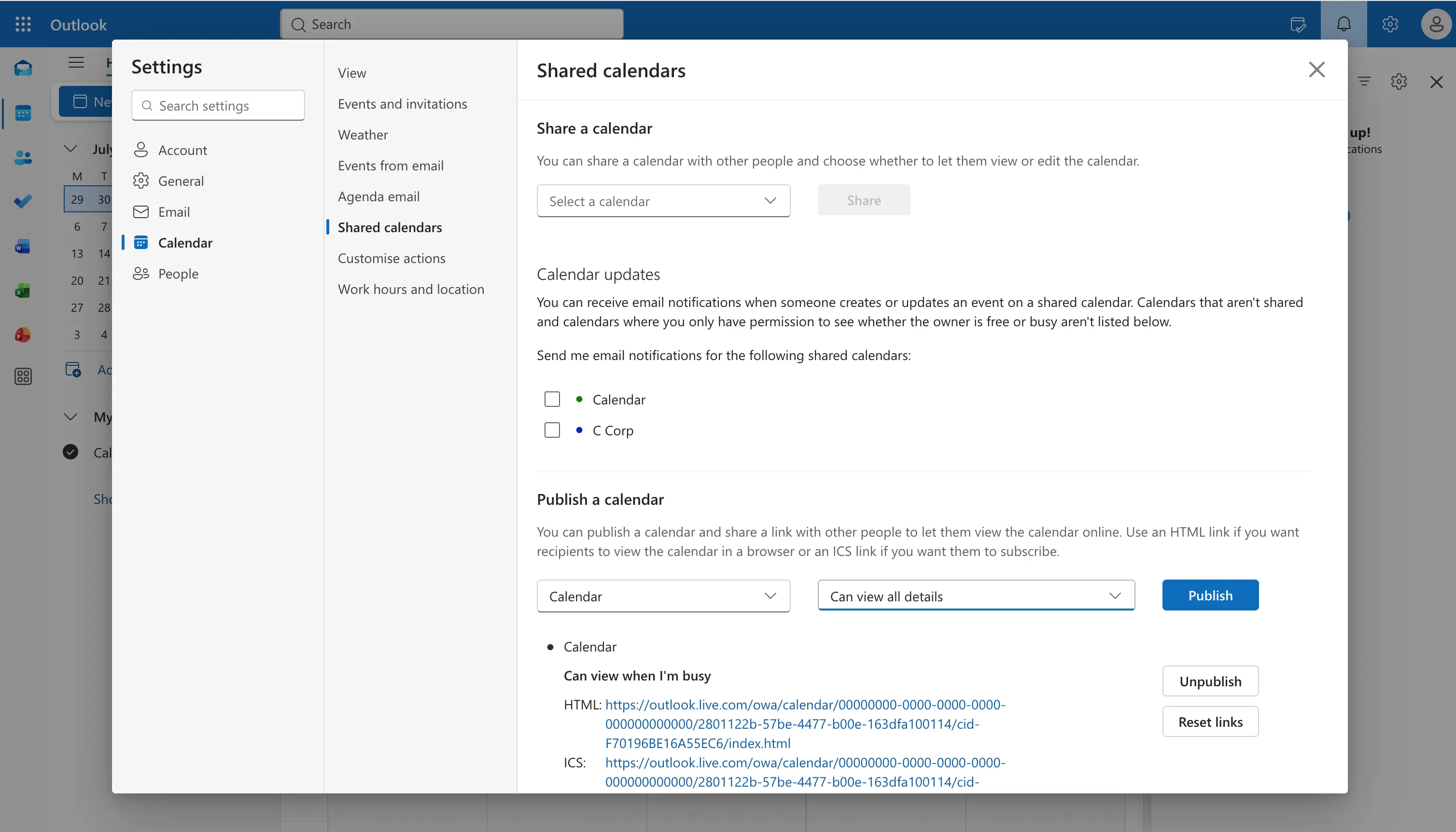
- Ve a Configuración en Outlook en la web.
- Abre Calendario y luego Calendarios compartidos.
- En Publicar un calendario, elige el calendario y el nivel de detalle, luego haz clic en Publicar.
- Copia el vínculo HTML para que las personas puedan verlo en un navegador, o el vínculo ICS para que puedan suscribirse a él en Google Calendar, Apple Calendar u otra aplicación.
Cualquiera que tenga el enlace publicado puede abrir tu calendario, así que publica solo los calendarios que estén destinados a ser vistos por otras personas. Si no quieres exponer los detalles de los eventos, publica únicamente tu disponibilidad de horas libres y ocupadas.
Cómo crear un calendario compartido en Outlook
A veces no quieres compartir tu calendario personal. En su lugar, quieres un calendario aparte que todo un equipo o toda una familia pueda usar en conjunto. La forma más limpia es crear un calendario nuevo y compartir ese.
1. Crea un calendario nuevo
En Outlook en la web o en el nuevo Outlook, haz clic en Agregar calendario en el panel de calendarios y luego elige Crear calendario en blanco. Ponle un nombre, como "Eventos del equipo" o "Familia", y haz clic en Guardar.
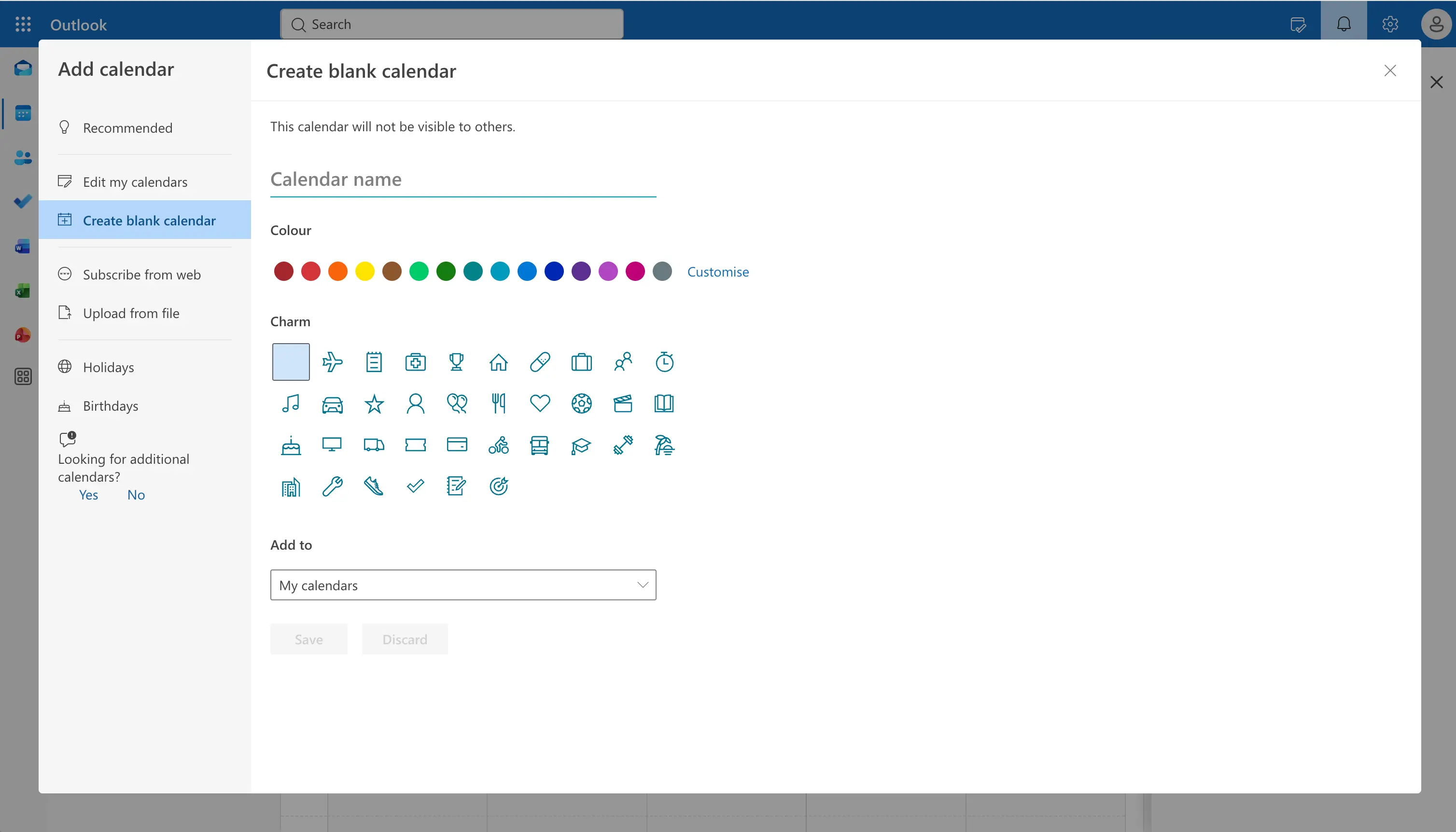
2. Comparte el nuevo calendario con tu grupo
Abre Uso compartido y permisos del calendario que acabas de crear, agrega la dirección de correo de cada persona y elige Puede editar para que todos puedan agregar y cambiar eventos. Haz clic en Compartir.
Así el calendario compartido se mantiene separado del calendario personal de cada uno. Cada miembro puede agregar eventos sin exponer su propia agenda privada.
Si tu equipo usa Microsoft 365, también puedes usar un calendario de grupo de Microsoft 365. Cada grupo tiene un calendario compartido integrado, y todos los miembros pueden ver y agregar eventos automáticamente.
Para un calendario de equipo que necesite perdurar más allá de cualquier persona concreta, pide a tu administrador que configure un buzón compartido o un calendario de recursos en lugar de compartir el tuyo personal. El calendario pertenece entonces a la organización, de modo que el acceso no se pierde cuando alguien deja la empresa.
Cómo compartir un calendario de Outlook desde tu teléfono
También puedes compartir tu calendario directamente desde la aplicación de Outlook en tu teléfono. Los pasos son casi los mismos en iPhone y Android.
En iPhone
- Abre la aplicación Outlook y toca el icono de Calendario en la parte inferior.
- Toca tu foto de perfil o el menú en la esquina superior izquierda.
- Toca el icono de engranaje para abrir la configuración y luego elige el calendario que quieres compartir.
- Toca Agregar personas, escribe la dirección de correo de la persona y elige un nivel de permiso.
- Toca la marca de verificación o Agregar para enviar la invitación.
En Android
- Abre la aplicación Outlook y toca el icono de Calendario en la parte inferior.
- Toca el menú en la esquina superior izquierda y luego toca el icono de engranaje para la configuración.
- Selecciona el calendario que quieres compartir y luego toca Agregar personas.
- Introduce la dirección de correo de la persona, elige un nivel de permiso y confirma.
Si no ves estas opciones en una cuenta profesional, es posible que tu empresa haya desactivado la posibilidad de compartir desde el móvil. En ese caso, configura el uso compartido desde una computadora, o abre outlook.com en el navegador de tu móvil y solicita la versión de escritorio del sitio.
Cómo abrir un calendario que alguien ha compartido contigo
Si alguien ha compartido su calendario contigo, así es como se añade para que puedas verlo junto al tuyo.
- Desde una invitación por correo. Abre el correo de uso compartido y haz clic en Aceptar o en el botón para agregar el calendario. A continuación aparece en tu lista de calendarios.
- Agregándolo tú mismo. En Outlook, haz clic en Agregar calendario, elige Agregar del directorio (en una cuenta profesional) o Suscribirse desde web (para un enlace publicado), e introduce el nombre de la persona o el enlace del calendario.
Una vez agregado, el calendario compartido aparece en tu lista, y puedes marcarlo o desmarcarlo para mostrarlo u ocultarlo junto a tu propio calendario.
Cómo dejar de compartir un calendario de Outlook
Si cambias de opinión, puedes quitarle el acceso a alguien en unos segundos.
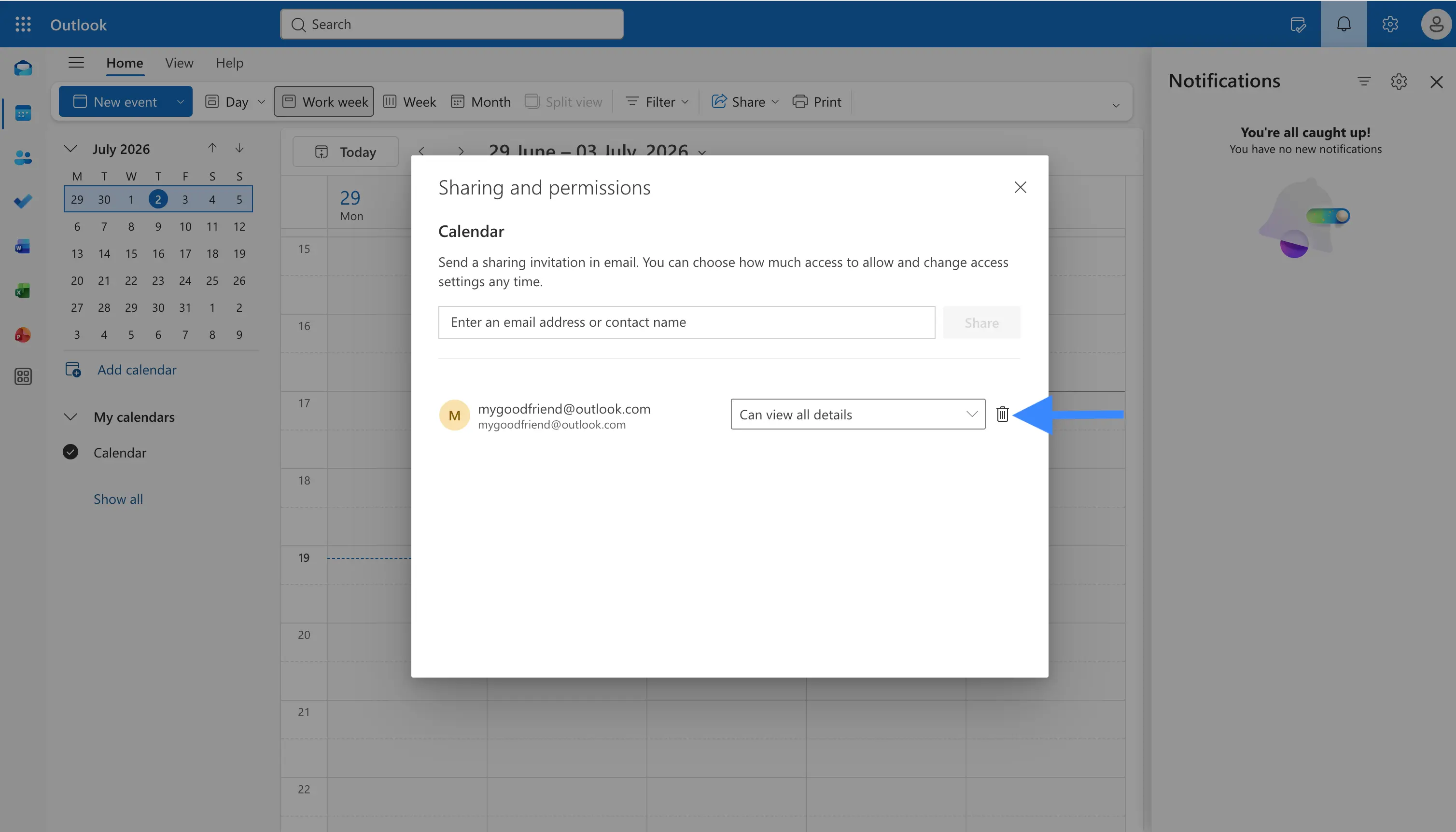
- Abre Uso compartido y permisos del calendario.
- Busca a la persona en la lista.
- Haz clic en el icono de papelera o Quitar junto a su nombre.
Para detener un calendario publicado, vuelve a Configuración, luego a Calendario y después a Calendarios compartidos, y haz clic en Anular publicación debajo del calendario publicado. El cambio surte efecto de inmediato.
Solución de problemas: el uso compartido del calendario de Outlook no funciona
Si un calendario compartido no aparece, prueba estas soluciones.
- La invitación no se aceptó. La otra persona debe abrir la invitación por correo y hacer clic en el botón para agregar tu calendario.
- El uso compartido externo está bloqueado. En las cuentas profesionales, tu administrador puede no permitir compartir fuera de la empresa. Publica un enlace en su lugar, o pregunta a tu administrador.
- Espera un poco. Los nuevos elementos compartidos pueden tardar unos minutos en aparecer. Actualizar, o cerrar sesión y volver a iniciarla, suele ayudar.
- Comprueba la cuenta. Asegúrate de que la otra persona aceptó la invitación con la sesión iniciada en la cuenta correcta.
- Solo libre y ocupado. Si puede ver que estás ocupado pero no los detalles, eso es el nivel de permiso. Cámbialo a Puede ver todos los detalles si quieres que vea más.
Por qué un calendario de Outlook compartido no siempre está actualizado
Un calendario de Outlook compartido puede parecer desactualizado para quien lo ve, y esto sorprende a mucha gente. El uso compartido no siempre es en tiempo real, y lo actual que esté depende de las cuentas implicadas.
- La misma empresa (el mismo inquilino de Microsoft 365). Cuando tú y la otra persona estáis en la misma organización, un calendario compartido se actualiza rápidamente, normalmente en uno o dos minutos.
- Empresas distintas o tipos de cuenta distintos. Cuando compartes entre organizaciones, o entre una cuenta profesional y una personal, las actualizaciones pueden retrasarse. Es habitual ver un retraso de unas horas antes de que un nuevo evento aparezca para la otra persona.
- Enlaces publicados y fuentes ICS. Un enlace de calendario publicado se actualiza aún más despacio. La aplicación que use la otra persona decide con qué frecuencia comprueba si hay cambios. Google Calendar puede tardar uno o dos días en captar nuevos eventos de un enlace ICS, y otras aplicaciones se comportan igual.
También hay un segundo desfase. Cuando un compañero de trabajo usa el Asistente para programación o Buscar una hora para reservar una reunión contigo, Outlook mira tu propio calendario, no siempre los calendarios que simplemente se compartieron contigo. Así que un evento que solo existe en un calendario compartido puede no bloquear ese tiempo, y aun así te pueden invitar sobre él.
Si necesitas que otras personas, o tu propio segundo calendario, siempre vean tu disponibilidad real, compartir no basta por sí solo. Sincronizar copia tus eventos ocupados en el otro calendario, de modo que las horas siempre están bloqueadas y actualizadas. Explicamos cómo funciona esto en la siguiente sección.
Cómo evitar la doble reserva cuando compartes calendarios
Compartir ayuda a que la gente vea cuándo estás ocupado, pero tiene un límite. Cuando alguien ve tu calendario de Outlook compartido, puede leer tus horas libres y ocupadas, pero esos eventos no bloquean tiempo en su propio calendario. Si vives en dos calendarios, como una cuenta profesional y una personal, compartir por sí solo no evitará un conflicto.
Este es el problema. Compartes tu calendario personal con tu cuenta del trabajo para poder ver ambos. Un compañero reserva entonces una reunión de trabajo sobre un evento personal. Como el evento personal solo está compartido y no copiado en tu calendario del trabajo, tu calendario del trabajo sigue pareciendo libre, y te quedas con una doble reserva.
Para bloquear realmente el tiempo en ambos calendarios, los eventos deben existir en los dos. Eso es sincronizar el calendario, no compartirlo. Una aplicación de sincronización copia tus eventos ocupados de un calendario al otro, con los detalles privados ocultos si lo deseas, de modo que todos los calendarios muestran las mismas horas ocupadas y nada se puede reservar por encima de ellas.
Esto es exactamente lo que hace una aplicación de sincronización de calendarios como OneCal. Clona eventos entre tus calendarios de Outlook, Google e iCloud en tiempo real, para que tu disponibilidad sea siempre correcta en todos los calendarios y dejes de tener dobles reservas.
Preguntas frecuentes
¿Cómo comparto mi calendario de Outlook con alguien?
Abre el Calendario en Outlook, abre Uso compartido y permisos del calendario que quieres compartir, escribe la dirección de correo de la persona, elige un nivel de permiso y haz clic en Compartir. Recibirá una invitación por correo para aceptarla.
¿Puedo compartir mi calendario de Outlook con alguien fuera de mi empresa?
A menudo sí, pero depende de tu organización. Si tu administrador de Microsoft 365 permite el uso compartido externo, puedes compartir con cualquier dirección de correo. Si el uso compartido externo está bloqueado, publica tu calendario como un enlace en su lugar.
¿Compartir mi calendario de Outlook lo sincroniza con otro calendario?
No. Compartir solo permite que alguien vea o edite tu calendario. No copia los eventos en otro calendario o cuenta distintos. Para eso, necesitas una aplicación de sincronización de calendarios.
¿Cómo creo un calendario compartido en Outlook?
Haz clic en Agregar calendario, elige Crear calendario en blanco, ponle un nombre y guárdalo. Luego abre Uso compartido y permisos del nuevo calendario y agrega a las personas que quieras, con el permiso Puede editar para que puedan contribuir.
¿Puedo controlar lo que otras personas ven en mi calendario de Outlook compartido?
Sí. Elige Puede ver cuándo estoy ocupado para ocultar todos los detalles, Puede ver todos los detalles para acceso de solo lectura a todo, o Puede editar para permitirles hacer cambios.
Compartir no es lo mismo que tener un calendario unificado
Compartir es perfecto cuando simplemente quieres que alguien vea tu agenda. Pero si tu verdadero objetivo es que tus eventos aparezcan en varios calendarios o cuentas, de modo que tus calendarios del trabajo y personal se bloqueen mutuamente y nunca tengas dobles reservas, compartir no te llevará hasta ahí.
Ese es un trabajo para la sincronización de calendarios. Herramientas como OneCal clonan eventos entre tus calendarios de Outlook, Google e iCloud en tiempo real, de modo que cada calendario se mantiene actualizado automáticamente.
Si quieres conectar Outlook con otra cuenta, o reunir todos tus calendarios en una sola vista, lee nuestra guía sobre cómo sincronizar los calendarios de Google y Outlook.