Cómo sincronizar Google Calendar con el iPhone: la guía completa de 2026
- Publicado el
Tabla de contenidos
Sincroniza tus calendarios en tiempo real
Puedes ver y gestionar tu Google Calendar directamente en tu iPhone, junto a tus otros calendarios. Hay dos formas principales de hacerlo. Puedes añadir tu cuenta de Google a la app Apple Calendar integrada, o puedes instalar la app Google Calendar. Esta guía cubre ambas, además de cómo elegir qué calendarios aparecen, si los cambios se sincronizan en ambos sentidos, cómo arreglar Google Calendar cuando no se muestra y cómo mantener varias cuentas sincronizadas.
Una nota rápida sobre la terminología. Añadir tu cuenta de Google a tu iPhone hace que tus eventos de Google aparezcan en la app Apple Calendar, y las ediciones se sincronizan en ambos sentidos con Google. No copia esos eventos en tu calendario de iCloud. Si tu objetivo es combinar cuentas separadas, por ejemplo bloquear tu tiempo de trabajo de Google en tu calendario personal de iCloud, eso es sincronización de calendarios, algo que cubrimos casi al final de esta guía.
Cómo añadir tu Google Calendar a la app Calendario del iPhone
Este es el método más común. Añade tu cuenta de Google a tu iPhone, de modo que tus eventos de Google aparezcan en la app Apple Calendar integrada.
1. Abre Ajustes y ve a las cuentas de calendario
Abre la app Ajustes en tu iPhone, toca Apps, toca Calendario y luego toca Cuentas de calendario. (En versiones anteriores de iOS, esto se encuentra en Ajustes, luego Calendario y luego Cuentas.)
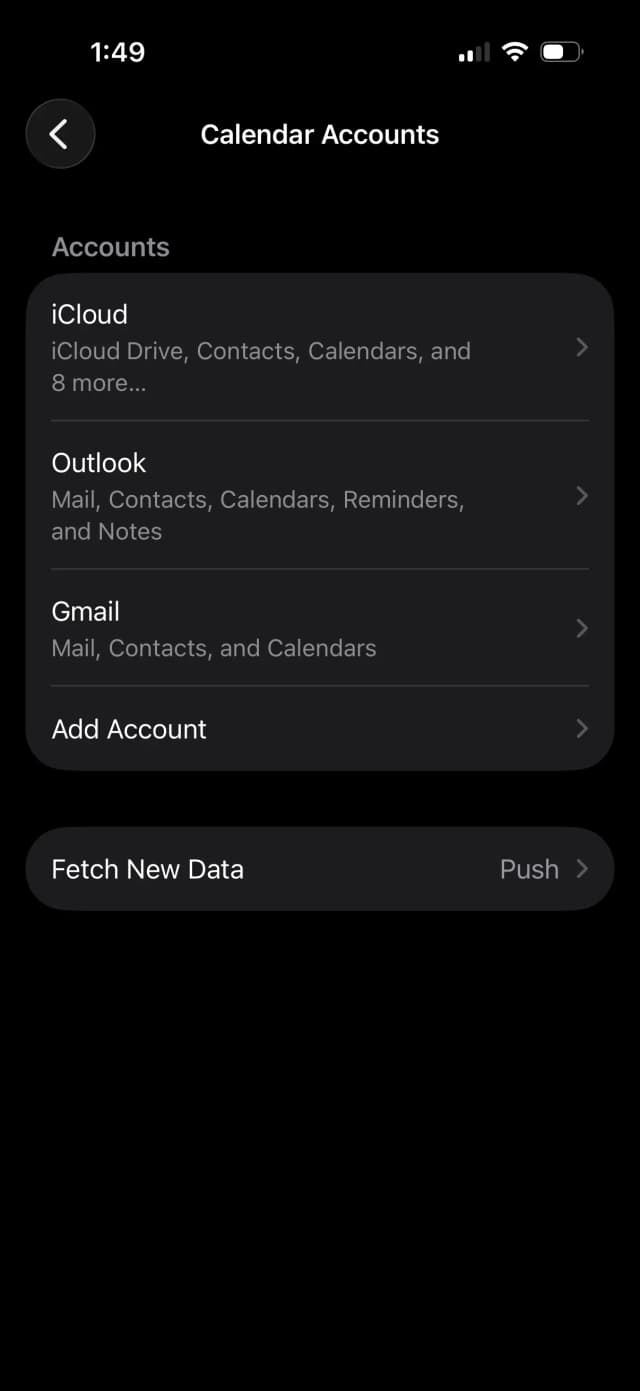
2. Añade una cuenta de Google nueva
Toca Añadir cuenta y luego elige Google en la lista de tipos de cuenta.
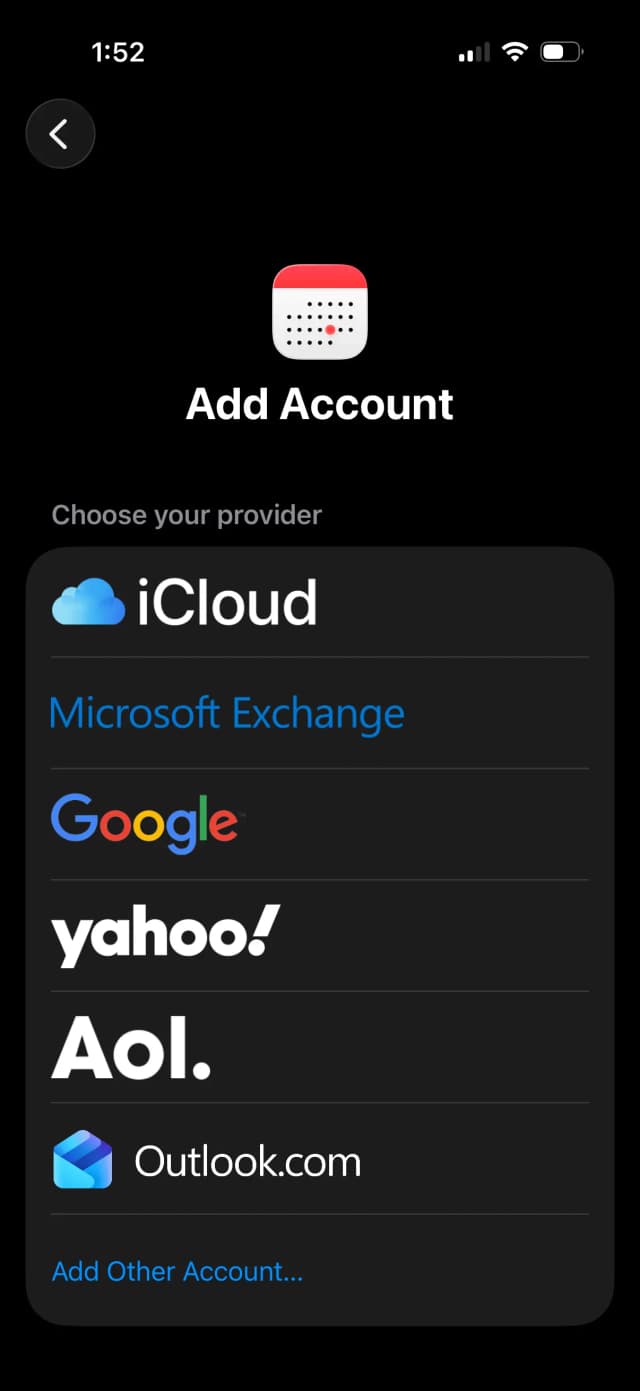
3. Inicia sesión en tu cuenta de Google
Introduce tu dirección de Gmail y tu contraseña, y completa cualquier verificación en dos pasos si la usas. Toca Permitir para que tu iPhone acceda a tu cuenta de Google.
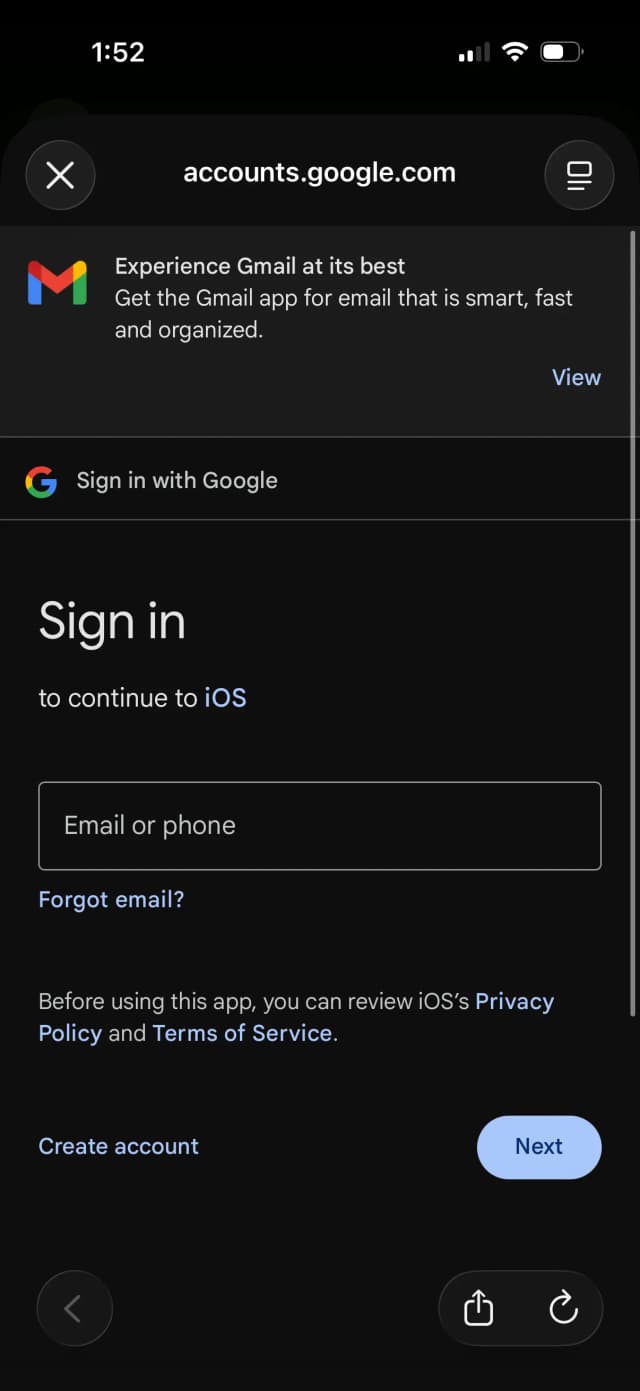
Si usas la Verificación en dos pasos y tu iPhone no tiene la última versión de iOS, es posible que la contraseña normal no funcione aquí. En ese caso, crea una contraseña de aplicación en los ajustes de seguridad de tu cuenta de Google e introdúcela en lugar de tu contraseña habitual.
4. Activa Calendarios y guarda
En la siguiente pantalla, asegúrate de que el interruptor Calendarios esté activado. Puedes dejar Mail, Contactos y Notas activados o desactivados como prefieras. Toca Guardar.
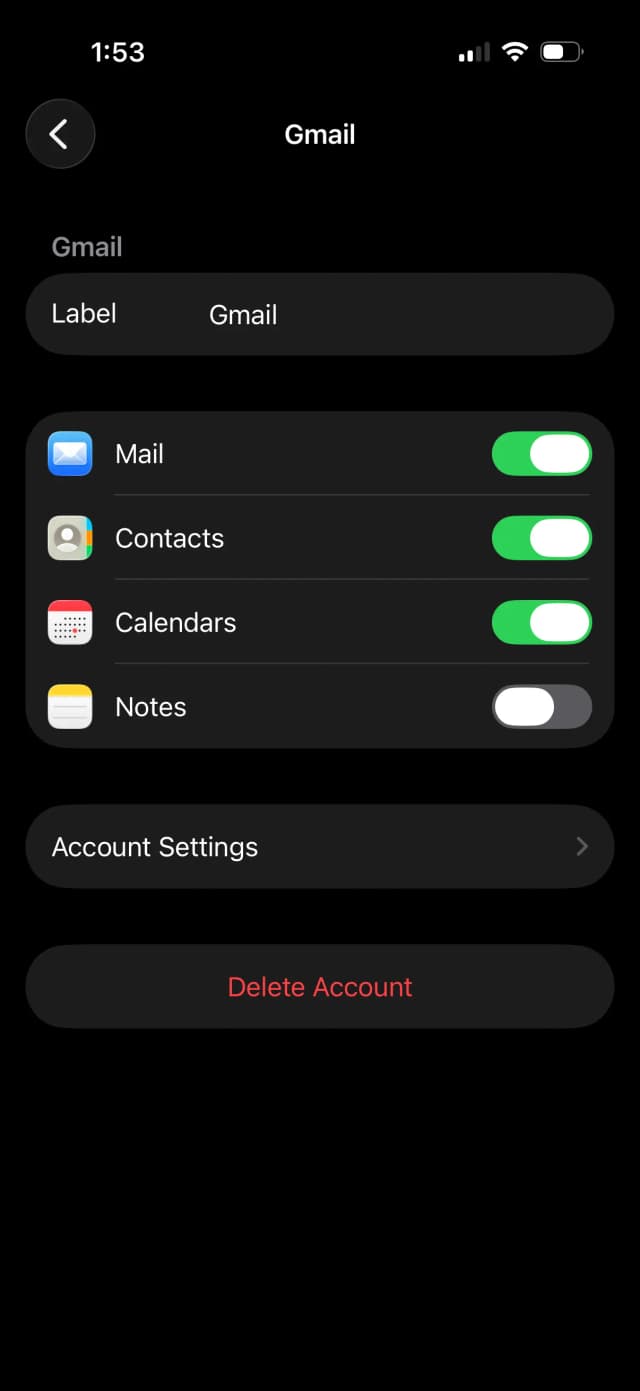
5. Abre la app Calendario
Abre la app Apple Calendario en tu iPhone. Tus eventos de Google ahora aparecen junto a tus otros calendarios. Están agrupados bajo tu cuenta de Google en la lista Calendarios.
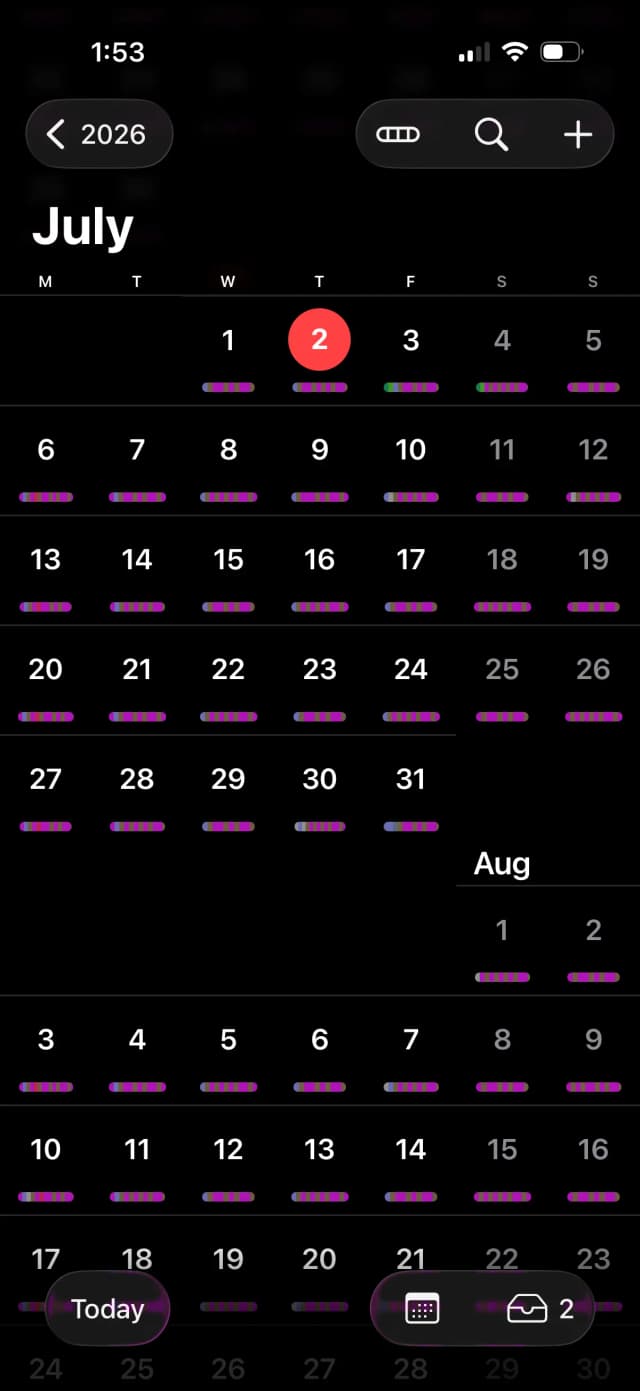
Cómo elegir qué calendarios de Google se sincronizan con tu iPhone
Si tienes varios calendarios de Google, como uno personal, uno de trabajo y uno familiar compartido, es posible que tu iPhone no muestre todos por defecto. Aquí te explicamos cómo elegir cuáles aparecen.
- En tu iPhone, abre Safari y ve a
calendar.google.com/syncselect. - Inicia sesión con la misma cuenta de Google que añadiste a tu iPhone.
- Marca los calendarios que quieres ver en tu iPhone y luego toca Guardar.
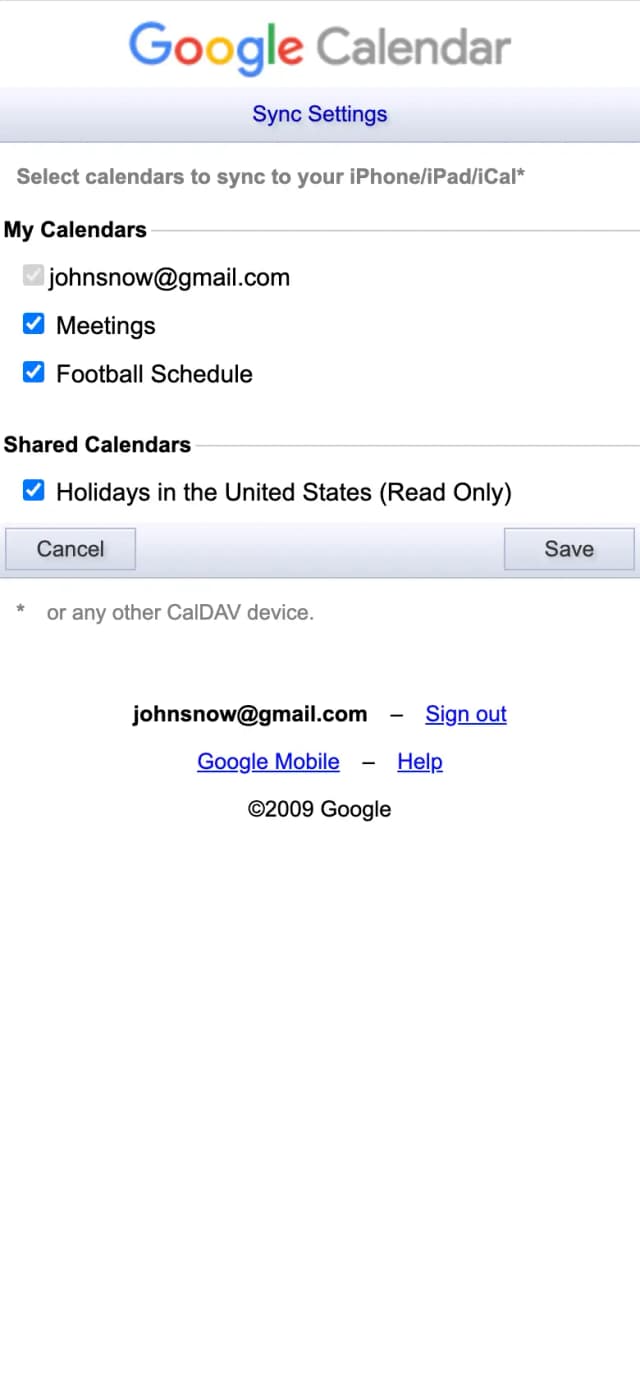
Después de guardar, abre de nuevo la app Apple Calendar y toca la pestaña Calendarios en la parte inferior. Los calendarios de Google que seleccionaste aparecen ahí, y puedes marcar cada uno para mostrarlo u ocultarlo.
Cómo usar la app Google Calendar en el iPhone en su lugar
Si prefieres el diseño y las funciones propias de Google, puedes usar la app Google Calendar en lugar de la app Apple Calendar.
- Abre la App Store e instala la app Google Calendar.
- Abre la app e inicia sesión con tu cuenta de Google.
- Tus calendarios aparecen de inmediato, y puedes añadir más cuentas de Google desde el menú de la app.
La app Google Calendar es una buena opción si quieres funciones de Google como Recordatorios, Tareas y colores de eventos que coincidan con Google Calendar en la web. Puedes usar ambas apps al mismo tiempo si lo deseas.
Cómo sincronizar Google Calendar en el iPad y el Mac
La buena noticia es que la configuración de tu cuenta se transfiere entre tus dispositivos Apple, así que no tienes que repetir mucho.
- En el iPad. Los pasos son los mismos que en el iPhone. Abre Ajustes, toca Apps, toca Calendario, toca Cuentas de calendario, añade tu cuenta de Google y activa Calendarios. También puedes instalar la app Google Calendar desde la App Store.
- En el Mac. Abre el menú Apple, elige Ajustes del Sistema, haz clic en Cuentas de Internet, haz clic en Añadir cuenta, elige Google, inicia sesión y asegúrate de que Calendarios esté activado. Tus eventos de Google aparecerán entonces en la app Calendario de tu Mac.
Como estos se conectan a la misma cuenta de Google, un evento que añadas en un dispositivo aparece en los demás.
¿Sincronizar Google Calendar con el iPhone funciona en ambos sentidos?
Sí, para los calendarios que posees. Cuando añades tu cuenta de Google a tu iPhone, la sincronización es bidireccional. Si creas o cambias un evento en la app Apple Calendar, se actualiza en Google Calendar, y si cambias un evento en Google, se actualiza en tu iPhone.
Hay una excepción. Los calendarios que se compartieron contigo o a los que te suscribiste suelen ser de solo lectura. Puedes ver esos eventos en tu iPhone, pero no puedes editarlos ahí.
Algunas funciones de Google tampoco se transfieren cuando ves Google Calendar dentro de la app Apple Calendar. No puedes crear un calendario de Google totalmente nuevo desde la app Apple Calendar, las notificaciones por correo electrónico propias de Google no llegan y el Programador de salas no está disponible. Seguirás recibiendo las alertas normales de iOS que configures en cada evento, pero si dependes de los recordatorios por correo electrónico de Google o de esas otras funciones, usa la app Google Calendar en su lugar.
Si añades un evento nuevo en tu iPhone y quieres que aparezca en tu Google Calendar, asegúrate de que Google esté configurado como tu calendario por omisión. Ve a Ajustes, toca Apps, toca Calendario, toca Calendario por omisión y elige un calendario dentro de tu cuenta de Google.
Resolución de problemas: Google Calendar no se muestra en el iPhone
Si tus eventos de Google no aparecen, prueba estas soluciones.
- El interruptor Calendarios está desactivado. Ve a Ajustes, luego Apps, luego Calendario, luego Cuentas de calendario, toca tu cuenta de Google y asegúrate de que Calendarios esté activado.
- El calendario no está seleccionado. Algunos calendarios de Google están ocultos hasta que los eliges. Visita
calendar.google.com/syncselecten Safari y marca los que quieras, como se describió anteriormente. - El calendario está desmarcado en la app. En la app Calendario, toca la pestaña Calendarios y asegúrate de que el calendario de Google tenga una marca al lado.
- La sincronización está configurada como manual. Ve a Ajustes, luego Apps, luego Calendario, luego Cuentas de calendario, luego Obtención de datos y configúralo en Push o en un intervalo de obtención más corto para que los cambios lleguen más rápido.
- La Actualización en segundo plano está desactivada. Si usas la app Google Calendar, activa la Actualización en segundo plano para ella en Ajustes para que pueda actualizarse en segundo plano.
- Dale un poco de tiempo, o vuelve a añadir la cuenta. Los calendarios nuevos pueden tardar unos minutos en aparecer. Si no aparece nada, elimina la cuenta de Google y añádela de nuevo con una conexión nueva.
- Ves eventos duplicados. Los duplicados suelen ocurrir cuando la misma cuenta de Google está conectada en dos lugares a la vez, por ejemplo añadida en Ajustes y también con sesión iniciada en la app Google Calendar con los mismos calendarios mostrándose. Elige un solo método para esa cuenta, o desmarca los calendarios duplicados en una de las apps. Si los duplicados persisten, elimina la cuenta de Google de Ajustes y vuelve a añadirla una vez.
Cómo sincronizar Google Calendar entre varias cuentas o con iCloud
Añadir tu cuenta de Google a tu iPhone funciona bien para una cuenta. Se vuelve más limitado cuando vives entre varios calendarios.
Aquí está la limitación. Añadir una cuenta de Google solo muestra esos eventos de Google en la app Apple Calendar. No los copia en tu calendario de iCloud, y no conecta dos cuentas separadas. Así que si tienes una cuenta de trabajo de Google y un calendario personal de iCloud, una reunión en una no bloqueará el tiempo en la otra, y aún puedes tener reservas dobles. Lo mismo ocurre si tienes dos cuentas de Google diferentes.
Para mantener realmente sincronizados los calendarios separados, los eventos ocupados necesitan existir en cada uno. Eso es sincronización de calendarios, no solo añadir una cuenta. Una app de sincronización copia tus eventos de un calendario a los demás, con los detalles privados ocultos si lo deseas, de modo que cada calendario muestre las mismas horas ocupadas y nada pueda reservarse por encima de ellas.
Esto es exactamente lo que hace una aplicación de sincronización de calendarios como OneCal. Clona eventos entre tus calendarios de Google, iCloud y Outlook en tiempo real, de modo que tu disponibilidad sea siempre correcta en cada calendario y cuenta, y nunca tengas reservas dobles.
Herramientas como OneCal son la forma más fácil de mantener sincronizadas más de una cuenta. Si también usas Outlook, consulta nuestra guía sobre cómo sincronizar los calendarios de Google y Outlook, o echa un vistazo a nuestra recopilación de las mejores apps de sincronización de calendarios.
Preguntas frecuentes
¿Cómo añado mi Google Calendar a mi iPhone?
Abre Ajustes, toca Apps, toca Calendario, toca Cuentas de calendario, toca Añadir cuenta y elige Google. Inicia sesión, asegúrate de que el interruptor Calendarios esté activado y toca Guardar. Tus eventos de Google aparecerán entonces en la app Apple Calendar.
¿Cómo añado un calendario de Gmail a mi iPhone?
Tu calendario de Gmail es tu Google Calendar, así que los pasos son los mismos. Añade tu dirección de Gmail como una cuenta de Google en Ajustes, luego Apps, luego Calendario, luego Cuentas de calendario, y activa Calendarios.
¿Por qué no se muestra mi Google Calendar en mi iPhone?
Las razones más comunes son que el interruptor Calendarios esté desactivado para la cuenta, que el calendario específico no esté seleccionado en calendar.google.com/syncselect, o que el calendario esté desmarcado en la app Calendario. Consulta la sección de resolución de problemas más arriba para ver la lista completa.
¿Añadir Google Calendar a mi iPhone sincroniza en ambos sentidos?
Sí, para los calendarios que posees. Las ediciones que hagas en tu iPhone se sincronizan de vuelta con Google, y los cambios en Google aparecen en tu iPhone. Los calendarios que se compartieron contigo o a los que te suscribiste son de solo lectura.
¿Cómo vinculo Google Calendar con Apple Calendar?
Añade tu cuenta de Google en Ajustes, luego Apps, luego Calendario, luego Cuentas de calendario. Esto vincula Google Calendar con la app Apple Calendar, de modo que tus eventos de Google aparezcan ahí. Ten en cuenta que esto muestra los eventos, no los copia en tu calendario de iCloud.
¿Puedo sincronizar dos cuentas de Google en mi iPhone?
Puedes añadir más de una cuenta de Google, y ambas se mostrarán en la app Apple Calendar. Sin embargo, las dos cuentas siguen sin bloquearse el tiempo mutuamente. Para que las cuentas separadas compartan la misma disponibilidad, necesitas una app de sincronización de calendarios que copie eventos entre ellas.