¿Qué es un archivo ICS? Cómo abrirlo, añadirlo e importarlo - Guía 2026
- Publicado el
Tabla de contenidos
Sincroniza tus calendarios en tiempo real
Si alguna vez has recibido una invitación a una reunión por correo electrónico o has intentado añadir un evento a tu calendario, seguramente te has topado con un archivo ICS. Es la forma estándar en que se comparten los eventos de calendario entre diferentes aplicaciones. Esta guía explica qué es un archivo ICS en términos sencillos, cómo abrirlo y cómo añadirlo o importarlo en Google Calendar, Outlook y Apple Calendar. También cubrimos la diferencia entre importar un archivo una vez y suscribirse a un calendario que se sigue actualizando.
¿Qué es un archivo ICS?
Un archivo ICS es un archivo de texto plano que contiene información de calendario, como el título, la fecha, la hora, la ubicación y la descripción de un evento. El nombre proviene de la extensión de archivo .ics, que significa iCalendar, el formato compartido que casi todas las aplicaciones de calendario entienden.
Aquí tienes un archivo ICS de un vistazo:
- Extensión de archivo:
.ics - Nombre del formato: iCalendar
- Tipo de archivo: Archivo de calendario en texto plano
- Estándar: RFC 5545, mantenido por la Internet Engineering Task Force (IETF)
- Introducido por primera vez: 1998
- Tipo MIME:
text/calendar - Se abre con: Google Calendar, Outlook, Apple Calendar y la mayoría de las demás aplicaciones de calendario
Dado que Google Calendar, Outlook y Apple Calendar leen todos el mismo formato, un archivo ICS te permite mover eventos de una aplicación a otra. Piensa en él como un idioma común para los calendarios. Una aplicación escribe el evento en un archivo ICS y otra aplicación lo vuelve a leer.
Un archivo ICS puede contener un solo evento o muchos eventos a la vez. Cuando recibes una invitación a una reunión por correo electrónico, el archivo adjunto suele ser un archivo ICS, a veces llamado invite.ics o meeting.ics. Abrir ese archivo adjunto es lo que permite que tu aplicación de calendario añada la reunión.
¿Cómo se ve un archivo ICS por dentro?
Como un archivo ICS es texto plano, puedes abrirlo en cualquier editor de texto para ver cómo está construido. Cada evento se sitúa entre una línea BEGIN:VEVENT y una línea END:VEVENT, con una propiedad por línea. Aquí tienes un ejemplo sencillo:
BEGIN:VCALENDAR
VERSION:2.0
PRODID:-//CalendarSync//EN
BEGIN:VEVENT
UID:12345-67890-abcde
DTSTART:20260710T150000Z
DTEND:20260710T160000Z
SUMMARY:Project kickoff
LOCATION:Meeting Room 2
DESCRIPTION:Kickoff call with the design team
END:VEVENT
END:VCALENDAR
No necesitas entender cada línea. Las partes clave son SUMMARY (el título del evento), DTSTART y DTEND (las horas de inicio y fin) y LOCATION. Tu aplicación de calendario lee estas líneas y las convierte en un evento normal.
¿Para qué se utiliza un archivo ICS?
Los archivos ICS aparecen en algunas situaciones comunes.
- Invitaciones a reuniones. Cuando alguien te invita a una reunión, tu correo electrónico incluye un archivo adjunto ICS para que tu calendario pueda añadir el evento y hacer seguimiento de tu respuesta.
- Botones para añadir al calendario. Muchos sitios web, como páginas de eventos y confirmaciones de reservas, ofrecen un enlace "Añadir al calendario" que descarga un archivo ICS.
- Mover eventos entre aplicaciones. Puedes exportar eventos de un calendario como archivo ICS y luego importarlos a otro.
- Suscripciones a calendarios. Algunos calendarios, como los horarios deportivos o los calendarios de equipo, se comparten como un enlace ICS en vivo que tu aplicación puede seguir y mantener actualizado.
Cómo abrir un archivo ICS
En la mayoría de los dispositivos, abrir un archivo ICS simplemente funciona, porque tu aplicación de calendario está configurada como la predeterminada para ese tipo de archivo. Esto es lo que ocurre en cada plataforma.
- En Windows. Haz doble clic en el archivo ICS y se abrirá en Outlook o en la aplicación Calendario de Windows, donde podrás revisar y guardar el evento.
- En Mac. Haz doble clic en el archivo ICS y se abrirá en la aplicación Apple Calendar, que te preguntará a qué calendario añadir el evento.
- En iPhone o Android. Toca el archivo ICS o el archivo adjunto del correo electrónico, y tu teléfono te ofrecerá añadir el evento a tu calendario.
¿Qué aplicaciones pueden abrir un archivo ICS?
Casi todas las aplicaciones de calendario entienden el formato ICS. Las más comunes son:
- En Windows: Microsoft Outlook, la aplicación Calendario de Windows y Mozilla Thunderbird.
- En Mac: Apple Calendar, Fantastical y Mozilla Thunderbird.
- En iPhone y iPad: Apple Calendar y la aplicación Google Calendar.
- En Android: Google Calendar y Samsung Calendar.
- En un navegador: Google Calendar y Outlook en la web.
Cómo ver un archivo ICS sin añadirlo
Si solo quieres leer lo que hay dentro de un archivo, sin añadir el evento a tu calendario, ábrelo en un editor de texto plano. Usa Bloc de notas en Windows o TextEdit en Mac. También puedes usar un visor de ICS en línea gratuito. Esto resulta útil cuando quieres comprobar los detalles de una invitación antes de aceptarla.
Si no ocurre nada cuando abres el archivo, consulta la sección de solución de problemas cerca del final de esta guía.
Cómo añadir un archivo ICS a Google Calendar
Google Calendar te permite importar un archivo ICS desde un ordenador.
- Abre Google Calendar en tu ordenador.
- Haz clic en el icono de engranaje en la parte superior derecha y luego elige Configuración.
- En el menú de la izquierda, haz clic en Importar y exportar.
- Haz clic en Selecciona el archivo del ordenador, elige tu archivo ICS y selecciona a qué calendario añadir los eventos.
- Haz clic en Importar.
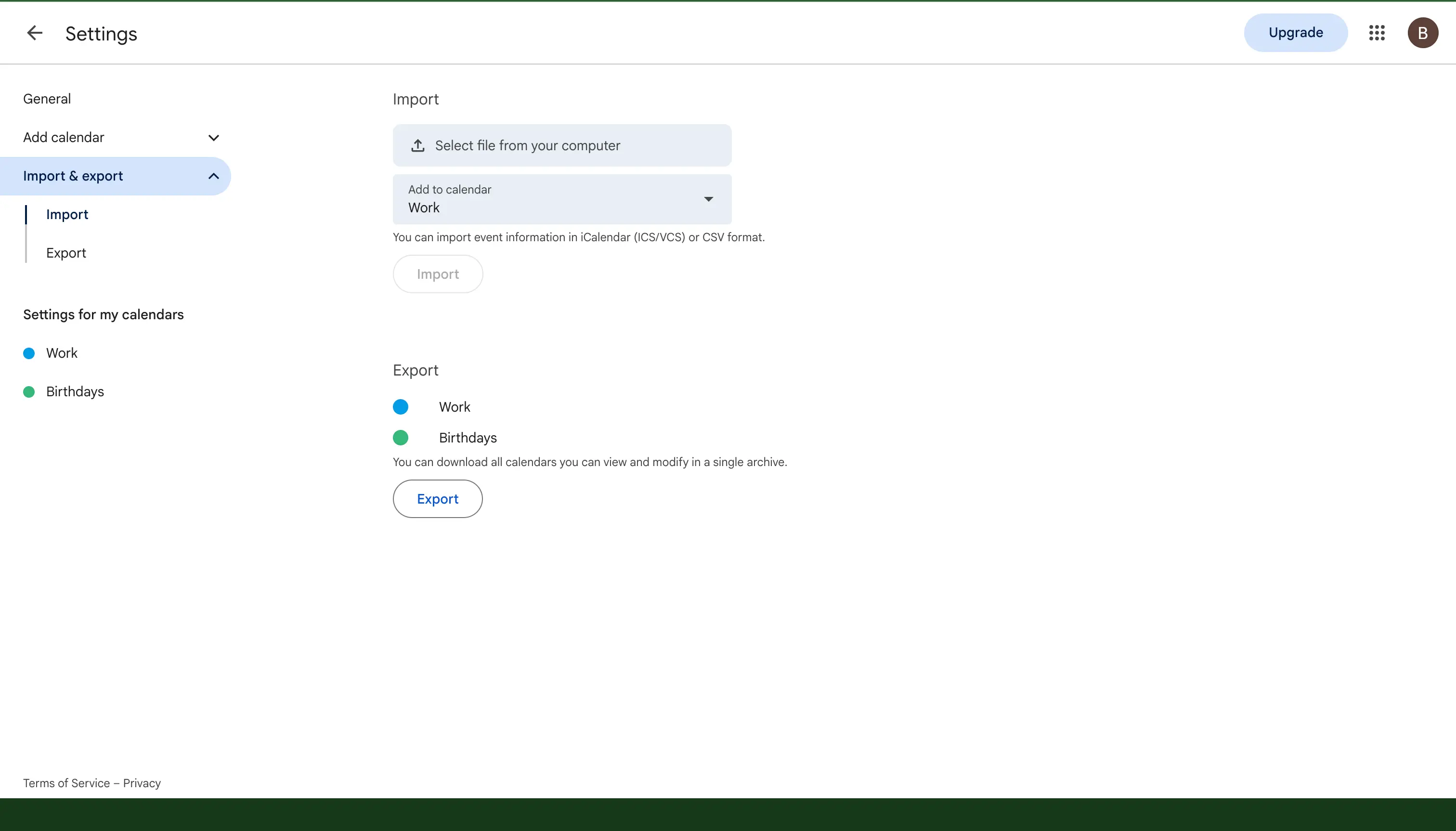
Tus eventos aparecen ahora en el calendario que seleccionaste.
Cómo añadir un archivo ICS a Outlook
Puedes añadir un archivo ICS a Outlook de dos maneras, según la versión que utilices.
En el nuevo Outlook y en Outlook en la web:
- Haz clic en el icono de Calendario y luego en Agregar calendario.
- Elige Cargar desde un archivo.
- Busca tu archivo ICS, elige a qué calendario añadirlo y haz clic en Importar.
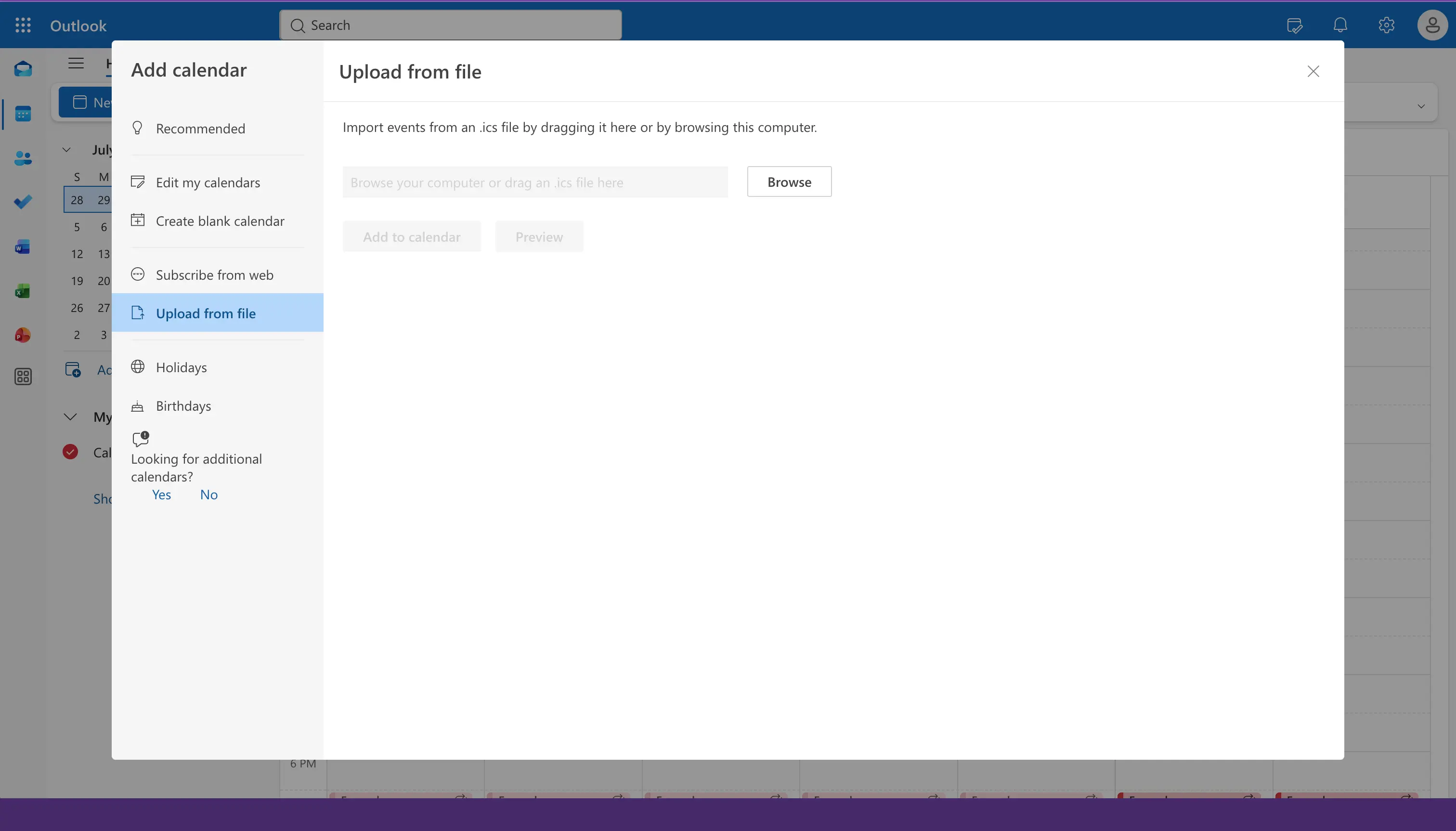
En el Outlook clásico para escritorio:
- Ve a Archivo, luego Abrir y exportar, y después Importar o exportar.
- Elige Importar un archivo iCalendar (.ics) o vCalendar.
- Selecciona tu archivo ICS y elige abrirlo como un calendario nuevo o importar los eventos.
Cómo añadir un archivo ICS a Apple Calendar
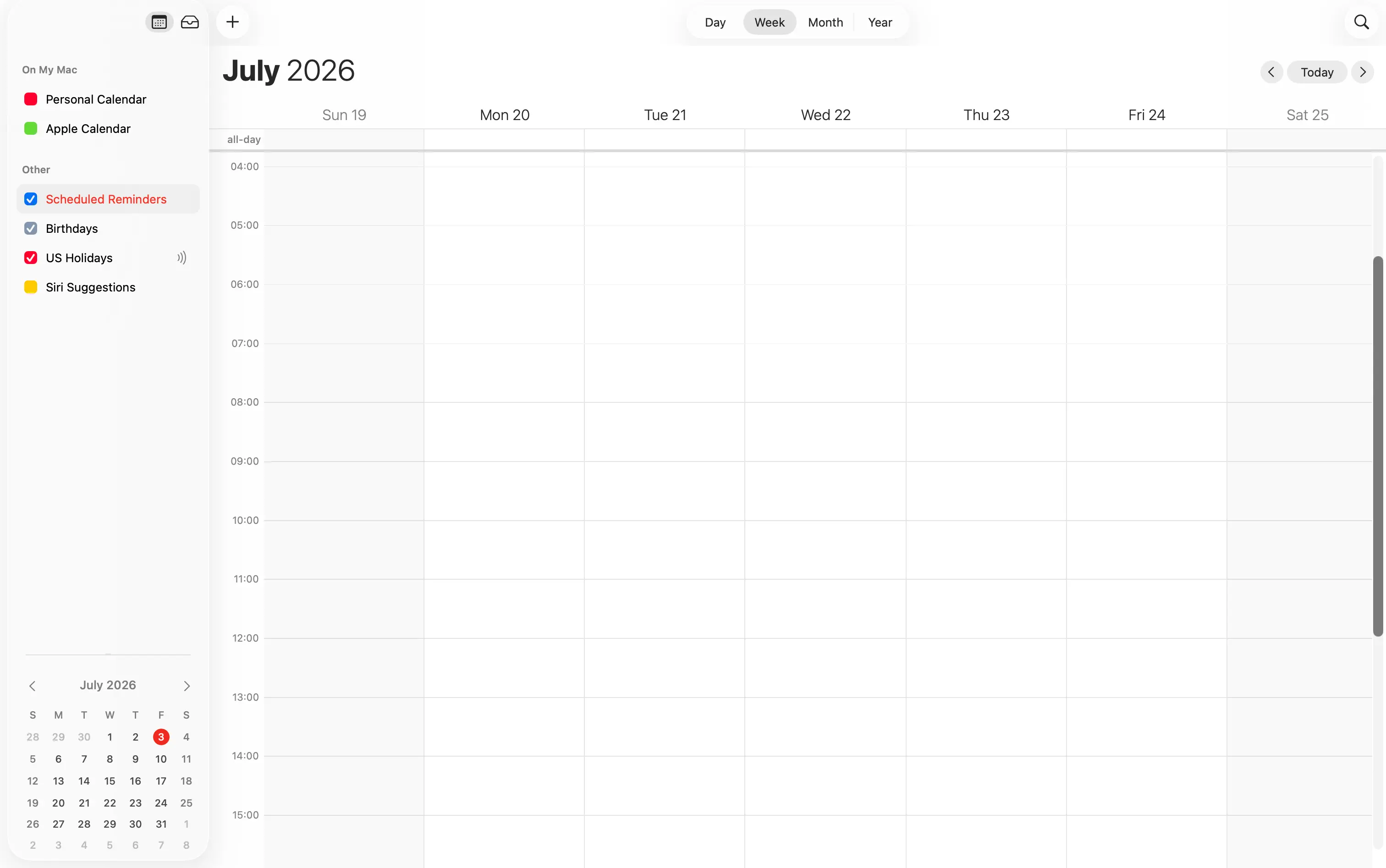
Puedes añadir un archivo ICS a Apple Calendar tanto en Mac como en iPhone.
- En Mac. Abre la aplicación Calendario, ve a Archivo, luego Importar, elige tu archivo ICS y selecciona a qué calendario añadir los eventos.
- En iPhone. Toca el archivo ICS, por ejemplo desde un correo electrónico o la aplicación Archivos, luego toca Añadir todos y elige un calendario.
Cómo crear un archivo ICS
Puede que también quieras crear tu propio archivo ICS para compartir un evento con otra persona. Hay varias formas sencillas de hacerlo.
- Exportar desde tu calendario. La mayoría de las aplicaciones de calendario pueden guardar un evento o un calendario completo como archivo ICS. En Google Calendar, abre Configuración, luego Importar y exportar, y después Exportar. En Apple Calendar, selecciona un evento y elige Archivo, luego Exportar. En Outlook, abre un evento y usa Guardar como para guardarlo como archivo ICS.
- Usar un enlace para añadir al calendario. Si gestionas un sitio web o envías boletines, un botón "Añadir al calendario" crea automáticamente un archivo ICS para tus lectores. Varias herramientas gratuitas pueden generar estos enlaces por ti.
- Escribirlo a mano. Como un archivo ICS es texto plano, puedes copiar el ejemplo de la sección anterior en un editor de texto, cambiar los detalles y guardar el archivo con una extensión
.ics.
Importar un archivo ICS frente a suscribirse a uno
Esta es la parte que confunde a la gente, así que vale la pena dejarla clara.
- Importar copia los eventos del archivo ICS en tu calendario una sola vez. Después de eso, los eventos son tuyos, pero no se actualizan. Si el calendario original cambia, tu copia importada permanece igual.
- Suscribirse sigue un enlace ICS en vivo, a veces llamado enlace webcal, y comprueba si hay cambios. Los nuevos eventos del calendario de origen aparecen automáticamente para ti, pero el calendario es de solo lectura, por lo que no puedes editar esos eventos.
Para suscribirte en lugar de importar, usa la opción "Desde URL" en Google Calendar, o "Suscribirse desde la web" en Outlook y Apple Calendar, y pega el enlace ICS en lugar de subir un archivo.
Ten en cuenta que los calendarios ICS suscritos se actualizan lentamente. Tu aplicación de calendario decide con qué frecuencia comprueba el enlace, y puede tardar desde unas pocas horas hasta un día entero en que aparezcan los nuevos eventos. Google Calendar en particular puede ser lento para detectar cambios desde un enlace ICS.
Si necesitas que tus calendarios coincidan en tiempo real, y que se actualicen en ambos sentidos, una suscripción ICS no es la herramienta adecuada. Ese es el trabajo de una aplicación de sincronización de calendarios como OneCal, que clona eventos entre tus calendarios de Google, Outlook e iCloud en cuestión de segundos.
ICS vs iCal vs iCalendar: ¿cuál es la diferencia?
Estos nombres causan mucha confusión, así que aquí tienes la versión corta.
- iCalendar es el nombre del formato, el conjunto acordado de reglas sobre cómo se escriben los datos de calendario.
- ICS es la extensión de archivo,
.ics, utilizada para los archivos que contienen datos iCalendar. - iCal es un apodo más antiguo, en parte porque la aplicación de calendario de Apple solía llamarse iCal. La gente suele decir "archivo iCal" cuando se refiere a un archivo ICS.
Para el uso cotidiano, puedes tratar ICS, iCal e iCalendar como lo mismo. Todos apuntan a ese formato de calendario compartido.
¿Son seguros los archivos ICS?
Un archivo ICS es solo texto plano, por lo que el archivo en sí no puede contener un virus como lo haría un programa. Abrir uno para ver o añadir un evento es seguro.
Lo que hay que vigilar es lo que hay dentro del evento. Una invitación de calendario puede incluir un enlace o una ubicación, y un actor malintencionado podría enviar una invitación con un enlace que lleve a un sitio de estafa o phishing. Es el mismo cuidado que tendrías con cualquier correo electrónico. Si recibes una invitación inesperada de alguien que no conoces, no toques los enlaces que contenga, y elimínala si parece sospechosa. Si quieres comprobar una invitación antes de aceptarla, abre primero el archivo ICS en un editor de texto, como se describe arriba, para poder leerla sin añadir nada a tu calendario.
Solución de problemas: problemas con archivos ICS
Si un archivo ICS no se comporta bien, prueba estas soluciones.
- El archivo no se abre. Asegúrate de que haya una aplicación de calendario instalada y configurada como predeterminada para los archivos
.ics. En un ordenador, también puedes abrir primero tu aplicación de calendario y luego usar su opción Importar para cargar el archivo manualmente. - Ves eventos duplicados. Esto suele ocurrir cuando importas el mismo archivo ICS más de una vez, o cuando importas un archivo y a la vez te suscribes al mismo calendario. Importa un archivo solo una vez y elimina las copias duplicadas.
- Los eventos no se actualizan. Si importaste un archivo, los eventos nunca se actualizarán, porque importar es una copia única. Para obtener actualizaciones, suscríbete en su lugar al enlace en vivo del calendario.
- La invitación no se añade. Si una invitación a una reunión llamada
invite.icsno se abre, guarda primero el archivo adjunto en tu dispositivo y luego ábrelo desde allí, o impórtalo manualmente en tu aplicación de calendario. - El evento aparece a la hora equivocada. Esto casi siempre es un desajuste de zona horaria. Comprueba que tu dispositivo y tu calendario estén configurados en la zona horaria correcta, y abre el evento para confirmar la zona horaria en que se creó.
Preguntas frecuentes
¿Qué es un archivo ICS?
Un archivo ICS es un archivo de texto plano en formato iCalendar que almacena eventos de calendario. Las aplicaciones de calendario como Google Calendar, Outlook y Apple Calendar usan archivos ICS para compartir eventos entre sí.
¿Cómo abro un archivo ICS?
En la mayoría de los dispositivos simplemente haces doble clic o tocas el archivo, y tu aplicación de calendario predeterminada lo abre. Si no se abre, abre primero tu aplicación de calendario y usa su opción Importar para cargar el archivo.
¿Qué es un archivo invite.ics?
invite.ics es el nombre que los programas de correo electrónico suelen dar al archivo adjunto de calendario en una invitación a una reunión. Abrirlo permite que tu calendario añada la reunión y registre tu respuesta.
¿Es un archivo ICS lo mismo que un archivo iCal?
Sí, en el uso cotidiano. Ambos se refieren al mismo formato iCalendar. iCal es simplemente un nombre más antiguo para él.
¿Cómo creo un archivo ICS?
La forma más fácil es exportar desde tu aplicación de calendario. La mayoría de las aplicaciones pueden guardar un evento o un calendario completo como archivo ICS desde su menú Exportar o Guardar como. También puedes usar una herramienta para añadir al calendario, o escribir el archivo a mano en un editor de texto y guardarlo con una extensión .ics.
¿Puede un archivo ICS contener un virus?
El archivo ICS en sí es texto plano, por lo que no puede ejecutar un programa ni contener un virus. El riesgo es un enlace dentro de una invitación de calendario que lleve a un sitio de estafa. Trata las invitaciones inesperadas igual que tratas los correos electrónicos inesperados, y no toques enlaces en los que no confíes.
¿Importar un archivo ICS mantiene mis calendarios sincronizados?
No. Importar copia los eventos una vez, y no los actualiza después. Para mantener calendarios separados coincidiendo en tiempo real y en ambos sentidos, necesitas una aplicación de sincronización de calendarios, no un archivo ICS.
Los archivos ICS son para compartir, no para sincronizar
Un archivo ICS es una forma sencilla y fiable de mover eventos entre aplicaciones o añadir un evento puntual. Es perfecto para una única importación o una invitación a una reunión. Lo que no puede hacer es mantener dos calendarios sincronizados a lo largo del tiempo, porque una importación queda congelada y una suscripción es de solo lectura y lenta.
Si tu verdadero objetivo es mantener tus calendarios coincidiendo, herramientas como OneCal clonan eventos entre tus calendarios de Google, Outlook e iCloud en tiempo real, para que cada calendario se mantenga actualizado automáticamente. Para saber más, consulta nuestro resumen de las mejores aplicaciones de sincronización de calendarios, o lee cómo sincronizar los calendarios de Google y Outlook.