Comment créer un agenda Google pour un groupe - Guide 2026
- Publié le
Table des matières
Gardez les agendas de votre équipe synchronisés
Un agenda de groupe est l'un des moyens les plus simples de garder une équipe, un club ou une famille sur la même longueur d'onde. Tout le monde peut voir les mêmes événements au même endroit, et les bonnes personnes peuvent les ajouter et les modifier. Dans ce guide, nous allons vous montrer comment créer un agenda Google pour un groupe, étape par étape, puis comment le partager avec vos contacts ou tout un groupe Google, et comment chacun l'ajoute de son côté.
Qu'est-ce qu'un agenda de groupe dans Google ?
Avant de commencer, il est utile de dissiper une confusion fréquente, car le mot « groupe » est employé de deux façons différentes.
- Un agenda partagé pour un groupe. Il s'agit d'un agenda Google classique que vous créez, puis que vous partagez avec plusieurs personnes. C'est la configuration que presque tout le monde entend par « agenda de groupe », et c'est ce que couvre ce guide. Vous en êtes propriétaire et vous décidez qui peut le consulter ou le modifier.
- Un agenda de groupe Google. Un groupe Google est une liste de diffusion avec une seule adresse e-mail partagée qui représente l'ensemble du groupe. Vous pouvez partager votre agenda avec cette adresse unique afin que tous les membres du groupe y aient accès en une seule fois. Le groupe Google lui-même n'est pas vraiment un agenda, c'est simplement un moyen pratique de le partager avec de nombreuses personnes.
Le plan est donc simple. Vous créez un nouvel agenda, puis vous le partagez, soit avec des personnes une par une, soit avec un groupe Google si vous avez une équipe plus importante. Voyons cela ensemble.
Étape 1 : Créez un nouvel agenda pour votre groupe
Vous commencez par créer un tout nouvel agenda, distinct de votre agenda personnel, afin que vos propres événements et ceux du groupe ne se mélangent pas.
- Ouvrez Google Calendar sur votre ordinateur, car vous ne pouvez pas créer un nouvel agenda depuis l'application mobile.
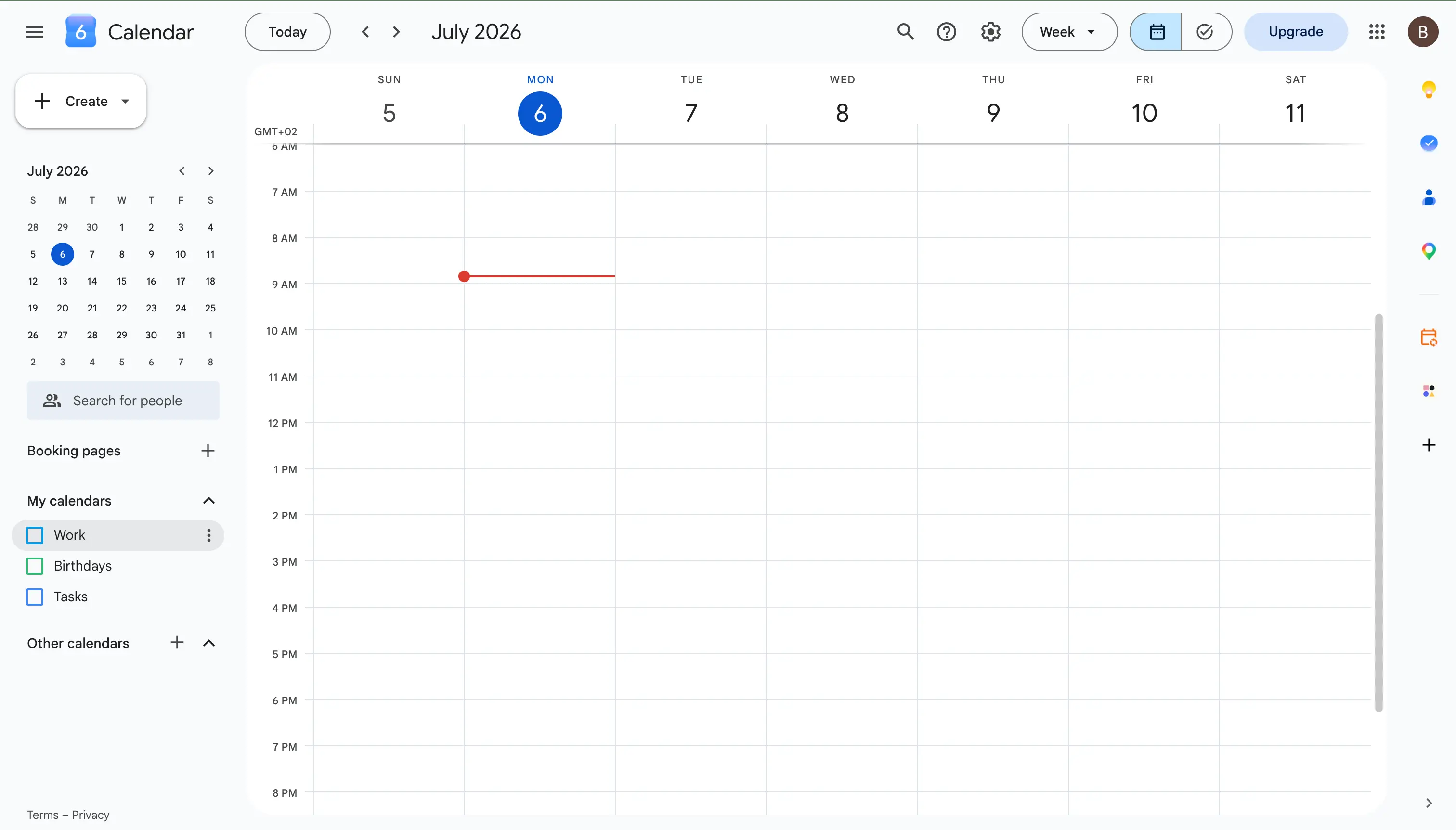
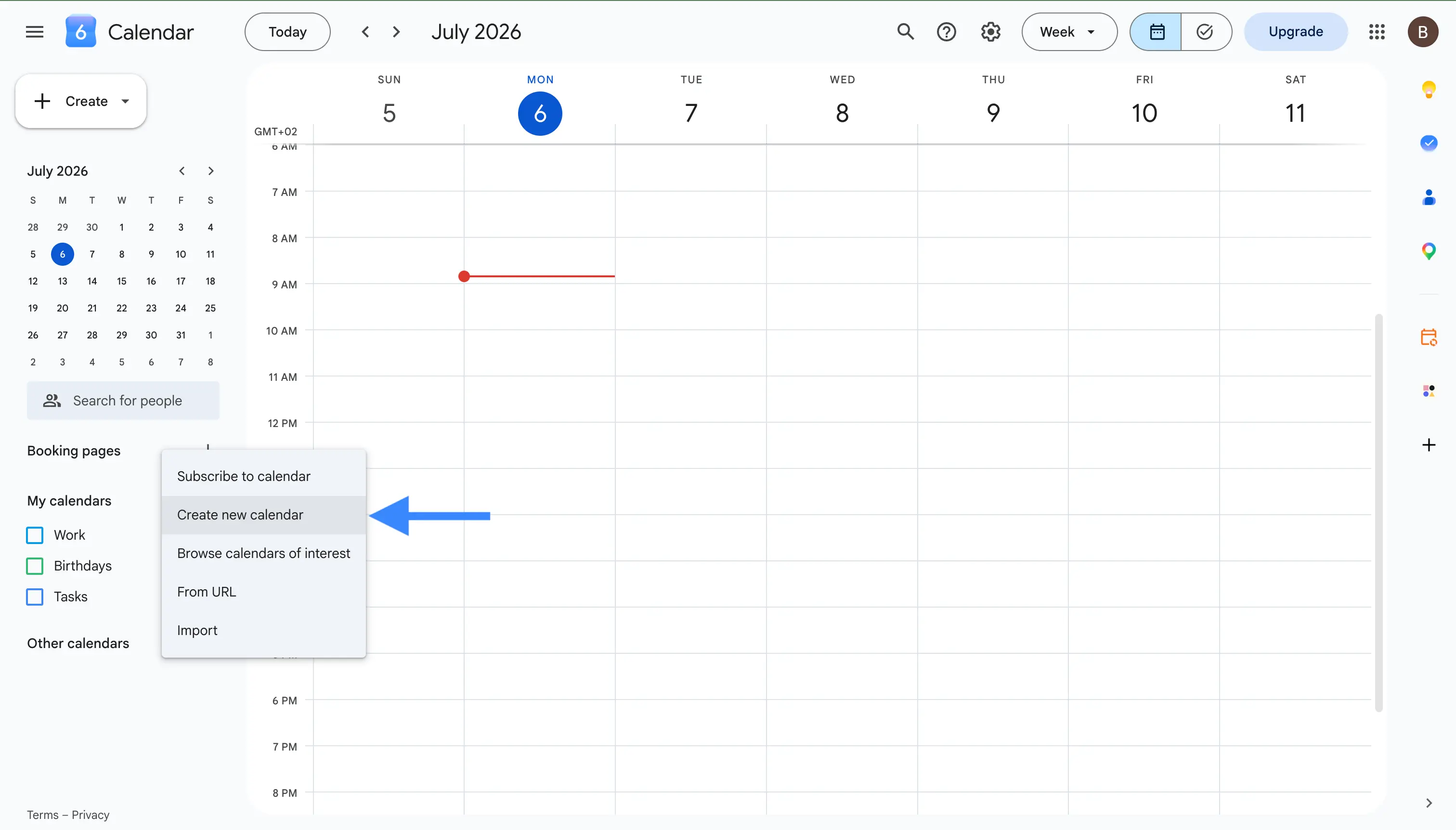
- Dans la barre latérale gauche, repérez Autres agendas, cliquez sur l'icône plus à côté, puis choisissez Créer un agenda.
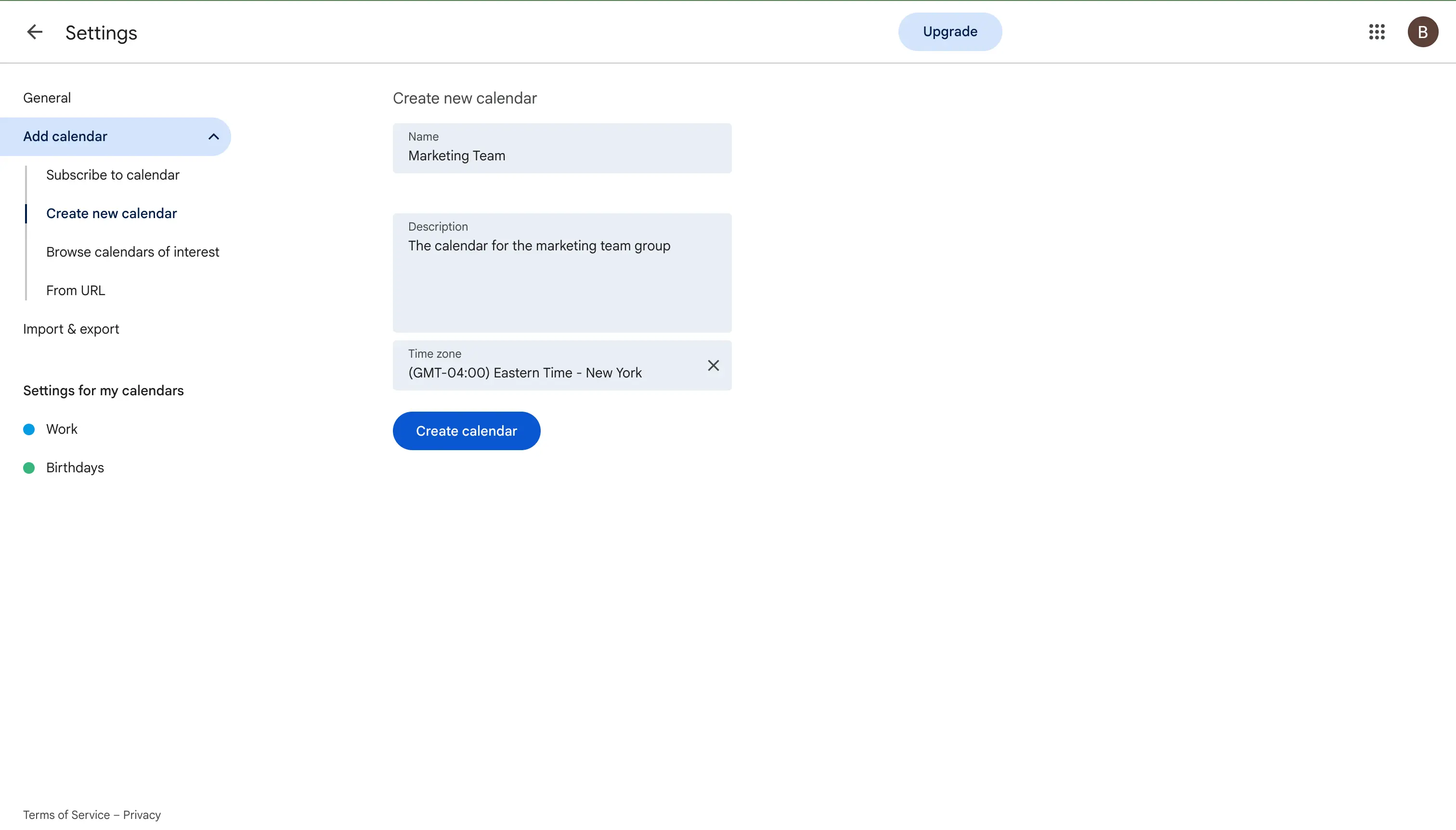
- Donnez à l'agenda un nom clair, comme « Équipe Marketing » ou « Famille », ajoutez une courte description pour que les gens sachent à quoi il sert, et vérifiez le fuseau horaire.
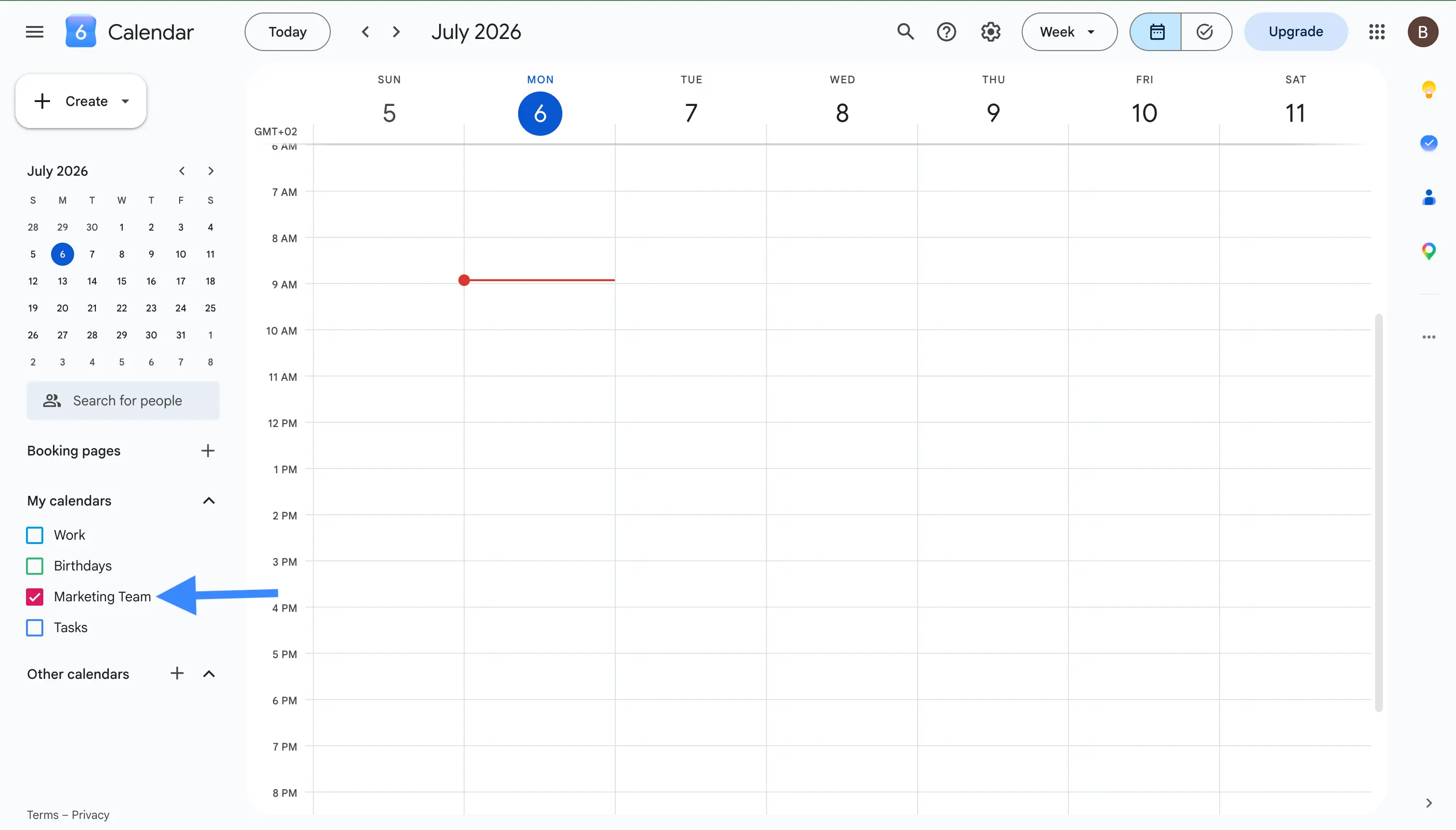
- Cliquez sur Créer l'agenda. Après un instant, votre nouvel agenda apparaît dans la barre latérale gauche sous Mes agendas.
La personne qui crée l'agenda en devient le propriétaire. Gardez cela à l'esprit, car si cette personne quitte plus tard l'équipe, il faudra désigner quelqu'un d'autre comme propriétaire pour que l'agenda ne reste pas bloqué. Nous revenons sur ce point dans les conseils ci-dessous.
Étape 2 : Partagez l'agenda avec votre groupe
Un nouvel agenda est d'abord privé, réservé à vous, donc l'étape suivante consiste à donner accès à votre groupe. Vous pouvez le faire en ajoutant des personnes une par une, ou en ajoutant un seul groupe Google. Si vous avez déjà un agenda rempli d'événements que vous souhaitez faire utiliser par le groupe, vous pouvez partager cet agenda existant de la même manière, car les étapes ci-dessous fonctionnent pour n'importe quel agenda que vous possédez.
Partager avec des personnes une par une
- Dans la barre latérale gauche, survolez votre nouvel agenda, cliquez sur les trois points et choisissez Paramètres et partage.
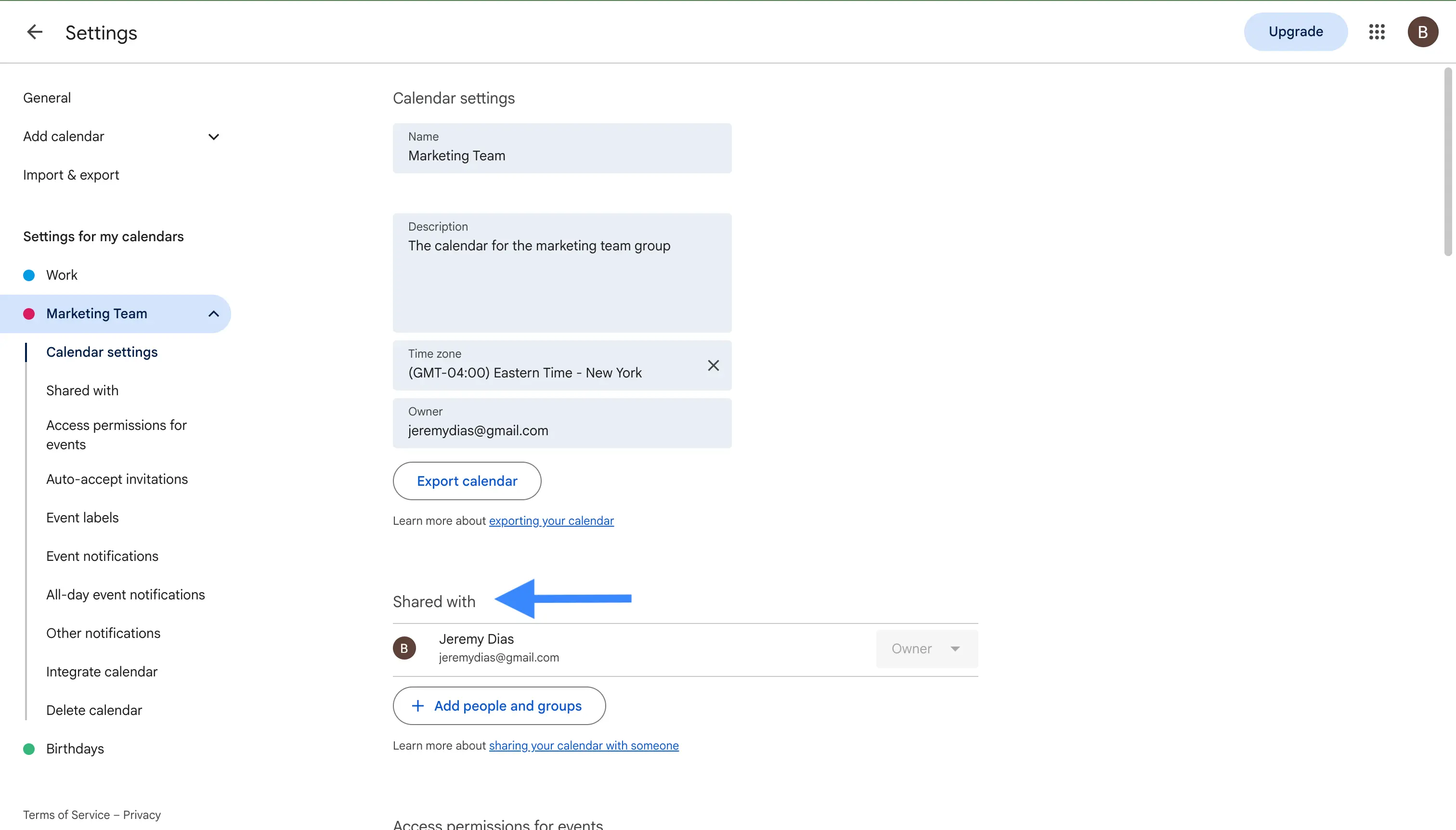
- Faites défiler jusqu'à Partager avec des personnes ou des groupes en particulier et cliquez sur Ajouter des contacts et des groupes.
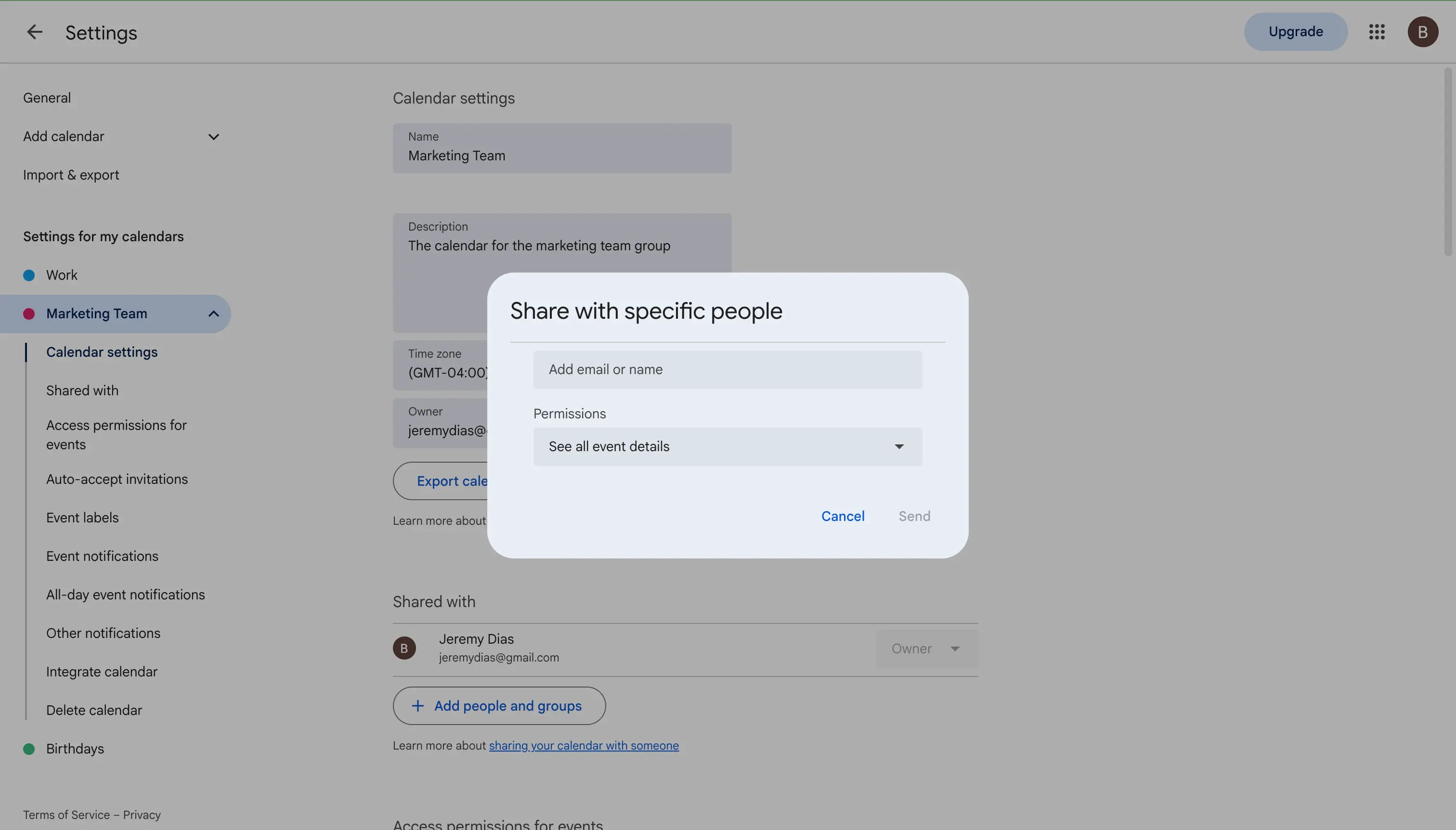
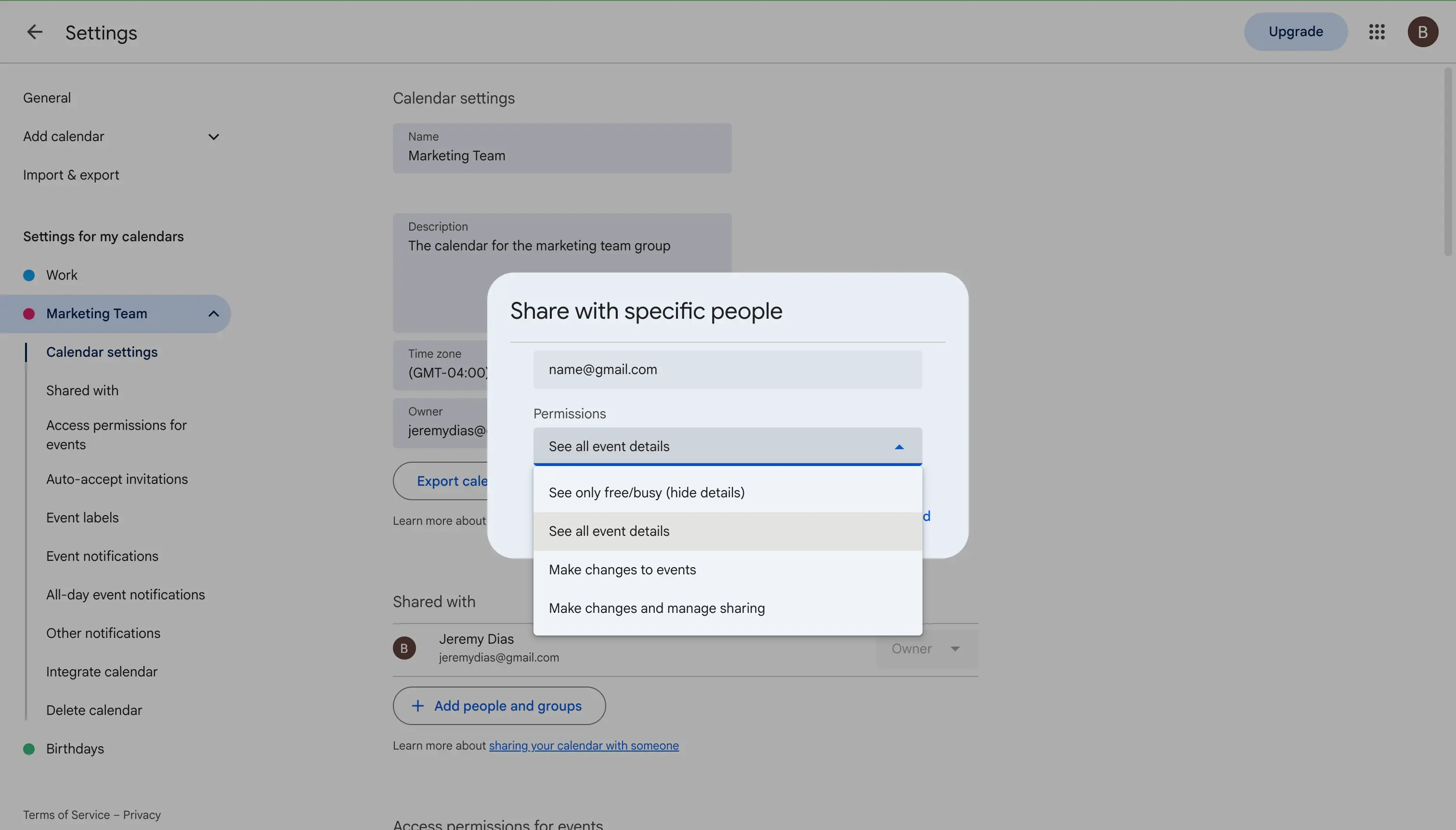
- Saisissez l'adresse e-mail de chaque personne, choisissez un niveau d'autorisation dans le menu déroulant, puis cliquez sur Envoyer. Chaque personne reçoit un e-mail avec un lien pour ajouter l'agenda.
Partager avec tout un groupe Google
Si votre équipe compte plus d'une poignée de personnes, les ajouter à la main est lent, et vous devez recommencer chaque fois que quelqu'un rejoint ou quitte l'équipe. Un groupe Google résout ce problème. Au lieu de nombreuses adresses e-mail, vous ajoutez l'adresse unique du groupe dans la même case Ajouter des contacts et des groupes. Tous les membres de ce groupe obtiennent l'accès immédiatement, et lorsqu'une personne rejoint ou quitte le groupe par la suite, son accès à l'agenda se met à jour automatiquement. Dans Google Workspace, un nouveau membre obtient généralement l'accès dans l'heure qui suit son arrivée. Si vous n'avez pas encore de groupe, vous pouvez en créer un sur Google Groups.
Si vous utilisez Google Workspace dans votre entreprise, vous disposez également d'une option à l'échelle de l'organisation. Dans les paramètres de partage de l'agenda, sous Autorisations d'accès aux événements, cochez Rendre disponible pour votre organisation, puis choisissez un niveau d'accès à côté. Cela permet à toute personne de votre entreprise de trouver l'agenda et de s'y abonner sans être ajoutée à la main. C'est une option de recherche et d'abonnement, pas un ajout automatique, et les personnes extérieures à votre organisation ne peuvent pas la voir. Gardez à l'esprit que votre administrateur peut décider si vous êtes autorisé à partager des agendas ou non, donc sur un compte professionnel ou scolaire, certains de ces choix peuvent être limités.
Les niveaux d'autorisation expliqués
Lorsque vous partagez l'agenda, vous choisissez tout ce que chaque personne ou groupe peut faire. Google vous propose quatre niveaux, et il vaut la peine de choisir avec soin afin que les gens puissent faire ce dont ils ont besoin sans pouvoir tout casser.
| Niveau d'autorisation | Ce que la personne peut faire |
|---|---|
| Afficher uniquement les disponibilités (masquer les détails) | Voir quand l'agenda est occupé, mais ni les titres des événements ni aucun détail |
| Afficher tous les détails de l'événement | Consulter chaque événement en entier, mais sans pouvoir rien ajouter ni modifier |
| Modifier les événements | Ajouter, modifier et supprimer des événements de l'agenda |
| Modifier les événements et gérer le partage | Contrôle total, y compris la possibilité de modifier avec qui l'agenda est partagé |
Une bonne règle générale est d'accorder à la plupart des gens Afficher tous les détails de l'événement, d'attribuer Modifier les événements aux quelques personnes qui gèrent réellement le planning, et de réserver Modifier les événements et gérer le partage à un ou deux propriétaires.
Comment votre équipe ajoute l'agenda de groupe
Partager l'agenda ne représente que la moitié du travail. Chaque personne que vous avez invitée doit encore l'ajouter de son côté avant qu'il n'apparaisse pour elle.
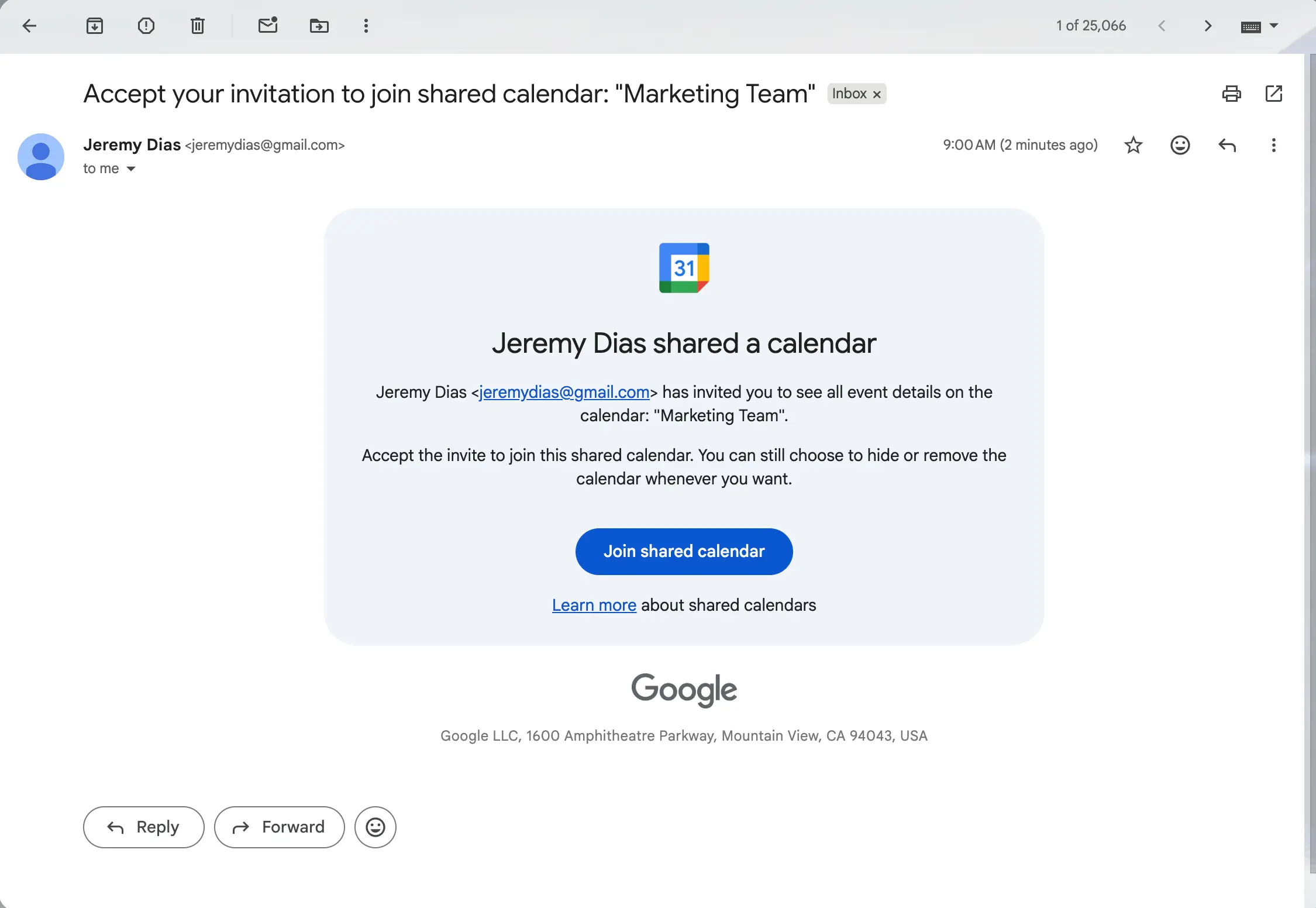
Lorsque vous partagez l'agenda, toutes les personnes que vous avez ajoutées reçoivent un e-mail avec un lien Ajouter cet agenda. Il leur suffit d'ouvrir l'e-mail et de cliquer sur ce lien, et l'agenda apparaît dans leur propre Google Calendar sous Autres agendas. À partir de là, il reste visible à côté de leur agenda personnel, et elles peuvent l'activer ou le désactiver avec la case à cocher dans la barre latérale.
Si quelqu'un n'a pas reçu l'e-mail, vous pouvez lui envoyer le lien de l'agenda à la place. Dans Paramètres et partage, faites défiler jusqu'à Intégrer l'agenda et copiez l'identifiant de l'agenda. Pour l'ajouter, la personne clique sur le plus à côté d'Autres agendas, choisit S'abonner à un agenda, colle l'identifiant et appuie sur Entrée.
Gérer votre agenda de groupe
Une fois votre agenda de groupe opérationnel, vous devrez parfois modifier qui y a accès ou faire un peu de ménage. Tout cela se passe dans la même page Paramètres et partage que vous avez utilisée pour partager l'agenda, et seul un propriétaire peut effectuer ces changements.
- Modifier ce que quelqu'un peut faire. Sous Partager avec des personnes ou des groupes en particulier, trouvez la personne et choisissez une nouvelle option dans son menu déroulant d'autorisation, par exemple en la faisant passer de Modifier les événements à Afficher tous les détails de l'événement.
- Retirer une personne. À côté de son nom, cliquez sur le X pour lui retirer l'accès. L'agenda reste dans sa liste jusqu'à ce qu'elle le supprime elle-même, mais elle ne voit plus aucun nouveau changement.
- Arrêter complètement le partage. Retirez tout le monde de la liste et désactivez l'option à l'échelle de l'organisation si vous l'avez utilisée, et l'agenda redevient privé, réservé à vous.
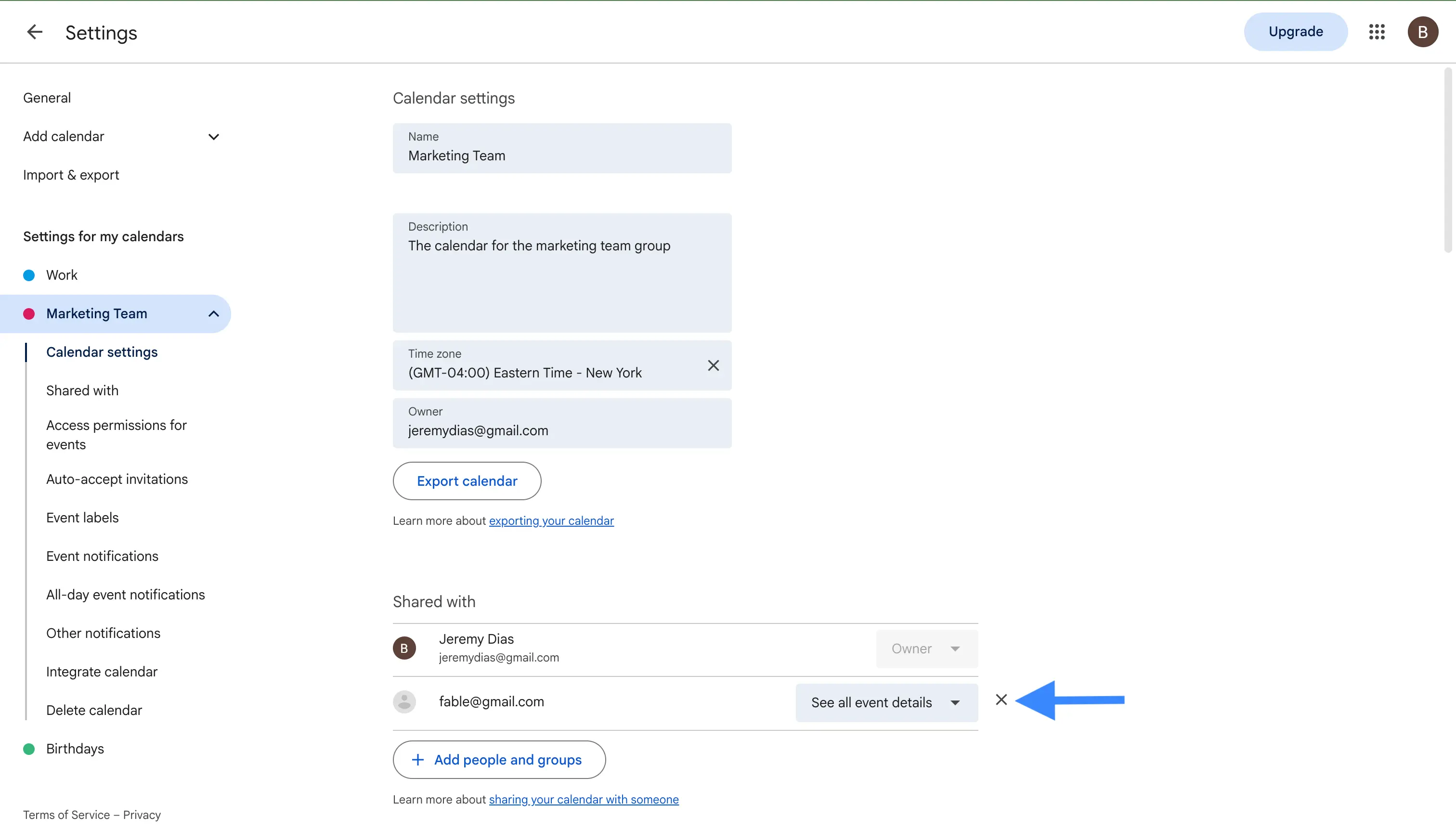
Il est aussi utile de connaître la différence entre quelques éléments que les gens confondent souvent.
- Supprimer l'agenda le retire pour tout le monde, et seul un propriétaire peut le faire. Cette action est irréversible, alors soyez prudent.
- Se désabonner, c'est-à-dire retirer l'agenda de votre propre liste Autres agendas, ne concerne que vous. L'agenda reste en place pour tous les autres.
- Masquer l'agenda avec la case à cocher dans la barre latérale le range simplement hors de votre vue, sans rien supprimer.
Si un propriétaire est sur le point de partir, transférez la propriété au préalable. Accordez à une autre personne l'autorisation Modifier les événements et gérer le partage, et sur un compte Google Workspace, un administrateur peut également changer le propriétaire d'un agenda. Faire cela avant que le compte d'origine ne soit supprimé évite que l'agenda soit perdu.
Comment votre groupe est informé des changements
Une surprise fréquente avec les agendas de groupe est qu'ajouter un événement n'alerte pas automatiquement toute l'équipe. Google laisse les notifications à la discrétion de chacun, donc chaque membre contrôle ce dont il est informé.
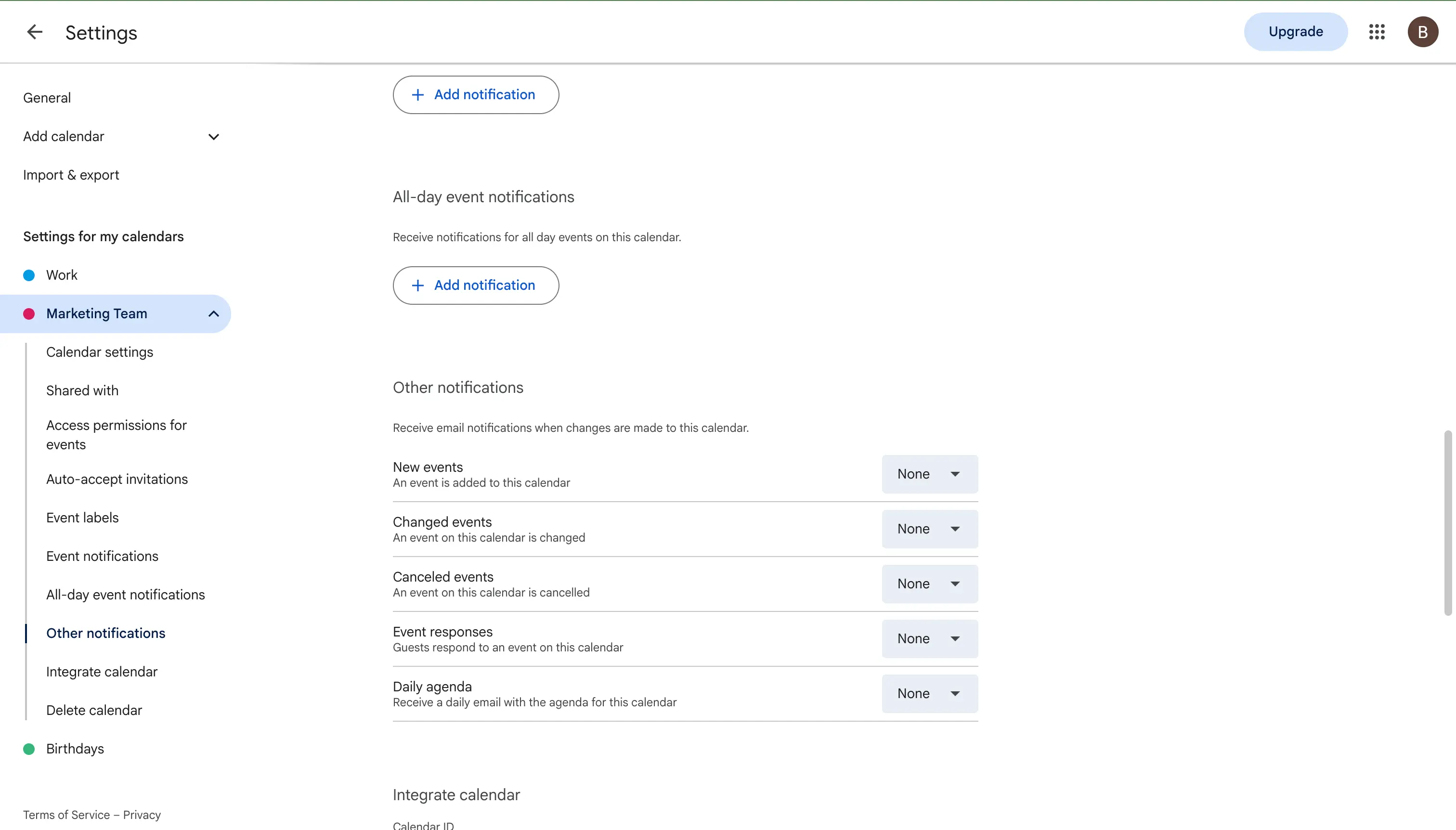
Si quelqu'un souhaite recevoir une alerte chaque fois qu'un événement est ajouté, modifié ou supprimé sur l'agenda partagé, il l'active pour lui-même.
- Ouvrez Paramètres et partage pour l'agenda de groupe.
- Faites défiler jusqu'à Autres notifications.
- Choisissez ce pour quoi être notifié, comme les nouveaux événements et les événements modifiés, et choisissez le moyen, qui est généralement l'e-mail.
Comme ce paramètre est propre à chaque personne, il vaut la peine de dire à votre équipe de l'activer dès qu'elle ajoute l'agenda. En tant que propriétaire, vous ne pouvez pas définir ces rappels au nom de tout le monde.
Utiliser l'agenda de groupe sur votre téléphone
Une fois qu'un agenda a été partagé avec vous et que vous l'avez ajouté une fois, il vous suit sur votre téléphone, même si les étapes exactes dépendent de l'application que vous utilisez.
- Application Google Calendar sur iPhone ou Android. Ouvrez l'application, appuyez sur le menu et assurez-vous que l'agenda partagé est coché pour que ses événements s'affichent. S'il est absent, ouvrez un navigateur, allez sur Google Calendar et ajoutez-y l'agenda une fois, et il apparaîtra ensuite dans l'application.
- Apple Calendar sur iPhone. L'application Google Calendar gère le mieux les agendas partagés. Apple Calendar ne synchronise par défaut que votre agenda Google principal, donc un agenda de groupe partagé peut ne pas y apparaître du tout.
Une chose à garder à l'esprit est que vous ne pouvez modifier le partage et les autorisations que depuis un ordinateur. Les applications mobiles vous permettent de consulter l'agenda et d'ajouter des événements, mais pas de gérer avec qui il est partagé.
Si un agenda partagé n'apparaît pas, parcourez cette petite liste. Assurez-vous d'avoir accepté l'invitation et ajouté l'agenda, vérifiez que sa case est cochée dans la barre latérale, confirmez que vous êtes connecté au bon compte Google, et assurez-vous que la synchronisation est activée pour ce compte sur votre téléphone.
Une autre option : inviter tout un groupe à un seul événement
Parfois, vous n'avez pas besoin de tout un agenda partagé, vous voulez simplement qu'un seul événement atteigne tout le monde, comme une réunion hebdomadaire ou une fête. Dans ce cas, vous pouvez inviter un groupe Google à un seul événement au lieu de partager un agenda.
Lorsque vous créez l'événement, saisissez l'adresse du groupe dans la case Ajouter des invités, comme vous ajouteriez n'importe quel autre invité. Tous les membres du groupe sont invités en une seule fois, et la liste des invités se met même à jour pour correspondre au groupe, de sorte que les personnes qui rejoignent plus tard sont également incluses. Pour les événements très importants, les modifications apportées au groupe peuvent mettre jusqu'à une journée à apparaître.
C'est différent d'un agenda de groupe. Une invitation à un événement est ponctuelle, tandis qu'un agenda partagé est un foyer permanent pour tous les événements du groupe.
Conseils pour un agenda de groupe bien rangé
Un agenda de groupe n'est utile que s'il reste facile à lire. Quelques habitudes simples permettent de le garder ainsi.
- Utilisez un nom et une couleur clairs. Un nom comme « Équipe Marketing » et sa propre couleur rendent les événements du groupe faciles à repérer à côté des événements personnels de chacun.
- Ajoutez des propriétaires, pas un seul. Accordez à au moins deux personnes l'autorisation Modifier les événements et gérer le partage, afin que l'agenda ne soit jamais bloqué si une personne est absente ou quitte l'entreprise.
- Indiquez le propriétaire dans le titre de l'événement. Pour les agendas chargés, un court préfixe comme « Sam : Appel client » indique à chacun en un coup d'œil à qui appartient chaque événement.
- Gardez des détails cohérents. Demandez aux gens de toujours ajouter le lieu ou le lien de réunion, afin que personne n'ait à courir après cette information plus tard.
- Utilisez des événements récurrents pour les choses routinières. Pour tout ce qui se répète, comme un point hebdomadaire ou une revue mensuelle, configurez-le une fois comme événement récurrent au lieu de l'ajouter encore et encore.
Une chose à savoir : un agenda partagé ne bloque pas le temps de chacun
Il existe une limite importante à comprendre avant que votre équipe ne s'appuie sur un agenda de groupe. Un agenda de groupe partagé est idéal pour voir les événements de chacun au même endroit, mais il ne fait pas compter ces événements dans la disponibilité propre de chaque personne.
Lorsqu'un collègue utilise la fonction Trouver un créneau de Google Calendar pour voir quand vous êtes libre, elle vérifie uniquement votre agenda principal. Les événements d'un agenda de groupe partagé, qui constitue un agenda secondaire distinct pour chaque membre, ne sont pas comptabilisés. Ainsi, deux personnes peuvent toujours réserver des réunions qui se chevauchent, même si les deux événements sont visibles sur l'agenda partagé.
Si votre objectif est d'éviter les doubles réservations, un agenda partagé seul ne suffit pas, car les événements doivent se trouver sur l'agenda principal de chaque personne pour bloquer son temps. C'est pourquoi de nombreuses équipes associent un agenda de groupe à un outil de synchronisation d'agendas. Vous pouvez en savoir plus à ce sujet dans notre guide sur comment fusionner des agendas.
La solution plus simple pour les équipes qui utilisent des outils différents
Un agenda de groupe fonctionne bien quand tout le monde est sur Google Calendar. Cela devient plus compliqué lorsque votre équipe est répartie entre Google, Outlook et Apple Calendar, car un agenda Google partagé n'atteint pas Outlook ni iCloud, et garder tout le monde aligné à la main devient vite une corvée.
Pour cela, une application de synchronisation d'agendas est la réponse la plus simple. Au lieu d'un agenda partagé que les gens se contentent de consulter, elle clone les événements entre les véritables agendas de chaque personne, en temps réel et dans les deux sens, quel que soit le fournisseur utilisé. Les événements atterrissent alors sur l'agenda principal de chacun, où ils bloquent réellement du temps et apparaissent dans les vérifications de disponibilité.
Des outils comme OneCal gardent les agendas Google, Outlook et iCloud synchronisés au sein d'une équipe, avec un contrôle total sur les détails qui sont partagés. Si vous voulez combiner des agendas pour une seule personne, consultez notre guide sur comment synchroniser deux agendas Google, ou parcourez notre sélection des meilleures applications de synchronisation d'agendas.
Foire aux questions
Puis-je créer un agenda de groupe avec un compte Google gratuit ?
Oui. Toute personne disposant d'un compte Google gratuit peut créer un agenda et le partager avec d'autres personnes. Le partage avec tout un groupe Google et l'option à l'échelle de l'organisation fonctionnent mieux avec Google Workspace, mais l'agenda de groupe de base est gratuit.
Avec combien de personnes puis-je partager un agenda Google ?
Il n'y a pas de limite stricte pour une utilisation normale, mais ajouter beaucoup de personnes une par une devient lent et l'agenda peut ralentir. Pour les équipes plus grandes, partagez avec un groupe Google plutôt qu'avec de nombreuses adresses individuelles.
Ai-je besoin d'un groupe Google pour créer un agenda de groupe ?
Non. Vous n'avez besoin d'un groupe Google que si vous voulez partager avec de nombreuses personnes en une fois et que l'accès se mette à jour automatiquement à mesure que l'équipe évolue. Pour un petit groupe, ajouter les personnes par e-mail fonctionne très bien.
Pourquoi l'agenda partagé ne me montre-t-il pas comme occupé ?
Parce qu'un agenda de groupe partagé est un agenda secondaire distinct, et la fonction Trouver un créneau de Google ne vérifie que votre agenda principal pour la disponibilité. Pour que les événements bloquent votre temps, ils doivent se trouver sur votre agenda principal, ou vous pouvez utiliser une application de synchronisation qui les y clone.
Que se passe-t-il si la personne qui a créé l'agenda part ?
L'agenda appartient à celui qui l'a créé, donc si le compte de cette personne est supprimé, l'agenda peut être perdu. Pour éviter cela, accordez à l'avance à au moins une autre personne l'autorisation Modifier les événements et gérer le partage, ou créez l'agenda sous un compte partagé ou basé sur un rôle.
Quelle est la différence entre un agenda de groupe et un groupe Google ?
Un agenda de groupe est un agenda Google partagé que plusieurs personnes peuvent voir et modifier. Un groupe Google est une liste de diffusion avec une seule adresse partagée. Vous pouvez partager un agenda de groupe avec un groupe Google afin que tous les membres de la liste y aient accès, mais les deux ne sont pas la même chose.
Quelle est la différence entre « Afficher tous les détails de l'événement » et « Modifier les événements » ?
« Afficher tous les détails de l'événement » est en lecture seule, donc la personne peut consulter chaque événement en entier mais ne peut rien modifier. « Modifier les événements » lui permet d'ajouter, de modifier et de supprimer des événements, mais pas de changer avec qui l'agenda est partagé.
Puis-je utiliser des événements récurrents sur un agenda de groupe ?
Oui. N'importe quel événement de l'agenda peut se répéter, donc pour un point hebdomadaire ou une revue mensuelle, vous le configurez une fois et Google ajoute pour vous chaque occurrence future.
Puis-je partager un agenda de groupe avec des personnes extérieures à mon organisation ?
Oui, vous pouvez ajouter une adresse e-mail externe dans les paramètres de partage de la même manière, à condition que votre administrateur autorise le partage externe. Sur un compte professionnel ou scolaire, ce paramètre peut être verrouillé, alors vérifiez auprès de votre administrateur si une adresse extérieure ne fonctionne pas.
Les personnes sans compte Google peuvent-elles voir l'agenda ?
Pour ajouter et interagir avec un agenda partagé, chaque personne a besoin d'un compte Google. Si vous voulez seulement que les gens puissent le consulter, vous pouvez rendre l'agenda public et partager son lien, et n'importe qui peut alors l'ouvrir dans un navigateur sans se connecter.