Comment fusionner des calendriers : Google, Outlook et iCloud - Guide 2026
- Publié le
Table des matières
Fusionnez vos calendriers intelligemment
Si vous jonglez avec plusieurs calendriers, il est facile de perdre le fil de ce qui se passe et de savoir où, alors les fusionner en un seul est une méthode courante pour remettre de l'ordre dans le chaos. Dans ce guide, nous allons vous montrer comment fusionner des calendriers étape par étape, que vous souhaitiez combiner deux calendriers Google, deux calendriers Outlook, deux calendriers iCloud, ou un mélange des trois. Nous expliquerons aussi ce qui ne se transfère pas lorsque vous fusionnez, et pourquoi la synchronisation est souvent un meilleur choix que la fusion sur le long terme.
Fusionner des calendriers ou les synchroniser
Avant de commencer, il est utile de comprendre la différence entre ces deux mots, car ils résolvent deux problèmes différents et les gens les confondent souvent.
La fusion copie les événements d'un calendrier dans un autre, une seule fois. Une fois la copie terminée, tous les événements se trouvent dans un même calendrier, mais les deux calendriers d'origine ne sont plus reliés d'aucune manière. Si quelque chose change plus tard dans le calendrier source, votre copie fusionnée ne se mettra pas à jour pour correspondre.
La synchronisation maintient deux calendriers ou plus alignés dans le temps, afin que les mêmes événements apparaissent sur chacun. Chaque fois que vous ajoutez, modifiez ou supprimez un événement, tous les calendriers reliés se mettent à jour automatiquement, et rien ne reste figé comme une copie qui devient peu à peu obsolète.
En bref, la fusion est un bon choix pour un nettoyage ponctuel, tandis que la synchronisation est la meilleure option si vous voulez que vos calendriers restent combinés et à jour à l'avenir. Nous couvrons les deux approches dans ce guide, afin que vous puissiez choisir celle qui convient à votre situation.
Comment fusionner deux calendriers Google
Google Calendar ne dispose pas d'un unique bouton « fusionner » qui combine les calendriers pour vous. À la place, la méthode pour fusionner consiste à exporter les événements d'un calendrier sous forme de fichier ICS, puis à importer ce fichier dans le calendrier que vous voulez conserver. Le processus est un peu manuel, mais il est fiable et ne prend que quelques minutes.
Étape 1 : Exportez le calendrier que vous voulez fusionner
Pour extraire vos événements du premier calendrier, vous les exportez vers un fichier que vous importerez lors d'une étape ultérieure.
- Ouvrez Google Calendar sur votre ordinateur.
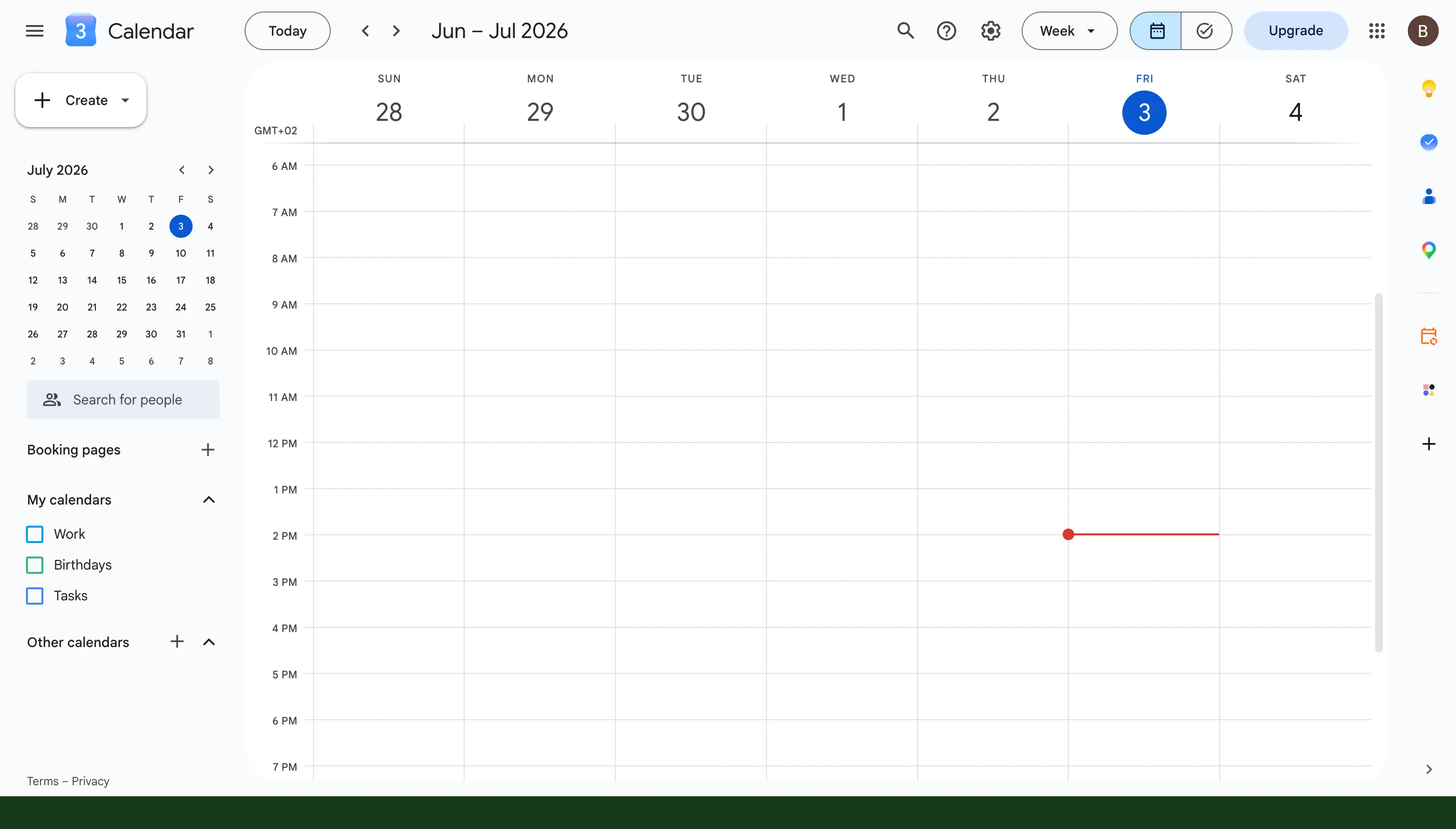
- Cliquez sur l'icône en forme de roue dentée en haut à droite, puis choisissez Paramètres.
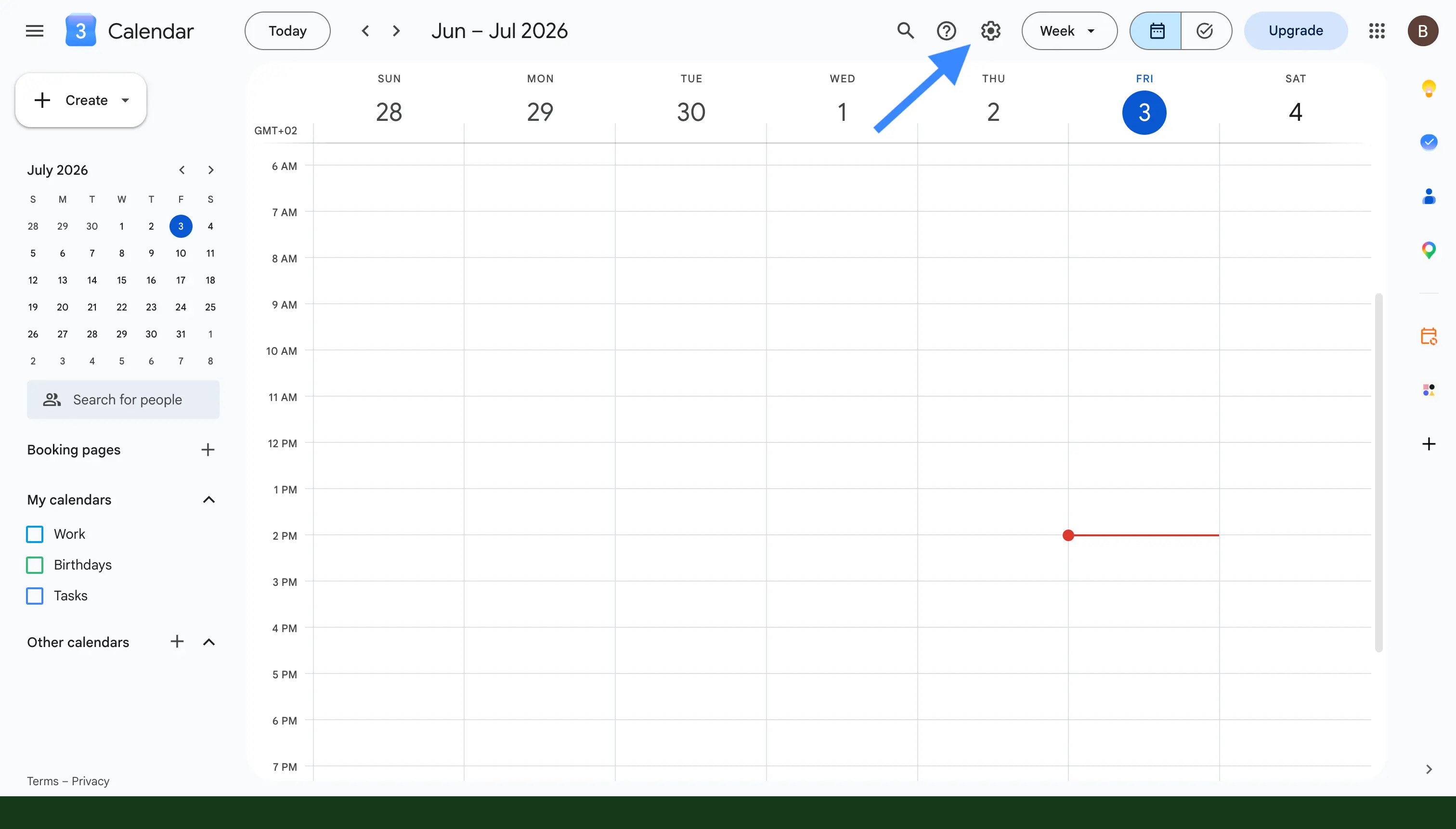
- Dans le menu de gauche, cliquez sur Importer et exporter.
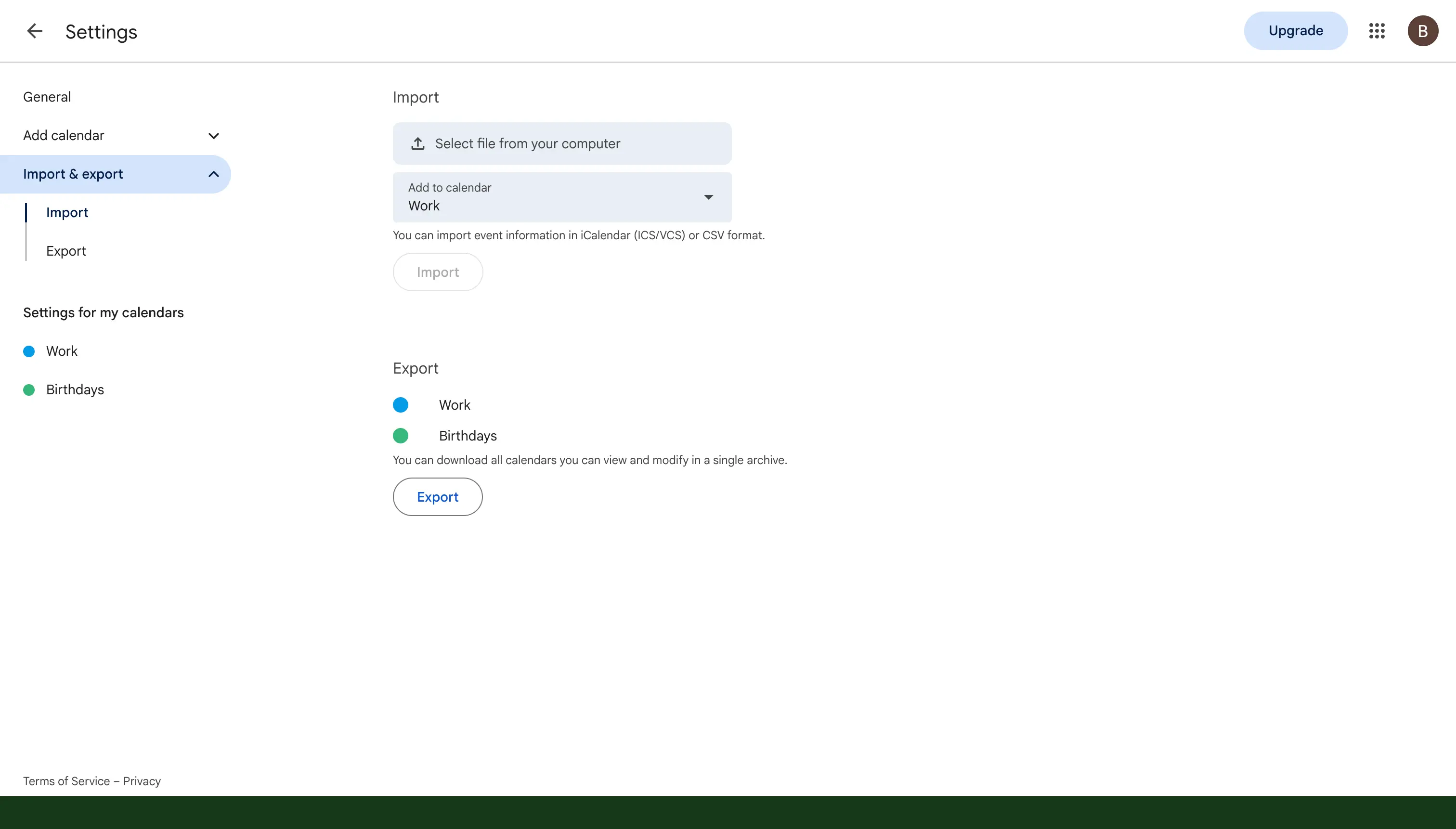
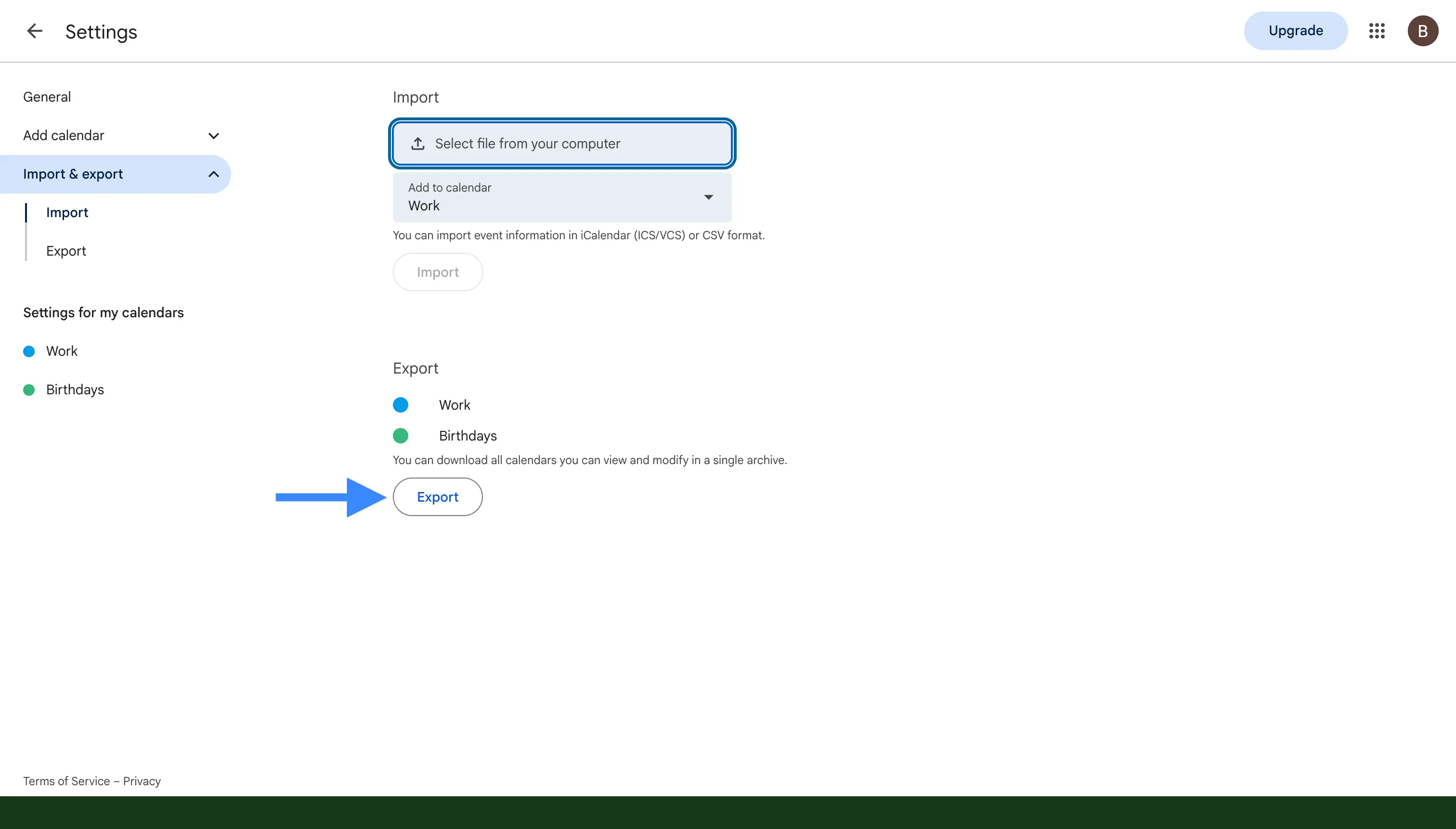
- Sous l'intitulé Exporter, cliquez sur Exporter. Google téléchargera un fichier ZIP qui contient un fichier ICS pour chacun des calendriers de votre compte.
Étape 2 : Décompressez le fichier téléchargé
Le fichier que Google vous fournit est un ZIP compressé, vous devez donc l'ouvrir avant de pouvoir utiliser ce qu'il contient. Double-cliquez sur le fichier ZIP pour l'extraire, et vous trouverez un fichier .ics distinct pour chacun de vos calendriers. Parcourez-les et repérez le fichier qui correspond au calendrier que vous voulez fusionner.
Étape 3 : Importez-le dans votre calendrier principal
Maintenant que vous avez le fichier ICS, vous pouvez faire entrer ces événements dans le calendrier où vous voulez tout regrouper.
- De retour dans les Paramètres, cliquez à nouveau sur Importer et exporter.
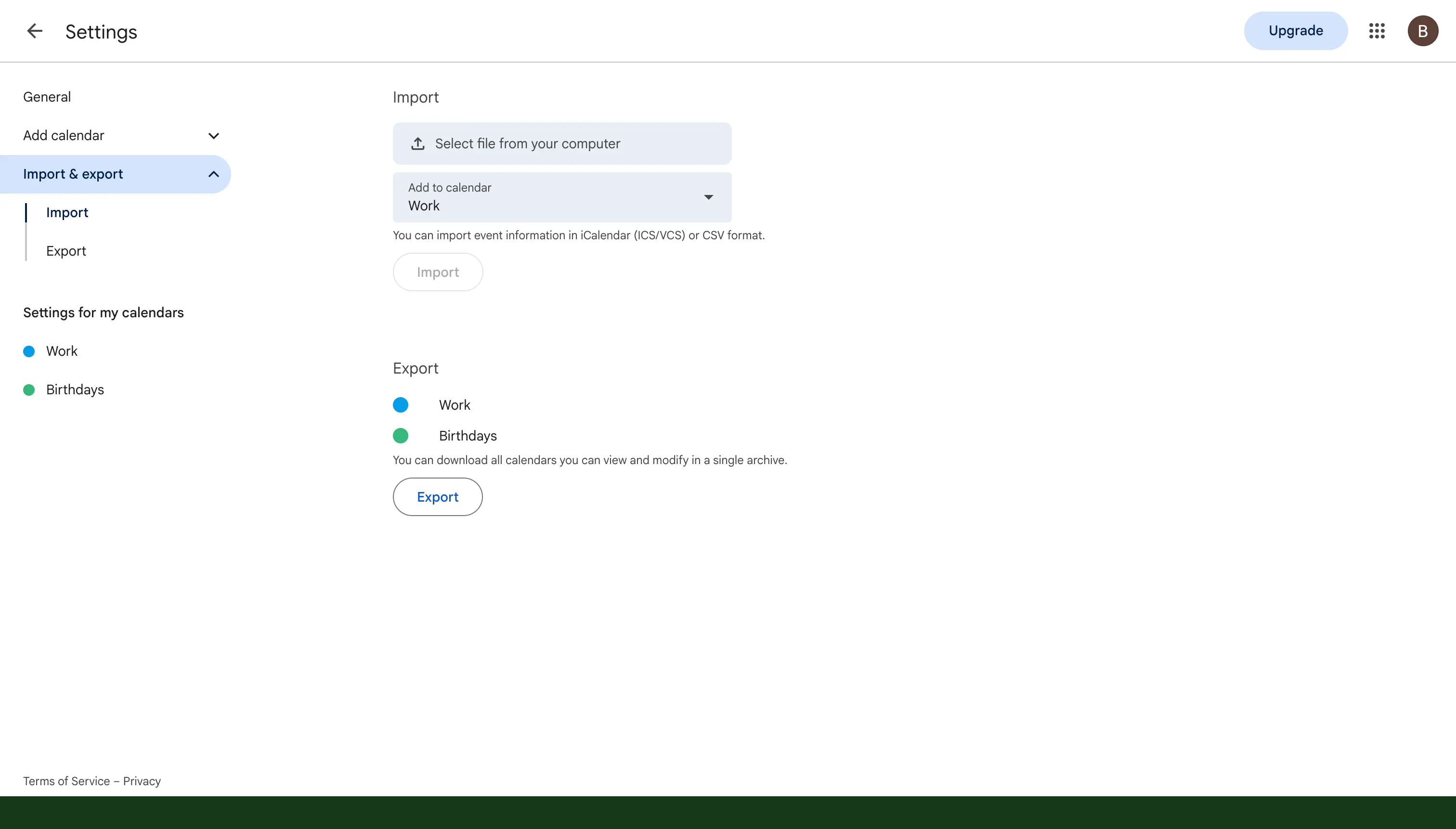
- Sous l'intitulé Importer, cliquez sur Sélectionner le fichier sur votre ordinateur, puis choisissez le fichier
.icsque vous avez extrait à l'étape précédente.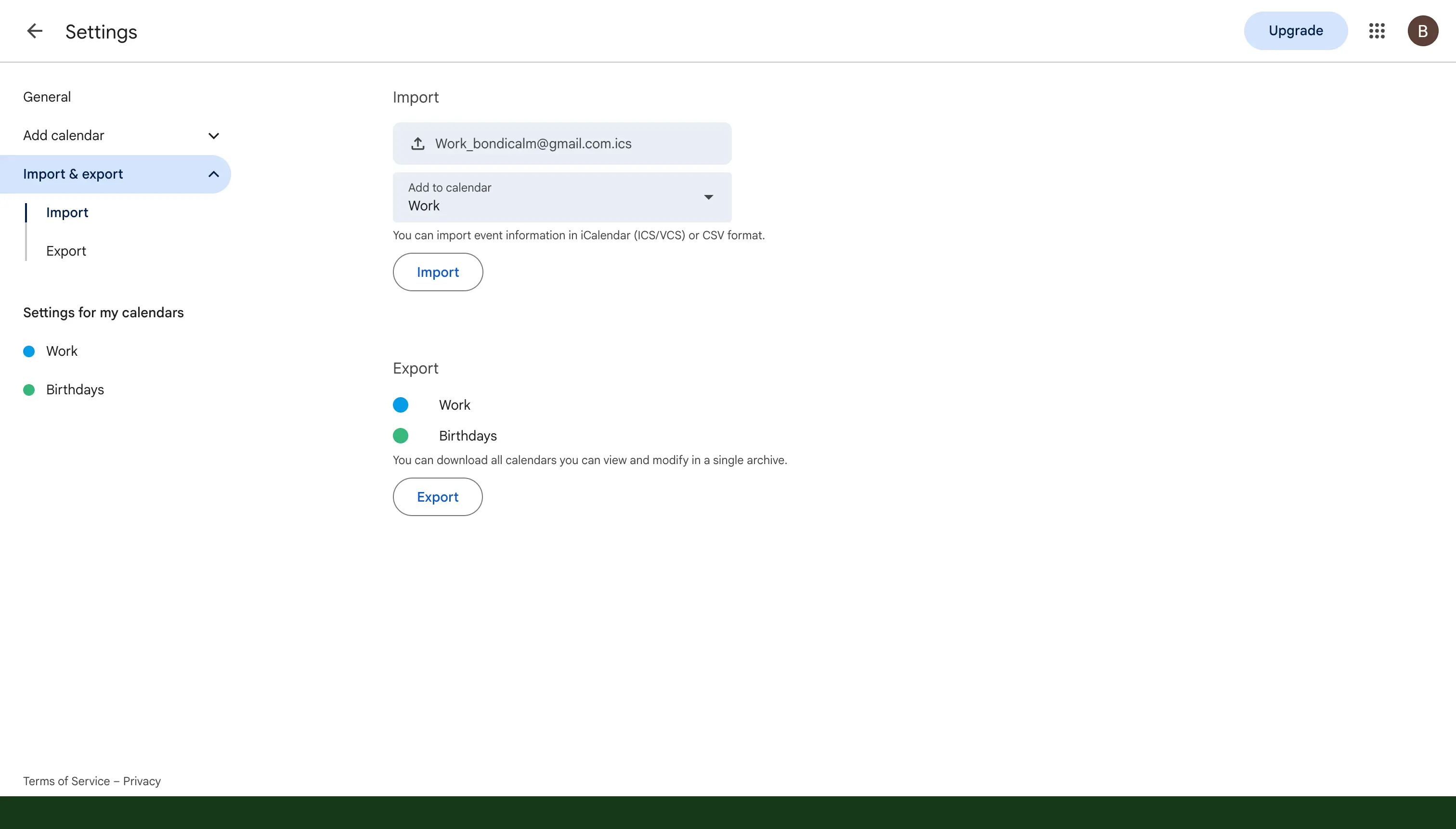
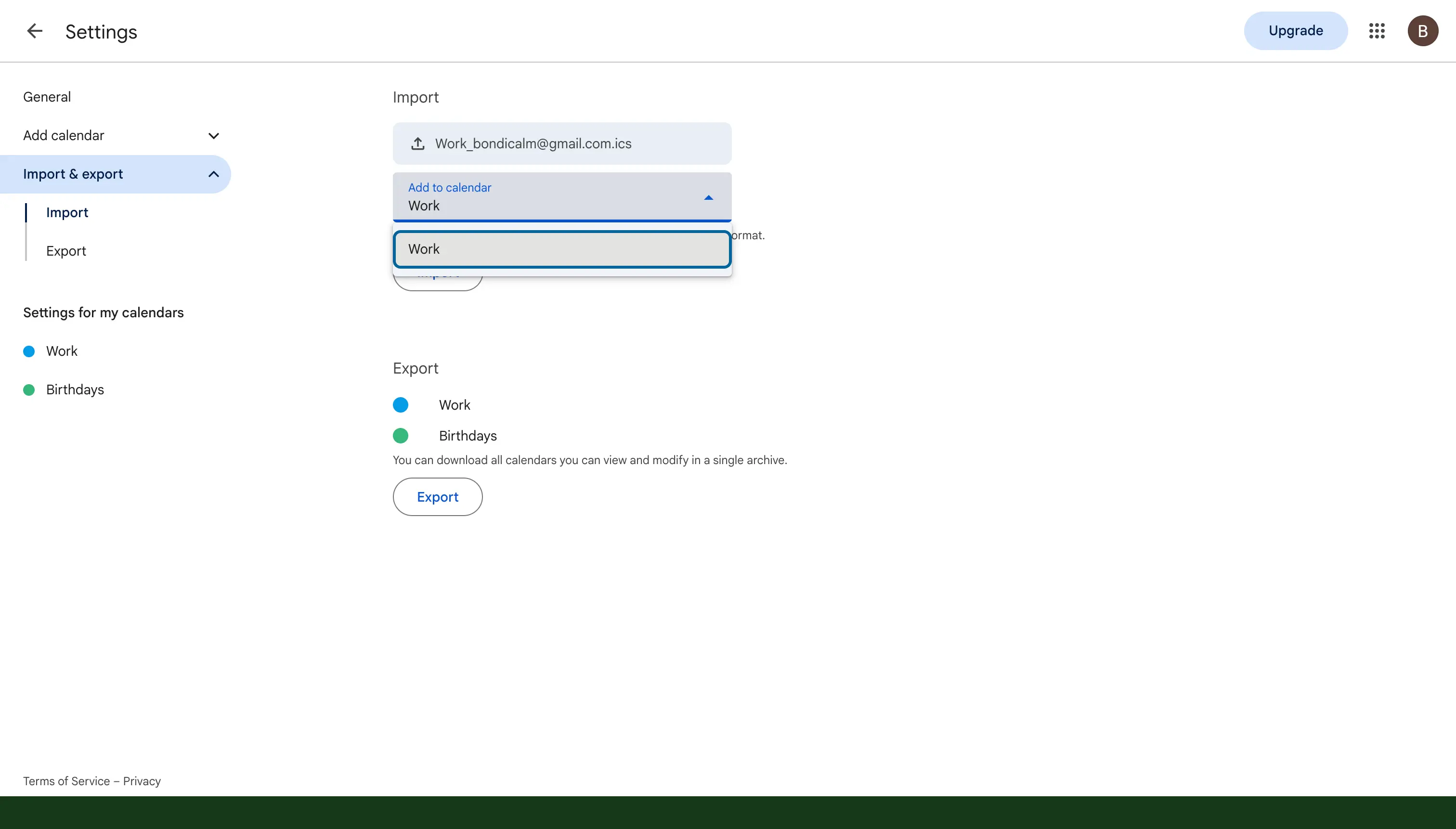
- Ouvrez le menu déroulant Ajouter à l'agenda et choisissez le calendrier où vous voulez que tous les événements aboutissent. Choisissez votre calendrier principal si vous voulez que les événements bloquent votre temps lorsque d'autres personnes consultent votre disponibilité.
- Cliquez sur Importer, et Google copiera les événements.
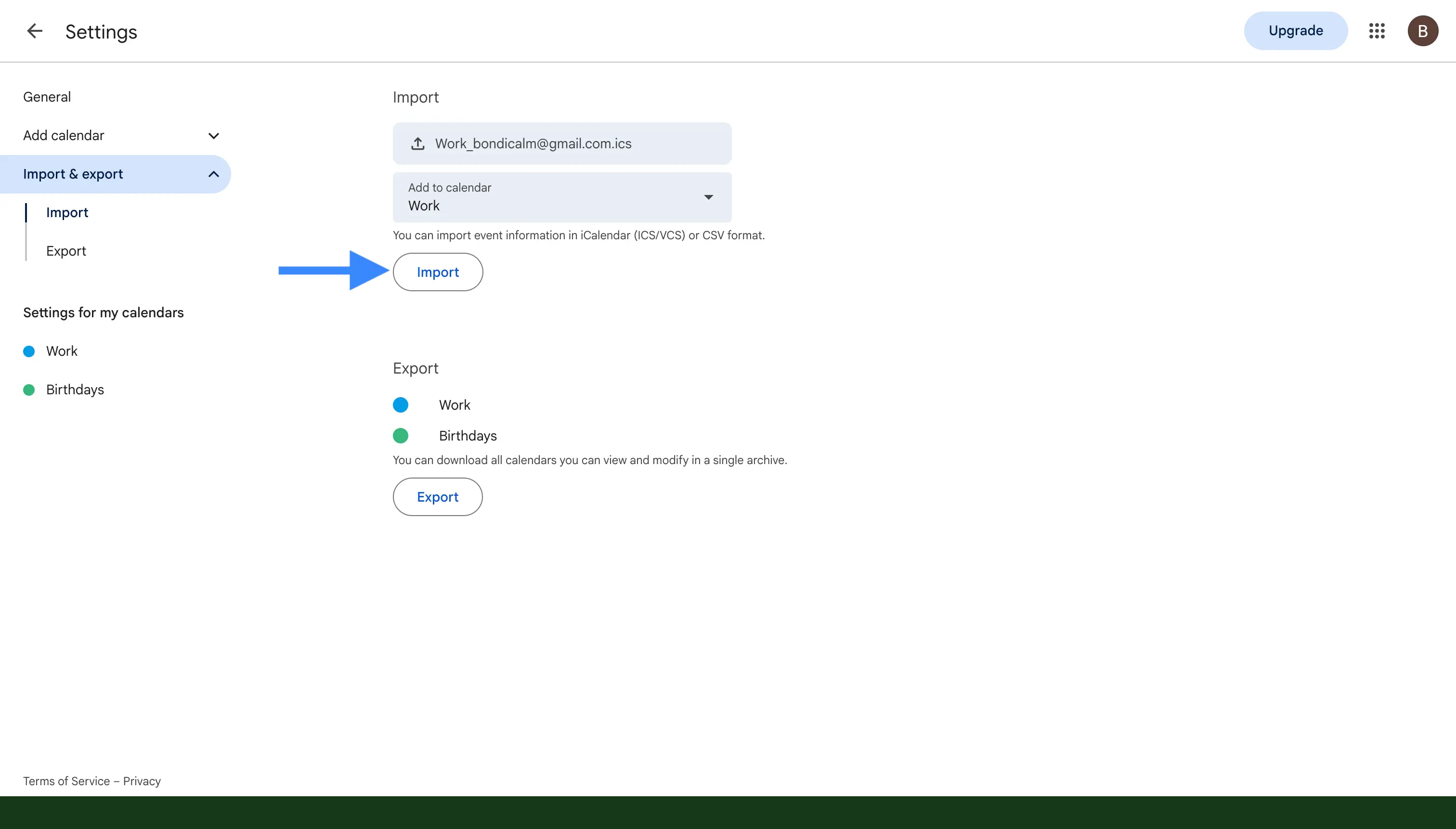
Une fois l'importation terminée, vos événements sont copiés dans votre calendrier principal et la fusion est achevée. Si les deux calendriers se trouvent dans des comptes Google différents, lancez l'exportation pendant que vous êtes connecté au premier compte, puis lancez l'importation pendant que vous êtes connecté au second compte. Si vous ne savez pas exactement ce qu'est un fichier ICS, notre guide sur ce qu'est un fichier ICS l'explique en termes simples.
Pour une exportation plus complète, vous pouvez aussi utiliser Google Takeout, qui vous permet de télécharger toutes vos données Google Calendar d'un seul coup. C'est particulièrement pratique lorsque vous avez de nombreux calendriers à combiner, ou lorsque vous voulez simplement une sauvegarde complète avant de commencer à fusionner quoi que ce soit.
Comment fusionner deux calendriers Outlook
Outlook gère la fusion de différentes manières selon la version que vous utilisez, alors nous couvrirons ci-dessous l'application Windows classique, les versions plus récentes, et Outlook pour Mac.
Dans Outlook classique pour Windows
L'application Outlook classique pour Windows peut exporter un calendrier vers un fichier, puis importer ce fichier dans un autre calendrier, ce qui fusionne effectivement les événements en un seul endroit.
Cet assistant Importer et exporter est disponible dans l'application Outlook classique sur Windows, ainsi que dans l'ancienne Legacy Outlook pour Mac. Dans le nouveau Outlook pour Mac, les options Importer et Exporter du menu Fichier sont grisées, car Microsoft a supprimé l'outil basé sur les fichiers lors de la refonte et est passé à la synchronisation dans le cloud. Ce n'est pas un problème lié à votre compte, cela concerne tout le monde sur le nouveau Outlook pour Mac. Vous pouvez revenir à Legacy Outlook depuis le menu Outlook pour retrouver l'assistant, mais la manière la plus simple de fusionner sur un Mac est d'importer un fichier ICS, ce que nous couvrons dans la section suivante.
Étape 1 : Exportez le calendrier vers un fichier
D'abord, vous enregistrez le calendrier que vous voulez fusionner sous forme de fichier sur votre ordinateur.
- Allez dans Fichier, puis Ouvrir et exporter, puis Importer/Exporter.
- Choisissez Exporter vers un fichier, puis sélectionnez Fichier de données Outlook (.pst).
- Sélectionnez le calendrier que vous voulez fusionner, et enregistrez le fichier à un endroit où vous pourrez le retrouver.
Étape 2 : Importez le fichier dans votre calendrier principal
Ensuite, vous réimportez ce fichier et le dirigez vers le calendrier que vous voulez conserver.
- Lancez à nouveau Importer/Exporter, choisissez Importer à partir d'un autre programme ou fichier, puis Fichier de données Outlook (.pst).
- Cochez Ne pas importer les doublons, afin de ne pas vous retrouver avec deux copies des mêmes événements.
- Choisissez le fichier que vous avez enregistré, et importez-le dans le calendrier où vous voulez que tout apparaisse.
Dans le nouveau Outlook, Outlook sur le web et Outlook pour Mac
Le nouveau Outlook, la version web et Outlook pour Mac ne comprennent pas l'assistant d'exportation et d'importation de l'Outlook Windows classique. À la place, vous avez deux options simples pour combiner des calendriers, et les deux fonctionnent de la même manière sur un Mac et sur un PC.
- Importez un fichier ICS. Si vous avez un calendrier enregistré sous forme de fichier ICS, vous pouvez cliquer sur Ajouter un calendrier, puis choisir Charger à partir d'un fichier, qui s'appelle Importer dans le nouveau Outlook pour Mac, et sélectionner le fichier pour en faire entrer les événements. Sur un Mac, ce chemin via Ajouter un calendrier et importer est la méthode la plus fiable pour fusionner, puisque l'assistant d'exportation et d'importation basé sur les fichiers n'est pas disponible dans le nouveau Outlook pour Mac.
- Déplacez les événements un par un. Vous pouvez ouvrir un événement individuel, changer le calendrier auquel il appartient, et l'enregistrer. Cela fonctionne bien lorsque vous n'avez qu'une poignée d'événements à déplacer.
Une alternative plus simple : superposez vos calendriers
Si votre véritable objectif est simplement de voir tout au même endroit, vous n'avez peut-être pas besoin de fusionner vos calendriers du tout. Outlook peut afficher plusieurs calendriers empilés les uns sur les autres, de sorte qu'ils ressemblent à un seul calendrier. Dans Outlook classique, ouvrez l'onglet Affichage et cliquez sur Superposition, et dans le nouveau Outlook ou sur le web, il vous suffit de cocher plus d'un calendrier dans la liste des calendriers. Vos événements apparaissent alors ensemble dans une seule vue, tandis que chaque calendrier reste discrètement séparé en dessous.
Comment fusionner deux calendriers iCloud
Apple ne propose pas d'outil d'exportation et d'importation sur iCloud.com ni sur l'iPhone, alors la méthode fiable pour fusionner deux calendriers iCloud est d'utiliser l'application Calendrier sur un Mac. Vous exportez un calendrier sous forme de fichier ICS, puis vous l'importez dans le calendrier que vous voulez conserver, ce qui est la même idée que les étapes Google ci-dessus.
Étape 1 : Exportez le calendrier que vous voulez fusionner
D'abord, vous enregistrez le calendrier iCloud que vous voulez fusionner sous forme de fichier ICS sur votre Mac.
- Ouvrez l'application Calendrier sur votre Mac.
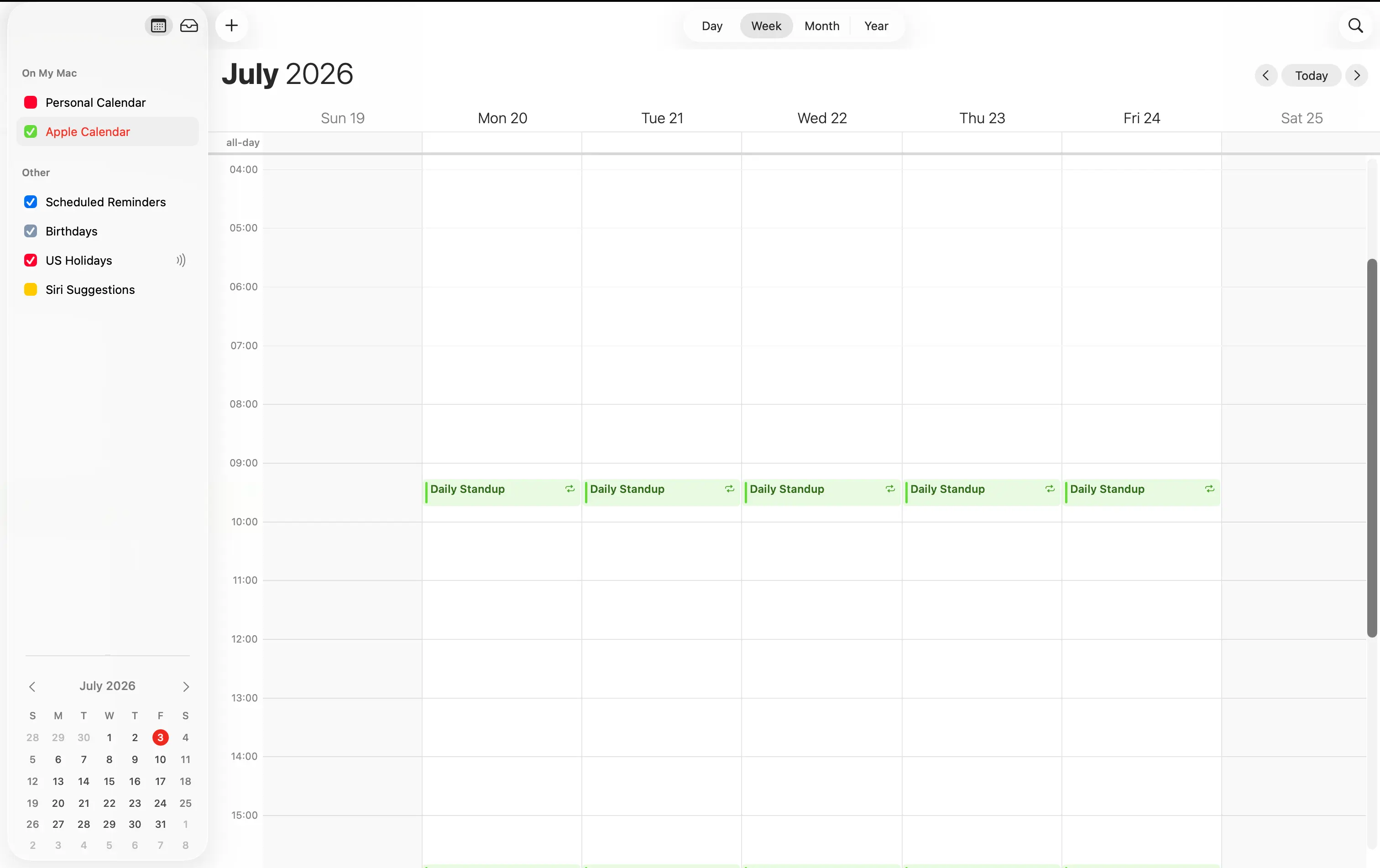
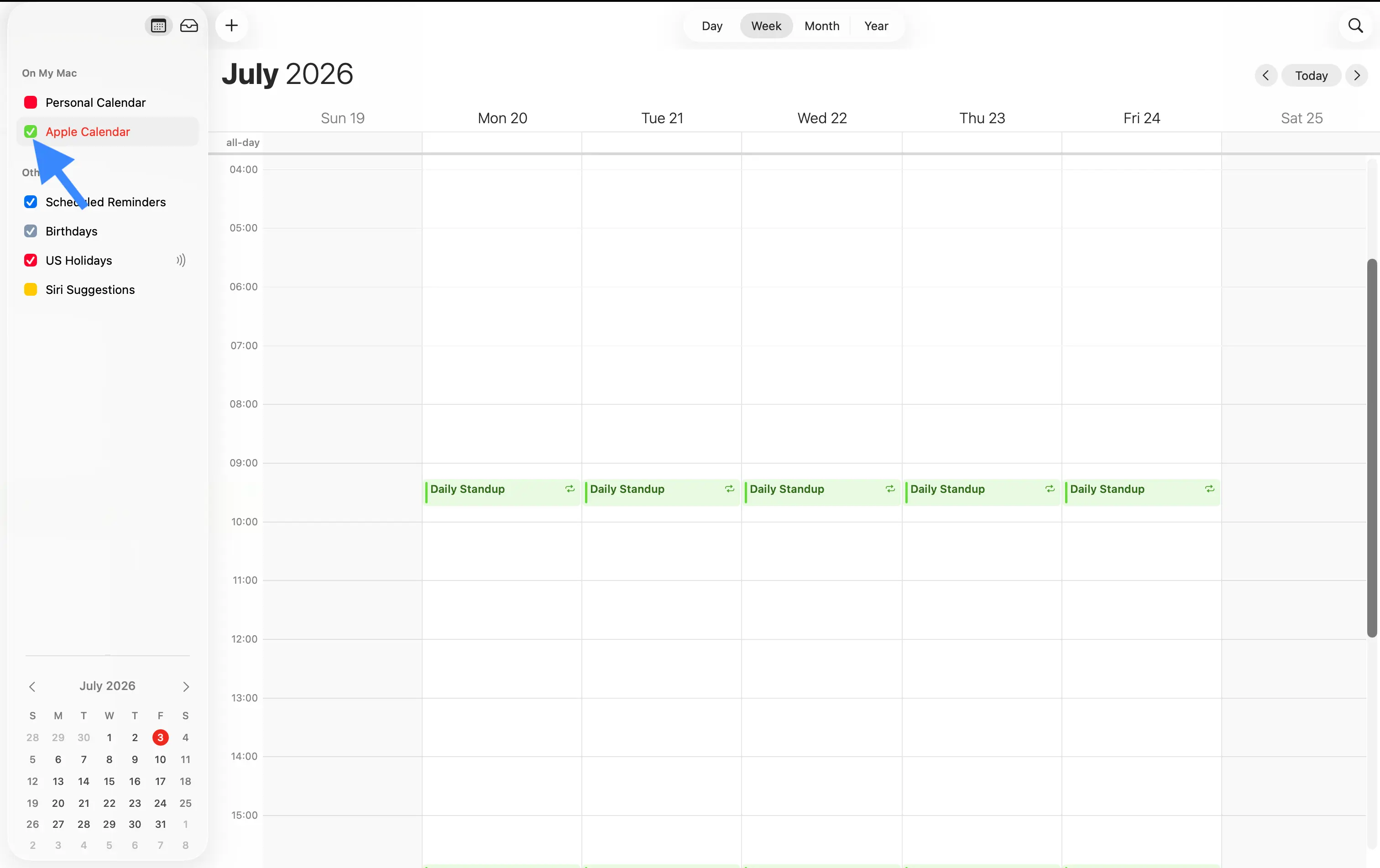
- Dans la liste des calendriers à gauche, cliquez sur le calendrier que vous voulez fusionner pour le sélectionner.
- Allez dans Fichier, puis Exporter, puis Exporter encore, et enregistrez le fichier
.icsà un endroit où vous pourrez le retrouver.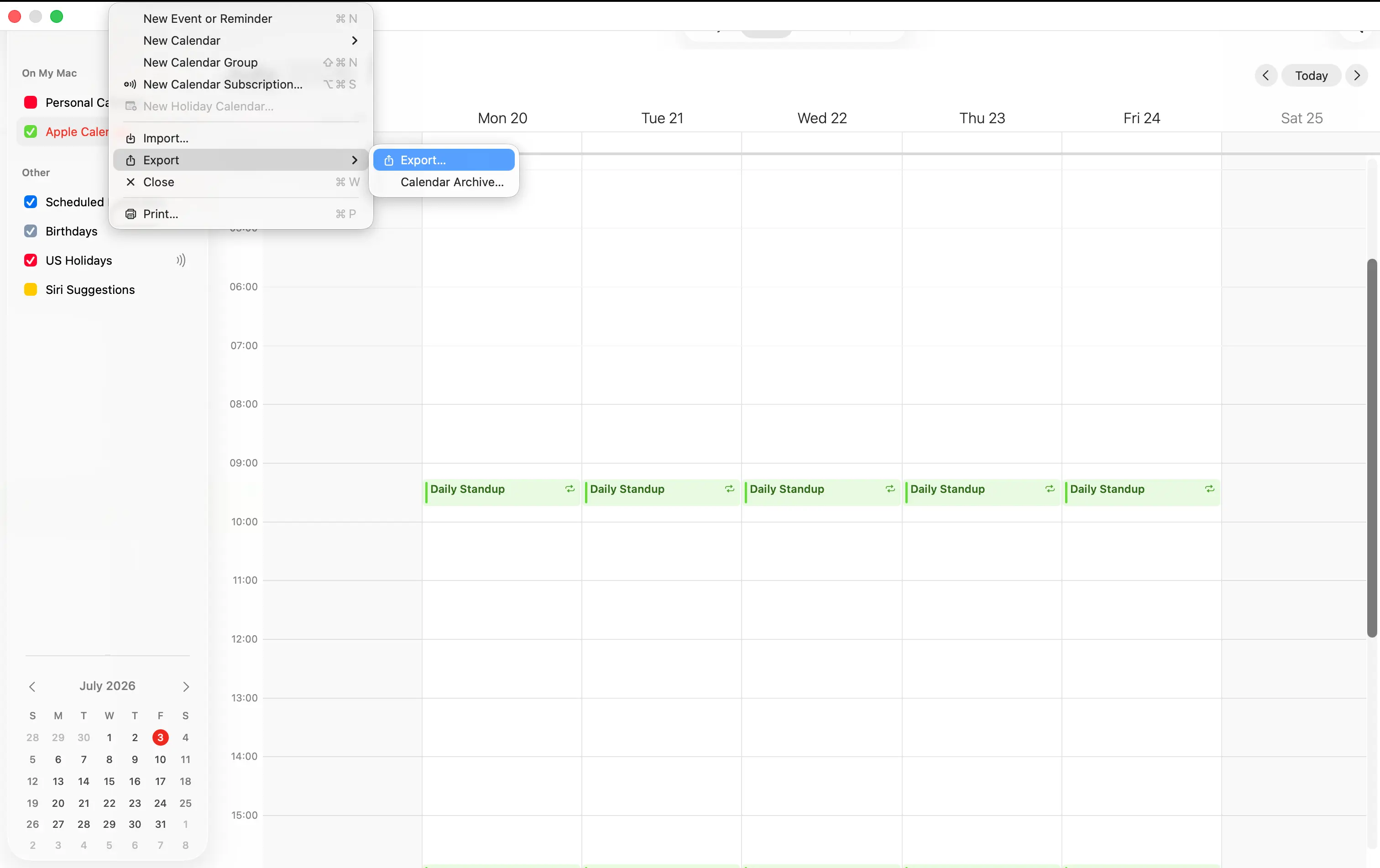
Étape 2 : Importez-le dans votre calendrier principal
Ensuite, vous réimportez ce fichier ICS et le dirigez vers le calendrier que vous voulez conserver.
- Allez dans Fichier, puis Importer.
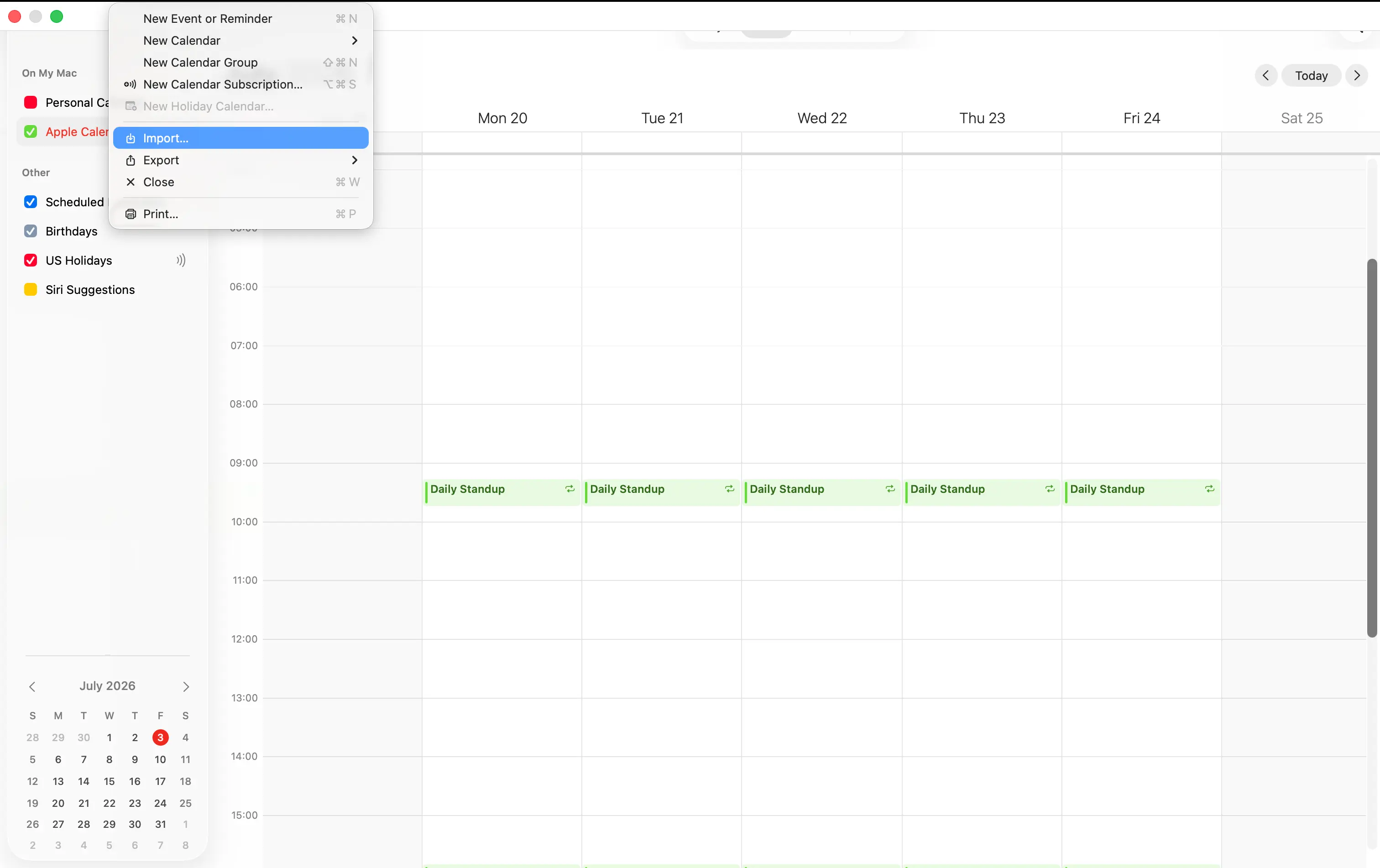
- Choisissez le fichier
.icsque vous venez d'enregistrer, et cliquez sur Importer. - Lorsque Calendrier vous demande à quel calendrier ajouter les événements, choisissez le calendrier iCloud où vous voulez tout regrouper.
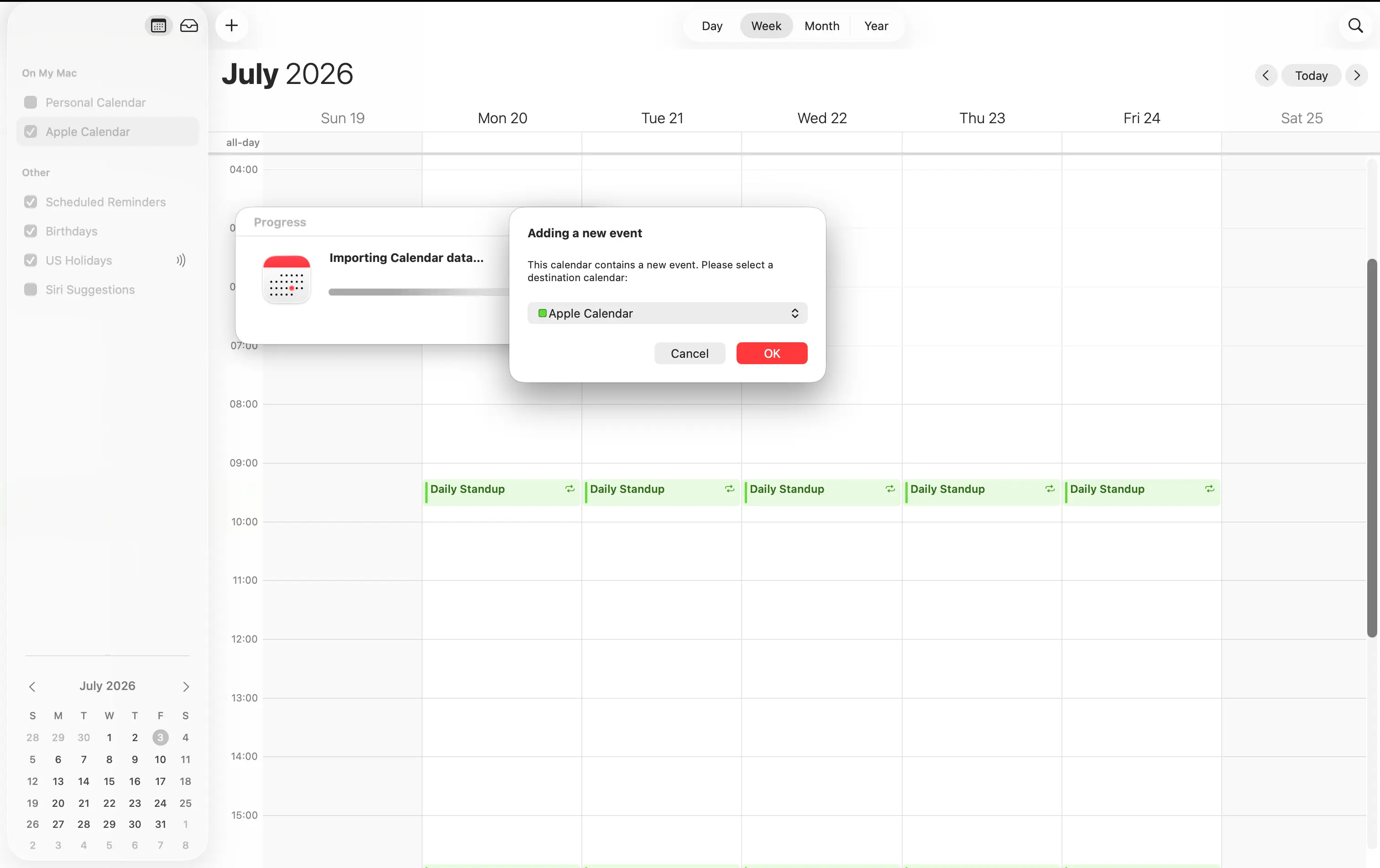
Comme vous faites cela dans l'application Calendrier sur un Mac, la fusion se synchronise automatiquement avec iCloud, de sorte que le calendrier combiné apparaît aussi sur votre iPhone et votre iPad.
Si vous n'avez qu'un iPhone et pas de Mac, il n'existe pas de moyen intégré simple de fusionner deux calendriers iCloud, puisque l'iPhone ne peut pas exporter un calendrier vers un fichier. Dans ce cas, une application de synchronisation de calendriers est la voie la plus facile, ce que nous couvrons ci-dessous.
Comment fusionner des calendriers Google, Outlook et iCloud
C'est là qu'une fusion ponctuelle commence à montrer ses limites. Vous pouvez importer le calendrier d'un fournisseur dans un autre, par exemple un calendrier Google dans Outlook, ou un calendrier iCloud dans Google, en utilisant les mêmes étapes d'exportation et d'importation ICS que celles décrites plus haut. Le problème est que cela ne vous donne qu'une copie figée des événements. Dès que vous ajoutez un nouvel événement à un endroit, les calendriers recommencent à s'écarter les uns des autres, et vous vous retrouvez au point de départ.
La vérité, c'est qu'il n'existe pas de moyen intégré de vraiment fusionner un calendrier Google, Outlook ou iCloud pour qu'ils restent combinés entre fournisseurs. Les options natives se limitent soit à une importation ponctuelle, comme les étapes ci-dessus, soit à un abonnement en lecture seule qui se met à jour lentement et ne peut pas être modifié.
Si vous voulez que vos calendriers Google, Outlook et iCloud fonctionnent comme un seul, et le restent, le bon outil est la synchronisation de calendriers, que nous couvrons ci-dessous. Pour un guide complet d'un cas courant, consultez notre article sur comment synchroniser les calendriers Google et Outlook.
Les calendriers importés et les abonnements ne bloquent pas votre temps
Il y a un détail important à comprendre avant de vous fier à un calendrier fusionné, surtout au sein d'une entreprise, car cela prend beaucoup de gens au dépourvu.
Lorsque vous importez un fichier ICS, Google Calendar comme Outlook vous laissent choisir dans quel calendrier vont les événements, vous pouvez donc les envoyer directement dans votre calendrier principal. Mais lorsque vous vous abonnez à un calendrier par son lien, ou que vous acceptez un calendrier que quelqu'un a partagé avec vous, les événements ne vont pas dans votre calendrier principal. À la place, ils atterrissent dans un nouveau calendrier secondaire qui se place à côté de votre calendrier principal.
C'est tout à fait acceptable si vous voulez seulement tout voir au même endroit. Le piège concerne la disponibilité. La fonction Trouver un créneau de Google Calendar et l'Assistant Planification d'Outlook ne consultent que votre calendrier principal lorsqu'ils déterminent vos disponibilités. Les événements qui se trouvent sur un calendrier secondaire ne sont pas pris en compte, alors un collègue peut malgré tout vous réserver un créneau par-dessus une réunion qui n'existe que sur votre calendrier secondaire, et vous vous retrouvez avec un double rendez-vous.
Si votre objectif est d'empêcher les autres de réserver par-dessus vous, les événements doivent aboutir sur votre calendrier principal. Importer un fichier ICS dans votre calendrier principal fait cela, mais s'abonner à un calendrier ou en accepter un partagé ne le fait pas. C'est une autre raison pour laquelle une application de synchronisation de calendriers est le choix le plus sûr pour les équipes, car elle clone les événements dans votre calendrier principal, là où la vérification de disponibilité peut réellement les voir.
Ce qui ne se transfère pas lorsque vous fusionnez
Une fusion copie vos événements, mais elle ne copie pas tout. Lorsque vous importez un fichier ICS ou PST, gardez à l'esprit que ces détails ne sont souvent pas conservés :
- Les pièces jointes des événements.
- Les rappels personnalisés et les paramètres de notification.
- Les autorisations de partage et les personnes avec qui un calendrier était partagé.
- Les listes d'invités et les réponses aux invitations.
- Les paramètres de confidentialité, qui peuvent revenir à la valeur par défaut.
- Les événements récurrents, qui peuvent parfois se casser ou arriver de travers.
C'est une bonne idée de vérifier ces détails après une fusion, et de prêter une attention particulière aux événements récurrents et aux fuseaux horaires, car ce sont les deux choses qui posent le plus souvent problème.
Quand vous ne devriez pas fusionner
La fusion n'est pas toujours la bonne décision, alors il vaut la peine d'y réfléchir à deux fois avant de la faire si l'une de ces situations s'applique à vous.
- Vous voulez garder le travail et le personnel séparés. Une fois que vos événements sont combinés dans un seul calendrier, il est difficile de les séparer à nouveau, et mélanger un calendrier privé avec un calendrier professionnel peut exposer accidentellement des détails personnels à vos collègues.
- Vous avez seulement besoin de tout voir ensemble. Si tout ce que vous voulez est une vue claire et unique, il vaut mieux superposer vos calendriers ou les activer tous dans la barre latérale, plutôt que de les fusionner de façon permanente.
- Vous voulez que les calendriers restent alignés. Une fusion n'est qu'une copie ponctuelle, elle ne peut donc pas maintenir vos calendriers en correspondance au fil du temps, ce qui relève plutôt de la synchronisation.
La méthode plus facile : gardez vos calendriers synchronisés
Pour la plupart des personnes qui veulent un calendrier combiné, la synchronisation est une meilleure solution que la fusion. Une fusion n'est qu'une copie ponctuelle, elle a donc tendance à vous laisser des doublons à nettoyer et des calendriers qui s'écartent bientôt à nouveau, tandis que la synchronisation garde tout combiné et à jour sans aucun de ces désagréments.
Une application de synchronisation copie vos événements entre les calendriers, puis continue de le faire automatiquement, en temps réel et dans les deux sens. Si vous le préférez, vous pouvez aussi masquer les détails privés, de sorte qu'un créneau occupé apparaisse sur votre calendrier professionnel sans aucune des informations personnelles qui y sont rattachées. Et parce qu'une bonne application de synchronisation gère intelligemment les doublons, vous ne vous retrouvez jamais avec deux copies du même événement.
C'est exactement ce que fait une application de synchronisation de calendriers comme OneCal. Elle clone les événements entre vos calendriers Google, Outlook et iCloud en temps réel, afin que vos calendriers restent combinés et à jour, sans doublons et avec un contrôle total sur votre confidentialité.
Des outils comme OneCal sont le moyen le plus facile d'obtenir une vue unique et toujours à jour de tout. Si vous voulez combiner deux calendriers Google, consultez comment synchroniser deux calendriers Google, ou parcourez notre sélection des meilleures applications de synchronisation de calendriers.
Dépannage : problèmes de fusion
Si une fusion ne s'est pas bien passée, voici les problèmes les plus courants et leurs solutions.
- Vous avez des événements en double. L'exportation crée une copie de vos événements et ne les supprime pas du calendrier d'origine, il est donc facile de se retrouver avec deux exemplaires de tout. Pendant une importation Outlook, vous pouvez cocher Ne pas importer les doublons, et dans Google Calendar vous pouvez supprimer le calendrier supplémentaire ou supprimer les événements en double une fois l'importation terminée.
- Les événements récurrents semblent incorrects. Les événements qui se répètent se cassent parfois pendant une fusion. Il est souvent plus simple de supprimer la série cassée et de la recréer une seule fois dans votre calendrier principal.
- Les événements s'affichent à la mauvaise heure. C'est généralement un décalage de fuseau horaire. Vérifiez que votre compte et votre appareil sont réglés sur le bon fuseau horaire, puis passez en revue les événements concernés.
- Certains détails manquent. Les pièces jointes, les notes et les listes d'invités peuvent ne pas survivre à la fusion. Il n'y a aucun moyen de les récupérer automatiquement, alors rajoutez à la main tout ce qui est important.
Foire aux questions
Comment fusionner deux calendriers Google en un seul ?
Exportez le premier calendrier depuis Paramètres, puis Importer et exporter, puis Exporter. Décompressez le téléchargement, puis réimportez le fichier .ics sous Importer, et choisissez votre calendrier principal dans le menu déroulant Ajouter à l'agenda.
Comment fusionner deux calendriers iCloud ?
Utilisez l'application Calendrier sur un Mac, puisque iCloud n'a pas d'outil d'exportation et d'importation sur le web ou sur l'iPhone. Sélectionnez le calendrier que vous voulez fusionner, utilisez Fichier, puis Exporter pour l'enregistrer sous forme de fichier ICS, puis utilisez Fichier, puis Importer pour faire entrer ce fichier dans le calendrier que vous voulez conserver. La fusion se synchronise ensuite sur votre iPhone et votre iPad via iCloud.
Puis-je fusionner des calendriers Google, Outlook et iCloud ?
Pas de façon permanente avec les outils intégrés. Vous pouvez importer le calendrier d'un fournisseur dans un autre sous forme de copie ponctuelle, mais il ne restera pas aligné entre fournisseurs. Pour garder vos calendriers Google, Outlook et iCloud combinés et à jour, utilisez une application de synchronisation de calendriers.
Pourquoi mes événements de calendrier importés n'apparaissent-ils pas comme occupés ?
Parce que ces événements se trouvent probablement sur un calendrier secondaire. Lorsque vous vous abonnez à un calendrier ou en acceptez un partagé, il arrive comme un calendrier secondaire distinct, et la fonction Trouver un créneau de Google et l'Assistant Planification d'Outlook ne consultent que votre calendrier principal pour la disponibilité. Pour que les événements bloquent votre temps, importez-les dans votre calendrier principal, ou utilisez une application de synchronisation qui les clone à cet endroit.
La fusion de calendriers est-elle permanente ?
Les événements copiés restent dans votre calendrier principal jusqu'à ce que vous les supprimiez, alors en ce sens, oui. Mais la fusion elle-même est une action ponctuelle. Elle ne relie pas les calendriers, donc les changements futurs sur l'original n'apparaîtront pas.
Comment fusionner des calendriers sans créer de doublons ?
Dans Outlook, choisissez Ne pas importer les doublons pendant l'importation. Dans Google Calendar, importez chaque calendrier une seule fois, et évitez d'importer un calendrier auquel vous êtes aussi abonné. Une application de synchronisation évite les doublons automatiquement.
Devrais-je fusionner ou synchroniser mes calendriers ?
Fusionnez si vous voulez un nettoyage ponctuel et que vous n'avez pas besoin que les calendriers restent reliés. Synchronisez si vous voulez que vos calendriers restent combinés et se mettent à jour automatiquement, ce qui est le meilleur choix pour la plupart des gens.