Comment partager un calendrier Outlook - Le guide complet 2026
- Publié le
Table des matières
Gardez vos calendriers synchronisés, pas seulement partagés
Partager un calendrier Outlook permet à vos collègues, à votre famille ou à vos clients de voir quand vous êtes occupé et ce que vous avez prévu. Dans ce guide, nous allons vous montrer toutes les façons de partager un calendrier Outlook. Nous couvrons le nouvel Outlook pour Windows, l'Outlook classique pour ordinateur et Outlook sur le web. Nous expliquons aussi les niveaux d'autorisation, comment partager avec des personnes en dehors de votre entreprise, comment créer un calendrier partagé et comment arrêter le partage.
Outlook fonctionne un peu différemment selon que vous avez un compte professionnel ou scolaire (Microsoft 365) ou un compte personnel (Outlook.com). Nous signalerons ces différences au fur et à mesure.
Partager ou synchroniser un calendrier Outlook
Avant de commencer, il est utile de dissiper une confusion courante, car elle détermine la méthode dont vous avez réellement besoin.
Partager un calendrier Outlook donne à d'autres personnes l'autorisation de consulter votre calendrier. Les événements restent sur votre calendrier, et l'autre personne se contente de le consulter. Vous décidez si elle voit uniquement vos plages libres et occupées, tous les détails des événements, ou si elle peut aussi effectuer des modifications.
Synchroniser deux calendriers est différent. Cela copie les événements entre les calendriers, de sorte que les mêmes événements apparaissent sur les deux. C'est ce dont vous avez besoin si vous voulez que vos événements Outlook apparaissent sur votre calendrier Google ou personnel, ou si vous voulez combiner deux comptes en une seule vue.
Outlook possède une fonctionnalité de partage intégrée, qui est celle expliquée dans cet article. Elle ne synchronise pas les calendriers. Si c'est la synchronisation que vous recherchez, consultez notre guide sur comment synchroniser deux calendriers Outlook.
Passons maintenant au partage de votre calendrier Outlook.
Comment partager un calendrier Outlook dans le nouvel Outlook pour Windows
Le nouvel Outlook pour Windows et Outlook sur le web fonctionnent presque de la même manière. Voici comment partager votre calendrier avec une personne précise.
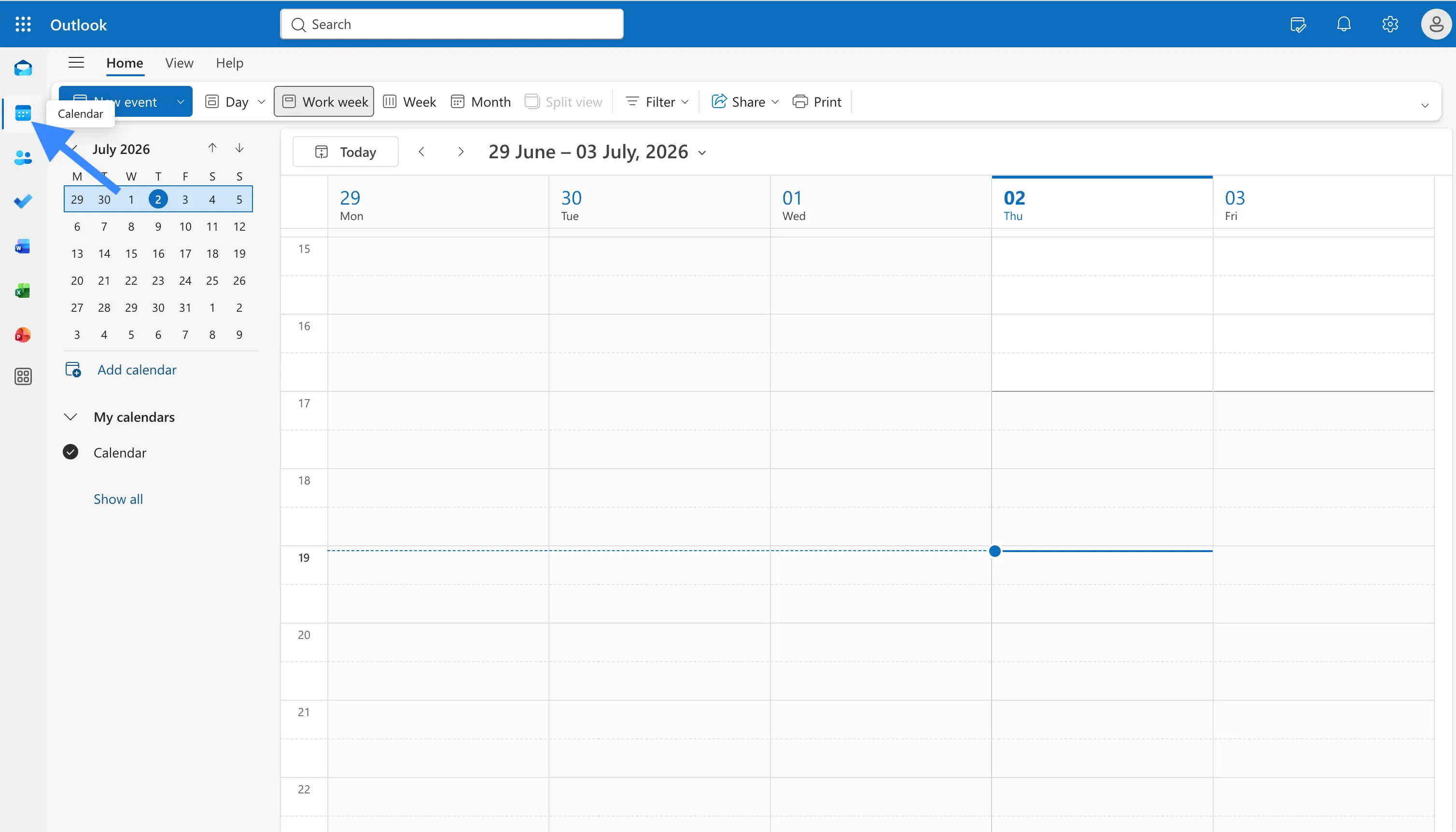
1. Ouvrez le Calendrier
Ouvrez Outlook et cliquez sur l'icône Calendrier dans la barre latérale de gauche.
2. Ouvrez le menu de partage
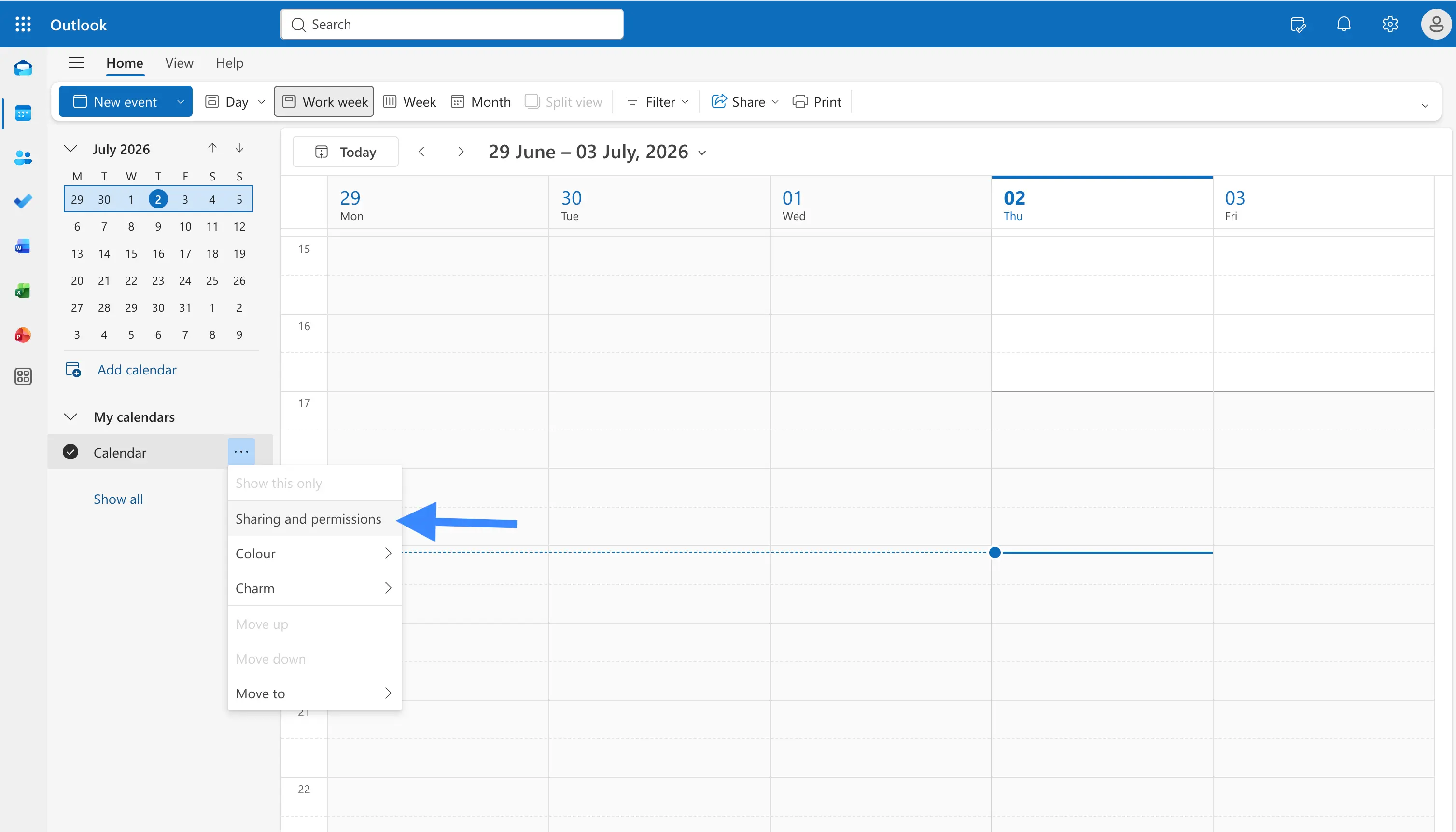
Dans la liste des calendriers à gauche, passez la souris sur le calendrier que vous voulez partager. Cliquez sur le menu à trois points Plus d'options et choisissez Partage et autorisations. Vous pouvez aussi cliquer sur le bouton Partager dans la barre d'outils en haut.
3. Saisissez l'adresse e-mail de la personne
Dans la fenêtre Partage et autorisations, saisissez l'adresse e-mail de la personne avec qui vous voulez partager, puis appuyez sur Entrée.
4. Choisissez un niveau d'autorisation et envoyez
Choisissez un niveau d'autorisation dans le menu déroulant à côté de son nom. La section suivante explique la signification de chaque niveau. Cliquez sur Partager pour envoyer l'invitation.
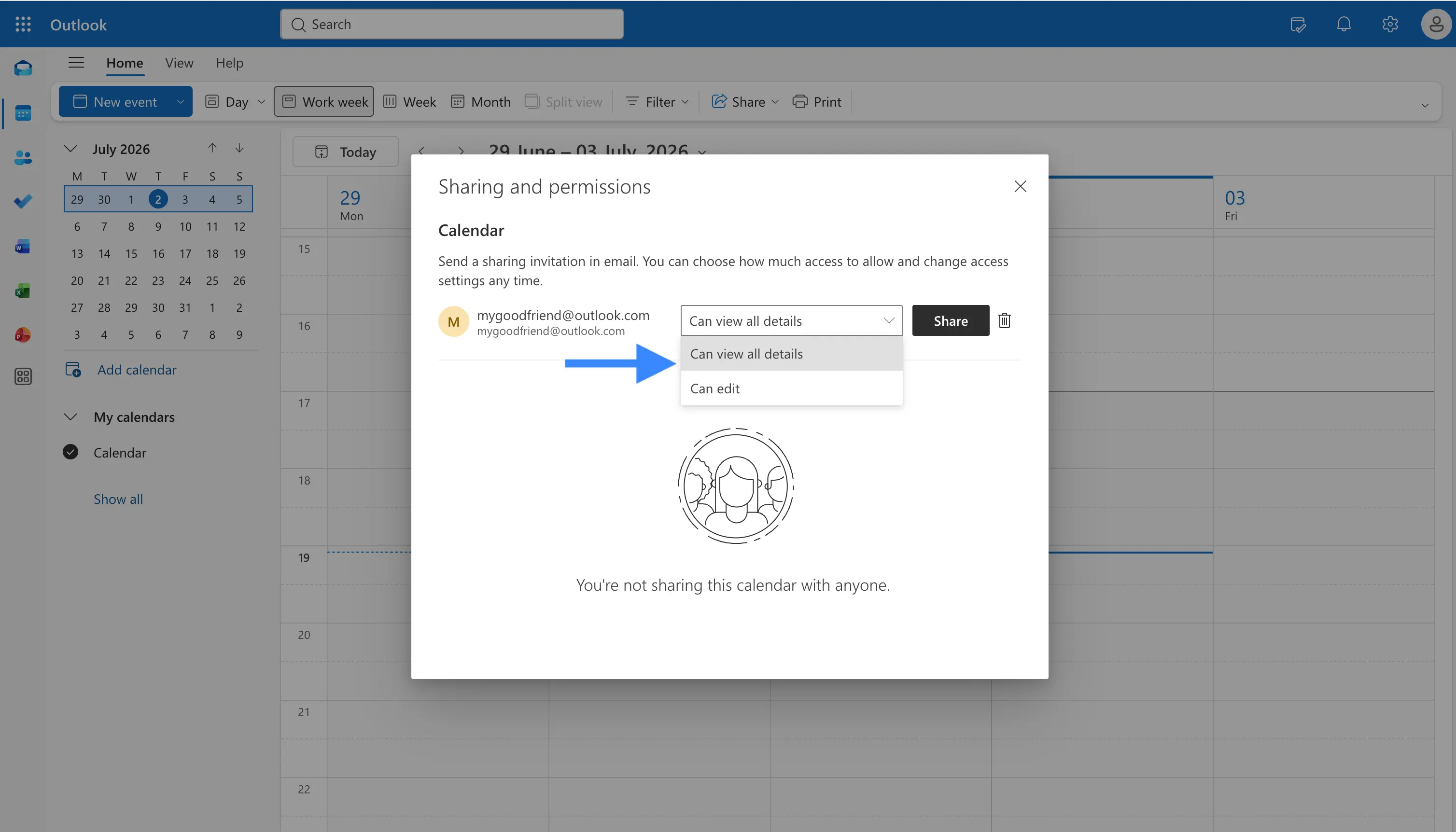
La personne reçoit une invitation par e-mail. Une fois qu'elle l'accepte, votre calendrier apparaît dans sa liste de calendriers, et elle le voit selon l'autorisation que vous lui avez accordée.
Le partage direct de ce type fonctionne mieux lorsque l'autre personne utilise également Outlook ou Microsoft 365. Si vous voulez partager avec quelqu'un qui utilise Google Calendar, Apple Calendar, ou aucun compte Microsoft, l'option la plus propre est de publier votre calendrier sous forme de lien (abordé plus loin dans ce guide).
Les niveaux d'autorisation d'un calendrier Outlook expliqués
Lorsque vous partagez un calendrier Outlook, vous choisissez ce que l'autre personne peut voir ou faire. Les noms exacts dépendent de votre type de compte, mais les niveaux fonctionnent ainsi :
| Niveau d'autorisation | Ce qu'elle peut voir ou faire |
|---|---|
| Peut afficher lorsque je suis occupé(e) | Elle voit uniquement vos plages libres et occupées. Aucun titre ni détail. C'est le meilleur choix pour la confidentialité. |
| Peut afficher les titres et les emplacements | Elle voit quand vous êtes occupé, ainsi que le titre et l'emplacement de l'événement, mais rien d'autre. |
| Peut afficher tous les détails | Elle peut lire tous les détails de chaque événement, mais elle ne peut pas effectuer de modifications. |
| Peut modifier | Elle peut afficher, ajouter, modifier et supprimer des événements sur votre calendrier. |
| Délégué | Elle peut modifier votre calendrier et aussi recevoir et répondre aux invitations à des réunions en votre nom. N'accordez cela qu'à des personnes de pleine confiance. |
Si vous partagez uniquement pour que les gens puissent réserver du temps avec vous, Peut afficher lorsque je suis occupé(e) est généralement le choix le plus sûr.
Comment partager un calendrier Outlook dans l'Outlook classique pour ordinateur
Si vous utilisez l'application Outlook classique pour ordinateur, les étapes sont légèrement différentes.
1. Ouvrez le Calendrier et trouvez Partager le calendrier
Cliquez sur l'icône Calendrier en bas à gauche. Dans l'onglet Accueil du ruban, cliquez sur Partager le calendrier, puis choisissez le calendrier que vous voulez partager.
2. Ajoutez des personnes et définissez les autorisations
Dans la fenêtre Propriétés du calendrier, ouvrez l'onglet Autorisations. Cliquez sur Ajouter, choisissez les personnes avec qui vous voulez partager, puis définissez un niveau d'autorisation pour chacune. Cliquez sur OK lorsque vous avez terminé.
Les personnes que vous avez ajoutées recevront un e-mail et pourront ajouter votre calendrier à leur propre Outlook.
Comment partager un calendrier Outlook sur le web
Pour partager depuis un navigateur, allez sur outlook.com et connectez-vous. Cliquez sur l'icône Calendrier, puis sélectionnez le bouton Partager en haut à droite. Choisissez le calendrier que vous voulez partager, saisissez l'adresse e-mail de la personne, choisissez un niveau d'autorisation et cliquez sur Partager. Les étapes correspondent à celles du nouvel Outlook pour Windows décrites ci-dessus.
Comment partager un seul événement plutôt que tout votre calendrier
Parfois, vous ne voulez pas partager l'intégralité de votre calendrier. Vous voulez seulement partager une réunion ou un rendez-vous. Dans ce cas, vous n'avez pas du tout besoin du partage de calendrier. Il vous suffit d'inviter les personnes à l'événement.
- Ouvrez l'événement dans votre calendrier Outlook, ou créez-en un nouveau.
- Dans le champ Inviter des participants ou Ajouter des personnes, saisissez les adresses e-mail des personnes que vous voulez inclure.
- Enregistrez ou envoyez l'événement.
Chaque personne reçoit l'invitation et ne voit que ce seul événement, pas le reste de votre calendrier. C'est la façon la plus sûre de partager lorsque vous avez seulement besoin que quelqu'un soit au courant d'une réunion.
Comment partager un calendrier Outlook avec des personnes en dehors de votre entreprise
Si vous avez un compte professionnel ou scolaire, le partage avec quelqu'un en dehors de votre organisation peut fonctionner différemment, et votre administrateur contrôle ce qui est autorisé.
- Lorsque le partage externe est autorisé. Vous pouvez partager avec une adresse e-mail externe de la même manière que vous partagez en interne. L'autre personne ne voit souvent que vos plages libres et occupées, à moins que votre administrateur n'autorise le partage de tous les détails.
- Lorsque le partage externe est bloqué. Si votre administrateur a désactivé le partage externe, l'option ne fonctionnera pas. Dans ce cas, vous pouvez plutôt publier votre calendrier sous forme de lien (voir la section suivante), ou demander à votre administrateur d'ajuster la politique de partage.
- Gardez à l'esprit que votre administrateur peut voir votre calendrier. Sur un compte professionnel ou scolaire, les administrateurs informatiques peuvent généralement accéder aux calendriers de l'organisation et les gérer. Si vous conservez des rendez-vous privés sur votre calendrier professionnel, marquez-les comme privés ou conservez-les sur un calendrier personnel séparé.
Si une option de partage est absente ou grisée sur un compte professionnel, c'est généralement à cause d'une politique d'entreprise définie par votre administrateur Microsoft 365. Votre administrateur peut modifier ces paramètres pour vous.
Comment publier un calendrier Outlook sous forme de lien
Si vous voulez partager votre calendrier avec des personnes qui n'utilisent pas Outlook, vous pouvez le publier et partager un lien.
- Allez dans Paramètres dans Outlook sur le web.
- Ouvrez Calendrier, puis Calendriers partagés.
- Sous Publier un calendrier, choisissez le calendrier et le niveau de détail, puis cliquez sur Publier.
- Copiez le lien HTML pour permettre aux gens de le consulter dans un navigateur, ou le lien ICS pour qu'ils puissent s'y abonner dans Google Calendar, Apple Calendar ou une autre application.
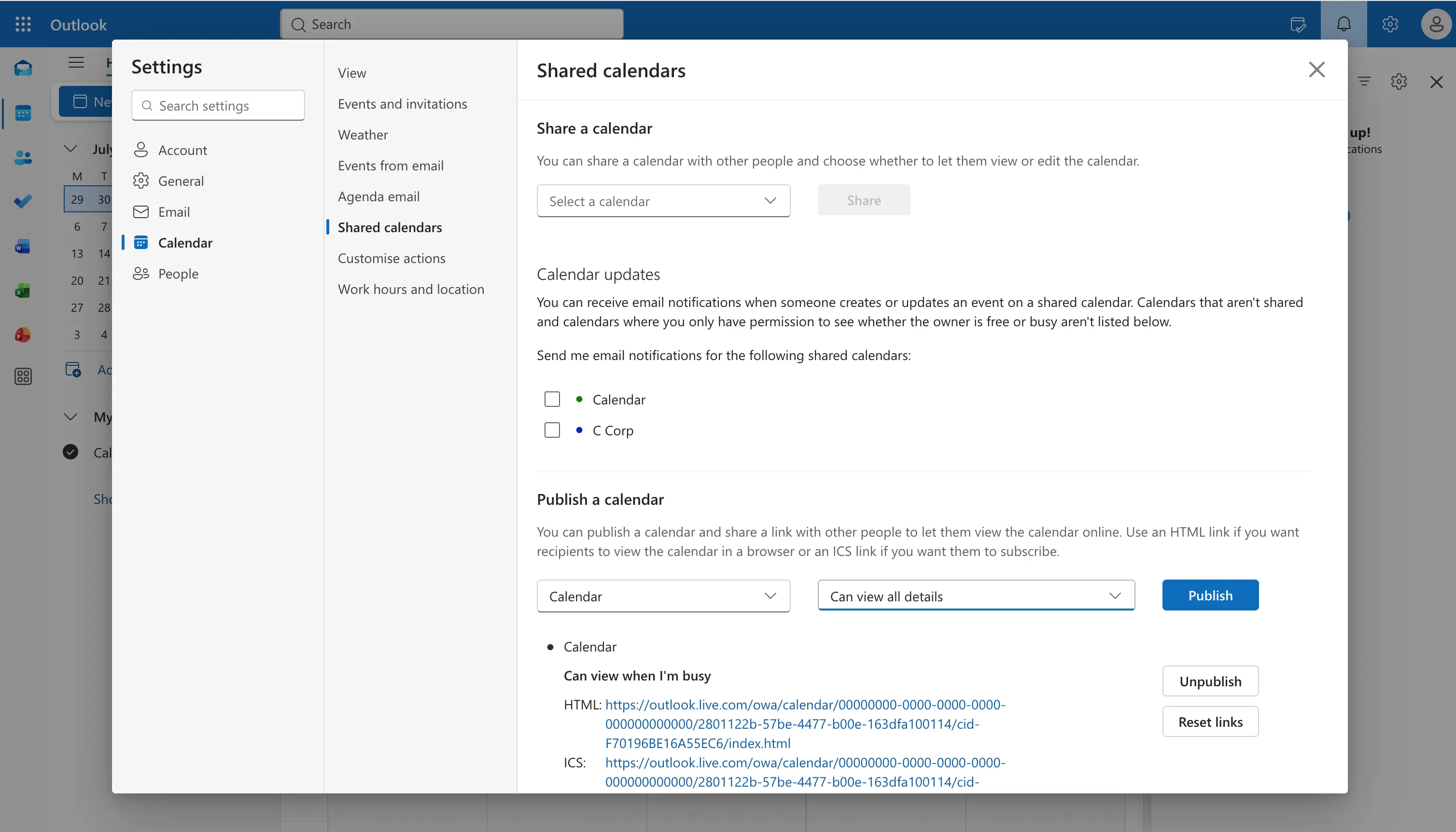
Toute personne disposant du lien publié peut ouvrir votre calendrier, alors ne publiez que les calendriers destinés à être vus par d'autres. Si vous ne voulez pas exposer les détails des événements, ne publiez que votre disponibilité libre et occupée.
Comment créer un calendrier partagé dans Outlook
Parfois, vous ne voulez pas partager votre calendrier personnel. Vous voulez plutôt un calendrier séparé qu'une équipe ou une famille entière peut utiliser ensemble. La façon la plus propre est de créer un nouveau calendrier et de partager celui-ci.
1. Créez un nouveau calendrier
Dans Outlook sur le web ou le nouvel Outlook, cliquez sur Ajouter un calendrier dans le volet des calendriers, puis choisissez Créer un calendrier vide. Donnez-lui un nom, tel que « Événements de l'équipe » ou « Famille », et cliquez sur Enregistrer.
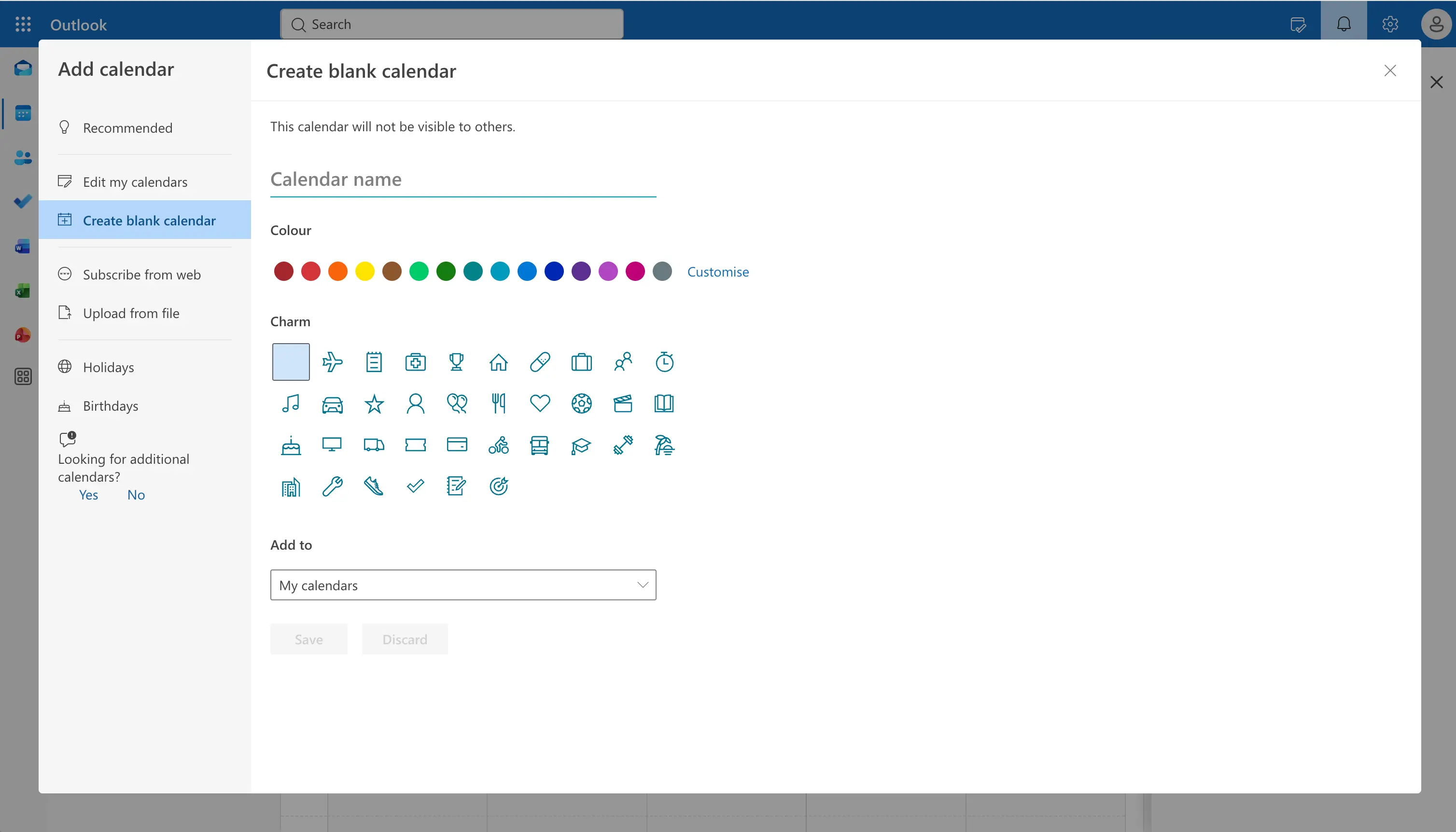
2. Partagez le nouveau calendrier avec votre groupe
Ouvrez Partage et autorisations pour le calendrier que vous venez de créer, ajoutez l'adresse e-mail de chaque personne et choisissez Peut modifier pour que chacun puisse ajouter et modifier des événements. Cliquez sur Partager.
Cela garde le calendrier partagé séparé du calendrier personnel de chacun. Chaque membre peut ajouter des événements sans exposer son propre emploi du temps privé.
Si votre équipe utilise Microsoft 365, vous pouvez aussi utiliser un calendrier de groupe Microsoft 365. Chaque groupe dispose d'un calendrier partagé intégré, et tous les membres peuvent le voir et y ajouter des événements automatiquement.
Pour un calendrier d'équipe qui doit durer au-delà de toute personne en particulier, demandez à votre administrateur de configurer une boîte aux lettres partagée ou un calendrier de ressource plutôt que de partager le vôtre. Le calendrier appartient alors à l'organisation, de sorte que l'accès n'est pas perdu lorsque quelqu'un quitte l'entreprise.
Comment partager un calendrier Outlook depuis votre téléphone
Vous pouvez aussi partager votre calendrier directement depuis l'application Outlook sur votre téléphone. Les étapes sont presque identiques sur iPhone et Android.
Sur iPhone
- Ouvrez l'application Outlook et appuyez sur l'icône Calendrier en bas.
- Appuyez sur votre photo de profil ou sur le menu dans le coin supérieur gauche.
- Appuyez sur l'icône engrenage pour ouvrir les paramètres, puis choisissez le calendrier que vous voulez partager.
- Appuyez sur Ajouter des personnes, saisissez l'adresse e-mail de la personne et choisissez un niveau d'autorisation.
- Appuyez sur la coche ou sur Ajouter pour envoyer l'invitation.
Sur Android
- Ouvrez l'application Outlook et appuyez sur l'icône Calendrier en bas.
- Appuyez sur le menu dans le coin supérieur gauche, puis appuyez sur l'icône engrenage pour les paramètres.
- Sélectionnez le calendrier que vous voulez partager, puis appuyez sur Ajouter des personnes.
- Saisissez l'adresse e-mail de la personne, choisissez un niveau d'autorisation et confirmez.
Si vous ne voyez pas ces options sur un compte professionnel, votre entreprise a peut-être désactivé le partage depuis un mobile. Dans ce cas, configurez le partage depuis un ordinateur, ou ouvrez outlook.com dans le navigateur de votre mobile et demandez la version bureau du site.
Comment ouvrir un calendrier que quelqu'un a partagé avec vous
Si quelqu'un a partagé son calendrier avec vous, voici comment l'ajouter pour le voir à côté du vôtre.
- À partir d'une invitation par e-mail. Ouvrez l'e-mail de partage et cliquez sur Accepter ou sur le bouton pour ajouter le calendrier. Il apparaît alors dans votre liste de calendriers.
- En l'ajoutant vous-même. Dans Outlook, cliquez sur Ajouter un calendrier, choisissez Ajouter à partir de l'annuaire (sur un compte professionnel) ou S'abonner à partir du web (pour un lien publié), et saisissez le nom de la personne ou le lien du calendrier.
Une fois ajouté, le calendrier partagé apparaît dans votre liste, et vous pouvez le cocher ou le décocher pour l'afficher ou le masquer à côté du vôtre.
Comment arrêter de partager un calendrier Outlook
Si vous changez d'avis, vous pouvez retirer l'accès d'une personne en quelques secondes.
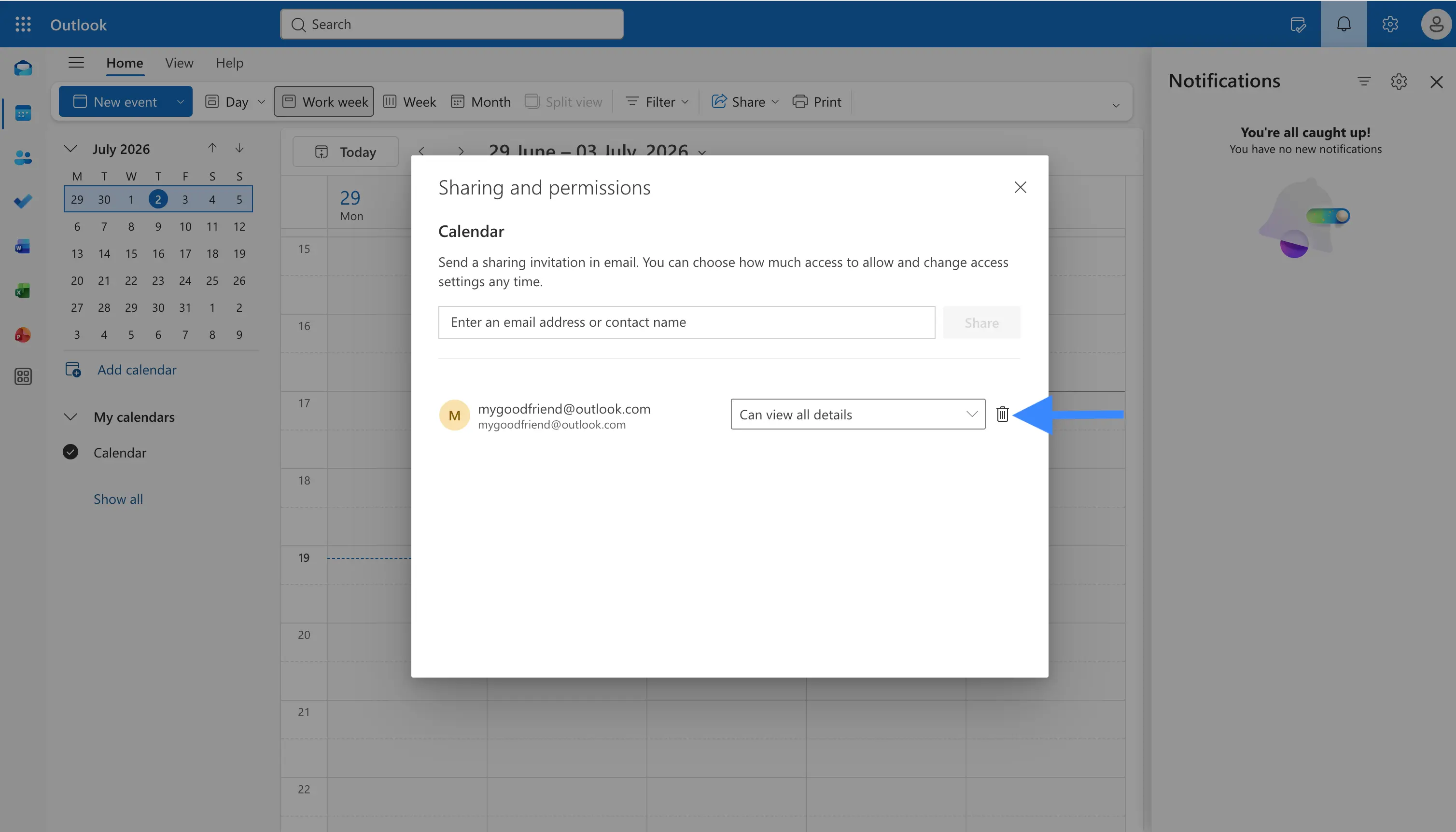
- Ouvrez Partage et autorisations pour le calendrier.
- Trouvez la personne dans la liste.
- Cliquez sur l'icône corbeille ou Supprimer à côté de son nom.
Pour arrêter un calendrier publié, retournez dans Paramètres, puis Calendrier, puis Calendriers partagés, et cliquez sur Annuler la publication sous le calendrier publié. Le changement prend effet immédiatement.
Dépannage : le partage de calendrier Outlook ne fonctionne pas
Si un calendrier partagé n'apparaît pas, essayez ces solutions.
- L'invitation n'a pas été acceptée. L'autre personne doit ouvrir l'invitation par e-mail et cliquer sur le bouton pour ajouter votre calendrier.
- Le partage externe est bloqué. Sur les comptes professionnels, votre administrateur peut ne pas autoriser le partage en dehors de l'entreprise. Publiez plutôt un lien, ou demandez à votre administrateur.
- Patientez un peu. Les nouveaux partages peuvent prendre quelques minutes à apparaître. Actualiser ou se déconnecter puis se reconnecter aide souvent.
- Vérifiez le compte. Assurez-vous que l'autre personne a accepté l'invitation en étant connectée au bon compte.
- Uniquement libre et occupé. Si elle voit que vous êtes occupé mais pas les détails, c'est le niveau d'autorisation. Changez-le en Peut afficher tous les détails si vous voulez qu'elle en voie davantage.
Pourquoi un calendrier Outlook partagé n'est pas toujours à jour
Un calendrier Outlook partagé peut sembler obsolète pour la personne qui le consulte, et cela prend beaucoup de gens au dépourvu. Le partage n'est pas toujours en temps réel, et sa fraîcheur dépend des comptes concernés.
- Même entreprise (même locataire Microsoft 365). Lorsque vous et l'autre personne êtes dans la même organisation, un calendrier partagé se met à jour rapidement, généralement en une minute ou deux.
- Entreprises différentes ou types de comptes différents. Lorsque vous partagez entre organisations, ou entre un compte professionnel et un compte personnel, les mises à jour peuvent être retardées. Il est courant de voir un délai de quelques heures avant qu'un nouvel événement n'apparaisse pour l'autre personne.
- Liens publiés et flux ICS. Un lien de calendrier publié se rafraîchit encore plus lentement. C'est l'application utilisée par l'autre personne qui décide de la fréquence à laquelle elle vérifie les changements. Google Calendar peut prendre un jour ou deux pour récupérer de nouveaux événements à partir d'un lien ICS, et les autres applications se comportent de la même manière.
Il y a aussi un deuxième écart. Lorsqu'un collègue utilise l'Assistant Planification ou Trouver un créneau pour réserver une réunion avec vous, Outlook consulte votre propre calendrier, pas toujours les calendriers qui vous ont simplement été partagés. Ainsi, un événement qui n'existe que sur un calendrier partagé peut ne pas bloquer le créneau, et vous pouvez quand même être invité par-dessus.
Si vous avez besoin que d'autres personnes, ou votre propre second calendrier, voient toujours votre disponibilité réelle, le partage ne suffit pas à lui seul. La synchronisation copie vos événements occupés sur l'autre calendrier, de sorte que les créneaux sont toujours bloqués et à jour. Nous expliquons comment cela fonctionne dans la section suivante.
Comment éviter les doubles réservations lorsque vous partagez des calendriers
Le partage aide les gens à voir quand vous êtes occupé, mais il a une limite. Lorsque quelqu'un consulte votre calendrier Outlook partagé, il peut lire vos plages libres et occupées, mais ces événements ne bloquent pas de créneaux sur son propre calendrier. Si vous vivez dans deux calendriers, comme un compte professionnel et un compte personnel, le partage seul n'empêchera pas un conflit.
Voici l'écart. Vous partagez votre calendrier personnel avec votre compte professionnel afin de voir les deux. Un collègue réserve ensuite une réunion professionnelle par-dessus un événement personnel. Comme l'événement personnel est seulement partagé et non copié sur votre calendrier professionnel, votre calendrier professionnel semble encore libre, et vous vous retrouvez en double réservation.
Pour réellement bloquer un créneau sur les deux calendriers, les événements doivent exister sur les deux. C'est de la synchronisation de calendrier, pas du partage. Une application de synchronisation copie vos événements occupés d'un calendrier vers l'autre, avec les détails privés masqués si vous le souhaitez, de sorte que chaque calendrier affiche les mêmes plages occupées et que rien ne puisse être réservé par-dessus.
C'est exactement ce que fait une application de synchronisation de calendriers comme OneCal. Elle clone les événements entre vos calendriers Outlook, Google et iCloud en temps réel, de sorte que votre disponibilité est toujours correcte sur chaque calendrier et que vous cessez d'être en double réservation.
Foire aux questions
Comment partager mon calendrier Outlook avec quelqu'un ?
Ouvrez le Calendrier dans Outlook, ouvrez Partage et autorisations pour le calendrier que vous voulez partager, saisissez l'adresse e-mail de la personne, choisissez un niveau d'autorisation et cliquez sur Partager. Elle recevra une invitation par e-mail à accepter.
Puis-je partager mon calendrier Outlook avec quelqu'un en dehors de mon entreprise ?
Souvent oui, mais cela dépend de votre organisation. Si votre administrateur Microsoft 365 autorise le partage externe, vous pouvez partager avec n'importe quelle adresse e-mail. Si le partage externe est bloqué, publiez plutôt votre calendrier sous forme de lien.
Le partage de mon calendrier Outlook le synchronise-t-il avec un autre calendrier ?
Non. Le partage permet seulement à quelqu'un de consulter ou de modifier votre calendrier. Il ne copie pas les événements sur un calendrier ou un compte différent. Pour cela, vous avez besoin d'une application de synchronisation de calendrier.
Comment créer un calendrier partagé dans Outlook ?
Cliquez sur Ajouter un calendrier, choisissez Créer un calendrier vide, donnez-lui un nom et enregistrez-le. Ouvrez ensuite Partage et autorisations pour le nouveau calendrier et ajoutez les personnes que vous voulez, avec l'autorisation Peut modifier pour qu'elles puissent contribuer.
Puis-je contrôler ce que les autres voient sur mon calendrier Outlook partagé ?
Oui. Choisissez Peut afficher lorsque je suis occupé(e) pour masquer tous les détails, Peut afficher tous les détails pour un accès en lecture seule à tout, ou Peut modifier pour leur permettre d'effectuer des modifications.
Partager n'est pas la même chose qu'avoir un calendrier unifié
Le partage est parfait lorsque vous voulez simplement que quelqu'un voie votre emploi du temps. Mais si votre véritable objectif est que vos événements apparaissent sur plusieurs calendriers ou comptes, afin que vos calendriers professionnel et personnel se bloquent mutuellement et que vous ne soyez jamais en double réservation, le partage ne vous y mènera pas.
C'est le rôle de la synchronisation de calendrier. Des outils comme OneCal clonent les événements entre vos calendriers Outlook, Google et iCloud en temps réel, de sorte que chaque calendrier reste à jour automatiquement.
Si vous voulez relier Outlook à un autre compte, ou rassembler tous vos calendriers en une seule vue, consultez notre guide sur comment synchroniser les calendriers Google et Outlook.