Come creare un Google Calendar per un gruppo - Guida 2026
- Pubblicato il
Indice dei contenuti
Mantieni sincronizzati i calendari del tuo team
Un calendario di gruppo è uno dei modi più semplici per tenere allineati un team, un club o una famiglia. Tutti possono vedere gli stessi eventi in un unico posto, e le persone giuste possono aggiungerli e modificarli. In questa guida ti mostreremo come creare un Google Calendar per un gruppo, passo dopo passo, poi come condividerlo con le tue persone o con un intero gruppo Google, e come ognuno lo aggiunge dalla propria parte.
Cos'è un calendario di gruppo in Google?
Prima di iniziare, è utile chiarire una confusione comune, perché la parola "gruppo" viene usata in due modi diversi.
- Un calendario condiviso per un gruppo. Si tratta di un normale Google Calendar che crei e poi condividi con più persone. È l'impostazione che quasi tutti intendono quando parlano di "calendario di gruppo", ed è ciò che tratta questa guida. Ne sei il proprietario e decidi tu chi può visualizzarlo o modificarlo.
- Un calendario di un gruppo Google. Un gruppo Google è una mailing list con un unico indirizzo email condiviso che rappresenta l'intero gruppo. Puoi condividere il tuo calendario con quell'unico indirizzo così che tutti nel gruppo ottengano l'accesso in una sola volta. Il gruppo Google in sé non è davvero un calendario, è solo un modo pratico per condividerne uno con molte persone.
Quindi il piano è semplice. Crei un nuovo calendario e poi lo condividi, o con le persone una a una, o con un gruppo Google se hai un team più numeroso. Vediamo come.
Passo 1: crea un nuovo calendario per il tuo gruppo
Inizia creando un calendario completamente nuovo, separato da quello personale, così i tuoi eventi e quelli del gruppo non si mescolano.
- Apri Google Calendar sul computer, dato che non puoi creare un nuovo calendario dall'app del telefono.
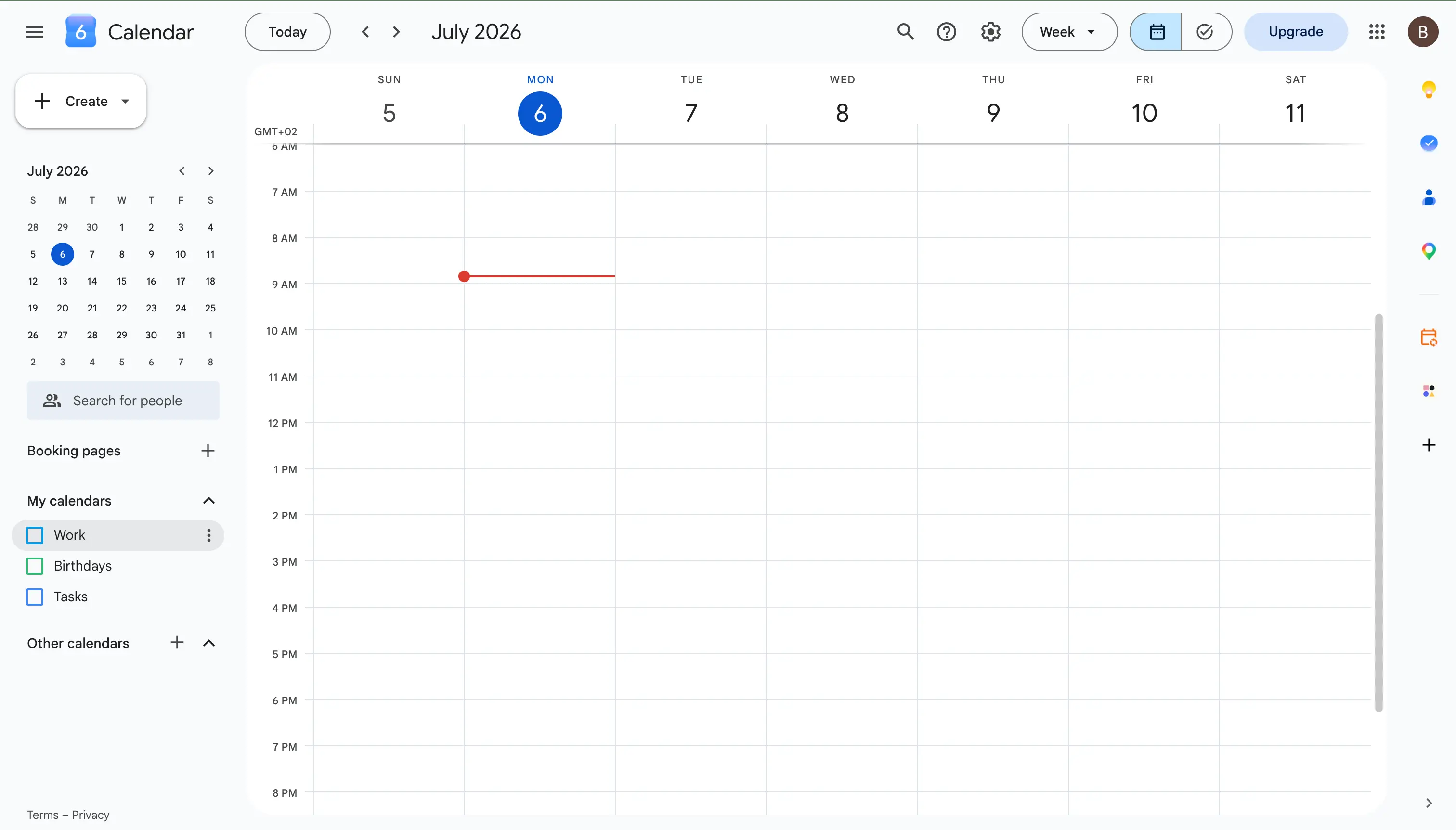
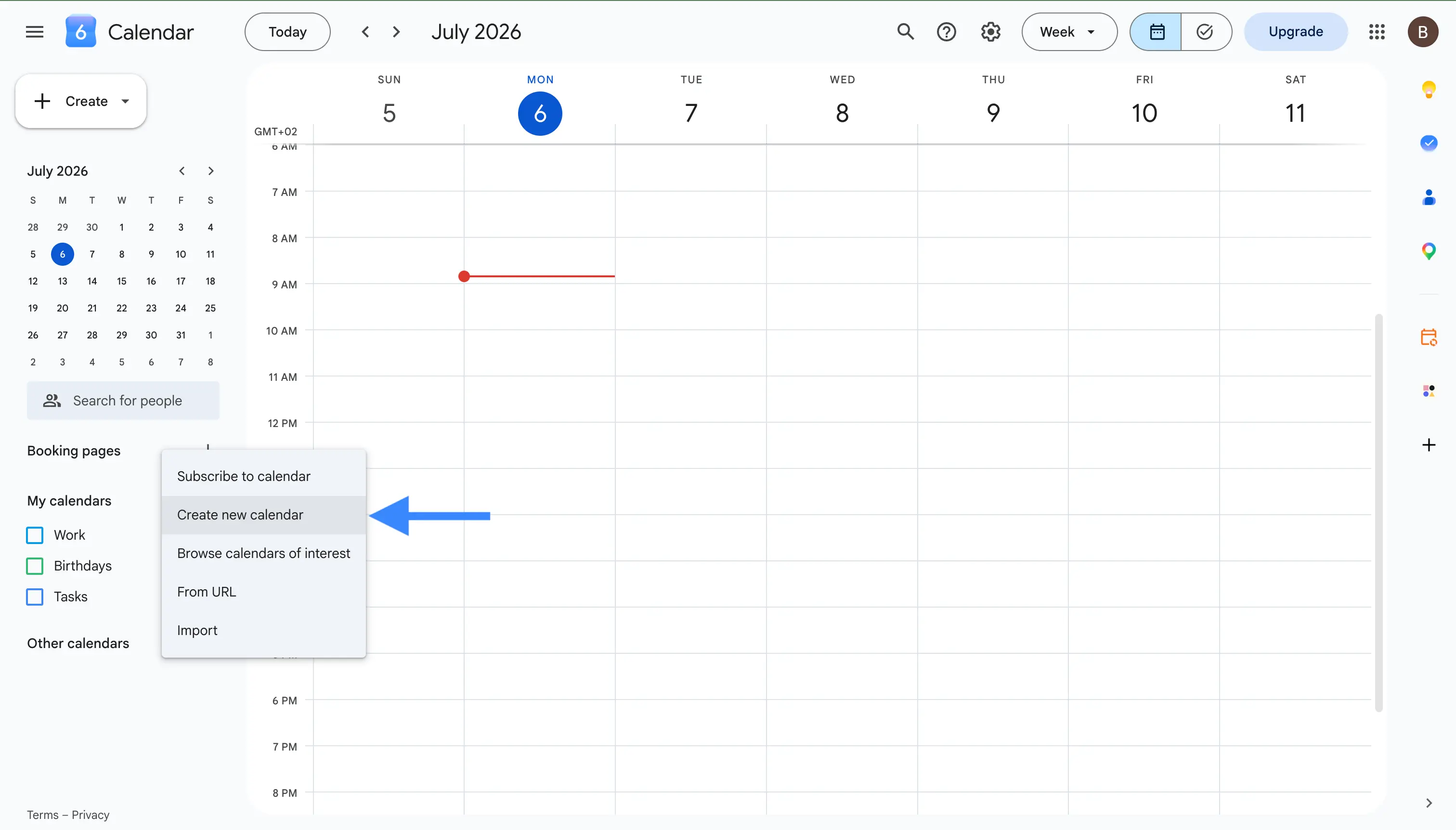
- Nella barra laterale sinistra, trova Altri calendari e fai clic sull'icona più accanto ad essa, quindi scegli Crea nuovo calendario.
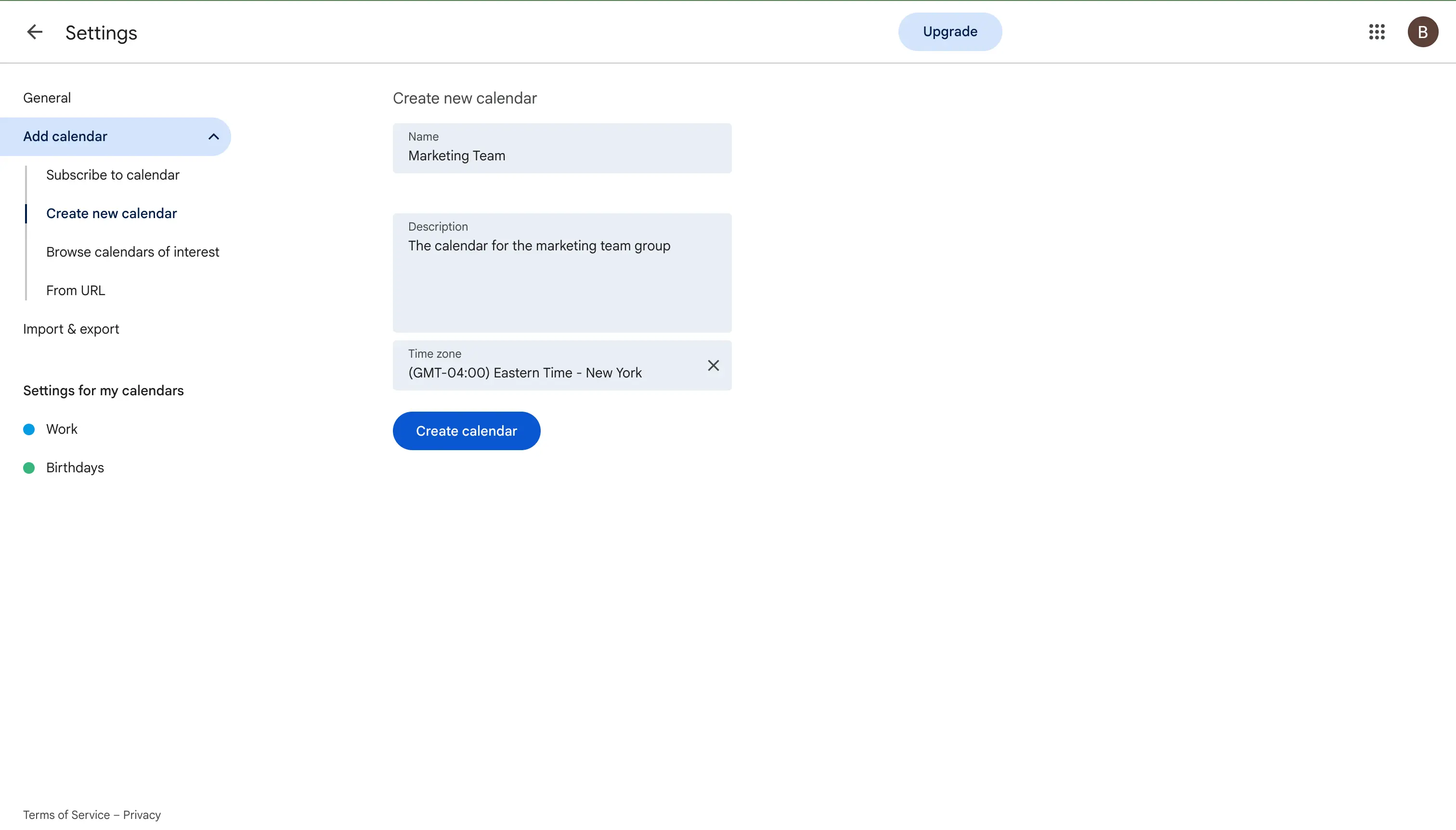
- Dai al calendario un nome chiaro, come "Team Marketing" o "Famiglia", aggiungi una breve descrizione così le persone sanno a cosa serve, e controlla il fuso orario.
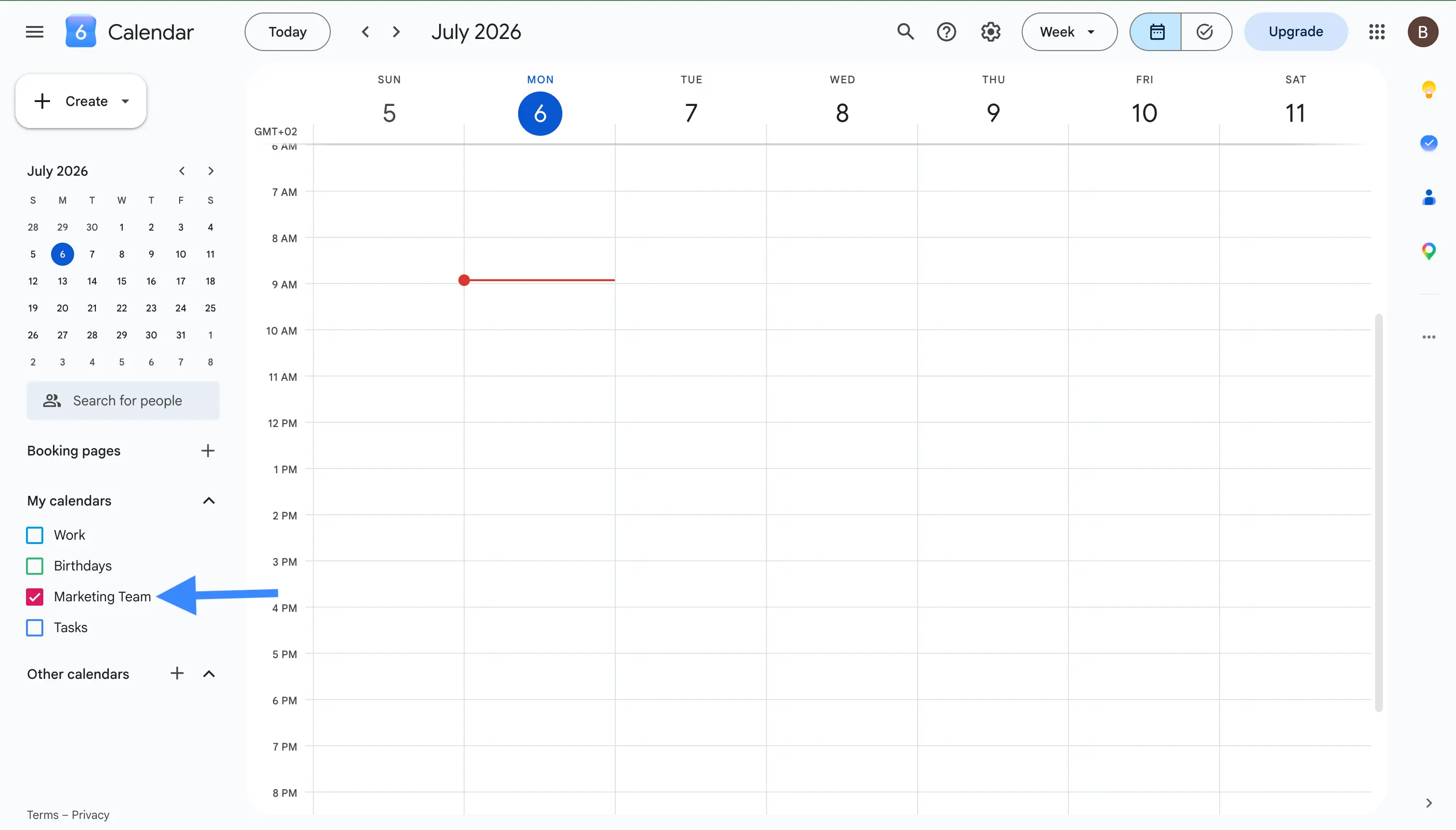
- Fai clic su Crea calendario. Dopo un momento, il tuo nuovo calendario compare nella barra laterale sinistra sotto I miei calendari.
Chi crea il calendario ne diventa il proprietario. Tienilo a mente, perché se quella persona in seguito lascia il team, qualcun altro dovrà essere nominato proprietario così che il calendario non resti bloccato. Ne riparliamo nei consigli più avanti.
Passo 2: condividi il calendario con il tuo gruppo
Un nuovo calendario nasce privato per te, quindi il passo successivo è dare l'accesso al tuo gruppo. Puoi farlo aggiungendo le persone una a una, oppure aggiungendo un unico gruppo Google. Se hai già un calendario pieno di eventi che vuoi far usare al gruppo, puoi condividere quello esistente allo stesso modo, dato che i passaggi qui sotto valgono per qualsiasi calendario di cui sei proprietario.
Condividere con le persone una a una
- Nella barra laterale sinistra, passa il mouse sul tuo nuovo calendario, fai clic sui tre puntini e scegli Impostazioni e condivisione.
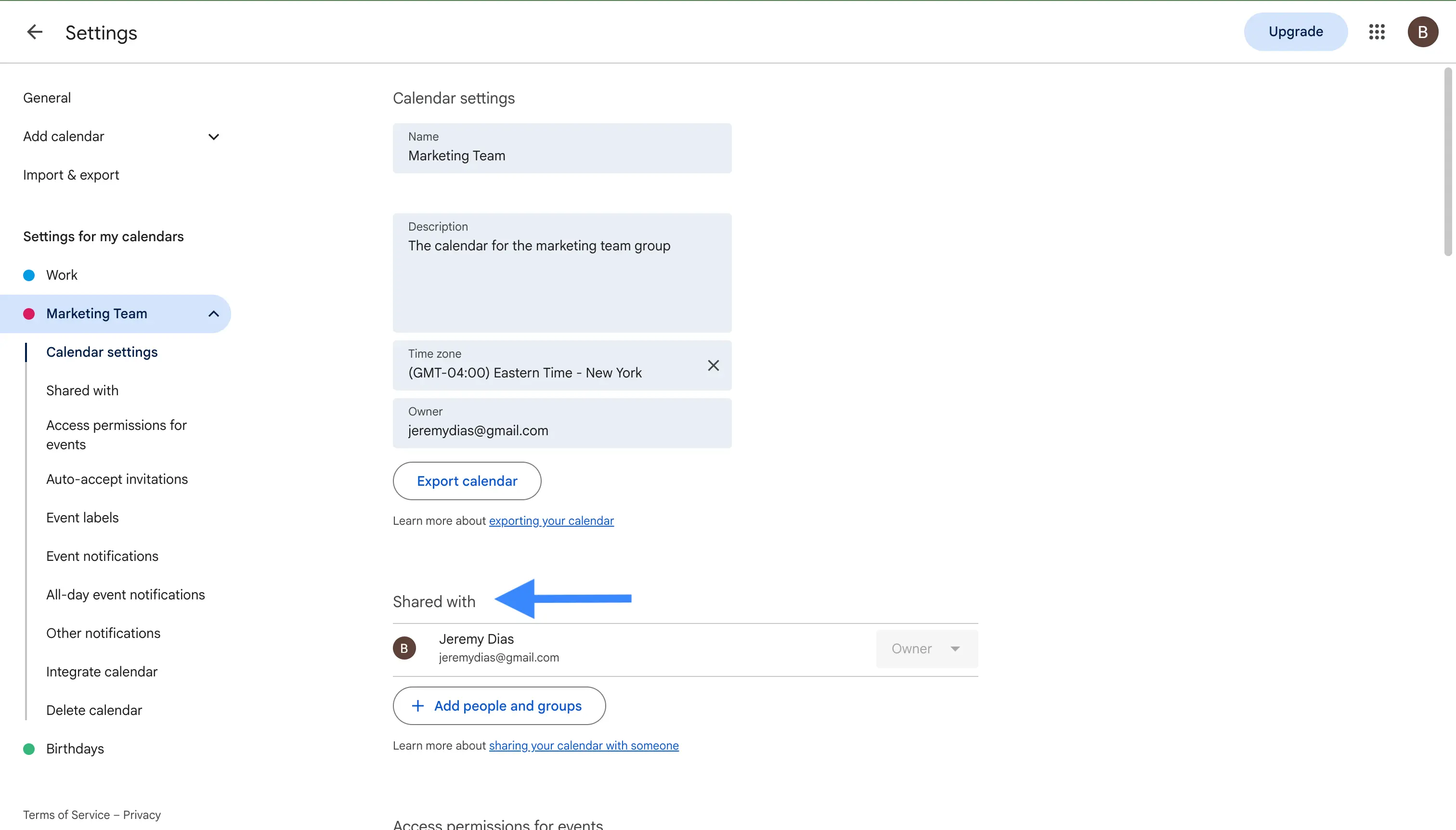
- Scorri fino a Condividi con persone o gruppi specifici e fai clic su Aggiungi persone e gruppi.
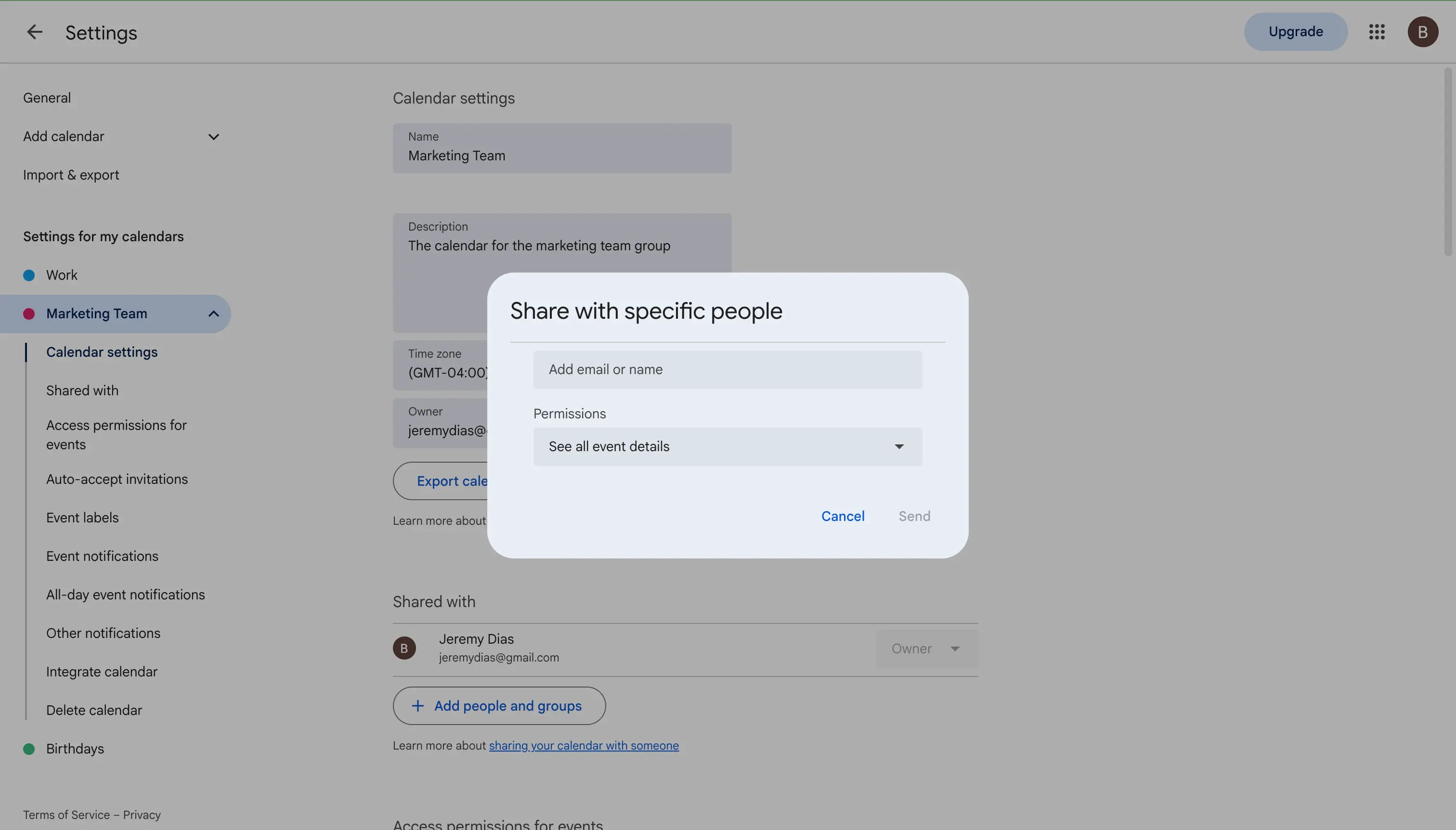
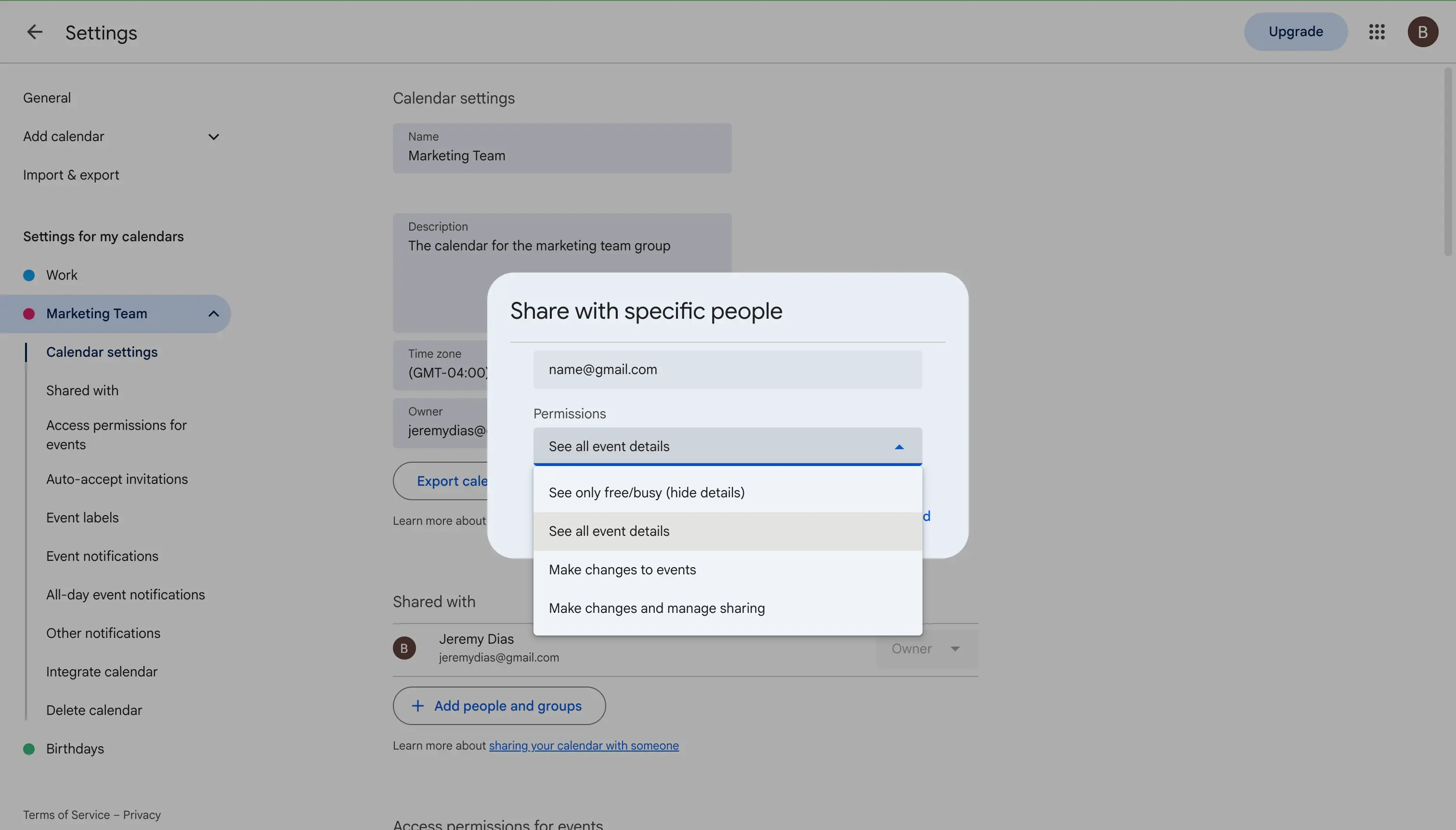
- Digita l'indirizzo email di ciascuna persona, scegli un livello di permesso dal menu a discesa e fai clic su Invia. Ogni persona riceve un'email con un link per aggiungere il calendario.
Condividere con un intero gruppo Google
Se il tuo team è più di una manciata di persone, aggiungerle tutte a mano è lento, e devi rifarlo ogni volta che qualcuno entra o esce. Un gruppo Google risolve questo problema. Invece di molti indirizzi email, aggiungi l'unico indirizzo del gruppo nella stessa casella Aggiungi persone e gruppi. Tutti nel gruppo ottengono subito l'accesso, e quando in seguito una persona entra o esce dal gruppo, il suo accesso al calendario si aggiorna automaticamente. In Google Workspace, un nuovo membro di solito ottiene l'accesso entro circa un'ora dall'ingresso. Se non hai ancora un gruppo, puoi crearne uno su Google Gruppi.
Se usi Google Workspace nella tua azienda, hai anche un'opzione a livello di organizzazione. Nelle impostazioni di condivisione del calendario, sotto Autorizzazioni di accesso per gli eventi, spunta Rendi disponibile per la tua organizzazione, quindi scegli un livello di accesso accanto. In questo modo chiunque nella tua azienda può trovare il calendario e iscriversi senza essere aggiunto a mano. È un'opzione di ricerca e iscrizione, non un'aggiunta automatica, e le persone esterne alla tua organizzazione non possono vederlo. Tieni presente che il tuo amministratore può decidere se ti è consentito condividere i calendari, quindi su un account di lavoro o scolastico alcune di queste scelte potrebbero essere limitate.
I livelli di permesso spiegati
Quando condividi il calendario, scegli quanto ciascuna persona o gruppo può fare. Google ti offre quattro livelli, e vale la pena sceglierli con attenzione così che le persone possano fare ciò che serve senza poter rompere nulla.
| Livello di permesso | Cosa può fare quella persona |
|---|---|
| Visualizza solo libero/occupato (nascondi dettagli) | Vede quando il calendario è occupato, ma non i titoli o i dettagli degli eventi |
| Visualizza tutti i dettagli dell'evento | Visualizza ogni evento per intero, ma non può aggiungere o modificare nulla |
| Apporta modifiche agli eventi | Aggiunge, modifica ed elimina eventi sul calendario |
| Apporta modifiche e gestisci la condivisione | Controllo completo, inclusa la possibilità di cambiare con chi altro è condiviso il calendario |
Una buona regola generale è concedere alla maggior parte delle persone Visualizza tutti i dettagli dell'evento, dare Apporta modifiche agli eventi ai pochi che gestiscono davvero l'agenda, e riservare Apporta modifiche e gestisci la condivisione a uno o due proprietari.
Come il tuo team aggiunge il calendario di gruppo
Condividere il calendario è solo metà del lavoro. Ogni persona che hai invitato deve comunque aggiungerlo dalla propria parte prima che le compaia.
Quando condividi il calendario, tutte le persone che hai aggiunto ricevono un'email con un link Aggiungi questo calendario. Tutto ciò che devono fare è aprire l'email e fare clic su quel link, e il calendario compare nel loro Google Calendar sotto Altri calendari. Da quel momento resta visibile accanto al loro calendario personale, e possono attivarlo o disattivarlo con la casella nella barra laterale.
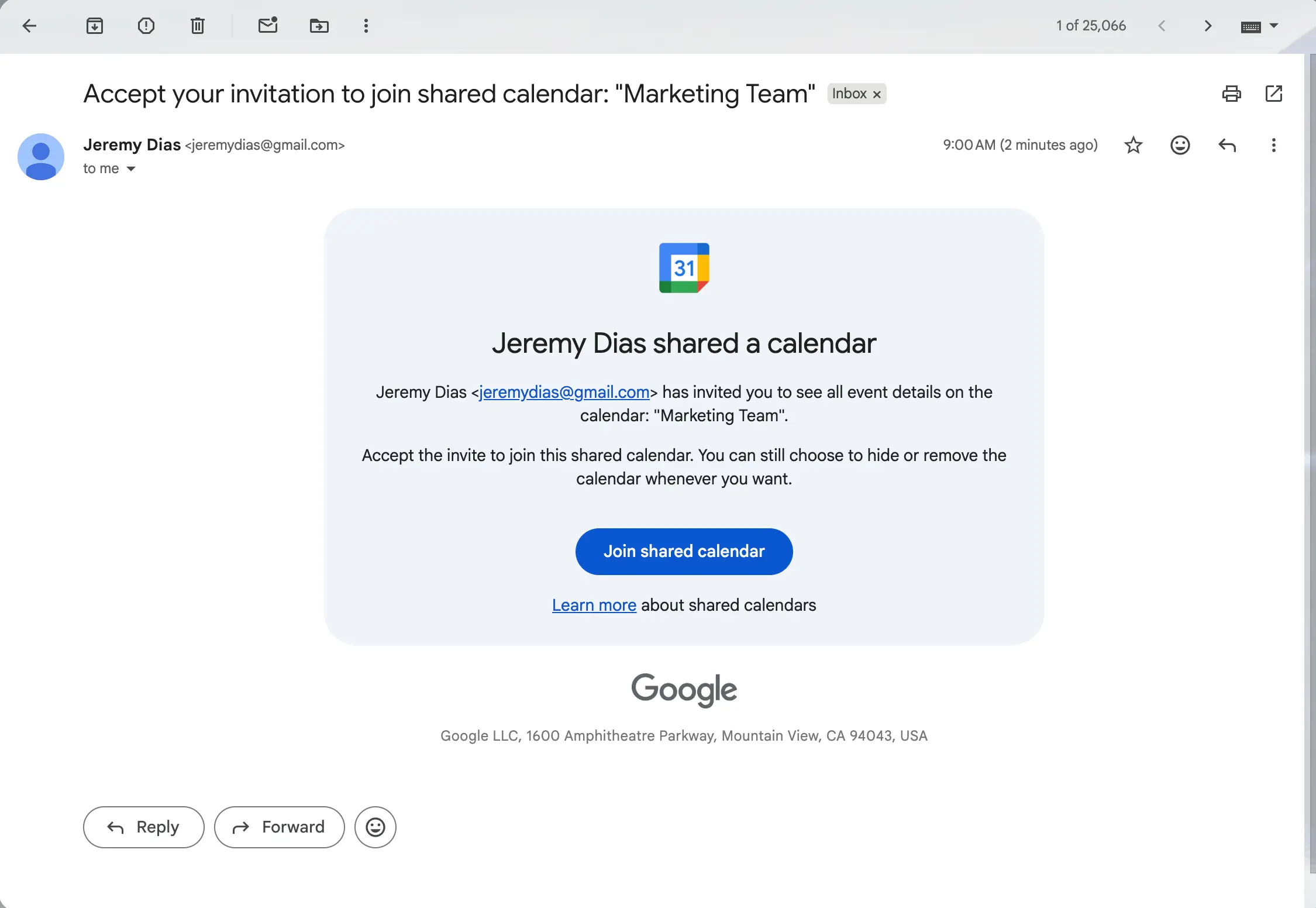
Se qualcuno non ha ricevuto l'email, puoi inviargli invece il link del calendario. In Impostazioni e condivisione, scorri fino a Integra calendario e copia l'ID calendario. Per aggiungerlo, fanno clic sul più accanto ad Altri calendari, scelgono Iscriviti al calendario, incollano l'ID e premono Invio.
Gestire il tuo calendario di gruppo
Una volta che il calendario di gruppo è attivo e funzionante, a volte avrai bisogno di cambiare chi ha accesso o di fare un po' di ordine. Tutto questo avviene nella stessa pagina Impostazioni e condivisione che hai usato per condividere il calendario, e solo un proprietario può apportare queste modifiche.
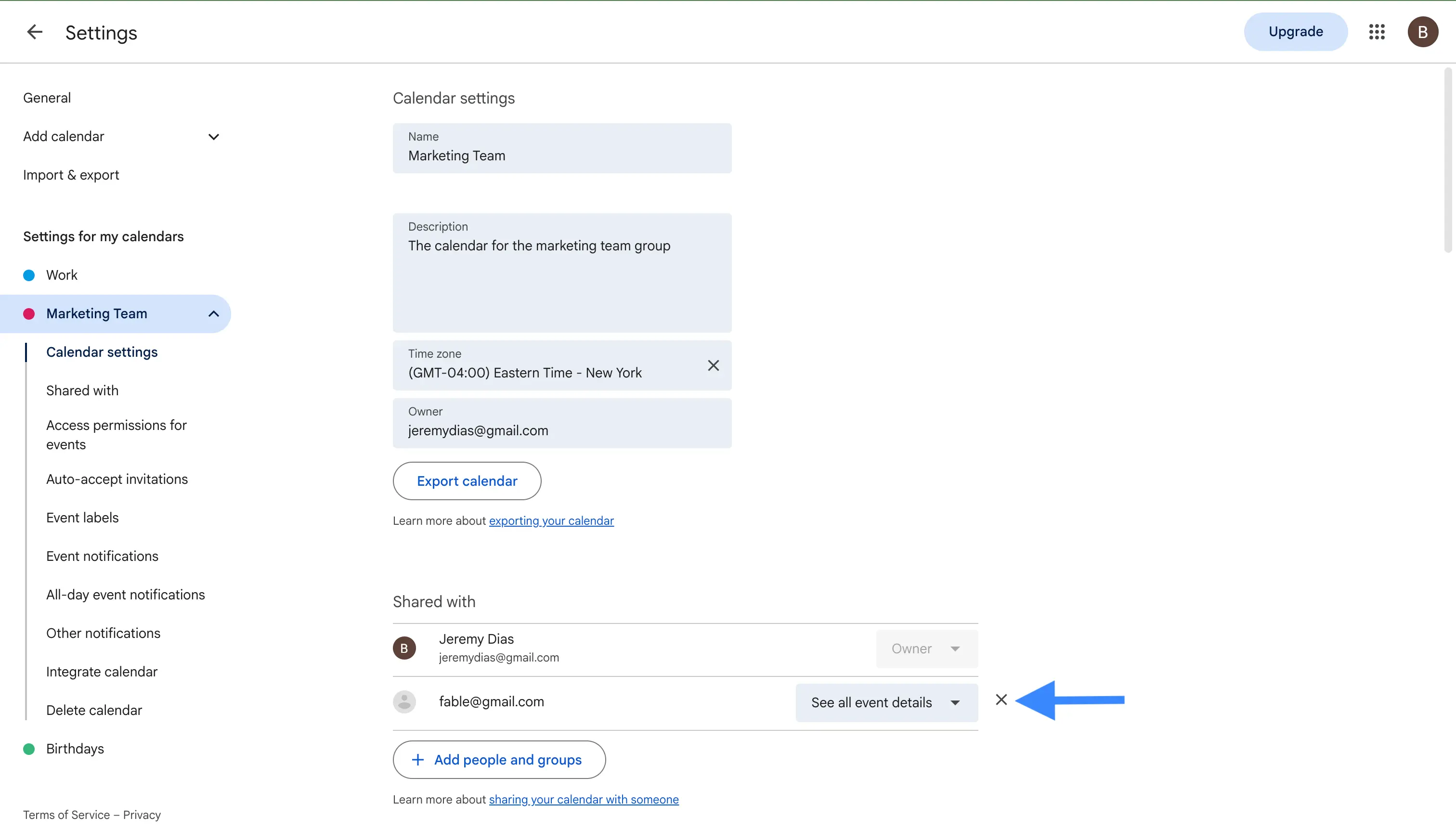
- Cambiare cosa può fare qualcuno. In Condividi con persone o gruppi specifici, trova la persona e scegli una nuova opzione dal menu a discesa dei permessi, ad esempio spostandola da Apporta modifiche agli eventi a Visualizza tutti i dettagli dell'evento.
- Rimuovere una persona. Accanto al suo nome, fai clic sulla X per togliere il suo accesso. Il calendario resta nel suo elenco finché non lo rimuove lei stessa, ma non vede più alcuna nuova modifica.
- Interrompere del tutto la condivisione. Rimuovi tutti dall'elenco e disattiva l'opzione a livello di organizzazione se l'hai usata, e il calendario torna a essere privato per te.
Aiuta anche conoscere la differenza tra alcune cose che le persone spesso confondono.
- Eliminare il calendario lo rimuove per tutti, e solo un proprietario può farlo. Questa azione non può essere annullata, quindi fai attenzione.
- Annullare l'iscrizione, cioè rimuovere il calendario dal tuo elenco Altri calendari, riguarda solo te. Il calendario resta al suo posto per tutti gli altri.
- Nascondere il calendario con la casella nella barra laterale lo mette semplicemente fuori dalla tua vista, senza rimuovere nulla.
Se un proprietario sta per andarsene, trasferisci prima la proprietà. Concedi a un'altra persona il permesso Apporta modifiche e gestisci la condivisione, e su un account Google Workspace anche un amministratore può cambiare il proprietario di un calendario. Farlo prima che l'account originale venga eliminato evita che il calendario vada perso.
Come il tuo gruppo viene avvisato delle modifiche
Una sorpresa comune con i calendari di gruppo è che aggiungere un evento non avvisa automaticamente tutto il team. Google lascia le notifiche a ciascuna persona, quindi ogni membro controlla di cosa viene informato.
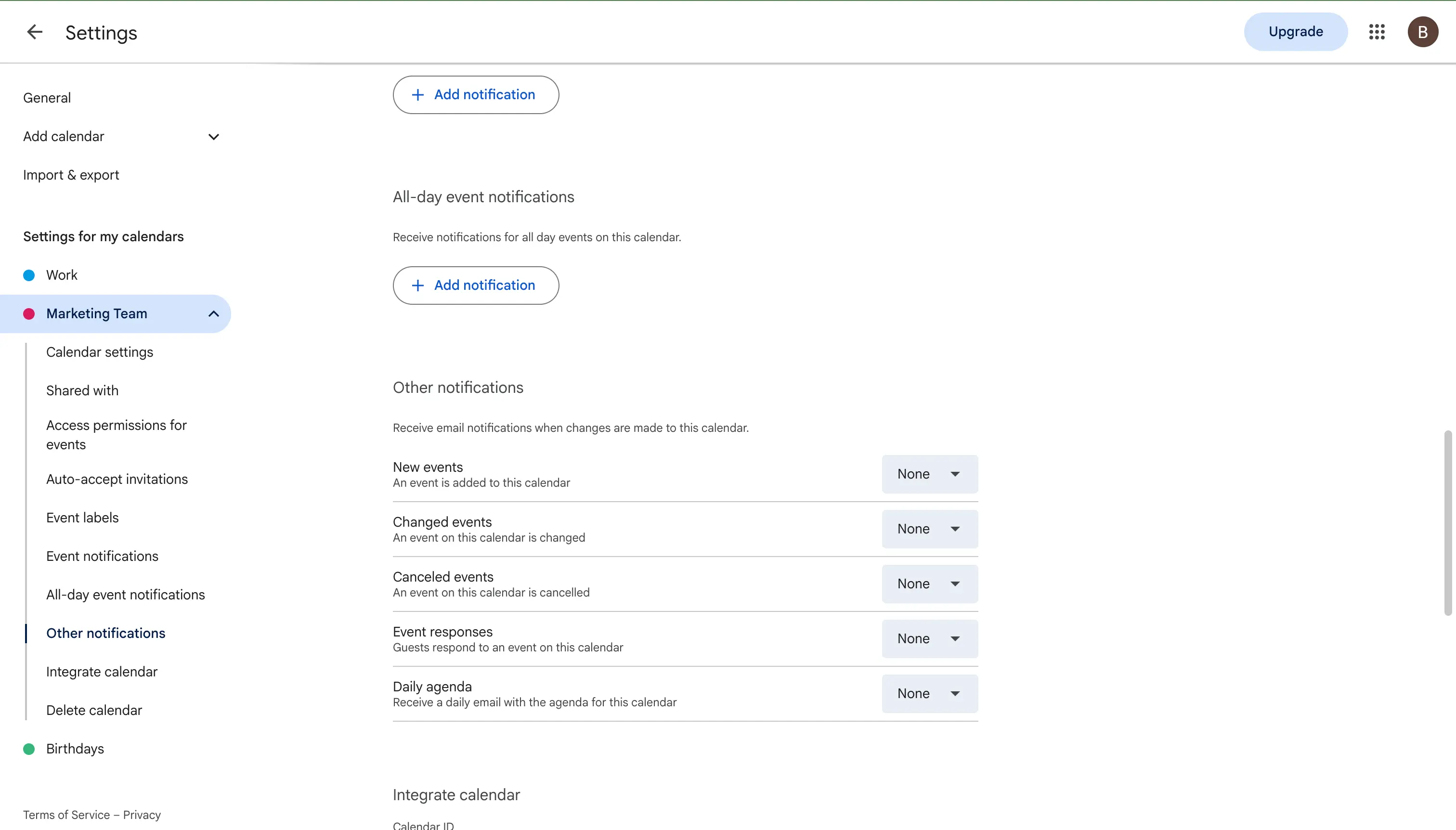
Se qualcuno vuole un avviso ogni volta che un evento viene aggiunto, modificato o rimosso sul calendario condiviso, lo attiva per sé.
- Apri Impostazioni e condivisione per il calendario di gruppo.
- Scorri fino a Altre notifiche.
- Scegli di cosa essere avvisato, ad esempio nuovi eventi ed eventi modificati, e scegli come, di solito via email.
Poiché questa impostazione è per singola persona, vale la pena dire al tuo team di attivarla quando aggiungono il calendario per la prima volta. Come proprietario, non puoi impostare questi promemoria al posto di tutti.
Usare il calendario di gruppo sul telefono
Dopo che un calendario è stato condiviso con te e lo hai aggiunto una volta, ti segue sul telefono, anche se i passaggi esatti dipendono da quale app usi.
- App Google Calendar su iPhone o Android. Apri l'app, tocca il menu e assicurati che il calendario condiviso sia spuntato così i suoi eventi vengono mostrati. Se manca, apri un browser, vai su Google Calendar e aggiungi lì il calendario una volta, e poi comparirà nell'app.
- Apple Calendar su iPhone. L'app Google Calendar gestisce meglio i calendari condivisi. Apple Calendar sincronizza per impostazione predefinita solo il tuo calendario Google principale, quindi un calendario di gruppo condiviso potrebbe non comparire affatto lì.
Una cosa da tenere a mente è che puoi cambiare condivisione e permessi solo da un computer. Le app del telefono ti permettono di visualizzare il calendario e aggiungere eventi, ma non di gestire con chi è condiviso.
Se un calendario condiviso non compare, esegui questa rapida verifica. Assicurati di aver accettato l'invito e aggiunto il calendario, controlla che la sua casella sia spuntata nella barra laterale, verifica di aver effettuato l'accesso con l'account Google giusto e assicurati che la sincronizzazione sia attiva per quell'account sul tuo telefono.
Un'altra opzione: invitare un intero gruppo a un singolo evento
A volte non ti serve un intero calendario condiviso, vuoi solo che un evento raggiunga tutti, come una riunione settimanale o una festa. In quel caso, puoi invitare un gruppo Google a un singolo evento invece di condividere un calendario.
Quando crei l'evento, digita l'indirizzo del gruppo nella casella Aggiungi invitati, proprio come aggiungeresti qualsiasi altro invitato. Tutti nel gruppo vengono invitati in una sola volta, e l'elenco degli invitati si aggiorna persino per corrispondere al gruppo, così anche chi entra in seguito viene incluso. Per gli eventi molto grandi, le modifiche al gruppo possono impiegare fino a un giorno per comparire.
Questo è diverso da un calendario di gruppo. Un invito a un evento è una cosa una tantum, mentre un calendario condiviso è una casa permanente per tutti gli eventi del gruppo.
Consigli per un calendario di gruppo ordinato
Un calendario di gruppo è utile solo se resta facile da leggere. Poche semplici abitudini lo mantengono tale.
- Usa un nome e un colore chiari. Un nome come "Team Marketing" e un colore proprio rendono facile individuare gli eventi del gruppo accanto agli eventi personali di ciascuno.
- Aggiungi più proprietari, non uno solo. Concedi ad almeno due persone il permesso Apporta modifiche e gestisci la condivisione, così il calendario non resta mai bloccato se una persona è assente o lascia l'azienda.
- Metti il proprietario nel titolo dell'evento. Per i calendari molto attivi, un breve prefisso come "Sam: chiamata con il cliente" dice a tutti a colpo d'occhio a chi appartiene ciascun evento.
- Mantieni i dettagli coerenti. Chiedi alle persone di aggiungere sempre il luogo o il link della riunione, così nessuno deve rincorrere quell'informazione in seguito.
- Usa gli eventi ricorrenti per le cose di routine. Per qualsiasi cosa si ripeta, come uno standup settimanale o una revisione mensile, impostalo una volta come evento ricorrente invece di aggiungerlo ancora e ancora.
Una cosa da sapere: un calendario condiviso non blocca il tempo di tutti
C'è un limite importante da capire prima che il tuo team faccia affidamento su un calendario di gruppo. Un calendario di gruppo condiviso è ottimo per vedere gli eventi di tutti in un unico posto, ma non fa sì che quegli eventi contino sulla disponibilità di ciascuna persona.
Quando un collega usa la funzione Trova un orario di Google Calendar per vedere quando sei libero, controlla solo il tuo calendario principale. Gli eventi su un calendario di gruppo condiviso, che per ogni membro è un calendario secondario separato, non vengono conteggiati. Quindi due persone possono comunque prenotare riunioni sovrapposte, anche se entrambi gli eventi sono visibili sul calendario condiviso.
Se il tuo obiettivo è fermare le doppie prenotazioni, un calendario condiviso da solo non basta, perché gli eventi devono trovarsi sul calendario principale di ciascuna persona per bloccare il suo tempo. È per questo che molti team affiancano a un calendario di gruppo uno strumento di sincronizzazione del calendario. Puoi leggere di più nella nostra guida su come unire i calendari.
Il modo più semplice per i team che usano strumenti diversi
Un calendario di gruppo funziona bene quando tutti sono dentro Google Calendar. Diventa più difficile quando il tuo team è distribuito tra Google, Outlook e Apple Calendar, perché un Google Calendar condiviso non arriva dentro Outlook o iCloud, e tenere tutti allineati a mano diventa in fretta una scocciatura.
Per questo, un'app di sincronizzazione del calendario è la risposta più semplice. Invece di un unico calendario condiviso che le persone si limitano a visualizzare, clona gli eventi tra i calendari reali di ciascuna persona, in tempo reale e in entrambe le direzioni, indipendentemente dal provider che usa. Gli eventi finiscono così sul calendario principale di tutti, dove bloccano davvero il tempo e compaiono nei controlli di disponibilità.
Strumenti come OneCal mantengono sincronizzati i calendari Google, Outlook e iCloud di tutto il team, con pieno controllo su quali dettagli vengono condivisi. Se vuoi combinare i calendari per una sola persona, consulta la nostra guida su come sincronizzare due Google Calendar, oppure sfoglia la nostra selezione delle migliori app di sincronizzazione del calendario.
Domande frequenti
Posso creare un calendario di gruppo con un account Google gratuito?
Sì. Chiunque abbia un account Google gratuito può creare un calendario e condividerlo con altre persone. La condivisione con un intero gruppo Google e l'opzione a livello di organizzazione funzionano meglio con Google Workspace, ma il calendario di gruppo di base è gratuito.
Con quante persone posso condividere un Google Calendar?
Non c'è un limite rigido per l'uso normale, ma aggiungere molte persone una a una diventa lento e il calendario può rallentare. Per i team più grandi, condividi con un gruppo Google invece che con molti indirizzi individuali.
Ho bisogno di un gruppo Google per creare un calendario di gruppo?
No. Ti serve un gruppo Google solo se vuoi condividere con molte persone in una sola volta e far aggiornare l'accesso automaticamente man mano che il team cambia. Per un gruppo piccolo, aggiungere le persone via email va benissimo.
Perché il calendario condiviso non mi mostra come occupato?
Perché un calendario di gruppo condiviso è un calendario secondario separato, e la funzione Trova un orario di Google controlla solo il tuo calendario principale per la disponibilità. Per far sì che gli eventi blocchino il tuo tempo, devono trovarsi sul tuo calendario principale, oppure puoi usare un'app di sincronizzazione che li clona lì.
Cosa succede se la persona che ha creato il calendario se ne va?
Il calendario appartiene a chi l'ha creato, quindi se l'account di quella persona viene rimosso, il calendario può andare perso. Per evitarlo, concedi in anticipo ad almeno un'altra persona il permesso Apporta modifiche e gestisci la condivisione, oppure crea il calendario sotto un account condiviso o basato su un ruolo.
Qual è la differenza tra un calendario di gruppo e un gruppo Google?
Un calendario di gruppo è un Google Calendar condiviso che più persone possono vedere e modificare. Un gruppo Google è una mailing list con un unico indirizzo condiviso. Puoi condividere un calendario di gruppo con un gruppo Google così che tutti nell'elenco ottengano l'accesso, ma i due non sono la stessa cosa.
Qual è la differenza tra "Visualizza tutti i dettagli dell'evento" e "Apporta modifiche agli eventi"?
"Visualizza tutti i dettagli dell'evento" è in sola lettura, quindi la persona può visualizzare ogni evento per intero ma non può modificare nulla. "Apporta modifiche agli eventi" le consente di aggiungere, modificare ed eliminare eventi, ma non di cambiare con chi altro è condiviso il calendario.
Posso usare eventi ricorrenti su un calendario di gruppo?
Sì. Qualsiasi evento sul calendario può ripetersi, quindi per uno standup settimanale o una revisione mensile lo imposti una volta e Google aggiunge per te ogni occorrenza futura.
Posso condividere un calendario di gruppo con persone esterne alla mia organizzazione?
Sì, puoi aggiungere un indirizzo email esterno nelle impostazioni di condivisione allo stesso modo, purché il tuo amministratore consenta la condivisione esterna. Su un account di lavoro o scolastico quell'impostazione può essere bloccata, quindi verifica con il tuo amministratore se un indirizzo esterno non funziona.
Le persone senza un account Google possono vedere il calendario?
Per aggiungere e interagire con un calendario condiviso, ogni persona ha bisogno di un account Google. Se vuoi solo che le persone lo visualizzino, puoi rendere il calendario pubblico e condividerne il link, e allora chiunque può aprirlo in un browser senza accedere.