Come unire i calendari: Google, Outlook e iCloud - Guida 2026
- Pubblicato il
Indice dei contenuti
Unisci i tuoi calendari nel modo più intelligente
Se gestisci diversi calendari, è facile perdere di vista cosa succede e dove, quindi unirli in uno solo è un modo comune per mettere ordine nel caos. In questa guida ti mostreremo come unire i calendari passo dopo passo, sia che tu voglia combinare due calendari Google, due calendari Outlook, due calendari iCloud o un mix di tutti e tre. Ti spiegheremo anche cosa non viene trasferito quando unisci i calendari e perché la sincronizzazione è spesso una scelta migliore rispetto all'unione sul lungo periodo.
Unire i calendari o sincronizzarli
Prima di iniziare, è utile capire la differenza tra queste due parole, perché risolvono due problemi diversi e le persone spesso le confondono.
Unire copia gli eventi da un calendario a un altro, una sola volta. Una volta completata la copia, tutti gli eventi vivono in un unico calendario, ma i due calendari originali non sono più collegati in alcun modo. Se in seguito qualcosa cambia nel calendario di origine, la tua copia unita non si aggiornerà per riflettere quel cambiamento.
Sincronizzare mantiene due o più calendari allineati nel tempo, in modo che gli stessi eventi compaiano su ciascuno di essi. Ogni volta che aggiungi, modifichi o elimini un evento, ogni calendario collegato si aggiorna automaticamente e nulla rimane come una copia congelata che pian piano diventa obsoleta.
In breve, l'unione è una buona scelta per una pulizia una tantum, mentre la sincronizzazione è l'opzione migliore se vuoi che i tuoi calendari restino combinati e aggiornati d'ora in avanti. In questa guida trattiamo entrambi gli approcci, così puoi scegliere quello più adatto alla tua situazione.
Come unire due calendari Google
Google Calendar non ha un unico pulsante "unisci" che combina i calendari al posto tuo. Il modo per unirli è invece esportare gli eventi da un calendario come file ICS e poi importare quel file nel calendario che vuoi mantenere. Il processo è un po' manuale, ma è affidabile e richiede solo pochi minuti.
Passaggio 1: esporta il calendario che vuoi unire
Per estrarre gli eventi dal primo calendario, li esporti in un file che importerai in un passaggio successivo.
- Apri Google Calendar sul tuo computer.
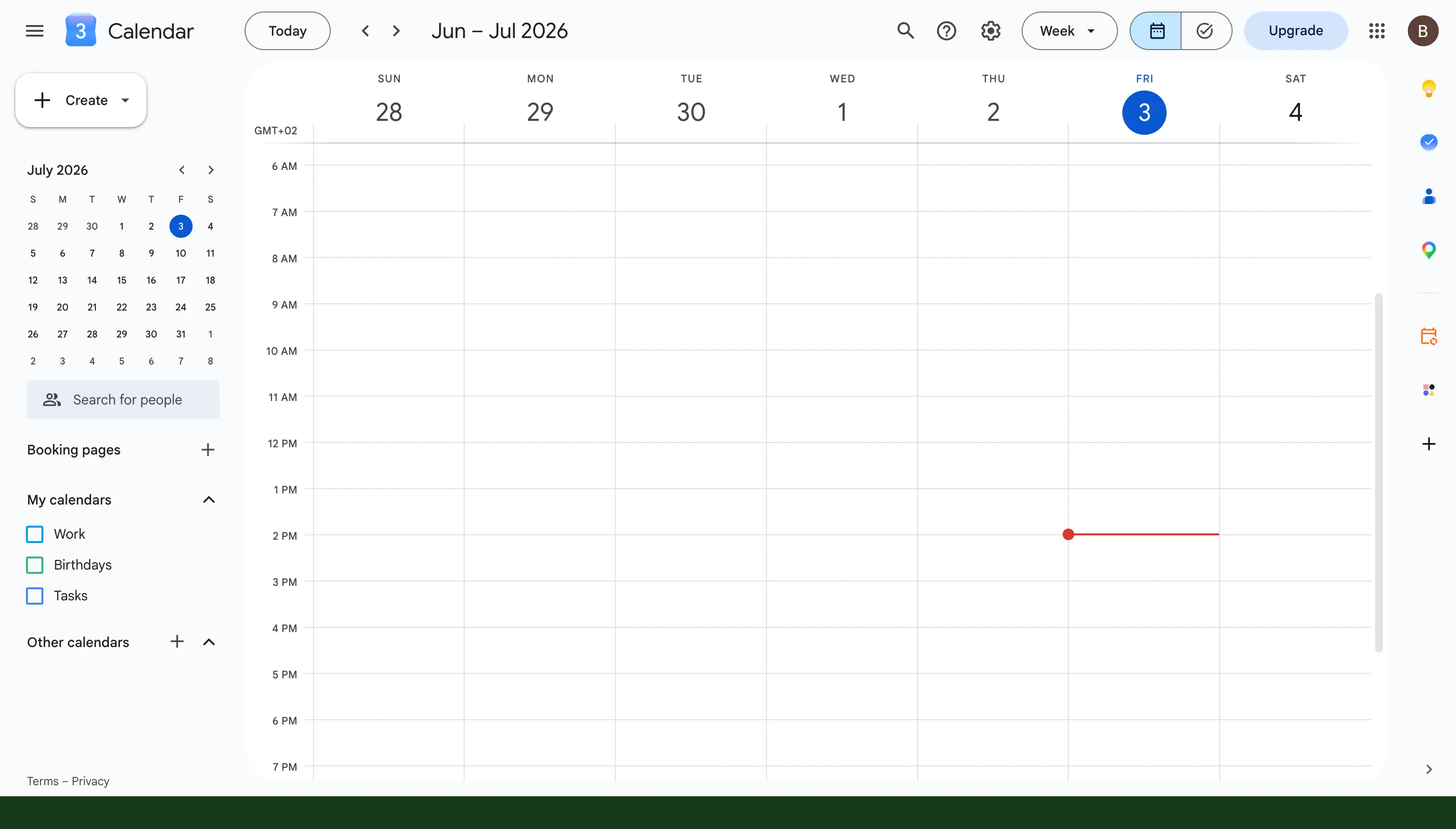
- Fai clic sull'icona a forma di ingranaggio nell'angolo in alto a destra, quindi scegli Impostazioni.
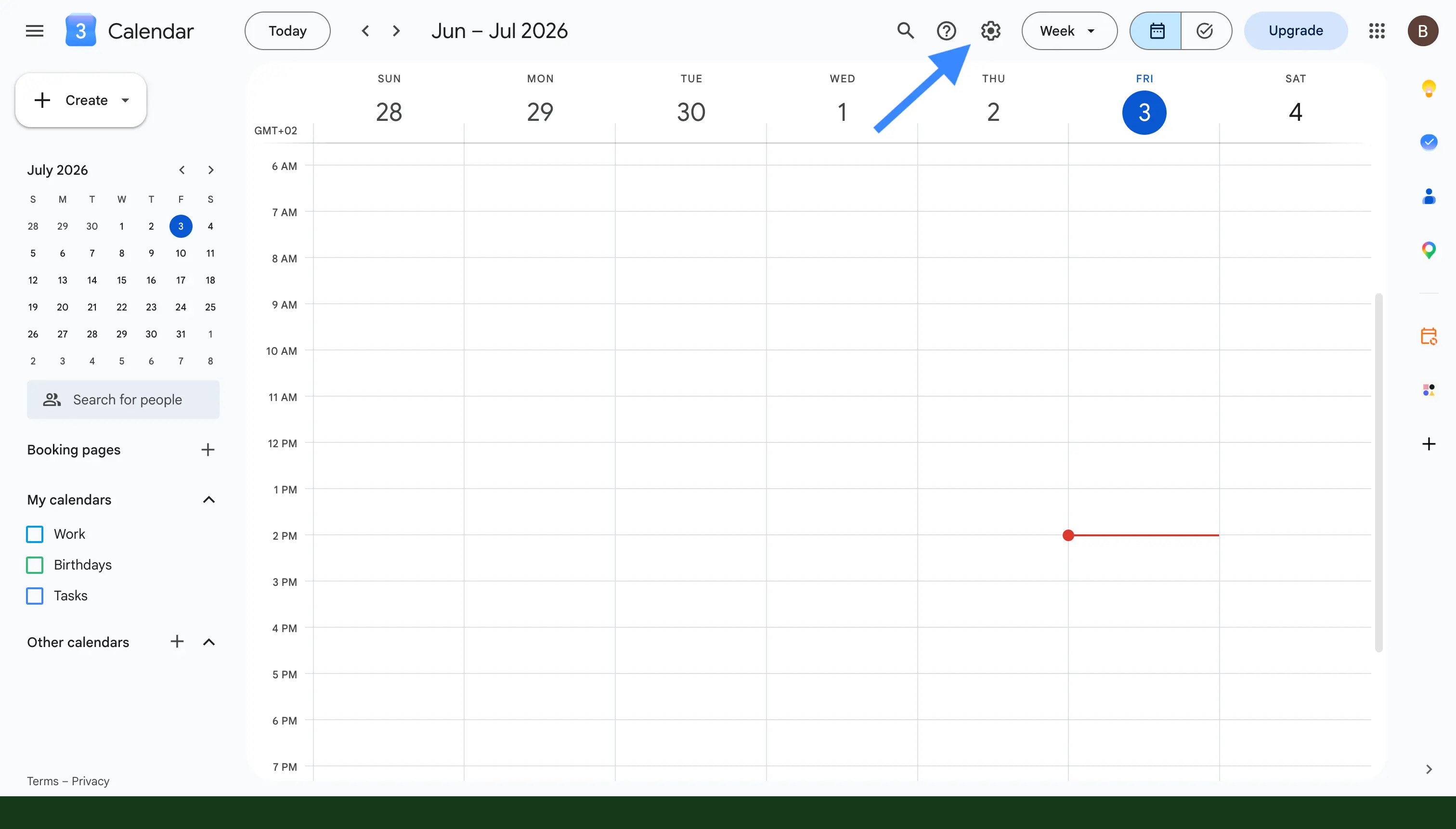
- Nel menu a sinistra, fai clic su Importa ed esporta.
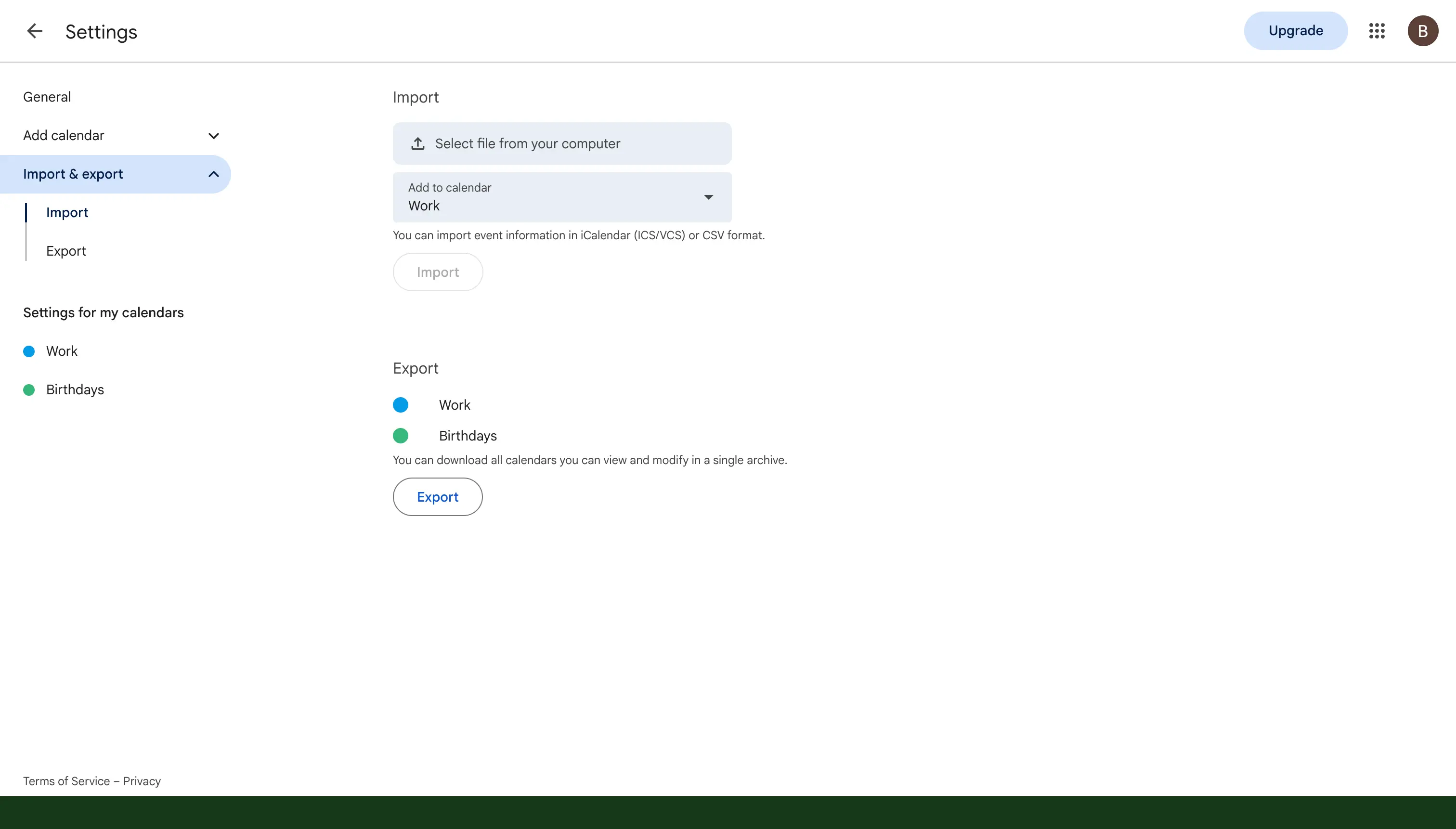
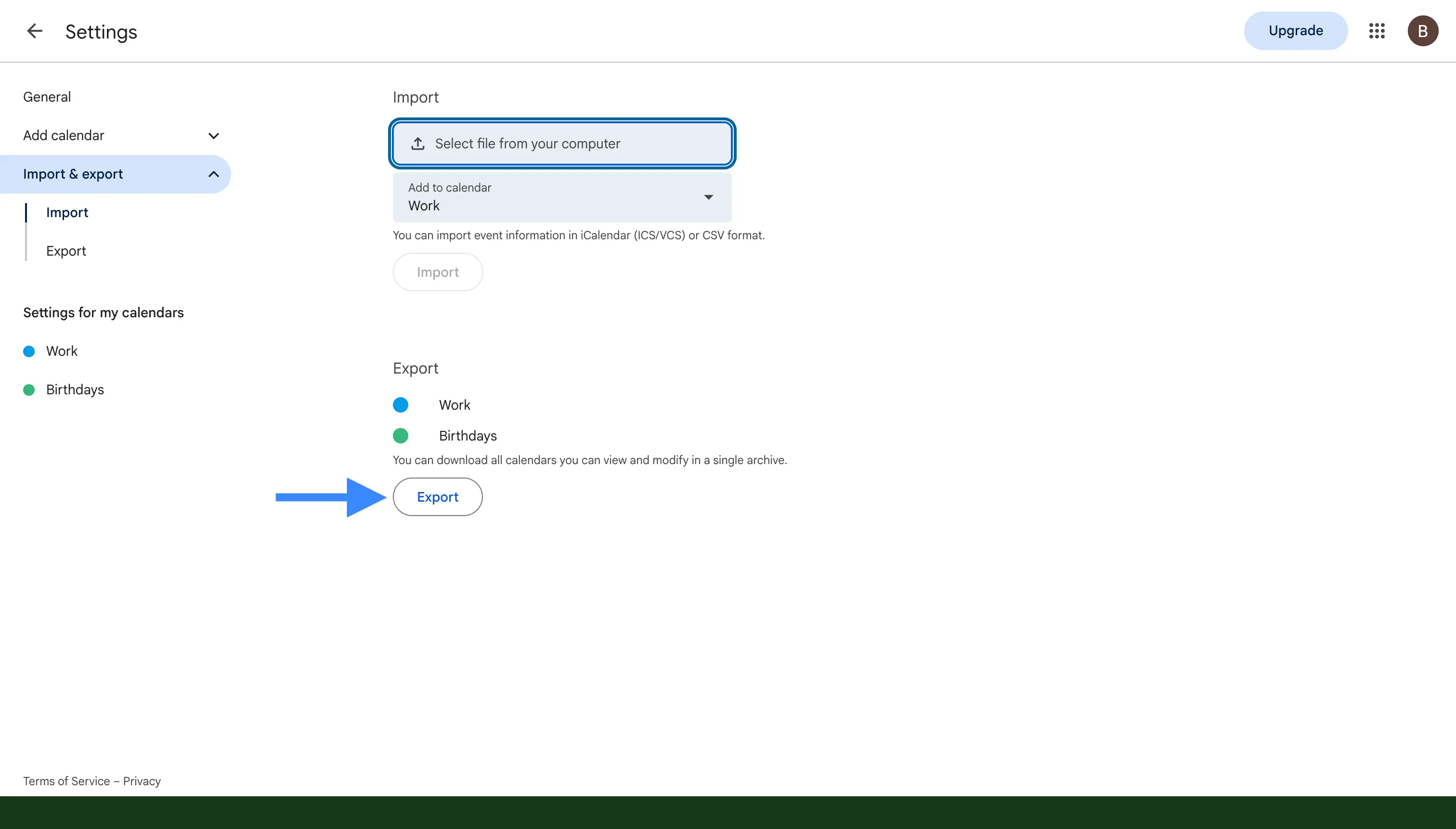
- Sotto l'intestazione Esporta, fai clic su Esporta. Google scaricherà un file ZIP che contiene un file ICS per ciascuno dei calendari del tuo account.
Passaggio 2: decomprimi il file scaricato
Il file che ti fornisce Google è un ZIP compresso, quindi devi aprirlo prima di poter usare ciò che contiene. Fai doppio clic sul file ZIP per estrarlo e troverai un file .ics separato per ciascuno dei tuoi calendari. Scorri tra i file e individua quello che appartiene al calendario che vuoi unire.
Passaggio 3: importalo nel tuo calendario principale
Ora che hai il file ICS, puoi portare quegli eventi nel calendario in cui vuoi raccogliere tutto.
- Di nuovo in Impostazioni, fai ancora una volta clic su Importa ed esporta.
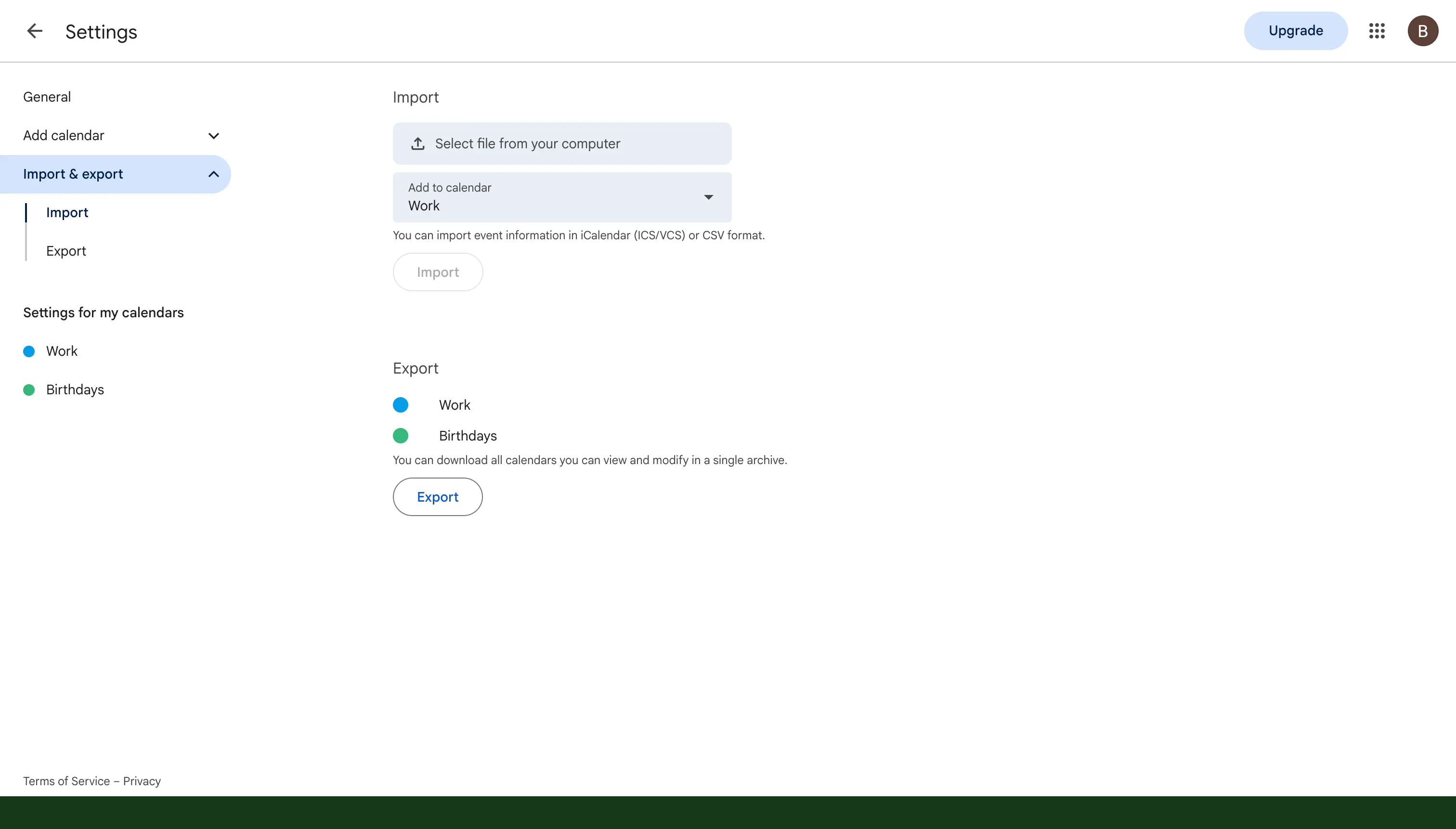
- Sotto l'intestazione Importa, fai clic su Seleziona file dal tuo computer, quindi scegli il file
.icsche hai estratto nel passaggio precedente.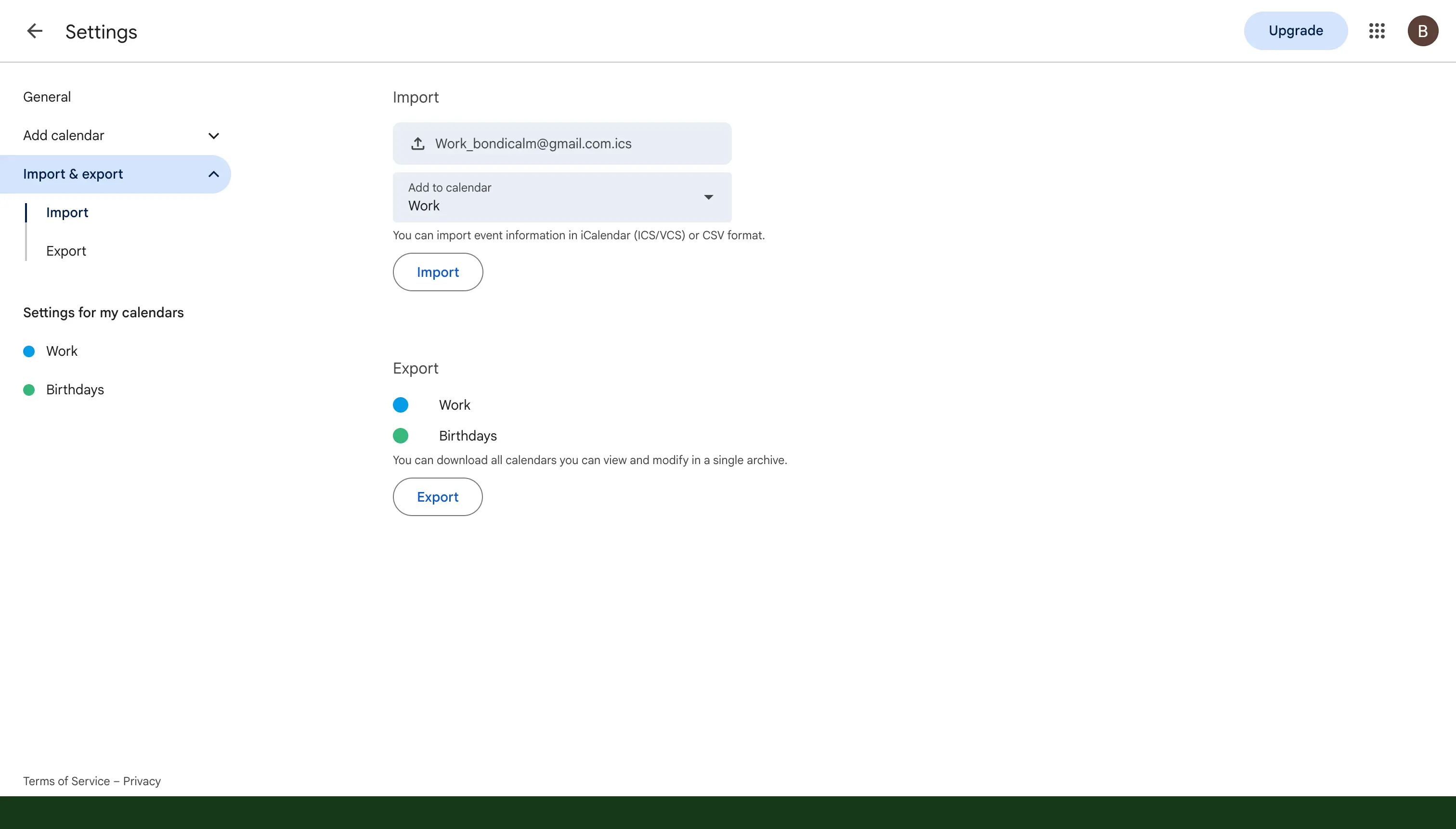
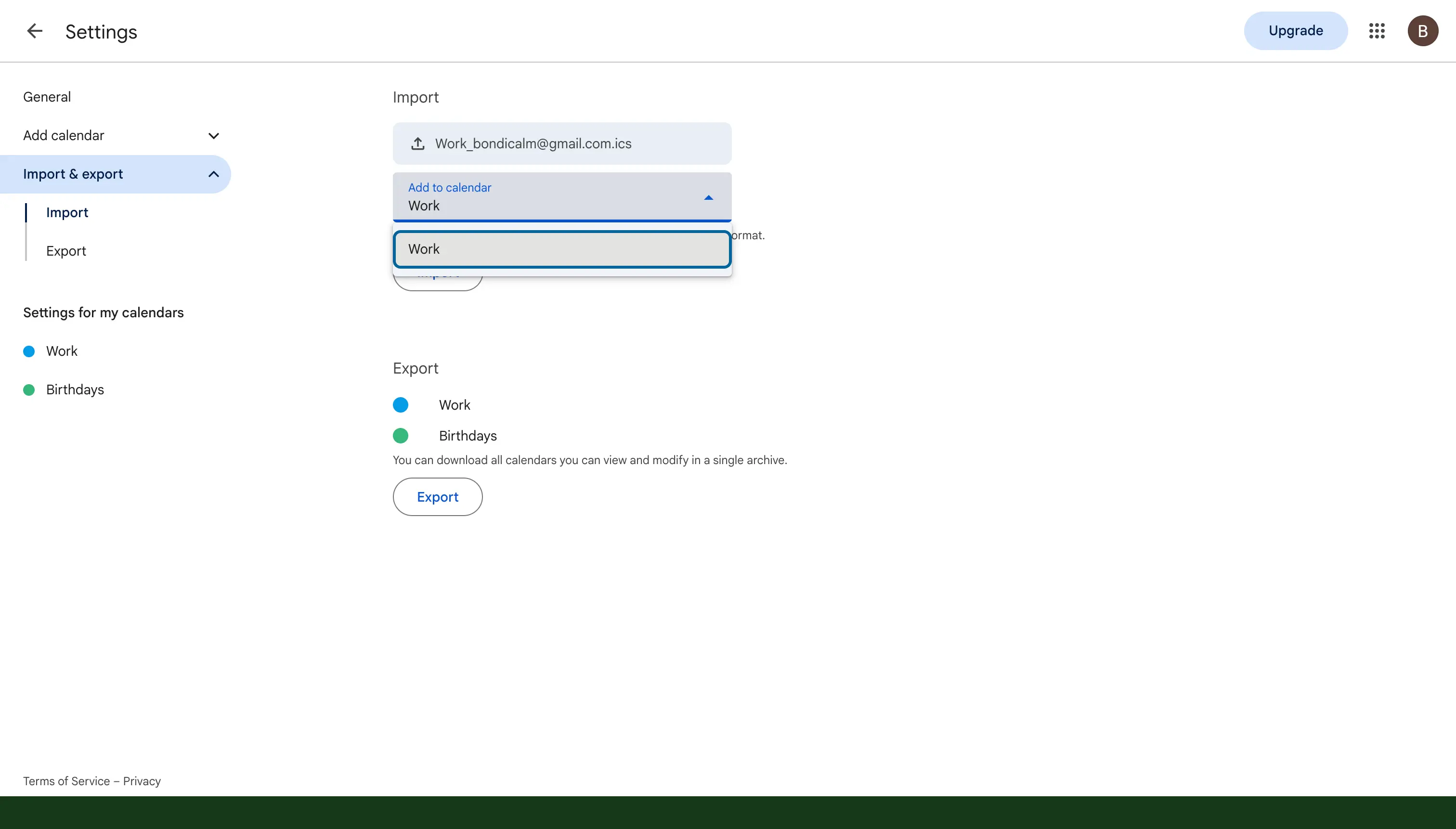
- Apri il menu a tendina Aggiungi al calendario e scegli il calendario in cui vuoi che finiscano tutti gli eventi. Scegli il tuo calendario principale se vuoi che gli eventi occupino il tuo tempo quando altri controllano la tua disponibilità.
- Fai clic su Importa e Google copierà gli eventi.
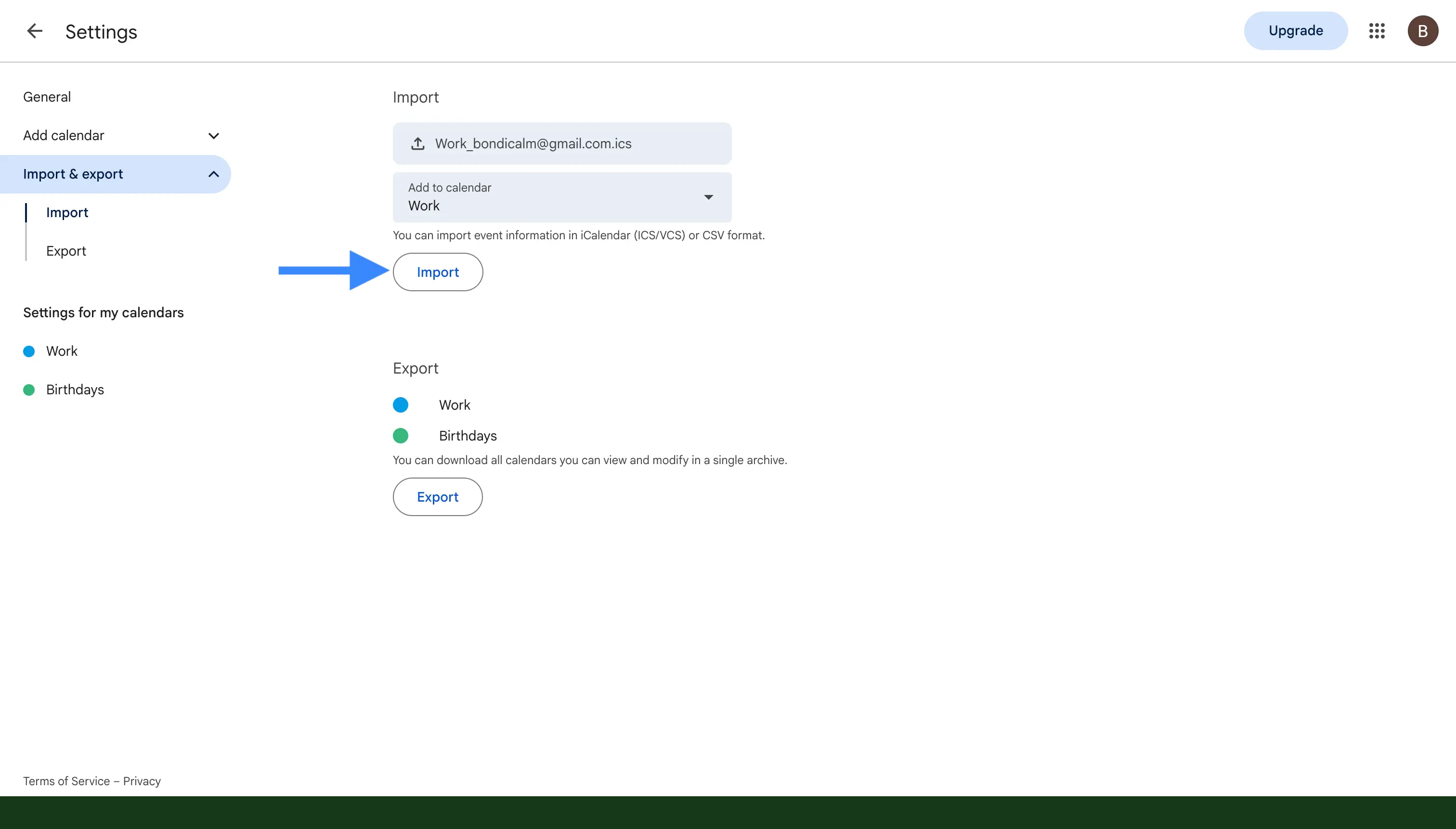
Una volta terminata l'importazione, i tuoi eventi sono copiati nel calendario principale e l'unione è completa. Se i due calendari si trovano in account Google diversi, esegui l'esportazione mentre sei connesso al primo account, quindi esegui l'importazione mentre sei connesso al secondo account. Se non sei sicuro di cosa sia davvero un file ICS, la nostra guida su cos'è un file ICS lo spiega in parole semplici.
Per un'esportazione più completa, puoi anche usare Google Takeout, che ti permette di scaricare tutti i tuoi dati di Google Calendar in una volta sola. È particolarmente comodo quando hai molti calendari da combinare, o quando vuoi semplicemente un backup completo prima di iniziare a unire qualsiasi cosa.
Come unire due calendari Outlook
Outlook gestisce l'unione in modi diversi a seconda della versione che stai usando, quindi di seguito tratteremo la classica app per Windows, le versioni più recenti e Outlook per Mac.
Nel classico Outlook per Windows
La classica app Outlook per Windows può esportare un calendario in un file e poi importare quel file in un altro calendario, il che di fatto unisce gli eventi in un unico posto.
Questa procedura guidata di importazione ed esportazione è disponibile nell'app classica di Outlook su Windows e nel più vecchio Outlook Legacy per Mac. Nel Nuovo Outlook per Mac, le opzioni Importa ed Esporta nel menu File sono disattivate, perché Microsoft ha rimosso lo strumento basato su file nella riprogettazione e si è spostata verso la sincronizzazione nel cloud. Non è un problema del tuo account, riguarda tutti gli utenti del Nuovo Outlook per Mac. Puoi tornare a Outlook Legacy dal menu Outlook per ottenere la procedura guidata, ma il modo più semplice per unire su un Mac è importare un file ICS, cosa che trattiamo nella prossima sezione.
Passaggio 1: esporta il calendario in un file
Per prima cosa, salvi come file sul tuo computer il calendario che vuoi unire.
- Vai su File, poi Apri ed esporta, quindi Importa/Esporta.
- Scegli Esporta in un file, quindi seleziona File di dati di Outlook (.pst).
- Seleziona il calendario che vuoi unire e salva il file in un punto in cui puoi ritrovarlo.
Passaggio 2: importa il file nel tuo calendario principale
Poi, riporti quel file all'interno e lo indirizzi al calendario che vuoi mantenere.
- Esegui di nuovo Importa/Esporta, scegli Importa da un altro programma o file, quindi File di dati di Outlook (.pst).
- Spunta Non importare i duplicati, così non ti ritrovi con due copie degli stessi eventi.
- Scegli il file che hai salvato e importalo nel calendario in cui vuoi che compaia tutto.
Nel nuovo Outlook, in Outlook sul web e in Outlook per Mac
Il nuovo Outlook, la versione web e Outlook per Mac non includono la procedura guidata di esportazione e importazione del classico Outlook per Windows. Hai invece due semplici opzioni per combinare i calendari, ed entrambe funzionano allo stesso modo su Mac e su PC.
- Importa un file ICS. Se hai un calendario salvato come file ICS, puoi fare clic su Aggiungi calendario e poi scegliere Carica da file, che nel Nuovo Outlook per Mac si chiama Importa, e selezionare il file per portarne dentro gli eventi. Su un Mac, questo percorso di Aggiungi calendario e importazione è il modo più affidabile per unire, dato che la procedura guidata di esportazione e importazione basata su file non è disponibile nel Nuovo Outlook per Mac.
- Sposta gli eventi uno per uno. Puoi aprire un singolo evento, cambiare il calendario a cui appartiene e salvarlo. Funziona bene quando hai solo una manciata di eventi da spostare.
Un'alternativa più semplice: sovrapponi i tuoi calendari
Se il tuo vero obiettivo è semplicemente vedere tutto in un unico posto, potresti non aver bisogno di unire affatto i tuoi calendari. Outlook può mostrare più calendari impilati uno sopra l'altro, in modo che appaiano come un unico calendario. Nel classico Outlook, apri la scheda Visualizza e fai clic su Sovrapponi, mentre nel nuovo Outlook o sul web basta spuntare più di un calendario nell'elenco dei calendari. I tuoi eventi appaiono quindi insieme in un'unica vista, mentre ogni calendario resta silenziosamente separato sotto.
Come unire due calendari iCloud
Apple non offre uno strumento di esportazione e importazione su iCloud.com o su iPhone, quindi il modo affidabile per unire due calendari iCloud è usare l'app Calendario su un Mac. Esporti un calendario come file ICS e poi lo importi nel calendario che vuoi mantenere, che è la stessa idea dei passaggi di Google visti sopra.
Passaggio 1: esporta il calendario che vuoi unire
Per prima cosa, salvi come file ICS sul tuo Mac il calendario iCloud che vuoi unire.
- Apri l'app Calendario sul tuo Mac.
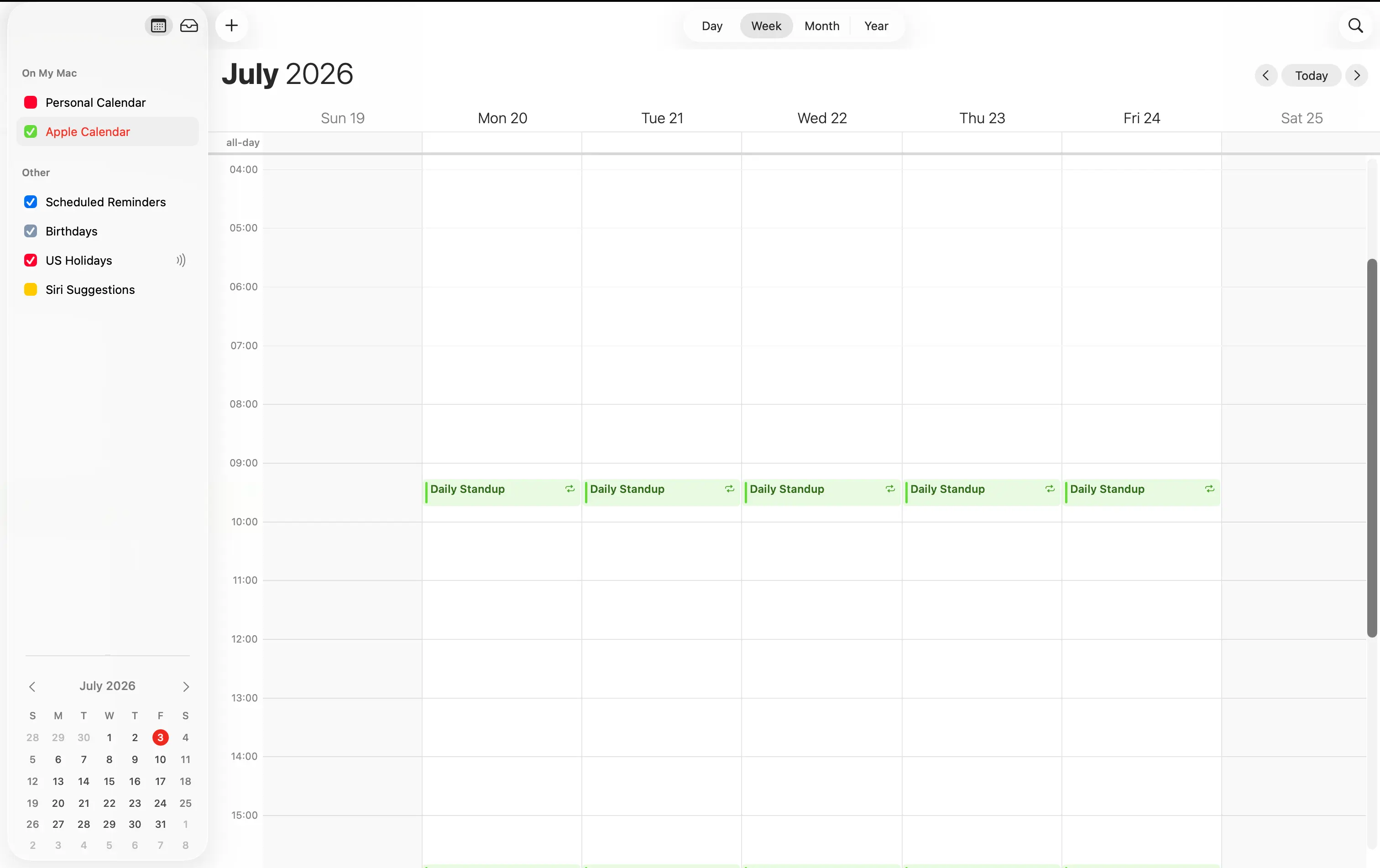
- Nell'elenco dei calendari a sinistra, fai clic sul calendario che vuoi unire in modo che sia selezionato.
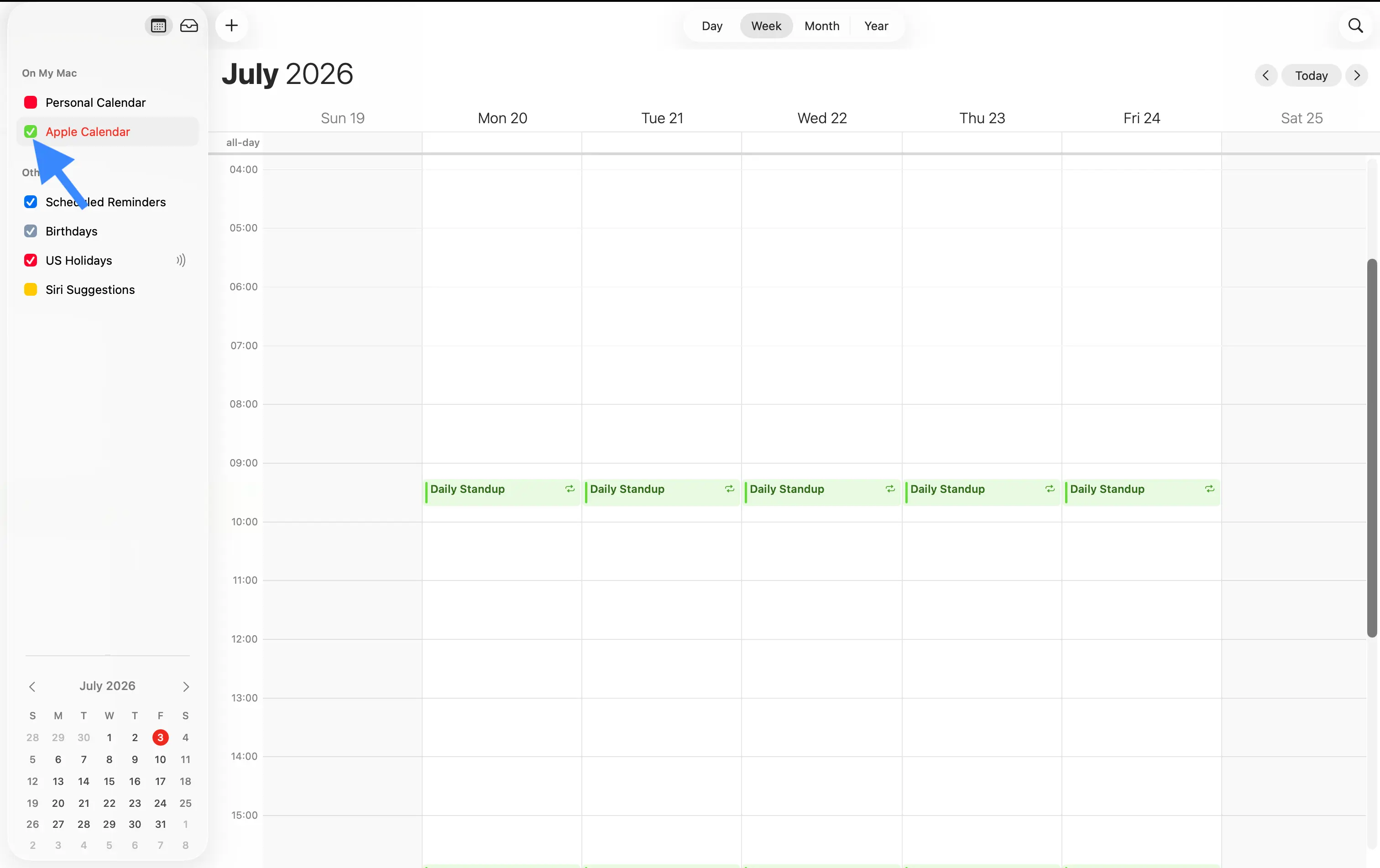
- Vai su File, poi Esporta, quindi Esporta di nuovo, e salva il file
.icsin un punto in cui puoi ritrovarlo.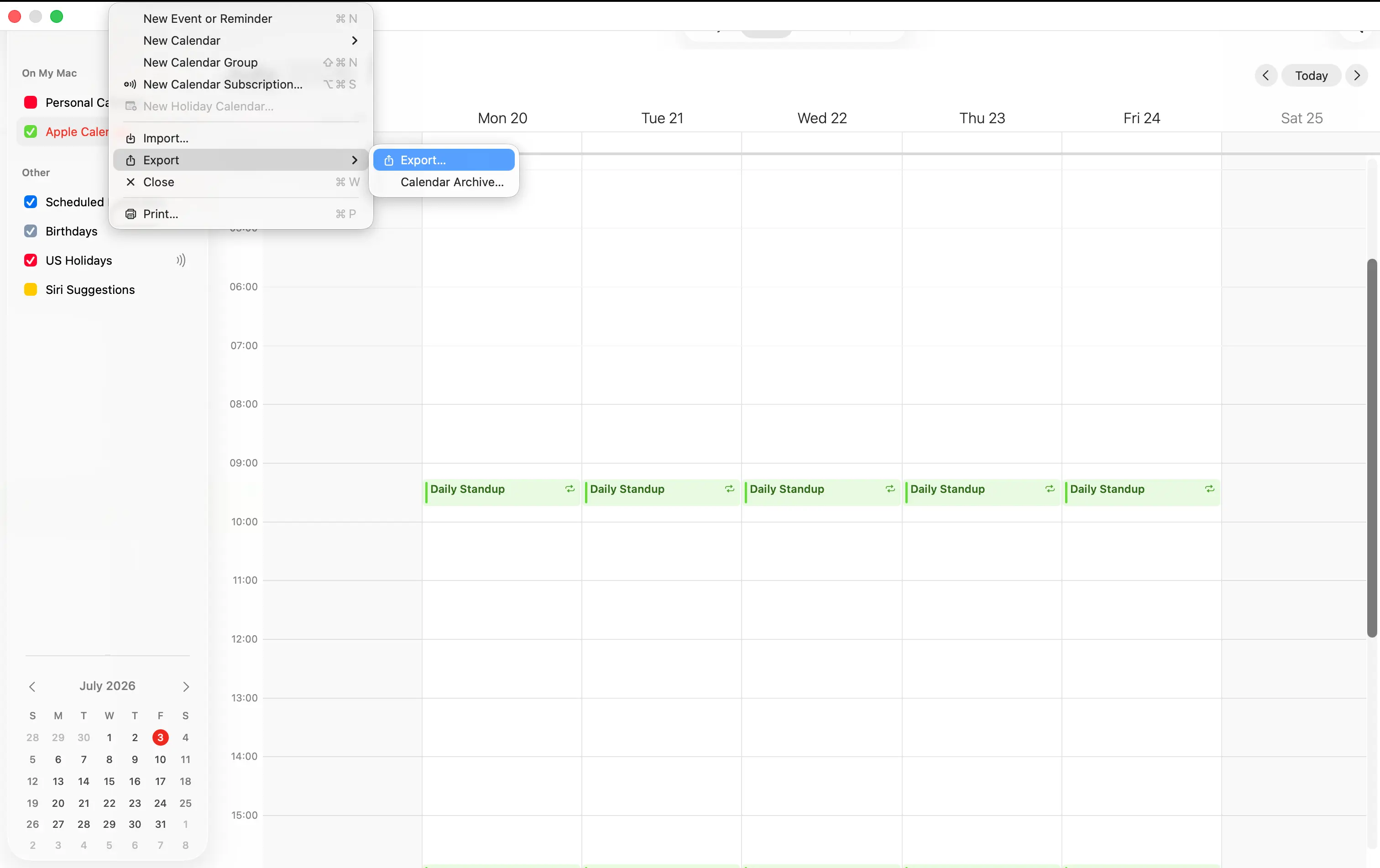
Passaggio 2: importalo nel tuo calendario principale
Poi, riporti quel file ICS all'interno e lo indirizzi al calendario che vuoi mantenere.
- Vai su File, poi Importa.
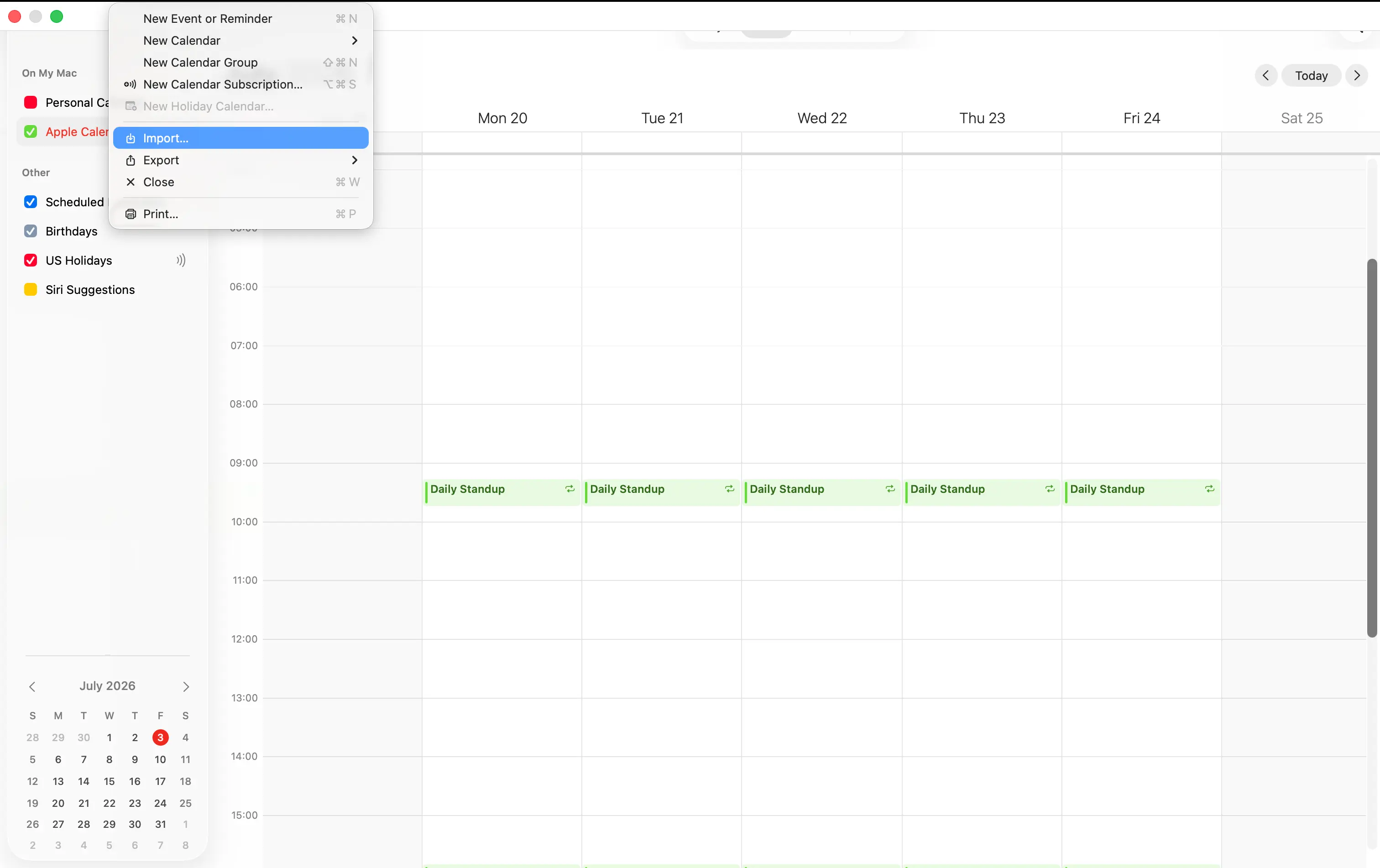
- Scegli il file
.icsche hai appena salvato e fai clic su Importa. - Quando Calendario chiede a quale calendario aggiungere gli eventi, scegli il calendario iCloud in cui vuoi raccogliere tutto.
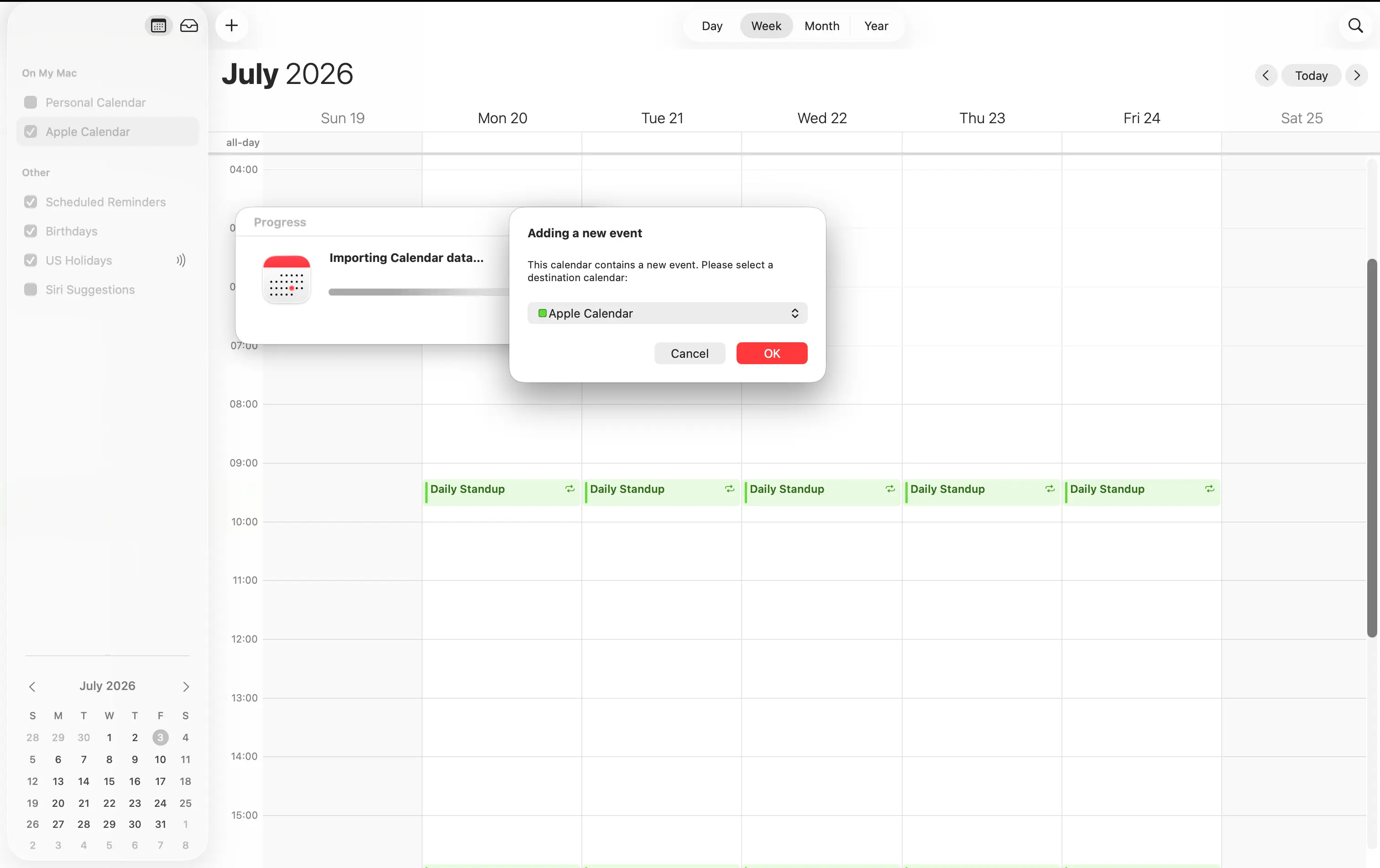
Poiché fai questo nell'app Calendario su un Mac, l'unione si sincronizza automaticamente con iCloud, quindi il calendario combinato appare anche sul tuo iPhone e sul tuo iPad.
Se hai solo un iPhone e nessun Mac, non c'è un modo integrato semplice per unire due calendari iCloud, dato che l'iPhone non può esportare un calendario in un file. In quel caso, un'app di sincronizzazione del calendario è la strada più semplice, cosa che trattiamo di seguito.
Come unire i calendari di Google, Outlook e iCloud
È qui che un'unione una tantum inizia a mostrare i suoi limiti. Puoi importare il calendario di un provider in un altro, ad esempio un calendario Google in Outlook, o un calendario iCloud in Google, usando gli stessi passaggi di esportazione e importazione ICS che abbiamo visto sopra. Il problema è che questo ti dà solo una copia congelata degli eventi. Non appena aggiungi un nuovo evento in un posto, i calendari ricominciano ad allontanarsi e ti ritrovi al punto di partenza.
La verità è che non esiste un modo integrato per unire davvero un calendario Google, Outlook o iCloud in modo che restino combinati tra i vari provider. Le opzioni native si limitano a un'importazione una tantum, come i passaggi visti sopra, oppure a un abbonamento in sola lettura che si aggiorna lentamente e non può essere modificato.
Se vuoi che i tuoi calendari di Google, Outlook e iCloud agiscano come uno solo, e che restino tali, lo strumento giusto è la sincronizzazione del calendario, che trattiamo di seguito. Per una guida completa a un caso comune, consulta la nostra guida su come sincronizzare i calendari Google e Outlook.
I calendari importati e sottoscritti non occupano il tuo tempo
C'è un dettaglio importante da capire prima di affidarti a un calendario unito, specialmente all'interno di un'azienda, perché coglie di sorpresa molte persone.
Quando importi un file ICS, sia Google Calendar sia Outlook ti permettono di scegliere in quale calendario finiscono gli eventi, quindi puoi mandarli direttamente al tuo calendario principale. Ma quando ti abboni a un calendario tramite il suo link, o accetti un calendario che qualcuno ha condiviso con te, gli eventi non finiscono nel tuo calendario principale. Finiscono invece in un nuovo calendario secondario che sta accanto a quello principale.
Va benissimo se vuoi solo vedere tutto in un unico posto. Il problema è cosa succede con la disponibilità. Trova un orario di Google Calendar e l'Assistente pianificazione di Outlook controllano solo il tuo calendario principale quando calcolano quando sei libero. Gli eventi che si trovano su un calendario secondario non vengono conteggiati, quindi un collega può comunque prenotarti sopra una riunione che esiste solo sul tuo calendario secondario, e ti ritrovi con una doppia prenotazione.
Se il tuo obiettivo è impedire che altri prenotino sopra di te, gli eventi devono finire nel tuo calendario principale. Importare un file ICS nel tuo calendario principale fa questo, ma abbonarti a un calendario o accettarne uno condiviso no. Questo è un altro motivo per cui un'app di sincronizzazione del calendario è la scelta più sicura per i team, perché clona gli eventi nel tuo calendario principale, dove il controllo della disponibilità può effettivamente vederli.
Cosa non viene trasferito quando unisci
Un'unione copia i tuoi eventi, ma non copia tutto. Quando importi un file ICS o PST, tieni presente che questi dettagli spesso non vengono trasferiti:
- Allegati agli eventi.
- Promemoria personalizzati e impostazioni di notifica.
- Autorizzazioni di condivisione e con chi era stato condiviso un calendario.
- Elenchi degli invitati e risposte agli inviti.
- Impostazioni di privacy, che possono tornare al valore predefinito.
- Eventi ricorrenti, che a volte possono rompersi o arrivare in modo errato.
È una buona idea controllare questi dettagli dopo un'unione e prestare particolare attenzione agli eventi ricorrenti e ai fusi orari, dato che sono le due cose che più comunemente vanno storte.
Quando non dovresti unire
L'unione non è sempre la mossa giusta, quindi vale la pena pensarci due volte prima di farla se ti trovi in una di queste situazioni.
- Vuoi tenere separati lavoro e vita privata. Una volta che i tuoi eventi sono combinati in un unico calendario, è difficile separarli di nuovo, e mescolare un calendario privato in uno di lavoro può esporre accidentalmente dettagli personali ai tuoi colleghi.
- Hai solo bisogno di vedere tutto insieme. Se tutto ciò che vuoi è una vista chiara e unica, è meglio sovrapporre i tuoi calendari o attivarli tutti nella barra laterale, invece di unirli in modo permanente.
- Vuoi che i calendari restino allineati. Un'unione è solo una copia una tantum, quindi non può mantenere i tuoi calendari corrispondenti nel tempo, un compito che spetta invece alla sincronizzazione.
Il modo più semplice: mantieni sincronizzati i tuoi calendari
Per la maggior parte delle persone che vogliono un calendario combinato, la sincronizzazione è una soluzione migliore dell'unione. Un'unione è solo una copia una tantum, quindi tende a lasciarti con duplicati da ripulire e con calendari che presto si allontanano di nuovo, mentre la sincronizzazione mantiene tutto combinato e aggiornato senza tutto quel disordine.
Un'app di sincronizzazione copia i tuoi eventi tra i calendari e poi continua a farlo automaticamente, in tempo reale e in entrambe le direzioni. Se preferisci, puoi anche nascondere i dettagli privati, così un blocco occupato appare sul tuo calendario di lavoro senza alcuna delle informazioni personali allegate. E poiché una buona app di sincronizzazione è intelligente con i duplicati, non ti ritrovi mai con due copie dello stesso evento.
Questo è esattamente ciò che fa un'app di sincronizzazione del calendario come OneCal. Clona gli eventi tra i tuoi calendari di Google, Outlook e iCloud in tempo reale, così i tuoi calendari restano combinati e aggiornati, senza duplicati e con il pieno controllo sulla tua privacy.
Strumenti come OneCal sono il modo più semplice per ottenere una vista unica e sempre aggiornata di tutto. Se vuoi combinare due calendari Google, consulta come sincronizzare due calendari Google, oppure sfoglia la nostra selezione delle migliori app per la sincronizzazione dei calendari.
Risoluzione dei problemi: problemi di unione
Se un'unione non è andata a buon fine, ecco i problemi più comuni e le relative soluzioni.
- Hai eventi duplicati. L'esportazione crea una copia dei tuoi eventi e non li rimuove dal calendario originale, quindi è facile ritrovarsi con due di tutto. Durante un'importazione in Outlook, puoi spuntare Non importare i duplicati, mentre in Google Calendar puoi rimuovere il calendario in più o eliminare gli eventi duplicati dopo aver completato l'importazione.
- Gli eventi ricorrenti appaiono sbagliati. Gli eventi che si ripetono a volte si rompono durante un'unione. Spesso è più semplice eliminare la serie danneggiata e ricrearla una volta nel tuo calendario principale.
- Gli eventi appaiono all'orario sbagliato. Di solito è una discordanza di fuso orario. Verifica che il tuo account e il tuo dispositivo siano impostati sul fuso orario corretto, quindi controlla gli eventi interessati.
- Alcuni dettagli mancano. Allegati, note ed elenchi degli invitati potrebbero non sopravvivere all'unione. Non c'è modo di recuperarli automaticamente, quindi aggiungi manualmente tutto ciò che è importante.
Domande frequenti
Come faccio a unire due calendari Google in uno solo?
Esporta il primo calendario da Impostazioni, poi Importa ed esporta, quindi Esporta. Decomprimi il download, poi importa di nuovo il file .ics sotto Importa e scegli il tuo calendario principale nel menu a tendina Aggiungi al calendario.
Come faccio a unire due calendari iCloud?
Usa l'app Calendario su un Mac, dato che iCloud non ha uno strumento di esportazione e importazione sul web o su iPhone. Seleziona il calendario che vuoi unire, usa File, poi Esporta per salvarlo come file ICS, e poi usa File, poi Importa per portare quel file nel calendario che vuoi mantenere. L'unione si sincronizza quindi con il tuo iPhone e il tuo iPad tramite iCloud.
Posso unire i calendari di Google, Outlook e iCloud?
Non in modo permanente con gli strumenti integrati. Puoi importare il calendario di un provider in un altro come copia una tantum, ma non resterà allineato tra i vari provider. Per mantenere i calendari di Google, Outlook e iCloud combinati e aggiornati, usa un'app di sincronizzazione del calendario.
Perché i miei eventi del calendario importato non risultano come occupato?
Perché quegli eventi sono probabilmente su un calendario secondario. Quando ti abboni a un calendario o ne accetti uno condiviso, arriva come un calendario secondario separato, e Trova un orario di Google e l'Assistente pianificazione di Outlook controllano solo il tuo calendario principale per la disponibilità. Per fare in modo che gli eventi occupino il tuo tempo, importali nel tuo calendario principale, oppure usa un'app di sincronizzazione che li cloni lì.
Unire i calendari è permanente?
Gli eventi copiati restano nel tuo calendario principale finché non li elimini, quindi in questo senso sì. Ma l'unione in sé è un'azione una tantum. Non collega i calendari, quindi le modifiche future sull'originale non appariranno.
Come faccio a unire i calendari senza creare duplicati?
In Outlook, scegli Non importare i duplicati durante l'importazione. In Google Calendar, importa ogni calendario una sola volta ed evita di importare un calendario a cui sei anche abbonato. Un'app di sincronizzazione evita automaticamente i duplicati.
Dovrei unire o sincronizzare i miei calendari?
Unisci se vuoi una pulizia una tantum e non hai bisogno che i calendari restino collegati. Sincronizza se vuoi che i tuoi calendari restino combinati e si aggiornino automaticamente, che è la scelta migliore per la maggior parte delle persone.