Cos'è un file ICS? Come aprirlo, aggiungerlo e importarlo - Guida 2026
- Pubblicato il
Indice dei contenuti
Sincronizza i tuoi calendari in tempo reale
Se hai mai ricevuto un invito a una riunione via email o hai provato ad aggiungere un evento al tuo calendario, probabilmente ti sei imbattuto in un file ICS. È il modo standard con cui gli eventi di calendario vengono condivisi tra app diverse. Questa guida spiega cos'è un file ICS in termini semplici, come aprirne uno e come aggiungerlo o importarlo in Google Calendar, Outlook e Apple Calendar. Trattiamo anche la differenza tra importare un file una sola volta e iscriversi a un calendario che continua ad aggiornarsi.
Cos'è un file ICS?
Un file ICS è un file di testo semplice che contiene informazioni di calendario, come il titolo di un evento, la data, l'ora, il luogo e la descrizione. Il nome deriva dall'estensione del file .ics, che sta per iCalendar, il formato condiviso che quasi tutte le app di calendario comprendono.
Ecco un file ICS in sintesi:
- Estensione del file:
.ics - Nome del formato: iCalendar
- Tipo di file: File di calendario in testo semplice
- Standard: RFC 5545, gestito dall'Internet Engineering Task Force (IETF)
- Introdotto per la prima volta: 1998
- Tipo MIME:
text/calendar - Si apre con: Google Calendar, Outlook, Apple Calendar e la maggior parte delle altre app di calendario
Poiché Google Calendar, Outlook e Apple Calendar leggono tutti lo stesso formato, un file ICS ti permette di spostare eventi da un'app all'altra. Pensalo come un linguaggio comune per i calendari. Un'app scrive l'evento in un file ICS e un'altra app lo rilegge.
Un file ICS può contenere un singolo evento o molti eventi contemporaneamente. Quando ricevi un invito a una riunione via email, l'allegato è spesso un file ICS, a volte chiamato invite.ics o meeting.ics. Aprire quell'allegato è ciò che consente alla tua app di calendario di aggiungere la riunione.
Come appare un file ICS all'interno?
Poiché un file ICS è testo semplice, puoi aprirlo in qualsiasi editor di testo per vedere com'è strutturato. Ogni evento si trova tra una riga BEGIN:VEVENT e una riga END:VEVENT, con una proprietà per riga. Ecco un esempio semplice:
BEGIN:VCALENDAR
VERSION:2.0
PRODID:-//CalendarSync//EN
BEGIN:VEVENT
UID:12345-67890-abcde
DTSTART:20260710T150000Z
DTEND:20260710T160000Z
SUMMARY:Project kickoff
LOCATION:Meeting Room 2
DESCRIPTION:Kickoff call with the design team
END:VEVENT
END:VCALENDAR
Non è necessario comprendere ogni riga. Le parti chiave sono SUMMARY (il titolo dell'evento), DTSTART e DTEND (gli orari di inizio e fine) e LOCATION. La tua app di calendario legge queste righe e le trasforma in un normale evento.
A cosa serve un file ICS?
I file ICS compaiono in alcune situazioni comuni.
- Inviti a riunioni. Quando qualcuno ti invita a una riunione, la tua email include un allegato ICS così il tuo calendario può aggiungere l'evento e registrare la tua risposta.
- Pulsanti "Aggiungi al calendario". Molti siti web, come le pagine degli eventi e le conferme di prenotazione, offrono un link "Aggiungi al calendario" che scarica un file ICS.
- Spostare eventi tra app. Puoi esportare eventi da un calendario come file ICS e poi importarli in un altro.
- Iscrizioni ai calendari. Alcuni calendari, come i calendari sportivi o quelli di squadra, vengono condivisi come link ICS in tempo reale che la tua app può seguire e mantenere aggiornato.
Come aprire un file ICS
Sulla maggior parte dei dispositivi, aprire un file ICS funziona senza problemi, perché la tua app di calendario è impostata come predefinita per quel tipo di file. Ecco cosa succede su ogni piattaforma.
- Su Windows. Fai doppio clic sul file ICS e si apre in Outlook o nell'app Calendario di Windows, dove puoi esaminare e salvare l'evento.
- Su Mac. Fai doppio clic sul file ICS e si apre nell'app Apple Calendar, che ti chiede in quale calendario aggiungere l'evento.
- Su iPhone o Android. Tocca il file ICS o l'allegato dell'email, e il tuo telefono ti propone di aggiungere l'evento al tuo calendario.
Quali app possono aprire un file ICS?
Quasi tutte le app di calendario comprendono il formato ICS. Le più comuni sono:
- Su Windows: Microsoft Outlook, l'app Calendario di Windows e Mozilla Thunderbird.
- Su Mac: Apple Calendar, Fantastical e Mozilla Thunderbird.
- Su iPhone e iPad: Apple Calendar e l'app Google Calendar.
- Su Android: Google Calendar e Samsung Calendar.
- In un browser: Google Calendar e Outlook sul web.
Come visualizzare un file ICS senza aggiungerlo
Se vuoi solo leggere cosa c'è dentro un file, senza aggiungere l'evento al tuo calendario, aprilo in un editor di testo semplice. Usa Blocco note su Windows o TextEdit su Mac. Puoi anche usare un visualizzatore ICS online gratuito. Questo è utile quando vuoi controllare i dettagli di un invito prima di accettarlo.
Se non succede nulla quando apri il file, consulta la sezione di risoluzione dei problemi verso la fine di questa guida.
Come aggiungere un file ICS a Google Calendar
Google Calendar ti permette di importare un file ICS da un computer.
- Apri Google Calendar sul tuo computer.
- Fai clic sull'icona dell'ingranaggio in alto a destra, poi scegli Impostazioni.
- Nel menu a sinistra, fai clic su Importa ed esporta.
- Fai clic su Seleziona file dal computer, scegli il tuo file ICS e scegli in quale calendario aggiungere gli eventi.
- Fai clic su Importa.
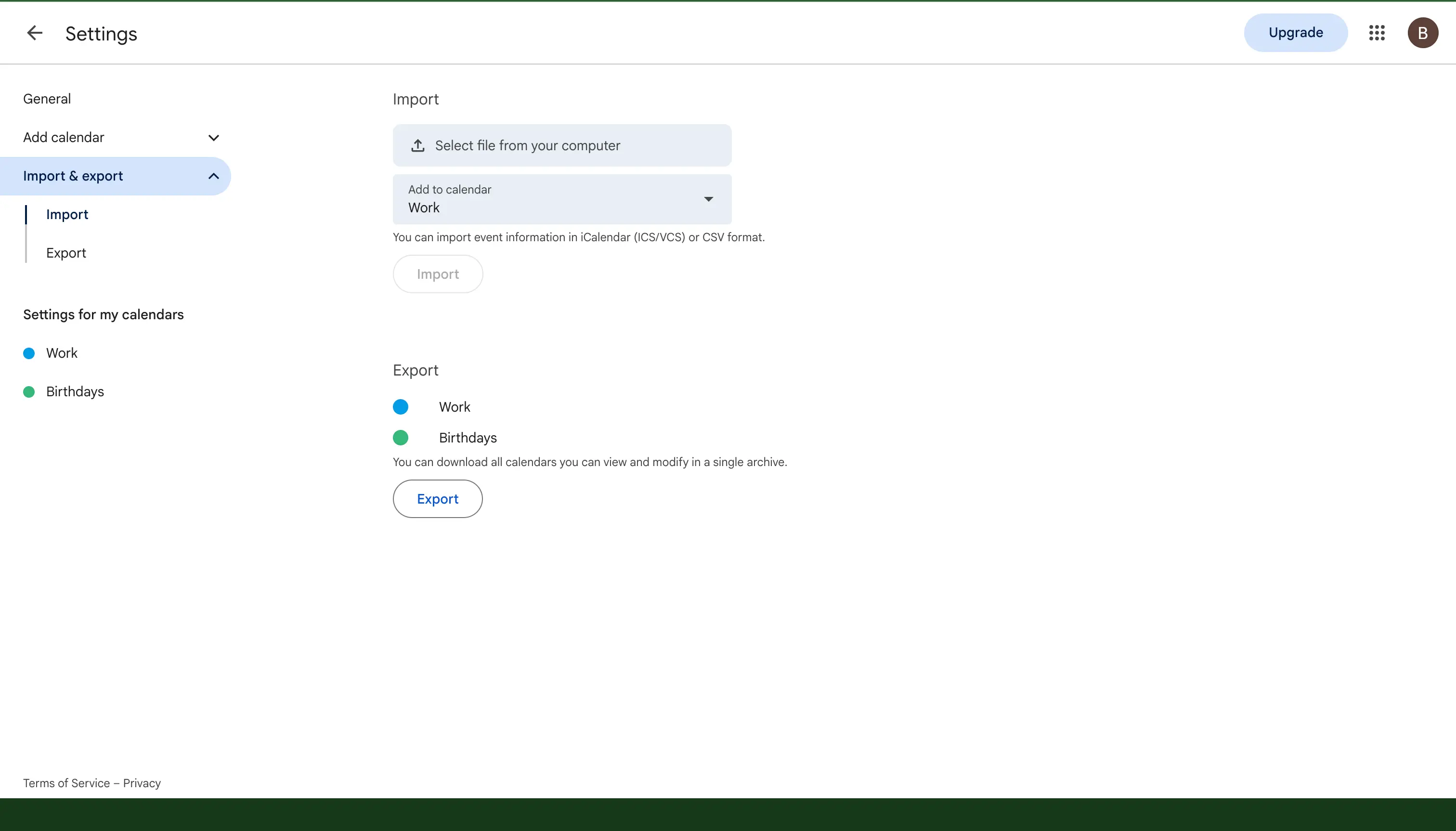
I tuoi eventi ora compaiono nel calendario che hai selezionato.
Come aggiungere un file ICS a Outlook
Puoi aggiungere un file ICS a Outlook in due modi, a seconda della versione che usi.
Nel nuovo Outlook e in Outlook sul web:
- Fai clic sull'icona del Calendario, poi fai clic su Aggiungi calendario.
- Scegli Carica da file.
- Sfoglia fino al tuo file ICS, scegli in quale calendario aggiungerlo e fai clic su Importa.
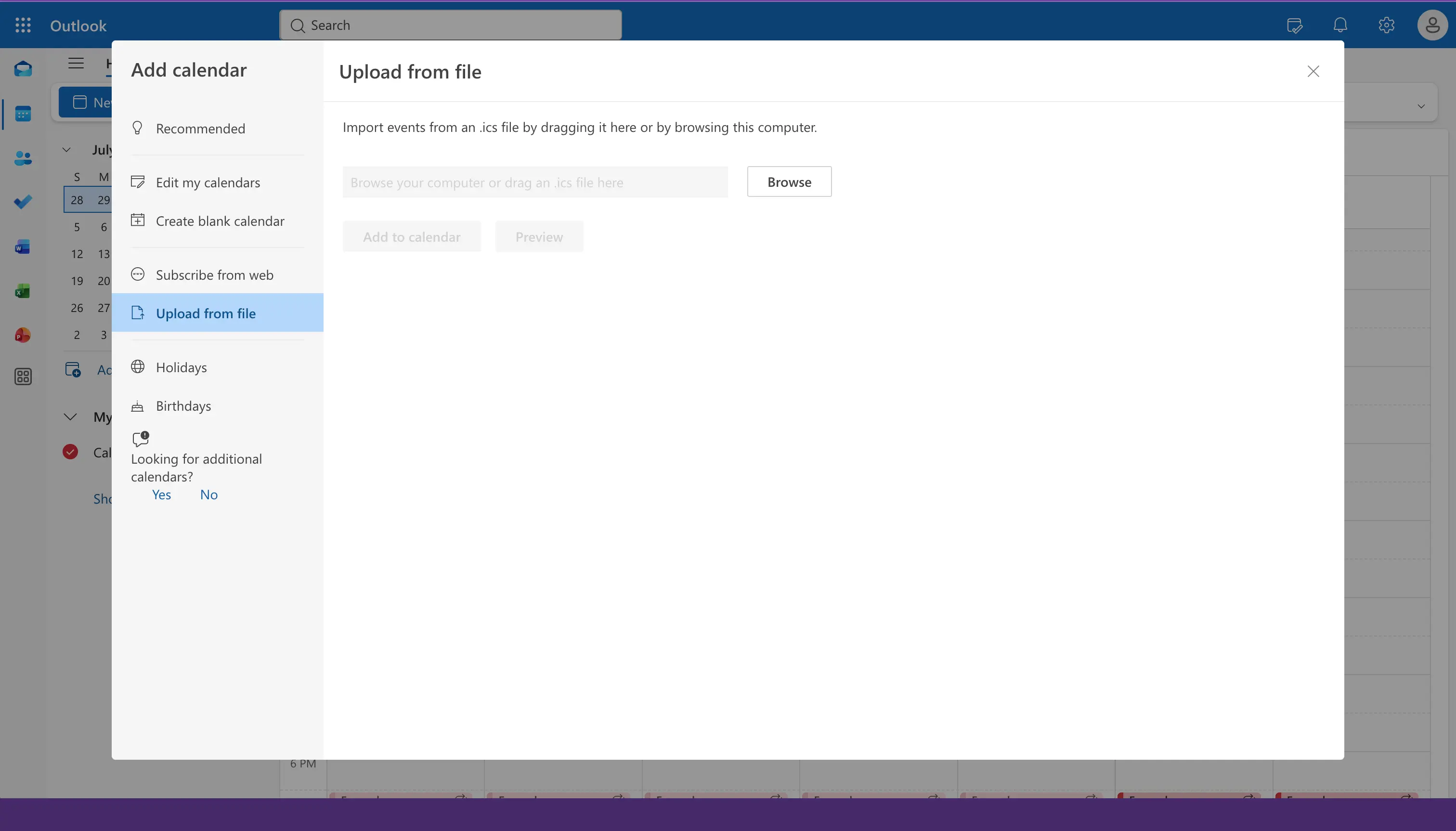
In Outlook classico per desktop:
- Vai su File, poi Apri ed esporta, poi Importa/Esporta.
- Scegli Importa un file iCalendar (.ics) o vCalendar.
- Seleziona il tuo file ICS e scegli se aprirlo come nuovo calendario o importare gli eventi.
Come aggiungere un file ICS a Apple Calendar
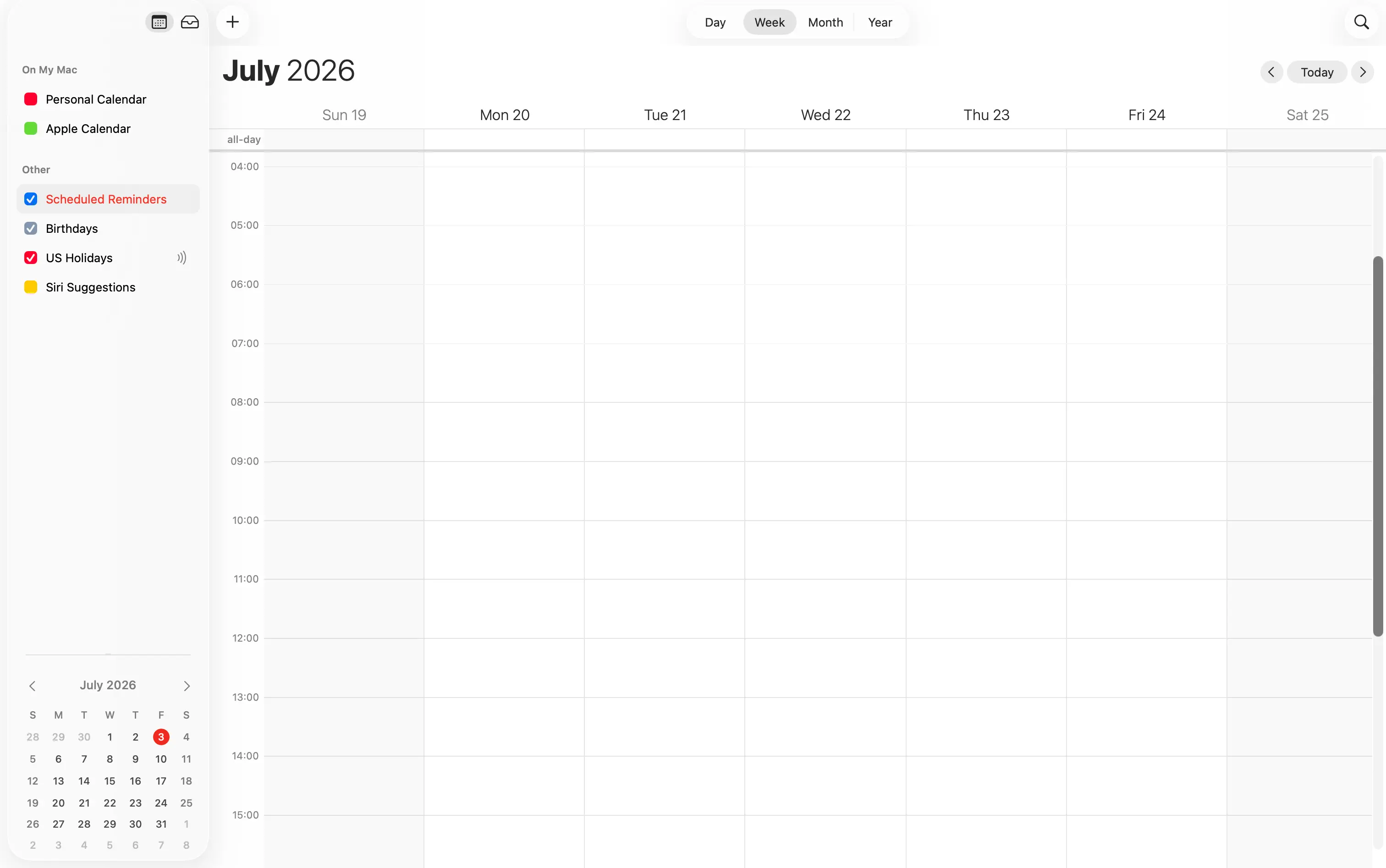
Puoi aggiungere un file ICS a Apple Calendar sia su Mac sia su iPhone.
- Su Mac. Apri l'app Calendario, vai su File, poi Importa, scegli il tuo file ICS e scegli in quale calendario aggiungere gli eventi.
- Su iPhone. Tocca il file ICS, ad esempio da un'email o dall'app File, poi tocca Aggiungi tutto e scegli un calendario.
Come creare un file ICS
Potresti anche voler creare il tuo file ICS, così da poter condividere un evento con qualcun altro. Ci sono alcuni modi semplici per farlo.
- Esporta dal tuo calendario. La maggior parte delle app di calendario può salvare un evento o un intero calendario come file ICS. In Google Calendar, apri Impostazioni, poi Importa ed esporta, poi Esporta. In Apple Calendar, seleziona un evento e scegli File, poi Esporta. In Outlook, apri un evento e usa Salva con nome per salvarlo come file ICS.
- Usa un link "Aggiungi al calendario". Se gestisci un sito web o invii newsletter, un pulsante "Aggiungi al calendario" crea automaticamente un file ICS per i tuoi lettori. Diversi strumenti gratuiti possono generare questi link per te.
- Scrivilo a mano. Poiché un file ICS è testo semplice, puoi copiare l'esempio della sezione precedente in un editor di testo, modificare i dettagli e salvare il file con un'estensione
.ics.
Importare un file ICS o iscriversi a uno
Questa è la parte che confonde le persone, quindi vale la pena chiarirla.
- Importare copia gli eventi dal file ICS nel tuo calendario una sola volta. Dopo di che, gli eventi sono tuoi, ma non si aggiornano. Se il calendario originale cambia, la tua copia importata rimane invariata.
- Iscriversi segue un link ICS in tempo reale, a volte chiamato link webcal, e ne controlla le modifiche. I nuovi eventi sul calendario di origine compaiono automaticamente, ma il calendario è di sola lettura, quindi non puoi modificare quegli eventi.
Per iscriverti invece di importare, usa l'opzione "Da URL" in Google Calendar, oppure "Iscriviti dal Web" in Outlook e Apple Calendar, e incolla il link ICS invece di caricare un file.
Tieni presente che i calendari ICS a cui ti iscrivi si aggiornano lentamente. La tua app di calendario decide con quale frequenza controllare il link, e possono volerci da poche ore a un giorno intero perché i nuovi eventi compaiano. Google Calendar in particolare può essere lento a recepire le modifiche da un link ICS.
Se hai bisogno che i tuoi calendari siano allineati in tempo reale e si aggiornino in entrambe le direzioni, un'iscrizione ICS non è lo strumento giusto. Questo è un compito per un'app di sincronizzazione del calendario come OneCal, che clona gli eventi tra i tuoi calendari di Google, Outlook e iCloud in pochi secondi.
ICS vs iCal vs iCalendar: qual è la differenza?
Questi nomi generano molta confusione, quindi ecco la versione breve.
- iCalendar è il nome del formato, l'insieme concordato di regole su come vengono scritti i dati di calendario.
- ICS è l'estensione del file,
.ics, usata per i file che contengono dati iCalendar. - iCal è un vecchio soprannome, in parte perché l'app di calendario di Apple si chiamava iCal. Le persone spesso dicono "file iCal" quando intendono un file ICS.
Per l'uso quotidiano, puoi considerare ICS, iCal e iCalendar come la stessa cosa. Si riferiscono tutti a quel formato di calendario condiviso.
I file ICS sono sicuri?
Un file ICS è solo testo semplice, quindi il file in sé non può trasportare un virus come può farlo un programma. Aprirne uno per visualizzare o aggiungere un evento è sicuro.
La cosa a cui prestare attenzione è ciò che c'è dentro l'evento. Un invito di calendario può includere un link o un luogo, e un malintenzionato potrebbe inviare un invito con un link che porta a un sito di truffe o phishing. Questa è la stessa attenzione che riserveresti a qualsiasi email. Se ricevi un invito inaspettato da qualcuno che non conosci, non toccare i link al suo interno ed eliminalo se sembra sospetto. Se vuoi controllare un invito prima di accettarlo, apri prima il file ICS in un editor di testo, come descritto sopra, così da poterlo leggere senza aggiungere nulla al tuo calendario.
Risoluzione dei problemi: problemi con i file ICS
Se un file ICS non si comporta come dovrebbe, prova queste soluzioni.
- Il file non si apre. Assicurati che un'app di calendario sia installata e impostata come predefinita per i file
.ics. Su un computer, puoi anche aprire prima la tua app di calendario, poi usare la sua opzione Importa per caricare il file manualmente. - Vedi eventi duplicati. Questo di solito accade quando importi lo stesso file ICS più di una volta, oppure quando importi un file e ti iscrivi allo stesso calendario. Importa un file solo una volta e rimuovi eventuali copie duplicate.
- Gli eventi non si aggiornano. Se hai importato un file, gli eventi non si aggiorneranno mai, perché l'importazione è una copia una tantum. Per ricevere aggiornamenti, iscriviti invece al link in tempo reale del calendario.
- L'invito non si aggiunge. Se un invito a una riunione chiamato
invite.icsnon si apre, salva prima l'allegato sul tuo dispositivo, poi aprilo da lì, oppure importalo manualmente nella tua app di calendario. - L'evento appare all'orario sbagliato. Questo è quasi sempre un problema di fuso orario. Controlla che il tuo dispositivo e il tuo calendario siano impostati sul fuso orario corretto, e apri l'evento per confermare il fuso orario in cui è stato creato.
Domande frequenti
Cos'è un file ICS?
Un file ICS è un file di testo semplice nel formato iCalendar che memorizza eventi di calendario. App di calendario come Google Calendar, Outlook e Apple Calendar usano i file ICS per condividere eventi tra loro.
Come apro un file ICS?
Sulla maggior parte dei dispositivi basta fare doppio clic o toccare il file, e la tua app di calendario predefinita lo apre. Se non si apre, apri prima la tua app di calendario e usa la sua opzione Importa per caricare il file.
Cos'è un file invite.ics?
invite.ics è il nome che i programmi di posta danno spesso all'allegato di calendario in un invito a una riunione. Aprirlo consente al tuo calendario di aggiungere la riunione e registrare la tua risposta.
Un file ICS è la stessa cosa di un file iCal?
Sì, nell'uso quotidiano. Entrambi si riferiscono allo stesso formato iCalendar. iCal è semplicemente un nome più vecchio per esso.
Come creo un file ICS?
Il modo più semplice è esportare dalla tua app di calendario. La maggior parte delle app può salvare un evento o un intero calendario come file ICS dal menu Esporta o Salva con nome. Puoi anche usare uno strumento "Aggiungi al calendario", oppure scrivere il file a mano in un editor di testo e salvarlo con un'estensione .ics.
Un file ICS può contenere un virus?
Il file ICS in sé è testo semplice, quindi non può eseguire un programma o trasportare un virus. Il rischio è un link all'interno di un invito di calendario che porta a un sito di truffe. Tratta gli inviti inaspettati come tratti le email inaspettate, e non toccare i link di cui non ti fidi.
Importare un file ICS mantiene i miei calendari sincronizzati?
No. L'importazione copia gli eventi una sola volta e non li aggiorna in seguito. Per mantenere calendari separati allineati in tempo reale e in entrambe le direzioni, ti serve un'app di sincronizzazione del calendario, non un file ICS.
I file ICS servono per condividere, non per sincronizzare
Un file ICS è un modo semplice e affidabile per spostare eventi tra app o aggiungere un evento una tantum. È perfetto per una singola importazione o un invito a una riunione. Ciò che non può fare è mantenere due calendari allineati nel tempo, perché un'importazione è congelata e un'iscrizione è di sola lettura e lenta.
Se il tuo vero obiettivo è mantenere i tuoi calendari allineati, strumenti come OneCal clonano gli eventi tra i tuoi calendari di Google, Outlook e iCloud in tempo reale, così ogni calendario rimane aggiornato automaticamente. Per saperne di più, consulta la nostra raccolta delle migliori app di sincronizzazione dei calendari, oppure leggi come sincronizzare i calendari di Google e Outlook.