Come condividere un Google Calendar - La guida completa 2026
- Pubblicato il
Indice dei contenuti
Mantieni i tuoi calendari sincronizzati, non solo condivisi
Condividere un Google Calendar consente ad altre persone di vedere i tuoi impegni, prenotare del tempo con te o collaborare su un'agenda condivisa. In questa guida vedremo tutti i modi per condividere un Google Calendar: con una persona specifica, con un intero gruppo, su iPhone e Android e tramite un link pubblico. Spiegheremo anche i livelli di permesso, come interrompere la condivisione e l'unica cosa che la condivisione non può fare (mantenere due calendari sincronizzati).
Condividere o sincronizzare un Google Calendar: qual è la differenza?
Prima di iniziare, è importante chiarire un punto che genera spesso confusione, perché determina quale metodo ti serve davvero.
Condividere un Google Calendar dà ad altre persone il permesso di visualizzare (o modificare) il tuo calendario. Gli eventi restano comunque sul tuo calendario: l'altra persona si limita a guardarlo. Sei tu a decidere se vede solo i periodi liberi/occupati, tutti i dettagli degli eventi o se può apportare modifiche.
Sincronizzare due calendari è diverso: copia gli eventi avanti e indietro in modo che gli stessi eventi appaiano fisicamente su entrambi i calendari. È questo che ti serve se vuoi che i tuoi eventi di lavoro compaiano sul tuo calendario personale, o per unire due account in un'unica vista.
Google Calendar ha una funzione di condivisione integrata (descritta in questo articolo), ma non sincronizza i calendari. Se quello che cerchi è la sincronizzazione, consulta la nostra guida su come sincronizzare due Google Calendar.
Chiarito questo, condividiamo il tuo Google Calendar.
Come condividere un Google Calendar con una persona specifica
Questo è lo scenario più comune: vuoi che una persona (un collega, il partner o un assistente) veda il tuo calendario. La condivisione di Google Calendar si fa da un computer: non puoi impostare una nuova condivisione dall'app mobile (più avanti parliamo del mobile).
1. Apri Google Calendar sul computer
Vai su calendar.google.com e accedi con l'account Google proprietario del calendario che vuoi condividere.
2. Passa il mouse sul calendario e apri le sue impostazioni
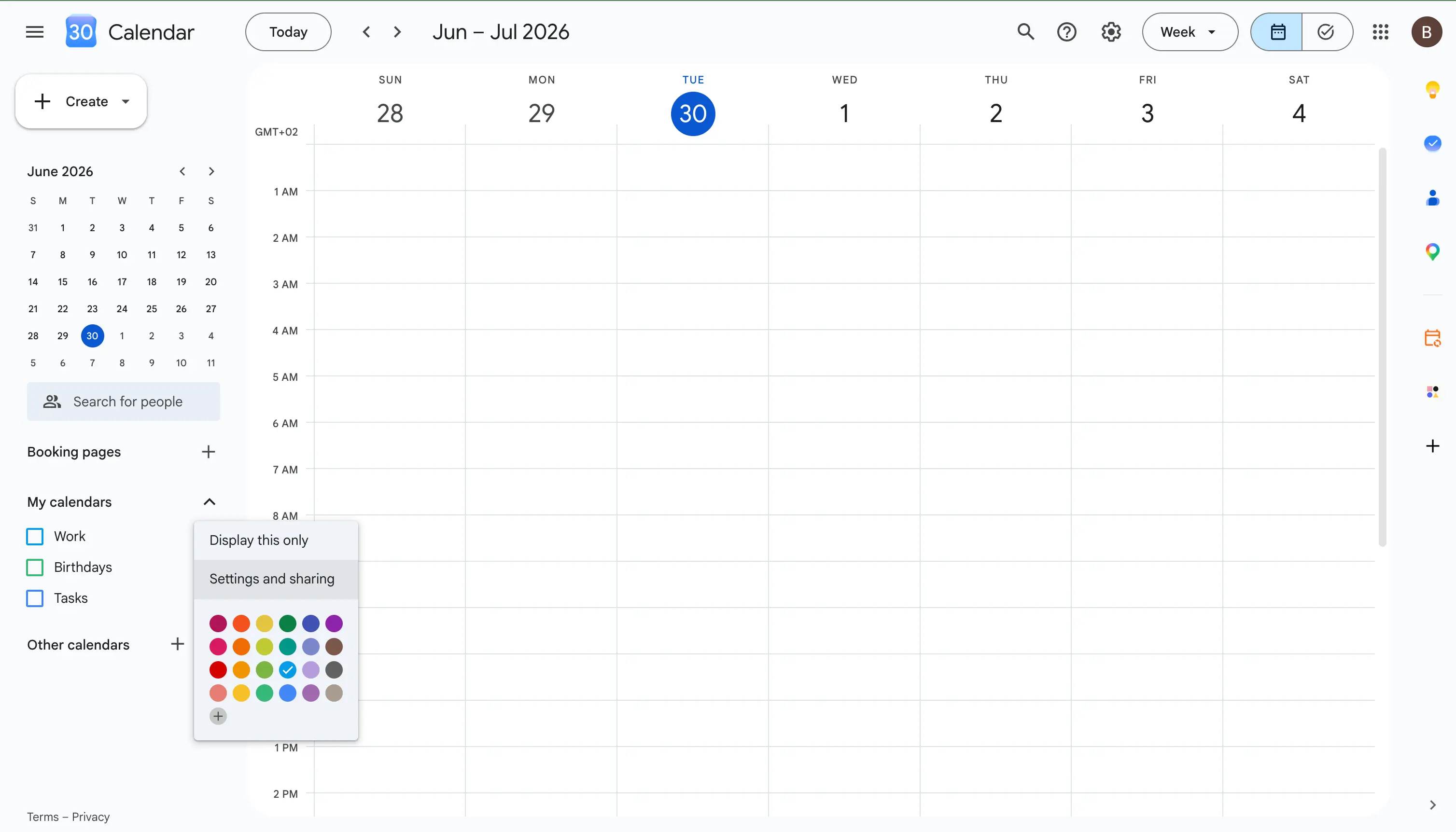
Nella barra laterale sinistra, sotto I miei calendari, passa il mouse sul calendario che vuoi condividere. Fai clic sul menu Opzioni a tre puntini che compare, quindi seleziona Impostazioni e condivisione.
3. Vai su "Condividi con persone o gruppi specifici"
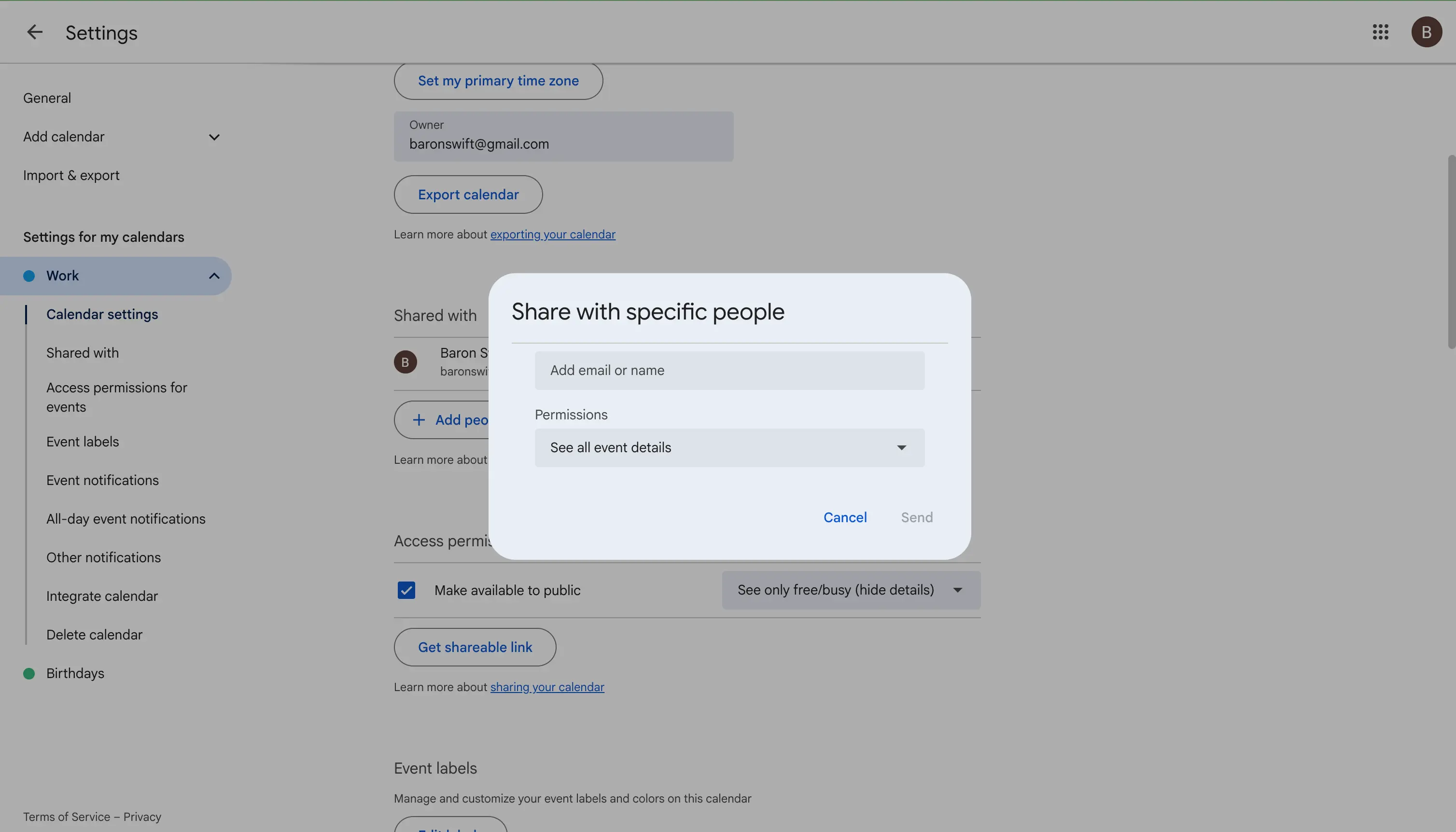
Scorri fino alla sezione Condividi con persone o gruppi specifici e fai clic su Aggiungi persone e gruppi.
4. Inserisci l'indirizzo email e scegli un livello di permesso
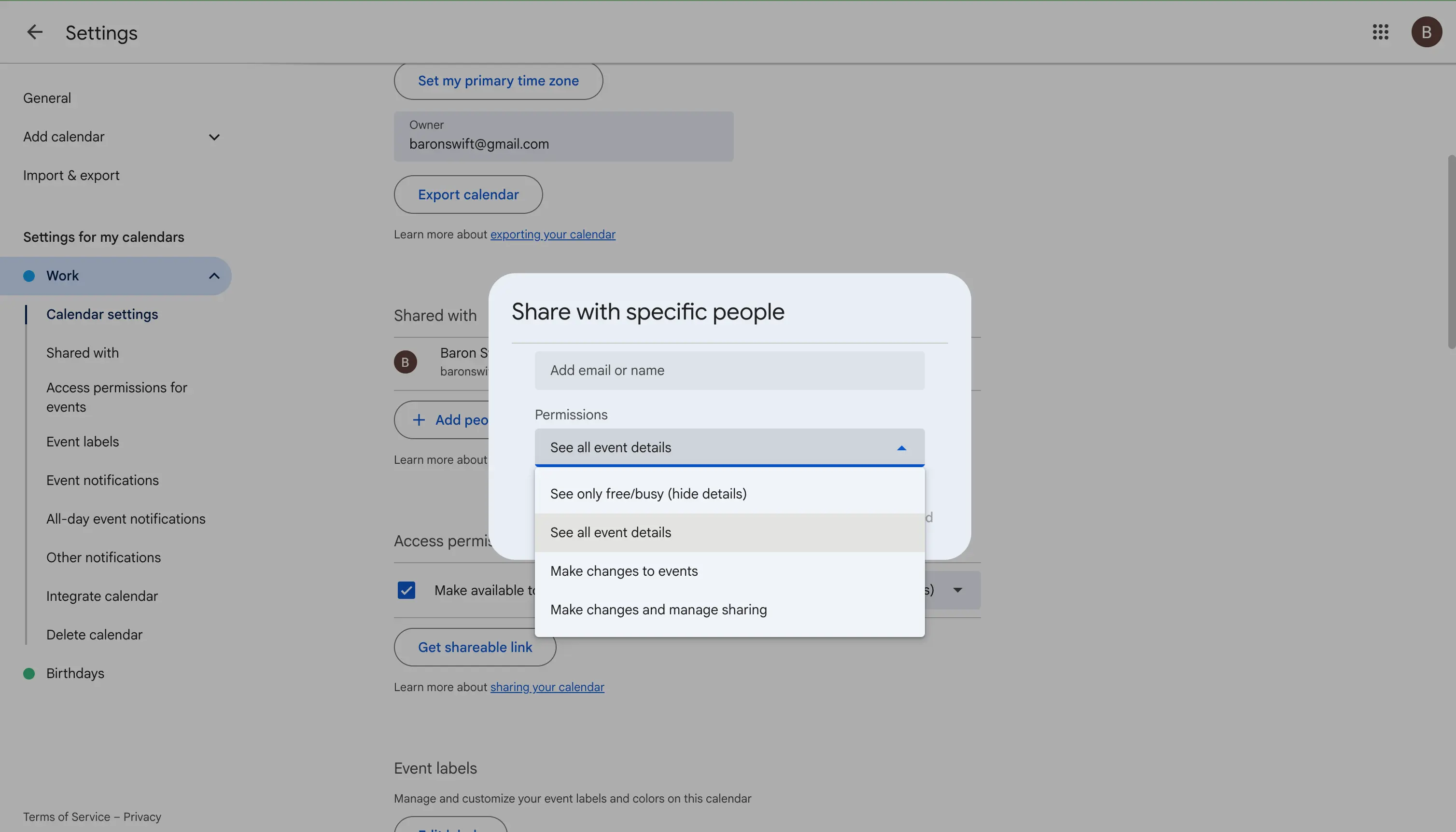
Digita l'indirizzo email della persona, quindi scegli cosa può fare dal menu a discesa dei permessi (vedi la sezione successiva per il significato di ciascun livello). Fai clic su Invia.
La persona riceverà un invito via email. Una volta accettato, il tuo calendario comparirà nel suo elenco Altri calendari e lo vedrà in base al permesso che hai concesso.
La persona con cui condividi ha bisogno di un account Google per vedere il tuo calendario all'interno di Google Calendar. Se non ne ha uno, condividi invece un link pubblico (lo vediamo più avanti).
I livelli di permesso per la condivisione di Google Calendar spiegati
Quando condividi un Google Calendar con qualcuno, scegli uno tra quattro livelli di permesso. Scegliere quello giusto è importante per la tua privacy:
| Livello di permesso | Cosa può vedere / fare |
|---|---|
| Visualizza solo libero/occupato (nascondi dettagli) | Vede quando sei occupato, ma non i titoli o i dettagli degli eventi. Ideale per la privacy. |
| Visualizza tutti i dettagli dell'evento | Può vedere titolo, ora, luogo e descrizione di ogni evento, ma non può modificare nulla. |
| Apporta modifiche agli eventi | Può visualizzare, aggiungere, modificare ed eliminare eventi sul tuo calendario. |
| Apporta modifiche e gestisci la condivisione | Controllo completo: può anche condividere il tuo calendario con altre persone e modificarne le impostazioni. Concedilo solo a persone di cui ti fidi completamente. |
Se condividi solo per organizzare appuntamenti, Visualizza solo libero/occupato è di solito la scelta più sicura.
Come creare un Google Calendar condiviso per un gruppo
Se vuoi un calendario che un intero team, una famiglia o un club possano usare insieme, anziché condividere il tuo personale, l'approccio più pulito è creare un calendario completamente nuovo e condividere quello.
1. Crea un nuovo calendario
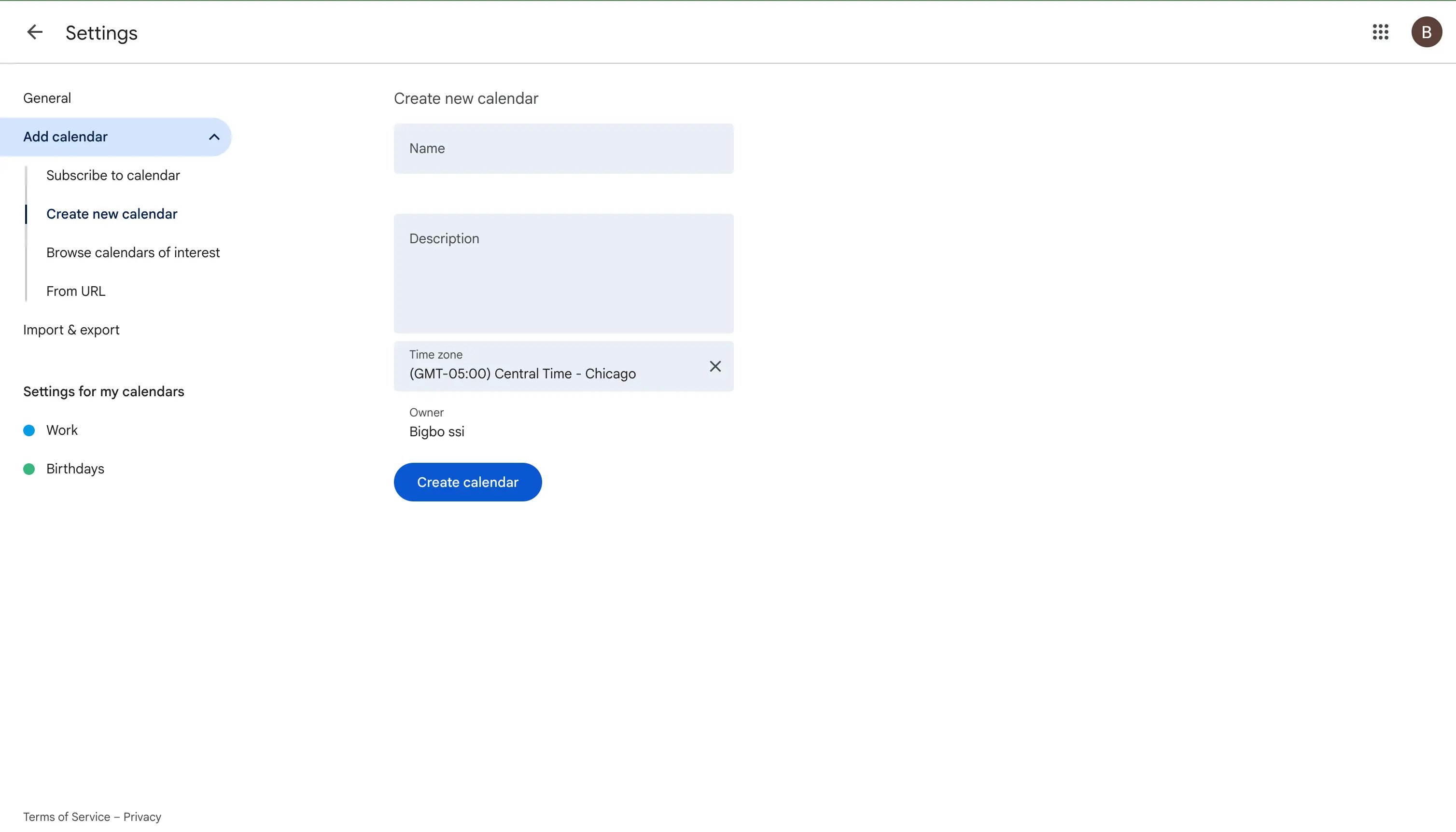
In Google Calendar, fai clic sul + accanto a Altri calendari nella barra laterale sinistra e scegli Crea nuovo calendario. Dagli un nome (ad esempio "Eventi del team" o "Famiglia"), aggiungi una descrizione e fai clic su Crea calendario.
2. Apri le impostazioni del nuovo calendario
Torna su Impostazioni e, nel menu a sinistra, seleziona il tuo nuovo calendario sotto Impostazioni dei miei calendari.
3. Condividilo con il tuo gruppo
In Condividi con persone o gruppi specifici, aggiungi l'email di ciascuna persona e assegna i permessi. Per un calendario di gruppo collaborativo è comune Apporta modifiche agli eventi, così tutti possono aggiungere e modificare.
In questo modo il calendario condiviso è separato dai calendari personali di ciascuno, e qualsiasi membro può contribuire senza esporre i propri impegni privati.
Come condividere un Google Calendar con un gruppo Google
Se condividi spesso con lo stesso insieme di persone, aggiungere le email una a una diventa noioso. Un gruppo Google ti permette di condividere con tutti in una sola volta usando un unico indirizzo email del gruppo.
- Assicurati che le persone che vuoi siano membri di un gruppo Google.
- Apri Impostazioni e condivisione per il tuo calendario.
- In Condividi con persone o gruppi specifici, digita l'indirizzo email del gruppo anziché quello di una persona, quindi scegli un livello di permesso.
Ora tutti nel gruppo hanno lo stesso accesso. Quando in seguito qualcuno entra o lascia il gruppo, l'accesso al suo calendario si aggiorna di conseguenza, così non devi gestire ogni persona manualmente.
Come condividere un Google Calendar all'interno della tua organizzazione (Google Workspace)
Se la tua azienda usa Google Workspace, la condivisione dei calendari all'interno dell'organizzazione funziona in modo un po' diverso, e una parte è controllata dal tuo amministratore.
- Condivisione interna predefinita. Gli amministratori di Workspace possono impostare un valore predefinito in modo che tutti in azienda possano vedere automaticamente i periodi liberi/occupati degli altri. Questo si imposta nella Console di amministrazione Google in App > Google Workspace > Calendar > Impostazioni di condivisione.
- Interno vs esterno. Gli amministratori possono consentire tutti i dettagli degli eventi all'interno dell'azienda limitando al contempo ciò che può essere condiviso con persone esterne all'organizzazione. Questo mantiene semplice l'organizzazione interna senza divulgare dettagli al pubblico.
- Condivisione con persone esterne alla tua azienda. Puoi comunque condividere con un'email esterna, ma se il tuo amministratore ha bloccato la condivisione esterna, l'opzione non funzionerà. In tal caso, chiedi al tuo amministratore o usa invece un link pubblico.
Se non sei un amministratore e un'opzione di condivisione è assente o disattivata, di solito è a causa di una policy di Workspace. Il tuo amministratore di Google Workspace può modificare queste impostazioni per te.
Come condividere un Google Calendar su iPhone o Android
L'app mobile di Google Calendar non consente di avviare nuove condivisioni: questo va fatto una volta da un computer (vedi i passaggi sopra). Tuttavia, una volta impostata la condivisione, ecco come funziona su ciascuna piattaforma:
- Android: Apri l'app Google Calendar, tocca il menu e i tuoi calendari condivisi compaiono nell'elenco. Per gestire la condivisione, dovrai comunque usare Google Calendar in un browser.
- iPhone: Se usi l'app Google Calendar, i calendari condivisi si sincronizzano automaticamente una volta impostati da desktop. Se usi l'app nativa Apple Calendar su iPhone e vuoi invece condividere un calendario iCloud, consulta la nostra guida dedicata: come condividere il calendario di iPhone.
Un consiglio veloce: per impostare la condivisione dal telefono, apri il browser mobile, vai su calendar.google.com e richiedi la versione desktop del sito. Avrai così accesso al menu completo Impostazioni e condivisione.
Come rendere pubblico un Google Calendar o ottenere un link condivisibile
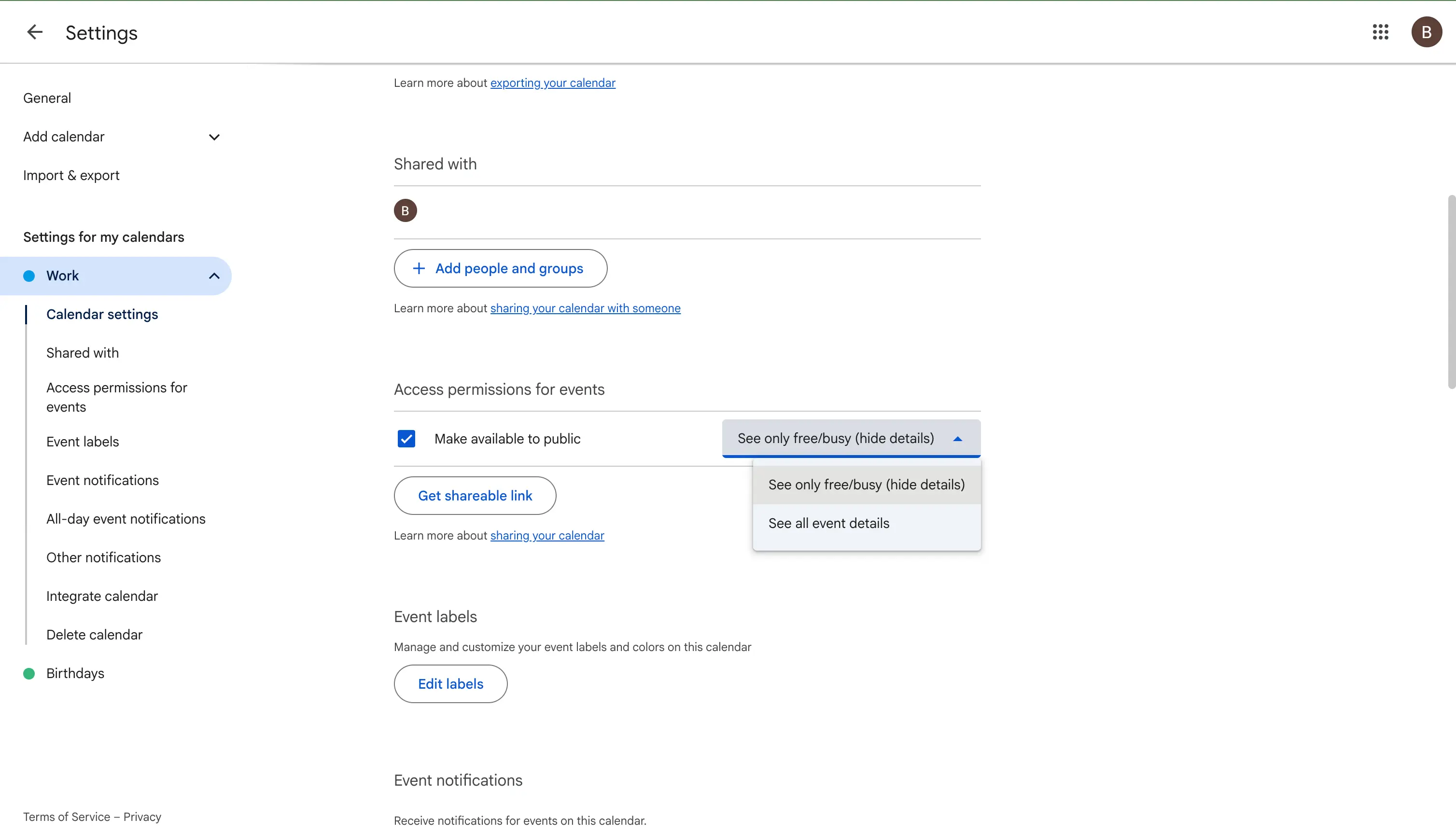
Se vuoi che chiunque possa vedere il tuo calendario, o devi condividerlo con persone che non usano Google, puoi renderlo pubblico o generare un link condivisibile.
Rendere pubblico un calendario
- Apri Impostazioni e condivisione per il calendario.
- In Autorizzazioni di accesso per gli eventi, spunta Rendi disponibile pubblicamente.
- Scegli se il pubblico vede tutti i dettagli dell'evento o solo libero/occupato.
Ottenere un link condivisibile / di incorporamento
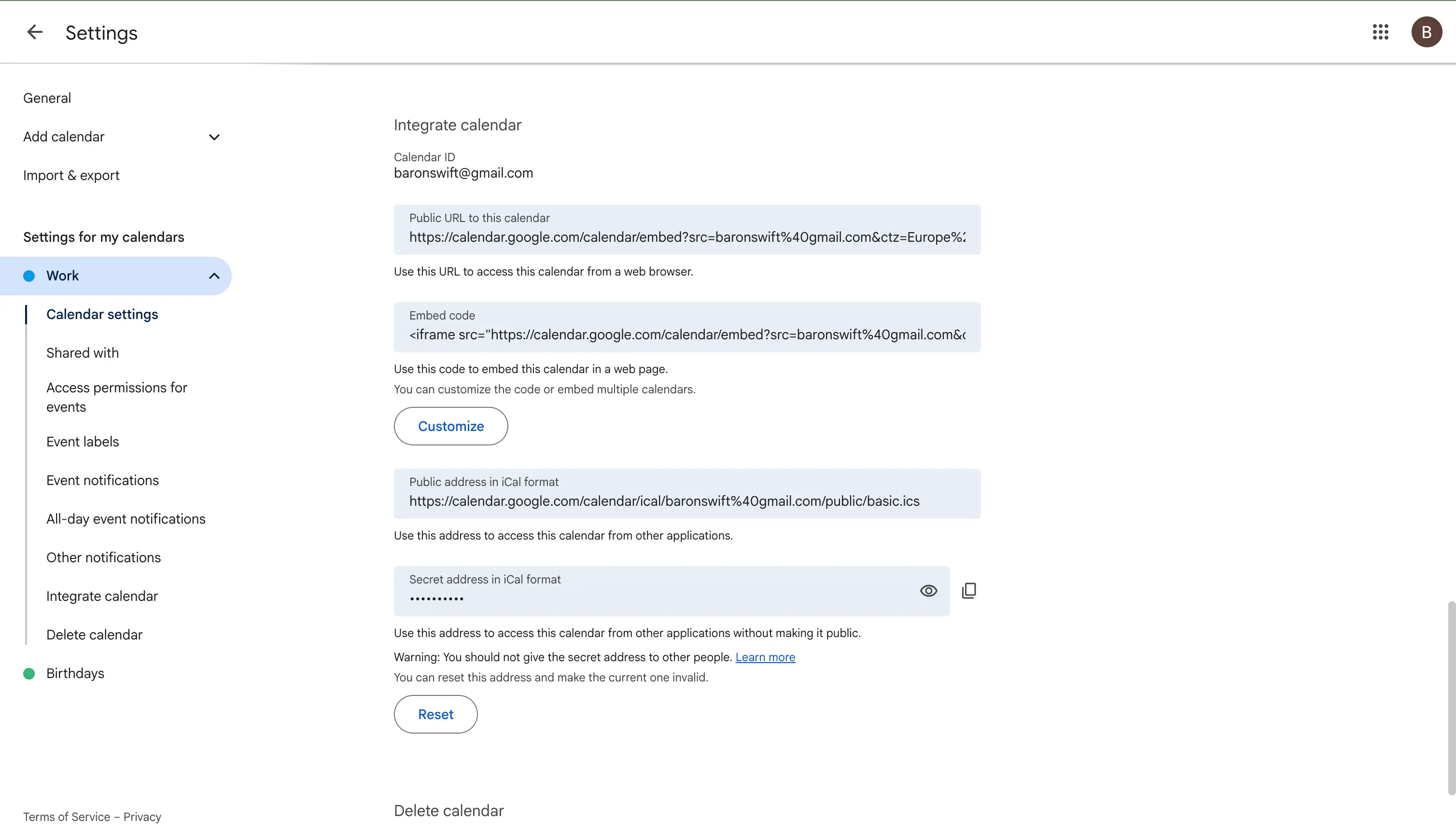
Nella stessa pagina delle impostazioni, scorri fino a Integra calendario. Lì troverai:
- Un URL pubblico di questo calendario, un link che chiunque può aprire.
- Un Indirizzo segreto in formato iCal (un link
.ics), che permette alle persone di iscriversi al tuo calendario in Outlook, Apple Calendar o altre app.
Fai attenzione con Rendi disponibile pubblicamente: può esporre il tuo calendario ai motori di ricerca e a chiunque abbia il link. Usalo solo per calendari che dovrebbero davvero essere pubblici (come un calendario di eventi o di orari di ricevimento) e preferisci libero/occupato se non vuoi esporre i dettagli.
Come gestire le notifiche per un Google Calendar condiviso
Quando aggiungi un calendario condiviso, puoi scegliere se vuoi essere avvisato dei suoi eventi, il che è utile per un calendario di team molto attivo che non vuoi che ti tempesti di avvisi tutto il giorno.
- Nella barra laterale sinistra, passa il mouse sul calendario condiviso e apri il suo menu Opzioni, quindi Impostazioni.
- In Altre notifiche, scegli per cosa ricevere avvisi, ad esempio nuovi eventi, eventi modificati o eventi annullati.
- Per disattivare tutti gli avvisi per quel calendario, imposta ogni opzione su Nessuna.
Ogni persona controlla le proprie notifiche per un calendario condiviso, quindi modificare le tue non influisce su nessun altro.
Come interrompere la condivisione di un Google Calendar
Hai cambiato idea? Rimuovere l'accesso richiede pochi secondi:
- Apri Impostazioni e condivisione per il calendario.
- In Condividi con persone o gruppi specifici, trova la persona.
- Fai clic sulla X (Rimuovi) accanto al suo nome.
Per interrompere la condivisione pubblica, togli la spunta da Rendi disponibile pubblicamente in Autorizzazioni di accesso per gli eventi. La modifica si applica immediatamente e la persona non vedrà più il tuo calendario.
Risoluzione dei problemi: la condivisione di Google Calendar non funziona
Se un calendario condiviso non compare, prova queste soluzioni:
- L'invito non è stato accettato. Il destinatario deve aprire l'invito via email e fare clic sul link per aggiungere il tuo calendario.
- Controlla l'elenco "Altri calendari". Dal lato del destinatario, il calendario condiviso compare in Altri calendari, non in I miei calendari, e la sua casella deve essere spuntata per essere visibile.
- Account Google sbagliato. Assicurati che la persona abbia accettato l'invito mentre era connessa all'account con cui hai condiviso.
- Ritardo di propagazione. Le nuove condivisioni possono impiegare alcuni minuti (a volte fino a qualche ora) per comparire. Aggiornare o disconnettersi e riconnettersi spesso aiuta.
- Solo libero/occupato. Se vede che sei occupato ma non i dettagli, è il livello di permesso: alzalo a Visualizza tutti i dettagli dell'evento se necessario.
Come evitare le doppie prenotazioni quando condividi i calendari
La condivisione aiuta le persone a vedere quando sei occupato, ma ha un limite. Quando qualcuno visualizza il tuo calendario condiviso, può leggere i tuoi periodi liberi/occupati, ma quegli eventi non bloccano davvero del tempo sul suo calendario. Se vivi tra due calendari, come un account di lavoro e uno personale, la sola condivisione non eviterà un conflitto.
Ecco il problema:
- Condividi il tuo calendario personale con il tuo account di lavoro così da vedere entrambi.
- Un collega invia una riunione di lavoro che si sovrappone a un evento personale.
- Poiché l'evento personale è solo condiviso, non copiato sul tuo calendario di lavoro, il tuo calendario di lavoro sembra ancora libero e ti ritrovi con una doppia prenotazione.
Per bloccare davvero del tempo su entrambi i calendari, gli eventi devono esistere su entrambi. Questa è la sincronizzazione dei calendari, non la condivisione. Un'app di sincronizzazione copia i tuoi eventi occupati da un calendario all'altro (con i dettagli privati nascosti se vuoi), così ogni calendario mostra gli stessi periodi occupati e non è possibile prenotare sopra di essi.
È esattamente ciò che fa un'app di sincronizzazione del calendario come OneCal. Clona gli eventi tra i tuoi calendari Google, Outlook e iCloud in tempo reale, così la tua disponibilità è sempre corretta su ogni calendario e smetti di ricevere doppie prenotazioni.
Domande frequenti
Come condivido il mio Google Calendar con qualcuno?
Apri Google Calendar su un computer, passa il mouse sul tuo calendario, fai clic sul menu a tre puntini, scegli Impostazioni e condivisione, quindi in Condividi con persone o gruppi specifici aggiungi la loro email e un livello di permesso. Riceveranno un invito via email da accettare.
Posso condividere un Google Calendar con un utente non Google?
Sì, non con il metodo "persone specifiche" (che richiede un account Google), ma rendendo il calendario pubblico e condividendone il link, oppure inviando il link iCal (.ics) così che possano iscriversi nella loro app di calendario.
Condividere un Google Calendar lo sincronizza con un altro calendario?
No. La condivisione consente solo a qualcuno di visualizzare o modificare il tuo calendario, non copia gli eventi su un calendario o account diverso. Per farlo, ti serve un'app di sincronizzazione del calendario.
Come condivido il mio calendario di Gmail?
Il tuo "calendario di Gmail" è il tuo Google Calendar: i passaggi sono identici a quelli sopra. Accedi con il tuo account Gmail e segui i passaggi per la condivisione.
Posso controllare cosa vedono gli altri sul mio Google Calendar condiviso?
Sì. Scegli Visualizza solo libero/occupato (nascondi dettagli) per nascondere titoli e dettagli degli eventi, Visualizza tutti i dettagli dell'evento per la visibilità in sola lettura, o Apporta modifiche agli eventi per consentire loro di modificare.
Condividere non è come avere un unico calendario unificato
La condivisione è perfetta quando vuoi semplicemente che qualcuno veda i tuoi impegni. Ma se il tuo vero obiettivo è far comparire i tuoi eventi su più calendari o account (ad esempio, così che i tuoi calendari di lavoro e personale si blocchino a vicenda e non ti ritrovi mai con doppie prenotazioni), la condivisione non ti porterà fin lì.
È un compito per la sincronizzazione dei calendari. Strumenti come OneCal clonano gli eventi tra i tuoi calendari Google, Outlook e iCloud in tempo reale, così ogni calendario resta aggiornato automaticamente.
Se vuoi combinare più Google Calendar in uno solo, o collegare due account diversi, consulta la nostra guida completa su come sincronizzare i calendari di Google e Outlook.