Come condividere un calendario di Outlook - La guida completa 2026
- Pubblicato il
Indice dei contenuti
Mantieni i tuoi calendari sincronizzati, non solo condivisi
Condividere un calendario di Outlook permette ai tuoi colleghi, familiari o clienti di vedere quando sei occupato e cosa hai in programma. In questa guida ti mostreremo ogni modo per condividere un calendario di Outlook. Trattiamo il nuovo Outlook per Windows, il classico Outlook sul desktop e Outlook sul web. Spieghiamo inoltre i livelli di autorizzazione, come condividere con persone al di fuori della tua azienda, come creare un calendario condiviso e come interrompere la condivisione.
Outlook funziona in modo leggermente diverso a seconda che tu abbia un account aziendale o dell'istituto di istruzione (Microsoft 365) oppure un account personale (Outlook.com). Segnaleremo queste differenze man mano che procediamo.
Condividere o sincronizzare un calendario di Outlook
Prima di iniziare, è utile chiarire una confusione comune, perché determina quale metodo ti serve davvero.
Condividere un calendario di Outlook dà ad altre persone l'autorizzazione a guardare il tuo calendario. Gli eventi rimangono comunque sul tuo calendario e l'altra persona lo sta semplicemente visualizzando. Decidi tu se vedranno solo i tuoi orari liberi e occupati, tutti i dettagli degli eventi, oppure se potranno anche apportare modifiche.
Sincronizzare due calendari è diverso. Copia gli eventi tra i calendari, così gli stessi eventi appaiono su entrambi. Questo è ciò che ti serve se vuoi che i tuoi eventi di Outlook compaiano sul tuo calendario Google o personale, oppure se vuoi combinare due account in un'unica vista.
Outlook ha una funzione di condivisione integrata, ed è ciò che questo articolo spiega. Non sincronizza i calendari. Se quello che cerchi è la sincronizzazione, leggi la nostra guida su come sincronizzare due calendari di Outlook.
Ora condividiamo il tuo calendario di Outlook.
Come condividere un calendario di Outlook nel nuovo Outlook per Windows
Il nuovo Outlook per Windows e Outlook sul web funzionano quasi allo stesso modo. Ecco come condividere il tuo calendario con una persona specifica.
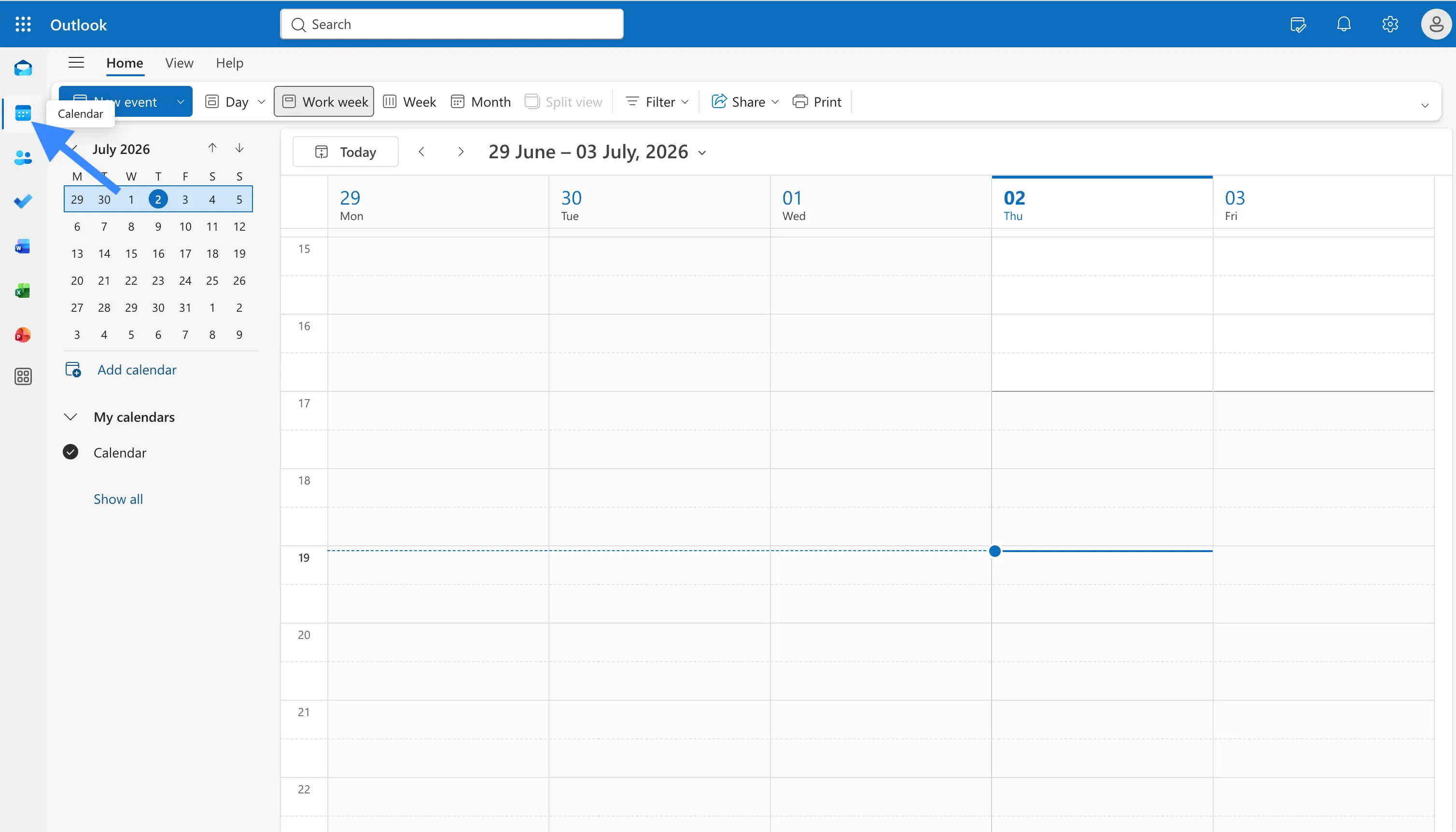
1. Apri il Calendario
Apri Outlook e clicca sull'icona Calendario nella barra laterale sinistra.
2. Apri il menu di condivisione
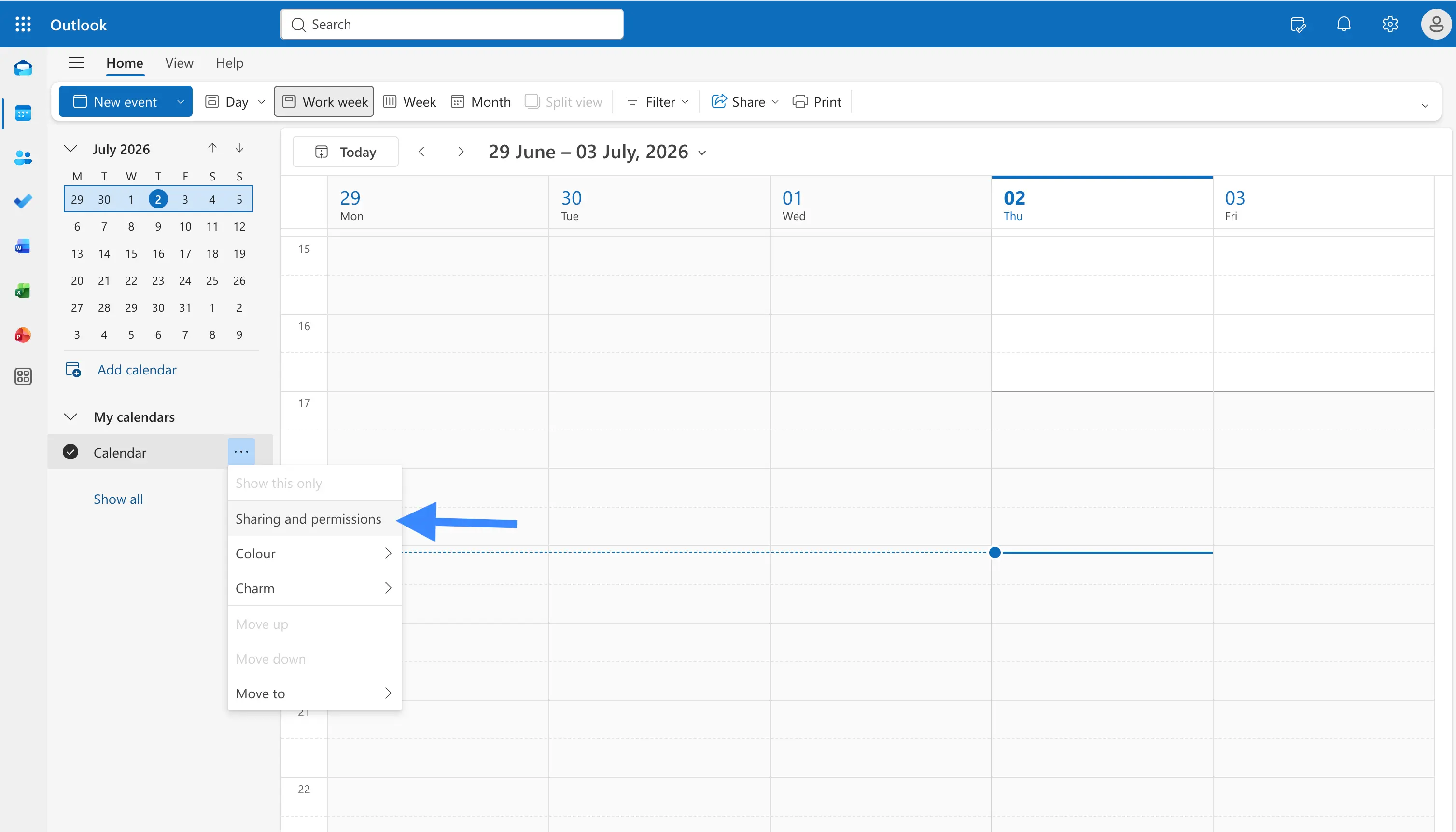
Nell'elenco dei calendari a sinistra, passa il mouse sul calendario che vuoi condividere. Clicca sul menu Altre opzioni a tre puntini e scegli Condivisione e autorizzazioni. Puoi anche cliccare sul pulsante Condividi nella barra degli strumenti in alto.
3. Inserisci l'indirizzo email della persona
Nella finestra Condivisione e autorizzazioni, digita l'indirizzo email della persona con cui vuoi condividere, poi premi Invio.
4. Scegli un livello di autorizzazione e invia
Scegli un livello di autorizzazione dal menu a discesa accanto al suo nome. La sezione successiva spiega cosa significa ogni livello. Clicca su Condividi per inviare l'invito.
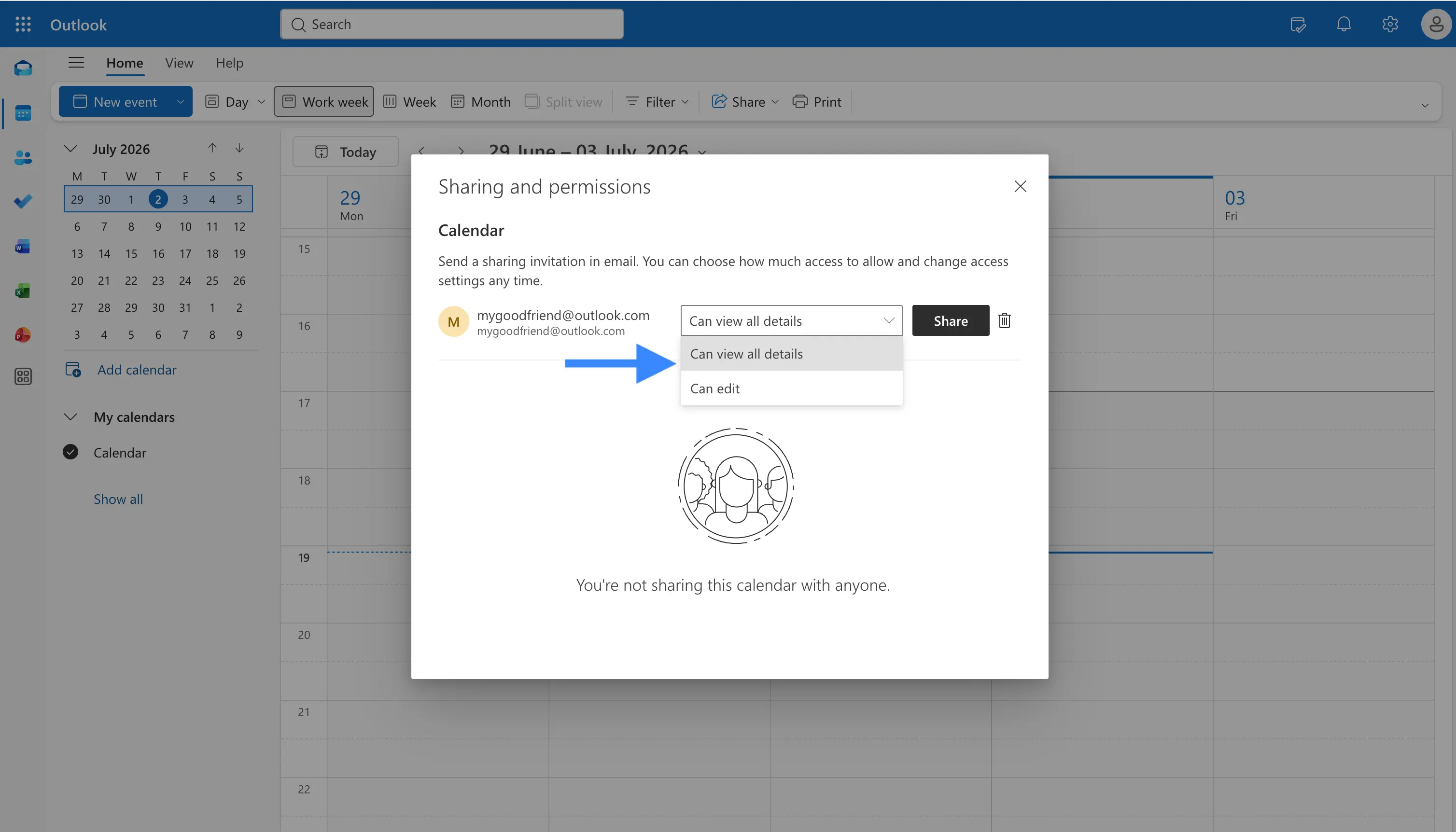
La persona riceve un invito via email. Una volta che lo accetta, il tuo calendario appare nel suo elenco di calendari e lo vede in base all'autorizzazione che gli hai concesso.
La condivisione diretta come questa funziona meglio quando anche l'altra persona usa Outlook o Microsoft 365. Se vuoi condividere con qualcuno che usa Google Calendar, Apple Calendar o nessun account Microsoft, l'opzione più pulita è pubblicare il tuo calendario come link (trattato più avanti in questa guida).
I livelli di autorizzazione del calendario di Outlook spiegati
Quando condividi un calendario di Outlook, scegli quanto l'altra persona può vedere o fare. I nomi esatti dipendono dal tipo di account, ma i livelli funzionano così:
| Livello di autorizzazione | Cosa possono vedere o fare |
|---|---|
| Può visualizzare quando sono occupato | Vedono solo i tuoi orari liberi e occupati. Nessun titolo o dettaglio. È l'opzione migliore per la privacy. |
| Può visualizzare titoli e posizioni | Vedono quando sei occupato, oltre al titolo e alla posizione dell'evento, ma nient'altro. |
| Può visualizzare tutti i dettagli | Possono leggere tutti i dettagli di ogni evento, ma non possono apportare modifiche. |
| Può modificare | Possono visualizzare, aggiungere, modificare ed eliminare eventi sul tuo calendario. |
| Delegato | Possono modificare il tuo calendario e anche ricevere e rispondere agli inviti a riunioni per tuo conto. Concedilo solo a persone di cui ti fidi completamente. |
Se condividi solo per permettere agli altri di prenotare del tempo con te, Può visualizzare quando sono occupato è di solito la scelta più sicura.
Come condividere un calendario di Outlook nel classico Outlook per desktop
Se usi l'app classica di Outlook per desktop, i passaggi sono leggermente diversi.
1. Apri il Calendario e trova Condividi calendario
Clicca sull'icona Calendario in basso a sinistra. Nella scheda Home della barra multifunzione, clicca su Condividi calendario, poi scegli il calendario che vuoi condividere.
2. Aggiungi persone e imposta le autorizzazioni
Nella finestra Proprietà calendario, apri la scheda Autorizzazioni. Clicca su Aggiungi, scegli le persone con cui vuoi condividere e poi imposta un livello di autorizzazione per ciascuna. Clicca su OK quando hai finito.
Le persone che hai aggiunto riceveranno un'email e potranno aggiungere il tuo calendario al proprio Outlook.
Come condividere un calendario di Outlook sul web
Per condividere da un browser, vai su outlook.com e accedi. Clicca sull'icona Calendario, poi seleziona il pulsante Condividi in alto a destra. Scegli il calendario che vuoi condividere, digita l'indirizzo email della persona, scegli un livello di autorizzazione e clicca su Condividi. I passaggi corrispondono a quelli del nuovo Outlook per Windows descritti sopra.
Come condividere un singolo evento invece dell'intero calendario
A volte non vuoi condividere l'intero calendario. Vuoi condividere solo una riunione o un appuntamento. In quel caso, non hai affatto bisogno della condivisione del calendario. Basta invitare le persone all'evento.
- Apri l'evento nel tuo calendario di Outlook, oppure creane uno nuovo.
- Nel campo Invita partecipanti o Aggiungi persone, digita gli indirizzi email delle persone che vuoi includere.
- Salva o invia l'evento.
Ogni persona riceve l'invito e vede solo quel singolo evento, non il resto del tuo calendario. Questo è il modo più sicuro per condividere quando hai bisogno solo che qualcuno sia a conoscenza di una riunione.
Come condividere un calendario di Outlook con persone al di fuori della tua azienda
Se hai un account aziendale o dell'istituto di istruzione, la condivisione con qualcuno al di fuori della tua organizzazione potrebbe funzionare in modo diverso, e il tuo amministratore controlla cosa è consentito.
- Quando la condivisione esterna è consentita. Puoi condividere con un indirizzo email esterno allo stesso modo in cui condividi internamente. L'altra persona spesso vede solo i tuoi orari liberi e occupati, a meno che il tuo amministratore non consenta la condivisione di tutti i dettagli.
- Quando la condivisione esterna è bloccata. Se il tuo amministratore ha disattivato la condivisione esterna, l'opzione non funzionerà. In quel caso, puoi invece pubblicare il tuo calendario come link (vedi la sezione successiva), oppure chiedere al tuo amministratore di modificare i criteri di condivisione.
- Tieni presente che il tuo amministratore può vedere il tuo calendario. Su un account aziendale o dell'istituto di istruzione, gli amministratori IT possono di solito accedere ai calendari dell'organizzazione e gestirli. Se conservi appuntamenti privati sul tuo calendario di lavoro, contrassegnali come privati oppure tienili su un calendario personale separato.
Se un'opzione di condivisione manca o è disattivata su un account aziendale, di solito è a causa di un criterio aziendale impostato dal tuo amministratore di Microsoft 365. Il tuo amministratore può modificare queste impostazioni per te.
Come pubblicare un calendario di Outlook come link
Se vuoi condividere il tuo calendario con persone che non usano Outlook, puoi pubblicarlo e condividere un link.
- Vai su Impostazioni in Outlook sul web.
- Apri Calendario, poi Calendari condivisi.
- In Pubblica un calendario, scegli il calendario e il livello di dettaglio, poi clicca su Pubblica.
- Copia il link HTML per permettere agli altri di visualizzarlo in un browser, oppure il link ICS così potranno sottoscriverlo in Google Calendar, Apple Calendar o un'altra app.
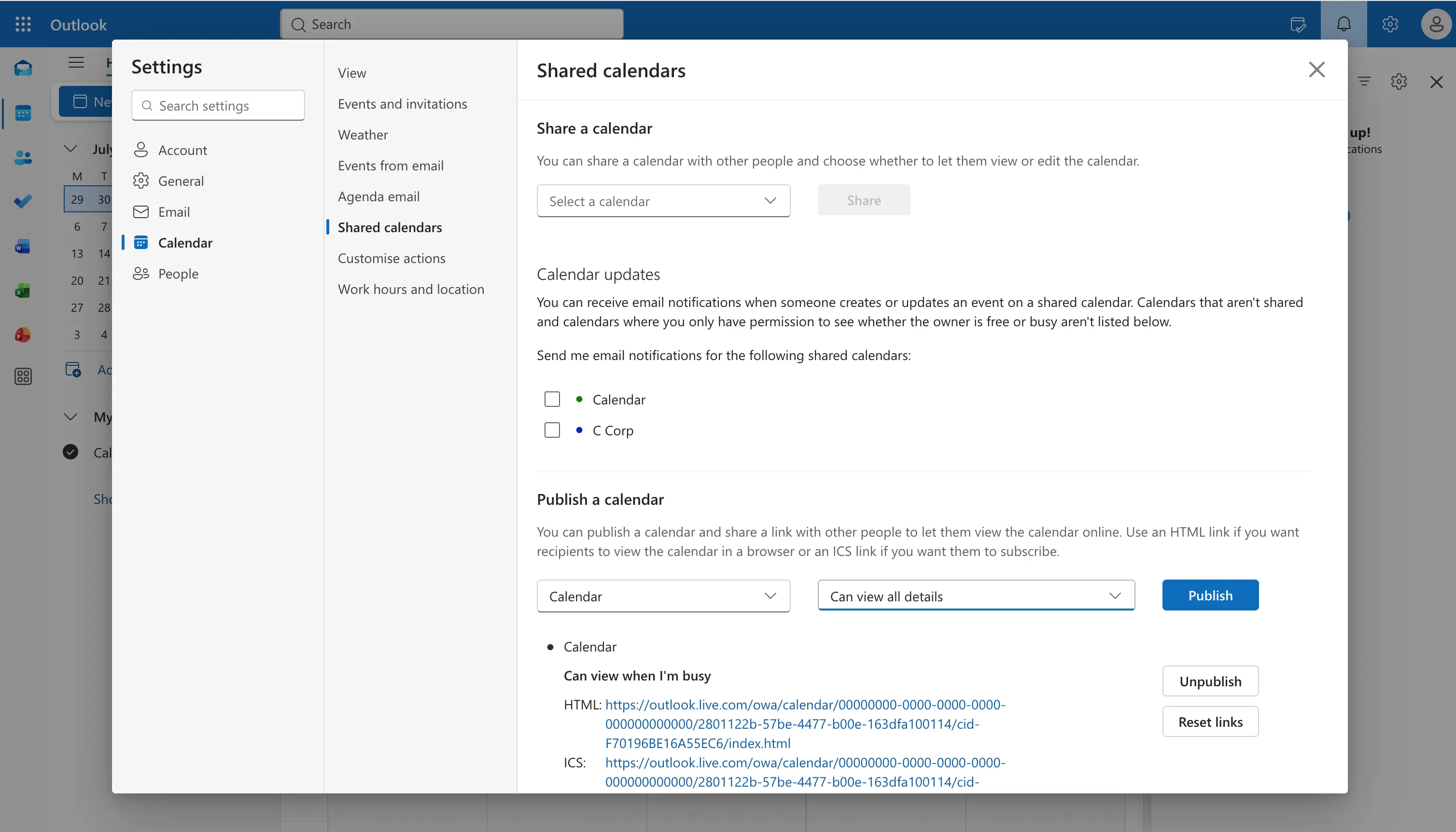
Chiunque abbia il link pubblicato può aprire il tuo calendario, quindi pubblica solo i calendari destinati a essere visti dagli altri. Se non vuoi esporre i dettagli degli eventi, pubblica solo la tua disponibilità libera e occupata.
Come creare un calendario condiviso in Outlook
A volte non vuoi condividere il tuo calendario personale. Vuoi invece un calendario separato che un intero team o famiglia possa usare insieme. Il modo più pulito è creare un nuovo calendario e condividere quello.
1. Crea un nuovo calendario
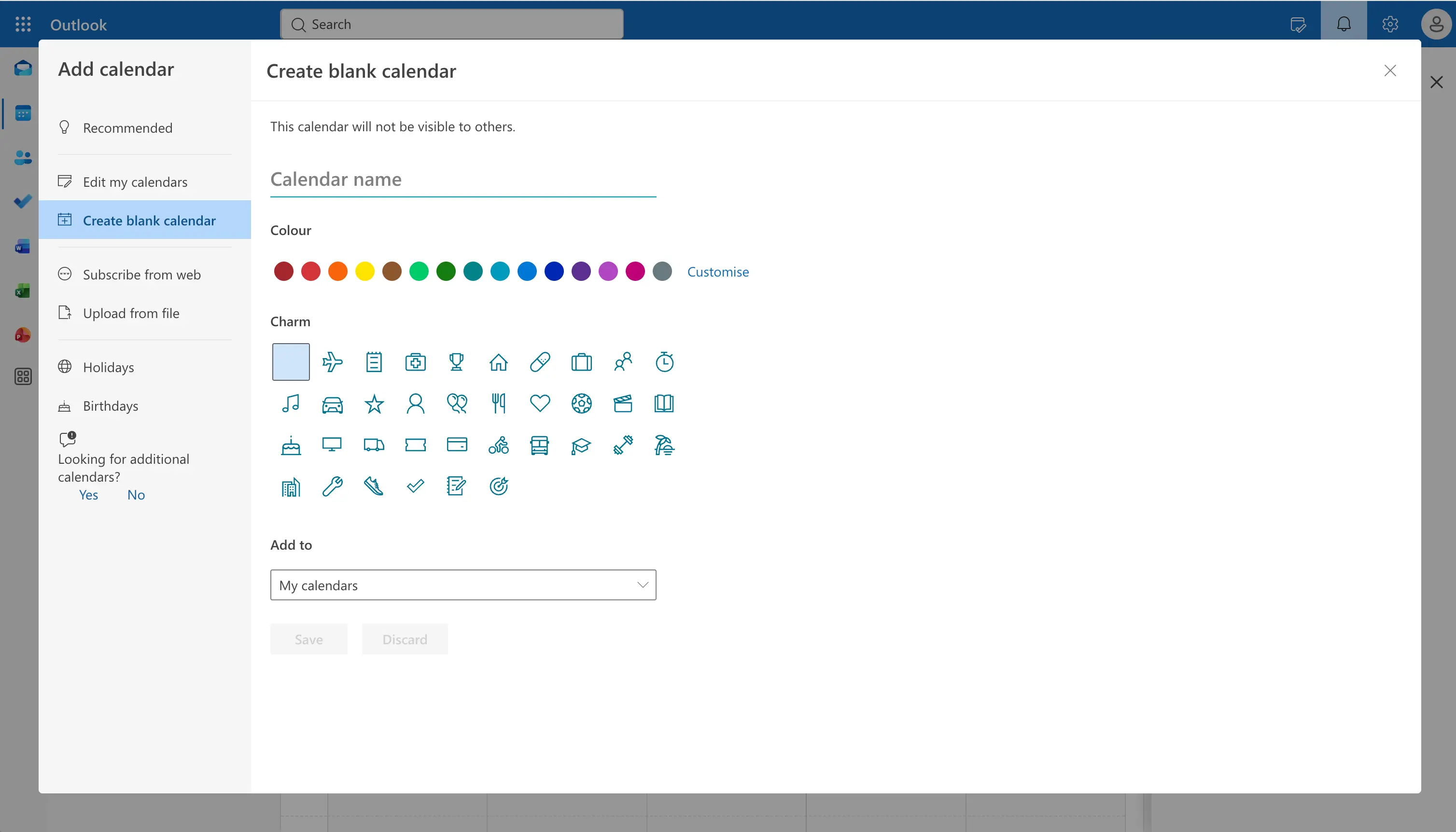
In Outlook sul web o nel nuovo Outlook, clicca su Aggiungi calendario nel riquadro dei calendari, poi scegli Crea calendario vuoto. Dagli un nome, come "Eventi del team" o "Famiglia", e clicca su Salva.
2. Condividi il nuovo calendario con il tuo gruppo
Apri Condivisione e autorizzazioni per il calendario che hai appena creato, aggiungi l'indirizzo email di ogni persona e scegli Può modificare così tutti potranno aggiungere e modificare eventi. Clicca su Condividi.
Questo mantiene il calendario condiviso separato dal calendario personale di ciascuno. Ogni membro può aggiungere eventi senza esporre la propria agenda privata.
Se il tuo team usa Microsoft 365, puoi anche usare un calendario di Gruppo di Microsoft 365. Ogni gruppo ha un calendario condiviso integrato, e tutti i membri possono vederlo e aggiungervi eventi automaticamente.
Per un calendario di team che deve durare oltre qualsiasi singola persona, chiedi al tuo amministratore di configurare una cassetta postale condivisa o un calendario di risorse invece di condividere il tuo personale. Il calendario appartiene allora all'organizzazione, così l'accesso non viene perso quando qualcuno lascia l'azienda.
Come condividere un calendario di Outlook dal tuo telefono
Puoi anche condividere il tuo calendario direttamente dall'app di Outlook sul tuo telefono. I passaggi sono quasi gli stessi su iPhone e Android.
Su iPhone
- Apri l'app Outlook e tocca l'icona Calendario in basso.
- Tocca la tua immagine del profilo o il menu nell'angolo in alto a sinistra.
- Tocca l'icona a forma di ingranaggio per aprire le impostazioni, poi scegli il calendario che vuoi condividere.
- Tocca Aggiungi persone, digita l'indirizzo email della persona e scegli un livello di autorizzazione.
- Tocca il segno di spunta o Aggiungi per inviare l'invito.
Su Android
- Apri l'app Outlook e tocca l'icona Calendario in basso.
- Tocca il menu nell'angolo in alto a sinistra, poi tocca l'icona a forma di ingranaggio per le impostazioni.
- Seleziona il calendario che vuoi condividere, poi tocca Aggiungi persone.
- Inserisci l'indirizzo email della persona, scegli un livello di autorizzazione e conferma.
Se non vedi queste opzioni su un account aziendale, la tua azienda potrebbe aver disattivato la condivisione da dispositivo mobile. In quel caso, configura la condivisione da un computer, oppure apri outlook.com nel browser del tuo telefono e richiedi la versione desktop del sito.
Come aprire un calendario che qualcuno ha condiviso con te
Se qualcuno ha condiviso il proprio calendario con te, ecco come aggiungerlo per poterlo vedere accanto al tuo.
- Da un invito via email. Apri l'email di condivisione e clicca su Accetta o sul pulsante per aggiungere il calendario. Apparirà quindi nel tuo elenco di calendari.
- Aggiungendolo tu stesso. In Outlook, clicca su Aggiungi calendario, scegli Aggiungi dalla directory (su un account aziendale) o Sottoscrivi dal Web (per un link pubblicato), e inserisci il nome della persona o il link del calendario.
Una volta aggiunto, il calendario condiviso compare nel tuo elenco, e puoi spuntarlo o deselezionarlo per mostrarlo o nasconderlo accanto al tuo calendario.
Come interrompere la condivisione di un calendario di Outlook
Se cambi idea, puoi rimuovere l'accesso di qualcuno in pochi secondi.
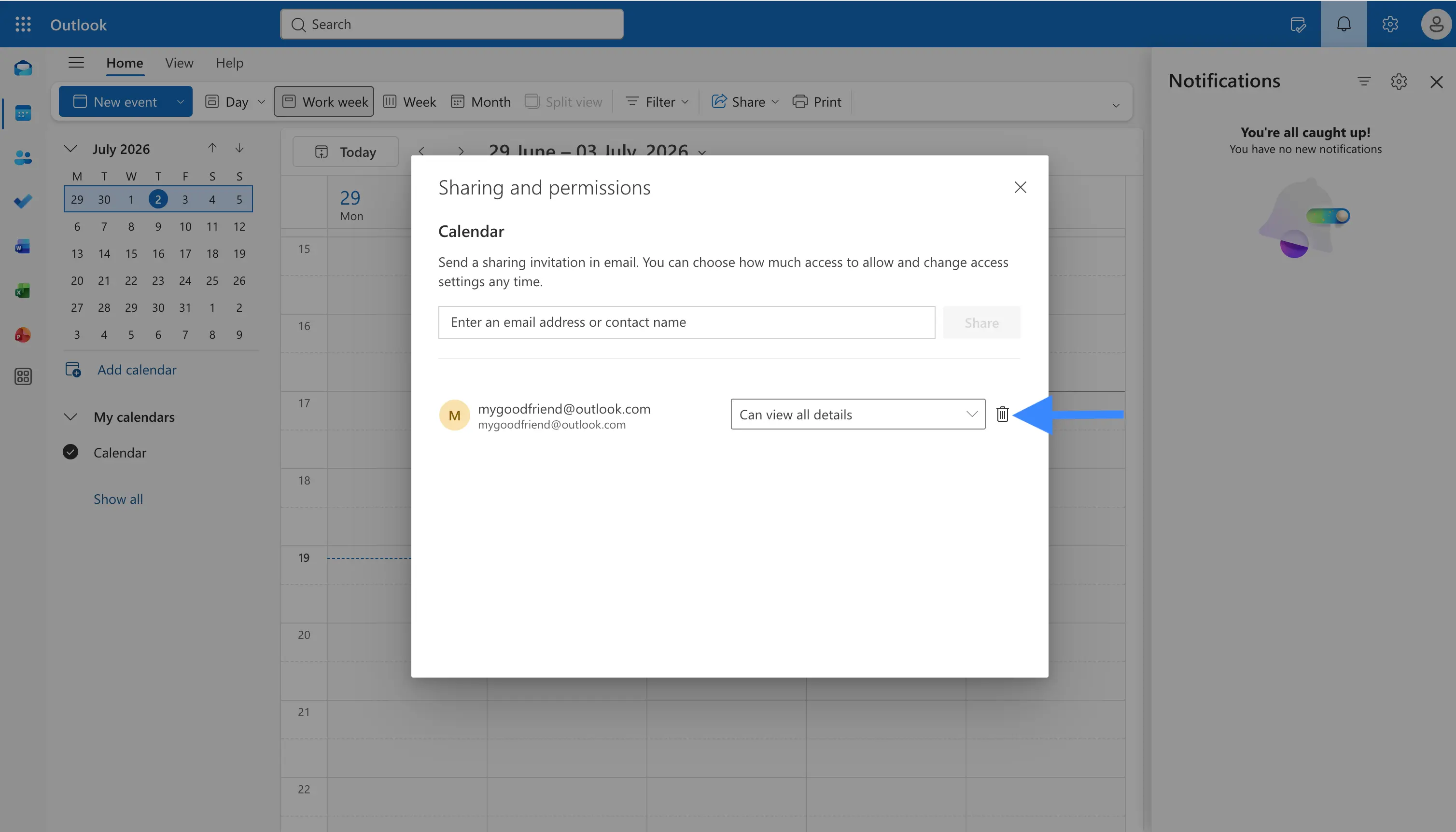
- Apri Condivisione e autorizzazioni per il calendario.
- Trova la persona nell'elenco.
- Clicca sull'icona del cestino o Rimuovi accanto al suo nome.
Per interrompere un calendario pubblicato, torna su Impostazioni, poi Calendario, poi Calendari condivisi, e clicca su Annulla pubblicazione sotto il calendario pubblicato. La modifica ha effetto immediato.
Risoluzione dei problemi: la condivisione del calendario di Outlook non funziona
Se un calendario condiviso non compare, prova queste soluzioni.
- L'invito non è stato accettato. L'altra persona deve aprire l'invito via email e cliccare sul pulsante per aggiungere il tuo calendario.
- La condivisione esterna è bloccata. Sugli account aziendali, il tuo amministratore potrebbe non consentire la condivisione al di fuori dell'azienda. Pubblica un link invece, oppure chiedi al tuo amministratore.
- Aspetta un po'. Le nuove condivisioni possono impiegare qualche minuto per apparire. Aggiornare o disconnettersi e riconnettersi spesso aiuta.
- Controlla l'account. Assicurati che l'altra persona abbia accettato l'invito mentre era connessa all'account corretto.
- Solo libero e occupato. Se possono vedere che sei occupato ma non i dettagli, è il livello di autorizzazione. Cambialo in Può visualizzare tutti i dettagli se vuoi che vedano di più.
Perché un calendario di Outlook condiviso non è sempre aggiornato
Un calendario di Outlook condiviso può sembrare non aggiornato alla persona che lo visualizza, e questo coglie di sorpresa molte persone. La condivisione non è sempre in tempo reale, e quanto è aggiornata dipende dagli account coinvolti.
- Stessa azienda (stesso tenant Microsoft 365). Quando tu e l'altra persona siete nella stessa organizzazione, un calendario condiviso si aggiorna rapidamente, di solito entro un minuto o due.
- Aziende diverse o tipi di account diversi. Quando condividi tra organizzazioni, oppure tra un account aziendale e uno personale, gli aggiornamenti possono essere in ritardo. È comune vedere un ritardo di qualche ora prima che un nuovo evento compaia per l'altra persona.
- Link pubblicati e feed ICS. Un link di calendario pubblicato si aggiorna ancora più lentamente. L'app che usa l'altra persona decide con quale frequenza verifica le modifiche. Google Calendar può impiegare uno o due giorni per rilevare nuovi eventi da un link ICS, e altre app si comportano allo stesso modo.
C'è anche un secondo divario. Quando un collega usa Assistente pianificazione o Trova una data per prenotare una riunione con te, Outlook guarda il tuo calendario, non sempre i calendari che ti sono stati semplicemente condivisi. Quindi un evento che vive solo su un calendario condiviso potrebbe non bloccare l'orario, e puoi comunque ricevere un invito che si sovrappone.
Se hai bisogno che altre persone, o il tuo secondo calendario, vedano sempre la tua reale disponibilità, la condivisione da sola non basta. La sincronizzazione copia i tuoi eventi occupati sull'altro calendario, così gli orari sono sempre bloccati e aggiornati. Spieghiamo come funziona nella sezione successiva.
Come evitare le doppie prenotazioni quando condividi i calendari
La condivisione aiuta le persone a vedere quando sei occupato, ma ha un limite. Quando qualcuno visualizza il tuo calendario di Outlook condiviso, può leggere i tuoi orari liberi e occupati, ma quegli eventi non bloccano il tempo sul suo calendario. Se vivi in due calendari, come un account aziendale e uno personale, la sola condivisione non impedirà una sovrapposizione.
Ecco il divario. Condividi il tuo calendario personale con il tuo account aziendale così puoi vedere entrambi. Un collega prenota poi una riunione di lavoro sopra un evento personale. Poiché l'evento personale è solo condiviso e non copiato sul tuo calendario aziendale, il tuo calendario aziendale sembra ancora libero, e finisci con una doppia prenotazione.
Per bloccare davvero il tempo su entrambi i calendari, gli eventi devono esistere su entrambi. Questa è la sincronizzazione dei calendari, non la condivisione. Un'app di sincronizzazione copia i tuoi eventi occupati da un calendario all'altro, con i dettagli privati nascosti se lo desideri, così ogni calendario mostra gli stessi orari occupati e nulla può essere prenotato sopra di essi.
Questo è esattamente ciò che fa un'app di sincronizzazione del calendario come OneCal. Clona gli eventi tra i tuoi calendari Outlook, Google e iCloud in tempo reale, così la tua disponibilità è sempre corretta su ogni calendario e smetti di ricevere doppie prenotazioni.
Domande frequenti
Come condivido il mio calendario di Outlook con qualcuno?
Apri il Calendario in Outlook, apri Condivisione e autorizzazioni per il calendario che vuoi condividere, digita l'indirizzo email della persona, scegli un livello di autorizzazione e clicca su Condividi. Riceverà un invito via email da accettare.
Posso condividere il mio calendario di Outlook con qualcuno al di fuori della mia azienda?
Spesso sì, ma dipende dalla tua organizzazione. Se il tuo amministratore di Microsoft 365 consente la condivisione esterna, puoi condividere con qualsiasi indirizzo email. Se la condivisione esterna è bloccata, pubblica invece il tuo calendario come link.
Condividere il mio calendario di Outlook lo sincronizza con un altro calendario?
No. La condivisione permette solo a qualcuno di visualizzare o modificare il tuo calendario. Non copia gli eventi su un calendario o account diverso. Per farlo, hai bisogno di un'app di sincronizzazione del calendario.
Come creo un calendario condiviso in Outlook?
Clicca su Aggiungi calendario, scegli Crea calendario vuoto, dagli un nome e salvalo. Poi apri Condivisione e autorizzazioni per il nuovo calendario e aggiungi le persone che vuoi, con l'autorizzazione Può modificare così potranno contribuire.
Posso controllare cosa vedono le altre persone sul mio calendario di Outlook condiviso?
Sì. Scegli Può visualizzare quando sono occupato per nascondere tutti i dettagli, Può visualizzare tutti i dettagli per l'accesso in sola lettura a tutto, oppure Può modificare per permettere loro di apportare modifiche.
Condividere non è come avere un unico calendario unificato
La condivisione è perfetta quando vuoi semplicemente che qualcuno veda la tua agenda. Ma se il tuo vero obiettivo è avere i tuoi eventi su più calendari o account, così che i tuoi calendari aziendale e personale si blocchino a vicenda e non finisci mai con doppie prenotazioni, la condivisione non ti porterà lì.
Questo è un compito per la sincronizzazione dei calendari. Strumenti come OneCal clonano gli eventi tra i tuoi calendari Outlook, Google e iCloud in tempo reale, così ogni calendario rimane aggiornato automaticamente.
Se vuoi collegare Outlook con un altro account, o riunire tutti i tuoi calendari in un'unica vista, leggi la nostra guida su come sincronizzare i calendari Google e Outlook.