Come sincronizzare Google Calendar con iPhone - La guida completa 2026
- Pubblicato il
Indice dei contenuti
Sincronizza i tuoi calendari in tempo reale
Puoi vedere e gestire il tuo Google Calendar direttamente sul tuo iPhone, accanto agli altri calendari. Ci sono due modi principali per farlo. Puoi aggiungere il tuo account Google all'app Apple Calendar integrata, oppure puoi installare l'app Google Calendar. Questa guida copre entrambi i metodi, oltre a come scegliere quali calendari mostrare, se le modifiche si sincronizzano in entrambe le direzioni, come risolvere il problema di Google Calendar quando non viene visualizzato e come mantenere sincronizzati più account.
Una precisazione sulla terminologia. Aggiungere il tuo account Google al tuo iPhone fa apparire i tuoi eventi Google nell'app Apple Calendar, e le modifiche si sincronizzano in entrambe le direzioni con Google. Non copia quegli eventi sul tuo calendario iCloud. Se il tuo obiettivo è combinare account separati, ad esempio per bloccare il tempo di lavoro Google sul tuo calendario iCloud personale, si tratta di sincronizzazione dei calendari, che vediamo verso la fine di questa guida.
Come aggiungere il tuo Google Calendar all'app Calendario dell'iPhone
Questo è il metodo più comune. Aggiunge il tuo account Google al tuo iPhone, così i tuoi eventi Google vengono visualizzati nell'app Apple Calendar integrata.
1. Apri Impostazioni e vai su Account calendario
Apri l'app Impostazioni sul tuo iPhone, tocca App, tocca Calendario, poi tocca Account calendario. (Nelle versioni precedenti di iOS, si trova in Impostazioni, poi Calendario, poi Account.)
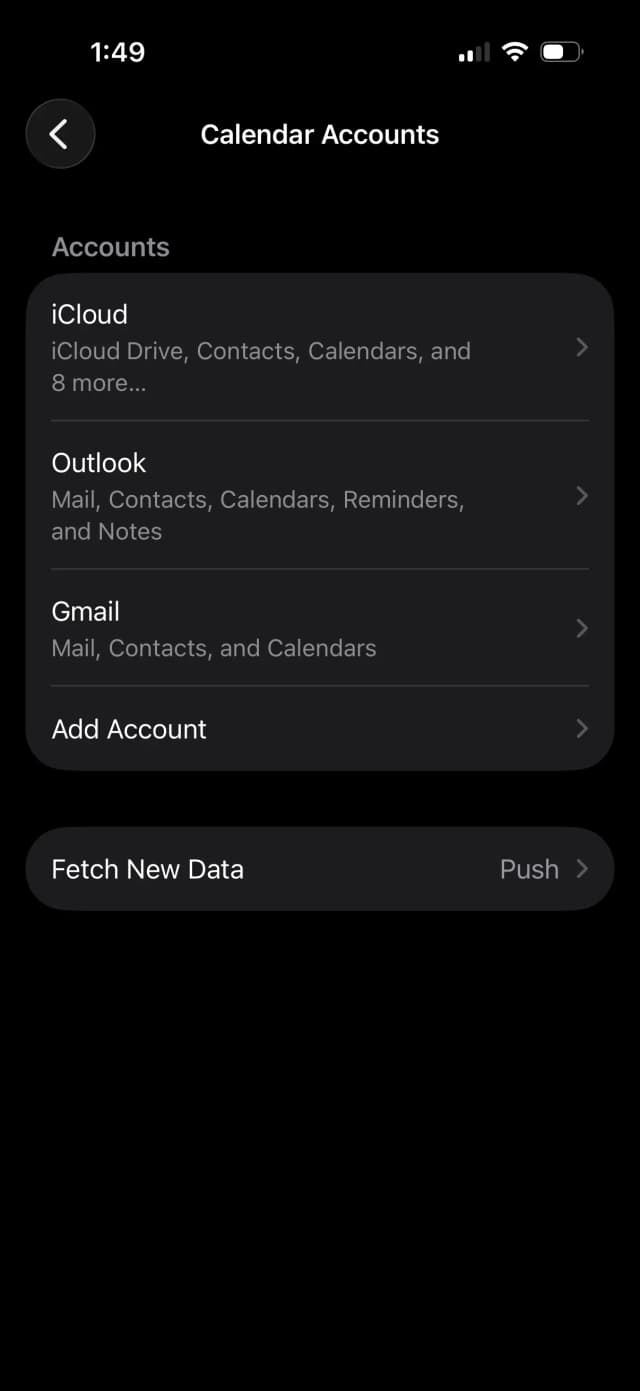
2. Aggiungi un nuovo account Google
Tocca Aggiungi account, poi scegli Google dall'elenco dei tipi di account.
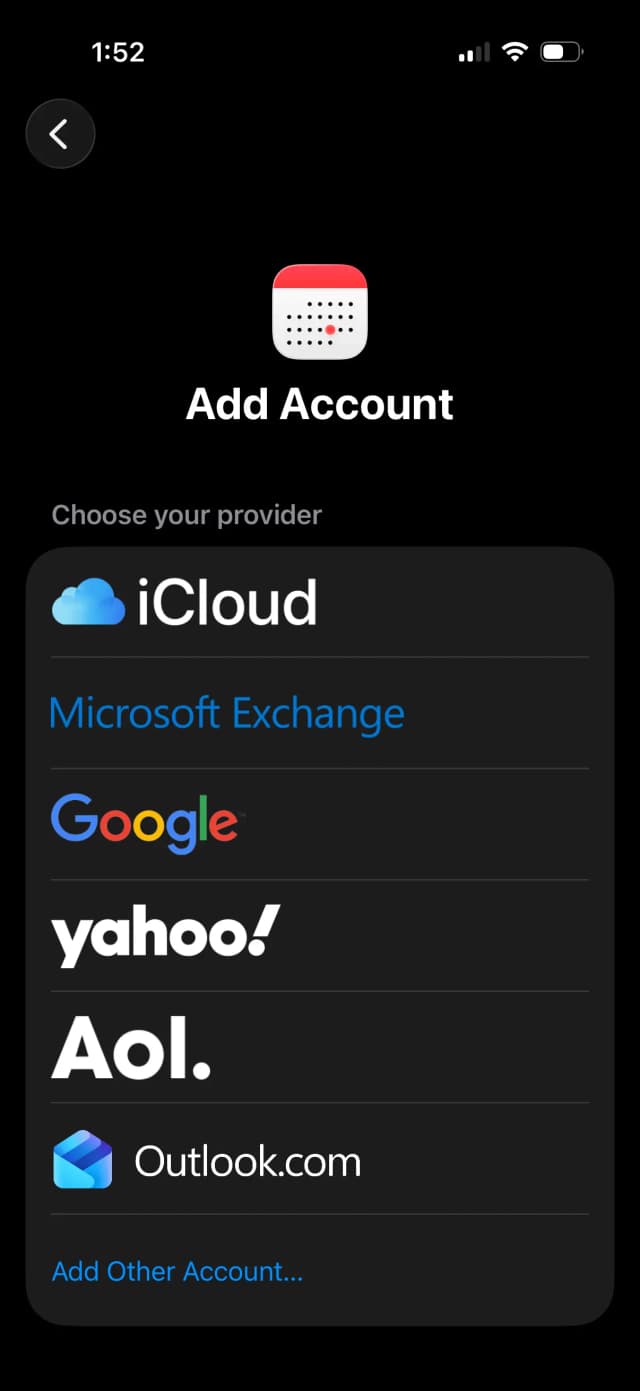
3. Accedi al tuo account Google
Inserisci il tuo indirizzo Gmail e la password, e completa l'eventuale verifica in due passaggi se la utilizzi. Tocca Consenti per permettere al tuo iPhone di accedere al tuo account Google.
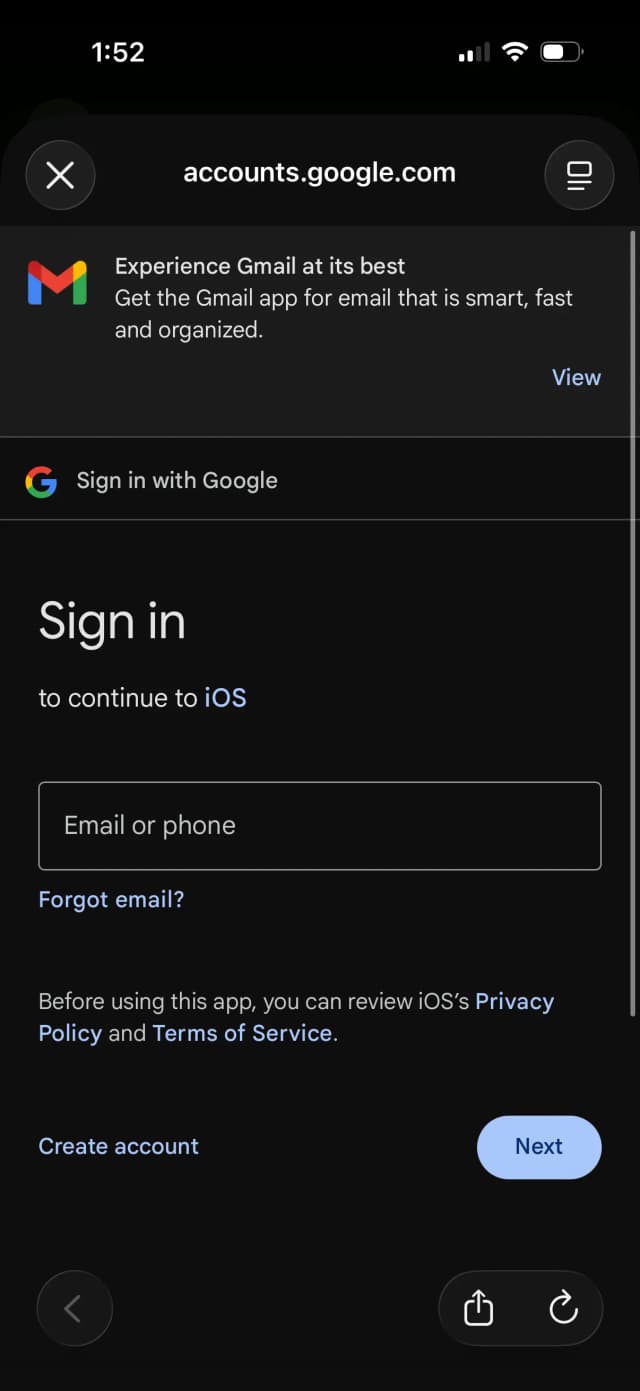
Se utilizzi la Verifica in due passaggi e il tuo iPhone non è aggiornato all'ultima versione di iOS, la normale password potrebbe non funzionare qui. In tal caso, crea una password per l'app nelle impostazioni di sicurezza del tuo Account Google e inseriscila al posto della tua password abituale.
4. Attiva Calendari e salva
Nella schermata successiva, assicurati che l'interruttore Calendari sia attivato. Puoi lasciare Mail, Contatti e Note attivi o disattivati come preferisci. Tocca Salva.
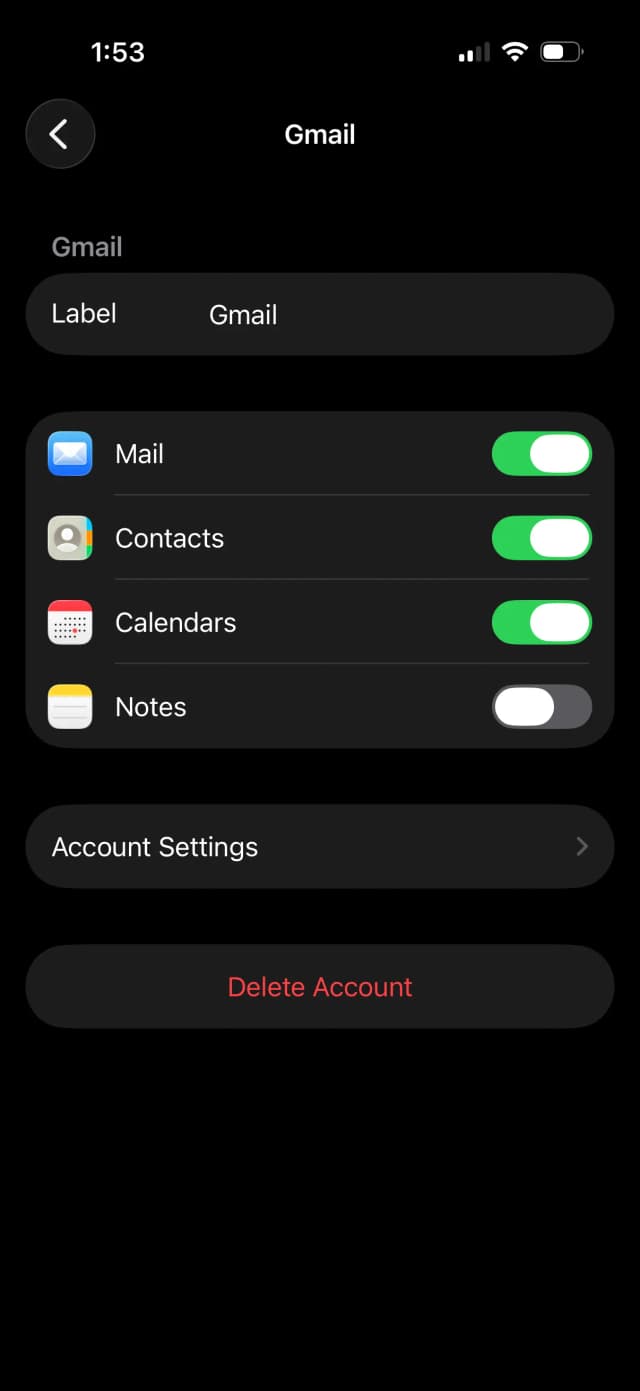
5. Apri l'app Calendario
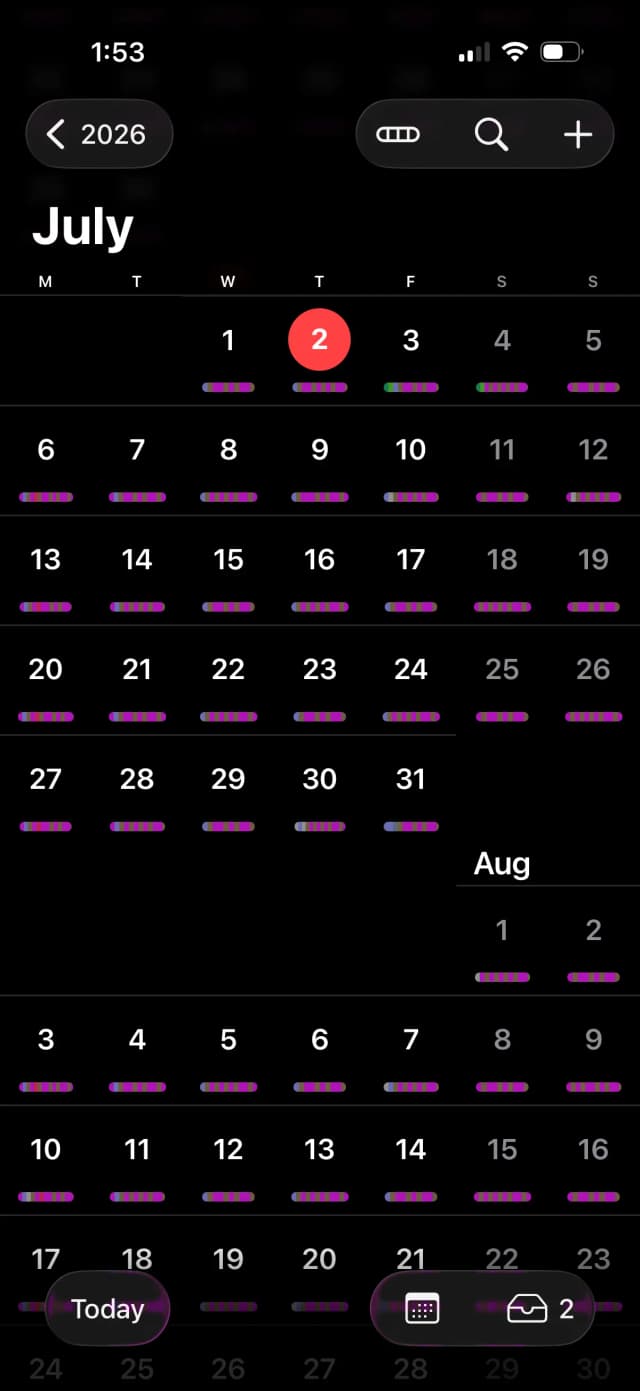
Apri l'app Calendario di Apple sul tuo iPhone. I tuoi eventi Google ora appaiono accanto agli altri calendari. Sono raggruppati sotto il tuo account Google nell'elenco Calendari.
Come scegliere quali calendari Google sincronizzare con il tuo iPhone
Se hai diversi calendari Google, come uno personale, uno di lavoro e uno familiare condiviso, il tuo iPhone potrebbe non mostrarli tutti per impostazione predefinita. Ecco come scegliere quali visualizzare.
- Sul tuo iPhone, apri Safari e vai su
calendar.google.com/syncselect. - Accedi con lo stesso account Google che hai aggiunto al tuo iPhone.
- Seleziona i calendari che vuoi vedere sul tuo iPhone, poi tocca Salva.
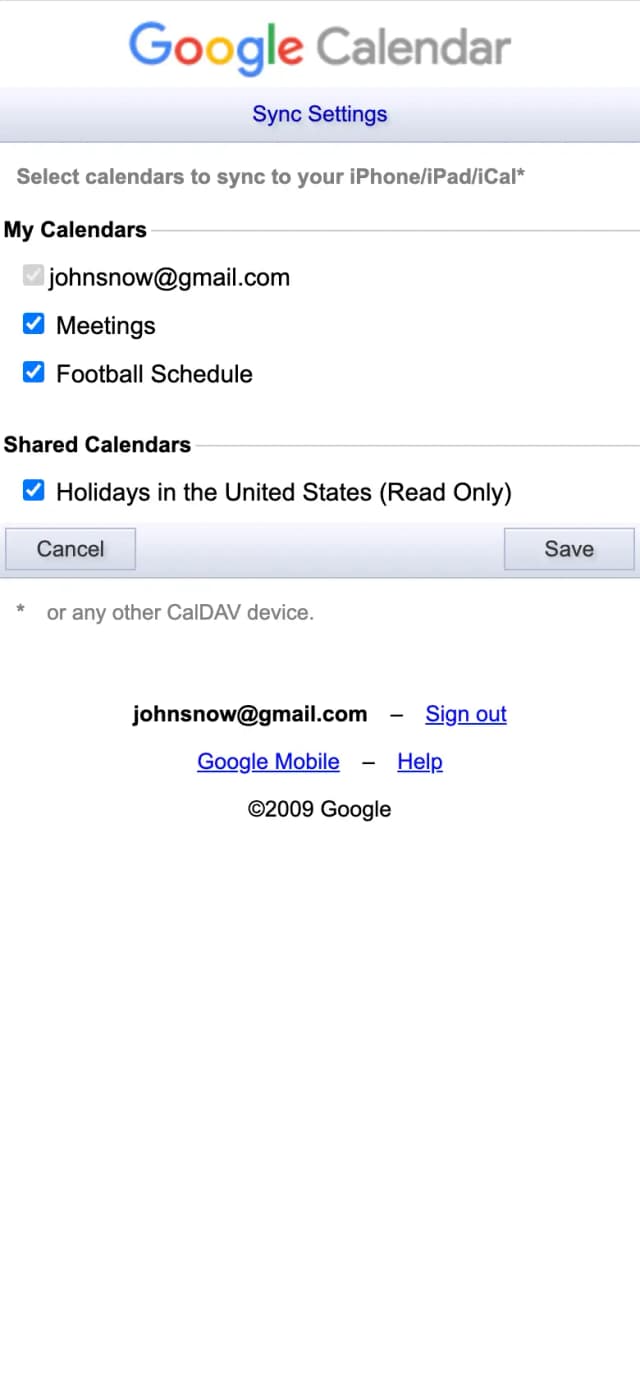
Dopo aver salvato, apri di nuovo l'app Apple Calendar e tocca la scheda Calendari in basso. I calendari Google che hai selezionato sono elencati lì, e puoi spuntare ciascuno per mostrarlo o nasconderlo.
Come usare invece l'app Google Calendar su iPhone
Se preferisci il design e le funzioni di Google, puoi usare l'app Google Calendar invece dell'app Apple Calendar.
- Apri l'App Store e installa l'app Google Calendar.
- Apri l'app e accedi con il tuo account Google.
- I tuoi calendari appaiono immediatamente, e puoi aggiungere altri account Google dal menu dell'app.
L'app Google Calendar è una buona scelta se vuoi funzioni Google come Promemoria, Attività e i colori degli eventi che corrispondono a Google Calendar sul web. Puoi usare entrambe le app contemporaneamente se lo desideri.
Come sincronizzare Google Calendar su iPad e Mac
La buona notizia è che le impostazioni del tuo account si trasferiscono tra i tuoi dispositivi Apple, quindi non devi ripetere molto.
- Su iPad. I passaggi sono gli stessi dell'iPhone. Apri Impostazioni, tocca App, tocca Calendario, tocca Account calendario, aggiungi il tuo account Google e attiva Calendari. Puoi anche installare l'app Google Calendar dall'App Store.
- Su Mac. Apri il menu Apple, scegli Impostazioni di Sistema, fai clic su Account Internet, fai clic su Aggiungi account, scegli Google, accedi e assicurati che Calendari sia attivato. I tuoi eventi Google appariranno poi nell'app Calendario sul tuo Mac.
Poiché questi si collegano allo stesso account Google, un evento che aggiungi su un dispositivo appare sugli altri.
La sincronizzazione di Google Calendar con iPhone funziona in entrambe le direzioni?
Sì, per i calendari di cui sei proprietario. Quando aggiungi il tuo account Google al tuo iPhone, la sincronizzazione è bidirezionale. Se crei o modifichi un evento nell'app Apple Calendar, viene aggiornato in Google Calendar, e se modifichi un evento in Google, viene aggiornato sul tuo iPhone.
C'è un'eccezione. I calendari che sono stati condivisi con te o a cui ti sei iscritto sono solitamente di sola lettura. Puoi vedere quegli eventi sul tuo iPhone, ma non puoi modificarli lì.
Alcune funzioni di Google inoltre non si trasferiscono quando visualizzi Google Calendar all'interno dell'app Apple Calendar. Non puoi creare un nuovo calendario Google dall'app Apple Calendar, le notifiche email di Google non arrivano, e lo Scheduler delle sale non è disponibile. Riceverai comunque i normali avvisi iOS che imposti su ciascun evento, ma se dipendi dai promemoria email di Google o da quelle altre funzioni, usa invece l'app Google Calendar.
Se aggiungi un nuovo evento sul tuo iPhone e vuoi che finisca sul tuo Google Calendar, assicurati che Google sia impostato come calendario predefinito. Vai su Impostazioni, tocca App, tocca Calendario, tocca Calendario di default e scegli un calendario sotto il tuo account Google.
Risoluzione dei problemi: Google Calendar non viene visualizzato su iPhone
Se i tuoi eventi Google non appaiono, prova queste soluzioni.
- L'interruttore Calendari è disattivato. Vai su Impostazioni, poi App, poi Calendario, poi Account calendario, tocca il tuo account Google e assicurati che Calendari sia attivato.
- Il calendario non è selezionato. Alcuni calendari Google rimangono nascosti finché non li selezioni. Visita
calendar.google.com/syncselectin Safari e seleziona quelli che vuoi, come descritto sopra. - Il calendario è deselezionato nell'app. Nell'app Calendario, tocca la scheda Calendari e assicurati che il calendario Google abbia una spunta accanto.
- La sincronizzazione è impostata su manuale. Vai su Impostazioni, poi App, poi Calendario, poi Account calendario, poi Recupero dati e impostalo su Push o su un tempo di recupero più breve così le modifiche arrivano più velocemente.
- L'aggiornamento app in background è disattivato. Se usi l'app Google Calendar, attiva l'Aggiornamento app in background per essa nelle Impostazioni così può aggiornarsi in background.
- Concedi un po' di tempo, o aggiungi di nuovo l'account. I nuovi calendari possono richiedere qualche minuto per apparire. Se non appare nulla, rimuovi l'account Google e aggiungilo di nuovo con una connessione pulita.
- Vedi eventi duplicati. I duplicati di solito si verificano quando lo stesso account Google è connesso in due posti contemporaneamente, ad esempio aggiunto in Impostazioni e allo stesso tempo con l'accesso effettuato all'app Google Calendar con gli stessi calendari visualizzati. Scegli un solo metodo per quell'account, oppure deseleziona i calendari duplicati in una delle app. Se i duplicati rimangono, rimuovi l'account Google da Impostazioni e riaggiungilo una volta.
Come sincronizzare Google Calendar tra più account o con iCloud
Aggiungere il tuo account Google al tuo iPhone funziona bene per un singolo account. Diventa più limitato quando gestisci più calendari.
Ecco il punto debole. Aggiungere un account Google mostra solo quegli eventi Google nell'app Apple Calendar. Non li copia sul tuo calendario iCloud, e non collega due account separati. Quindi se hai un account Google di lavoro e un calendario iCloud personale, una riunione su uno non bloccherà il tempo sull'altro, e puoi comunque ricevere doppie prenotazioni. Lo stesso vale se hai due account Google diversi.
Per mantenere davvero allineati calendari separati, gli eventi occupati devono esistere su ciascuno di essi. Questa è la sincronizzazione dei calendari, non solo l'aggiunta di un account. Un'app di sincronizzazione copia i tuoi eventi da un calendario agli altri, con i dettagli privati nascosti se vuoi, così ogni calendario mostra gli stessi orari occupati e nulla può essere prenotato sopra di essi.
Questo è esattamente ciò che fa un'app di sincronizzazione del calendario come OneCal. Clona gli eventi tra i tuoi calendari Google, iCloud e Outlook in tempo reale, così la tua disponibilità è sempre corretta su ogni calendario e account, e non ricevi mai doppie prenotazioni.
Strumenti come OneCal sono il modo più semplice per mantenere allineati più account. Se usi anche Outlook, consulta la nostra guida su come sincronizzare i calendari Google e Outlook, oppure sfoglia la nostra selezione delle migliori app di sincronizzazione dei calendari.
Domande frequenti
Come aggiungo il mio Google Calendar al mio iPhone?
Apri Impostazioni, tocca App, tocca Calendario, tocca Account calendario, tocca Aggiungi account e scegli Google. Accedi, assicurati che l'interruttore Calendari sia attivato e tocca Salva. I tuoi eventi Google appariranno poi nell'app Apple Calendar.
Come aggiungo un calendario Gmail al mio iPhone?
Il tuo calendario Gmail è il tuo Google Calendar, quindi i passaggi sono gli stessi. Aggiungi il tuo indirizzo Gmail come account Google in Impostazioni, poi App, poi Calendario, poi Account calendario, e attiva Calendari.
Perché il mio Google Calendar non viene visualizzato sul mio iPhone?
I motivi più comuni sono che l'interruttore Calendari è disattivato per l'account, che il calendario specifico non è selezionato su calendar.google.com/syncselect, oppure che il calendario è deselezionato nell'app Calendario. Consulta la sezione sulla risoluzione dei problemi sopra per la checklist completa.
Aggiungere Google Calendar al mio iPhone sincronizza in entrambe le direzioni?
Sì, per i calendari di cui sei proprietario. Le modifiche che fai sul tuo iPhone si sincronizzano di nuovo con Google, e le modifiche in Google appaiono sul tuo iPhone. I calendari che sono stati condivisi con te o a cui ti sei iscritto sono di sola lettura.
Come collego Google Calendar ad Apple Calendar?
Aggiungi il tuo account Google in Impostazioni, poi App, poi Calendario, poi Account calendario. Questo collega Google Calendar all'app Apple Calendar, così i tuoi eventi Google vengono visualizzati lì. Nota che questo mostra gli eventi, non li copia sul tuo calendario iCloud.
Posso sincronizzare due account Google sul mio iPhone?
Puoi aggiungere più di un account Google, ed entrambi verranno mostrati nell'app Apple Calendar. Tuttavia, i due account continuano a non bloccare il tempo l'uno dell'altro. Per far sì che account separati condividano la stessa disponibilità, ti serve un'app di sincronizzazione del calendario che copi gli eventi tra di essi.