Outlook-Kalender mit Apple Kalender verbinden - Der komplette Leitfaden 2026
- Veröffentlicht am
Inhaltsverzeichnis
Synchronisieren Sie Ihre Kalender in Echtzeit
Sie können Ihren Outlook-Kalender direkt in der Apple Kalender App ansehen und verwalten, sowohl auf Ihrem iPhone als auch auf Ihrem Mac. Der wichtigste Weg dorthin besteht darin, Ihr Outlook-Konto zu Ihrem Apple-Gerät hinzuzufügen, damit Ihre Outlook-Termine neben Ihren anderen Kalendern erscheinen. Dieser Leitfaden behandelt die Schritte auf iPhone und Mac, wie Sie auswählen, welche Kalender angezeigt werden, ob Änderungen in beide Richtungen synchronisiert werden, wie Sie Ihren Apple Kalender in Outlook einbinden und was zu tun ist, wenn nichts synchronisiert wird.
Ein kurzer Hinweis zur Wortwahl. Wenn Sie Ihr Outlook-Konto zu Ihrem iPhone oder Mac hinzufügen, erscheinen Ihre Outlook-Termine in der Apple Kalender App, und auf dem iPhone werden Ihre Änderungen in beide Richtungen mit Outlook synchronisiert (der Mac hat einige Einschränkungen, die wir weiter unten erklären). Dabei werden diese Termine nicht auf Ihren iCloud-Kalender kopiert. Wenn Ihr Ziel darin besteht, separate Konten zu kombinieren, zum Beispiel um Ihre Outlook-Arbeitszeit in Ihrem persönlichen iCloud-Kalender zu blockieren, dann ist das Kalender-Synchronisierung, was wir gegen Ende dieses Leitfadens behandeln.
Welchen Outlook-Kontotyp haben Sie?
Bevor Sie beginnen, hilft es zu wissen, welche Art von Outlook-Konto Sie haben, denn die Schritte unterscheiden sich leicht.
- Ein privates Konto. Adressen, die auf
outlook.com,hotmail.comoderlive.comenden. Auf Apple-Geräten fügen Sie diese über die Option Outlook.com hinzu. Ein privates Konto benötigt keine Genehmigung durch jemanden. - Ein Geschäfts- oder Schulkonto (Microsoft 365). Eine Adresse, die Ihnen von Ihrem Unternehmen oder Ihrer Schule zugewiesen wurde. Auf Apple-Geräten fügen Sie diese normalerweise über die Option Microsoft Exchange hinzu. Beachten Sie, dass Ihr IT-Administrator das Hinzufügen eines Geschäftskontos zu privaten Geräten blockieren kann. Wenn die folgenden Schritte bei einem Geschäftskonto nicht funktionieren, wenden Sie sich an Ihren Administrator, denn möglicherweise verhindert eine Unternehmensrichtlinie dies.
Outlook-Kalender auf dem iPhone zu Apple Kalender hinzufügen
Dadurch wird Ihr Outlook-Konto zu Ihrem iPhone hinzugefügt, sodass Ihre Outlook-Termine in der integrierten Apple Kalender App erscheinen.
1. Öffnen Sie Ihre Kalenderaccounts in den Einstellungen
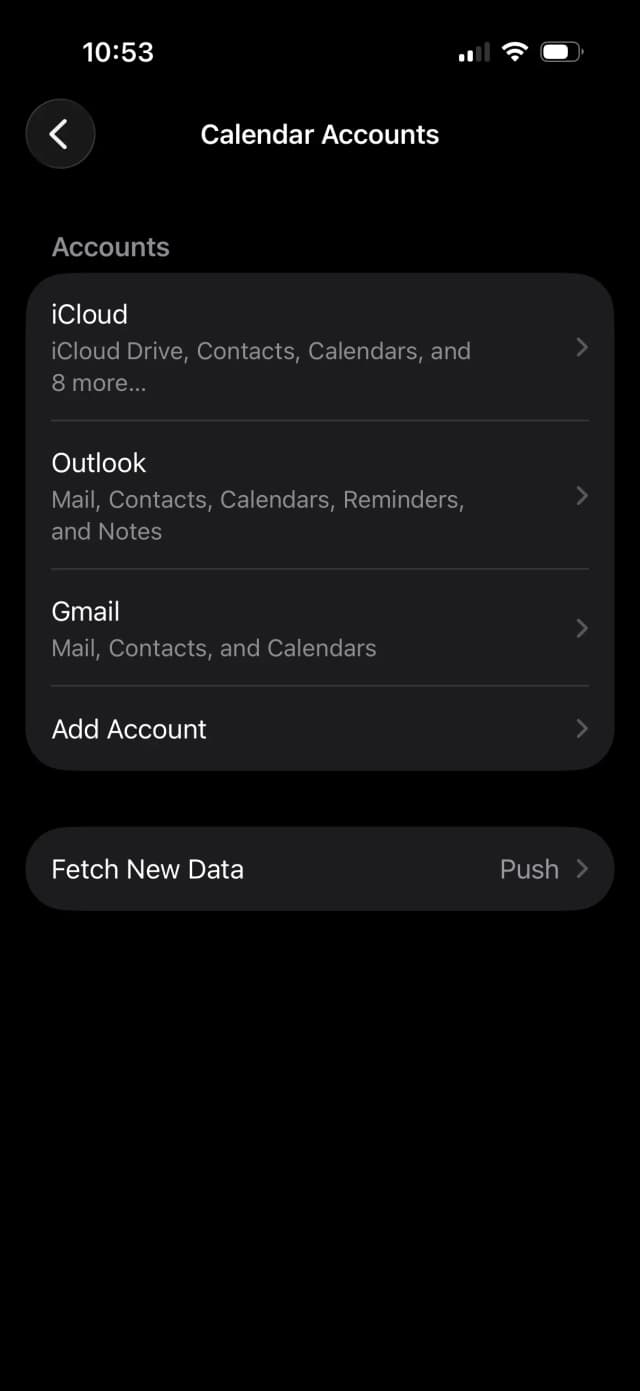
Öffnen Sie die App Einstellungen auf Ihrem iPhone, tippen Sie auf Apps, tippen Sie auf Kalender und dann auf Kalenderaccounts. (Bei älteren iOS-Versionen finden Sie dies unter Einstellungen, dann Kalender, dann Accounts.)
2. Fügen Sie ein neues Konto hinzu
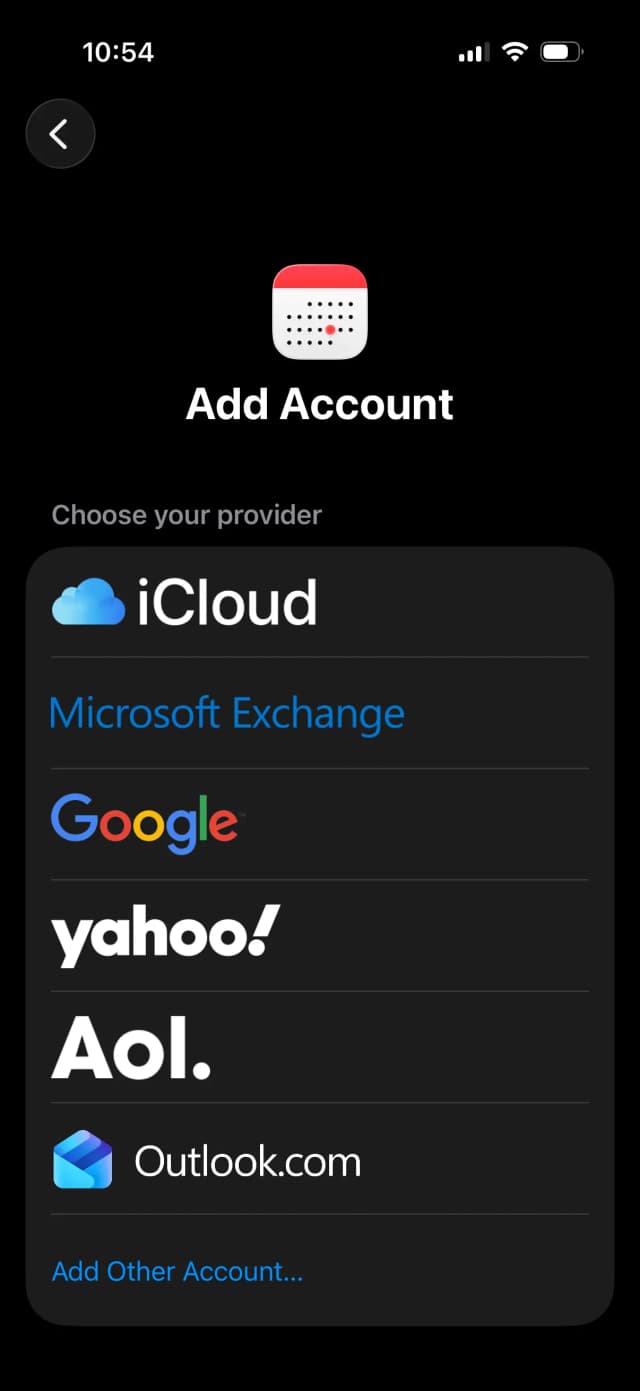
Tippen Sie auf Account hinzufügen und wählen Sie dann Ihren Anbieter. Wählen Sie Outlook.com für ein privates Konto oder Microsoft Exchange für ein Geschäfts- oder Schulkonto.
3. Melden Sie sich bei Ihrem Outlook-Konto an
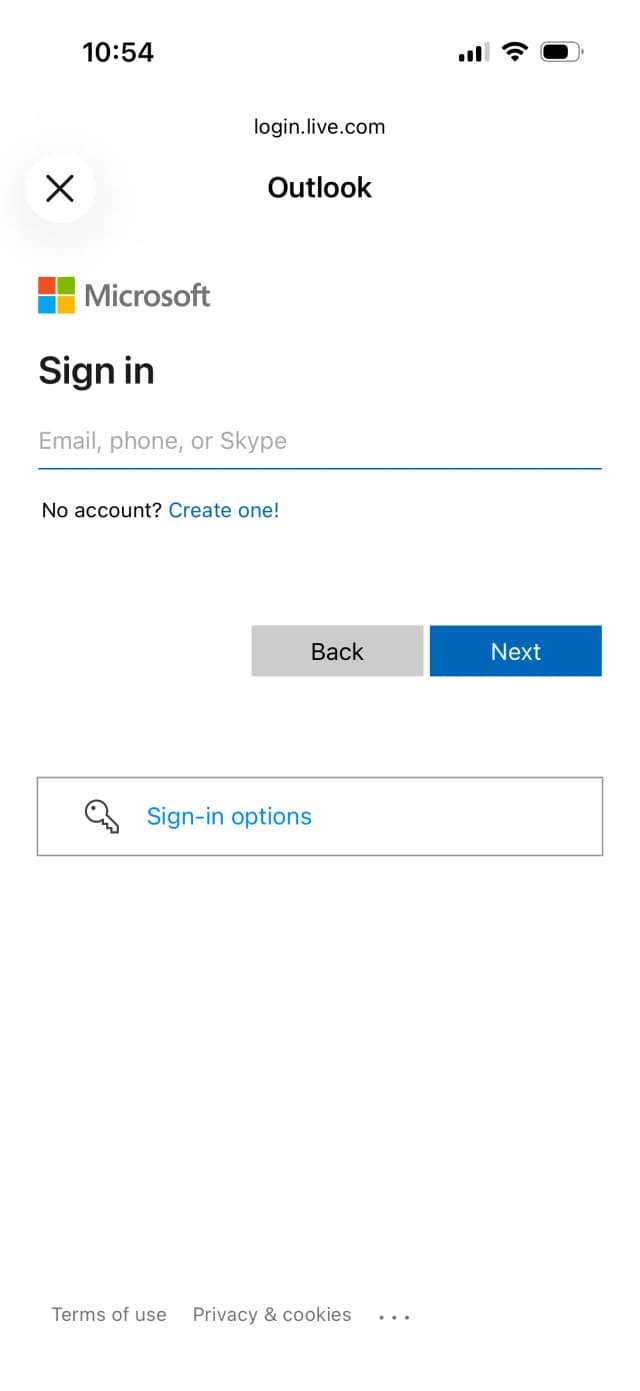
Geben Sie Ihre Outlook-E-Mail-Adresse und Ihr Passwort ein und schließen Sie die zweistufige Bestätigung ab, falls Sie diese nutzen. Bestätigen Sie die Anfrage, um Ihrem iPhone den Zugriff auf Ihr Konto zu erlauben.
4. Aktivieren Sie Kalender und sichern
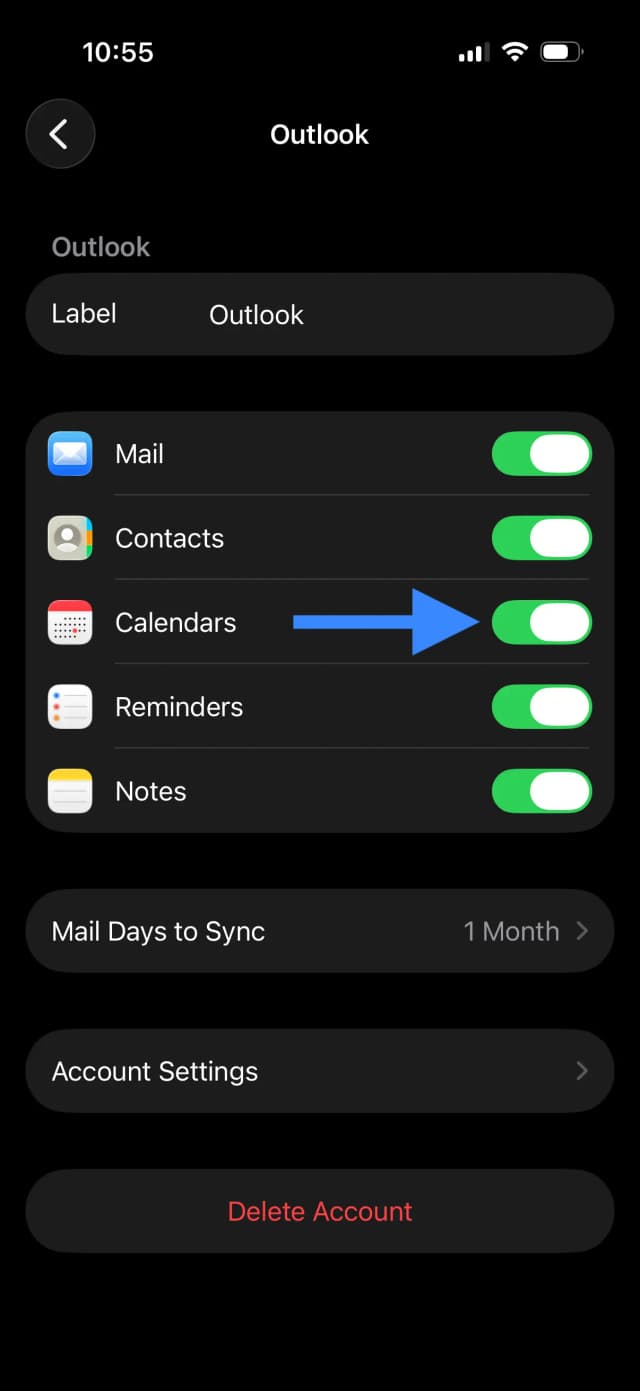
Vergewissern Sie sich auf dem nächsten Bildschirm, dass der Schalter Kalender aktiviert ist. Sie können Mail, Kontakte und Erinnerungen nach Belieben ein- oder ausgeschaltet lassen. Tippen Sie auf Sichern.
5. Öffnen Sie die Kalender App
Öffnen Sie die Apple Kalender App auf Ihrem iPhone. Ihre Outlook-Termine erscheinen nun neben Ihren anderen Kalendern. Sie sind unter Ihrem Outlook-Konto in der Liste Kalender gruppiert.
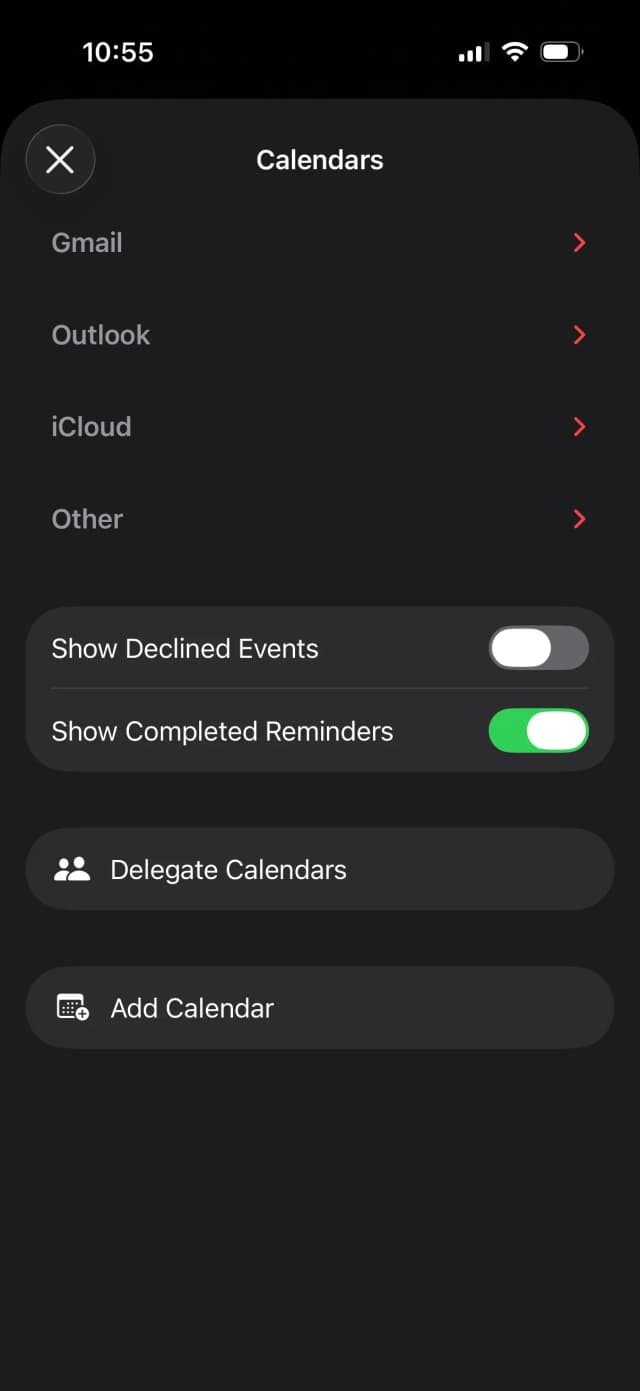
Die Schritte auf einem iPad sind dieselben. Öffnen Sie Einstellungen, tippen Sie auf Apps, tippen Sie auf Kalender, tippen Sie auf Kalenderaccounts, fügen Sie Ihr Outlook-Konto hinzu und aktivieren Sie Kalender.
Outlook-Kalender auf dem Mac zu Apple Kalender hinzufügen
Ihre Kalender werden nicht automatisch von Ihrem iPhone übernommen, daher fügen Sie das Konto einmal auch auf Ihrem Mac hinzu.
- Öffnen Sie das Apple-Menü und wählen Sie Systemeinstellungen.
- Klicken Sie in der Seitenleiste auf Internetaccounts.
- Klicken Sie auf Account hinzufügen und wählen Sie dann Microsoft Exchange für ein Geschäfts- oder Schulkonto oder Outlook.com für ein privates Konto.
- Melden Sie sich mit Ihrer Outlook-E-Mail und Ihrem Passwort an.
- Vergewissern Sie sich, dass Kalender aktiviert ist, und schließen Sie dann ab.
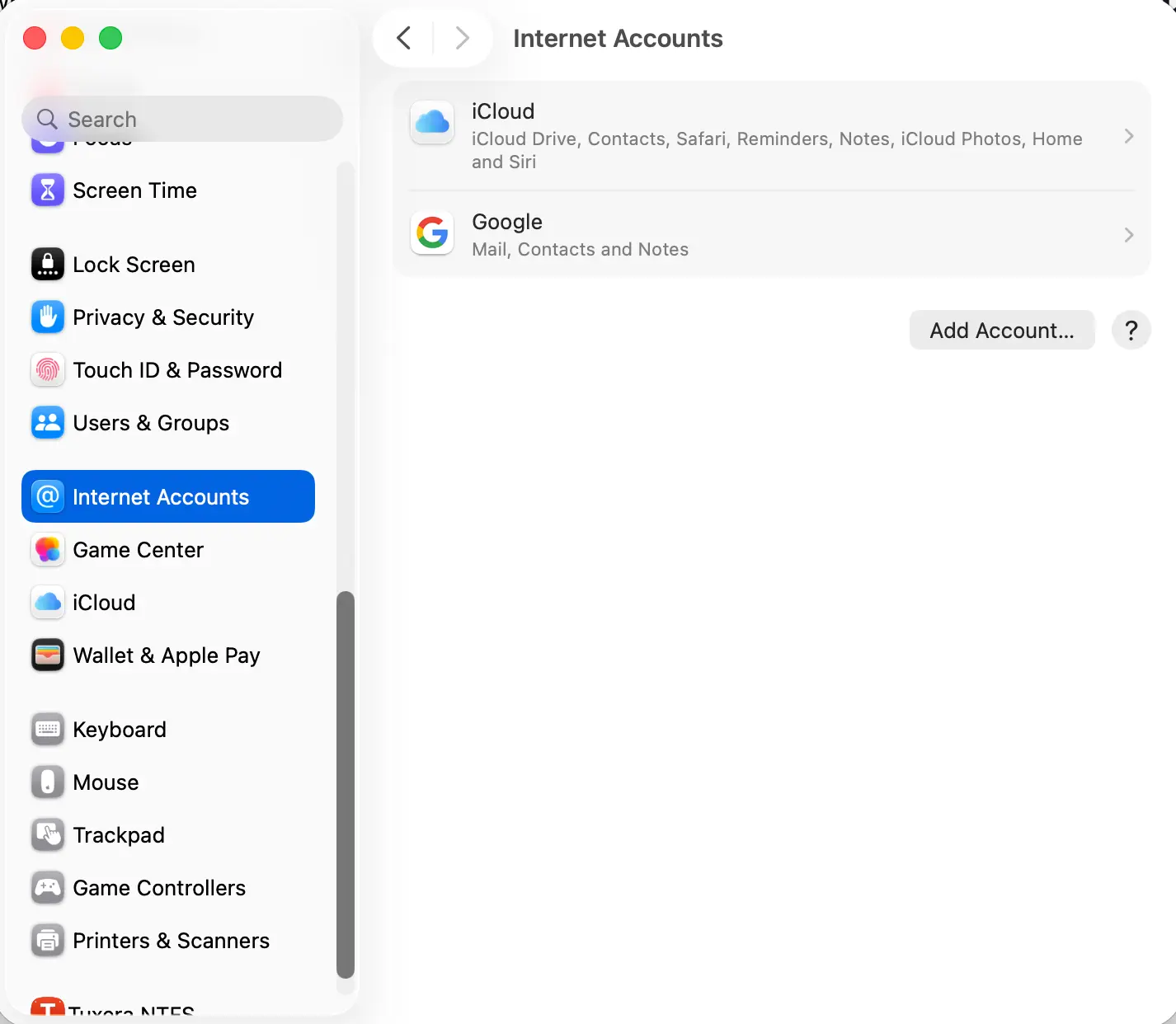
Ihre Outlook-Termine erscheinen nun in der Kalender App auf Ihrem Mac. Da beide Geräte mit demselben Outlook-Konto verbunden sind, erscheint ein Termin, den Sie auf einem Gerät hinzufügen, auch auf dem anderen.
Auswählen, welche Outlook-Kalender angezeigt werden
Wenn Ihr Outlook-Konto mehr als einen Kalender hat, können Sie auswählen, welche davon erscheinen.
- In der Kalender App auf dem iPhone tippen Sie unten auf den Tab Kalender und setzen oder entfernen dann für jeden Outlook-Kalender das Häkchen, um ihn anzuzeigen oder auszublenden.
- In der Kalender App auf dem Mac öffnen Sie links die Kalenderliste und setzen oder entfernen für jeden Outlook-Kalender das Häkchen.
Wenn Sie ein Microsoft Exchange-Konto hinzugefügt haben, beachten Sie, dass dieses oft nur Ihren Hauptkalender aus Outlook mit Apple Kalender synchronisiert. Zusätzliche Kalender, die Sie in Outlook erstellt haben, erscheinen möglicherweise gar nicht. Wenn Sie diese sekundären Kalender auf Ihren Apple-Geräten benötigen, veröffentlichen Sie sie als Link (im Abschnitt weiter unten über das Hinzufügen des Apple Kalenders in Outlook erfahren Sie, wie Links funktionieren), oder verwenden Sie eine Kalender-Sync-App, die wir am Ende behandeln.
Synchronisiert die Verbindung von Outlook mit Apple Kalender in beide Richtungen?
Für die Kalender, die Ihnen gehören, ist es als Zwei-Wege-Synchronisierung gedacht. Wenn Sie Ihr Outlook-Konto hinzufügen, sollte ein Termin, den Sie in der Apple Kalender App erstellen oder ändern, in Outlook aktualisiert werden, und eine Änderung in Outlook sollte auf Ihrem iPhone und Mac aktualisiert werden. Änderungen erscheinen normalerweise innerhalb von ein bis zwei Minuten.
Auf dem Mac gibt es einen wichtigen Haken. Viele Nutzer stellen fest, dass sich die integrierte Verbindung eher wie eine Ansicht als eine vollständige Synchronisierung verhält, sodass Termine, die Sie in der Apple Kalender App auf einem Mac erstellen oder bearbeiten, nicht immer zuverlässig zurück an Outlook übertragen werden. Wenn Ihnen die Zwei-Wege-Bearbeitung auf Ihrem Mac wichtig ist, testen Sie sie zuerst mit einem Beispieltermin. Wenn er nicht zurück übertragen wird, behandeln Sie die Mac-Verbindung als reine Ansicht, oder verwenden Sie eine Kalender-Sync-App, die wir am Ende behandeln.
Es gibt auch eine Ausnahme auf jedem Gerät. Kalender, die für Sie freigegeben wurden oder die Sie abonniert haben, sind normalerweise schreibgeschützt. Sie können diese Termine in Apple Kalender sehen, aber Sie können sie dort nicht bearbeiten.
Wenn Sie einen neuen Termin hinzufügen und möchten, dass er auf Ihrem Outlook-Kalender landet, stellen Sie sicher, dass Outlook als Ihr Standardkalender eingestellt ist. Gehen Sie auf dem iPhone zu Einstellungen, tippen Sie auf Apps, tippen Sie auf Kalender, tippen Sie auf Standardkalender und wählen Sie einen Kalender unter Ihrem Outlook-Konto.
Apple Kalender zu Outlook hinzufügen
Sie können auch den umgekehrten Weg gehen und Ihren Apple- (iCloud-)Kalender in Outlook ansehen. Apple und Microsoft verbinden sich nicht direkt, daher geben Sie den iCloud-Kalender als Link frei und abonnieren ihn in Outlook.
- Öffnen Sie auf Ihrem iPhone die Kalender App und tippen Sie auf den Tab Kalender.
- Tippen Sie auf das Info-Symbol neben dem iCloud-Kalender, den Sie freigeben möchten, aktivieren Sie Öffentlicher Kalender und kopieren Sie den Freigabelink.
- Klicken Sie in Outlook im Web auf Kalender hinzufügen, wählen Sie Aus dem Web abonnieren, fügen Sie den Link ein und klicken Sie auf Importieren.
Der iCloud-Kalender erscheint dann in Outlook als schreibgeschützter Kalender. Die vollständigen Schritte finden Sie in unseren Leitfäden wie man den iPhone-Kalender freigibt und wie man einen Outlook-Kalender freigibt.
Fehlerbehebung: Outlook-Kalender wird nicht in Apple Kalender angezeigt
Wenn Ihre Outlook-Termine nicht erscheinen, arbeiten Sie diese Lösungen durch.
- Der Schalter Kalender ist ausgeschaltet. Gehen Sie auf dem iPhone zu Einstellungen, dann Apps, dann Kalender, dann Kalenderaccounts, tippen Sie auf Ihr Outlook-Konto und vergewissern Sie sich, dass Kalender aktiviert ist. Prüfen Sie auf dem Mac das Konto unter Internetaccounts.
- Der Kalender ist in der App nicht angehakt. Öffnen Sie in der Kalender App die Liste Kalender und vergewissern Sie sich, dass der Outlook-Kalender ein Häkchen daneben hat.
- Nur der Hauptkalender synchronisiert. Microsoft Exchange-Konten synchronisieren oft nur Ihren primären Kalender. Zusätzliche Outlook-Kalender benötigen möglicherweise einen veröffentlichten Link oder eine Sync-App.
- Die Synchronisierung ist auf manuell eingestellt. Gehen Sie auf dem iPhone zu Einstellungen, dann Apps, dann Kalender, dann Kalenderaccounts, dann Datenabgleich und stellen Sie ihn auf Push oder ein kürzeres Abrufintervall ein.
- Aktualisieren Sie Ihre Software. Synchronisierungsprobleme lassen sich manchmal durch ein Update auf die neueste Version von iOS auf Ihrem iPhone oder macOS auf Ihrem Mac beheben.
- Eine Unternehmensrichtlinie blockiert es. Bei einem Geschäfts- oder Schulkonto kann Ihr IT-Administrator die Kalendersynchronisierung auf privaten Geräten blockieren. Wenn sich ein Geschäftskonto nicht verbinden lässt, fragen Sie Ihren Administrator, ob eine Richtlinie dies verhindert.
- Geben Sie ihm etwas Zeit oder fügen Sie das Konto erneut hinzu. Neue Kalender können einige Minuten brauchen, bis sie erscheinen. Wenn nichts angezeigt wird, entfernen Sie das Outlook-Konto und fügen Sie es mit einer neuen Verbindung erneut hinzu.
Outlook und Apple Kalender über mehrere Konten hinweg synchronisieren
Das Hinzufügen Ihres Outlook-Kontos zu Apple Kalender funktioniert gut, um Ihre Outlook-Termine auf Ihren Apple-Geräten anzusehen. Es wird eingeschränkter, wenn Sie über mehrere Kalender hinweg leben.
Hier ist die Lücke. Das Hinzufügen eines Outlook-Kontos zeigt diese Outlook-Termine nur in der Apple Kalender App an. Es kopiert sie nicht auf Ihren iCloud-Kalender, und es verbindet nicht zwei separate Konten. Wenn Sie also ein Outlook-Geschäftskonto und einen persönlichen iCloud-Kalender haben, blockiert ein Meeting auf einem Konto nicht die Zeit auf dem anderen, und Sie können weiterhin doppelt gebucht werden.
Um separate Kalender wirklich im Einklang zu halten, müssen die Belegt-Termine auf jedem einzelnen vorhanden sein. Das ist Kalender-Synchronisierung, nicht nur das Hinzufügen eines Kontos. Eine Sync-App kopiert Ihre Termine von einem Kalender auf die anderen, mit ausgeblendeten privaten Details, wenn Sie möchten, sodass jeder Kalender die gleichen Belegt-Zeiten anzeigt und nichts darüber gebucht werden kann.
Genau das macht eine Kalender-Sync-App wie OneCal. Sie klont Termine zwischen Ihren Outlook-, iCloud- und Google-Kalendern in Echtzeit, sodass Ihre Verfügbarkeit auf jedem Kalender und Konto immer korrekt ist und Sie nie doppelt gebucht werden.
Tools wie OneCal sind der einfachste Weg, mehr als ein Konto im Einklang zu halten. Wenn Sie auch ein Google-Konto auf Ihrem iPhone haben, lesen Sie unseren Leitfaden wie man Google Kalender mit dem iPhone synchronisiert. Wenn Sie außerdem Google mit Outlook koppeln, lesen Sie wie man Google- und Outlook-Kalender synchronisiert, oder werfen Sie einen Blick auf unsere Übersicht der besten Kalender-Synchronisierungs-Apps.
Häufig gestellte Fragen
Wie füge ich meinen Outlook-Kalender zu meinem iPhone hinzu?
Öffnen Sie Einstellungen, tippen Sie auf Apps, tippen Sie auf Kalender, tippen Sie auf Kalenderaccounts, tippen Sie auf Account hinzufügen und wählen Sie Outlook.com oder Microsoft Exchange. Melden Sie sich an, vergewissern Sie sich, dass der Schalter Kalender aktiviert ist, und tippen Sie auf Sichern. Ihre Outlook-Termine erscheinen dann in der Apple Kalender App.
Wie füge ich meinen Outlook-Kalender auf meinem Mac zu Apple Kalender hinzu?
Öffnen Sie das Apple-Menü, wählen Sie Systemeinstellungen, klicken Sie auf Internetaccounts, klicken Sie auf Account hinzufügen und wählen Sie Microsoft Exchange oder Outlook.com. Melden Sie sich an und vergewissern Sie sich, dass Kalender aktiviert ist.
Warum wird mein Outlook-Kalender nicht in Apple Kalender angezeigt?
Die häufigsten Gründe sind, dass der Schalter Kalender für das Konto ausgeschaltet ist, der Kalender in der Kalender App nicht angehakt ist oder Sie ein Microsoft Exchange-Konto hinzugefügt haben, das nur Ihren Hauptkalender synchronisiert. Die vollständige Checkliste finden Sie im Abschnitt zur Fehlerbehebung weiter oben.
Synchronisiert die Verbindung von Outlook mit Apple Kalender in beide Richtungen?
Ja, für Kalender, die Ihnen gehören. Änderungen, die Sie in Apple Kalender vornehmen, werden zurück an Outlook synchronisiert, und Änderungen in Outlook erscheinen auf Ihren Apple-Geräten. Kalender, die für Sie freigegeben wurden oder die Sie abonniert haben, sind schreibgeschützt.
Kann ich meinen Apple Kalender zu Outlook hinzufügen?
Ja, aber nicht direkt. Veröffentlichen Sie Ihren iCloud-Kalender als Link und abonnieren Sie diesen Link dann in Outlook über Aus dem Web abonnieren. Der Kalender erscheint in Outlook als schreibgeschützt.
Kann ich meine Outlook- und iCloud-Kalender so synchronisieren, dass sie sich gegenseitig blockieren?
Das Hinzufügen von Konten zeigt jede Gruppe von Terminen lediglich in der jeweils anderen App an. Es sorgt nicht dafür, dass separate Konten dieselbe Verfügbarkeit teilen. Dafür benötigen Sie eine Kalender-Sync-App, die Termine zwischen ihnen kopiert.