Cómo crear un Google Calendar para un grupo - Guía de 2026
- Publicado el
Tabla de contenidos
Mantén los calendarios de tu equipo sincronizados
Un calendario de grupo es una de las formas más sencillas de mantener a un equipo, un club o una familia en sintonía. Todos pueden ver los mismos eventos en un solo lugar, y las personas adecuadas pueden añadirlos y modificarlos. En esta guía te mostraremos cómo crear un Google Calendar para un grupo, paso a paso, luego cómo compartirlo con tus personas o con todo un grupo de Google, y cómo lo añade cada persona por su lado.
¿Qué es un calendario de grupo en Google?
Antes de empezar, conviene aclarar una confusión habitual, porque la palabra "grupo" se usa de dos formas diferentes.
- Un calendario compartido para un grupo. Es un Google Calendar normal que creas y luego compartes con varias personas. Es la configuración que casi todo el mundo entiende por "calendario de grupo", y es lo que cubre esta guía. Tú eres el propietario y decides quién puede verlo o editarlo.
- El calendario de un grupo de Google. Un grupo de Google es una lista de correo con una única dirección de correo compartida que representa a todo el grupo. Puedes compartir tu calendario con esa única dirección para que todos los miembros del grupo obtengan acceso a la vez. El grupo de Google en sí no es realmente un calendario, es solo una forma práctica de compartir uno con muchas personas.
Así que el plan es sencillo. Creas un calendario nuevo y luego lo compartes, ya sea con las personas una a una, o con un grupo de Google si tienes un equipo más grande. Vamos a verlo paso a paso.
Paso 1: Crea un calendario nuevo para tu grupo
Empiezas creando un calendario totalmente nuevo, separado de tu calendario personal, para que tus propios eventos y los del grupo no se mezclen.
- Abre Google Calendar en tu ordenador, ya que no puedes crear un calendario nuevo desde la aplicación del móvil.
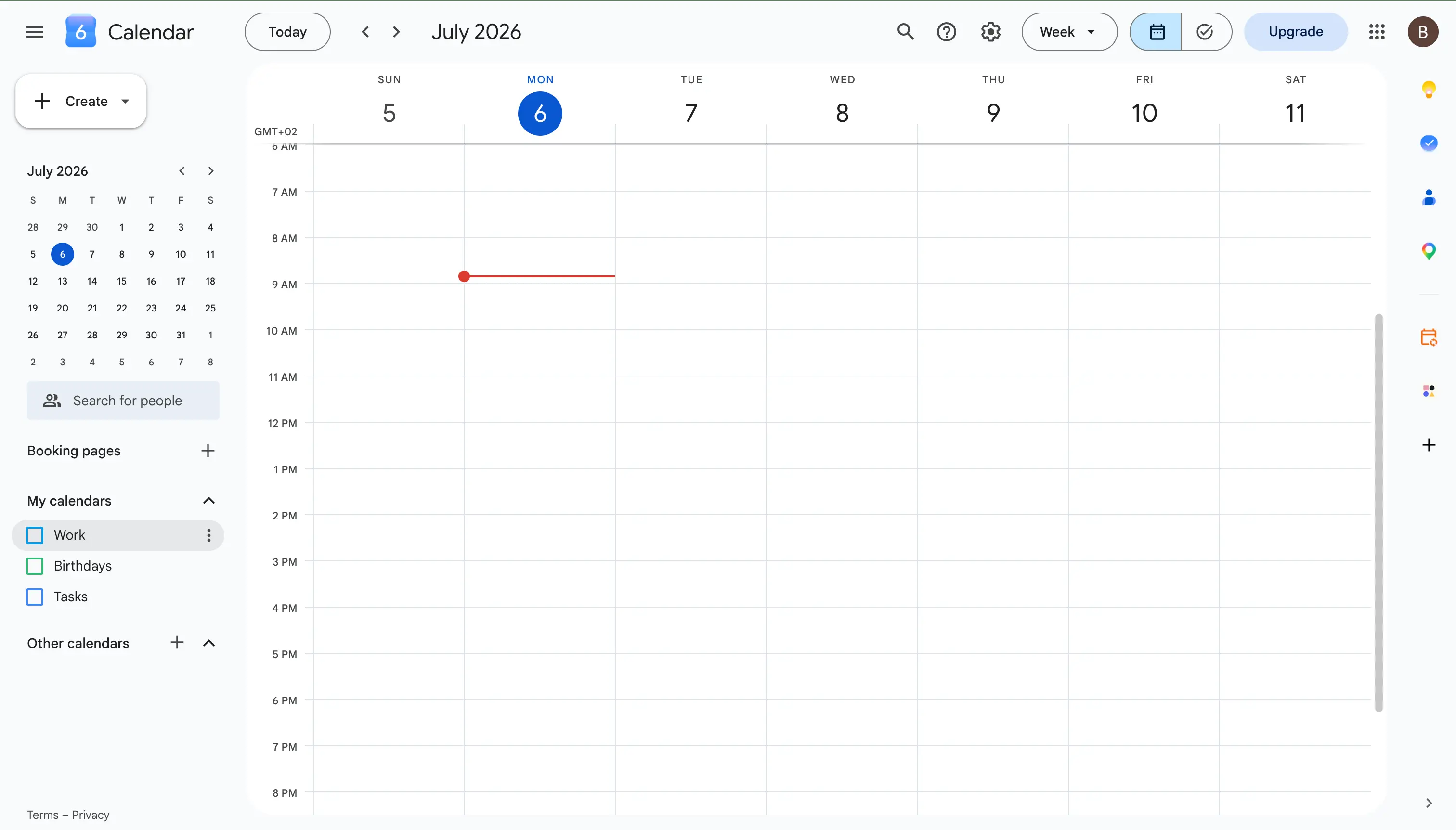
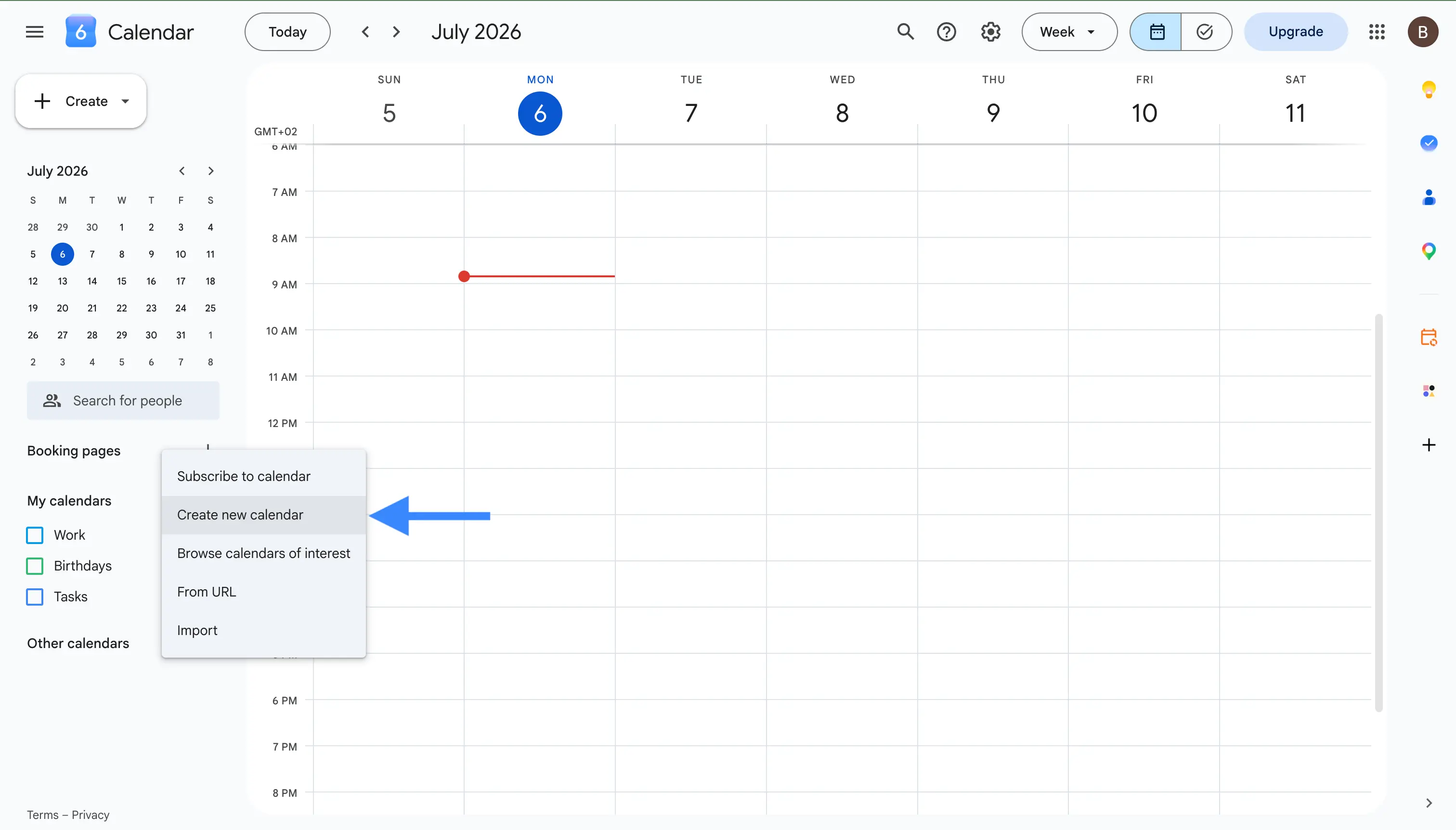
- En la barra lateral izquierda, busca Otros calendarios y haz clic en el icono más que hay junto a él, luego elige Crear calendario nuevo.
- Ponle al calendario un nombre claro, como "Equipo de Marketing" o "Familia", añade una breve descripción para que la gente sepa para qué sirve, y comprueba la zona horaria.
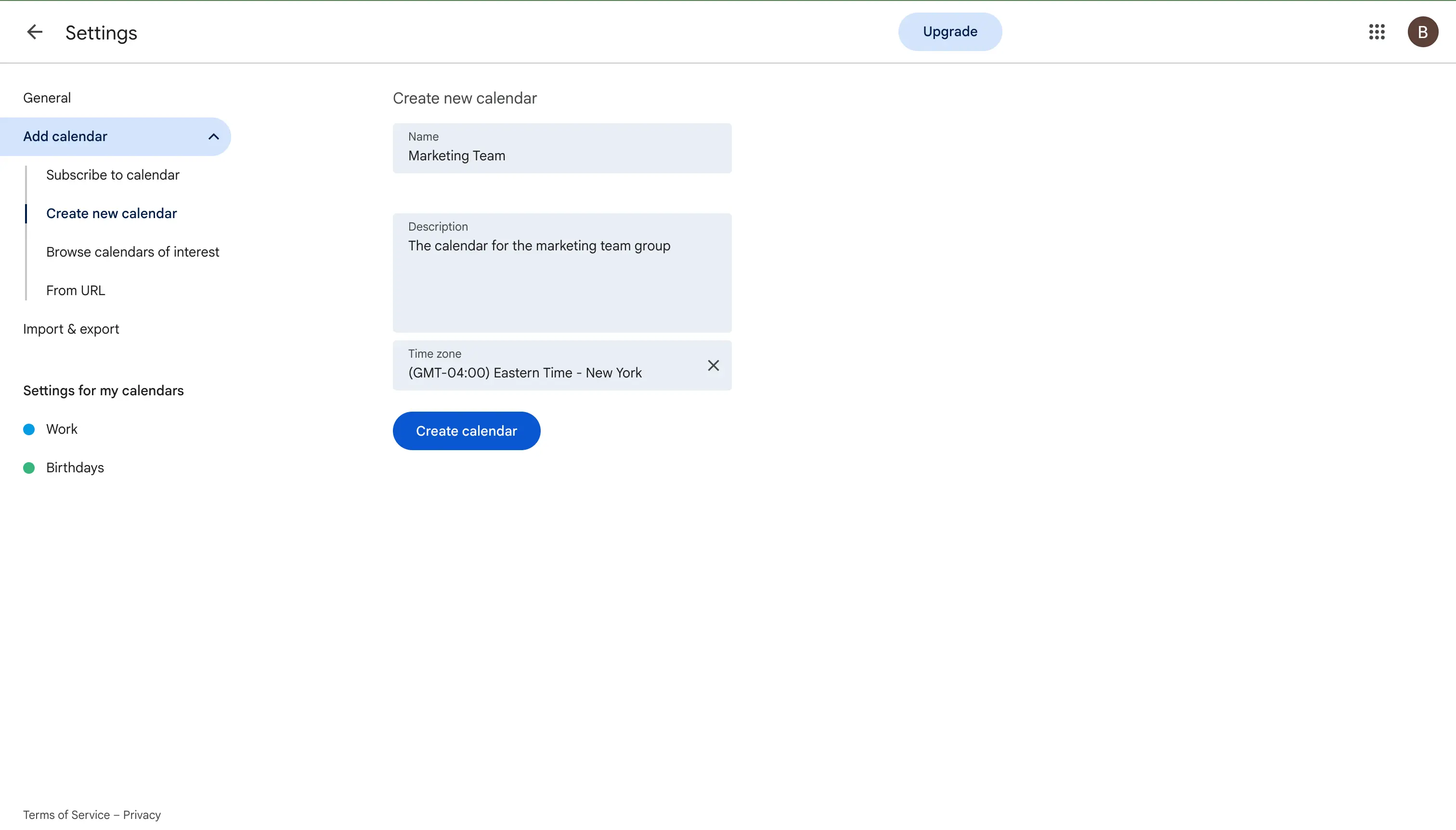
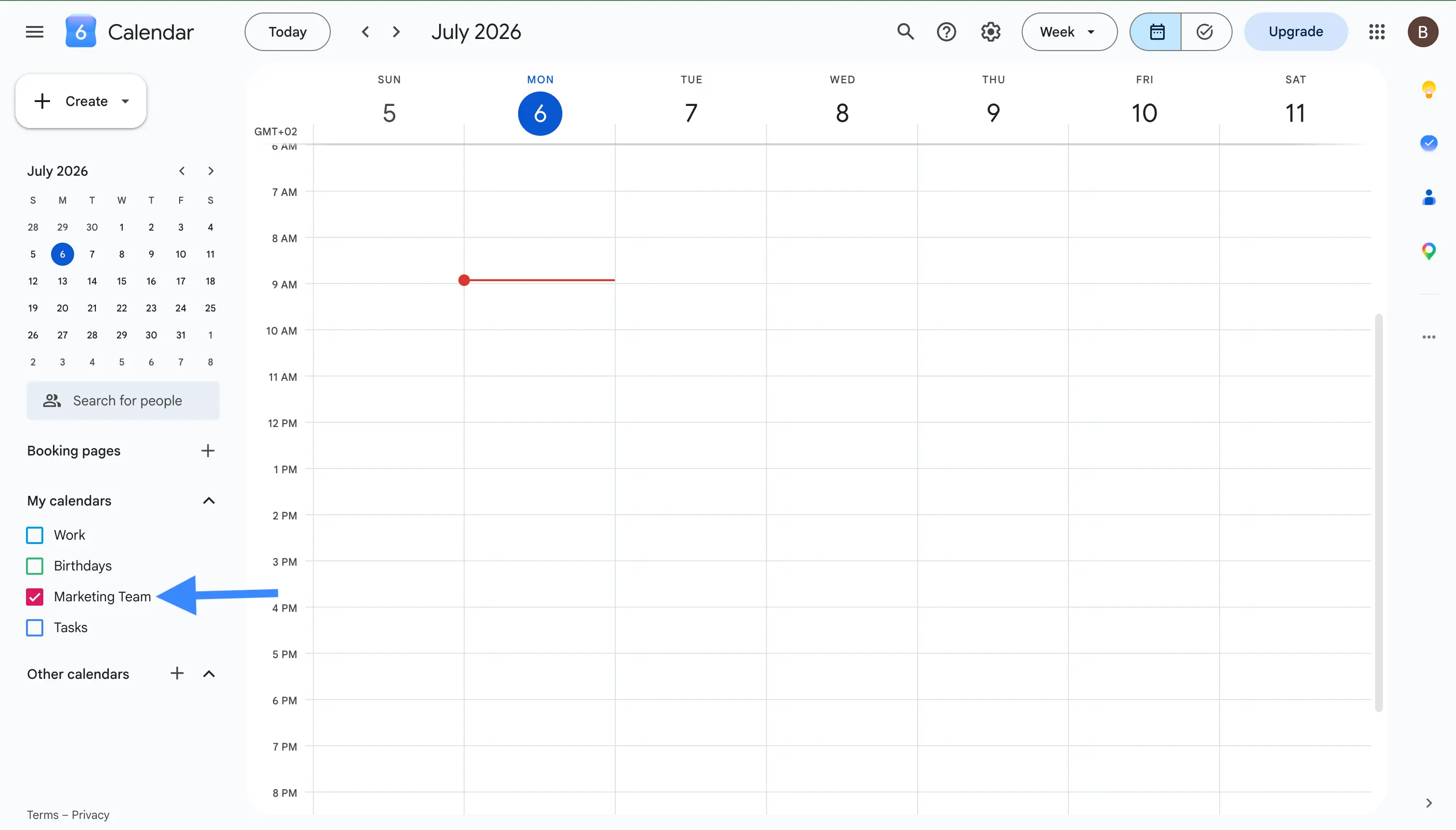
- Haz clic en Crear calendario. Al cabo de un momento, tu nuevo calendario aparece en la barra lateral izquierda, dentro de Mis calendarios.
La persona que crea el calendario se convierte en su propietario. Tenlo en cuenta, porque si esa persona deja el equipo más adelante, habrá que nombrar propietario a otra persona para que el calendario no se quede bloqueado. Volvemos a tratar esto en los consejos de más abajo.
Paso 2: Comparte el calendario con tu grupo
Un calendario nuevo empieza siendo privado para ti, así que el siguiente paso es dar acceso a tu grupo. Puedes hacerlo añadiendo a las personas una a una, o añadiendo un único grupo de Google. Si ya tienes un calendario lleno de eventos que quieres que use el grupo, puedes compartir ese calendario existente de la misma manera, ya que los pasos siguientes funcionan con cualquier calendario del que seas propietario.
Compartir con personas una a una
- En la barra lateral izquierda, pasa el cursor sobre tu nuevo calendario, haz clic en los tres puntos y elige Configuración y uso compartido.
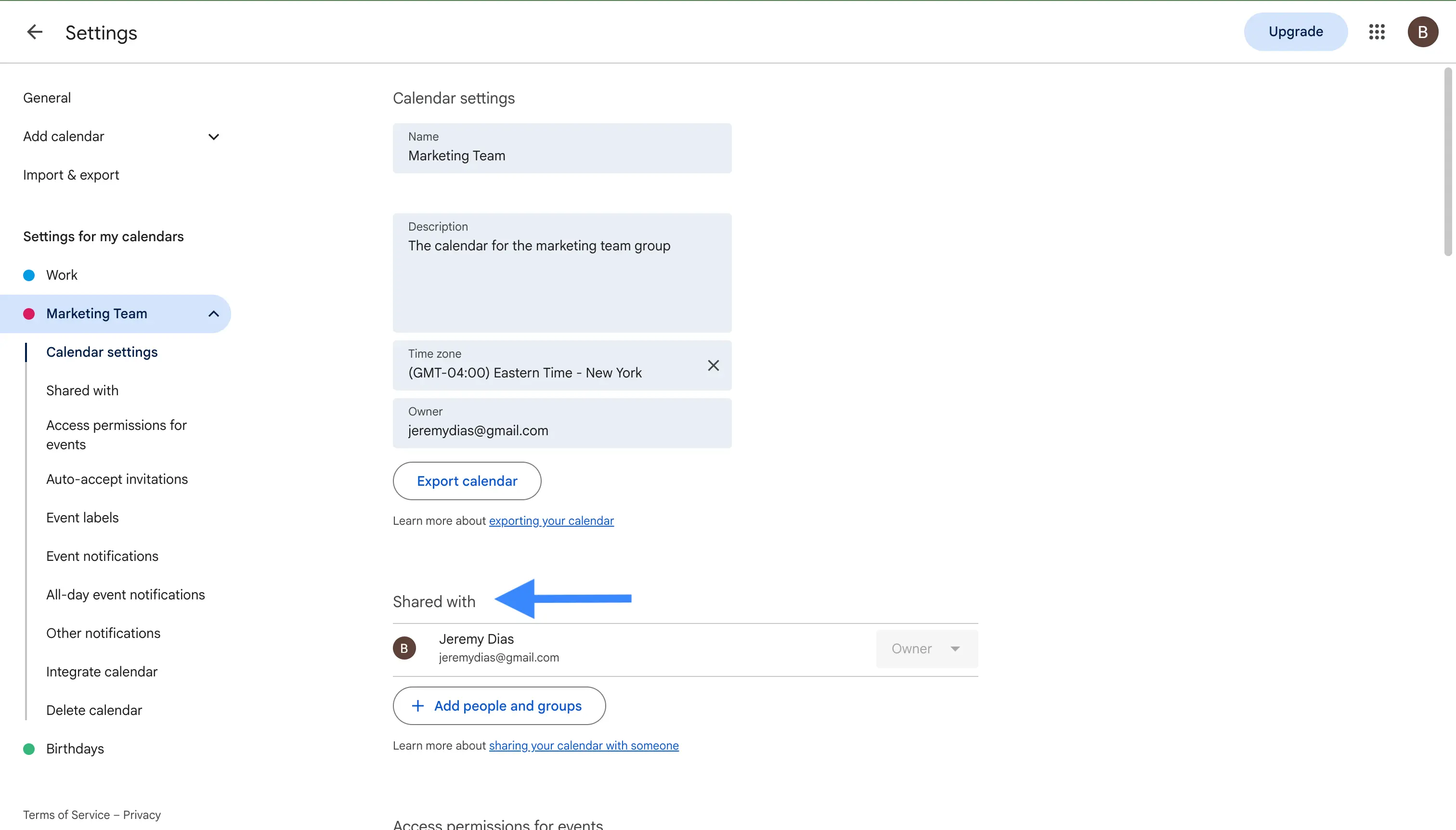
- Desplázate hacia abajo hasta Compartir con determinadas personas o grupos y haz clic en Añadir personas y grupos.
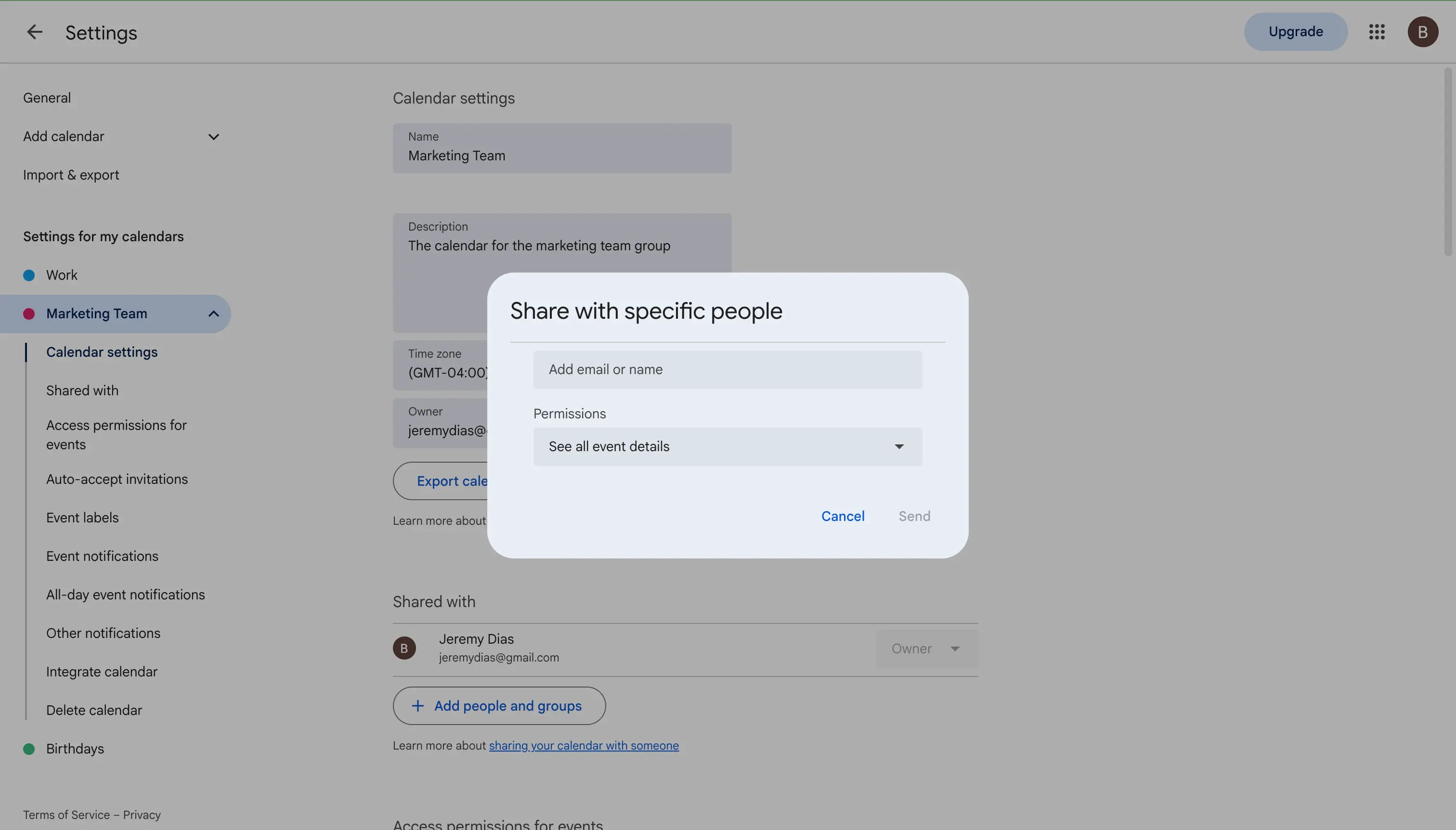
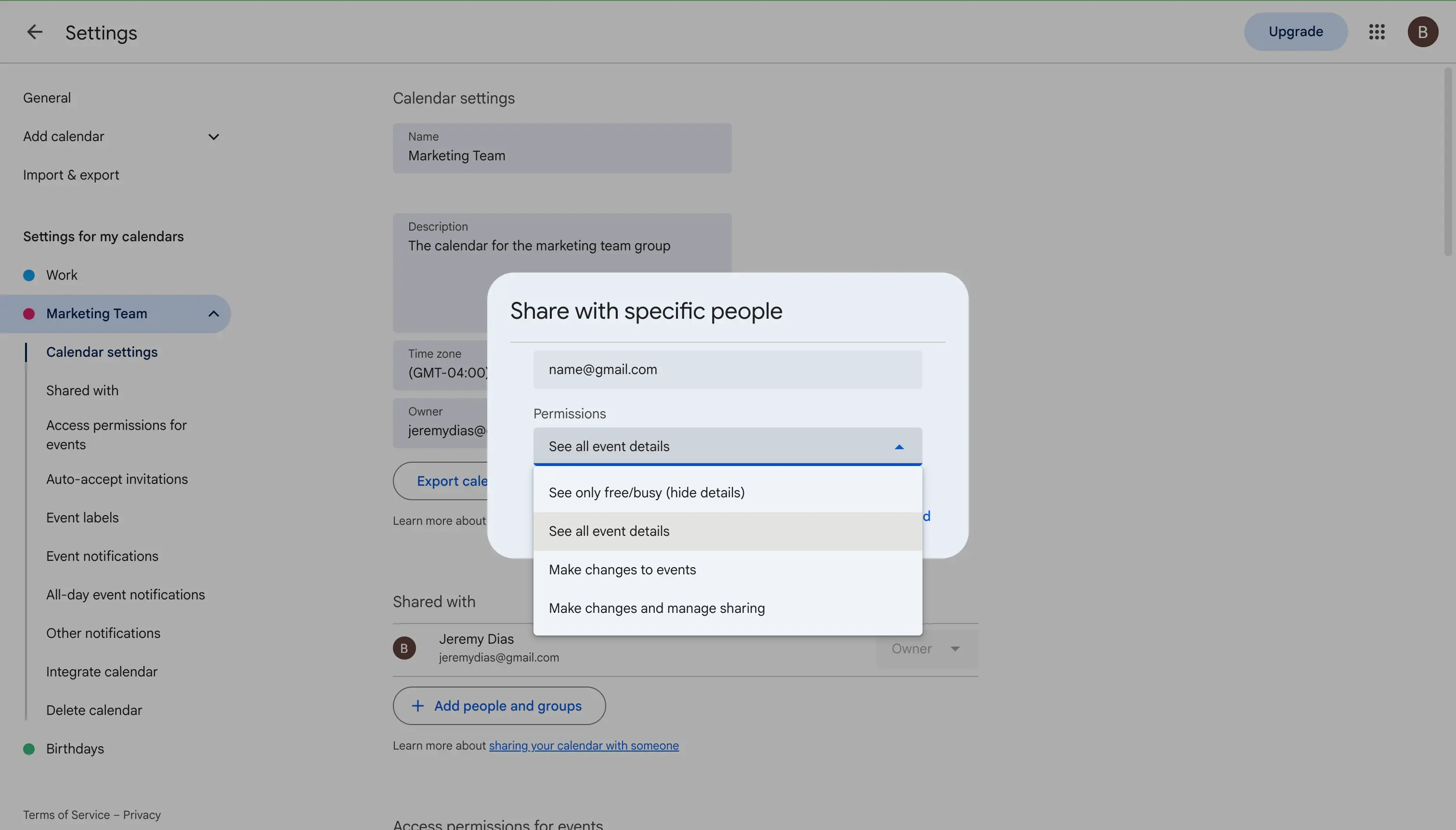
- Escribe la dirección de correo electrónico de cada persona, elige un nivel de permiso en el menú desplegable y haz clic en Enviar. Cada persona recibe un correo con un enlace para añadir el calendario.
Compartir con todo un grupo de Google
Si tu equipo es de más de unas pocas personas, añadir a todo el mundo a mano es lento, y tienes que rehacerlo cada vez que alguien se une o se va. Un grupo de Google resuelve esto. En lugar de muchas direcciones de correo, añades la única dirección del grupo en el mismo cuadro Añadir personas y grupos. Todos los del grupo obtienen acceso de inmediato, y cuando una persona se une o abandona el grupo más adelante, su acceso al calendario se actualiza automáticamente. En Google Workspace, un nuevo miembro suele obtener acceso en aproximadamente una hora desde que se une. Si todavía no tienes un grupo, puedes crear uno en Google Groups.
Si usas Google Workspace en tu empresa, también tienes una opción para toda la organización. En la configuración de uso compartido del calendario, dentro de Permisos de acceso a los eventos, marca Hacer disponible para tu organización y luego elige un nivel de acceso junto a ella. Esto permite que cualquier persona de tu empresa encuentre el calendario y se suscriba a él sin ser añadida a mano. Es una opción de buscar y suscribirse, no un añadido automático, y las personas ajenas a tu organización no pueden verlo. Ten en cuenta que tu administrador puede decidir si tienes permiso para compartir calendarios, así que en una cuenta de trabajo o de estudios algunas de estas opciones pueden estar limitadas.
Los niveles de permiso, explicados
Cuando compartes el calendario, eliges cuánto puede hacer cada persona o grupo. Google te ofrece cuatro niveles, y vale la pena elegir con cuidado para que la gente pueda hacer lo que necesita sin poder estropear nada.
| Nivel de permiso | Qué puede hacer esa persona |
|---|---|
| Ver solo libre/ocupado (ocultar detalles) | Ver cuándo está ocupado el calendario, pero no los títulos de los eventos ni ningún detalle |
| Ver todos los detalles de los eventos | Ver cada evento por completo, pero no añadir ni cambiar nada |
| Realizar cambios en los eventos | Añadir, editar y eliminar eventos del calendario |
| Realizar cambios y gestionar el uso compartido | Control total, incluido cambiar con quién más se comparte el calendario |
Una buena regla general es dar a la mayoría de las personas Ver todos los detalles de los eventos, dar Realizar cambios en los eventos a los pocos que realmente gestionan la agenda, y reservar Realizar cambios y gestionar el uso compartido para uno o dos propietarios.
Cómo añade tu equipo el calendario de grupo
Compartir el calendario es solo la mitad del trabajo. Cada persona a la que invitaste todavía tiene que añadirlo por su lado antes de que le aparezca.
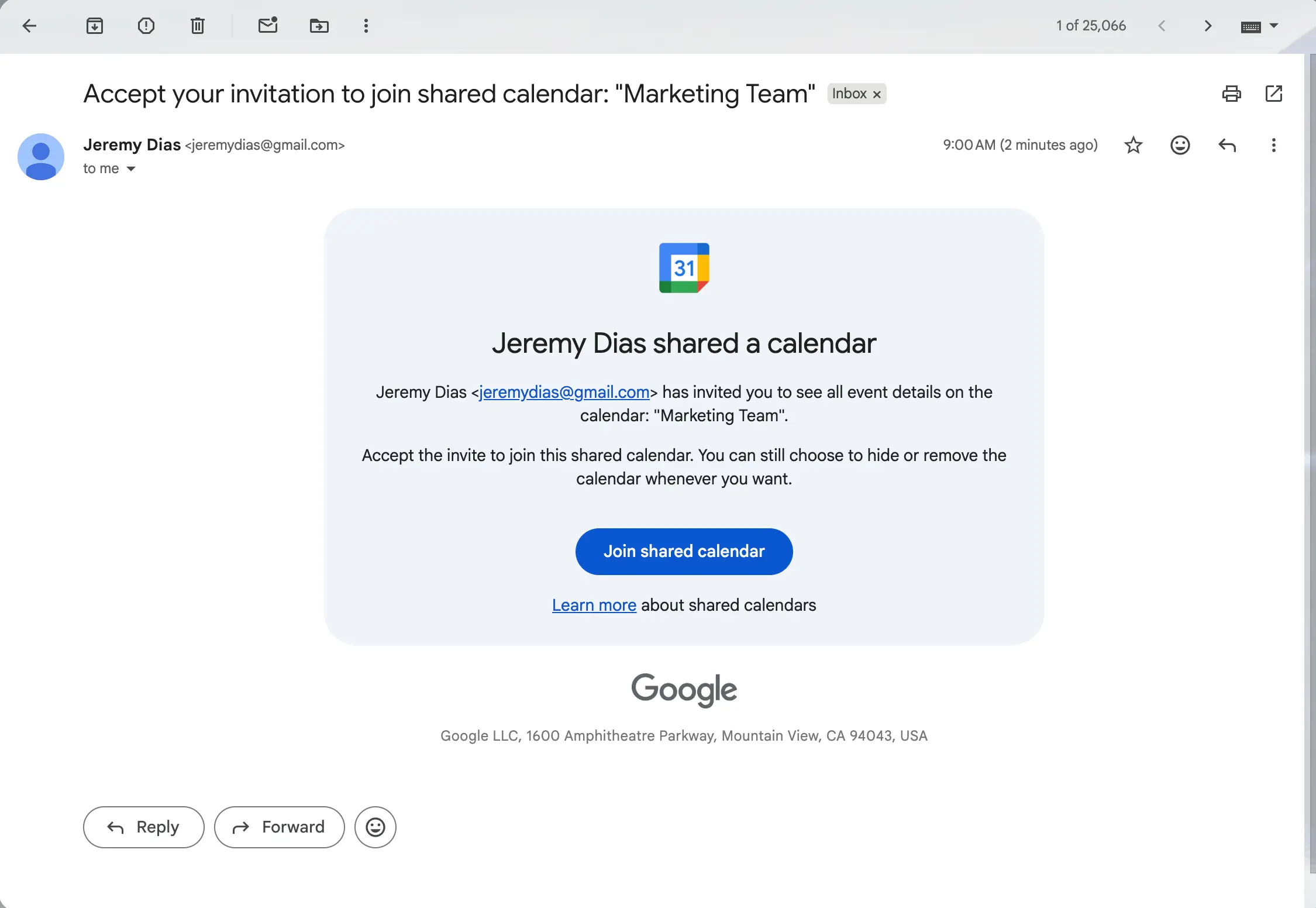
Cuando compartes el calendario, todas las personas que añadiste reciben un correo con un enlace Añadir este calendario. Lo único que tienen que hacer es abrir el correo y hacer clic en ese enlace, y el calendario aparece en su propio Google Calendar, dentro de Otros calendarios. A partir de entonces, permanece visible junto a su calendario personal, y pueden activarlo o desactivarlo con la casilla de la barra lateral.
Si alguien no recibió el correo, puedes enviarle el enlace del calendario en su lugar. En Configuración y uso compartido, desplázate hasta Integrar calendario y copia el ID del calendario. Para añadirlo, esa persona hace clic en el más que hay junto a Otros calendarios, elige Suscribirse a un calendario, pega el ID y pulsa Intro.
Cómo gestionar tu calendario de grupo
Una vez que tu calendario de grupo está en marcha, a veces necesitarás cambiar quién tiene acceso o poner un poco de orden. Todo esto ocurre en la misma página Configuración y uso compartido que usaste para compartir el calendario, y solo un propietario puede hacer estos cambios.
- Cambiar lo que puede hacer alguien. En Compartir con determinadas personas o grupos, busca a la persona y elige una nueva opción en su menú desplegable de permisos, por ejemplo pasándola de Realizar cambios en los eventos a Ver todos los detalles de los eventos.
- Quitar a una persona. Junto a su nombre, haz clic en la X para retirarle el acceso. El calendario permanece en su lista hasta que lo quite ella misma, pero ya no ve ningún cambio nuevo.
- Dejar de compartir por completo. Quita a todos de la lista y desactiva la opción para toda la organización si la usaste, y el calendario vuelve a ser privado para ti.
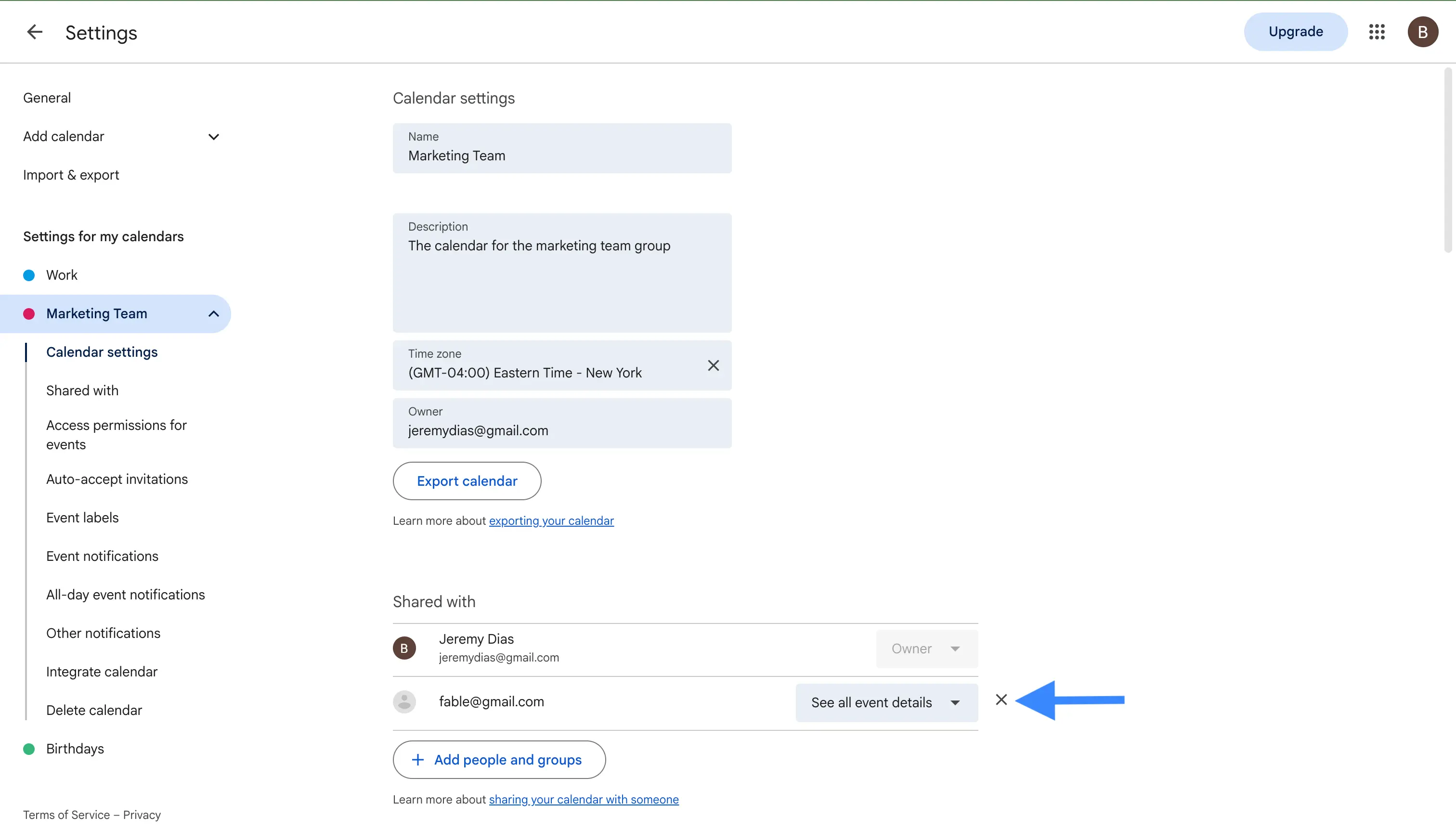
También ayuda conocer la diferencia entre algunas cosas que la gente suele confundir.
- Eliminar el calendario lo borra para todos, y solo un propietario puede hacerlo. Esto no se puede deshacer, así que ten cuidado.
- Cancelar la suscripción, que significa quitar el calendario de tu propia lista de Otros calendarios, solo te afecta a ti. El calendario sigue en su sitio para todos los demás.
- Ocultar el calendario con la casilla de la barra lateral simplemente lo aparta de tu vista, sin eliminar nada.
Si un propietario está a punto de irse, cede la propiedad primero. Da a otra persona el permiso Realizar cambios y gestionar el uso compartido, y en una cuenta de Google Workspace un administrador también puede cambiar el propietario de un calendario. Hacer esto antes de que se elimine la cuenta original evita que el calendario se pierda.
Cómo se avisa a tu grupo de los cambios
Una sorpresa habitual con los calendarios de grupo es que añadir un evento no avisa automáticamente a todo el equipo. Google deja las notificaciones en manos de cada persona, así que cada miembro controla de qué se le informa.
Si alguien quiere recibir un aviso cada vez que se añade, cambia o elimina un evento en el calendario compartido, lo activa para sí mismo.
- Abre Configuración y uso compartido del calendario de grupo.
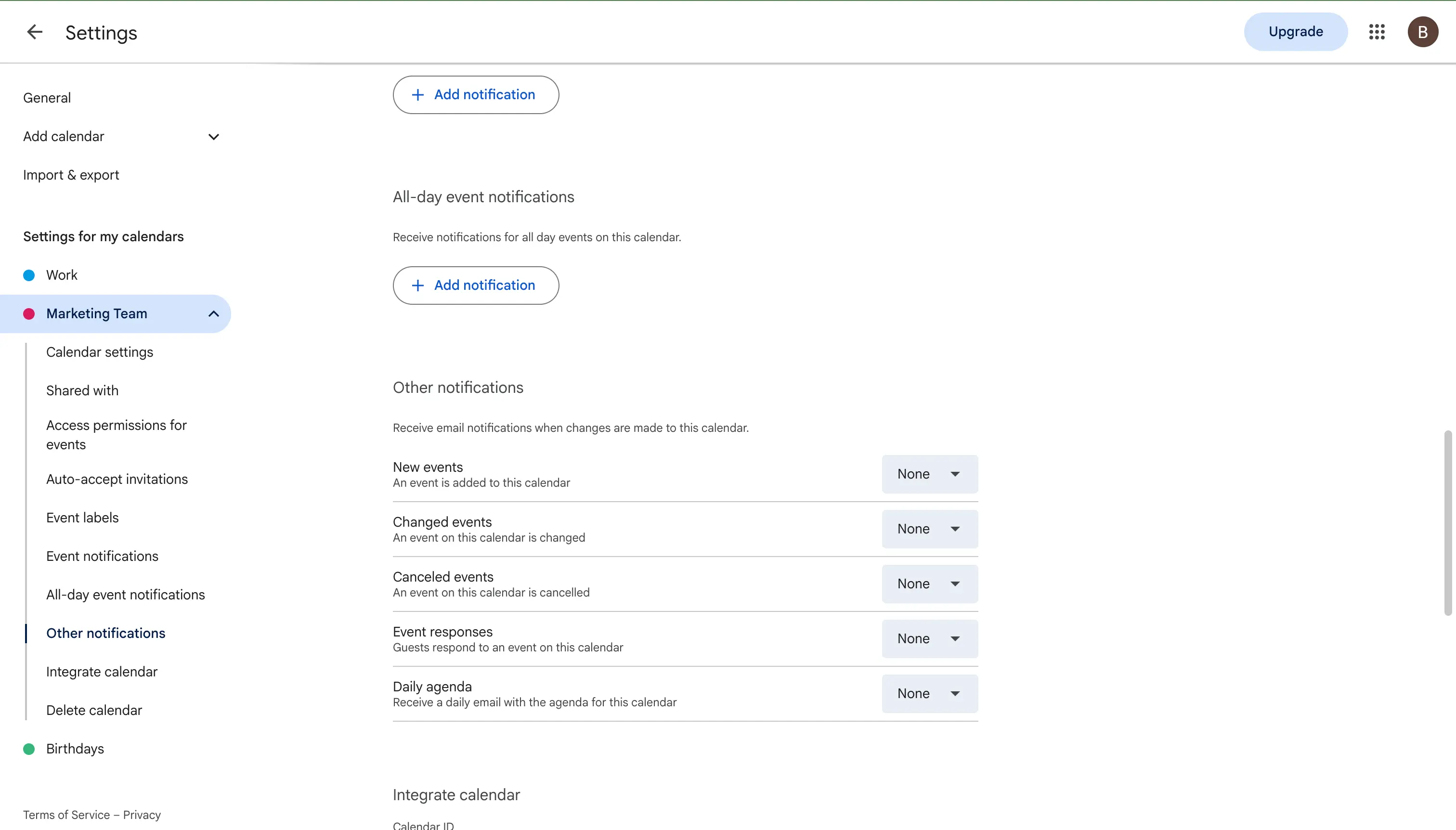
- Desplázate hacia abajo hasta Otras notificaciones.
- Elige de qué quieres recibir aviso, como eventos nuevos y eventos modificados, y elige cómo, que normalmente es por correo electrónico.
Como esta configuración es por persona, vale la pena pedirle a tu equipo que la active cuando añaden el calendario por primera vez. Como propietario, no puedes configurar estos avisos en nombre de todos.
Usa el calendario de grupo en tu teléfono
Después de que un calendario se haya compartido contigo y lo hayas añadido una vez, te acompaña en el teléfono, aunque los pasos exactos dependen de qué aplicación uses.
- Aplicación de Google Calendar en iPhone o Android. Abre la aplicación, toca el menú y asegúrate de que el calendario compartido esté marcado para que se muestren sus eventos. Si no aparece, abre un navegador, ve a Google Calendar y añade el calendario ahí una vez, y luego aparecerá en la aplicación.
- Apple Calendar en iPhone. La aplicación de Google Calendar gestiona mejor los calendarios compartidos. Apple Calendar solo sincroniza tu calendario principal de Google de forma predeterminada, así que un calendario de grupo compartido puede que no aparezca ahí en absoluto.
Algo que hay que tener presente es que solo puedes cambiar el uso compartido y los permisos desde un ordenador. Las aplicaciones del móvil te permiten ver el calendario y añadir eventos, pero no gestionar con quién se comparte.
Si un calendario compartido no aparece, repasa esta lista rápida. Asegúrate de que aceptaste la invitación y añadiste el calendario, comprueba que su casilla está marcada en la barra lateral, confirma que has iniciado sesión en la cuenta de Google correcta y asegúrate de que la sincronización esté activada para esa cuenta en tu teléfono.
Otra opción: invitar a todo un grupo a un solo evento
A veces no necesitas todo un calendario compartido, solo quieres que un evento llegue a todos, como una reunión semanal o una fiesta. En ese caso, puedes invitar a un grupo de Google a un solo evento en lugar de compartir un calendario.
Cuando creas el evento, escribe la dirección del grupo en el cuadro Añadir invitados, igual que añadirías a cualquier otro invitado. Todos los del grupo quedan invitados a la vez, y la lista de invitados incluso se actualiza para coincidir con el grupo, así que las personas que se unan más adelante también quedan incluidas. Para eventos muy grandes, los cambios en el grupo pueden tardar hasta un día en aparecer.
Esto es diferente de un calendario de grupo. Una invitación a un evento es algo puntual, mientras que un calendario compartido es un hogar permanente para todos los eventos del grupo.
Consejos para un calendario de grupo ordenado
Un calendario de grupo solo es útil si sigue siendo fácil de leer. Unos cuantos hábitos sencillos lo mantienen así.
- Usa un nombre y un color claros. Un nombre como "Equipo de Marketing" y su propio color hacen que los eventos del grupo sean fáciles de distinguir junto a los eventos personales de cada uno.
- Añade varios propietarios, no solo uno. Da a por lo menos dos personas el permiso Realizar cambios y gestionar el uso compartido, para que el calendario nunca se quede bloqueado si una persona está ausente o deja la empresa.
- Pon el propietario en el título del evento. Para calendarios muy activos, un prefijo corto como "Sam: Llamada con cliente" indica de un vistazo a quién pertenece cada evento.
- Mantén los detalles coherentes. Pide a la gente que añada siempre la ubicación o el enlace de la reunión, para que nadie tenga que buscar esa información más tarde.
- Usa eventos recurrentes para las cosas rutinarias. Para cualquier cosa que se repita, como una reunión de seguimiento semanal o una revisión mensual, configúrala una vez como evento recurrente en lugar de añadirla una y otra vez.
Algo que debes saber: un calendario compartido no bloquea el tiempo de todos
Hay un límite importante que entender antes de que tu equipo dependa de un calendario de grupo. Un calendario de grupo compartido es genial para ver los eventos de todos en un solo lugar, pero no hace que esos eventos cuenten en la disponibilidad de cada persona.
Cuando un compañero usa la función Buscar un hueco de Google Calendar para ver cuándo estás libre, solo comprueba tu calendario principal. Los eventos de un calendario de grupo compartido, que existe como un calendario secundario aparte para cada miembro, no se cuentan. Así que dos personas todavía pueden reservar reuniones que se solapan, aunque ambos eventos sean visibles en el calendario compartido.
Si tu objetivo es evitar las dobles reservas, un calendario compartido por sí solo no basta, porque los eventos necesitan estar en el calendario principal de cada persona para bloquear su tiempo. Por eso muchos equipos combinan un calendario de grupo con una herramienta de sincronización de calendarios. Puedes leer más sobre esto en nuestra guía sobre cómo combinar calendarios.
La forma más sencilla para equipos que usan herramientas diferentes
Un calendario de grupo funciona bien cuando todos están dentro de Google Calendar. Se complica cuando tu equipo está repartido entre Google, Outlook y Apple Calendar, porque un Google Calendar compartido no llega hasta Outlook ni iCloud, y mantener a todos alineados a mano se convierte rápidamente en una tarea pesada.
Para eso, una aplicación de sincronización de calendarios es la respuesta más sencilla. En lugar de un único calendario compartido que la gente solo consulta, clona los eventos entre los calendarios reales de cada persona, en tiempo real y en ambas direcciones, sin importar qué proveedor usen. Los eventos aterrizan entonces en el calendario principal de cada uno, donde realmente bloquean tiempo y aparecen en las comprobaciones de disponibilidad.
Herramientas como OneCal mantienen sincronizados los calendarios de Google, Outlook e iCloud de todo un equipo, con control total sobre qué detalles se comparten. Si quieres combinar calendarios de una sola persona, consulta nuestra guía sobre cómo sincronizar dos calendarios de Google, o echa un vistazo a nuestra recopilación de las mejores aplicaciones de sincronización de calendarios.
Preguntas frecuentes
¿Puedo crear un calendario de grupo con una cuenta de Google gratuita?
Sí. Cualquier persona con una cuenta de Google gratuita puede crear un calendario y compartirlo con otras personas. Compartir con todo un grupo de Google y la opción para toda la organización funcionan mejor con Google Workspace, pero el calendario de grupo básico es gratuito.
¿Con cuántas personas puedo compartir un Google Calendar?
No hay un límite estricto para el uso normal, pero añadir a muchas personas una a una se vuelve lento y el calendario puede ralentizarse. Para equipos más grandes, comparte con un grupo de Google en lugar de con muchas direcciones individuales.
¿Necesito un grupo de Google para crear un calendario de grupo?
No. Solo necesitas un grupo de Google si quieres compartir con muchas personas a la vez y que el acceso se actualice automáticamente a medida que cambia el equipo. Para un grupo pequeño, añadir a las personas por correo electrónico funciona bien.
¿Por qué el calendario compartido no me muestra como ocupado?
Porque un calendario de grupo compartido es un calendario secundario aparte, y la función Buscar un hueco de Google solo comprueba tu calendario principal para la disponibilidad. Para que los eventos bloqueen tu tiempo, necesitan estar en tu calendario principal, o puedes usar una aplicación de sincronización que los clone allí.
¿Qué pasa si la persona que creó el calendario se va?
El calendario pertenece a quien lo creó, así que si se elimina la cuenta de esa persona, el calendario puede perderse. Para evitarlo, da a por lo menos otra persona el permiso Realizar cambios y gestionar el uso compartido con antelación, o crea el calendario bajo una cuenta compartida o basada en un rol.
¿Cuál es la diferencia entre un calendario de grupo y un grupo de Google?
Un calendario de grupo es un Google Calendar compartido que varias personas pueden ver y editar. Un grupo de Google es una lista de correo con una única dirección compartida. Puedes compartir un calendario de grupo con un grupo de Google para que todos los de la lista obtengan acceso, pero las dos cosas no son lo mismo.
¿Cuál es la diferencia entre "Ver todos los detalles de los eventos" y "Realizar cambios en los eventos"?
"Ver todos los detalles de los eventos" es de solo lectura, así que la persona puede ver cada evento por completo pero no puede cambiar nada. "Realizar cambios en los eventos" le permite añadir, editar y eliminar eventos, pero no cambiar con quién más se comparte el calendario.
¿Puedo usar eventos recurrentes en un calendario de grupo?
Sí. Cualquier evento del calendario puede repetirse, así que para una reunión de seguimiento semanal o una revisión mensual la configuras una vez y Google añade cada aparición futura por ti.
¿Puedo compartir un calendario de grupo con personas ajenas a mi organización?
Sí, puedes añadir una dirección de correo externa en la configuración de uso compartido de la misma manera, siempre que tu administrador permita el uso compartido externo. En una cuenta de trabajo o de estudios esa opción puede estar bloqueada, así que consulta con tu administrador si una dirección externa no funciona.
¿Pueden ver el calendario personas que no tienen una cuenta de Google?
Para añadir un calendario compartido e interactuar con él, cada persona necesita una cuenta de Google. Si solo quieres que la gente lo vea, puedes hacer el calendario público y compartir su enlace, y así cualquiera puede abrirlo en un navegador sin iniciar sesión.