Cómo combinar calendarios: Google, Outlook e iCloud - Guía 2026
- Publicado el
Tabla de contenidos
Combina tus calendarios de la forma inteligente
Si tienes varios calendarios, es fácil perder la pista de qué ocurre y dónde, así que combinarlos en uno solo es una forma habitual de poner orden en el caos. En esta guía te mostraremos cómo combinar calendarios paso a paso, tanto si quieres unir dos calendarios de Google, dos calendarios de Outlook, dos calendarios de iCloud o una mezcla de los tres. También explicaremos qué no se transfiere al combinar y por qué sincronizar suele ser una mejor opción que combinar a largo plazo.
Combinar calendarios frente a sincronizar calendarios
Antes de empezar, conviene entender la diferencia entre estas dos palabras, porque resuelven dos problemas distintos y la gente a menudo las confunde.
Combinar copia los eventos de un calendario en otro, una sola vez. Una vez hecha la copia, todos los eventos quedan en un único calendario, pero los dos calendarios originales ya no están conectados de ninguna manera. Si algo cambia más adelante en el calendario de origen, tu copia combinada no se actualizará para reflejarlo.
Sincronizar mantiene dos o más calendarios al día con el tiempo, de modo que los mismos eventos aparecen en cada uno de ellos. Cada vez que añades, cambias o eliminas un evento, todos los calendarios conectados se actualizan automáticamente, y nada queda como una copia congelada que poco a poco se desactualiza.
En resumen, combinar es una buena opción para una limpieza puntual, mientras que sincronizar es la mejor opción si quieres que tus calendarios se mantengan unidos y actualizados de ahora en adelante. En esta guía cubrimos ambos enfoques, para que puedas elegir el que mejor se adapte a tu situación.
Cómo combinar dos calendarios de Google
Google Calendar no tiene un único botón de "combinar" que una los calendarios por ti. En su lugar, la forma de combinar es exportar los eventos de un calendario como un archivo ICS y luego importar ese archivo en el calendario que quieres conservar. El proceso es un poco manual, pero es fiable y solo lleva unos minutos.
Paso 1: Exporta el calendario que quieres combinar
Para sacar tus eventos del primer calendario, los exportas a un archivo que importarás en un paso posterior.
- Abre Google Calendar en tu ordenador.
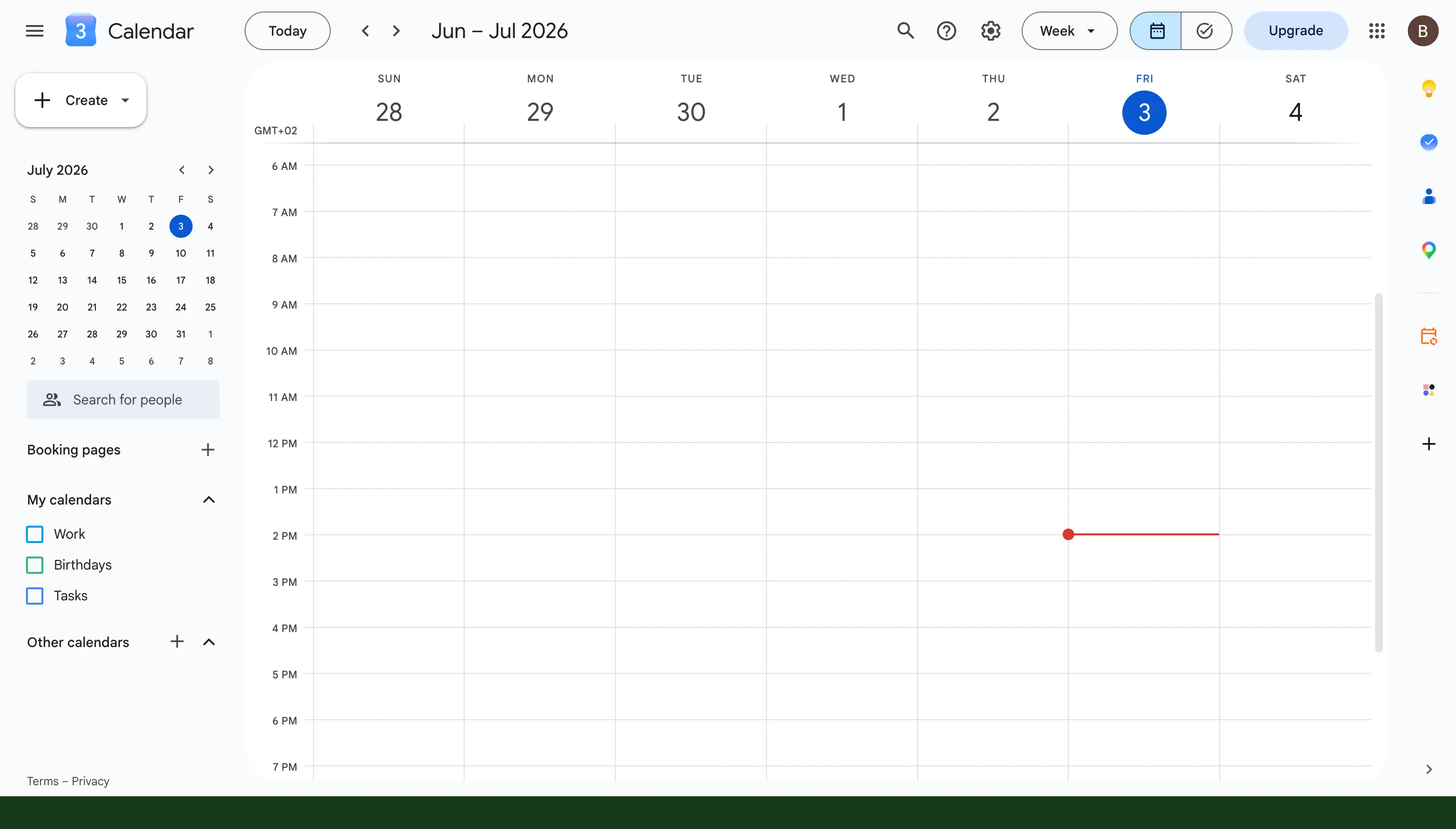
- Haz clic en el icono de engranaje en la esquina superior derecha y luego elige Configuración.
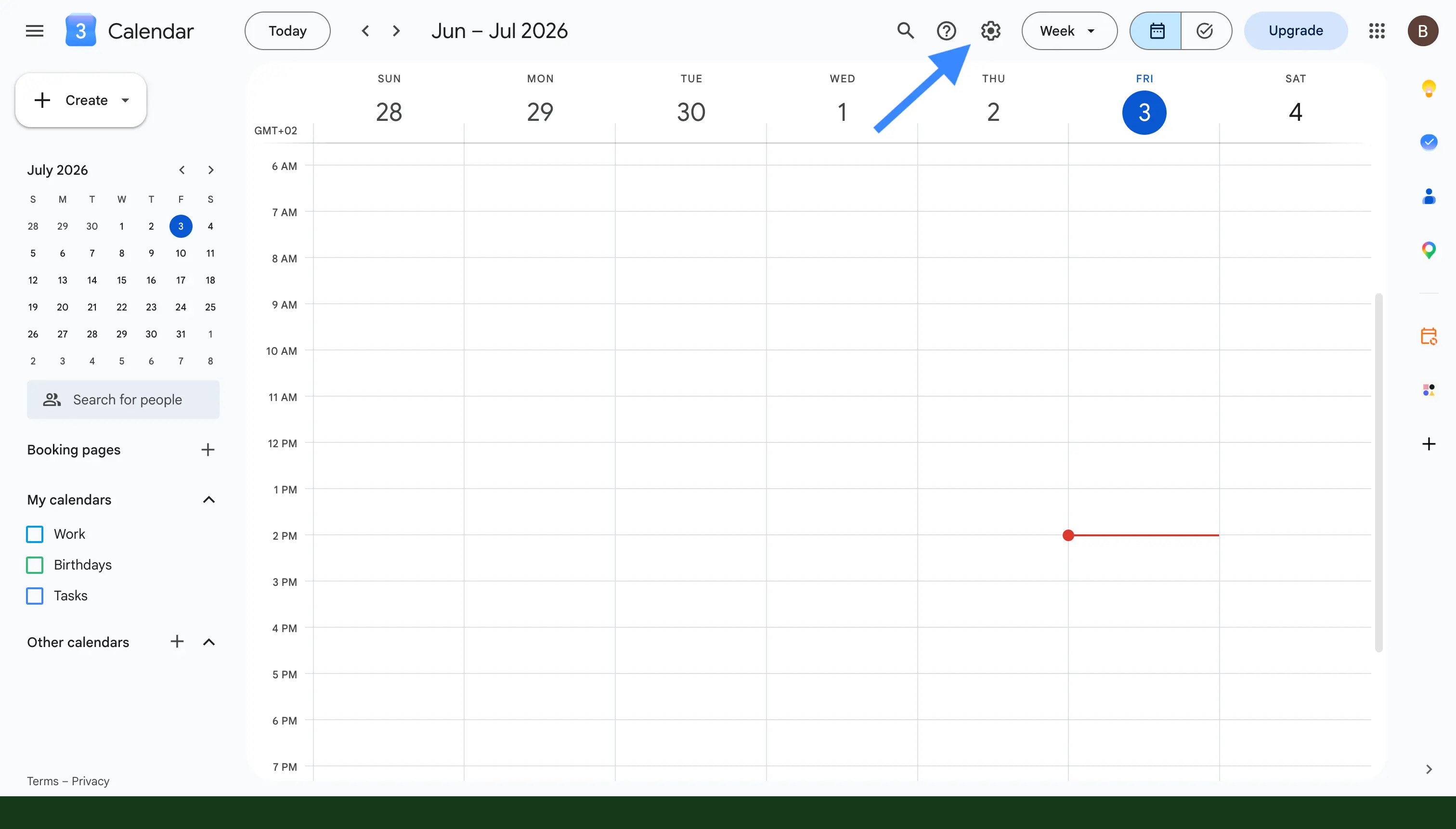
- En el menú de la izquierda, haz clic en Importar y exportar.
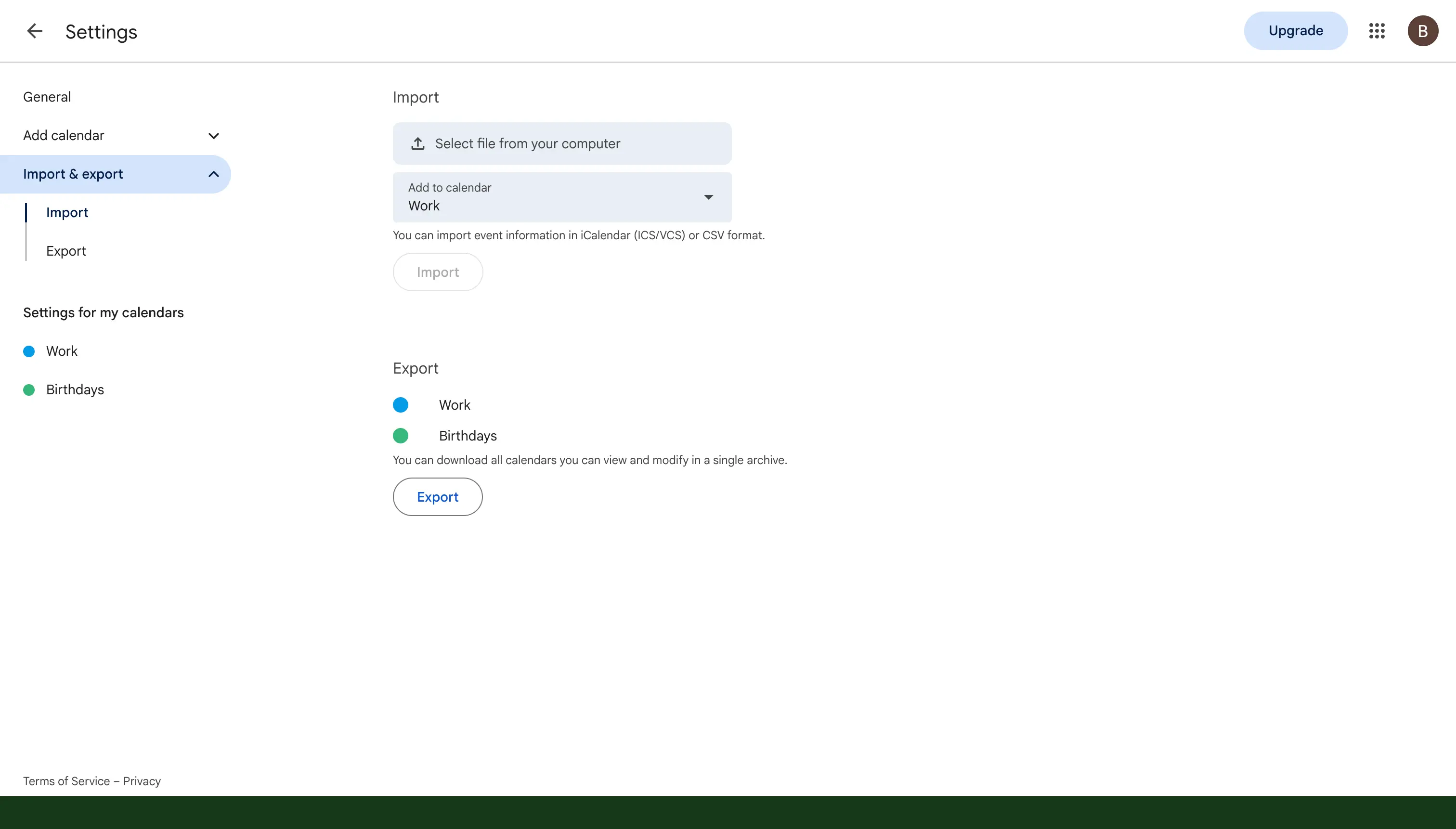
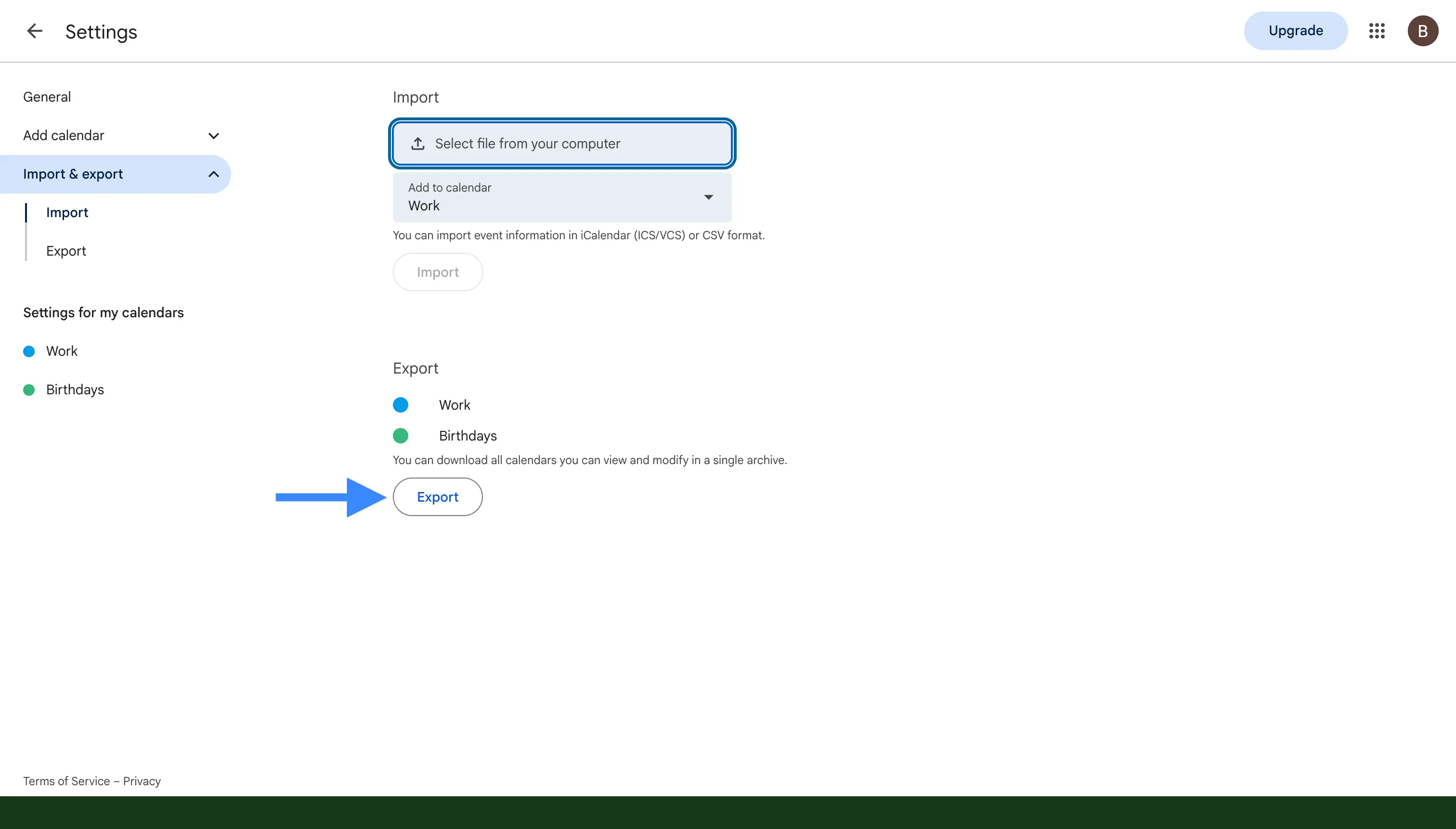
- En el apartado Exportar, haz clic en Exportar. Google descargará un archivo ZIP que contiene un archivo ICS por cada uno de los calendarios de tu cuenta.
Paso 2: Descomprime el archivo descargado
El archivo que Google te da es un ZIP comprimido, así que necesitas abrirlo antes de poder usar lo que hay dentro. Haz doble clic en el archivo ZIP para extraerlo y encontrarás un archivo .ics separado por cada uno de tus calendarios. Búscalos y elige el archivo que corresponde al calendario que quieres combinar.
Paso 3: Impórtalo en tu calendario principal
Ahora que tienes el archivo ICS, puedes traer esos eventos al calendario en el que quieres conservarlo todo.
- De nuevo en Configuración, haz clic otra vez en Importar y exportar.
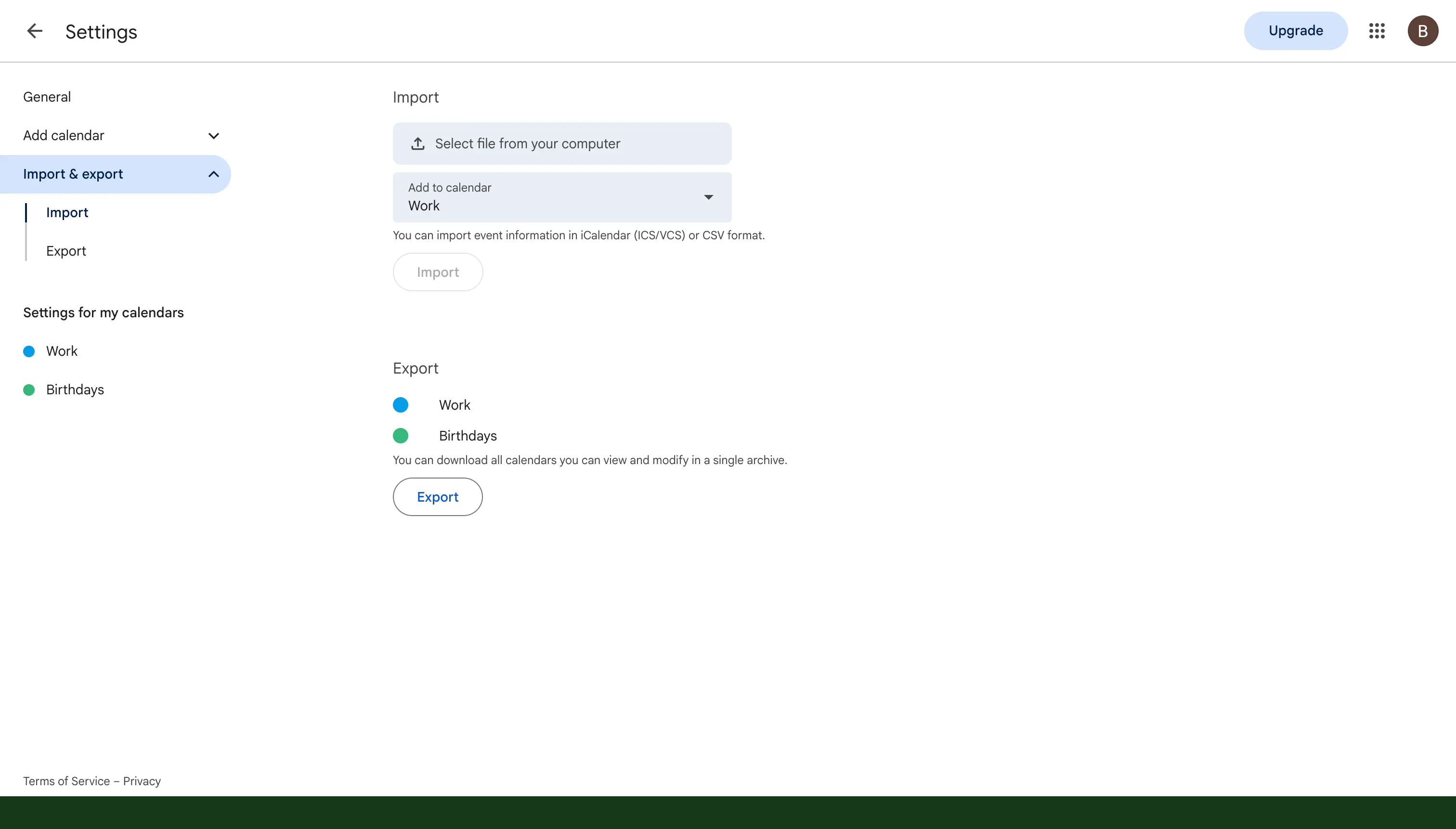
- En el apartado Importar, haz clic en Seleccionar archivo de tu ordenador y luego elige el archivo
.icsque extrajiste en el paso anterior.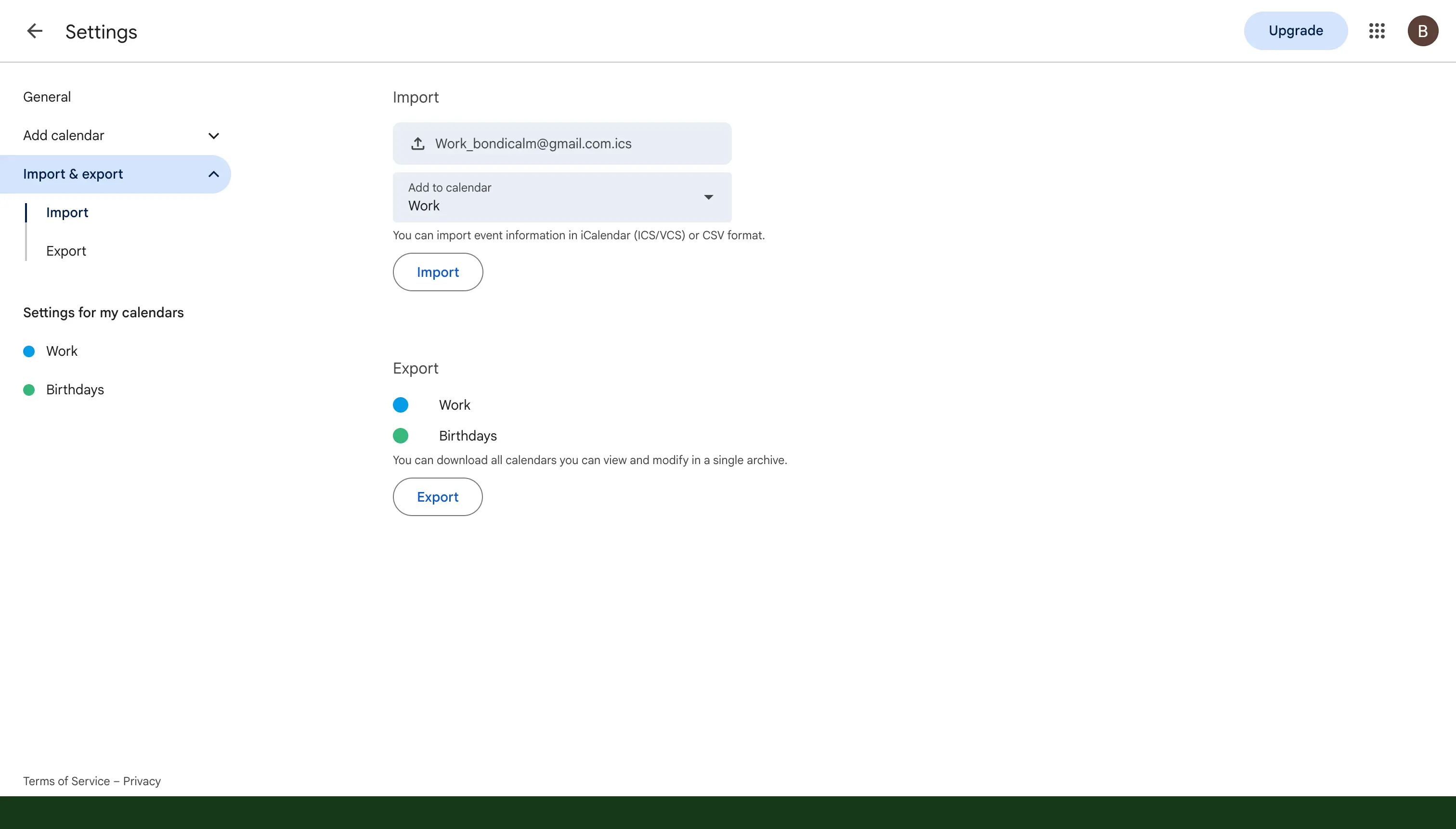
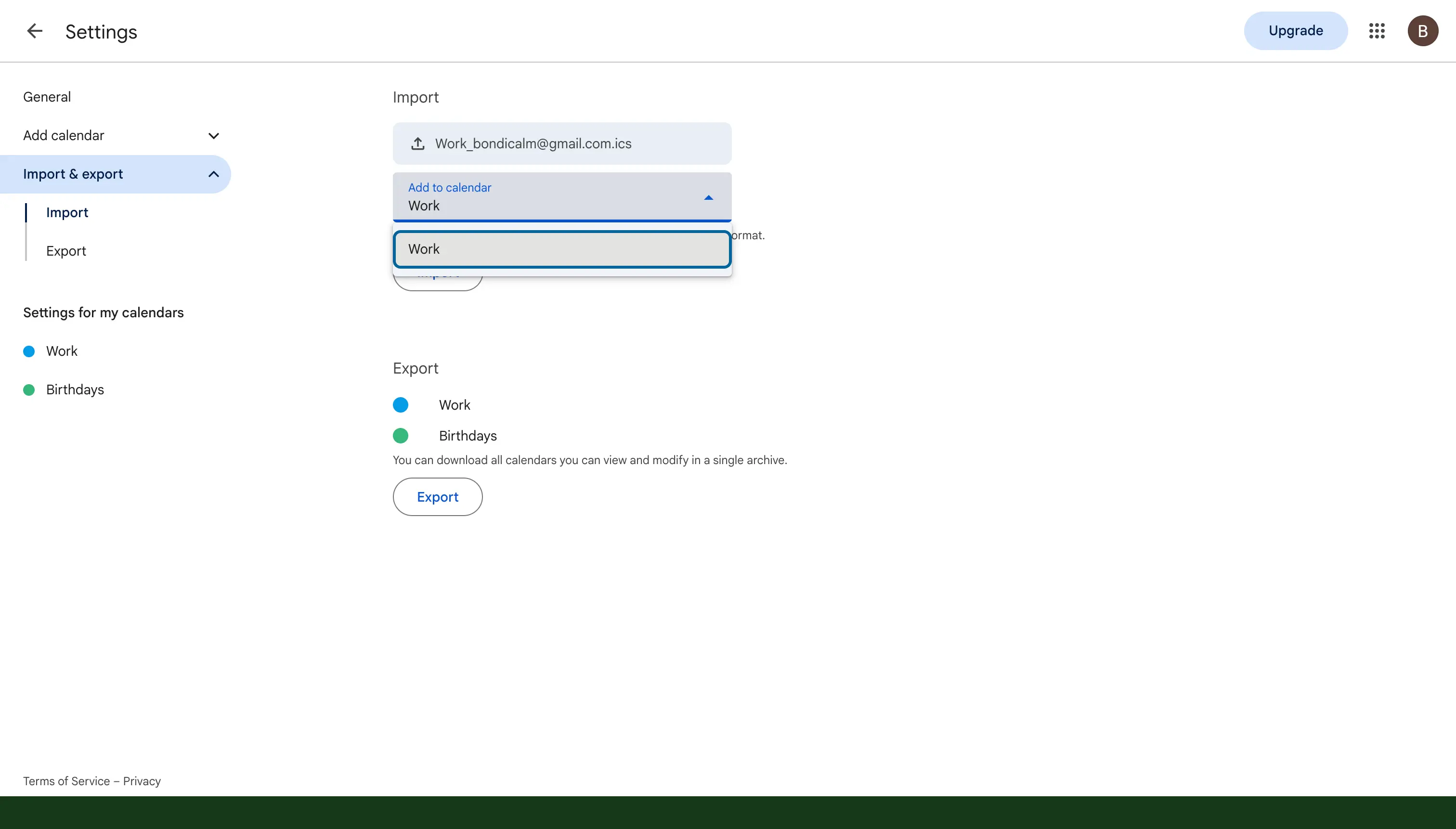
- Abre el menú desplegable Añadir al calendario y elige el calendario donde quieres que acaben todos los eventos. Elige tu calendario principal si quieres que los eventos bloqueen tu tiempo cuando otros consulten tu disponibilidad.
- Haz clic en Importar y Google copiará los eventos.
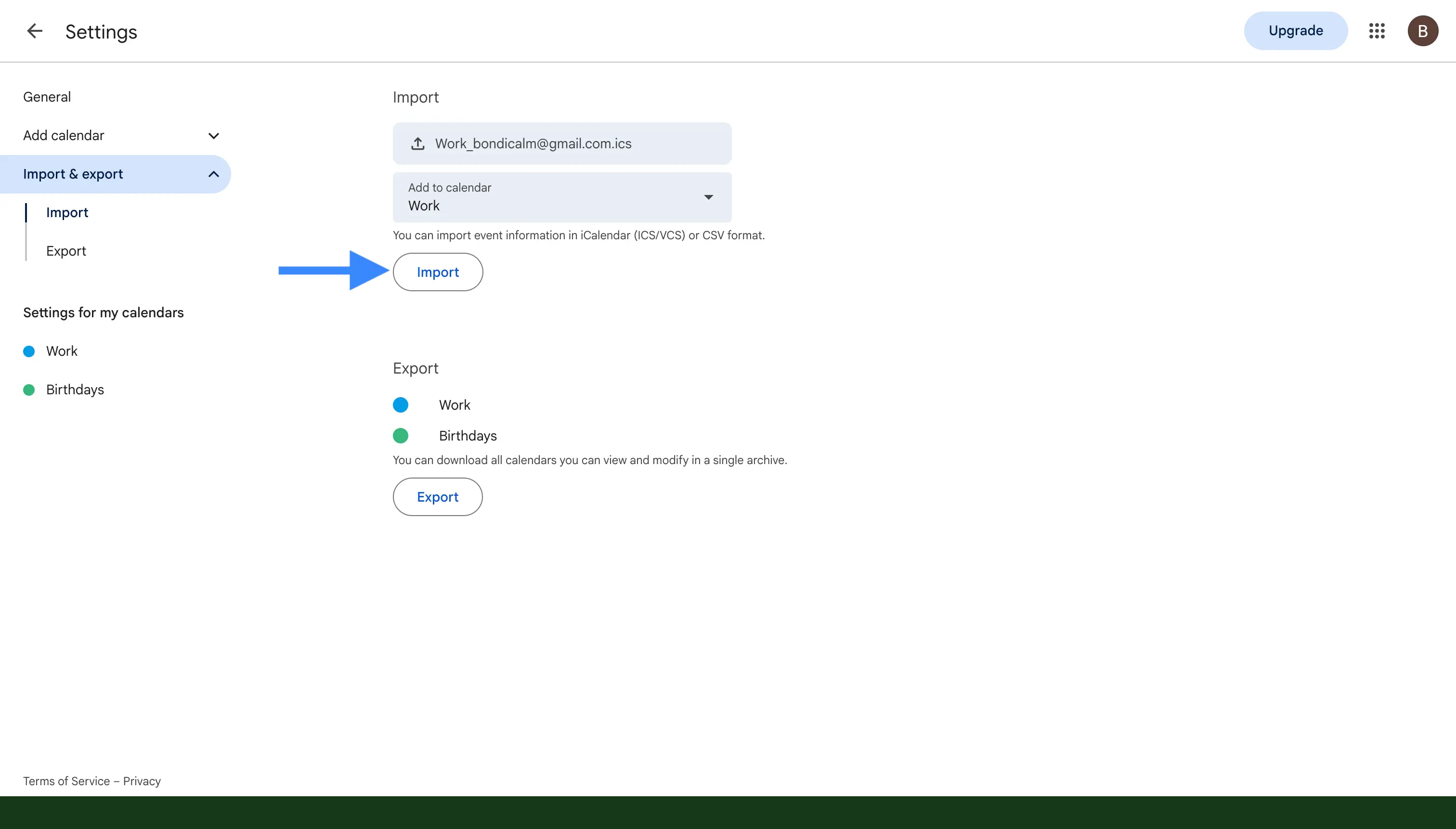
Una vez que finaliza la importación, tus eventos quedan copiados en tu calendario principal y la combinación está completa. Si los dos calendarios están en cuentas de Google diferentes, realiza la exportación mientras tienes la sesión iniciada en la primera cuenta y luego realiza la importación mientras tienes la sesión iniciada en la segunda cuenta. Si no estás seguro de qué es realmente un archivo ICS, nuestra guía sobre qué es un archivo ICS lo explica en términos sencillos.
Para una exportación más completa, también puedes usar Google Takeout, que te permite descargar todos tus datos de Google Calendar de una sola vez. Resulta especialmente útil cuando tienes muchos calendarios que combinar, o cuando simplemente quieres una copia de seguridad completa antes de empezar a combinar nada.
Cómo combinar dos calendarios de Outlook
Outlook gestiona la combinación de distintas formas según la versión que estés usando, así que a continuación cubriremos la aplicación clásica de Windows, las versiones más nuevas y Outlook para Mac.
En el Outlook clásico para Windows
La aplicación clásica de Outlook para Windows puede exportar un calendario a un archivo y luego importar ese archivo en otro calendario, lo que en la práctica combina los eventos en un solo lugar.
Este asistente de Importar y exportar está disponible en la aplicación clásica de Outlook en Windows y en el antiguo Outlook heredado para Mac. En el Nuevo Outlook para Mac, las opciones Importar y Exportar del menú Archivo aparecen atenuadas, porque Microsoft eliminó la herramienta basada en archivos en el rediseño y pasó a la sincronización en la nube. Esto no es un problema de tu cuenta, le ocurre a todo el mundo en el Nuevo Outlook para Mac. Puedes volver al Outlook heredado desde el menú Outlook para acceder al asistente, pero la forma más sencilla de combinar en un Mac es importar un archivo ICS, que cubrimos en la siguiente sección.
Paso 1: Exporta el calendario a un archivo
Primero, guardas como archivo en tu ordenador el calendario que quieres combinar.
- Ve a Archivo, luego Abrir y exportar y luego Importar o exportar.
- Elige Exportar a un archivo y luego selecciona Archivo de datos de Outlook (.pst).
- Selecciona el calendario que quieres combinar y guarda el archivo en un lugar que puedas volver a encontrar.
Paso 2: Importa el archivo en tu calendario principal
A continuación, traes de vuelta ese archivo y lo diriges al calendario que quieres conservar.
- Ejecuta de nuevo Importar o exportar, elige Importar de otro programa o archivo y luego Archivo de datos de Outlook (.pst).
- Marca No importar duplicados, para no acabar con dos copias de los mismos eventos.
- Elige el archivo que guardaste e impórtalo en el calendario en el que quieres que aparezca todo.
En el nuevo Outlook, Outlook en la web y Outlook para Mac
El nuevo Outlook, la versión web y Outlook para Mac no incluyen el asistente de exportar e importar del Outlook clásico de Windows. En su lugar, tienes dos opciones sencillas para combinar calendarios, y ambas funcionan igual en un Mac y en un PC.
- Importar un archivo ICS. Si tienes un calendario guardado como archivo ICS, puedes hacer clic en Agregar calendario y luego elegir Cargar desde archivo, que en el Nuevo Outlook para Mac se llama Importar, y seleccionar el archivo para traer sus eventos. En un Mac, esta ruta de Agregar calendario e importar es la forma más fiable de combinar, ya que el asistente de exportar e importar basado en archivos no está disponible en el Nuevo Outlook para Mac.
- Mover los eventos uno por uno. Puedes abrir un evento concreto, cambiar el calendario al que pertenece y guardarlo. Esto funciona bien cuando solo tienes un puñado de eventos que necesitas mover.
Una alternativa más sencilla: superpón tus calendarios
Si tu verdadero objetivo es simplemente ver todo en un solo lugar, puede que no necesites combinar tus calendarios en absoluto. Outlook puede mostrar varios calendarios apilados uno encima de otro, de forma que parezcan un solo calendario. En el Outlook clásico, abre la pestaña Vista y haz clic en Superponer, y en el nuevo Outlook o en la web basta con marcar más de un calendario en la lista de calendarios. Tus eventos aparecen entonces juntos en una sola vista, mientras que cada calendario permanece discretamente separado por debajo.
Cómo combinar dos calendarios de iCloud
Apple no ofrece una herramienta de exportar e importar en iCloud.com ni en el iPhone, así que la forma fiable de combinar dos calendarios de iCloud es usar la aplicación Calendario en un Mac. Exportas un calendario como archivo ICS y luego lo importas en el calendario que quieres conservar, que es la misma idea que los pasos de Google de arriba.
Paso 1: Exporta el calendario que quieres combinar
Primero, guardas como archivo ICS en tu Mac el calendario de iCloud que quieres combinar.
- Abre la aplicación Calendario en tu Mac.
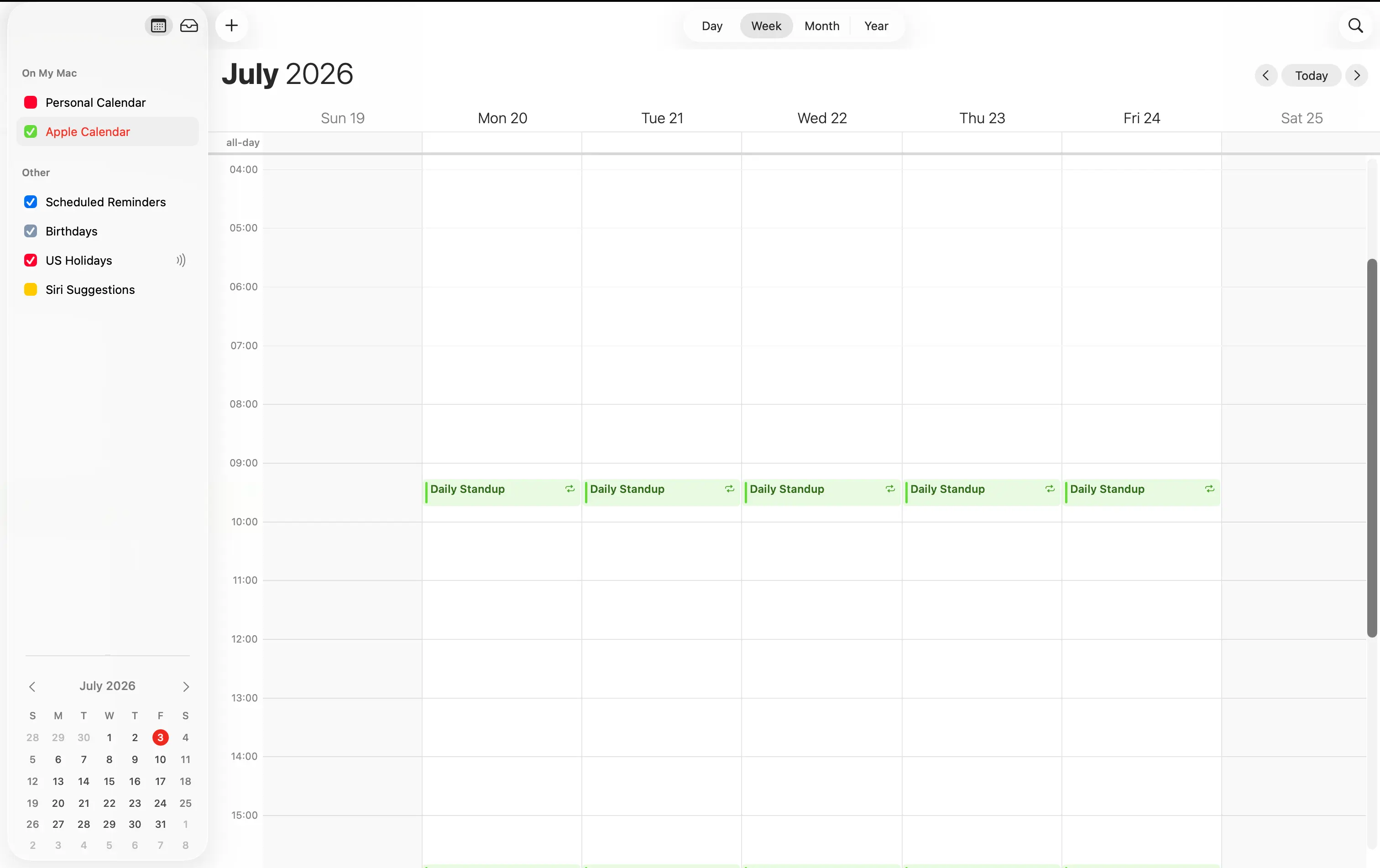
- En la lista de calendarios de la izquierda, haz clic en el calendario que quieres combinar para que quede seleccionado.
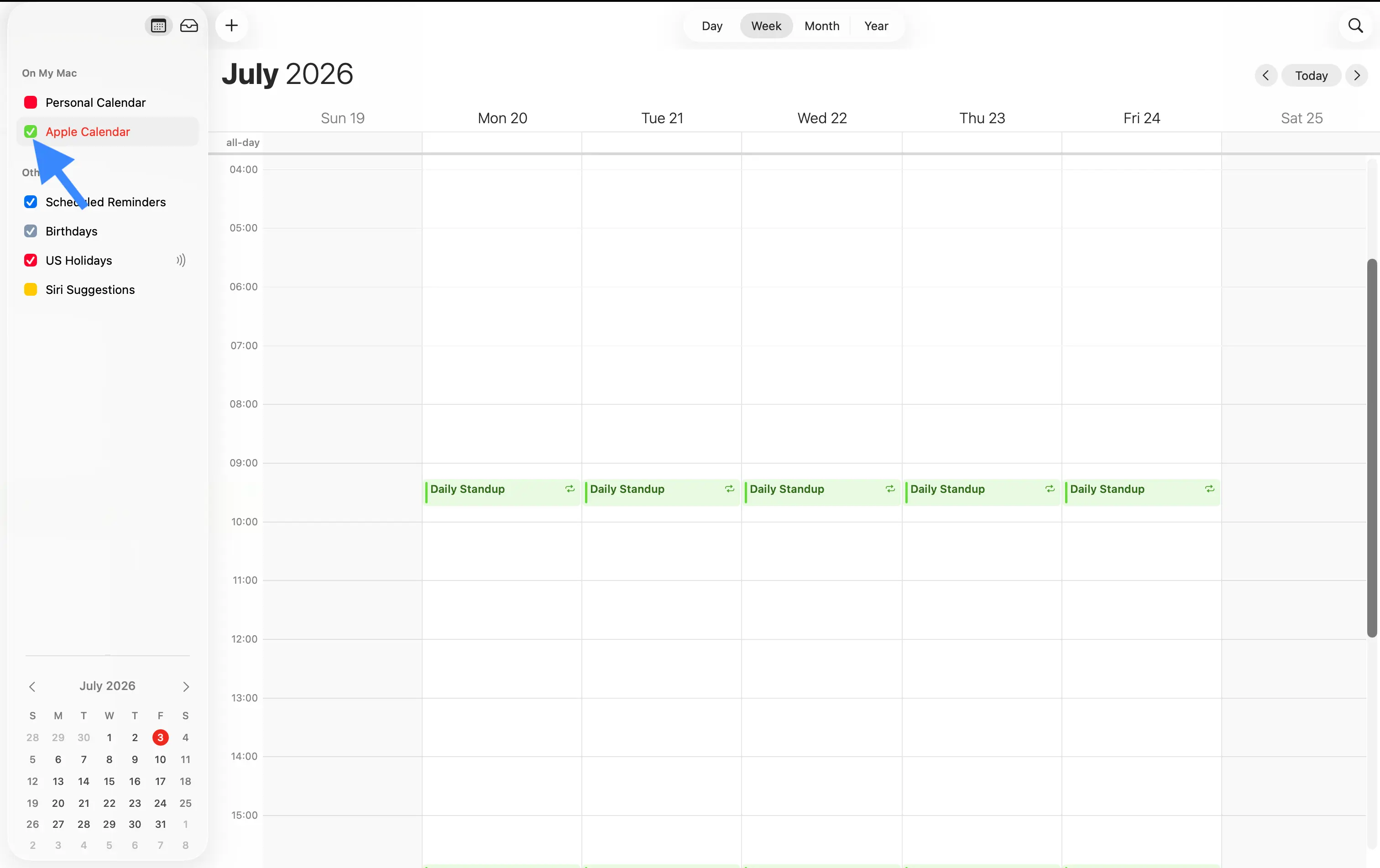
- Ve a Archivo, luego Exportar y luego Exportar de nuevo, y guarda el archivo
.icsen un lugar que puedas encontrar.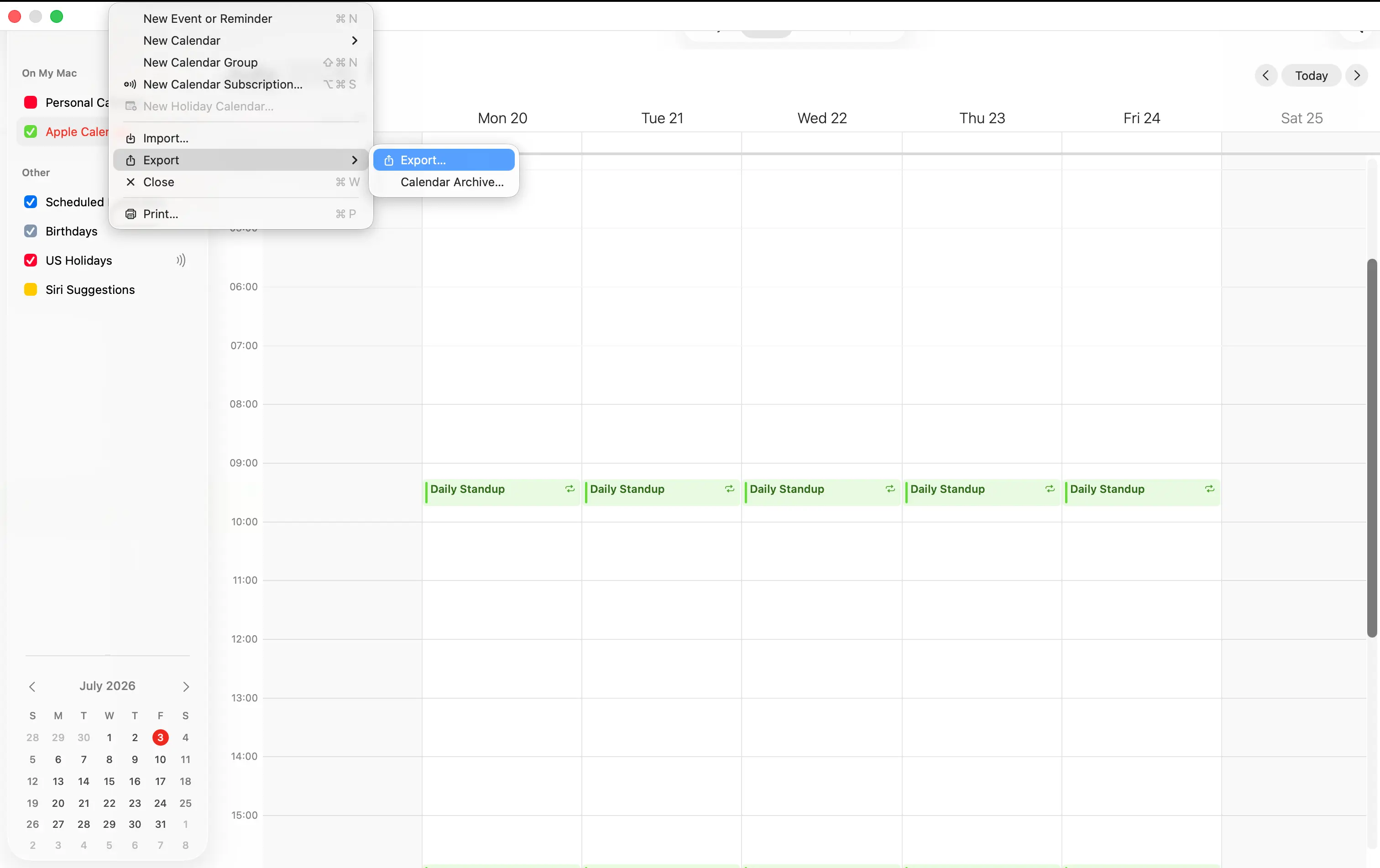
Paso 2: Impórtalo en tu calendario principal
A continuación, traes de vuelta ese archivo ICS y lo diriges al calendario que quieres conservar.
- Ve a Archivo, luego Importar.
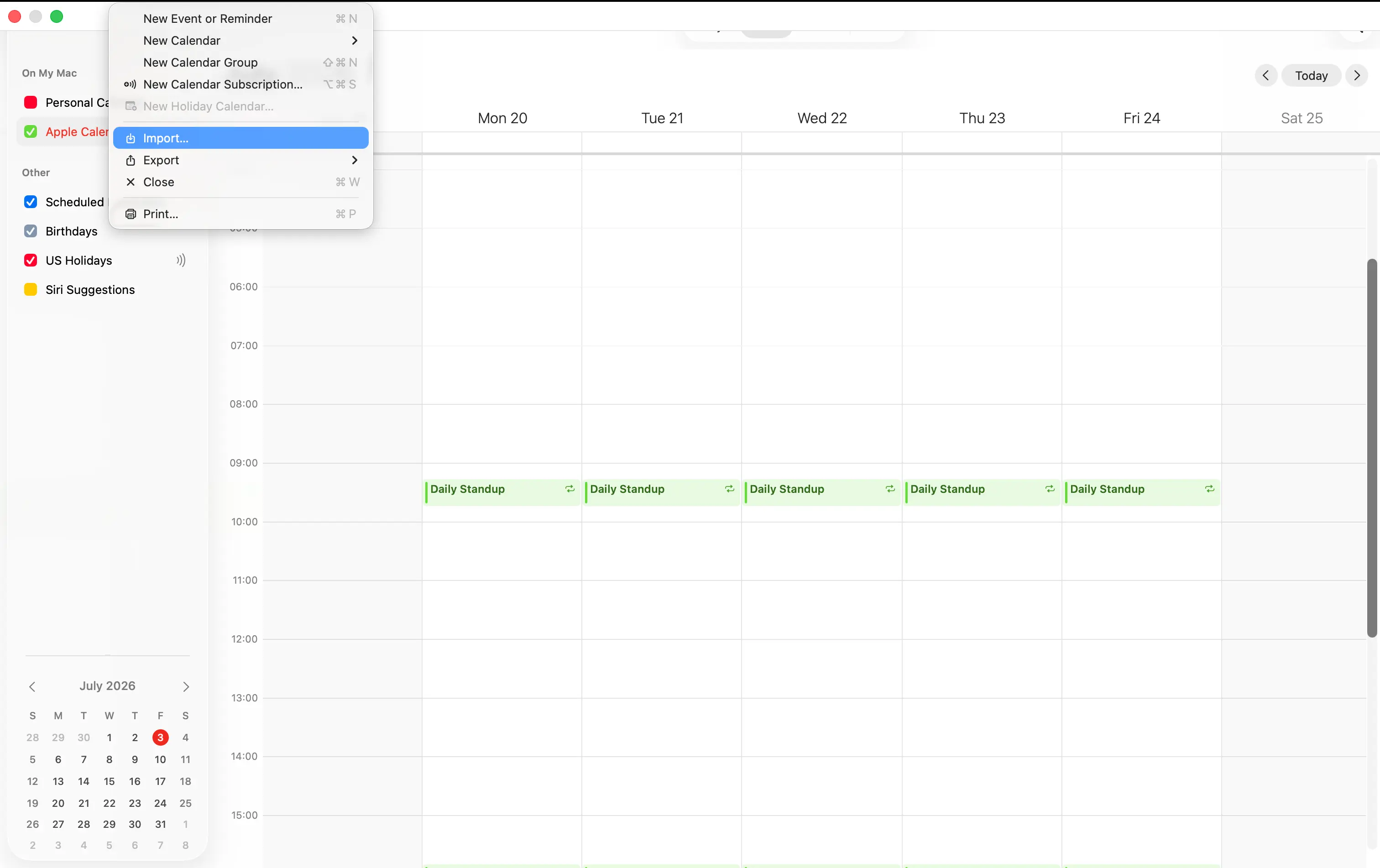
- Elige el archivo
.icsque acabas de guardar y haz clic en Importar. - Cuando Calendario te pregunte a qué calendario añadir los eventos, elige el calendario de iCloud en el que quieres conservarlo todo.
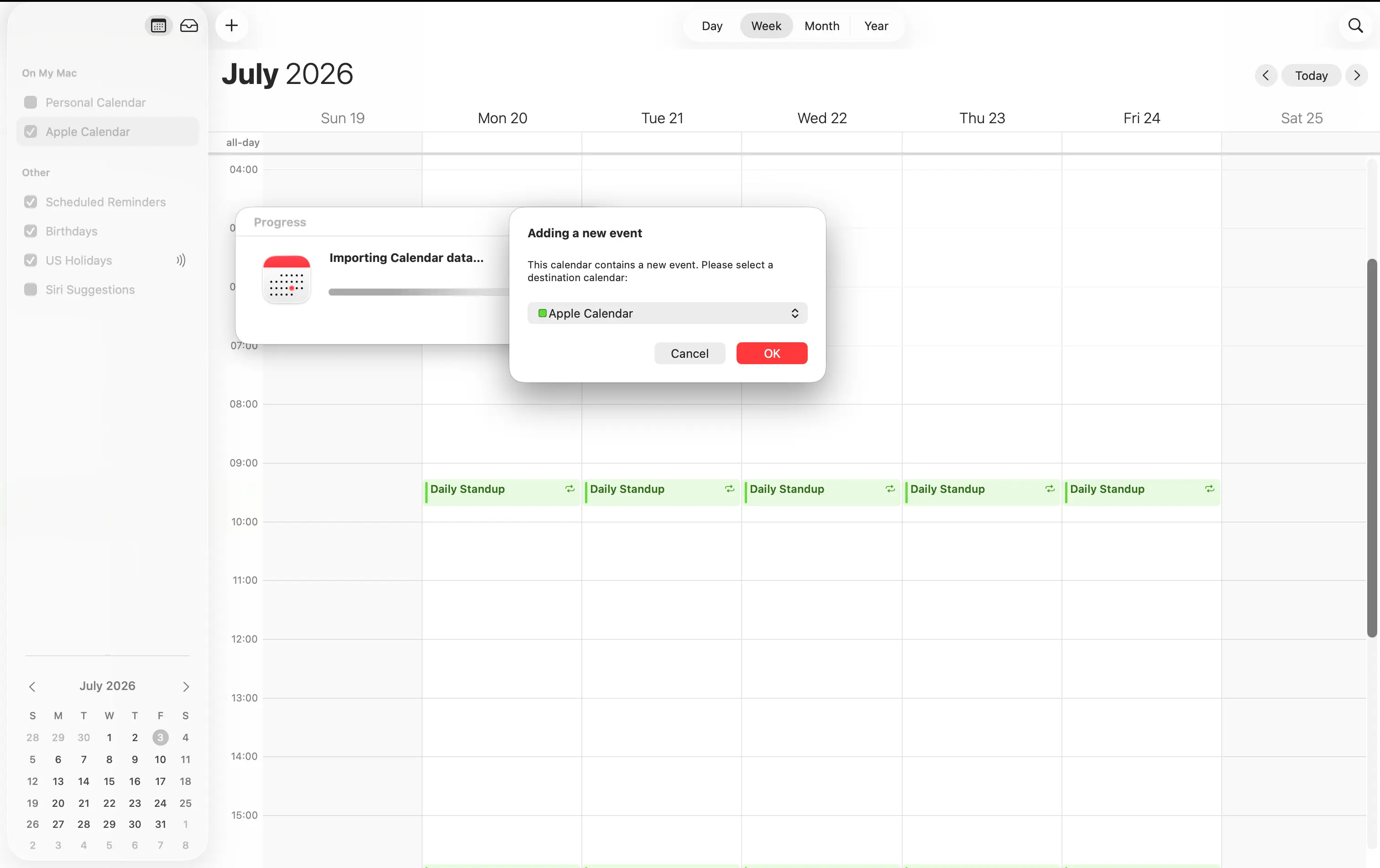
Como haces esto en la aplicación Calendario de un Mac, la combinación se sincroniza con iCloud automáticamente, de modo que el calendario combinado también aparece en tu iPhone y iPad.
Si solo tienes un iPhone y no un Mac, no hay una forma integrada sencilla de combinar dos calendarios de iCloud, ya que el iPhone no puede exportar un calendario a un archivo. En ese caso, una aplicación de sincronización de calendarios es la ruta más fácil, que cubrimos más abajo.
Cómo combinar calendarios de Google, Outlook e iCloud
Aquí es donde una combinación puntual empieza a quedarse corta. Puedes importar el calendario de un proveedor en otro, por ejemplo un calendario de Google en Outlook, o un calendario de iCloud en Google, usando los mismos pasos de exportación e importación de ICS que cubrimos arriba. El problema es que esto solo te da una copia congelada de los eventos. En cuanto añades un evento nuevo en un lugar, los calendarios empiezan a distanciarse de nuevo y vuelves al punto de partida.
La verdad es que no hay una forma integrada de combinar de verdad un calendario de Google, Outlook o iCloud para que se mantengan unidos entre proveedores. Las opciones nativas se limitan a una importación puntual, como los pasos de arriba, o a una suscripción de solo lectura que se actualiza lentamente y no se puede editar.
Si quieres que tus calendarios de Google, Outlook e iCloud actúen como uno solo, y que se mantengan así, la herramienta adecuada es la sincronización de calendarios, que cubrimos más abajo. Para un recorrido completo de un caso habitual, consulta nuestra guía sobre cómo sincronizar los calendarios de Google y Outlook.
Los calendarios importados y suscritos no bloquean tu tiempo
Hay un detalle importante que entender antes de confiar en un calendario combinado, especialmente dentro de una empresa, porque pilla desprevenida a mucha gente.
Cuando importas un archivo ICS, tanto Google Calendar como Outlook te dejan elegir a qué calendario van los eventos, así que puedes enviarlos directamente a tu calendario principal. Pero cuando te suscribes a un calendario mediante su enlace, o aceptas un calendario que alguien compartió contigo, los eventos no van a tu calendario principal. En su lugar, acaban en un nuevo calendario secundario que queda junto al principal.
Eso está perfectamente bien si solo quieres ver todo en un solo lugar. El truco está en lo que ocurre con la disponibilidad. La función Buscar un hueco de Google Calendar y el Asistente para programación de Outlook solo consultan tu calendario principal cuando calculan cuándo estás libre. Los eventos que están en un calendario secundario no se cuentan, así que un colega puede reservarte igualmente sobre una reunión que solo existe en tu calendario secundario, y acabas con una doble reserva.
Si tu objetivo es impedir que otras personas te reserven encima, los eventos deben acabar en tu calendario principal. Importar un archivo ICS en tu calendario principal consigue esto, pero suscribirte a un calendario o aceptar uno compartido no. Esta es otra razón por la que una aplicación de sincronización de calendarios es la opción más segura para los equipos, porque clona los eventos en tu calendario principal, donde la comprobación de disponibilidad puede verlos realmente.
Qué no se transfiere al combinar
Una combinación copia tus eventos, pero no lo copia todo. Cuando importas un archivo ICS o PST, ten en cuenta que estos detalles a menudo no se trasladan:
- Los archivos adjuntos de los eventos.
- Los recordatorios personalizados y la configuración de notificaciones.
- Los permisos de uso compartido y con quién se compartió un calendario.
- Las listas de invitados y las respuestas de confirmación.
- La configuración de privacidad, que puede restablecerse al valor predeterminado.
- Los eventos recurrentes, que a veces pueden romperse o entrar de forma incorrecta.
Es buena idea revisar estos detalles después de una combinación, y prestar especial atención a los eventos recurrentes y a las zonas horarias, ya que son las dos cosas que más comúnmente fallan.
Cuándo no deberías combinar
Combinar no siempre es lo más acertado, así que vale la pena pensárselo dos veces antes de hacerlo si alguna de estas situaciones te aplica.
- Quieres mantener separado lo laboral y lo personal. Una vez que tus eventos están combinados en un único calendario, es difícil volver a separarlos, y mezclar un calendario privado con uno de trabajo puede exponer accidentalmente detalles personales a tus colegas.
- Solo necesitas ver todo junto. Si lo único que quieres es una vista clara, es mejor superponer tus calendarios o activarlos todos en la barra lateral, en lugar de combinarlos de forma permanente.
- Quieres que los calendarios se mantengan al día. Una combinación es solo una copia puntual, así que no puede mantener tus calendarios coincidiendo entre sí con el tiempo, que es una tarea para la sincronización.
La forma más fácil: mantén tus calendarios sincronizados
Para la mayoría de las personas que quieren un calendario combinado, sincronizar es una mejor solución que combinar. Una combinación es solo una copia puntual, así que tiende a dejarte con duplicados que limpiar y con calendarios que pronto se distancian de nuevo, mientras que la sincronización mantiene todo unido y actualizado sin nada de ese lío.
Una aplicación de sincronización copia tus eventos entre calendarios y luego sigue haciéndolo automáticamente, en tiempo real y en ambas direcciones. Si lo prefieres, también puedes ocultar los detalles privados, de modo que un bloque de ocupado aparezca en tu calendario de trabajo sin ninguna de la información personal adjunta. Y como una buena aplicación de sincronización es inteligente con los duplicados, nunca acabas con dos copias del mismo evento.
Esto es exactamente lo que hace una aplicación de sincronización de calendarios como OneCal. Clona eventos entre tus calendarios de Google, Outlook e iCloud en tiempo real, de modo que tus calendarios se mantienen unidos y actualizados, sin duplicados y con pleno control sobre tu privacidad.
Herramientas como OneCal son la forma más fácil de obtener una única vista, siempre actualizada, de todo. Si quieres combinar dos calendarios de Google, consulta cómo sincronizar dos calendarios de Google, o echa un vistazo a nuestra recopilación de las mejores aplicaciones de sincronización de calendarios.
Solución de problemas: problemas al combinar
Si una combinación no salió del todo bien, aquí tienes los problemas más comunes y sus soluciones.
- Tienes eventos duplicados. Exportar hace una copia de tus eventos y no los elimina del calendario original, así que es fácil acabar con dos de todo. Durante una importación en Outlook, puedes marcar No importar duplicados, y en Google Calendar puedes eliminar el calendario adicional o borrar los eventos duplicados después de que termine la importación.
- Los eventos recurrentes se ven mal. Los eventos que se repiten a veces se rompen durante una combinación. A menudo lo más fácil es eliminar la serie rota y volver a crearla una vez en tu calendario principal.
- Los eventos aparecen a la hora equivocada. Esto suele ser un desajuste de zona horaria. Comprueba que tu cuenta y tu dispositivo estén configurados en la zona horaria correcta, y luego revisa los eventos afectados.
- Faltan algunos detalles. Los archivos adjuntos, las notas y las listas de invitados pueden no sobrevivir a la combinación. No hay forma de recuperarlos automáticamente, así que vuelve a añadir a mano cualquier cosa importante.
Preguntas frecuentes
¿Cómo combino dos calendarios de Google en uno?
Exporta el primer calendario desde Configuración, luego Importar y exportar y luego Exportar. Descomprime la descarga, luego importa de vuelta el archivo .ics en Importar y elige tu calendario principal en el menú desplegable Añadir al calendario.
¿Cómo combino dos calendarios de iCloud?
Usa la aplicación Calendario en un Mac, ya que iCloud no tiene una herramienta de exportar e importar en la web ni en el iPhone. Selecciona el calendario que quieres combinar, usa Archivo, luego Exportar para guardarlo como archivo ICS, y luego usa Archivo, luego Importar para traer ese archivo al calendario que quieres conservar. La combinación se sincroniza entonces con tu iPhone y iPad a través de iCloud.
¿Puedo combinar calendarios de Google, Outlook e iCloud?
No de forma permanente con las herramientas integradas. Puedes importar el calendario de un proveedor en otro como una copia puntual, pero no se mantendrá al día entre proveedores. Para mantener los calendarios de Google, Outlook e iCloud unidos y actualizados, usa una aplicación de sincronización de calendarios.
¿Por qué mis eventos de calendario importados no aparecen como ocupado?
Porque esos eventos están probablemente en un calendario secundario. Cuando te suscribes a un calendario o aceptas uno compartido, entra como un calendario secundario separado, y la función Buscar un hueco de Google y el Asistente para programación de Outlook solo consultan tu calendario principal para la disponibilidad. Para que los eventos bloqueen tu tiempo, impórtalos en tu calendario principal, o usa una aplicación de sincronización que los clone allí.
¿Es permanente combinar calendarios?
Los eventos copiados permanecen en tu calendario principal hasta que los elimines, así que en ese sentido sí. Pero la combinación en sí es una acción puntual. No enlaza los calendarios, así que los cambios futuros en el original no aparecerán.
¿Cómo combino calendarios sin crear duplicados?
En Outlook, elige No importar duplicados durante la importación. En Google Calendar, importa cada calendario solo una vez y evita importar un calendario al que también estés suscrito. Una aplicación de sincronización evita los duplicados automáticamente.
¿Debería combinar o sincronizar mis calendarios?
Combina si quieres una limpieza puntual y no necesitas que los calendarios sigan conectados. Sincroniza si quieres que tus calendarios se mantengan unidos y se actualicen automáticamente, que es la mejor opción para la mayoría de la gente.