Cómo compartir un Google Calendar - La guía completa de 2026
- Publicado el
Tabla de contenidos
Mantén tus calendarios sincronizados, no solo compartidos
Compartir un Google Calendar permite que otras personas vean tu agenda, reserven tiempo contigo o colaboren en una agenda compartida. En esta guía cubriremos todas las formas de compartir un Google Calendar: con una persona concreta, con todo un grupo, en iPhone y Android, y mediante un enlace público. También explicaremos los niveles de permiso, cómo dejar de compartir y la única cosa que compartir no puede hacer (mantener dos calendarios sincronizados).
Compartir vs sincronizar un Google Calendar - ¿cuál es la diferencia?
Antes de empezar, es importante aclarar una confusión habitual, porque determina qué método necesitas realmente.
Compartir un Google Calendar da a otras personas permiso para ver (o editar) tu calendario. Los eventos siguen estando en tu calendario; la otra persona simplemente lo está mirando. Tú controlas si solo ven los horarios libres/ocupados, todos los detalles de los eventos, o si pueden hacer cambios.
Sincronizar dos calendarios es diferente: copia los eventos de uno a otro, de modo que los mismos eventos aparecen físicamente en ambos calendarios. Esto es lo que necesitas si quieres que tus eventos de trabajo aparezcan en tu calendario personal, o combinar dos cuentas en una sola vista.
Google Calendar tiene una función integrada para compartir (que se cubre en este artículo), pero no sincroniza calendarios. Si lo que buscas es sincronizar, consulta nuestra guía sobre cómo sincronizar dos calendarios de Google.
Aclarado esto, vamos a compartir tu Google Calendar.
Cómo compartir un Google Calendar con una persona concreta
Este es el escenario más habitual: quieres que una persona (un colega, tu pareja o un asistente) vea tu calendario. Compartir en Google Calendar se hace desde un ordenador, no puedes configurar una nueva opción de compartir desde la aplicación móvil (más sobre el móvil más adelante).
1. Abre Google Calendar en tu ordenador
Ve a calendar.google.com e inicia sesión en la cuenta de Google propietaria del calendario que quieres compartir.
2. Pasa el cursor sobre el calendario y abre su configuración
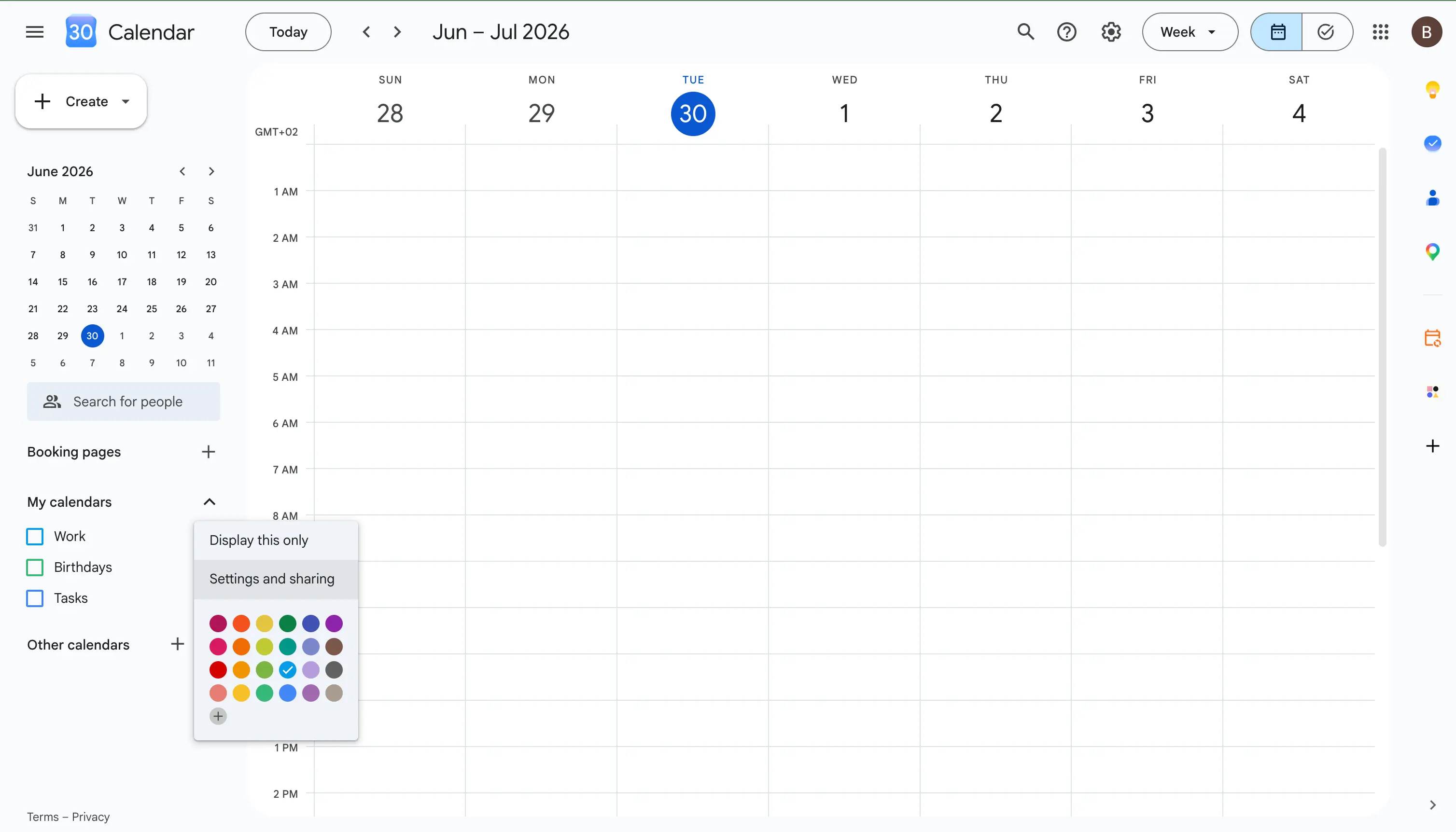
En la barra lateral izquierda, dentro de Mis calendarios, pasa el cursor sobre el calendario que quieres compartir. Haz clic en el menú de tres puntos Opciones que aparece y selecciona Configuración y uso compartido.
3. Ve a "Compartir con determinadas personas o grupos"
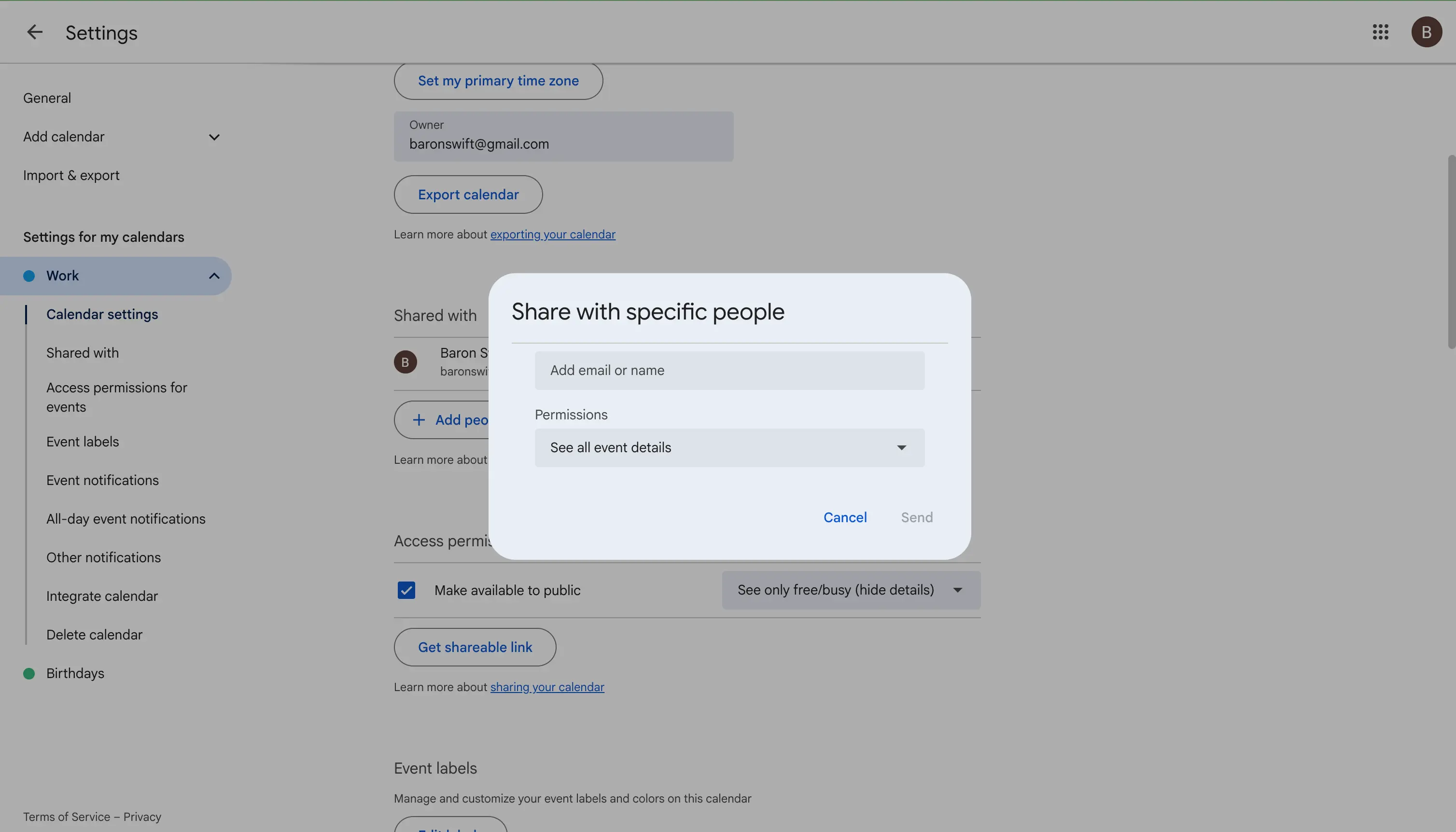
Desplázate hacia abajo hasta la sección Compartir con determinadas personas o grupos y haz clic en Añadir personas y grupos.
4. Introduce la dirección de correo electrónico y elige un nivel de permiso
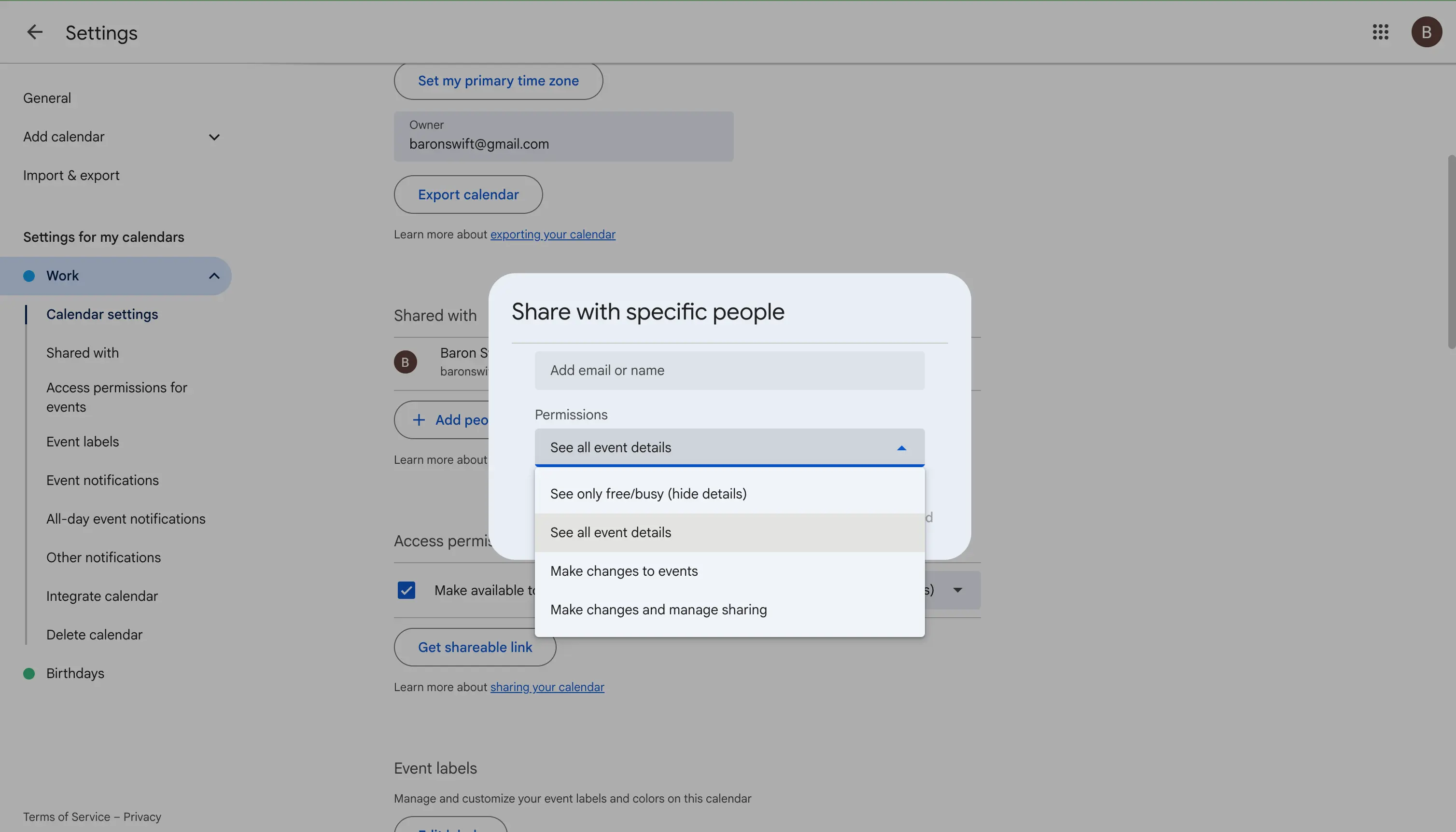
Escribe la dirección de correo electrónico de la persona y, a continuación, elige lo que puede hacer en el menú desplegable de permisos (consulta la siguiente sección para saber qué significa cada nivel). Haz clic en Enviar.
La persona recibirá una invitación por correo electrónico. Una vez que la acepte, tu calendario aparecerá en su lista de Otros calendarios, y lo verá según el permiso que le hayas concedido.
La persona con la que compartes necesita una cuenta de Google para ver tu calendario dentro de Google Calendar. Si no tiene una, comparte un enlace público en su lugar (lo cubrimos más abajo).
Niveles de permiso para compartir en Google Calendar, explicados
Cuando compartes un Google Calendar con alguien, eliges uno de cuatro niveles de permiso. Elegir el adecuado es importante para tu privacidad:
| Nivel de permiso | Qué pueden ver / hacer |
|---|---|
| Ver solo libre/ocupado (ocultar detalles) | Ven cuándo estás ocupado, pero no los títulos ni los detalles de los eventos. Lo mejor para la privacidad. |
| Ver todos los detalles de los eventos | Pueden ver el título, la hora, la ubicación y la descripción de cada evento, pero no pueden cambiar nada. |
| Realizar cambios en los eventos | Pueden ver, añadir, editar y eliminar eventos de tu calendario. |
| Realizar cambios y gestionar el uso compartido | Control total: también pueden compartir tu calendario con otras personas y cambiar su configuración. Concede esto solo a personas en las que confíes plenamente. |
Si compartes únicamente para fines de planificación, Ver solo libre/ocupado suele ser la opción más segura.
Cómo crear un Google Calendar compartido para un grupo
Si quieres un calendario que todo un equipo, familia o club pueda usar en conjunto, en lugar de compartir el tuyo personal, el enfoque más limpio es crear un calendario completamente nuevo y compartir ese.
1. Crea un calendario nuevo
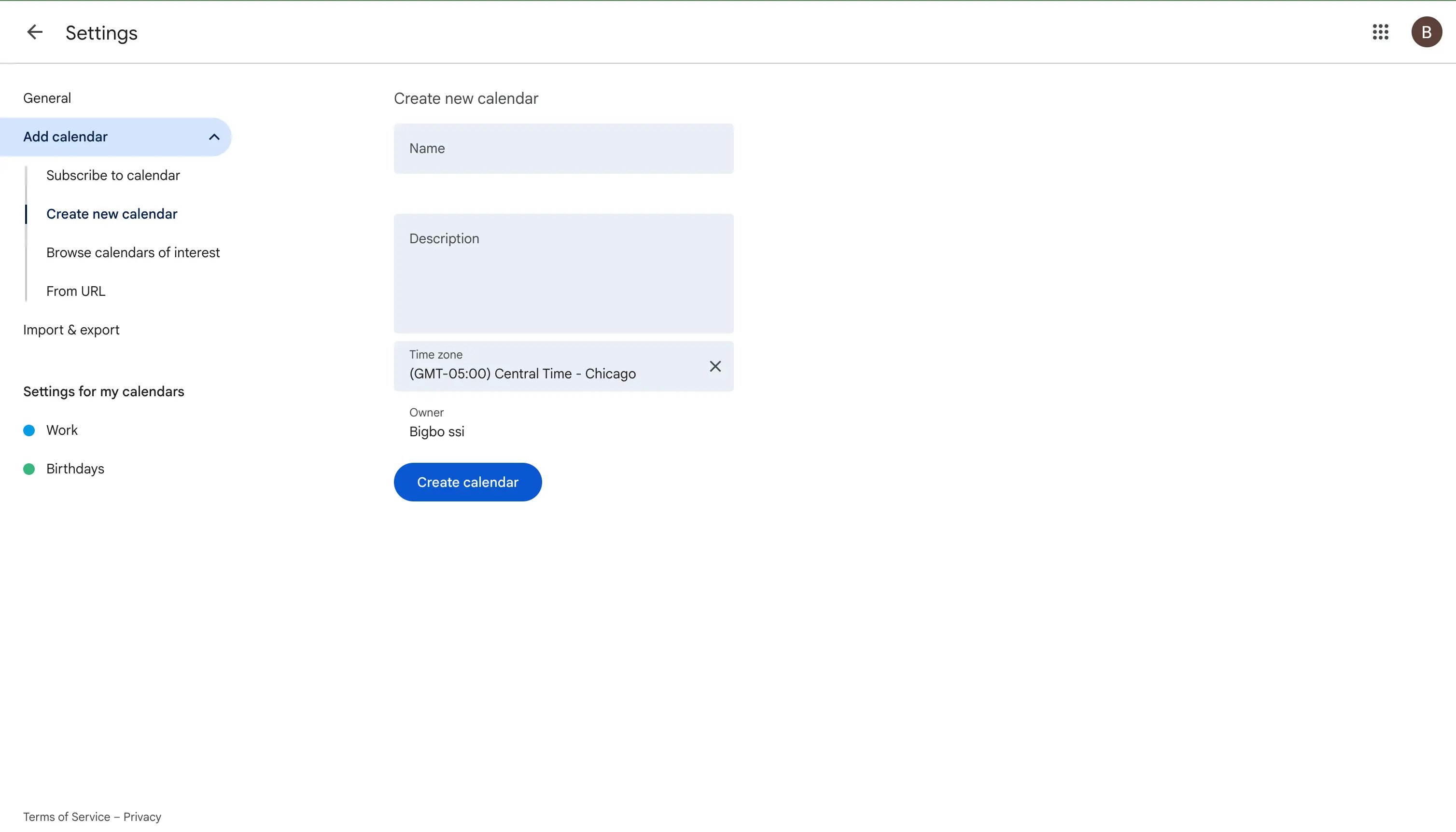
En Google Calendar, haz clic en el + junto a Otros calendarios en la barra lateral izquierda y elige Crear calendario nuevo. Ponle un nombre (por ejemplo, "Eventos del equipo" o "Familia"), añade una descripción y haz clic en Crear calendario.
2. Abre la configuración del nuevo calendario
Vuelve a Configuración y, en el menú de la izquierda, selecciona tu nuevo calendario en Configuración de mis calendarios.
3. Compártelo con tu grupo
En Compartir con determinadas personas o grupos, añade el correo electrónico de cada persona y asigna los permisos. Para un calendario de grupo colaborativo, lo habitual es Realizar cambios en los eventos, para que todos puedan añadir y editar.
De este modo, el calendario compartido está separado de los calendarios personales de cada uno, y cualquier miembro puede contribuir sin exponer su agenda privada.
Cómo compartir un Google Calendar con un grupo de Google
Si compartes a menudo con el mismo conjunto de personas, añadir sus correos uno por uno se vuelve tedioso. Un grupo de Google te permite compartir con todos a la vez usando una sola dirección de correo de grupo.
- Asegúrate de que las personas que quieres sean miembros de un grupo de Google.
- Abre Configuración y uso compartido de tu calendario.
- En Compartir con determinadas personas o grupos, escribe la dirección de correo del grupo en lugar de la de una persona, y luego elige un nivel de permiso.
Ahora todos los del grupo tienen el mismo acceso. Cuando alguien se une o abandona el grupo más adelante, su acceso al calendario se actualiza automáticamente, así no tienes que gestionar a cada persona a mano.
Cómo compartir un Google Calendar en toda tu organización (Google Workspace)
Si tu empresa usa Google Workspace, compartir calendarios dentro de la organización funciona de forma un poco diferente, y parte de ello lo controla tu administrador.
- Uso compartido interno predeterminado. Los administradores de Workspace pueden establecer un valor predeterminado para que todos en la empresa puedan ver automáticamente los horarios libres/ocupados de los demás. Esto se configura en la consola de administración de Google, en Aplicaciones > Google Workspace > Calendar > Configuración de uso compartido.
- Interno vs externo. Los administradores pueden permitir todos los detalles de los eventos dentro de la empresa, a la vez que limitan lo que se puede compartir con personas externas a la organización. Esto facilita la planificación interna sin filtrar detalles al público.
- Compartir con personas externas a tu empresa. Aún puedes compartir con un correo externo, pero si tu administrador ha bloqueado el uso compartido externo, la opción no funcionará. En ese caso, pídeselo a tu administrador o usa un enlace público en su lugar.
Si no eres administrador y falta una opción de compartir o aparece atenuada, normalmente se debe a una política de Workspace. Tu administrador de Google Workspace puede ajustar esta configuración por ti.
Cómo compartir un Google Calendar en iPhone o Android
La aplicación móvil de Google Calendar no permite iniciar una nueva opción de compartir, eso hay que hacerlo una vez desde un ordenador (consulta los pasos anteriores). Sin embargo, una vez configurado el uso compartido, así funciona en cada plataforma:
- Android: Abre la aplicación de Google Calendar, toca el menú y tus calendarios compartidos aparecerán en la lista. Para gestionar el uso compartido, aún necesitarás usar Google Calendar en un navegador.
- iPhone: Si usas la aplicación de Google Calendar, los calendarios compartidos se sincronizan automáticamente una vez configurados en el ordenador. Si usas la aplicación nativa Apple Calendar en el iPhone y quieres compartir un calendario de iCloud en su lugar, consulta nuestra guía específica: cómo compartir el calendario del iPhone.
Un consejo rápido: para configurar el uso compartido desde tu teléfono, abre el navegador del móvil, ve a calendar.google.com y solicita la versión de escritorio del sitio. Así tendrás acceso al menú completo de Configuración y uso compartido.
Cómo hacer público un Google Calendar u obtener un enlace para compartir
Si quieres que cualquiera pueda ver tu calendario, o necesitas compartirlo con personas que no usan Google, puedes hacerlo público o generar un enlace para compartir.
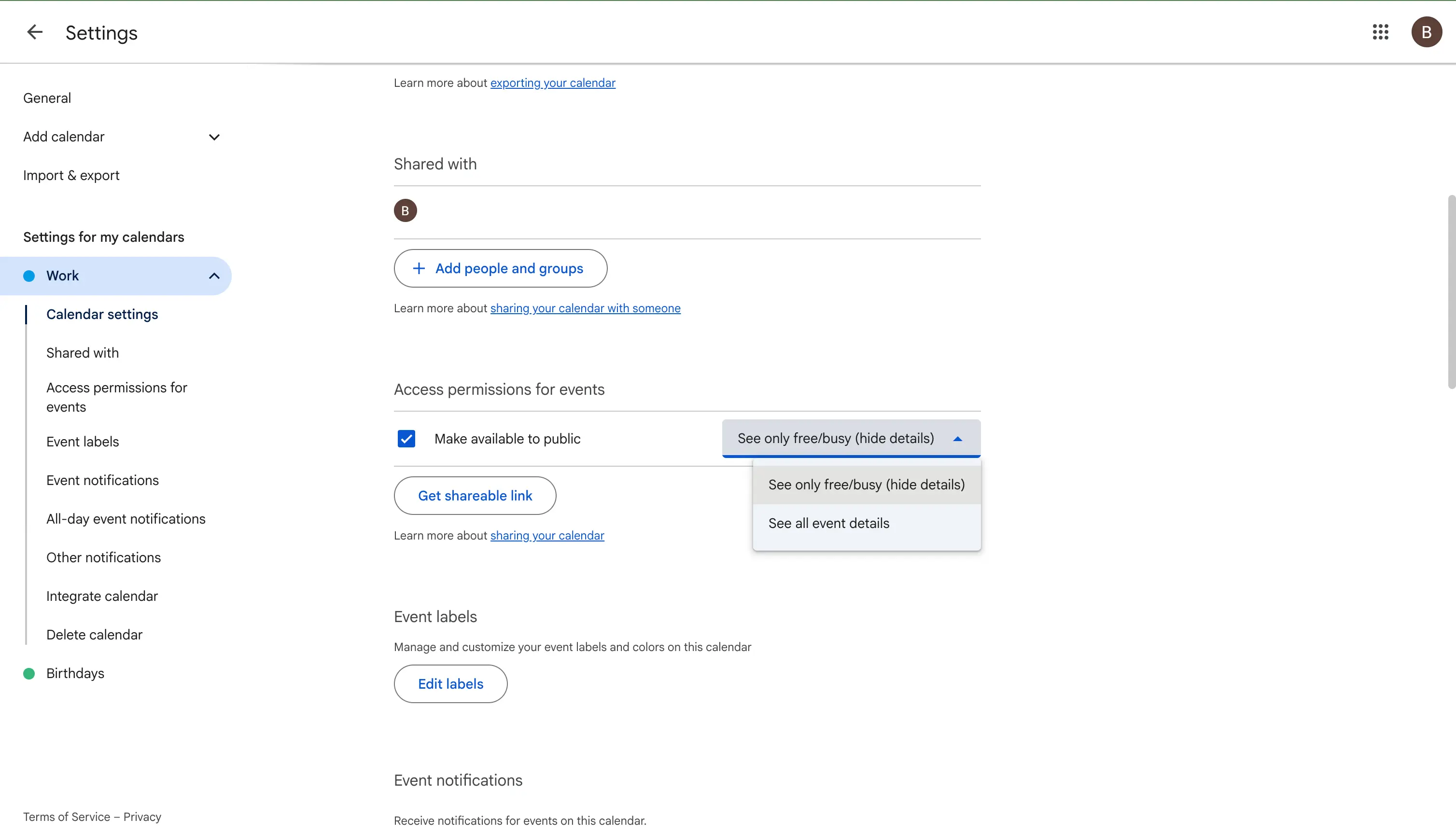
Hacer público un calendario
- Abre Configuración y uso compartido del calendario.
- En Permisos de acceso a los eventos, marca Hacer disponible de forma pública.
- Elige si el público ve todos los detalles de los eventos o solo libre/ocupado.
Obtener un enlace para compartir / insertar
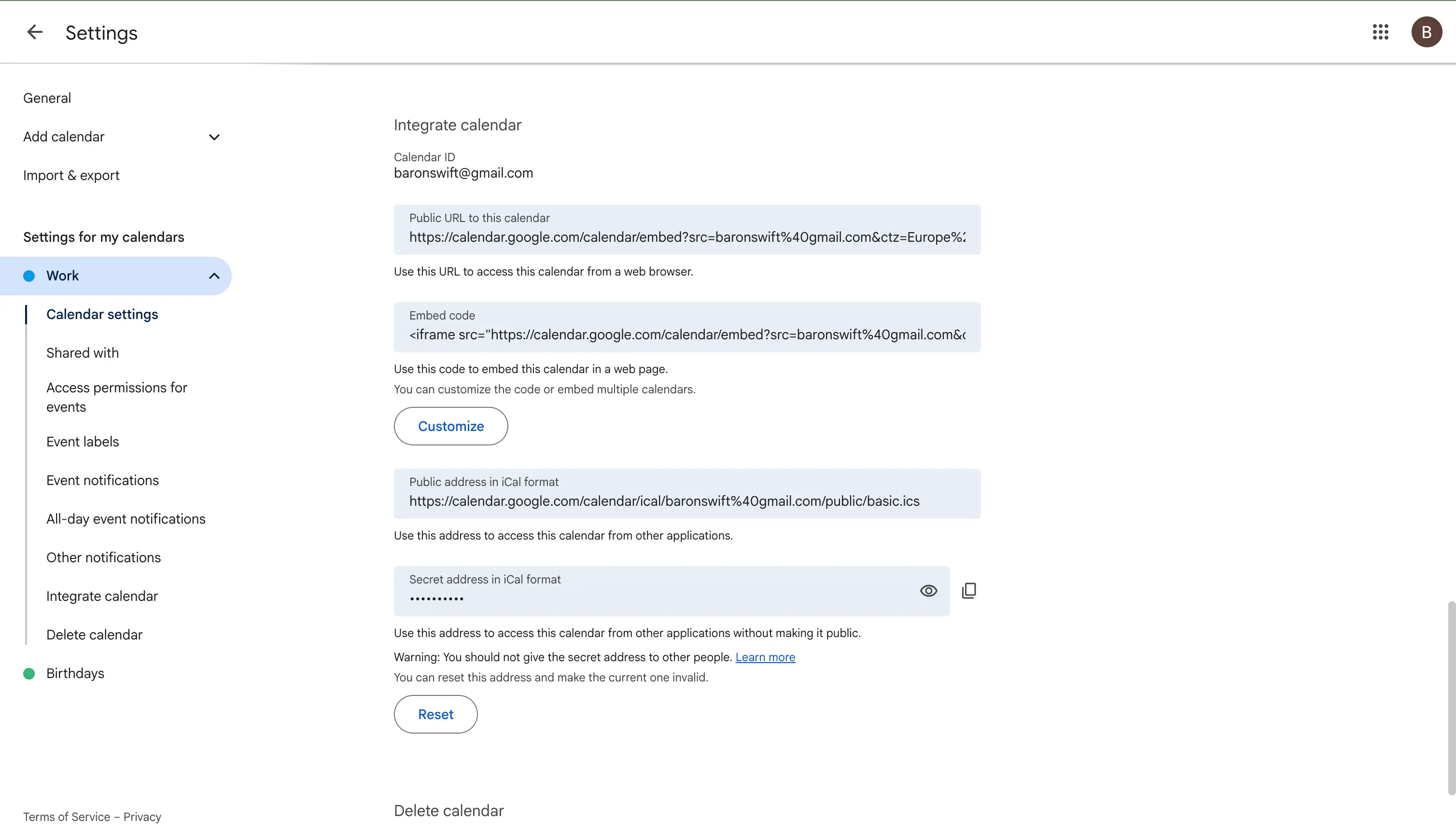
En la misma página de configuración, desplázate hasta Integrar calendario. Allí encontrarás:
- Una URL pública de este calendario, un enlace que cualquiera puede abrir.
- Una Dirección secreta en formato iCal (un enlace
.ics), que permite a las personas suscribirse a tu calendario en Outlook, Apple Calendar u otras aplicaciones.
Ten cuidado con Hacer disponible de forma pública: puede exponer tu calendario a los motores de búsqueda y a cualquiera que tenga el enlace. Úsalo solo para calendarios que realmente deban ser públicos (como un calendario de eventos o de horario de atención), y prefiere libre/ocupado si no quieres exponer los detalles.
Cómo gestionar las notificaciones de un Google Calendar compartido
Cuando añades un calendario compartido, puedes elegir si quieres recibir notificaciones de sus eventos, lo cual resulta útil para un calendario de equipo muy activo que no quieres que te esté avisando todo el día.
- En la barra lateral izquierda, pasa el cursor sobre el calendario compartido y abre su menú Opciones, luego Configuración.
- En Otras notificaciones, elige sobre qué quieres recibir alertas, como eventos nuevos, eventos modificados o eventos cancelados.
- Para desactivar todas las alertas de ese calendario, pon cada opción en Ninguna.
Cada persona controla sus propias notificaciones de un calendario compartido, así que cambiar las tuyas no afecta a nadie más.
Cómo dejar de compartir un Google Calendar
¿Has cambiado de opinión? Quitar el acceso lleva unos segundos:
- Abre Configuración y uso compartido del calendario.
- En Compartir con determinadas personas o grupos, busca a la persona.
- Haz clic en la X (Quitar) junto a su nombre.
Para dejar de compartir públicamente, desmarca Hacer disponible de forma pública en Permisos de acceso a los eventos. El cambio se aplica de inmediato, y la persona dejará de ver tu calendario.
Solución de problemas: el uso compartido de Google Calendar no funciona
Si un calendario compartido no aparece, prueba estas soluciones:
- No se aceptó la invitación. El destinatario debe abrir la invitación por correo electrónico y hacer clic en el enlace para añadir tu calendario.
- Revisa la lista de "Otros calendarios". Del lado del destinatario, el calendario compartido aparece en Otros calendarios, no en Mis calendarios, y su casilla debe estar marcada para que sea visible.
- Cuenta de Google equivocada. Asegúrate de que la persona aceptó la invitación con la sesión iniciada en la cuenta con la que compartiste.
- Retraso de propagación. Los nuevos calendarios compartidos pueden tardar unos minutos (a veces hasta unas horas) en aparecer. Actualizar o cerrar e iniciar sesión de nuevo suele ayudar.
- Solo libre/ocupado. Si pueden ver que estás ocupado pero no los detalles, es por el nivel de permiso: súbelo a Ver todos los detalles de los eventos si es necesario.
Cómo evitar las dobles reservas cuando compartes calendarios
Compartir ayuda a que la gente vea cuándo estás ocupado, pero tiene un límite. Cuando alguien ve tu calendario compartido, puede leer tus horarios libres/ocupados, pero esos eventos en realidad no bloquean tiempo en su propio calendario. Si vives entre dos calendarios, como una cuenta de trabajo y una personal, compartir por sí solo no evitará un choque.
Aquí está el problema:
- Compartes tu calendario personal con tu cuenta de trabajo para poder ver ambos.
- Un compañero te envía una reunión de trabajo que se solapa con un evento personal.
- Como el evento personal solo está compartido, no copiado en tu calendario de trabajo, tu calendario de trabajo sigue pareciendo libre y acabas con una doble reserva.
Para bloquear realmente el tiempo en ambos calendarios, los eventos necesitan existir en los dos. Eso es sincronizar calendarios, no compartir. Una aplicación de sincronización copia tus eventos ocupados de un calendario al otro (con los detalles privados ocultos si quieres), de modo que cada calendario muestra los mismos horarios ocupados y no se puede reservar nada por encima.
Esto es exactamente lo que hace una aplicación de sincronización de calendarios como OneCal. Clona los eventos entre tus calendarios de Google, Outlook e iCloud en tiempo real, de modo que tu disponibilidad siempre es correcta en cada calendario y dejas de sufrir dobles reservas.
Preguntas frecuentes
¿Cómo comparto mi Google Calendar con alguien?
Abre Google Calendar en un ordenador, pasa el cursor sobre tu calendario, haz clic en el menú de tres puntos, elige Configuración y uso compartido y, en Compartir con determinadas personas o grupos, añade su correo electrónico y un nivel de permiso. Recibirán una invitación por correo electrónico para aceptarla.
¿Puedo compartir un Google Calendar con un usuario que no tiene Google?
Sí, no mediante el método de "determinadas personas" (que requiere una cuenta de Google), sino haciendo el calendario público y compartiendo su enlace, o enviando el enlace iCal (.ics) para que puedan suscribirse en su propia aplicación de calendario.
¿Compartir un Google Calendar lo sincroniza con otro calendario?
No. Compartir solo permite que alguien vea o edite tu calendario, no copia los eventos a un calendario o cuenta diferente. Para eso necesitas una aplicación de sincronización de calendarios.
¿Cómo comparto mi calendario de Gmail?
Tu "calendario de Gmail" es tu Google Calendar; los pasos son idénticos a los anteriores. Inicia sesión con tu cuenta de Gmail y sigue los pasos para compartir.
¿Puedo controlar lo que otros ven en mi Google Calendar compartido?
Sí. Elige Ver solo libre/ocupado (ocultar detalles) para ocultar los títulos y detalles de los eventos, Ver todos los detalles de los eventos para una visibilidad de solo lectura, o Realizar cambios en los eventos para permitirles editar.
Compartir no es lo mismo que tener un calendario unificado
Compartir es perfecto cuando simplemente quieres que alguien vea tu agenda. Pero si tu verdadero objetivo es que tus eventos aparezcan en varios calendarios o cuentas, por ejemplo, para que tus calendarios de trabajo y personal se bloqueen mutuamente y nunca tengas una doble reserva, compartir no te llevará hasta ahí.
Esa es tarea de la sincronización de calendarios. Herramientas como OneCal clonan los eventos entre tus calendarios de Google, Outlook e iCloud en tiempo real, de modo que cada calendario se mantiene actualizado automáticamente.
Si quieres combinar varios calendarios de Google en uno, o conectar dos cuentas diferentes, consulta nuestra guía completa sobre cómo sincronizar los calendarios de Google y Outlook.