Cómo compartir el Calendario de iPhone - Una Guía Completa 2026
- Publicado el
Tabla de contenidos
Sincroniza tus calendarios en tiempo real
La aplicación Calendar de tu iPhone te permite compartir tu agenda de varias maneras. Puedes compartir un calendario completo con otra persona para que pueda ver o incluso editar tus eventos, compartir un solo evento o publicar un calendario como enlace para poder añadirlo a Google Calendar, Outlook o casi cualquier otra aplicación. Esta guía cubre todas estas opciones, además de cómo gestionar los permisos, cómo dejar de compartir y qué hacer cuando la compartición no funciona.
Outlook Calendar es utilizado por más de 400 millones de profesionales y empresas de todo el mundo, y Google Calendar es utilizado por más de 500 millones de usuarios al mes , por lo que poder compartir tu calendario de iPhone entre estas aplicaciones resulta útil para muchas personas.
En la aplicación Calendar del iPhone, solo se pueden compartir tus calendarios de iCloud. No puedes compartir un calendario de Google o de Outlook desde dentro de la app Calendar del iPhone. Para esos, usa la aplicación de Google Calendar o de Outlook.
Compartir tampoco es lo mismo que sincronizar. Compartir permite que otras personas o aplicaciones vean tu calendario, mientras los eventos siguen en tu calendario. Sincronizar copia los eventos entre calendarios para que los mismos eventos aparezcan en ambos. Si quieres que tus calendarios de iCloud, Google y Outlook se mantengan al día automáticamente, consulta la sección sobre sincronización cerca del final de esta guía.
Cómo compartir tu Calendario de iPhone con otras personas
Esta es la forma más común de compartir. Le das a otra persona acceso a uno de tus calendarios de iCloud para que pueda ver, y opcionalmente editar, tus eventos.
- Abre la aplicación Calendar en tu iPhone.
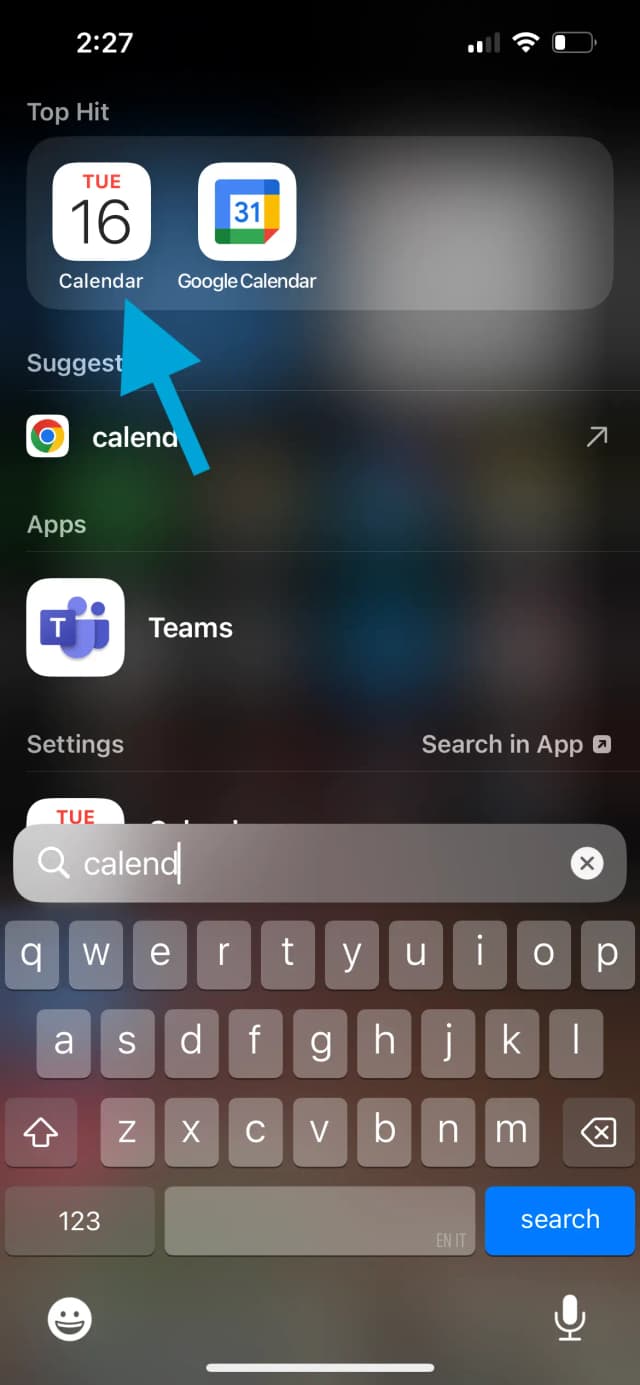
- Toca la pestaña “Calendarios”.
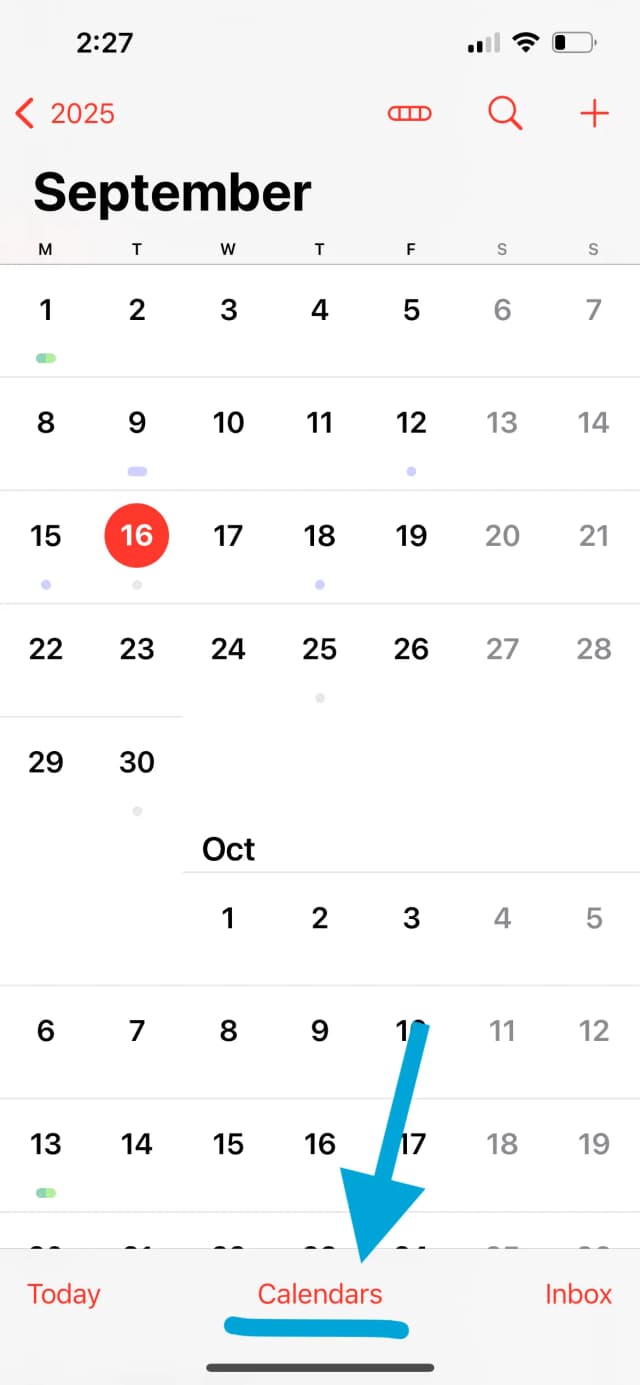
- Busca el calendario que deseas compartir y luego toca el ícono de información (i).
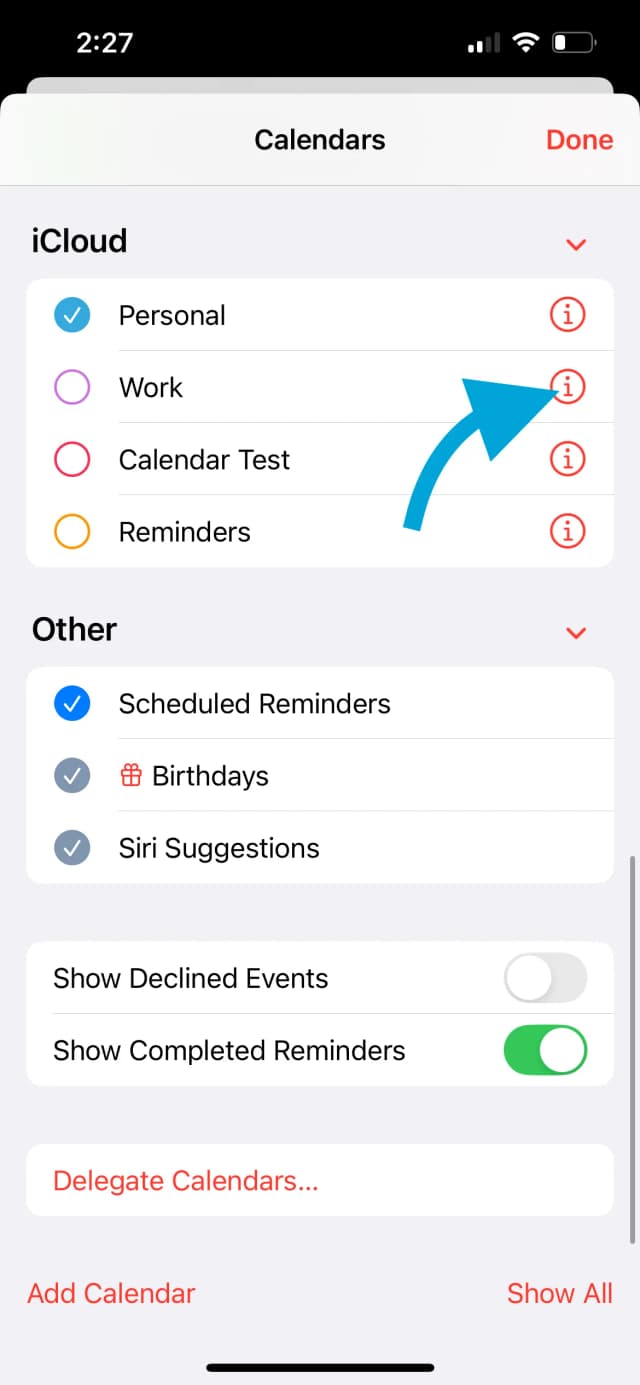
- Toca el botón “Añadir persona”
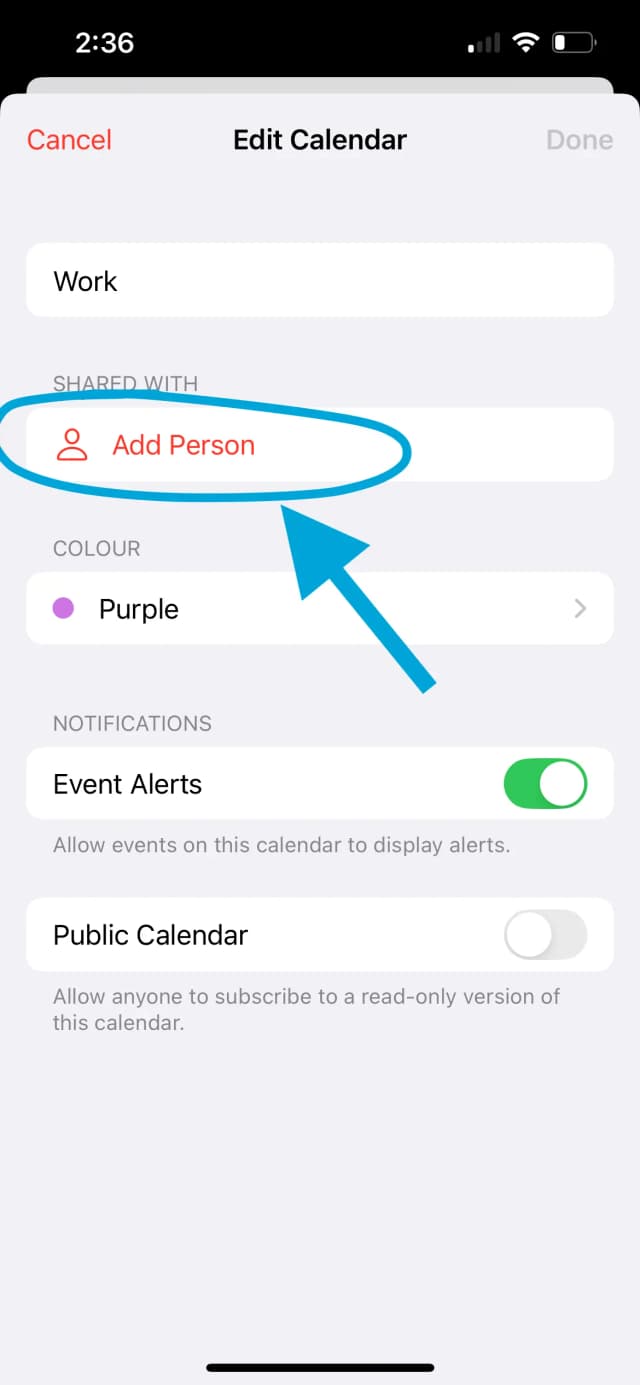
- Introduce el correo electrónico de la persona con la que deseas compartir el calendario.
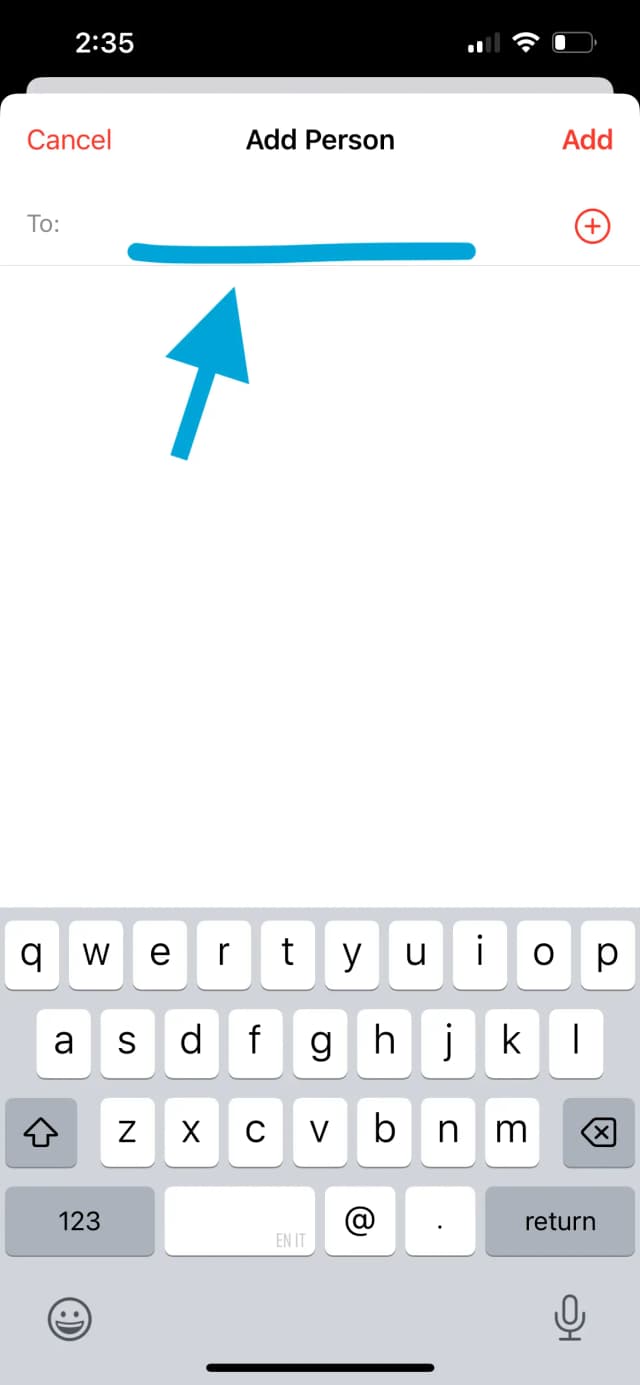
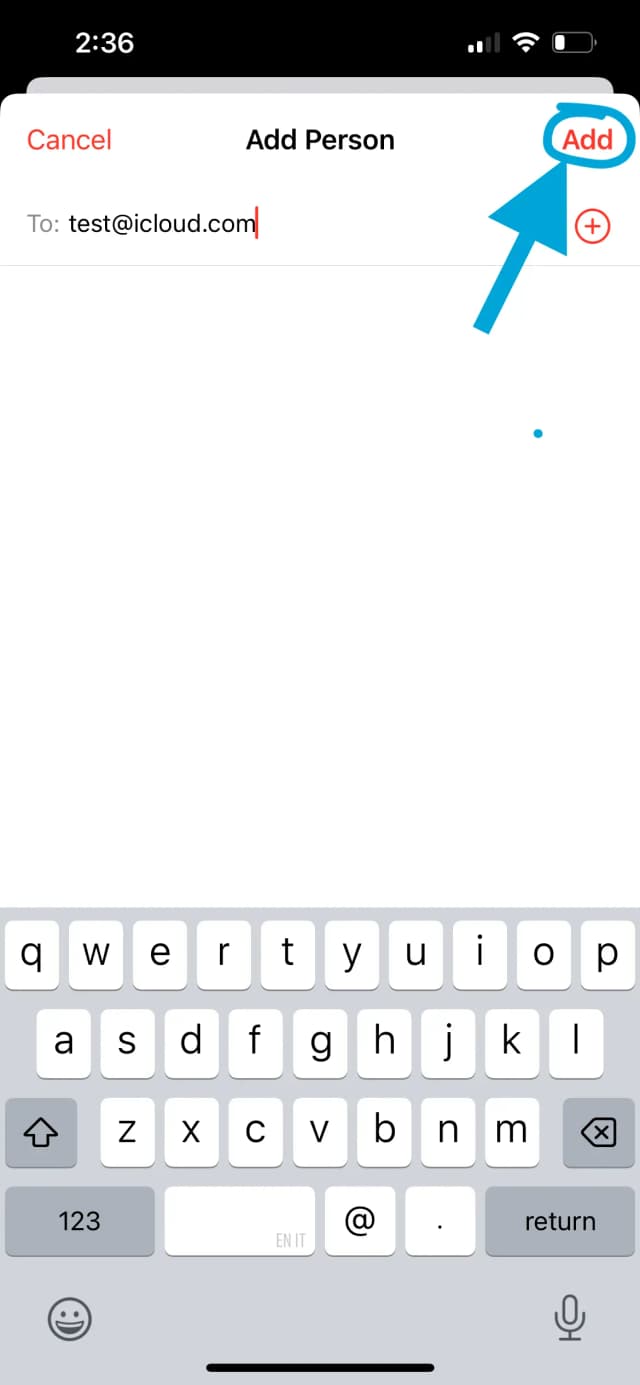
- Toca “Añadir”
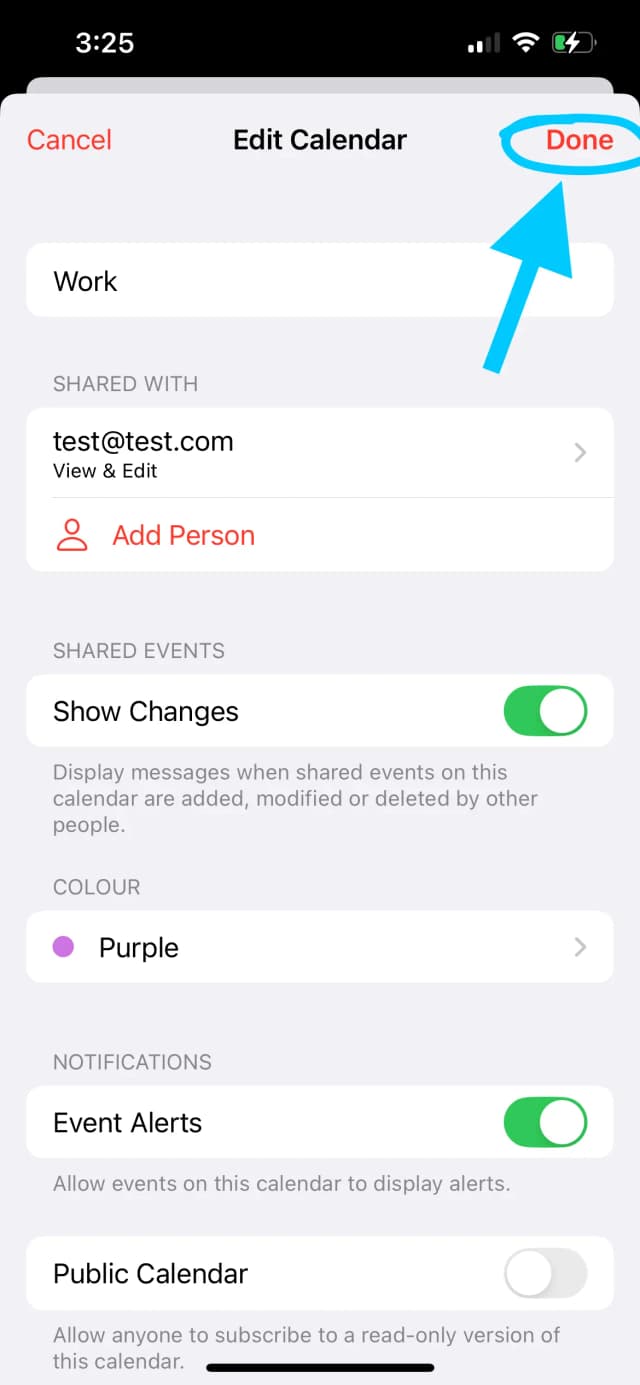
- Toca “OK”. Esto es muy importante, ya que si no tocas “OK”, los cambios no se guardarán y la otra persona no recibirá tu invitación para compartir.
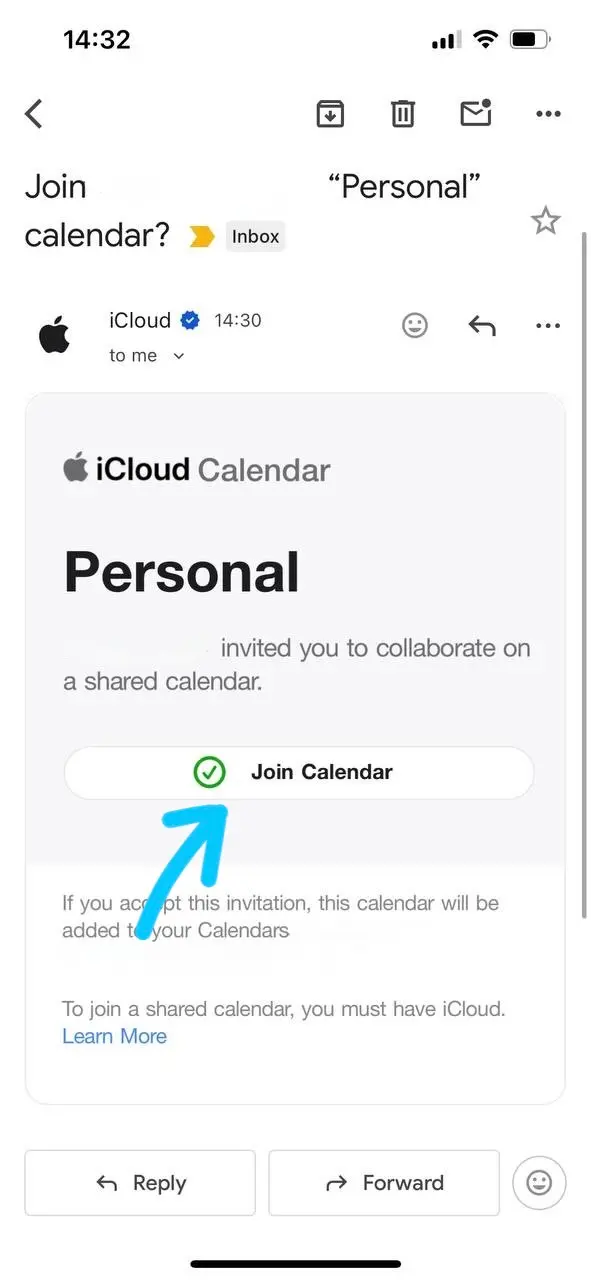
Después de seguir estos pasos, la persona con la que compartiste tu calendario recibirá una invitación por correo electrónico. Tiene que abrir el correo de la invitación y hacer clic en “Unirse al calendario”.
Después de aceptar la invitación, podrá acceder a tu calendario abriendo la app Calendar en su iPhone, en la sección “iCloud”. El calendario compartido aparece con la etiqueta “Compartido por [nombre]”.
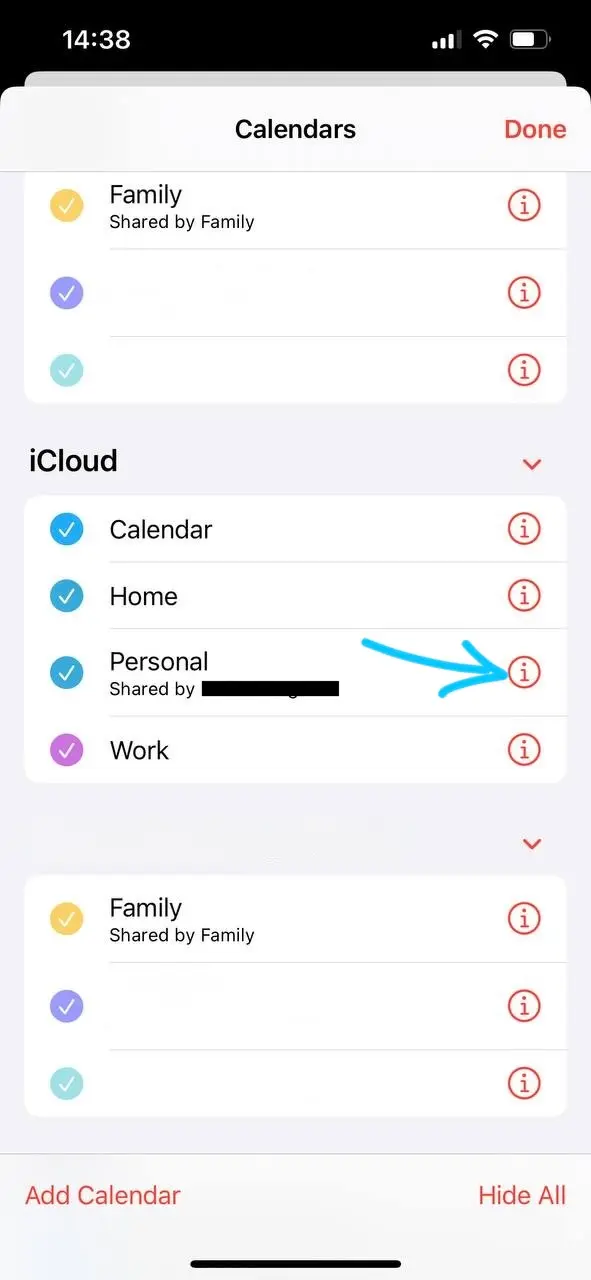
Solo puedes compartir tus calendarios de iCloud con otras personas mediante la app Calendar del iPhone
No puedes compartir un calendario de Google ni de Outlook con otras personas mediante la app Calendar del iPhone.
Para compartir tu calendario de Outlook con otras personas, hazlo desde la aplicación de Outlook Calendar en el iPhone, o lee nuestra guía sobre cómo compartir un calendario de Outlook.
De igual manera, puedes compartir tu calendario de Google con otras personas desde la app de Google Calendar en el iPhone, o leer nuestra guía sobre cómo compartir un calendario de Google.
Cómo ajustar los permisos de las personas con las que has compartido tu Calendario de iPhone
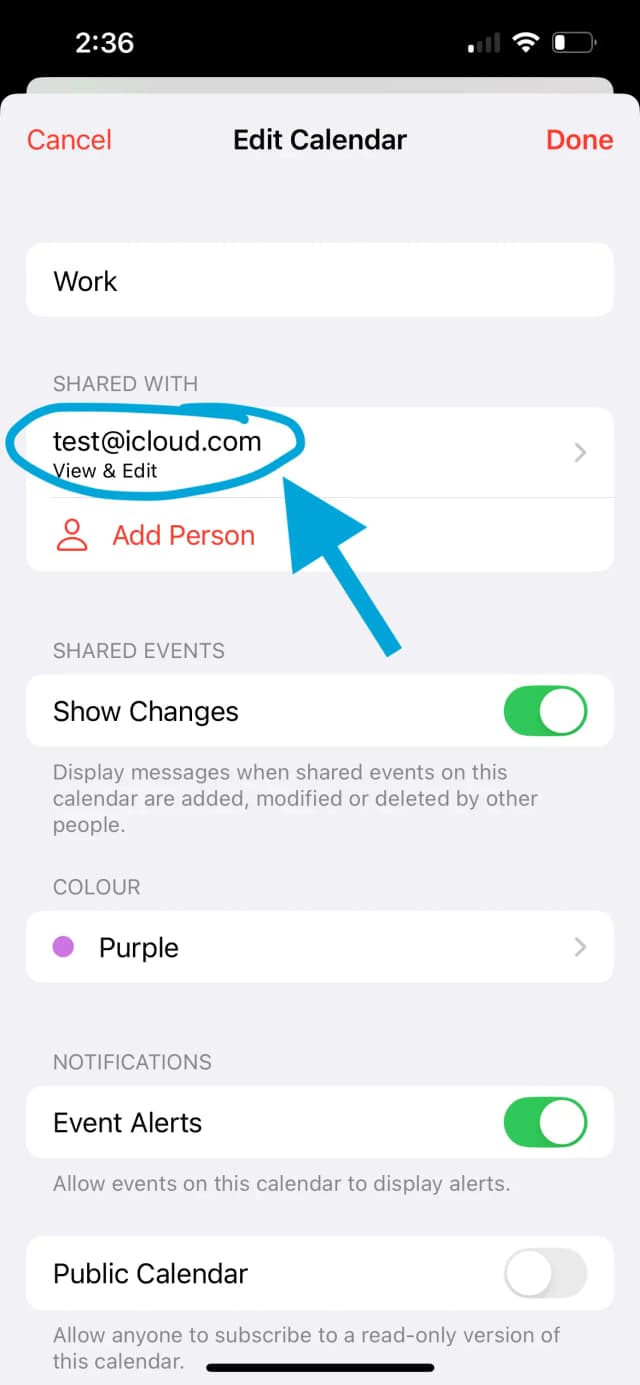
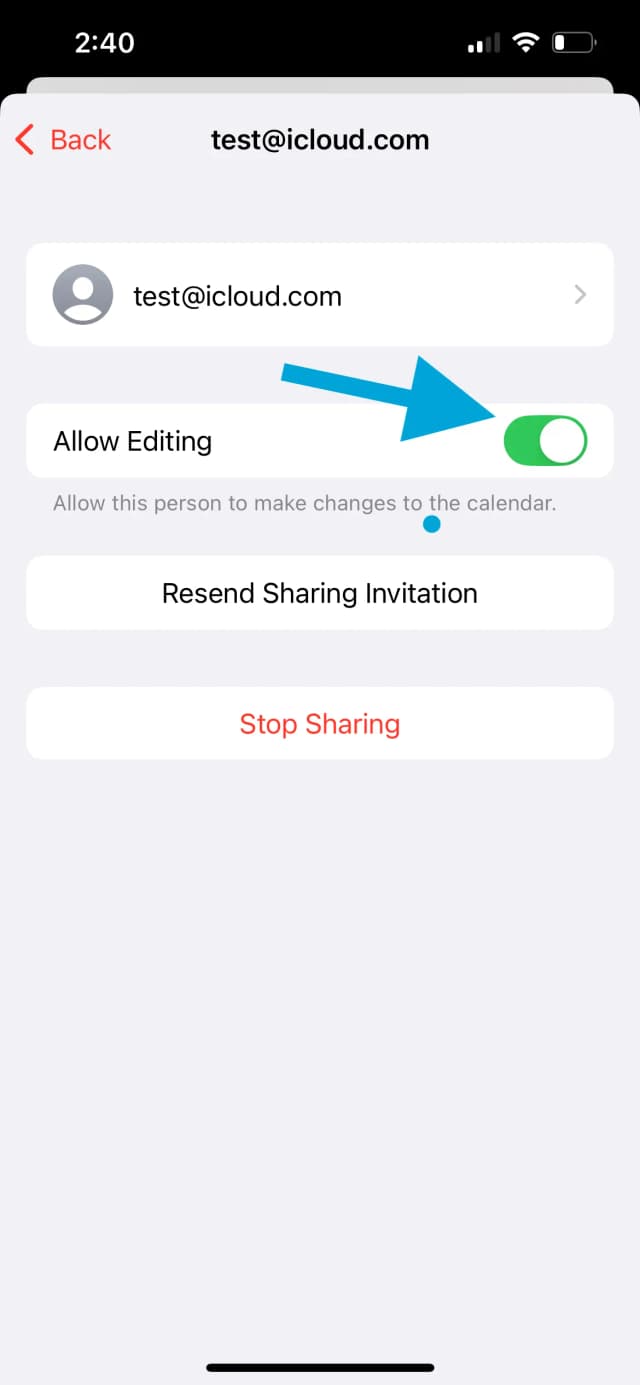
Por defecto, la persona con la que compartes tu calendario puede ver y editar eventos. Si deseas permitir solo que visualice tu calendario, toca sobre la persona con la que lo compartiste y desactiva el interruptor “Permitir edición”.
-
Toca a la persona con la que compartiste tu Calendario de iPhone.
-
Desactiva el interruptor “Permitir edición”.
¿Cómo dejo de compartir un Calendario de iPhone con otra persona?
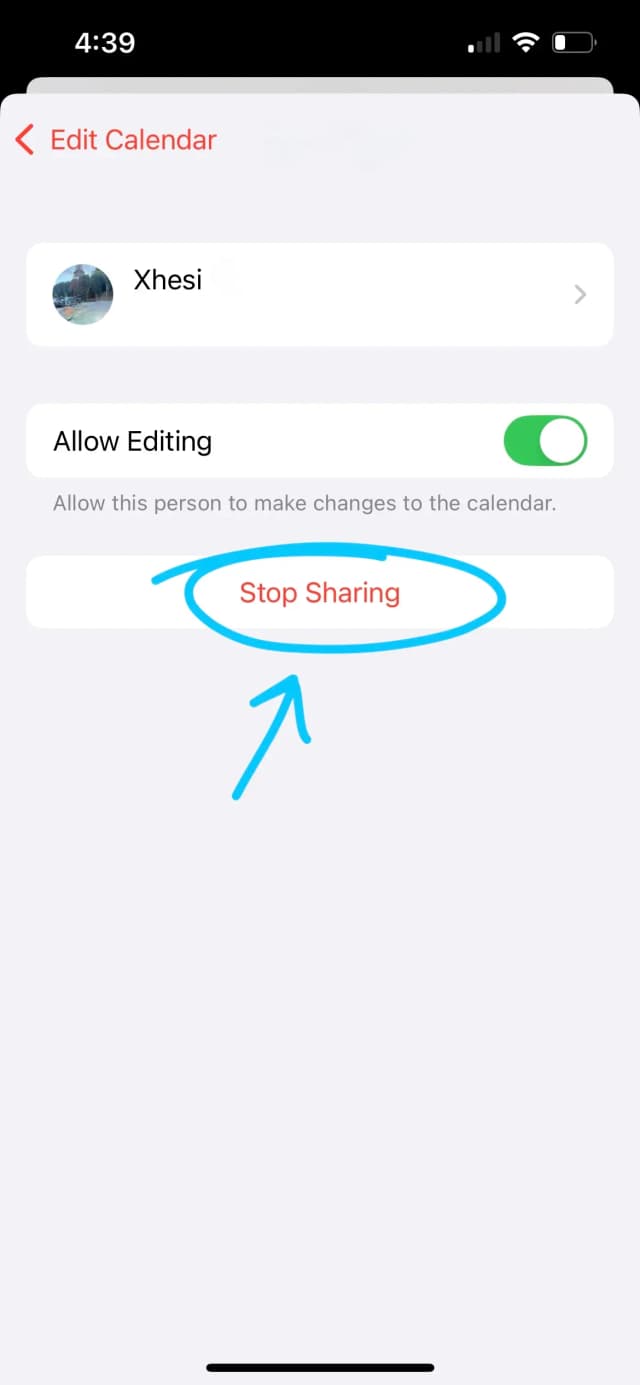
Si ya estás compartiendo un Calendario de iPhone con otra persona y deseas dejar de compartirlo, puedes hacerlo fácilmente tocando el botón “Dejar de compartir” en la configuración de ese calendario.
- Abre el calendario tocando el ícono de información.
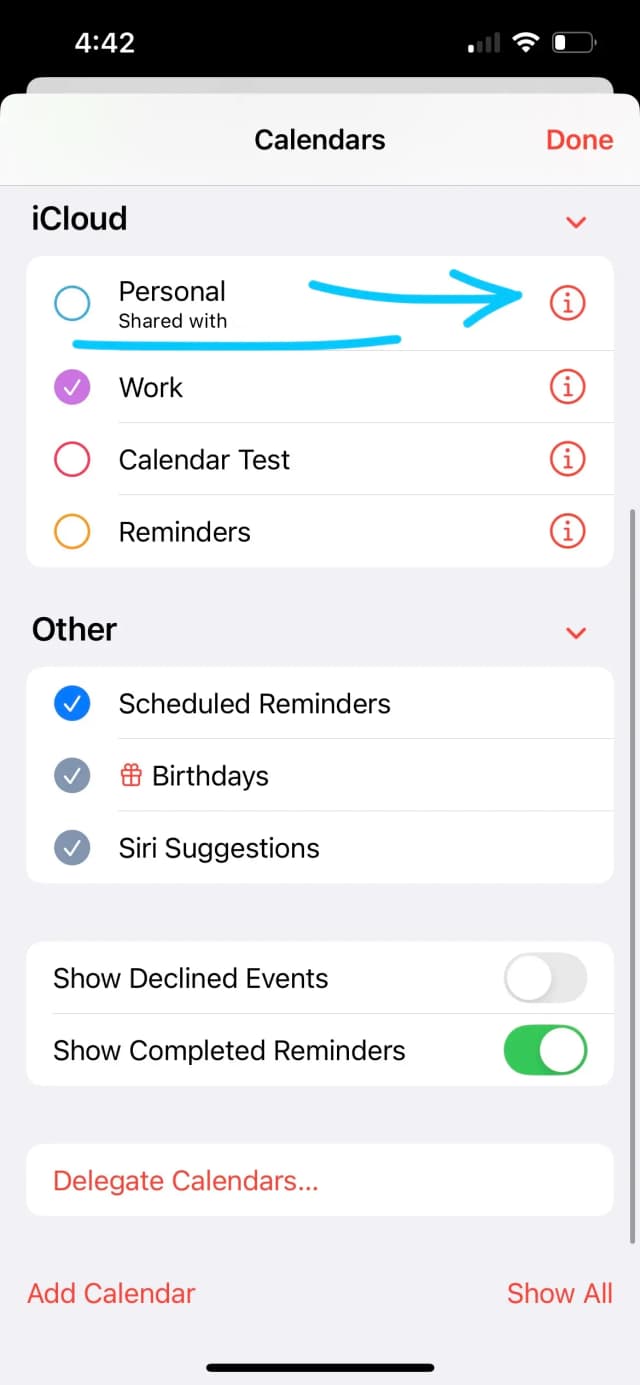
- Toca a la persona con la que estás compartiendo el calendario, en la sección “Compartido con”.
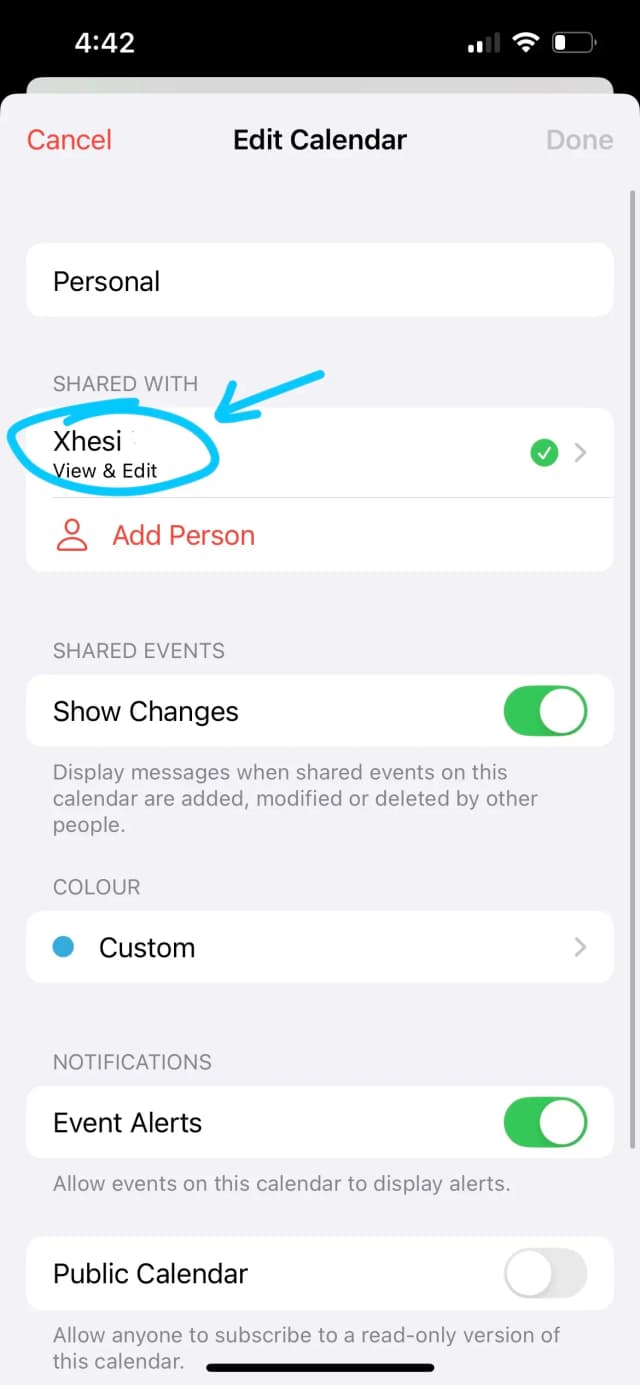
- Toca “Dejar de compartir”.
Cómo compartir un solo evento en iPhone
A veces no quieres compartir un calendario completo. Solo quieres que una persona sepa de una única reunión o cita. En ese caso, no necesitas compartir el calendario en absoluto. Simplemente invitas a la gente al evento.
- Abre la aplicación Calendar en tu iPhone y toca el evento que deseas compartir, o crea uno nuevo.
- Toca Invitados o Añadir invitados.
- Introduce las direcciones de correo o los nombres de contacto de las personas que quieres incluir.
- Toca OK para guardar y enviar la invitación.
Cada persona recibe una invitación y ve únicamente ese evento en concreto, no el resto de tu calendario. Esta es la forma más segura de compartir cuando solo necesitas que alguien sepa de una reunión.
Cómo compartir un Calendario de iPhone con Google Calendar
Para compartir un Calendario de iPhone con Google Calendar, sigue estos pasos:
-
Abre la aplicación Calendar en tu iPhone.
-
Toca la pestaña “Calendarios”.
-
Busca el calendario que deseas compartir y luego toca el ícono de información (i).
-
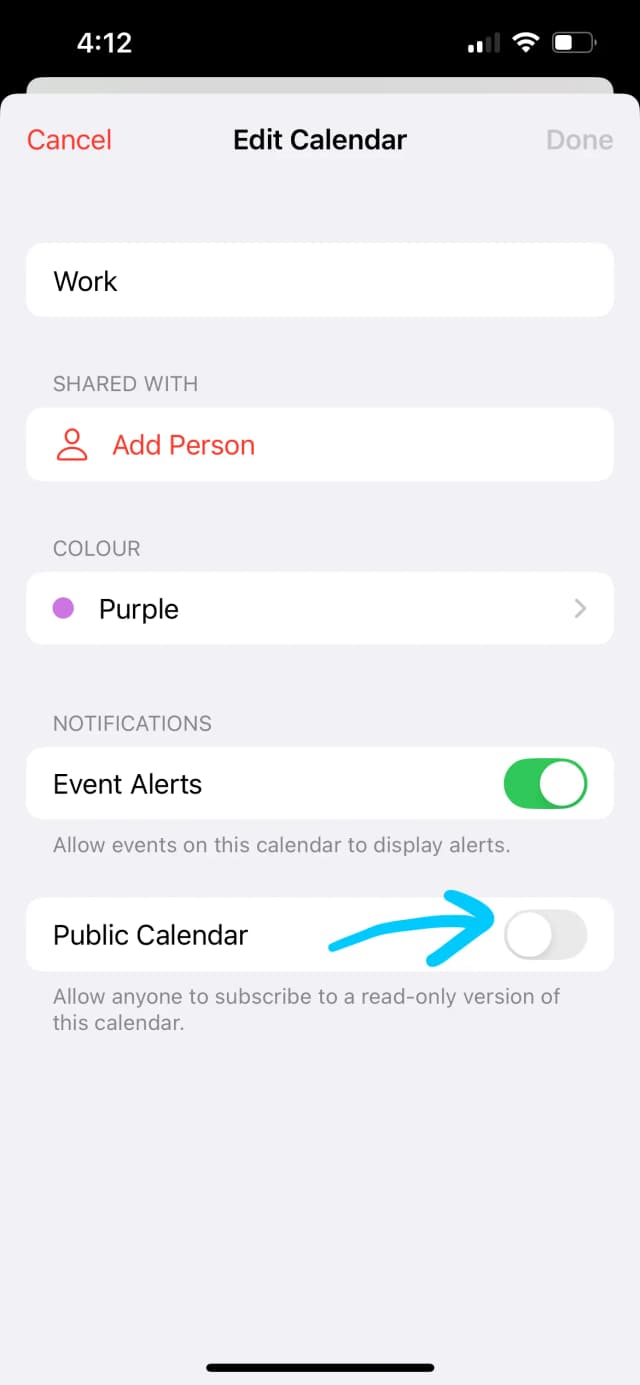
Activa el interruptor “Calendario público”. Esto permite que cualquiera se suscriba a una versión de solo lectura de este calendario.
-
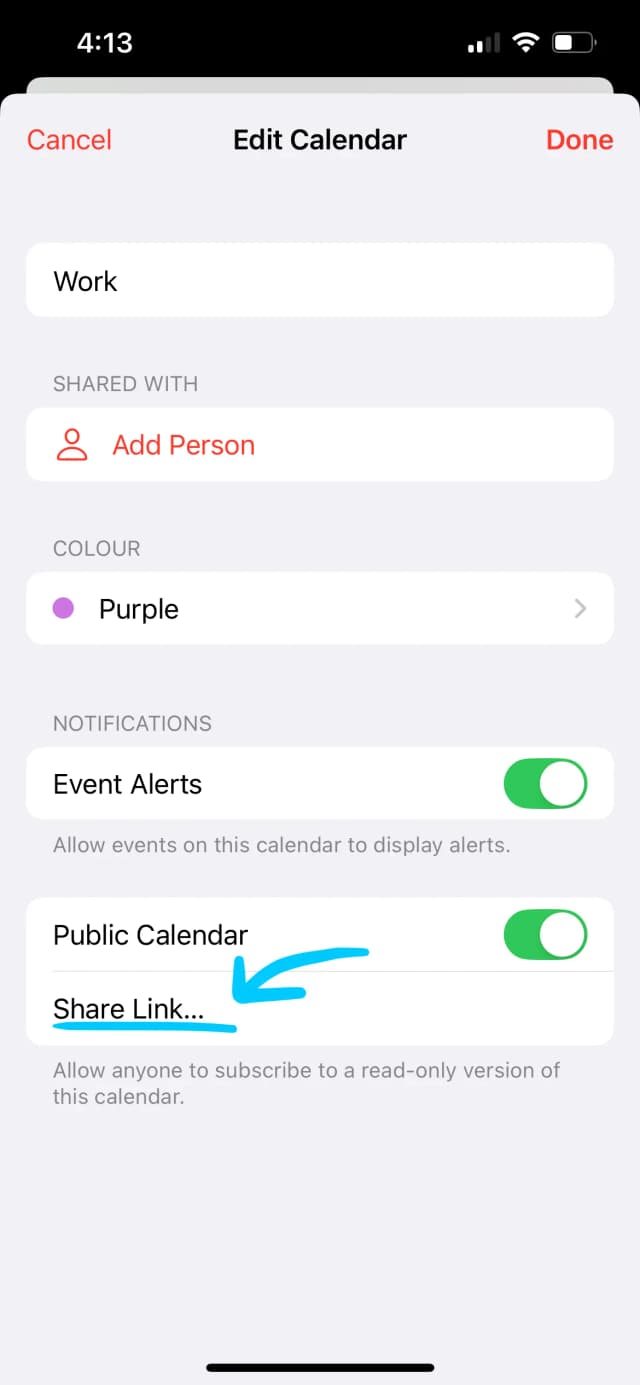
Toca “Compartir enlace”. Copia la URL generada tocando "Copiar".
-
Toca "OK" en la parte superior derecha de la pantalla.
-
Abre Google Calendar en la web. Asegúrate de haber iniciado sesión en el Google Calendar con el que deseas compartir el calendario de iPhone.
-
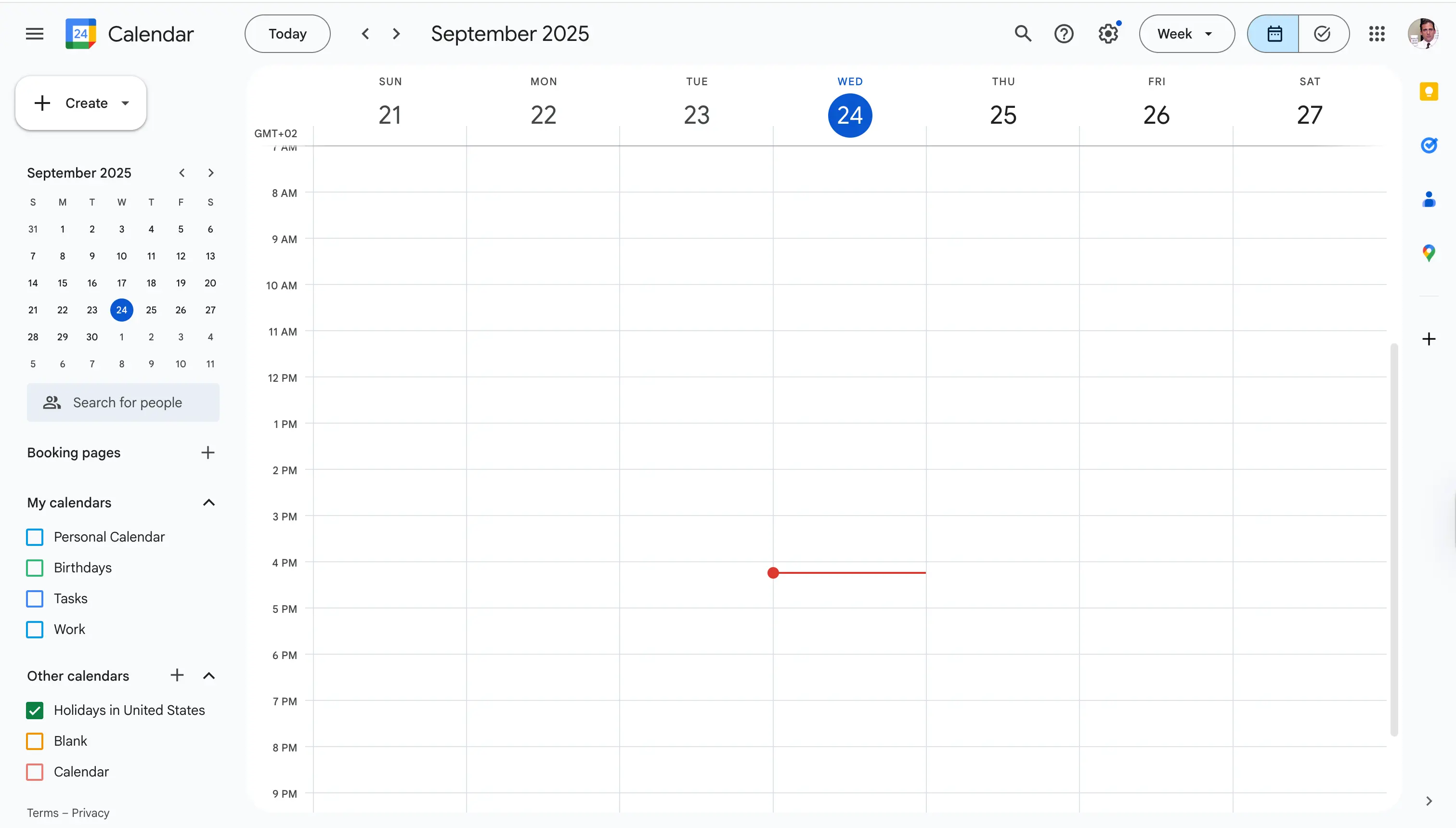
Haz clic en el botón de más a la derecha de la sección “Otros calendarios”.
-
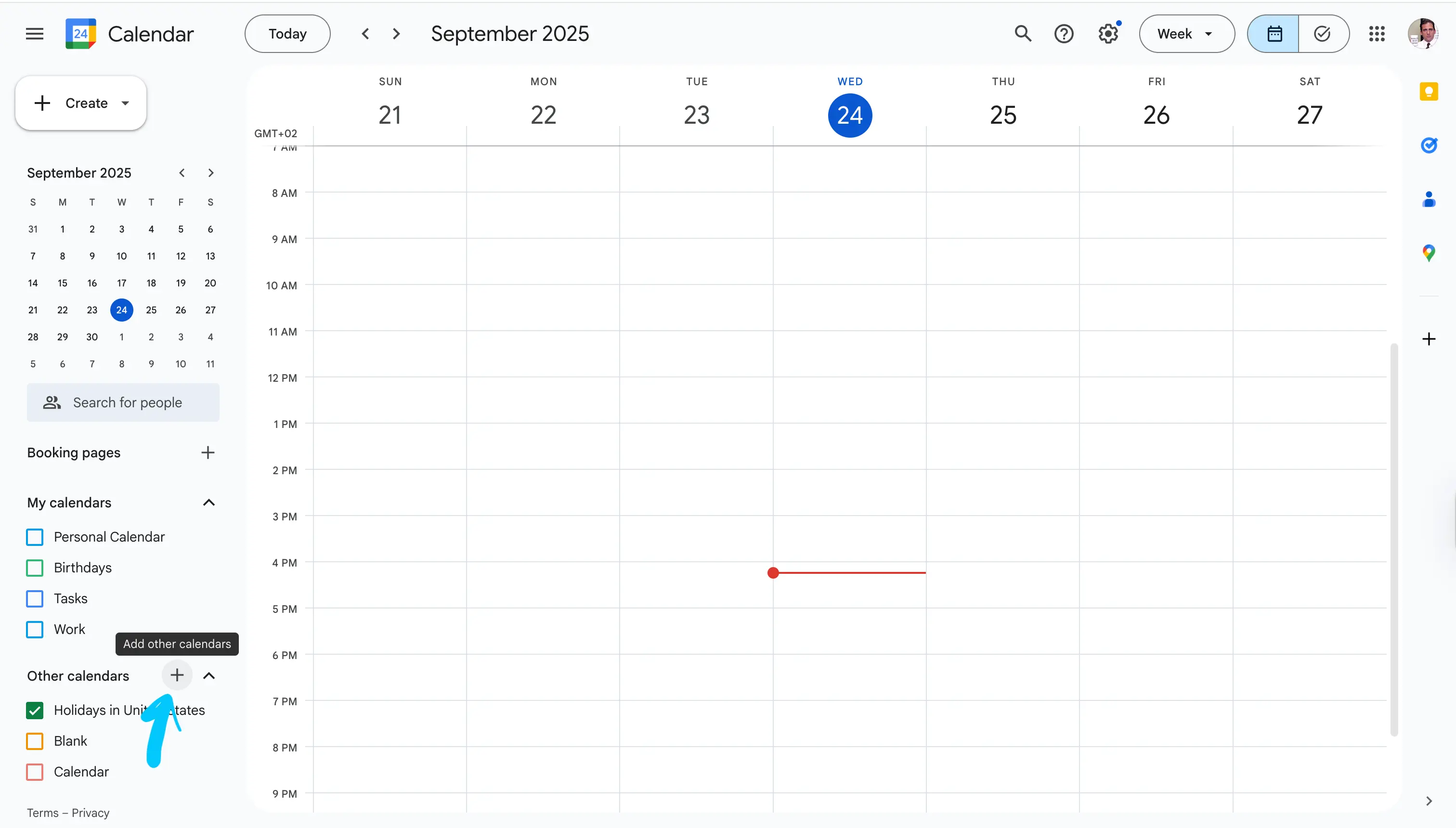
Haz clic en “Desde URL”.
-
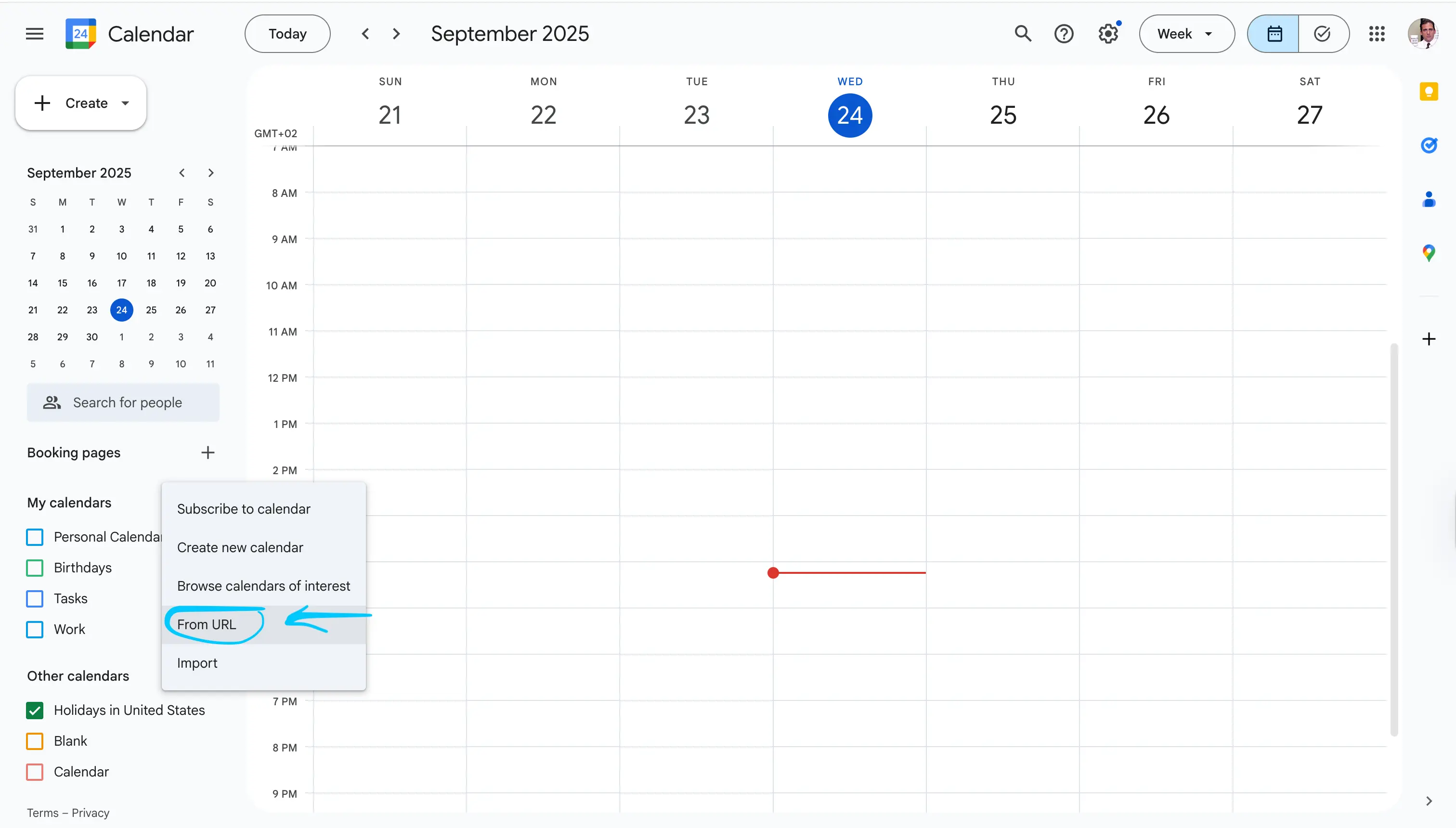
Pega la URL que copiamos de nuestro Calendario de iPhone.
-
Haz clic en “Añadir calendario”
-
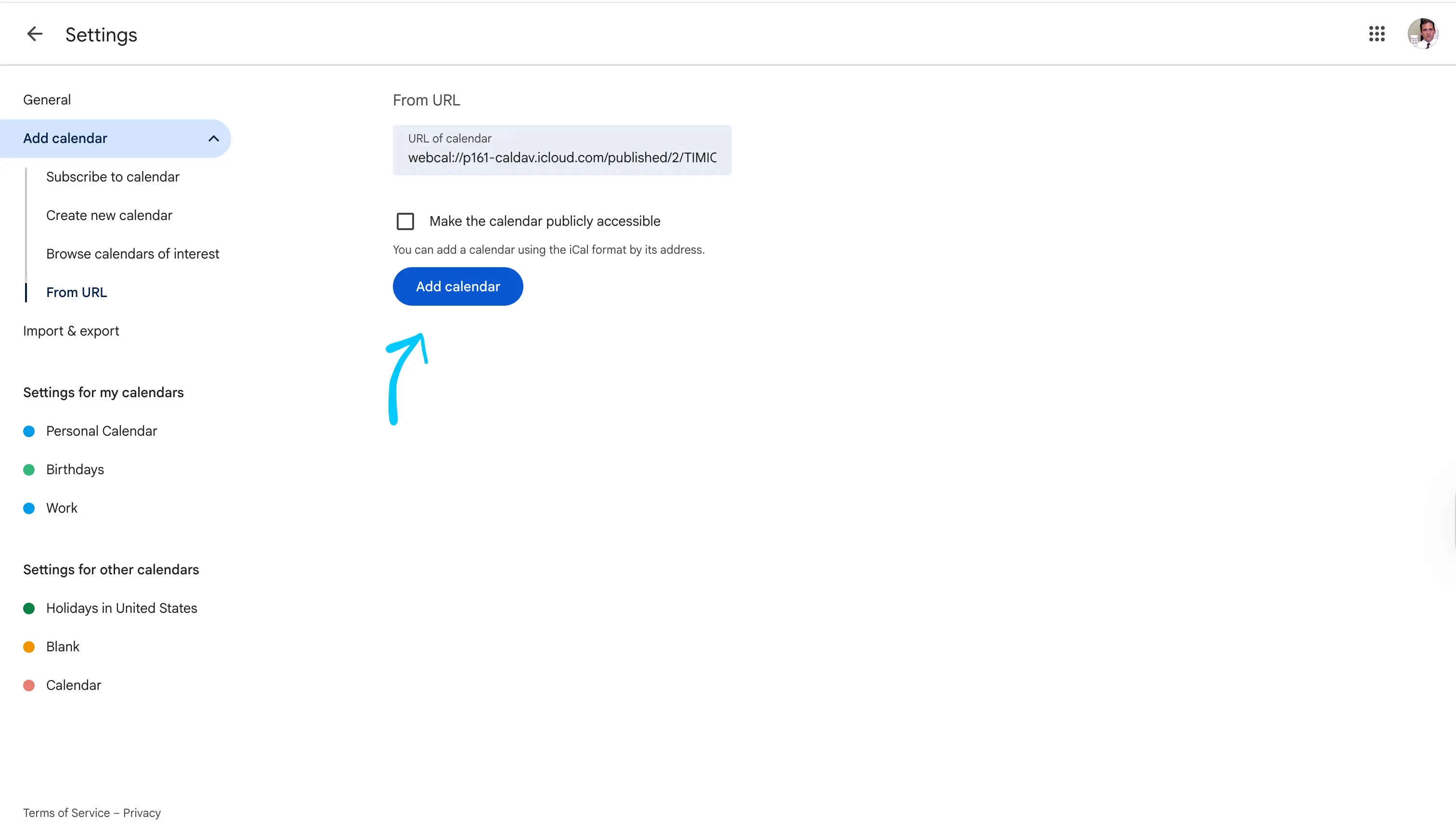
Tu Calendario de iPhone ahora es accesible desde tu Google Calendar, en la sección “Otros calendarios”.
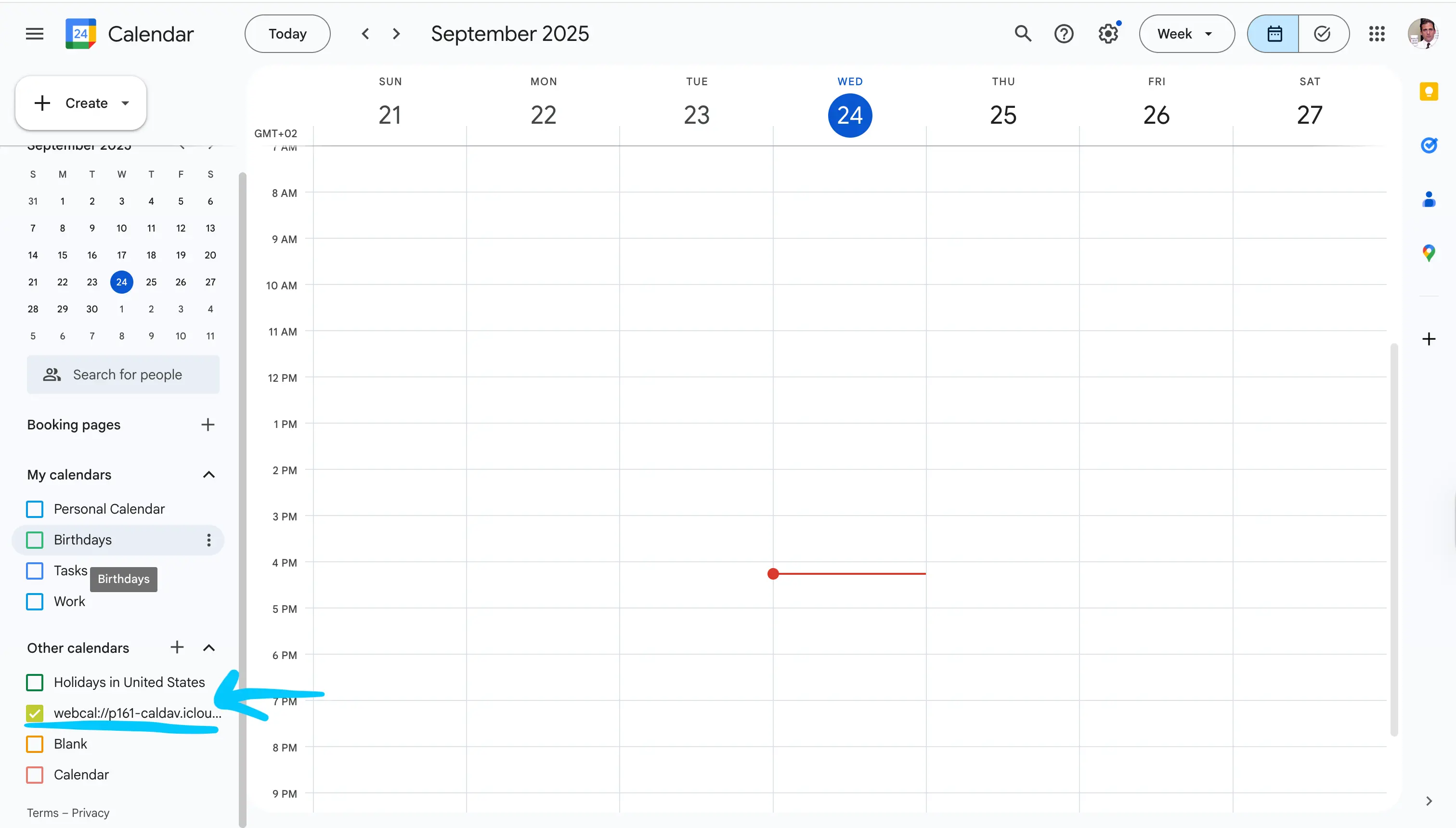
Este método solo comparte un calendario de iCloud con Google Calendar, utilizando la aplicación Calendar predeterminada del iPhone. Por favor, lee nuestro artículo sobre cómo sincronizar los calendarios de Google y Outlook si quieres mantener Outlook y Google Calendar sincronizados.
¿Tengo que hacer público el Calendario de iPhone para compartirlo con Google Calendar?
Lamentablemente, sí. No hay otras formas de compartir el Calendario de iPhone con Google Calendar aparte de hacer público el Calendario de iPhone e importarlo en Google Calendar.
Por favor, ten cuidado de no compartir la URL del calendario con nadie más, ya que podrán ver toda tu información de eventos.
¿Cómo dejo de compartir un Calendario de iPhone con Google Calendar?
Para dejar de compartir el Calendario de iPhone con Google Calendar, debes dejar de publicarlo desactivando el interruptor “Calendario público”. Tan pronto como el calendario deje de ser público, Google Calendar ya no podrá acceder a los eventos del Calendario de iPhone.
Además de volver a hacer privado el Calendario de iPhone, también recomendamos cancelar la suscripción al Calendario de iPhone desde Google Calendar. Puedes hacerlo siguiendo estos pasos:
- Inicia sesión en tu Google Calendar
- Localiza el Calendario de iPhone en la sección “Otros calendarios”.
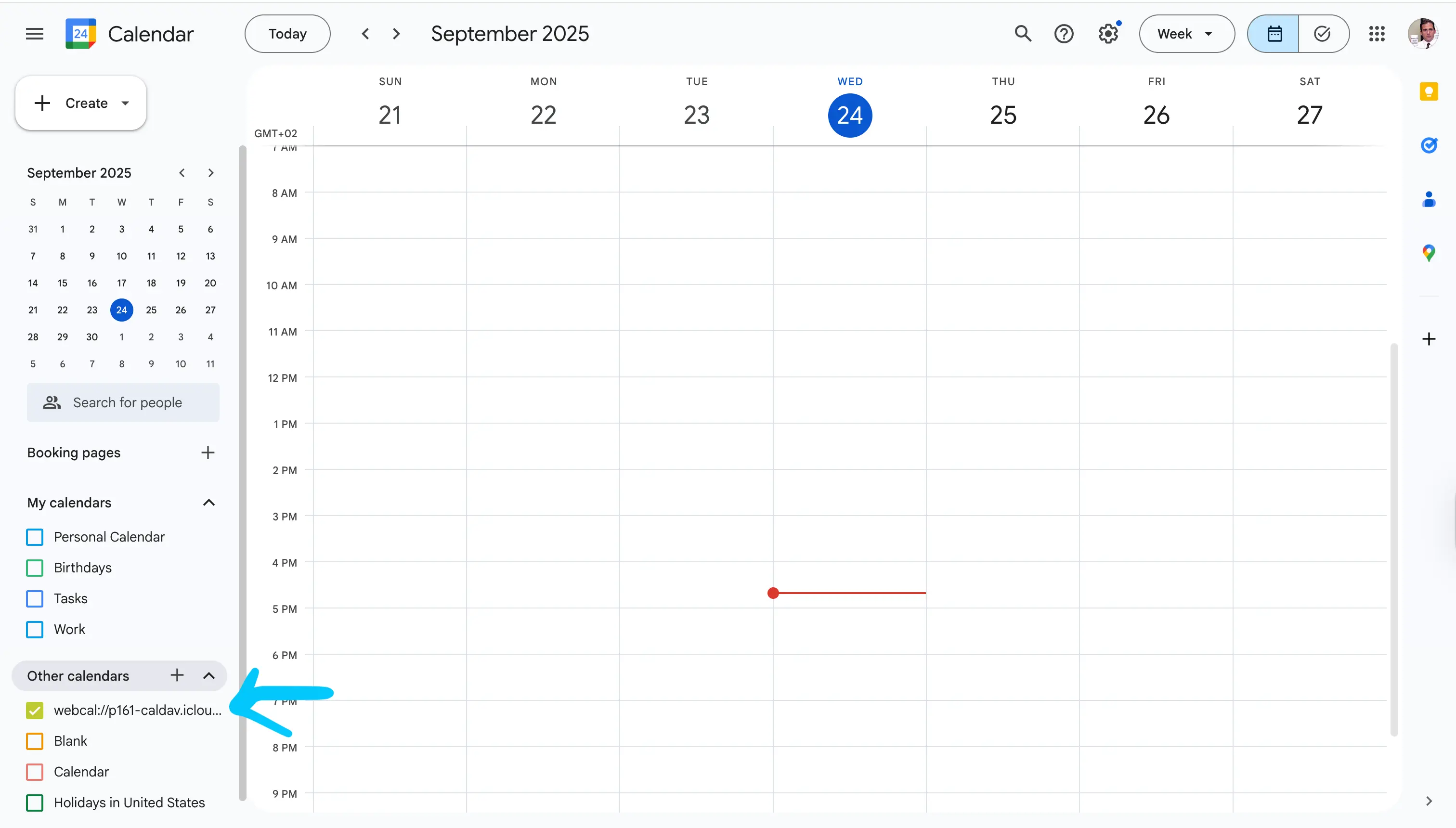
- Haz clic en el ícono de tres puntos.
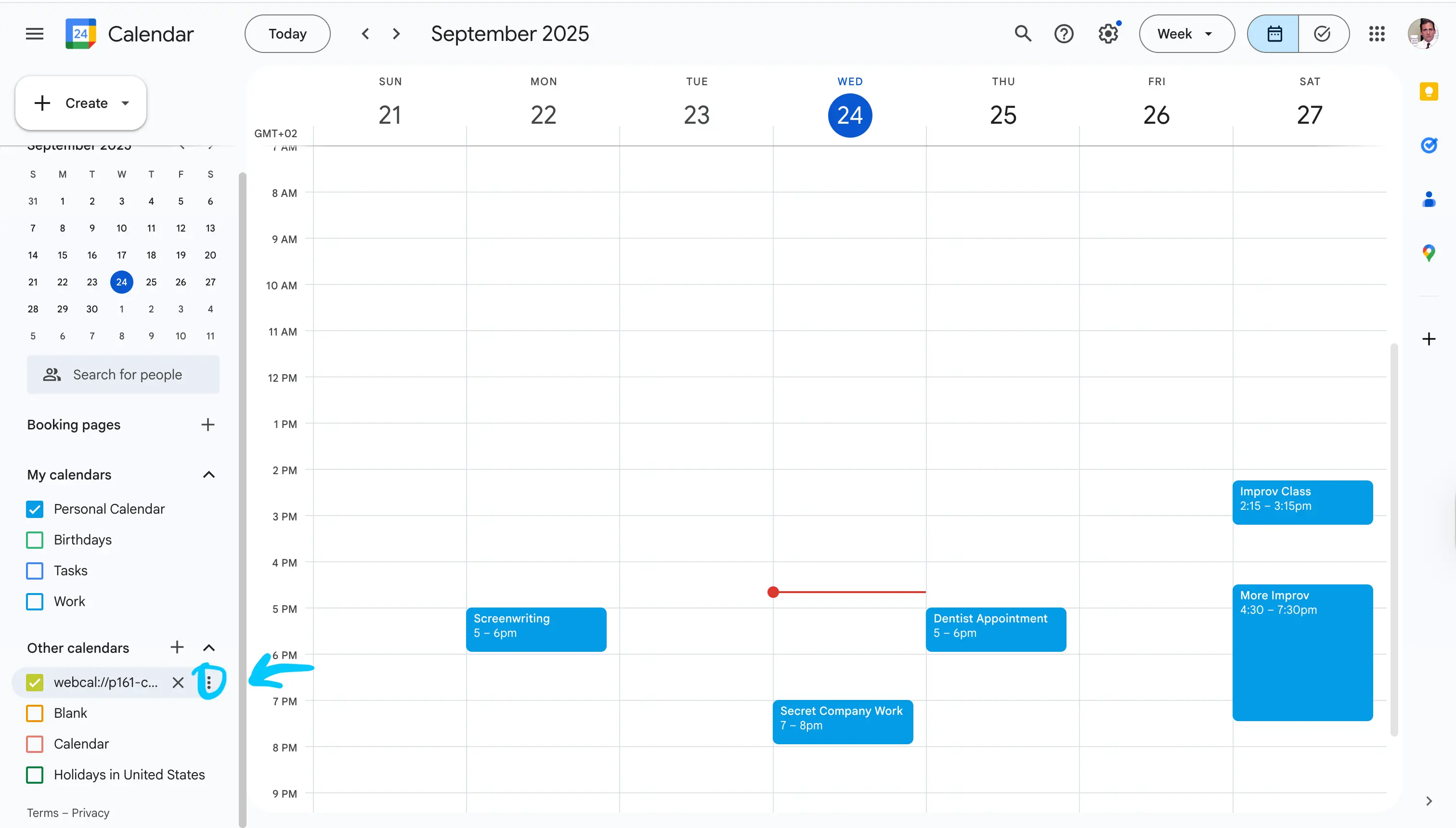
- Haz clic en “Configuración”
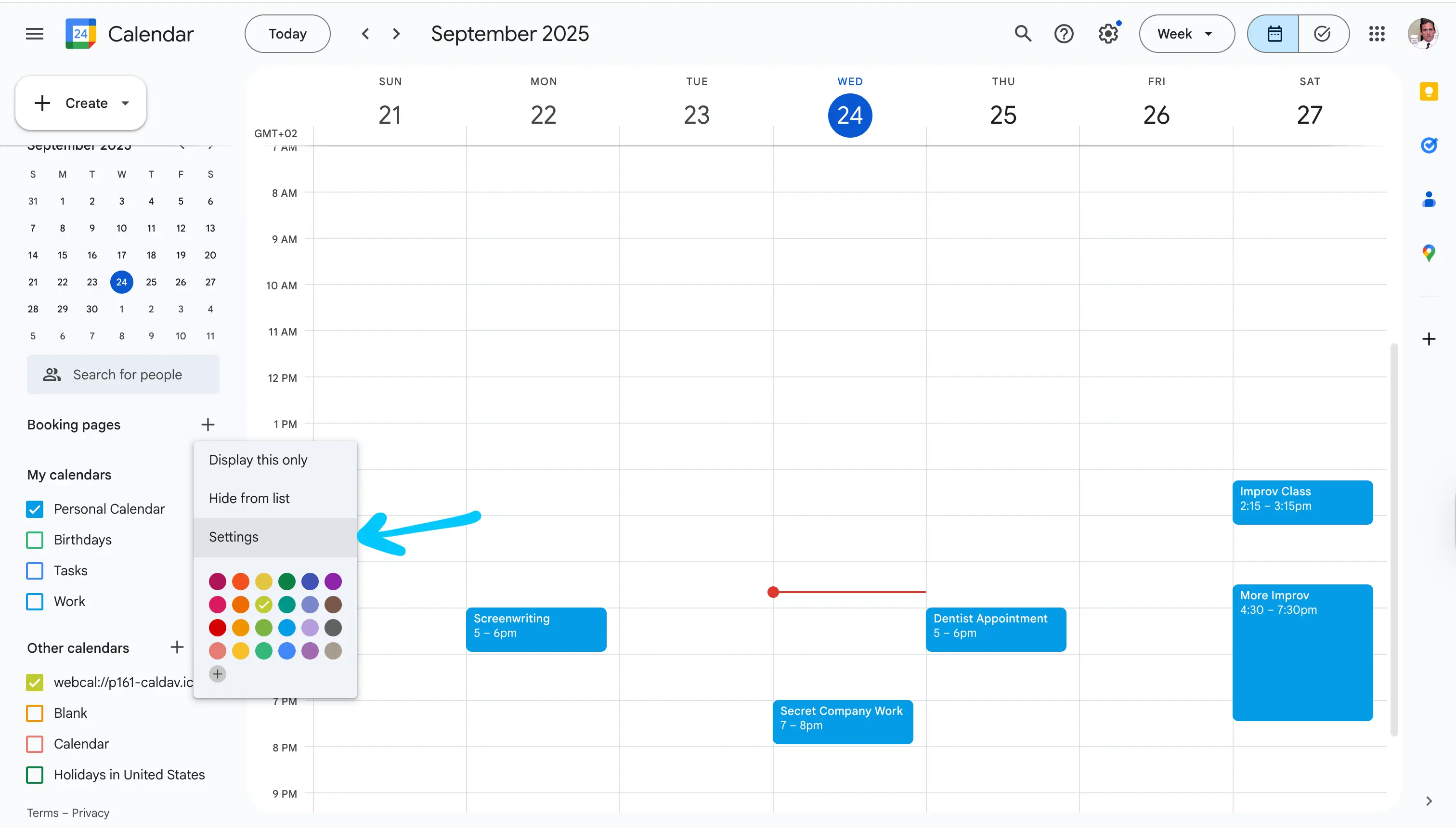
- Desplázate hacia abajo hasta que encuentres el botón “Cancelar suscripción”.
- Haz clic en “Cancelar suscripción”.
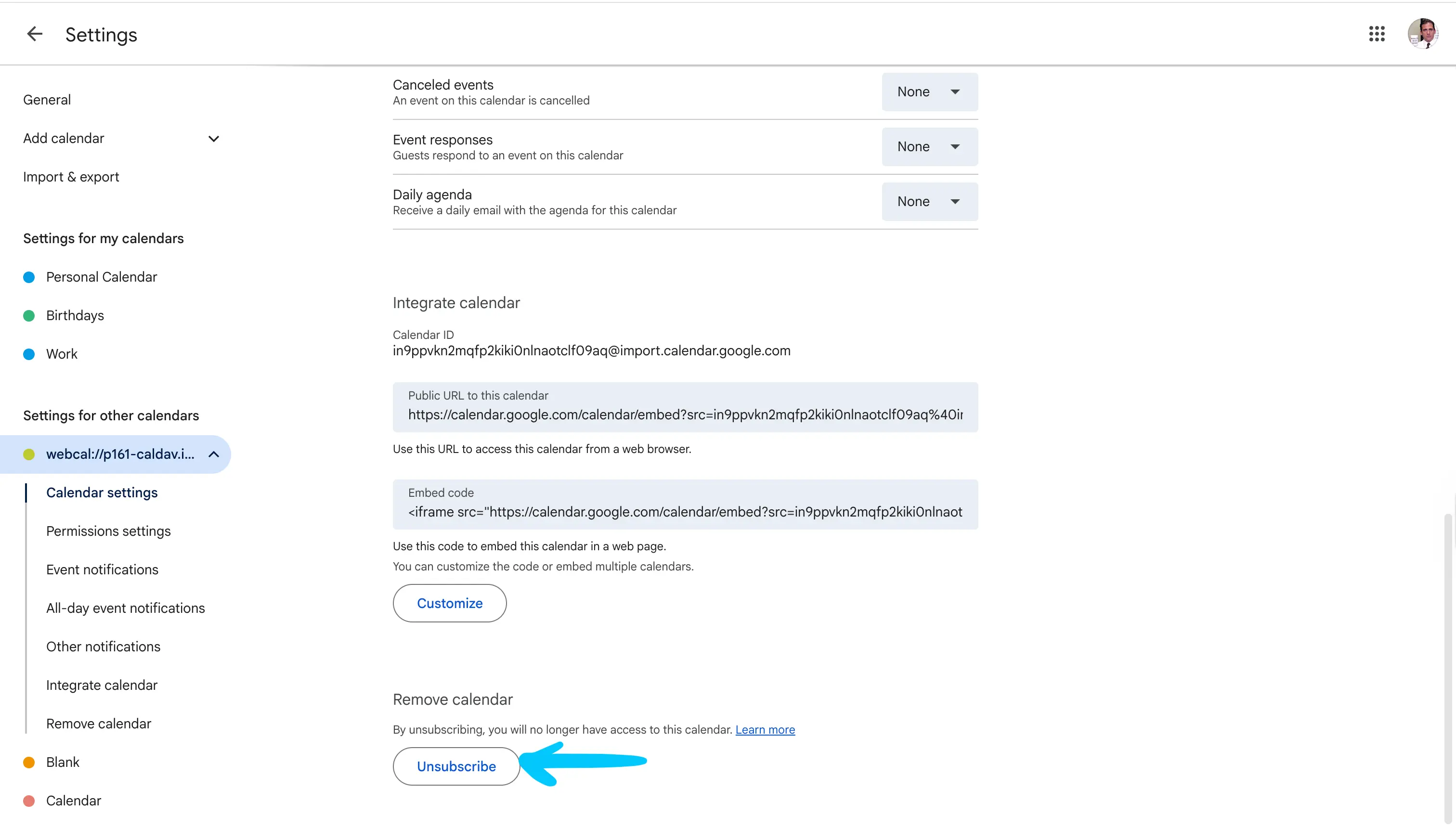
Esto asegura que no queden entradas obsoletas del Calendario de iPhone en tu Google Calendar.
¿Cómo comparto mi Calendario de iPhone con Outlook?
La opción de compartir calendarios en la app Calendar del iPhone solo funciona con calendarios de iCloud. Compartir calendarios de Outlook o Google dentro del calendario de iCloud no está soportado.
Para compartir tu Calendario de iPhone con Outlook, sigue estos pasos:
-
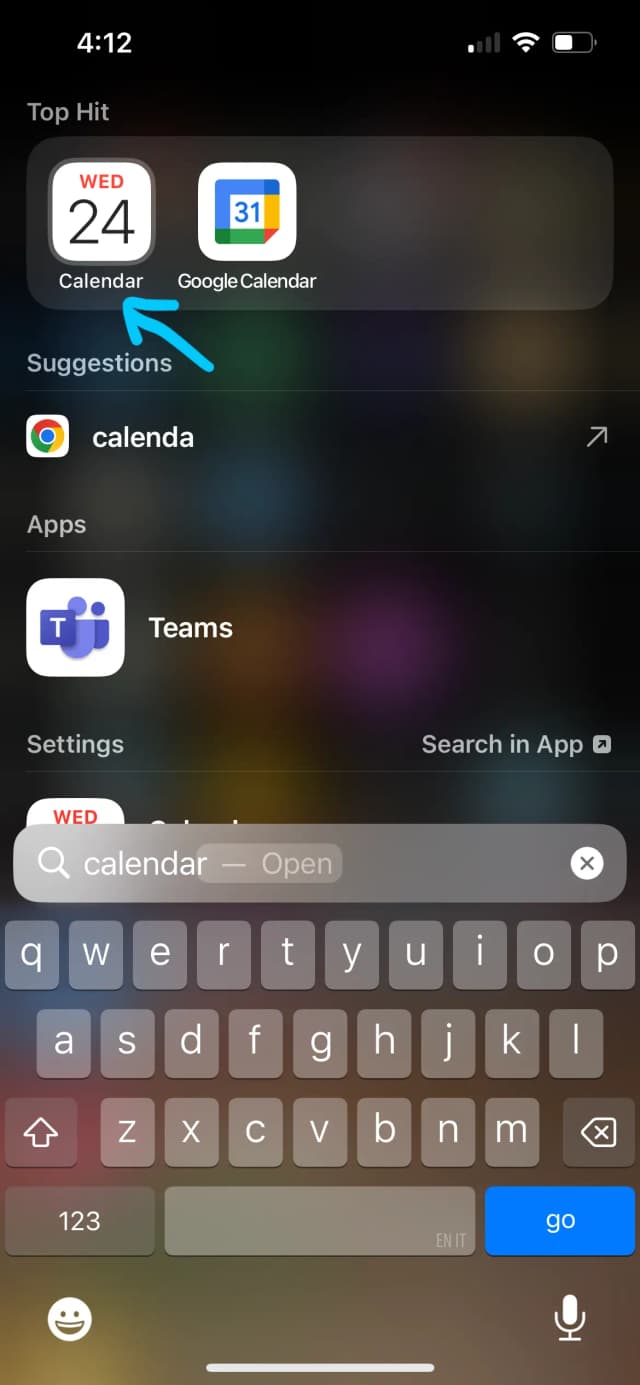
Abre la aplicación Calendar en tu iPhone.
-
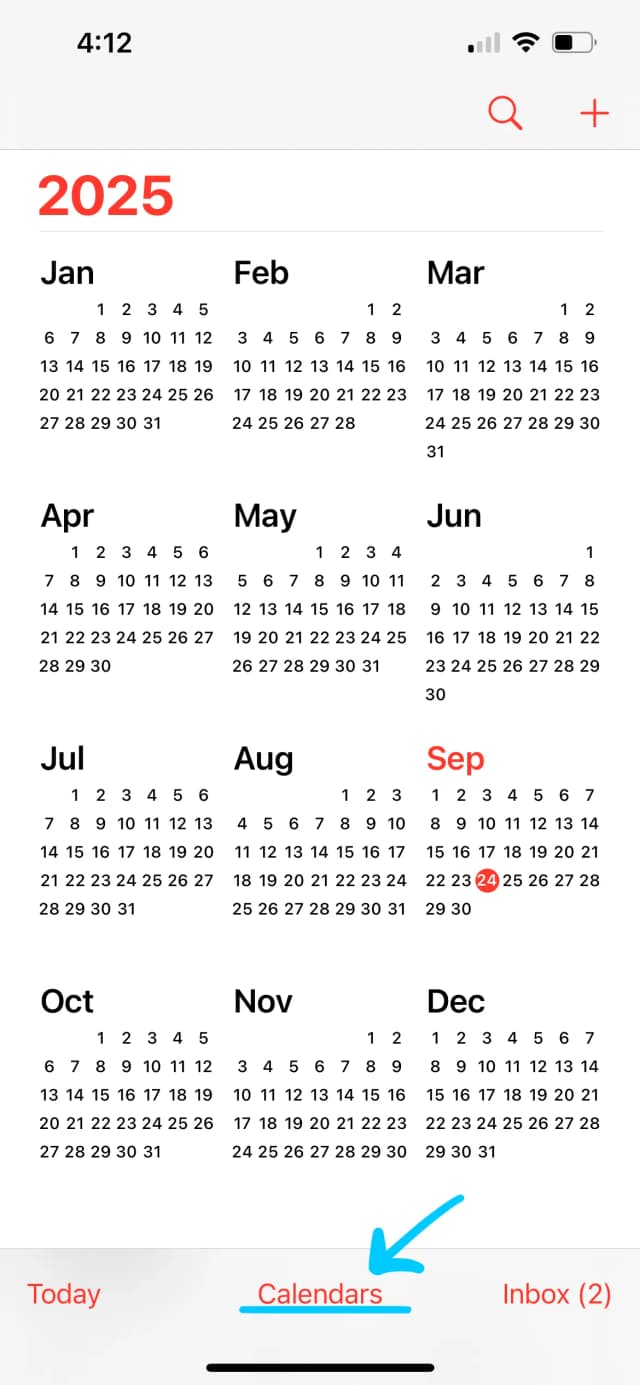
Toca la pestaña “Calendarios”.
-
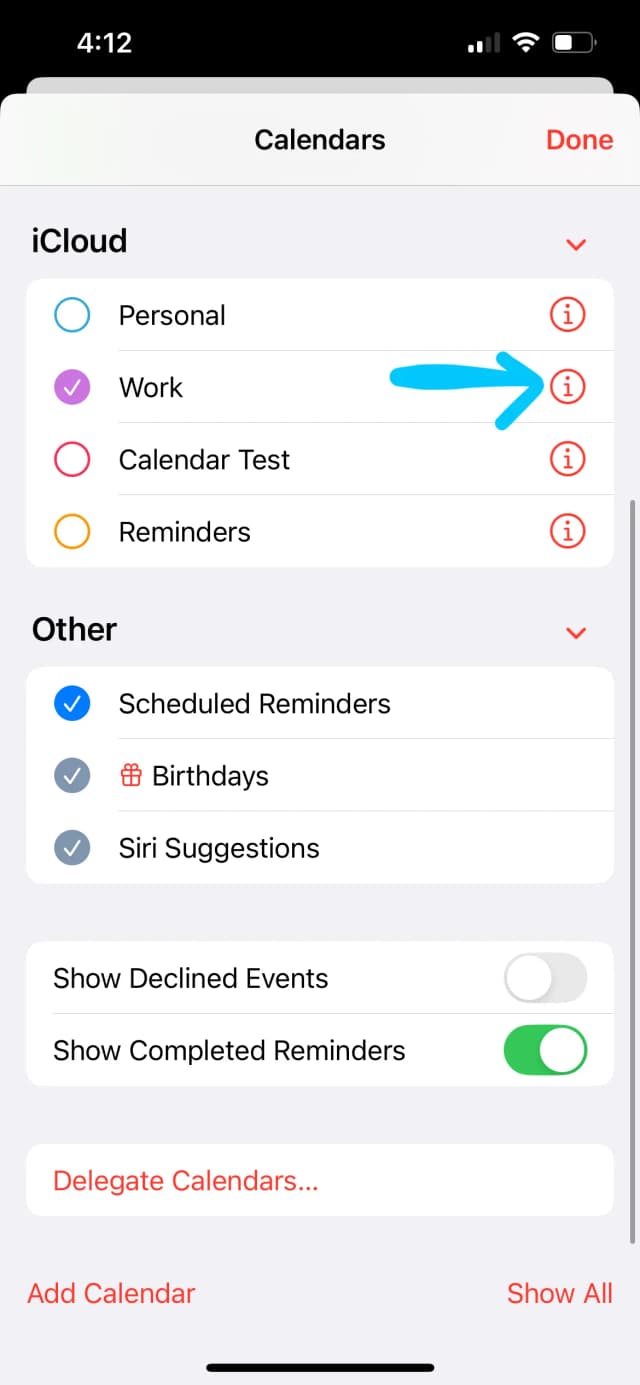
Localiza el calendario que deseas compartir con Outlook y toca el ícono de información. Como se mencionó, solo los calendarios de iCloud pueden compartirse, así que desplázate hasta encontrar la sección “iCloud”.
-
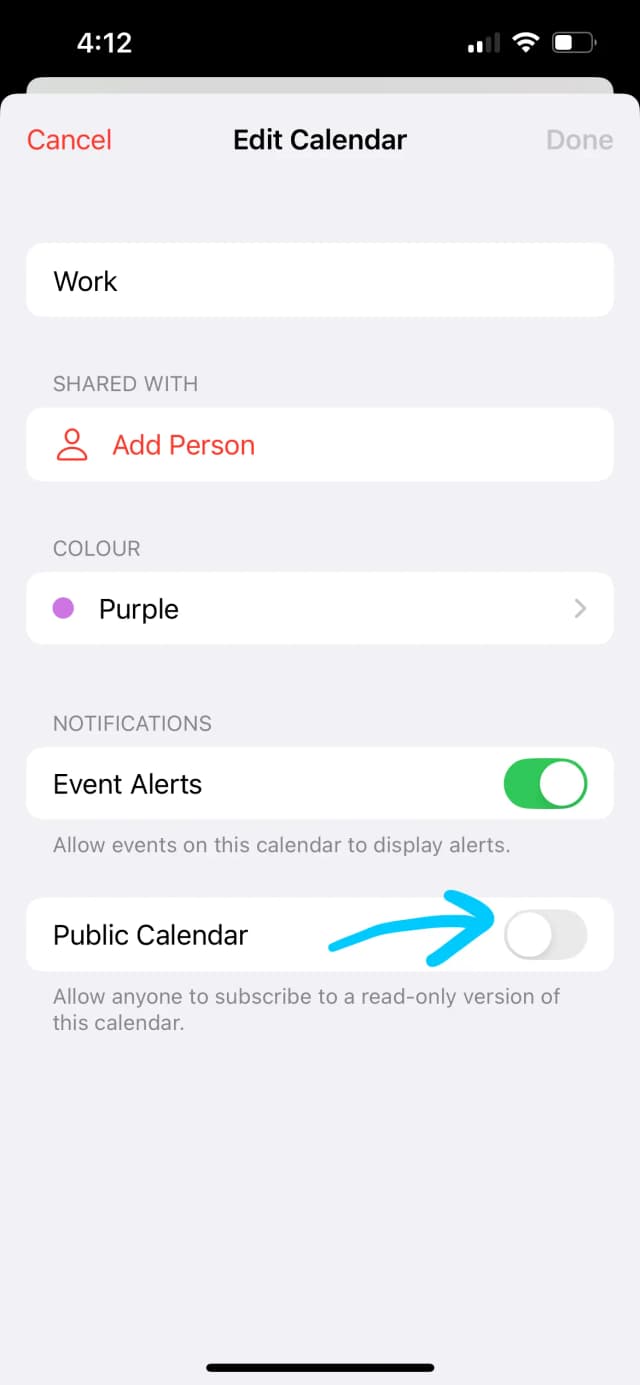
Activa el interruptor “Calendario público”.
-
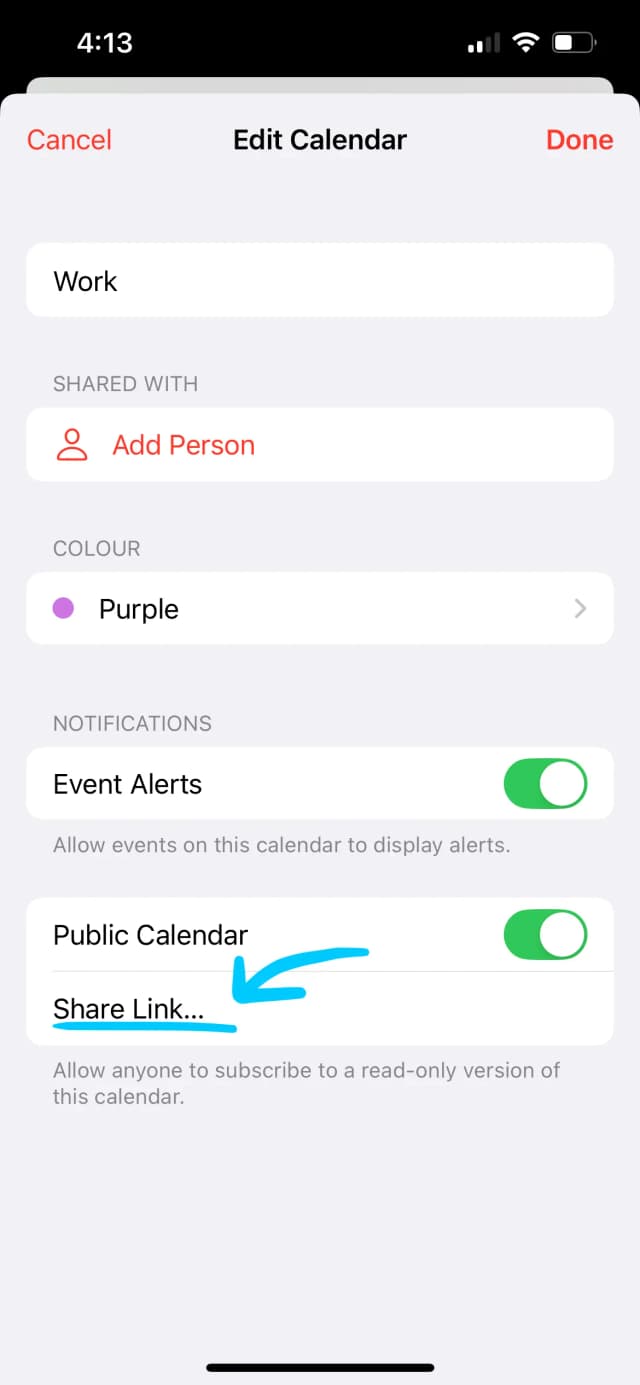
Toca “Compartir enlace” y copia el enlace generado por el Calendario de iPhone.
-
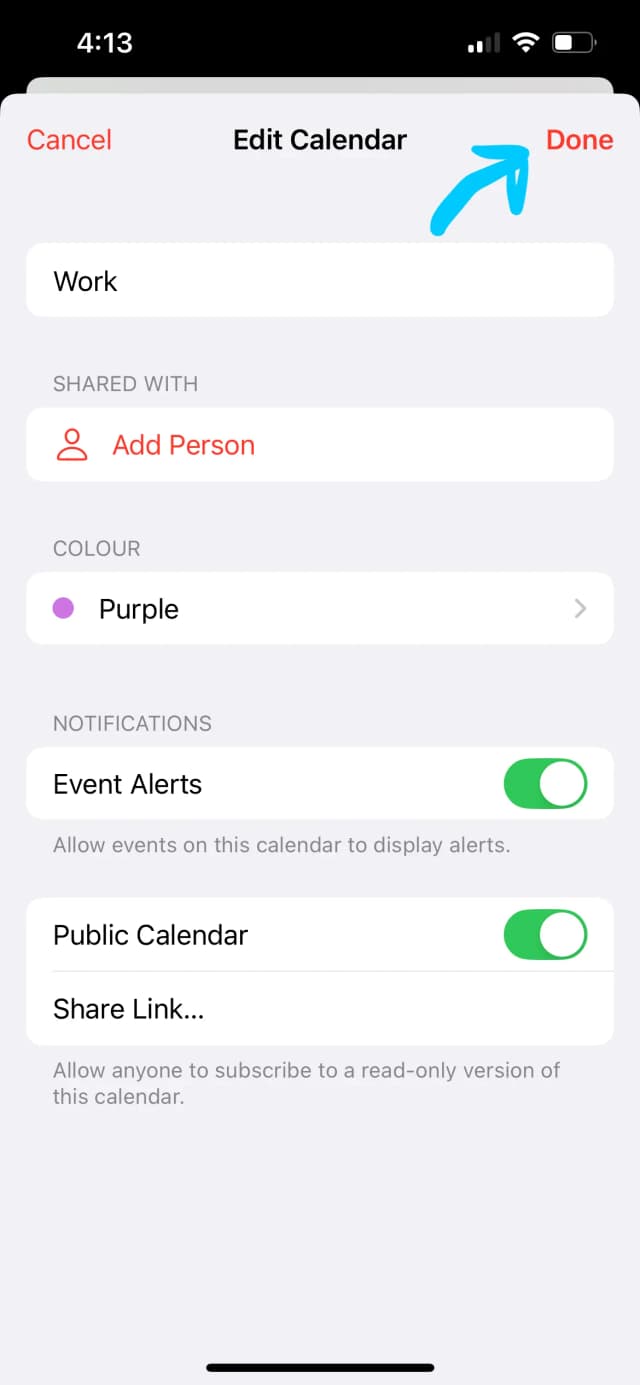
Toca “OK”. Esto es importante, ya que los cambios no se guardan si no tocas “OK”.
-
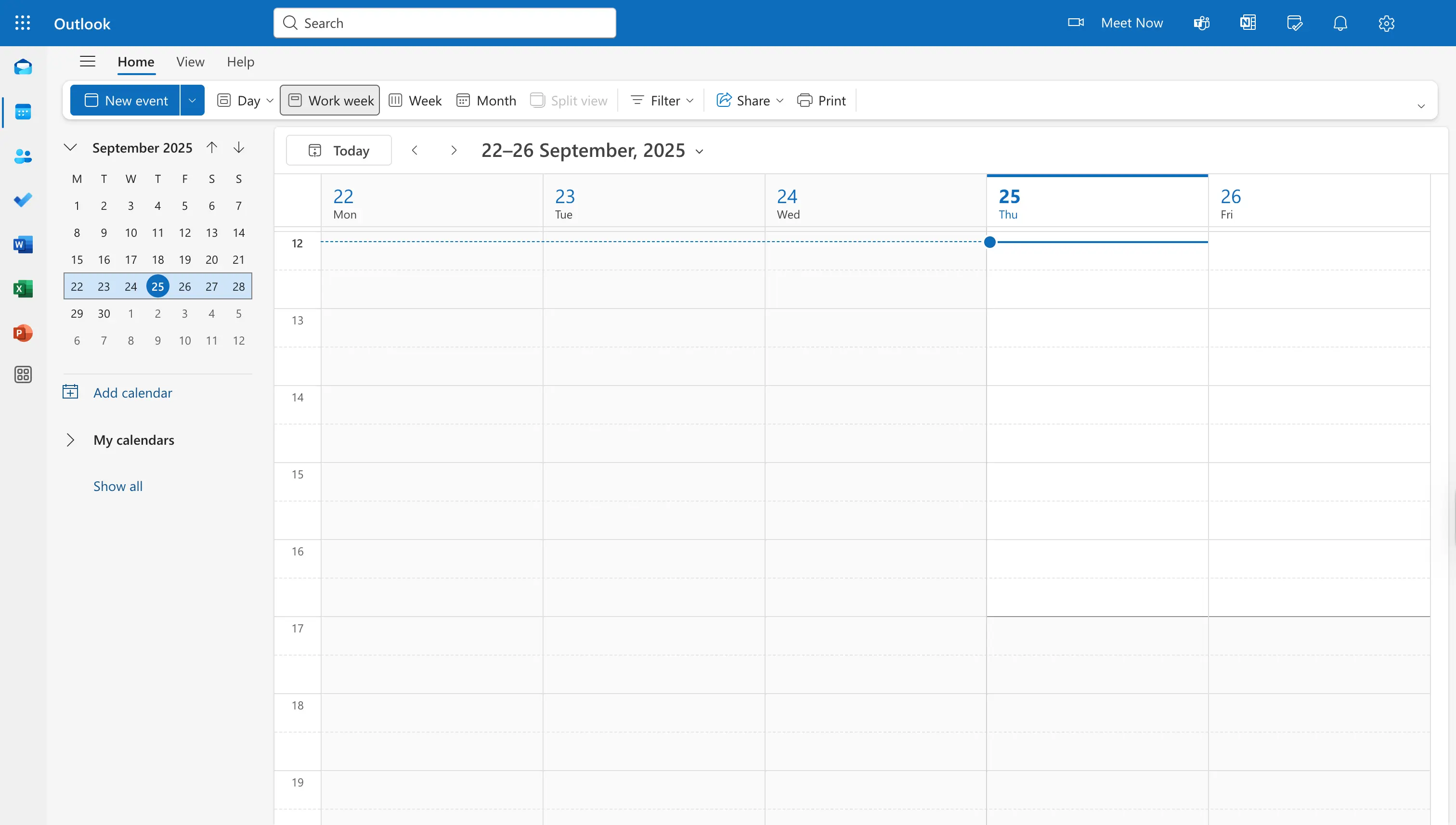
Abre Outlook en la web. Puedes acceder a Outlook visitando https://outlook.live.com/calendar en tu navegador preferido.
-
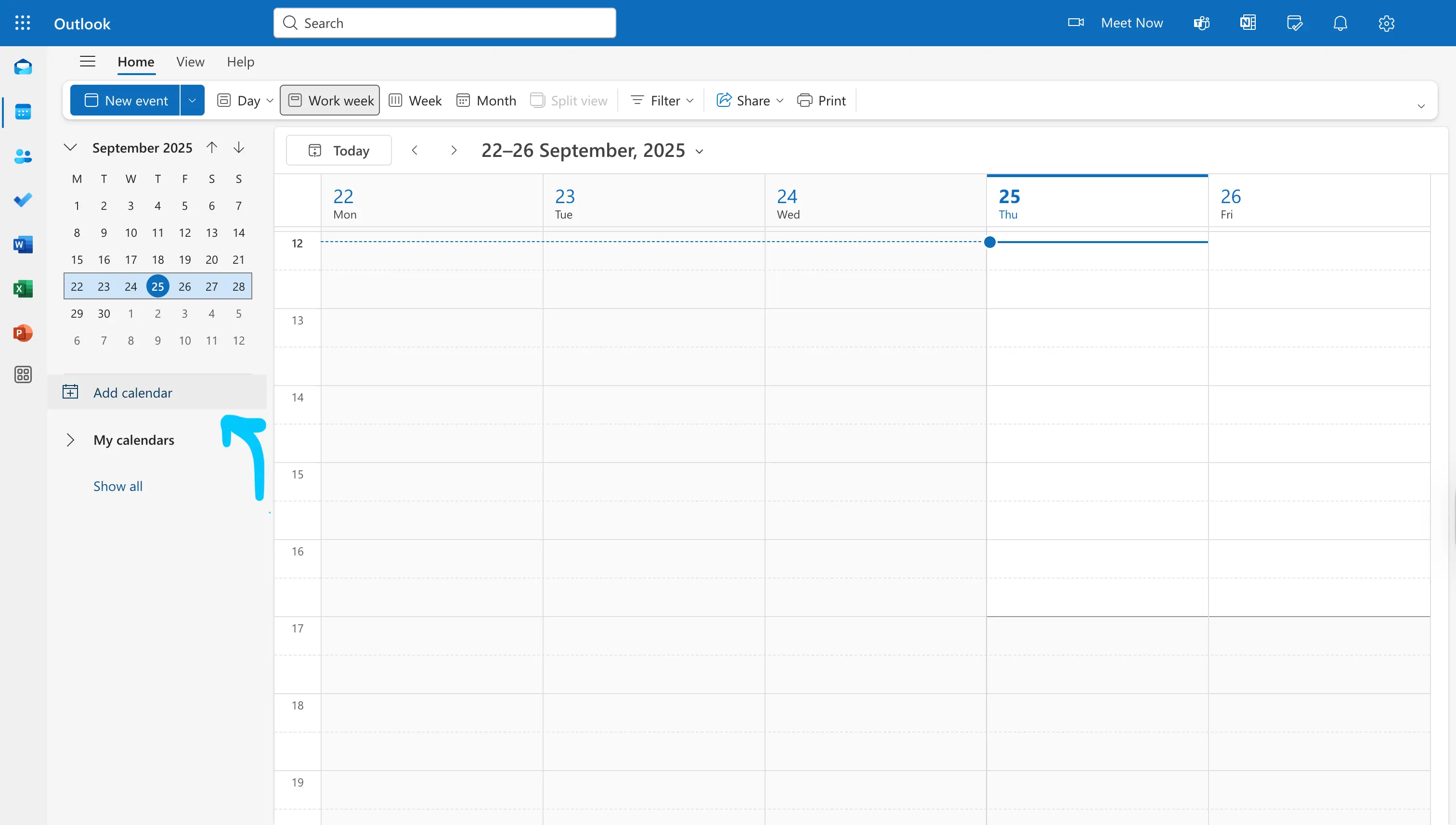
Haz clic en el botón “Añadir calendario” en el lado izquierdo de la pantalla.
-
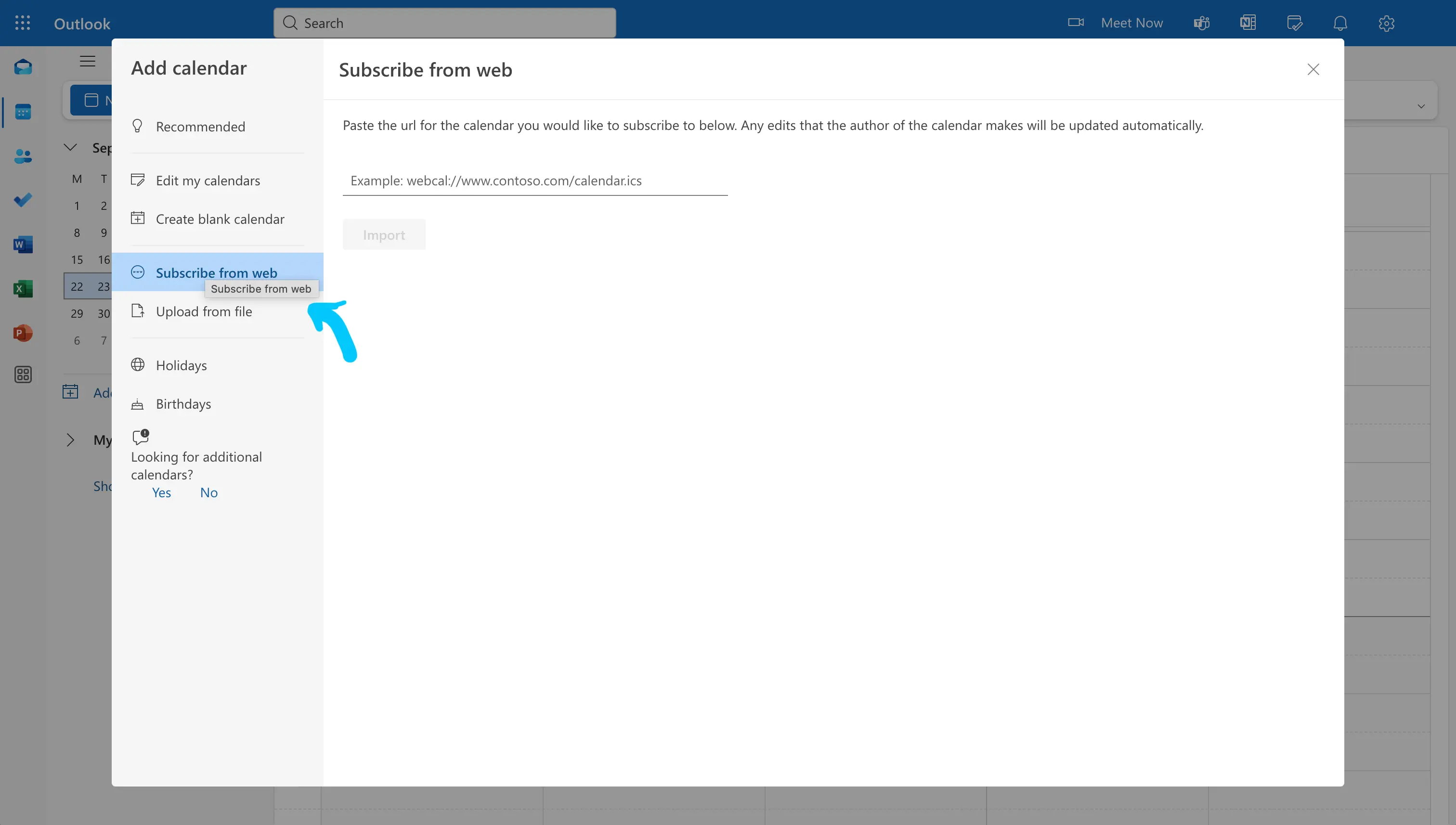
Haz clic en “Suscribirse desde la web”.
-
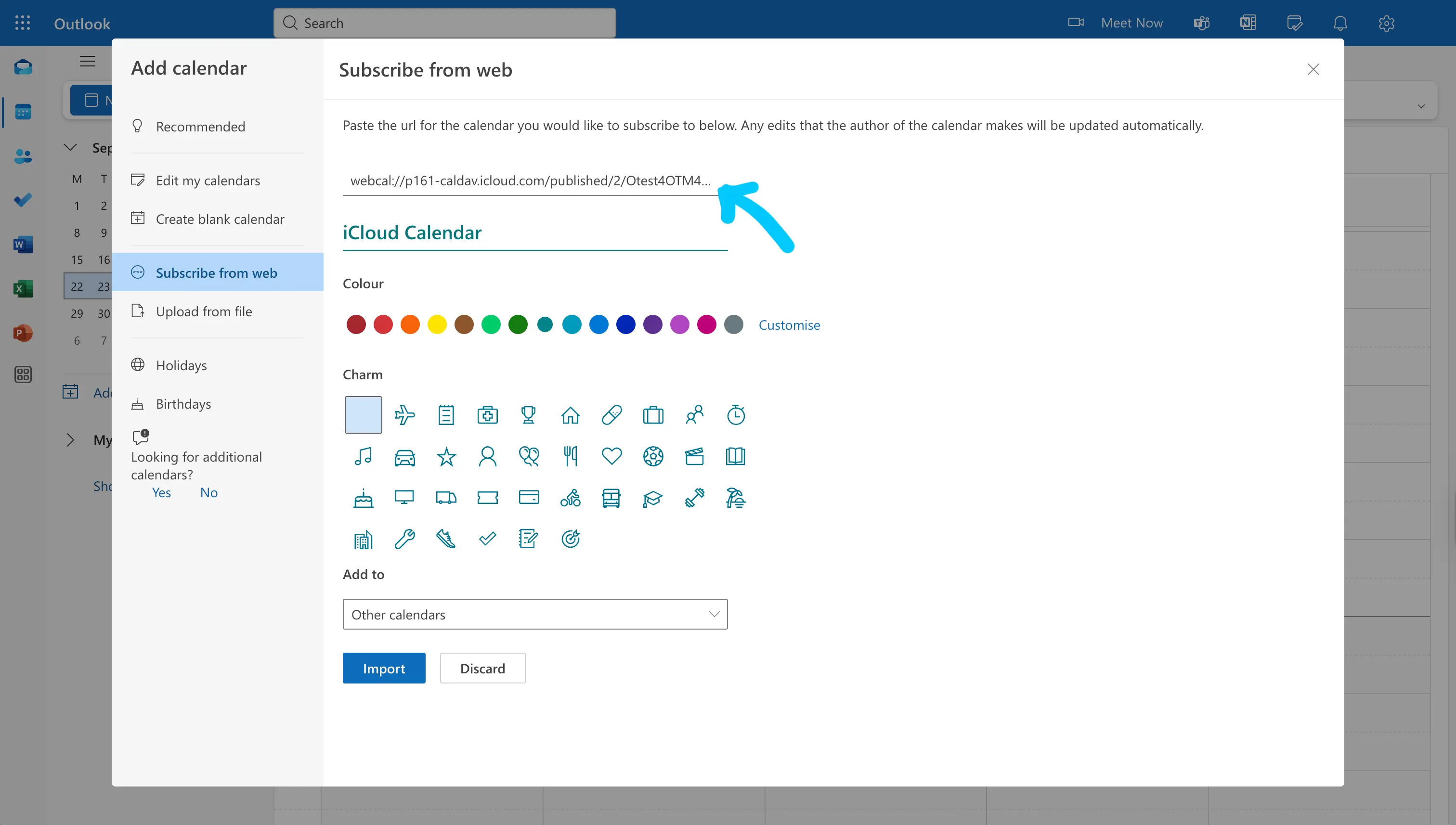
Pega el enlace que copiaste del Calendario de iPhone. También puedes asignar un color y un nombre al calendario que estás importando.
-
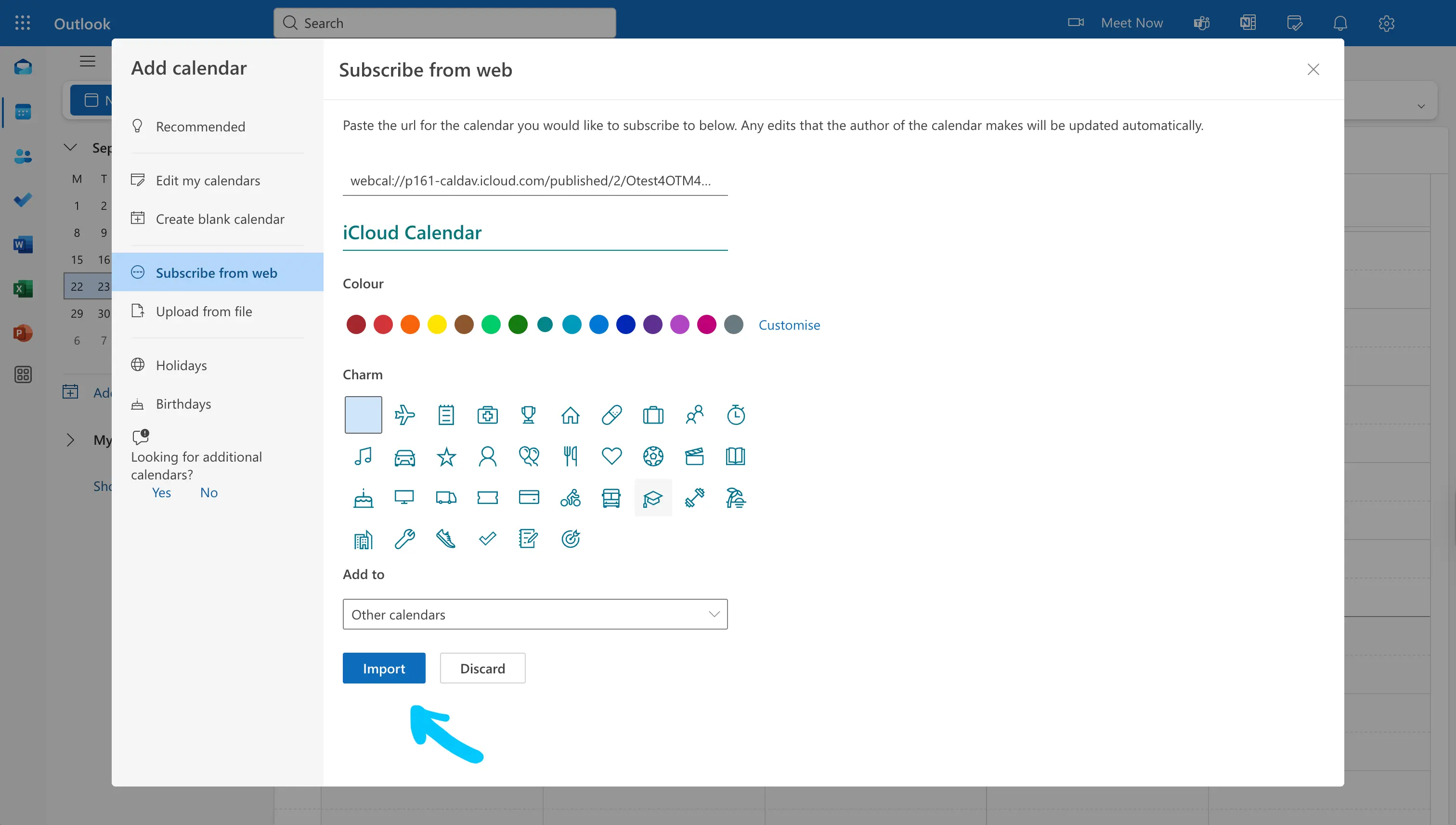
Haz clic en “Importar”.
-
El Calendario de iPhone se importa en la sección “Otros calendarios”.
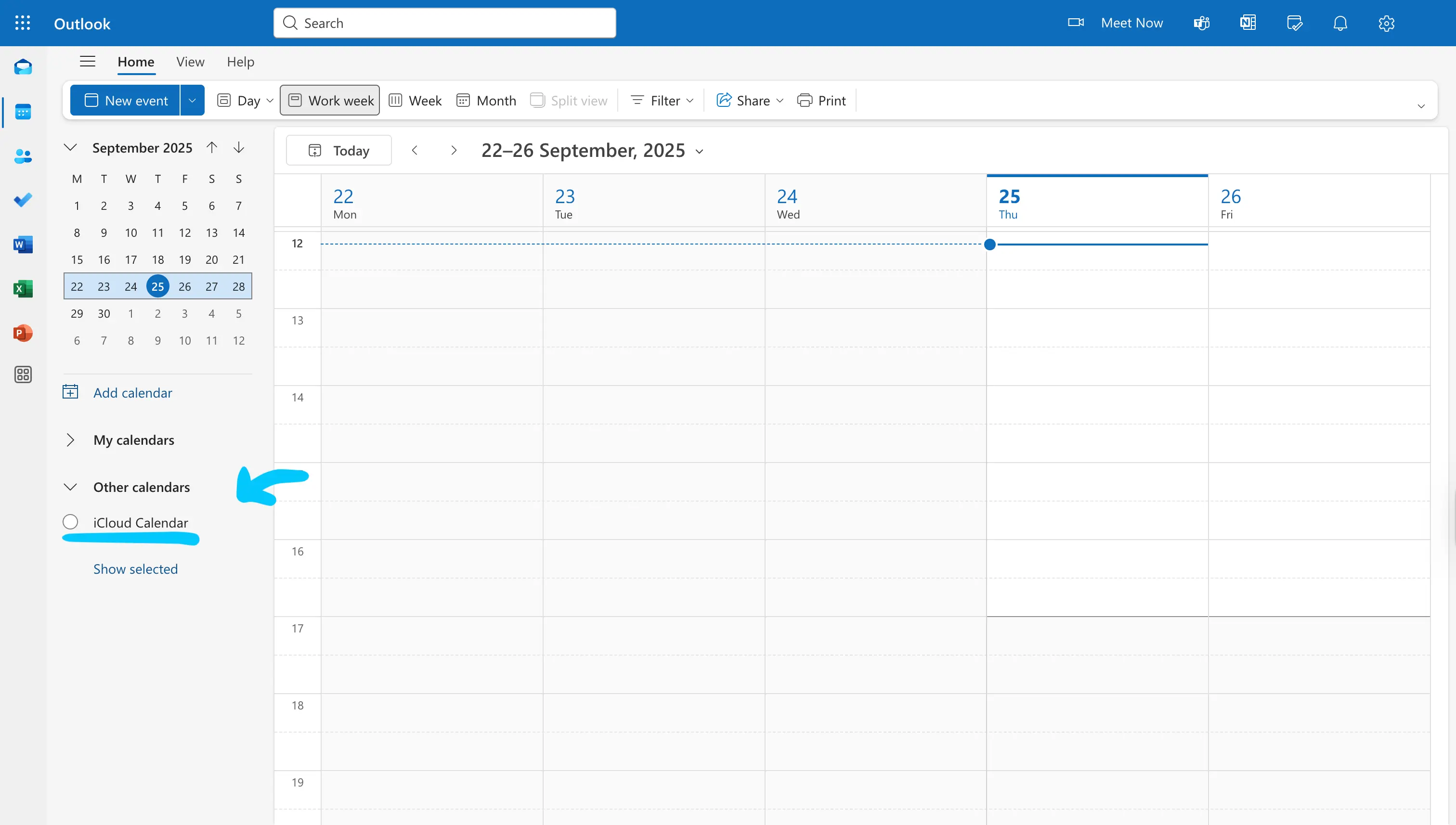
¿Tengo que hacer público el Calendario de iPhone para compartirlo con Outlook Calendar?
Sí. No hay otra manera de compartir tu Calendario de iPhone con Outlook aparte de publicarlo. La razón por la que necesitas publicar el Calendario de iPhone es para obtener la URL pública, que se usa para importarlo en Outlook.
¿Cómo dejo de compartir un Calendario de iPhone con Outlook Calendar?
La forma más rápida de dejar de compartir un Calendario de iPhone con Outlook es desactivar el interruptor “Calendario público”. Esto hace que el calendario vuelva a ser privado, y Outlook Calendar no podrá recuperar eventos de ese calendario una vez se haga privado.
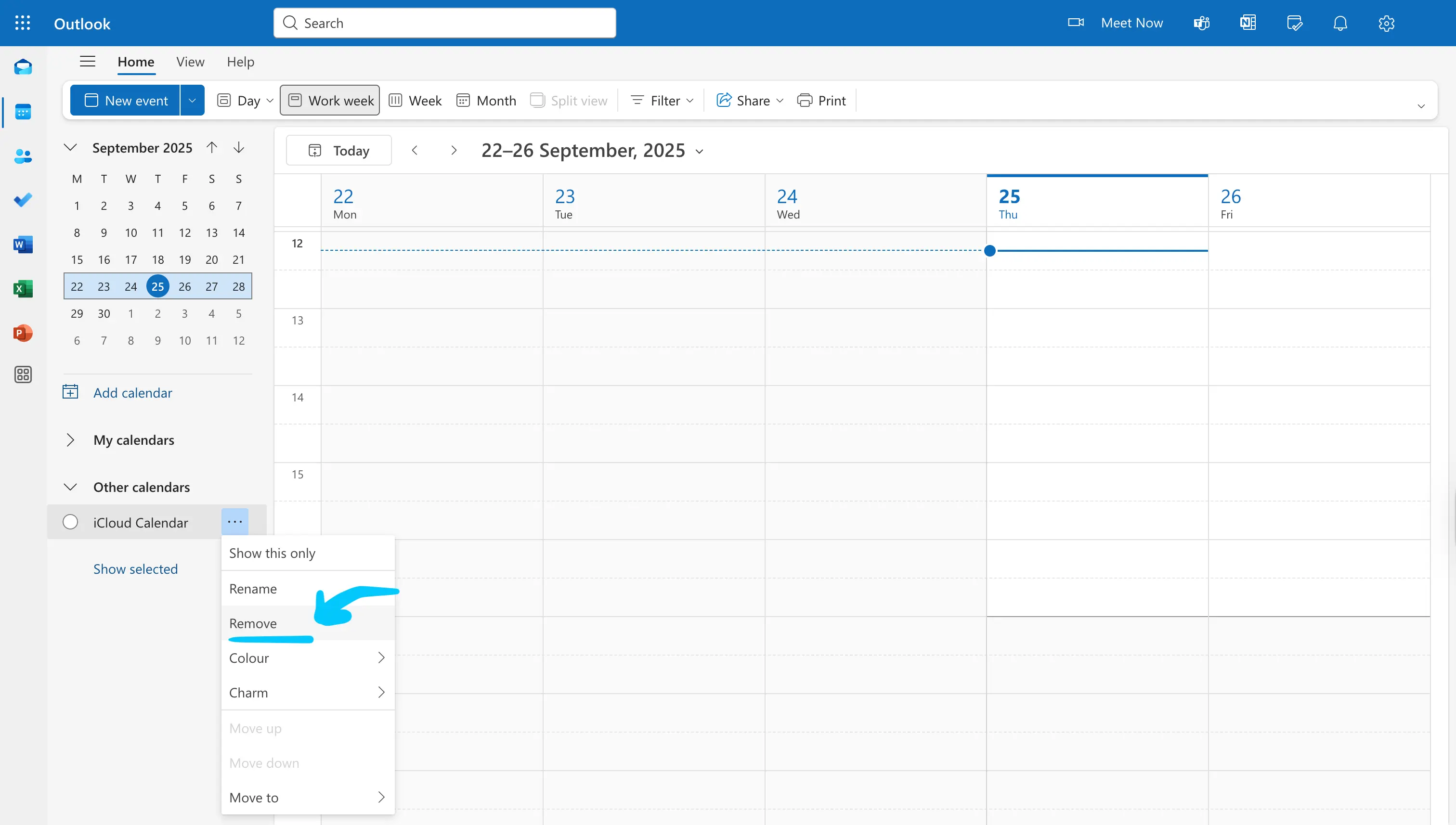
También recomendamos cancelar la suscripción a ese calendario en Outlook. Puedes hacerlo haciendo clic en el botón “Eliminar” en las opciones del calendario.
Cómo compartir tu Calendario de iPhone con usuarios de Android o de fuera de Apple
Los teléfonos Android y la mayoría de las aplicaciones ajenas a Apple no pueden unirse a un calendario compartido de iCloud como sí puede hacerlo otro iPhone. La forma de compartir con ellos es el mismo método de enlace público que usamos arriba para Google Calendar y Outlook.
- Publica el calendario de iCloud y copia su enlace público, usando los pasos 1 a 6 de la sección de Google Calendar de arriba.
- Envía ese enlace a la otra persona.
- En un teléfono Android, pueden abrir Google Calendar en un navegador, hacer clic en el signo de más junto a Otros calendarios, elegir Desde URL y pegar el enlace. El calendario aparece entonces en su app de Google Calendar en Android.
Ten en cuenta que un enlace publicado es de solo lectura. La otra persona puede ver tus eventos, pero no puede editarlos, y el enlace se actualiza con cierto retraso en lugar de al instante. Si necesitas una compartición bidireccional y en tiempo real, la sincronización es la mejor opción, que veremos a continuación.
Solución de problemas: la compartición del Calendario de iPhone no funciona
Si tu calendario compartido de iPhone no funciona, repasa estas soluciones habituales.
- No tocaste “OK”. En la app Calendar del iPhone, los cambios solo se guardan cuando tocas OK. Si te lo saltas, la invitación nunca se envía.
- El calendario no es un calendario de iCloud. Solo los calendarios de iCloud pueden compartirse desde la app Calendar del iPhone. Si el calendario está bajo una cuenta de Google o de Outlook, compártelo desde la app de Google Calendar o de Outlook.
- La otra persona no aceptó. Para compartir de persona a persona, el destinatario debe abrir la invitación por correo electrónico y tocar Unirse al calendario.
- El interruptor público está desactivado. Para un enlace público, el interruptor Calendario público debe estar activado. Si lo desactivaste, el enlace deja de funcionar.
- El Calendario de iCloud está desactivado en tu dispositivo. Ve a Ajustes, toca tu nombre, toca iCloud y asegúrate de que Calendarios esté activado.
- Dale un poco de tiempo. Un calendario recién compartido o publicado puede tardar unos minutos en aparecerle a la otra persona. Los enlaces públicos pueden tardar más en actualizarse.
Compartir tu Calendario de iPhone no es lo mismo que sincronizarlo
Compartir permite que otras personas o aplicaciones vean tu calendario de iPhone, pero tiene un límite. Un calendario compartido o publicado no bloquea tiempo en el otro calendario y normalmente se actualiza con retraso. Si vives entre más de un calendario, como un calendario personal de iCloud y un calendario de trabajo de Google o de Outlook, compartir por sí solo no los mantendrá al día, y aún puedes acabar con reuniones duplicadas.
Para que tus calendarios coincidan de verdad, los eventos tienen que existir en cada uno de ellos. Eso es sincronizar el calendario, no compartirlo. Una app de sincronización copia tus eventos ocupados de un calendario a los demás, con los detalles privados ocultos si lo deseas, para que cada calendario muestre los mismos periodos ocupados y nada pueda reservarse encima.
Esto es exactamente lo que hace una aplicación de sincronización de calendarios como OneCal. Clona los eventos entre tus calendarios de iCloud, Google y Outlook en tiempo real, para que tu disponibilidad sea siempre correcta en todos los calendarios y nunca tengas reuniones duplicadas.
Herramientas como OneCal mantienen tus calendarios de iCloud, Google y Outlook al día automáticamente. Si quieres combinar tus calendarios en una sola vista clara, consulta nuestra recopilación de las mejores aplicaciones de sincronización de calendarios.
Preguntas frecuentes
¿Se pueden compartir calendarios en el iPhone?
Sí. Puedes compartir un calendario de iCloud con otra persona para que pueda verlo o editarlo, invitar a personas a un solo evento, o publicar un calendario como enlace público que se pueda añadir a Google Calendar, Outlook o Android. Los calendarios de Google y Outlook no pueden compartirse desde la propia app Calendar del iPhone.
¿Puedo compartir mi calendario de iPhone sin hacerlo público?
Sí. Para compartir con otro usuario de Apple, usa el método Añadir persona, que comparte de forma privada solo con esa persona. Solo necesitas el método del enlace público cuando quieres añadir el calendario a Google Calendar, Outlook o una app ajena a Apple.
¿Cómo comparto mi calendario de iPhone con un usuario de Android?
Publica el calendario de iCloud, copia su enlace público y envíaselo. En Android, lo añaden en Google Calendar usando la opción Desde URL. El calendario compartido es de solo lectura para ellos.
¿Por qué no aparece mi calendario compartido de iPhone?
Las razones más comunes son que no tocaste OK, que el calendario no es un calendario de iCloud, que la otra persona no ha aceptado la invitación, o que los Calendarios de iCloud están desactivados en los ajustes de tu dispositivo. Consulta la sección de solución de problemas de arriba para ver la lista completa.
¿Puedo compartir solo un evento en lugar de todo mi calendario?
Sí. Abre el evento, toca Invitados, añade a las personas que quieras y toca OK. Solo verán ese evento, no todo tu calendario.
¿Compartir mi calendario de iPhone lo sincroniza con Google u Outlook?
No. Compartir solo permite que Google u Outlook vean una copia de solo lectura de tu calendario de iCloud. No mantiene los calendarios sincronizados. Para eso necesitas una app de sincronización de calendarios que copie los eventos entre ellos.