Comment connecter le calendrier Outlook au calendrier Apple - Le guide complet 2026
- Publié le
Table des matières
Synchronisez vos calendriers en temps réel
Vous pouvez consulter et gérer votre calendrier Outlook directement dans l'application Calendrier d'Apple, aussi bien sur votre iPhone que sur votre Mac. La principale méthode consiste à ajouter votre compte Outlook à votre appareil Apple, afin que vos évènements Outlook s'affichent à côté de vos autres calendriers. Ce guide couvre les étapes sur iPhone et Mac, la manière de choisir les calendriers à afficher, la question de savoir si les modifications se synchronisent dans les deux sens, comment ajouter votre calendrier Apple dans Outlook, et quoi faire lorsque la synchronisation ne fonctionne pas.
Une petite précision de vocabulaire. Ajouter votre compte Outlook à votre iPhone ou à votre Mac fait apparaître vos évènements Outlook dans l'application Calendrier d'Apple, et sur iPhone vos modifications se synchronisent dans les deux sens avec Outlook (le Mac a certaines limites, que nous expliquons plus bas). Cela ne copie pas ces évènements sur votre calendrier iCloud. Si votre objectif est de combiner des comptes distincts, par exemple pour bloquer votre temps de travail Outlook sur votre calendrier iCloud personnel, il s'agit de synchronisation de calendriers, que nous abordons vers la fin de ce guide.
Quel type de compte Outlook avez-vous ?
Avant de commencer, il est utile de savoir quel type de compte Outlook vous possédez, car les étapes diffèrent légèrement.
- Un compte personnel. Les adresses se terminant par
outlook.com,hotmail.comoulive.com. Sur les appareils Apple, vous les ajoutez à l'aide de l'option Outlook.com. Un compte personnel ne nécessite l'approbation de personne. - Un compte professionnel ou scolaire (Microsoft 365). Une adresse fournie par votre entreprise ou votre établissement scolaire. Sur les appareils Apple, vous les ajoutez généralement à l'aide de l'option Microsoft Exchange. Gardez à l'esprit que votre administrateur informatique peut bloquer l'ajout d'un compte professionnel sur des appareils personnels. Si les étapes ci-dessous ne fonctionnent pas avec un compte professionnel, renseignez-vous auprès de votre administrateur, car une politique d'entreprise peut l'empêcher.
Comment ajouter votre calendrier Outlook au calendrier Apple sur iPhone
Cela ajoute votre compte Outlook à votre iPhone, afin que vos évènements Outlook s'affichent dans l'application Calendrier intégrée d'Apple.
1. Ouvrez vos comptes de calendrier dans Réglages
Ouvrez l'application Réglages sur votre iPhone, touchez Apps, touchez Calendrier, puis touchez Comptes de calendrier. (Sur les versions plus anciennes d'iOS, cela se trouve sous Réglages, puis Calendrier, puis Comptes.)
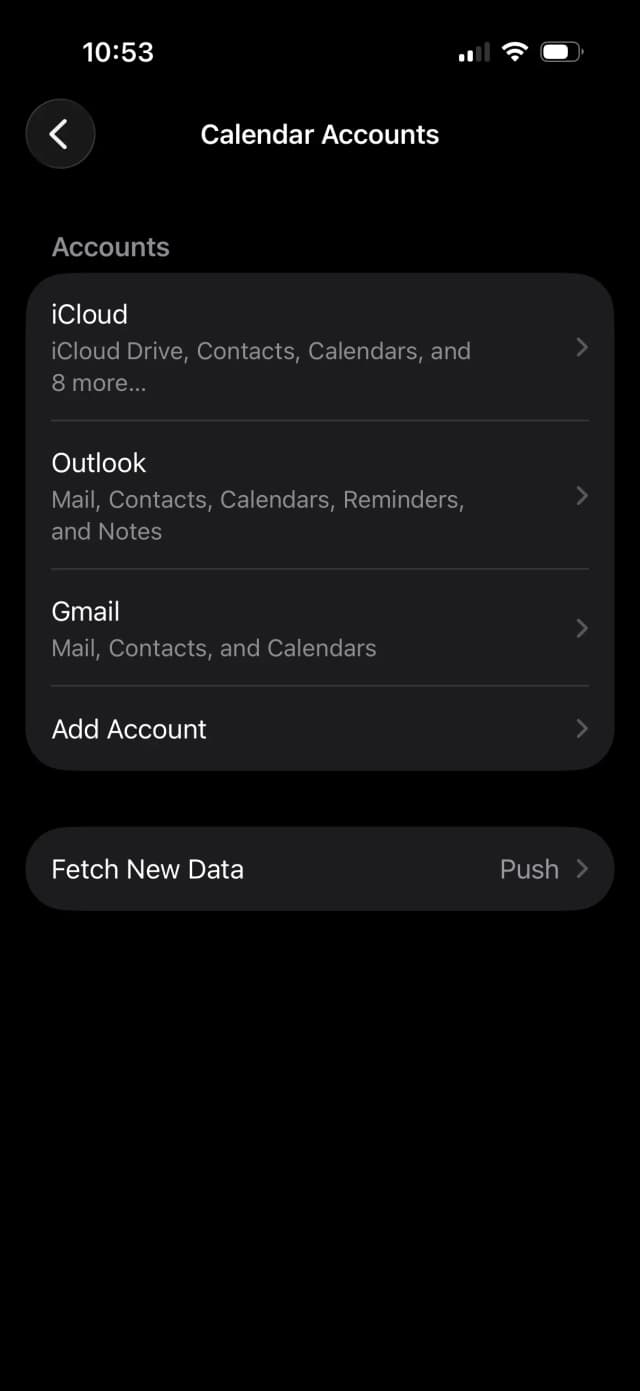
2. Ajoutez un nouveau compte
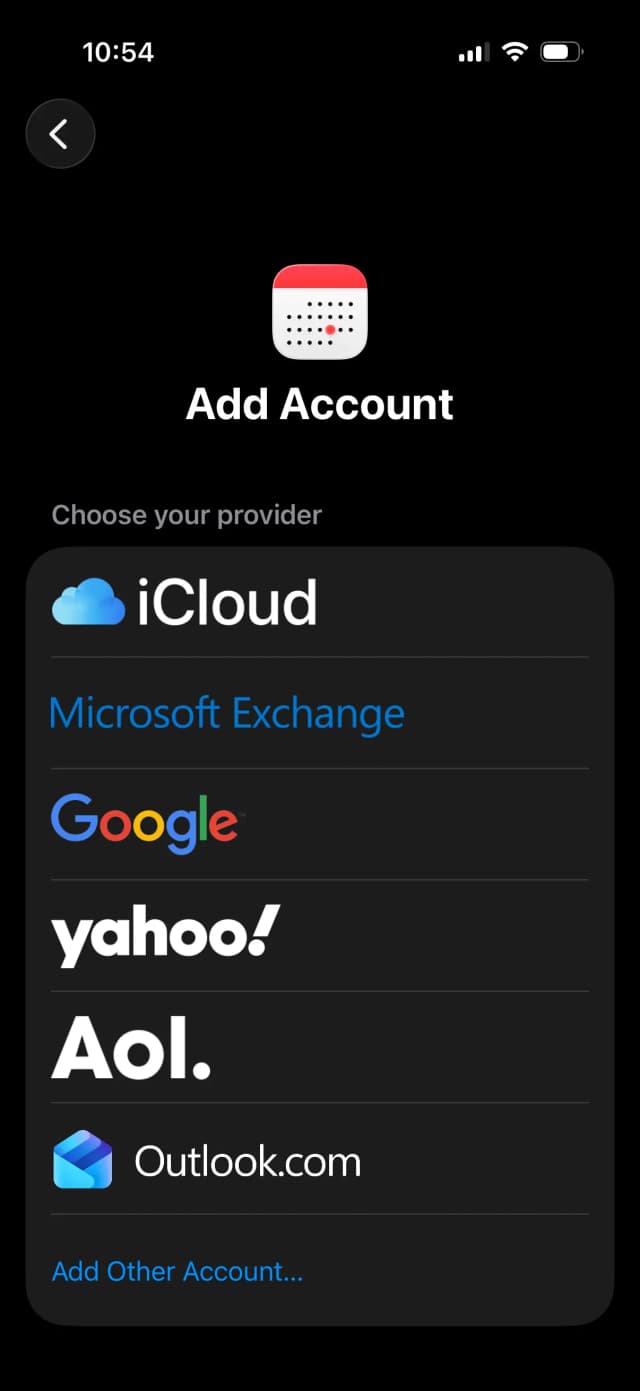
Touchez Ajouter un compte, puis choisissez votre fournisseur. Sélectionnez Outlook.com pour un compte personnel, ou Microsoft Exchange pour un compte professionnel ou scolaire.
3. Connectez-vous à votre compte Outlook
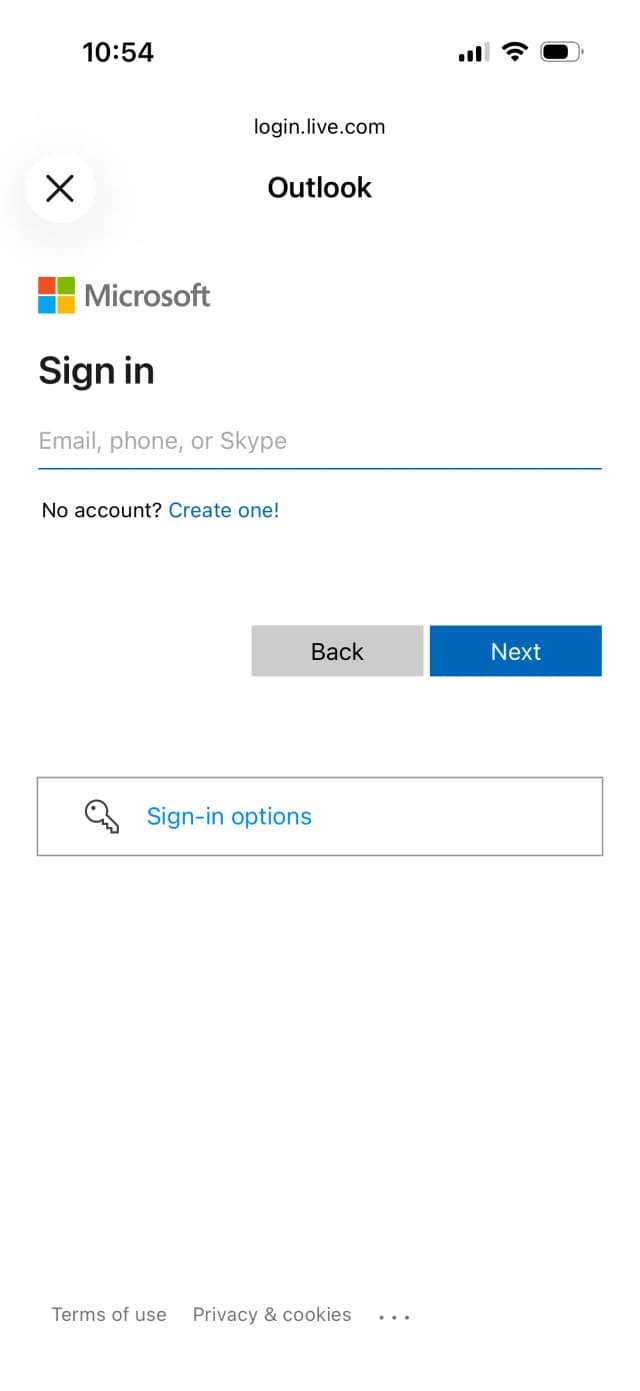
Saisissez votre adresse e-mail et votre mot de passe Outlook, et effectuez la vérification en deux étapes si vous l'utilisez. Approuvez la demande pour autoriser votre iPhone à accéder à votre compte.
4. Activez Calendriers et enregistrez
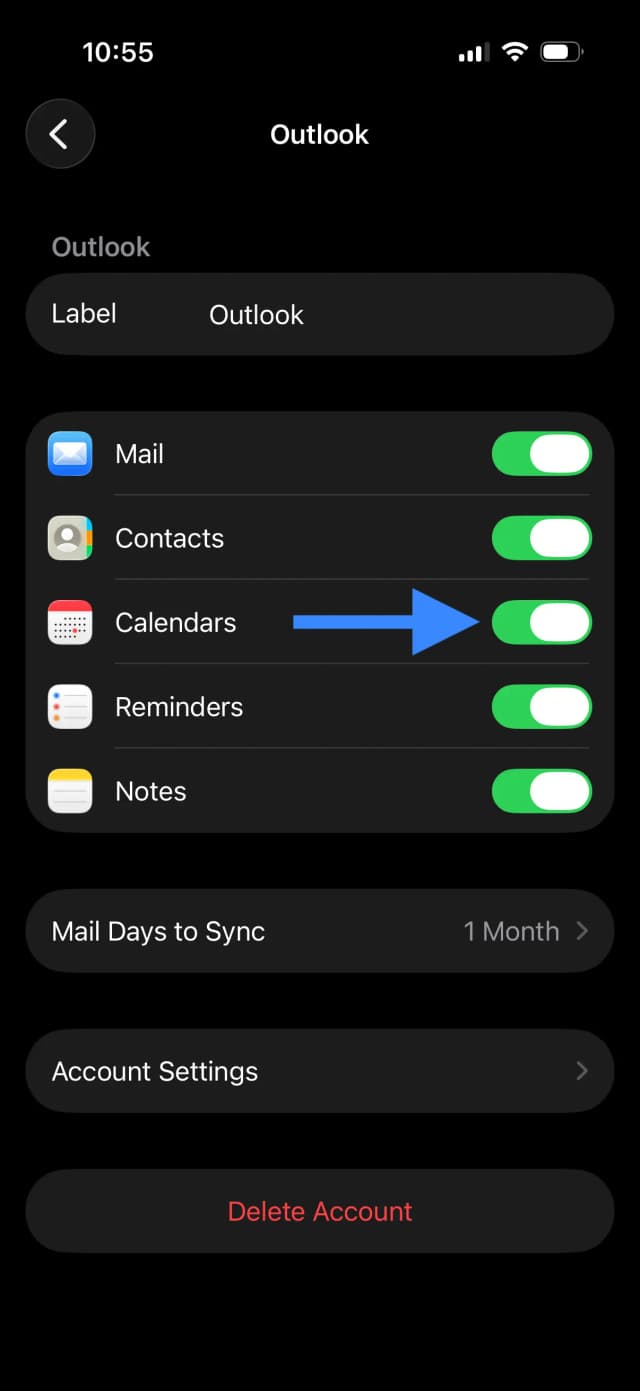
Sur l'écran suivant, assurez-vous que le commutateur Calendriers est activé. Vous pouvez laisser Mail, Contacts et Rappels activés ou désactivés, à votre convenance. Touchez Enregistrer.
5. Ouvrez l'application Calendrier
Ouvrez l'application Calendrier d'Apple sur votre iPhone. Vos évènements Outlook apparaissent désormais à côté de vos autres calendriers. Ils sont regroupés sous votre compte Outlook dans la liste Calendriers.
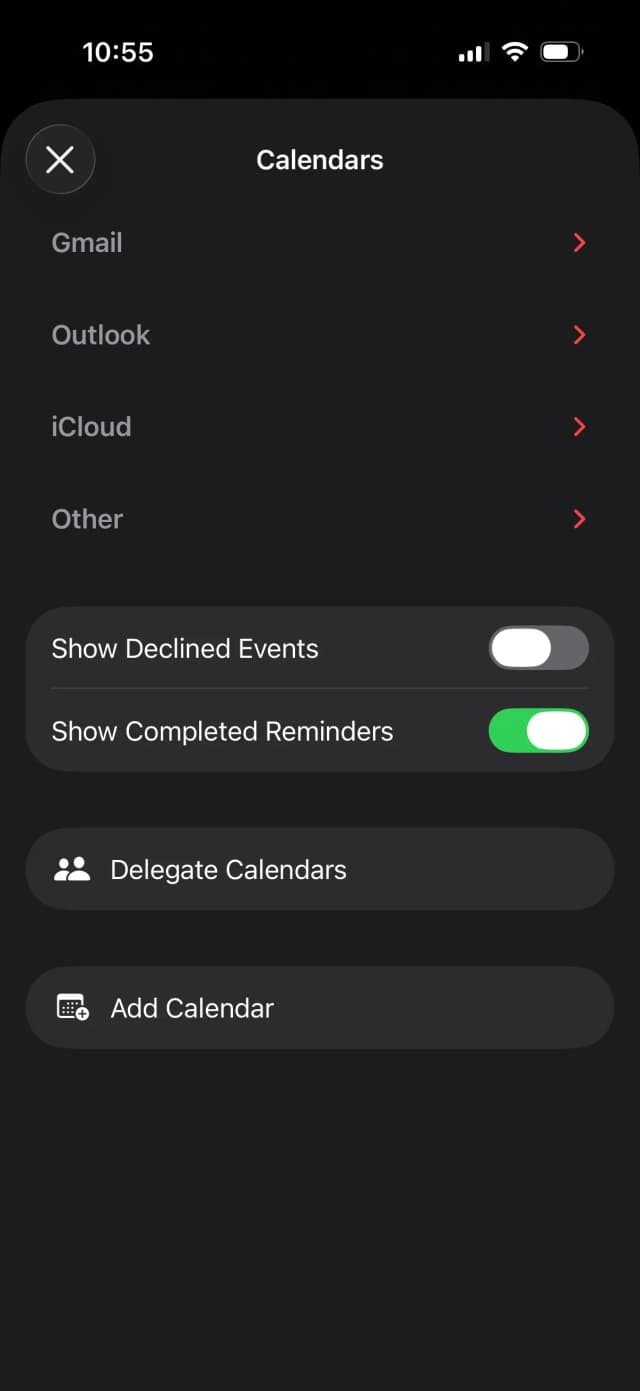
Les étapes sur un iPad sont les mêmes. Ouvrez Réglages, touchez Apps, touchez Calendrier, touchez Comptes de calendrier, ajoutez votre compte Outlook, et activez Calendriers.
Comment ajouter votre calendrier Outlook au calendrier Apple sur Mac
Vos calendriers ne se reportent pas automatiquement depuis votre iPhone, vous devez donc aussi ajouter le compte une fois sur votre Mac.
- Ouvrez le menu Pomme et choisissez Réglages Système.
- Cliquez sur Comptes Internet dans la barre latérale.
- Cliquez sur Ajouter un compte, puis choisissez Microsoft Exchange pour un compte professionnel ou scolaire, ou Outlook.com pour un compte personnel.
- Connectez-vous avec votre adresse e-mail et votre mot de passe Outlook.
- Assurez-vous que Calendriers est activé, puis terminez.
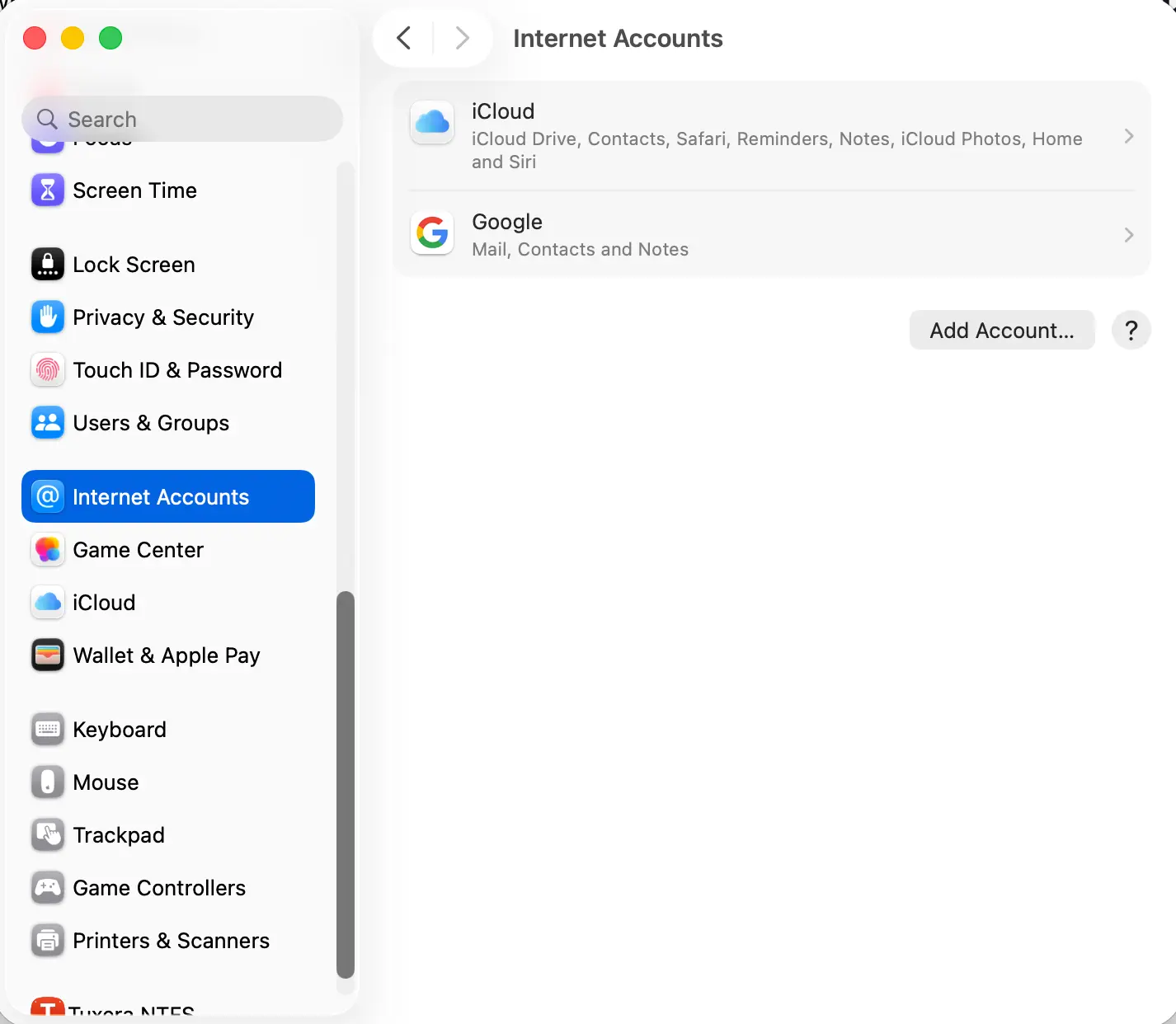
Vos évènements Outlook s'affichent désormais dans l'application Calendrier de votre Mac. Comme les deux appareils se connectent au même compte Outlook, un évènement que vous ajoutez sur l'un apparaît sur l'autre.
Comment choisir les calendriers Outlook à afficher
Si votre compte Outlook comporte plusieurs calendriers, vous pouvez choisir ceux qui apparaissent.
- Dans l'application Calendrier sur iPhone, touchez l'onglet Calendriers en bas, puis cochez ou décochez chaque calendrier Outlook pour l'afficher ou le masquer.
- Dans l'application Calendrier sur Mac, ouvrez la liste des calendriers à gauche et cochez ou décochez chaque calendrier Outlook.
Si vous avez ajouté un compte Microsoft Exchange, sachez qu'il ne synchronise souvent que votre calendrier Outlook principal avec le calendrier Apple. Les calendriers supplémentaires que vous avez créés dans Outlook peuvent ne pas apparaître du tout. Si vous avez besoin de ces calendriers secondaires sur vos appareils Apple, publiez-les sous forme de lien (consultez la section ci-dessous sur l'ajout du calendrier Apple dans Outlook pour comprendre le fonctionnement des liens), ou utilisez une application de synchronisation de calendriers, que nous abordons à la fin.
La connexion d'Outlook au calendrier Apple se synchronise-t-elle dans les deux sens ?
Pour les calendriers que vous possédez, elle est censée être bidirectionnelle. Lorsque vous ajoutez votre compte Outlook, un évènement que vous créez ou modifiez dans l'application Calendrier d'Apple devrait se mettre à jour dans Outlook, et une modification dans Outlook devrait se mettre à jour sur votre iPhone et votre Mac. Les modifications apparaissent généralement en une minute ou deux.
Il y a un point important à noter sur le Mac. Beaucoup de personnes constatent que la connexion intégrée se comporte davantage comme une vue que comme une synchronisation complète, si bien que les évènements que vous créez ou modifiez dans l'application Calendrier d'Apple sur un Mac ne sont pas toujours renvoyés de façon fiable vers Outlook. Si la modification bidirectionnelle sur votre Mac est importante pour vous, testez-la d'abord avec un évènement d'essai. Si elle n'est pas renvoyée, considérez la connexion sur Mac comme étant en lecture seule, ou utilisez une application de synchronisation de calendriers, que nous abordons à la fin.
Il existe aussi une exception sur tous les appareils. Les calendriers qui ont été partagés avec vous ou auxquels vous vous êtes abonné sont généralement en lecture seule. Vous pouvez voir ces évènements dans le calendrier Apple, mais vous ne pouvez pas les modifier là.
Si vous ajoutez un nouvel évènement et souhaitez qu'il soit placé sur votre calendrier Outlook, assurez-vous qu'Outlook est défini comme votre calendrier par défaut. Sur iPhone, allez dans Réglages, touchez Apps, touchez Calendrier, touchez Calendrier par défaut, et choisissez un calendrier sous votre compte Outlook.
Comment ajouter votre calendrier Apple dans Outlook
Vous pouvez aussi procéder dans l'autre sens et consulter votre calendrier Apple (iCloud) dans Outlook. Apple et Microsoft ne se connectent pas directement, vous partagez donc le calendrier iCloud sous forme de lien et vous vous y abonnez dans Outlook.
- Sur votre iPhone, ouvrez l'application Calendrier et touchez l'onglet Calendriers.
- Touchez l'icône d'information à côté du calendrier iCloud que vous souhaitez partager, activez Calendrier public, et copiez le lien de partage.
- Dans Outlook sur le web, cliquez sur Ajouter un calendrier, choisissez S'abonner à partir du web, collez le lien, et cliquez sur Importer.
Le calendrier iCloud apparaît alors dans Outlook en tant que calendrier en lecture seule. Pour les étapes complètes, consultez nos guides sur comment partager le calendrier de l'iPhone et comment partager un calendrier Outlook.
Dépannage : le calendrier Outlook ne s'affiche pas dans le calendrier Apple
Si vos évènements Outlook n'apparaissent pas, passez en revue ces solutions.
- Le commutateur Calendriers est désactivé. Sur iPhone, allez dans Réglages, puis Apps, puis Calendrier, puis Comptes de calendrier, touchez votre compte Outlook, et assurez-vous que Calendriers est activé. Sur Mac, vérifiez le compte sous Comptes Internet.
- Le calendrier est décoché dans l'application. Dans l'application Calendrier, ouvrez la liste Calendriers et assurez-vous que le calendrier Outlook est coché.
- Seul le calendrier principal se synchronise. Les comptes Microsoft Exchange ne synchronisent souvent que votre calendrier principal. Les calendriers Outlook supplémentaires peuvent nécessiter un lien publié ou une application de synchronisation.
- La synchronisation est réglée sur manuelle. Sur iPhone, allez dans Réglages, puis Apps, puis Calendrier, puis Comptes de calendrier, puis Nouvelles données, et réglez-la sur Push ou sur un intervalle de récupération plus court.
- Mettez à jour votre logiciel. Les problèmes de synchronisation se résolvent parfois en mettant à jour vers la dernière version d'iOS sur votre iPhone ou de macOS sur votre Mac.
- Une politique d'entreprise le bloque. Sur un compte professionnel ou scolaire, votre administrateur informatique peut bloquer la synchronisation de calendriers sur les appareils personnels. Si un compte professionnel ne se connecte pas, demandez à votre administrateur si une politique l'empêche.
- Laissez-lui un peu de temps, ou rajoutez le compte. Les nouveaux calendriers peuvent mettre quelques minutes à apparaître. Si rien ne s'affiche, supprimez le compte Outlook et ajoutez-le à nouveau avec une connexion neuve.
Comment synchroniser Outlook et le calendrier Apple entre plusieurs comptes
Ajouter votre compte Outlook au calendrier Apple fonctionne bien pour consulter vos évènements Outlook sur vos appareils Apple. Cela devient plus limité lorsque vous vivez au milieu de plusieurs calendriers.
Voici la limite. Ajouter un compte Outlook ne fait qu'afficher ces évènements Outlook dans l'application Calendrier d'Apple. Cela ne les copie pas sur votre calendrier iCloud, et cela ne connecte pas deux comptes distincts. Ainsi, si vous avez un compte professionnel Outlook et un calendrier iCloud personnel, une réunion sur l'un ne bloquera pas le créneau sur l'autre, et vous pouvez toujours être doublement réservé.
Pour maintenir réellement des calendriers distincts en phase, les évènements occupés doivent exister sur chacun d'eux. Il s'agit de synchronisation de calendriers, et pas seulement de l'ajout d'un compte. Une application de synchronisation copie vos évènements d'un calendrier vers les autres, avec les détails privés masqués si vous le souhaitez, de sorte que chaque calendrier affiche les mêmes créneaux occupés et que rien ne puisse être réservé par-dessus.
C'est exactement ce que fait une application de synchronisation de calendriers comme OneCal. Elle clone les évènements entre vos calendriers Outlook, iCloud et Google en temps réel, afin que votre disponibilité soit toujours correcte sur chaque calendrier et compte, et que vous ne soyez jamais doublement réservé.
Des outils comme OneCal sont le moyen le plus simple de maintenir plusieurs comptes en phase. Si vous conservez également un compte Google sur votre iPhone, consultez notre guide sur comment synchroniser Google Calendar avec l'iPhone. Si vous associez aussi Google à Outlook, lisez comment synchroniser les calendriers Google et Outlook, ou parcourez notre sélection des meilleures applications de synchronisation de calendriers.
Foire aux questions
Comment ajouter mon calendrier Outlook à mon iPhone ?
Ouvrez Réglages, touchez Apps, touchez Calendrier, touchez Comptes de calendrier, touchez Ajouter un compte, et choisissez Outlook.com ou Microsoft Exchange. Connectez-vous, assurez-vous que le commutateur Calendriers est activé, et touchez Enregistrer. Vos évènements Outlook apparaissent alors dans l'application Calendrier d'Apple.
Comment ajouter mon calendrier Outlook au calendrier Apple sur mon Mac ?
Ouvrez le menu Pomme, choisissez Réglages Système, cliquez sur Comptes Internet, cliquez sur Ajouter un compte, et choisissez Microsoft Exchange ou Outlook.com. Connectez-vous et assurez-vous que Calendriers est activé.
Pourquoi mon calendrier Outlook ne s'affiche-t-il pas dans le calendrier Apple ?
Les raisons les plus courantes sont que le commutateur Calendriers est désactivé pour le compte, que le calendrier est décoché dans l'application Calendrier, ou que vous avez ajouté un compte Microsoft Exchange qui ne synchronise que votre calendrier principal. Consultez la section de dépannage ci-dessus pour la liste complète.
La connexion d'Outlook au calendrier Apple se synchronise-t-elle dans les deux sens ?
Oui, pour les calendriers que vous possédez. Les modifications que vous effectuez dans le calendrier Apple sont renvoyées vers Outlook, et les modifications dans Outlook apparaissent sur vos appareils Apple. Les calendriers qui ont été partagés avec vous ou auxquels vous vous êtes abonné sont en lecture seule.
Puis-je ajouter mon calendrier Apple dans Outlook ?
Oui, mais pas directement. Publiez votre calendrier iCloud sous forme de lien, puis abonnez-vous à ce lien dans Outlook à l'aide de S'abonner à partir du web. Le calendrier s'affiche dans Outlook en lecture seule.
Puis-je synchroniser mes calendriers Outlook et iCloud pour qu'ils se bloquent mutuellement ?
Ajouter des comptes ne fait qu'afficher chaque ensemble d'évènements dans l'autre application. Cela ne fait pas partager la même disponibilité à des comptes distincts. Pour cela, vous avez besoin d'une application de synchronisation de calendriers qui copie les évènements entre eux.