グループ向けの Google カレンダーを作成する方法 - 2026 年ガイド
- 公開日
目次
チームのカレンダーを同期して保ちましょう
グループカレンダーは、チーム、クラブ、家族の足並みをそろえるための最もシンプルな方法の 1 つです。全員が同じ予定を 1 か所で確認でき、適切な人がそれを追加・変更できます。このガイドでは、グループ向けの Google カレンダーを作成する方法をステップごとに紹介し、続いてそれをメンバーや Google グループ全体と共有する方法、そして各自が自分の側でそれを追加する方法を解説します。
Google のグループカレンダーとは?
始める前に、よくある混同を整理しておくと役立ちます。というのも、「グループ」という言葉が 2 通りの意味で使われるからです。
- グループ向けの共有カレンダー。 これは、あなたが作成して複数の人と共有する、ふつうの Google カレンダーです。ほとんどの人が「グループカレンダー」と言うときに指しているのはこの構成で、このガイドが扱うのもこれです。あなたが所有者であり、誰が閲覧または編集できるかを決めます。
- Google グループのカレンダー。 Google グループとは、グループ全体を表す 1 つの共有メールアドレスを持つメーリングリストです。その 1 つのアドレスにカレンダーを共有すれば、グループの全員に一度にアクセス権を付与できます。Google グループそれ自体は実際にはカレンダーではなく、多くの人にカレンダーを共有するための便利な手段にすぎません。
つまり、計画はシンプルです。新しいカレンダーを 1 つ作成し、それを共有します。1 人ずつ共有するか、大人数のチームなら Google グループと共有します。それでは順を追って見ていきましょう。
ステップ 1:グループ向けの新しいカレンダーを作成する
まず、個人用のカレンダーとは別の、まったく新しいカレンダーを作成します。こうすることで、自分の予定とグループの予定が混ざらずに済みます。
- パソコンで Google カレンダーを開きます。スマホアプリからは新しいカレンダーを作成できないためです。
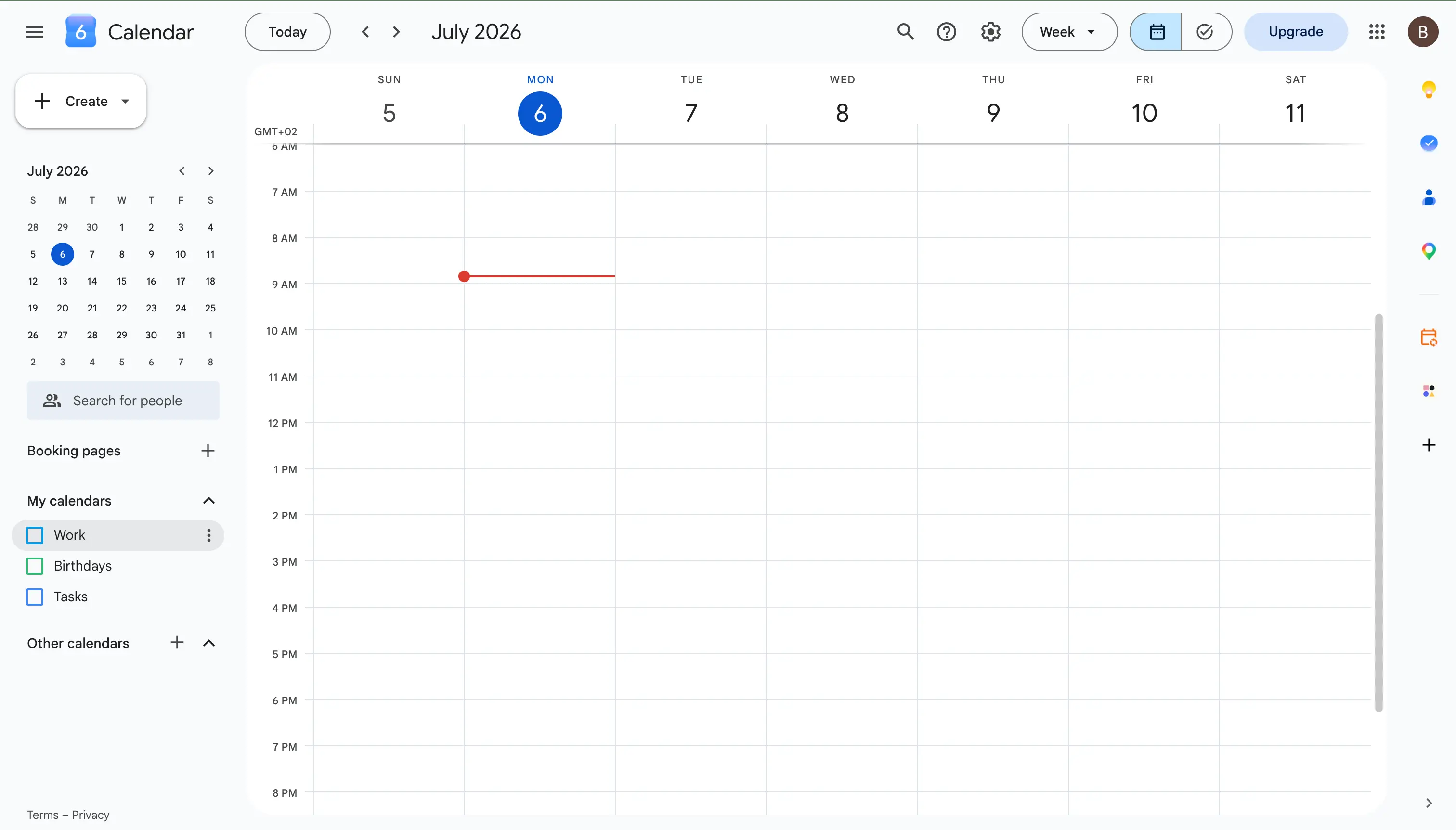
- 左側のサイドバーで他のカレンダーを見つけ、その横にある**+**アイコンをクリックして、新しいカレンダーを作成を選びます。
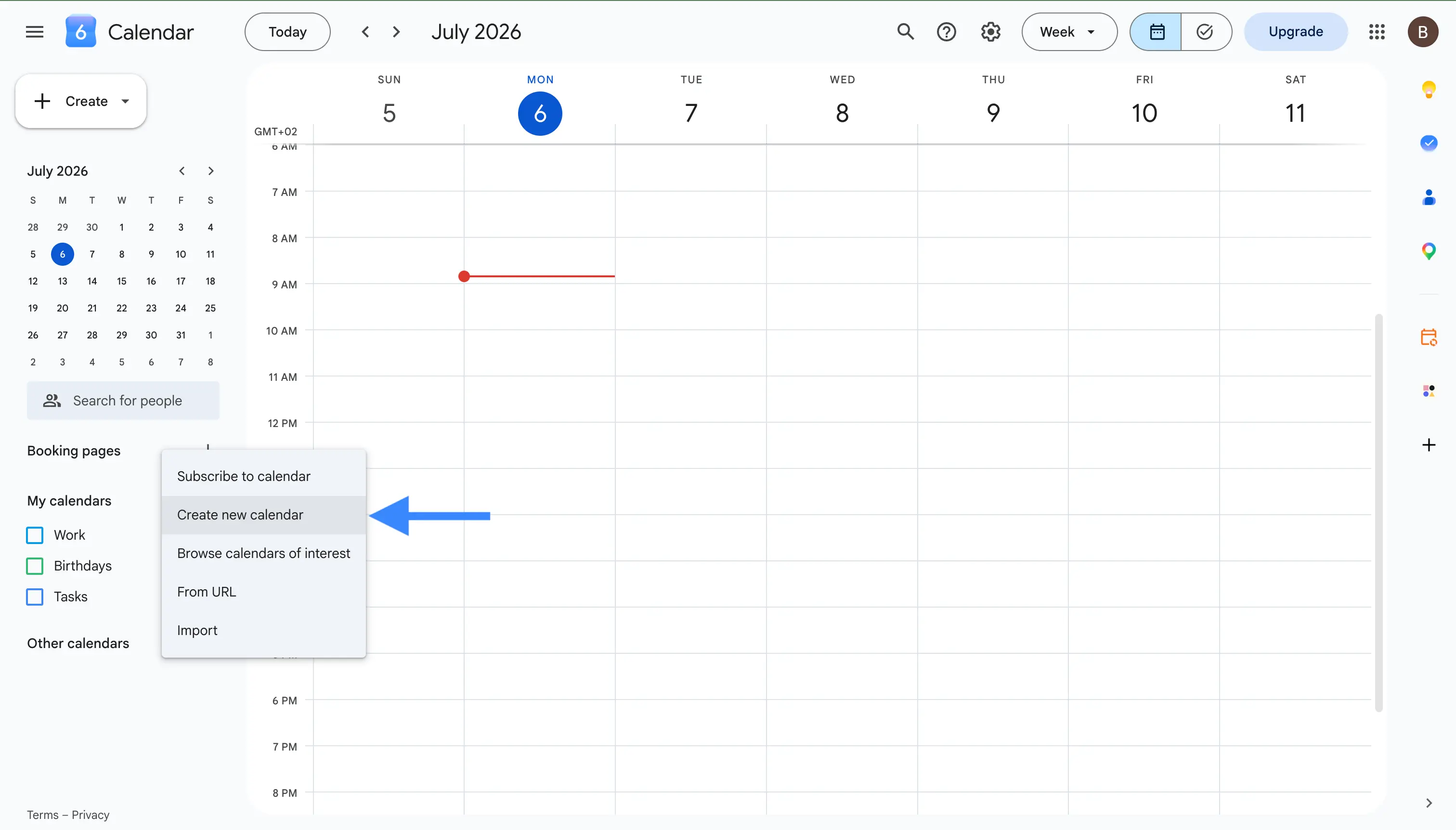
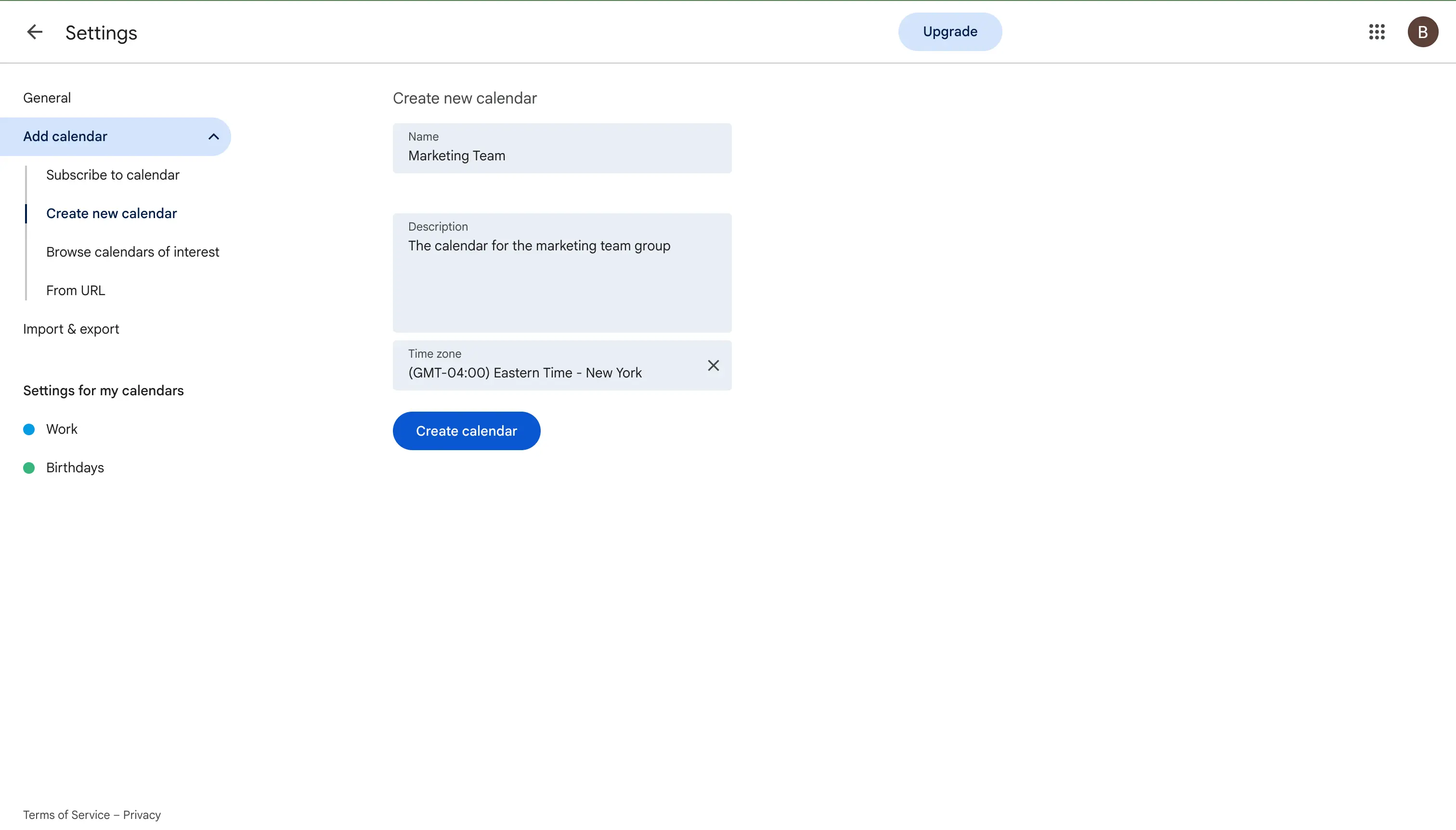
- カレンダーに「マーケティングチーム」や「家族」といった分かりやすい名前を付け、何のためのものかが分かるよう短い説明を追加し、タイムゾーンを確認します。
- カレンダーを作成をクリックします。しばらくすると、新しいカレンダーが左側のサイドバーのマイカレンダーの下に表示されます。
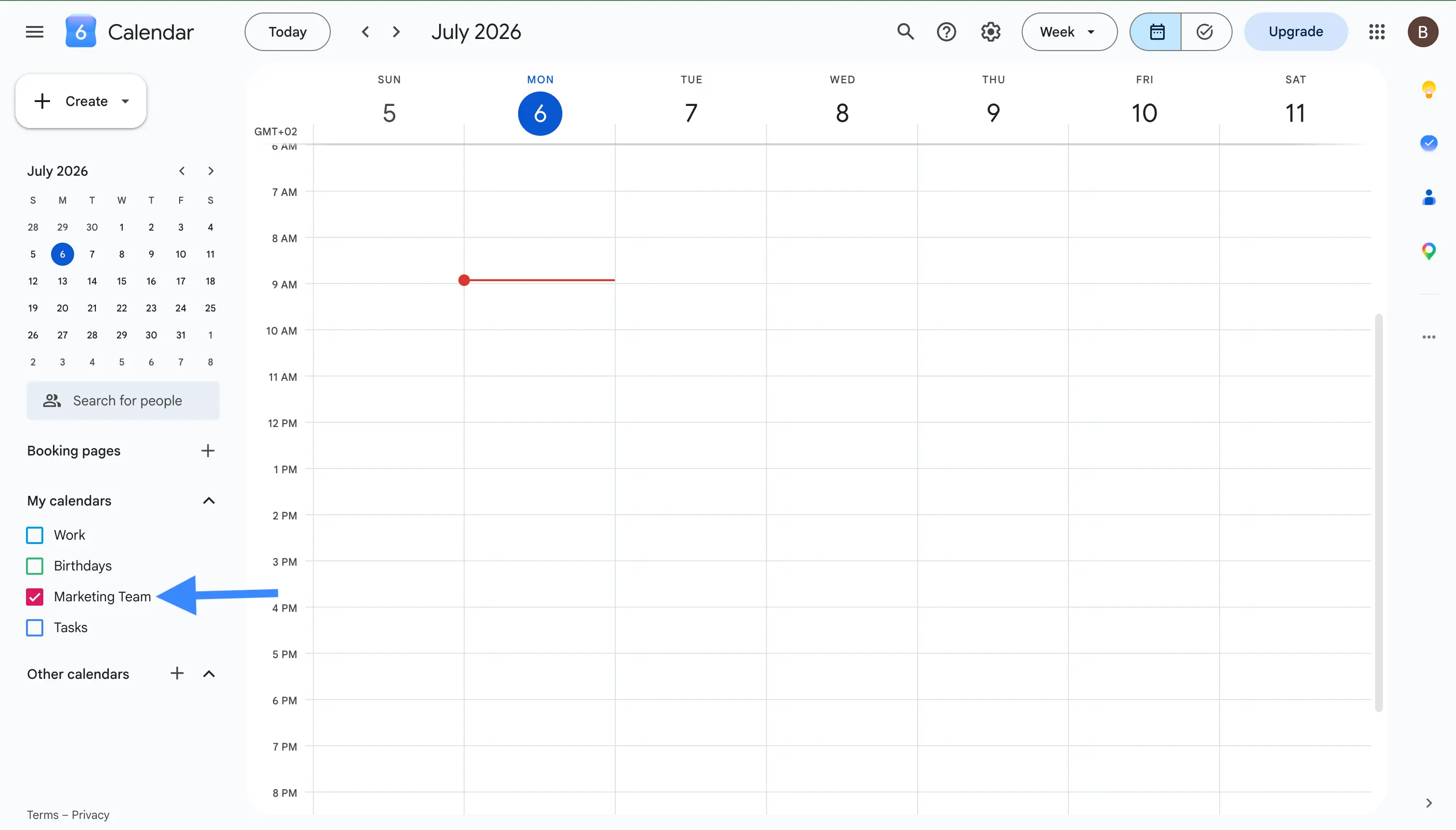
カレンダーを作成した人が、その所有者になります。この点は覚えておいてください。というのも、その人が後でチームを離れる場合、カレンダーが宙に浮かないように、別の誰かを所有者にする必要があるからです。この点は後述のヒントでも改めて取り上げます。
ステップ 2:カレンダーをグループと共有する
新しいカレンダーは最初はあなただけの非公開の状態なので、次のステップはグループにアクセス権を与えることです。これは、人を 1 人ずつ追加するか、1 つの Google グループを追加することで行えます。すでに予定がいっぱい入ったカレンダーがあり、それをグループに使わせたい場合は、以下の手順は自分が所有するどのカレンダーにも使えるので、その既存のカレンダーを同じように共有できます。
1 人ずつ共有する
- 左側のサイドバーで新しいカレンダーにカーソルを合わせ、3 点メニューをクリックして、設定と共有を選びます。
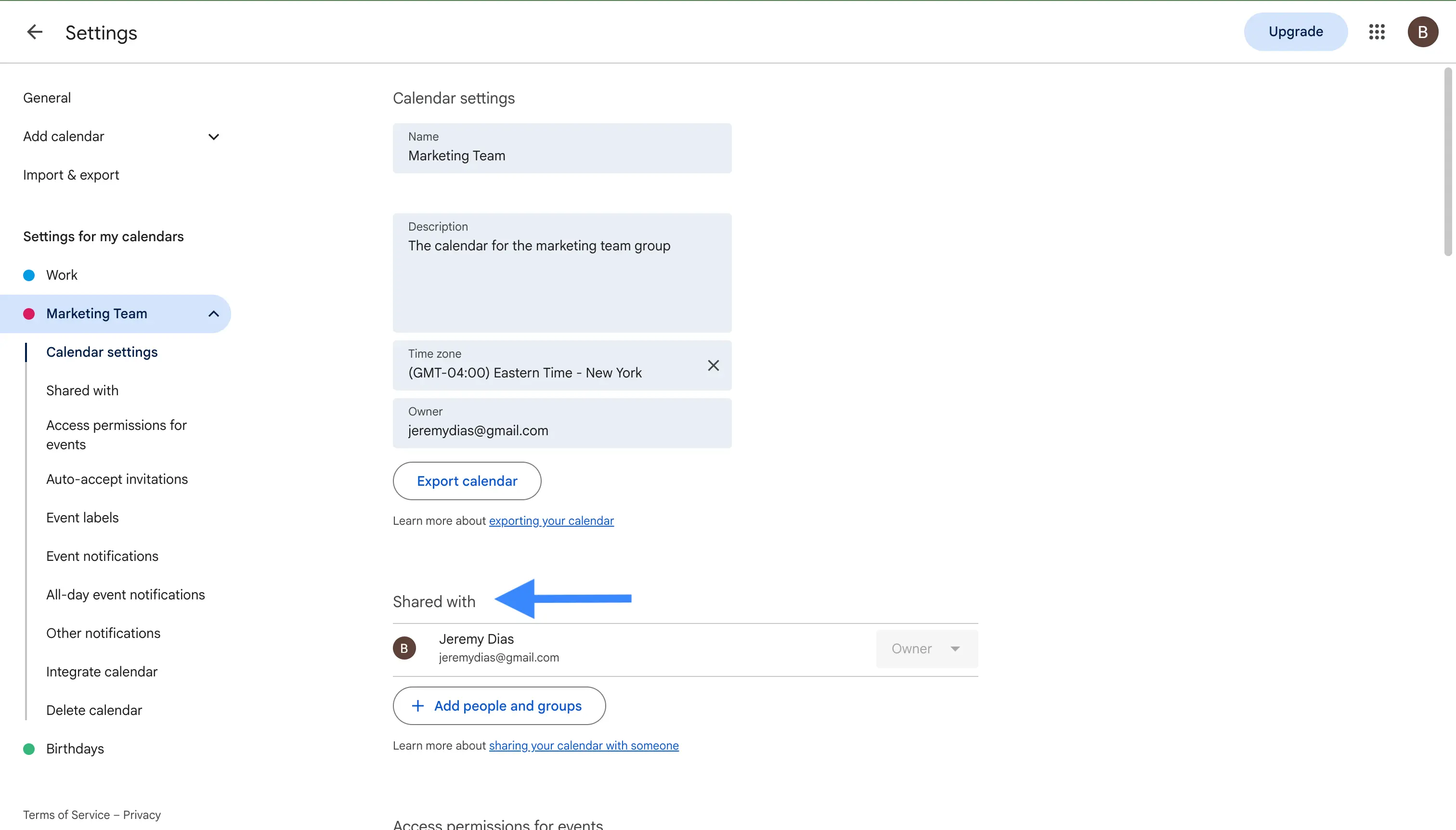
- 特定のユーザーやグループと共有するまでスクロールし、ユーザーやグループを追加をクリックします。
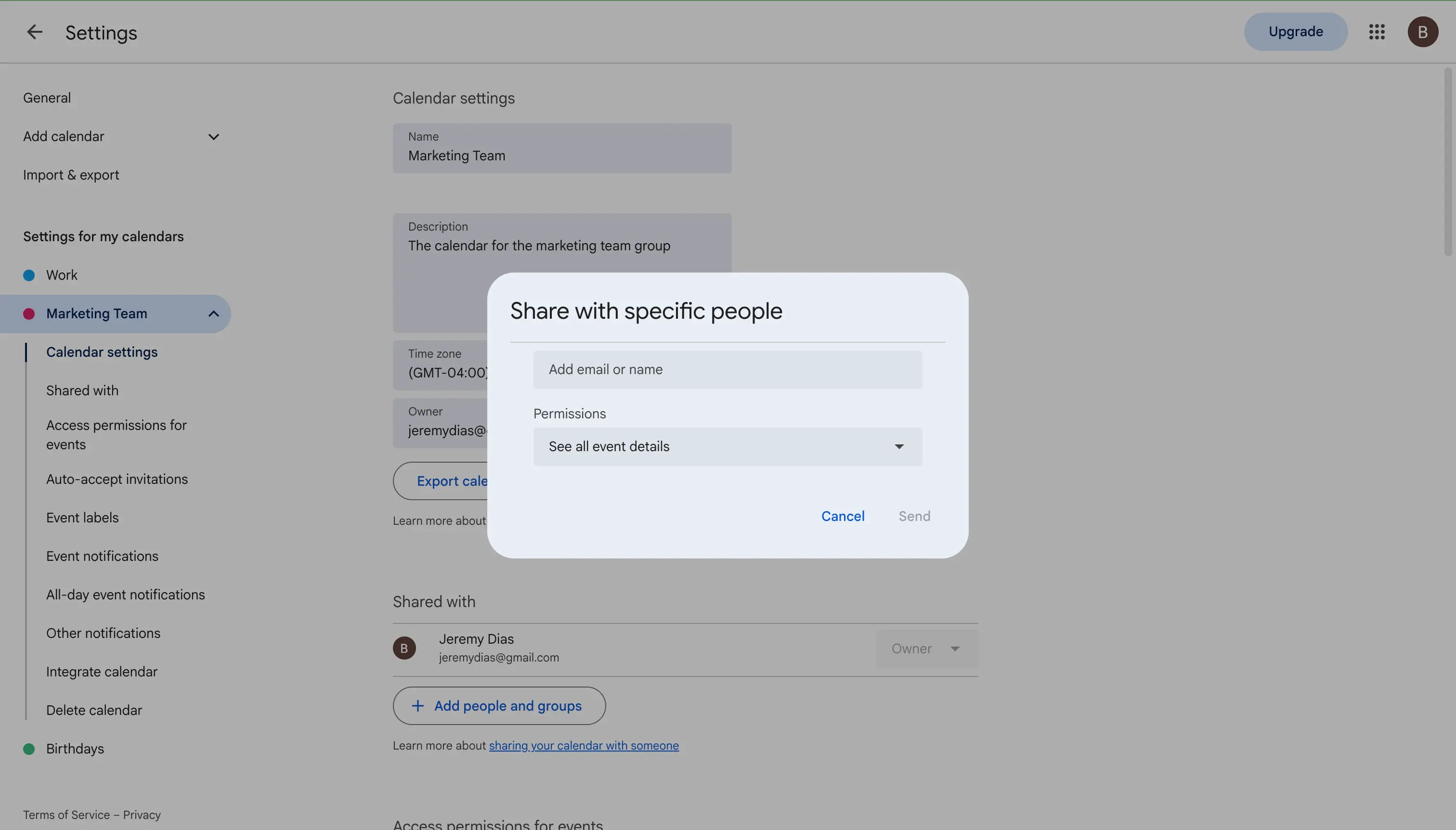
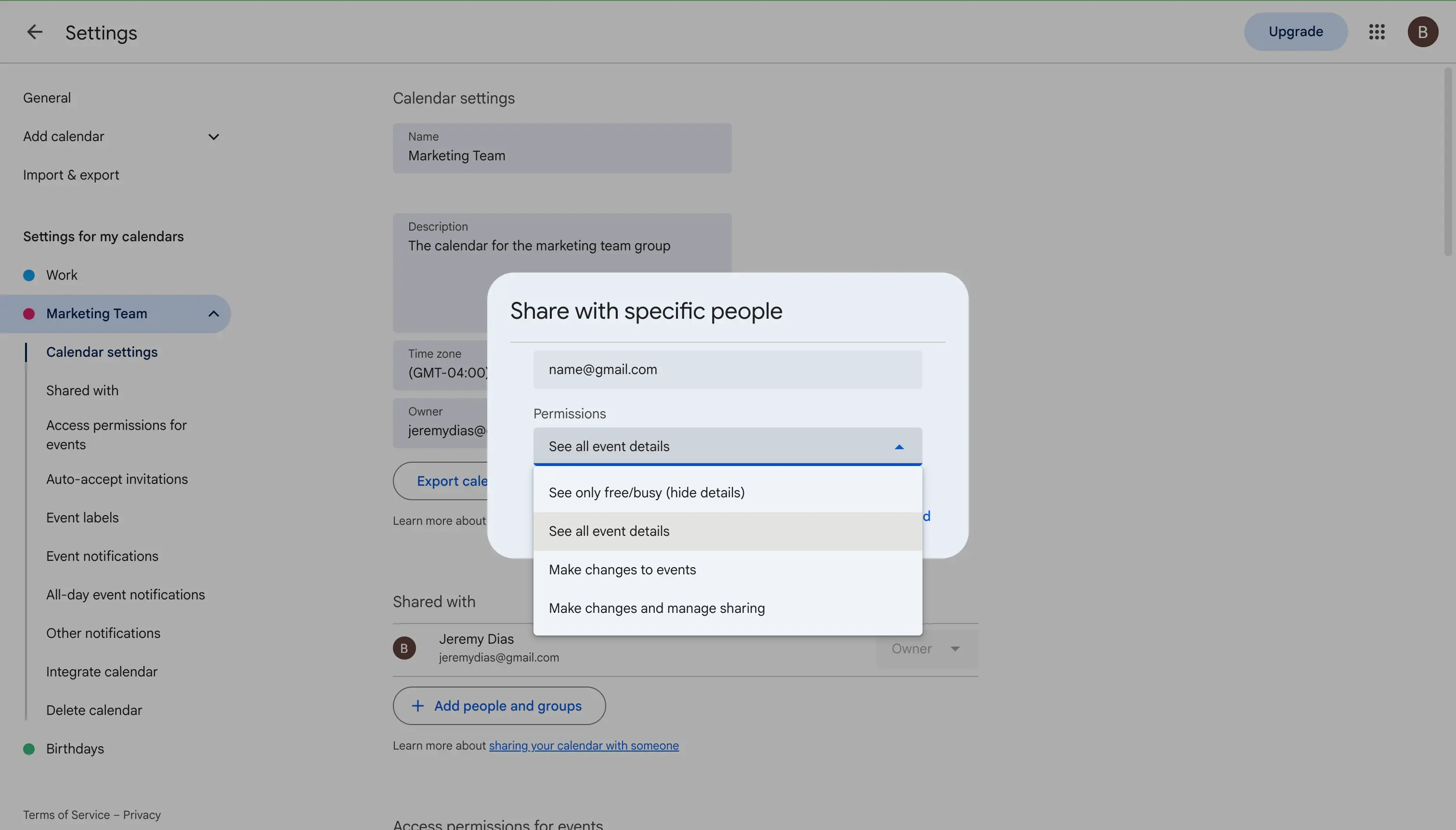
- 各メンバーのメールアドレスを入力し、プルダウンから権限レベルを選んで、送信をクリックします。各メンバーには、カレンダーを追加するためのリンクが記載されたメールが届きます。
Google グループ全体と共有する
チームが数人を超える場合、全員を手作業で追加するのは時間がかかり、しかも誰かが参加したり退出したりするたびにやり直さなければなりません。Google グループを使えばこれが解決します。多くのメールアドレスの代わりに、同じユーザーやグループを追加の欄にグループの 1 つのアドレスを追加します。そのグループ内の全員がすぐにアクセス権を得て、後で誰かがグループに参加したり退出したりすると、そのカレンダーへのアクセス権も自動的に更新されます。Google Workspace では、新しいメンバーは通常、参加してから約 1 時間以内にアクセスできるようになります。まだグループがない場合は、Google グループで作成できます。
会社で Google Workspace を使っている場合、組織全体向けのオプションも利用できます。カレンダーの共有設定の予定のアクセス権限で、組織で利用できるようにするにチェックを入れ、その横でアクセスレベルを選びます。これにより、社内の誰もが手作業で追加されることなく、そのカレンダーを見つけて購読できるようになります。これは見つけて購読するためのオプションであって、自動で追加するものではなく、組織外の人には見えません。ただし、そもそもカレンダーの共有が許可されているかどうかは管理者が決められるので、仕事用や学校用のアカウントでは、これらの選択肢の一部が制限される場合があることに注意してください。
権限レベルの解説
カレンダーを共有するときは、各メンバーやグループにどこまでの操作を許可するかを選びます。Google には 4 つのレベルがあり、必要なことはできるけれど何かを壊すことはできない、というように慎重に選ぶ価値があります。
| 権限レベル | 相手ができること |
|---|---|
| 予定の表示(時間枠のみ、詳細は非表示) | カレンダーが予定ありの時間は見えますが、イベントのタイトルや詳細は見えません |
| すべての予定の詳細を表示 | すべてのイベントを詳細まで閲覧できますが、追加や変更はできません |
| 予定の変更 | カレンダー上でイベントの追加、編集、削除ができます |
| 予定の変更および共有の管理 | 完全な操作権限で、カレンダーを他に誰と共有するかの変更も含みます |
目安としては、ほとんどの人にはすべての予定の詳細を表示を付与し、実際にスケジュールを回す数人には予定の変更を、そして 1〜2 人の所有者には予定の変更および共有の管理を残しておくのがよいでしょう。
チームがグループカレンダーを追加する方法
カレンダーを共有しただけでは、作業は半分しか終わっていません。招待した各メンバーは、自分の側でそれを追加してはじめて表示されるようになります。
カレンダーを共有すると、追加された全員にこのカレンダーを追加のリンクが記載されたメールが届きます。メンバーがすべきことは、メールを開いてそのリンクをクリックするだけで、カレンダーが自分の Google カレンダーの他のカレンダーの下に表示されます。それ以降は、個人用カレンダーの隣に表示され続け、サイドバーのチェックボックスでオン・オフを切り替えられます。
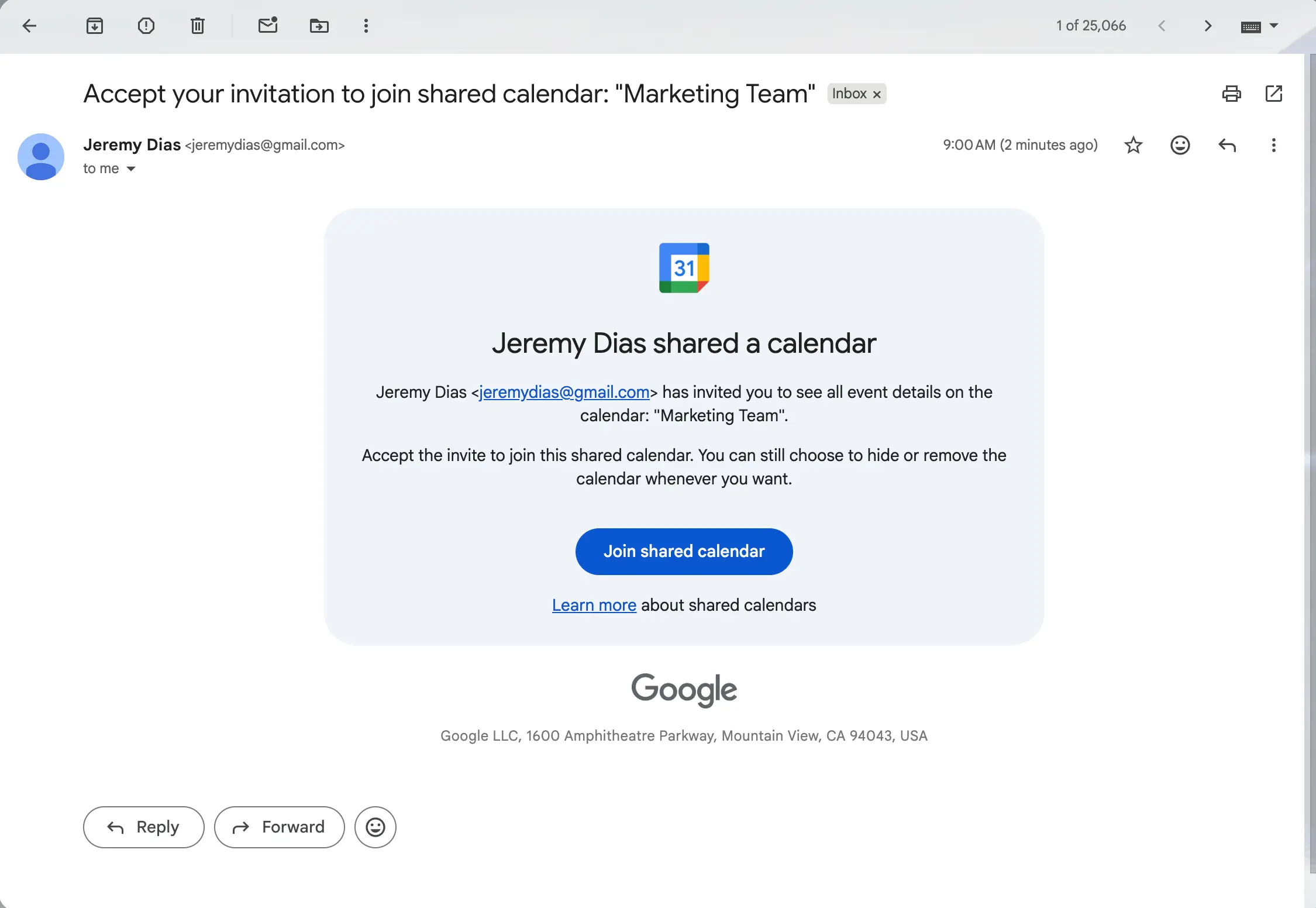
もしメールが届かなかった人がいれば、代わりにカレンダーのリンクを送ることもできます。設定と共有でカレンダーの統合までスクロールし、カレンダー ID をコピーします。追加するには、その人が他のカレンダーの横にある**+をクリックしてカレンダーに登録を選び、ID を貼り付けてEnter** を押します。
グループカレンダーを管理する
グループカレンダーが動き出すと、誰がアクセスできるかを変更したり、整理したりする必要が出てくることがあります。これらはすべて、カレンダーの共有に使ったのと同じ設定と共有のページで行い、変更できるのは所有者だけです。
- 相手ができることを変更する。 特定のユーザーやグループと共有するで対象の人を見つけ、その人の権限プルダウンから新しいオプションを選びます。たとえば予定の変更からすべての予定の詳細を表示に引き下げる、といった具合です。
- 人を削除する。 名前の横にあるXをクリックすると、その人のアクセス権が取り消されます。カレンダー自体は、その人が自分で削除するまでリストに残りますが、新しい変更は見られなくなります。
- 共有を完全に停止する。 リストから全員を削除し、組織全体のオプションを使っていた場合はそれをオフにすると、カレンダーは再びあなただけの非公開に戻ります。
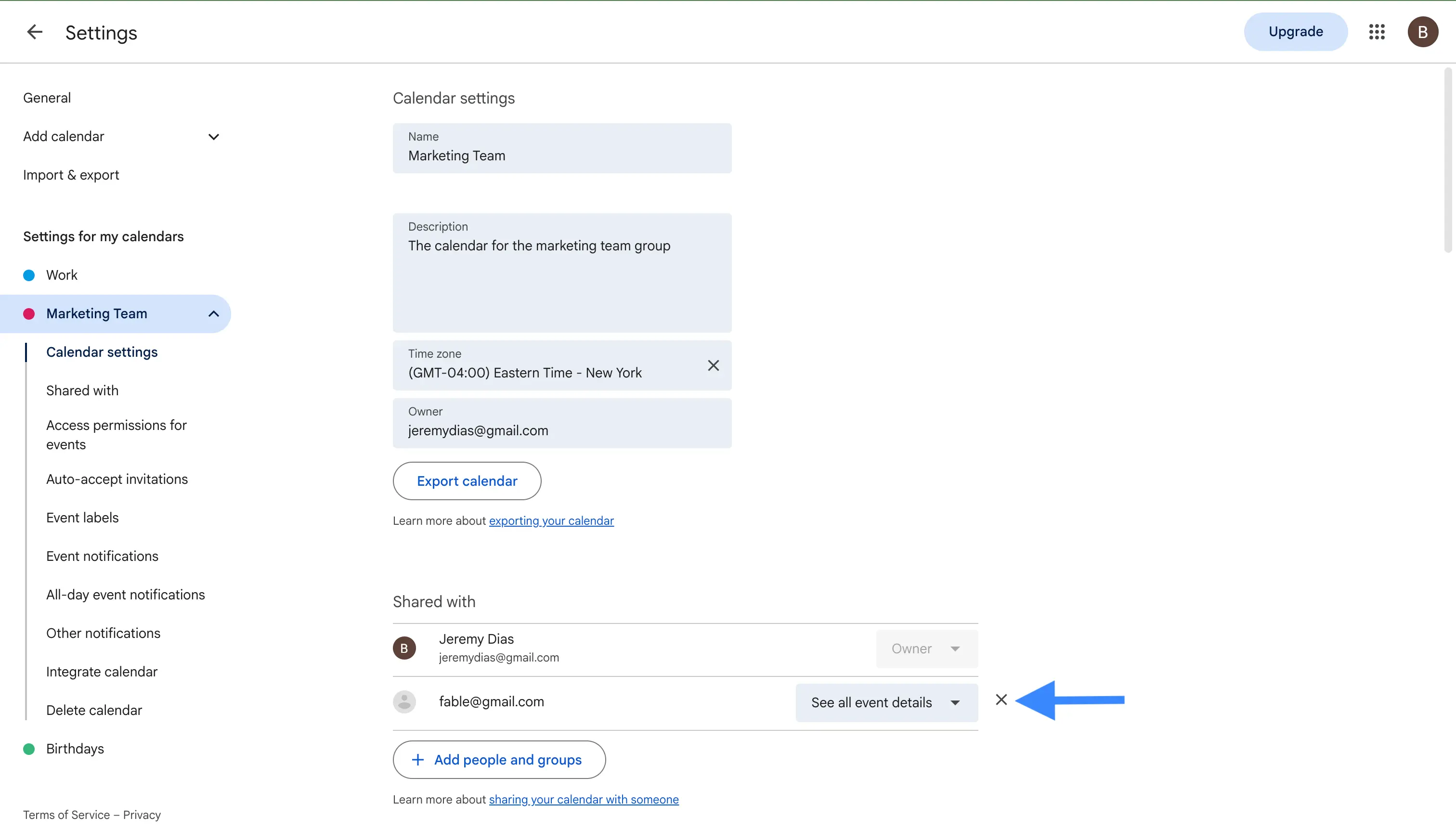
また、混同されがちないくつかの違いを知っておくと役立ちます。
- 削除すると、全員からカレンダーがなくなり、これができるのは所有者だけです。元に戻せないので、注意してください。
- 登録解除、つまり自分の他のカレンダーリストからカレンダーを外すことは、自分だけに影響します。カレンダーは他の全員にはそのまま残ります。
- サイドバーのチェックボックスでカレンダーを非表示にするのは、単に自分の視界から隠すだけで、何も削除しません。
所有者が退職しようとしている場合は、先に所有権を引き継いでおきましょう。別の人に予定の変更および共有の管理の権限を付与し、Google Workspace のアカウントであれば管理者がカレンダーの所有者を変更することもできます。元のアカウントが削除される前にこれを行っておけば、カレンダーが失われるのを防げます。
グループへの変更の通知の仕組み
グループカレンダーでよくある意外な点は、イベントを追加してもチーム全体に自動で通知が届くわけではないことです。Google は通知を各自にゆだねているので、メンバー一人ひとりが何を知らされるかを管理します。
共有カレンダー上でイベントが追加、変更、削除されるたびに通知を受け取りたい人は、自分でそれをオンにします。
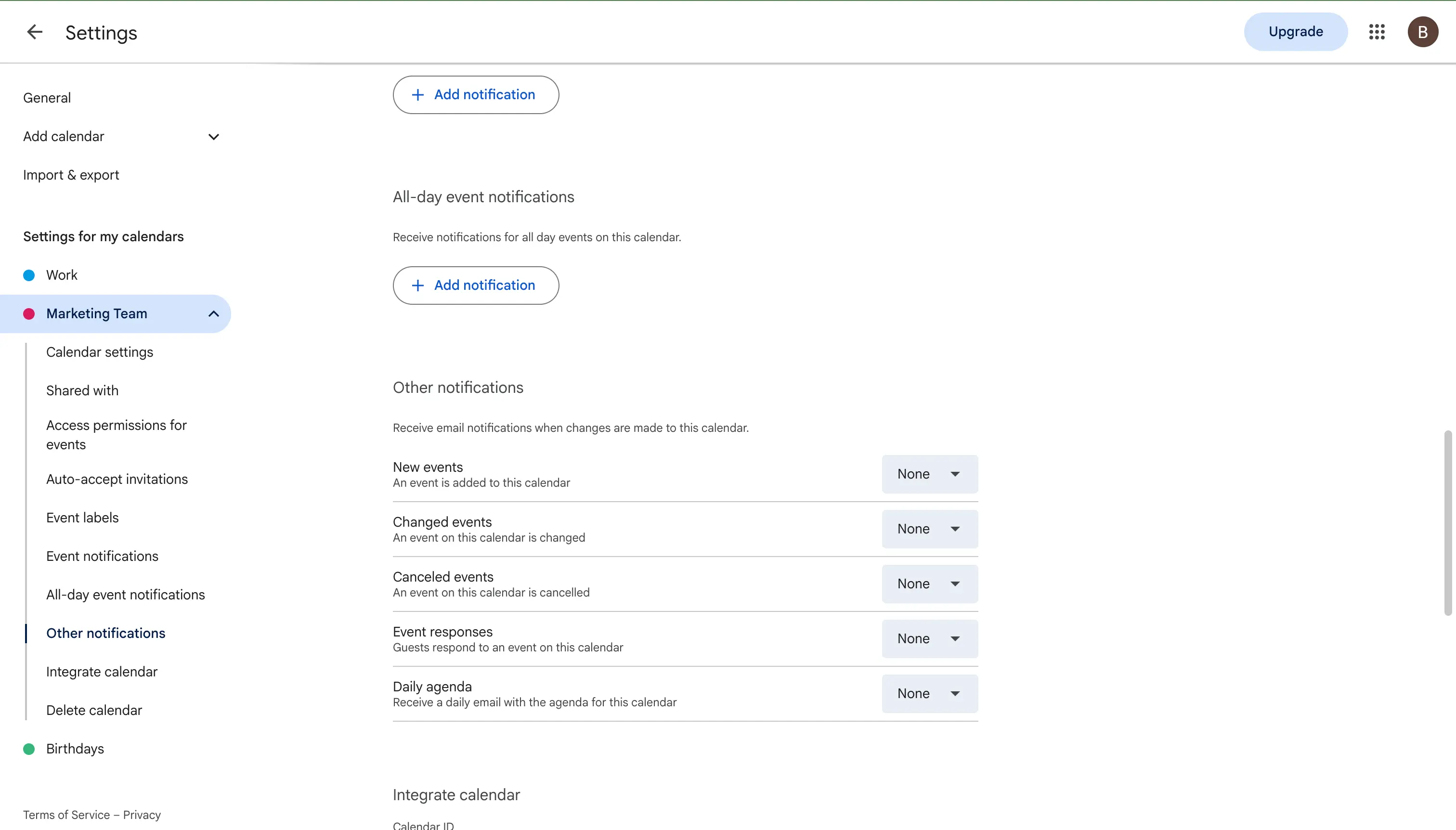
- グループカレンダーの設定と共有を開きます。
- その他の通知までスクロールします。
- 新しい予定や変更された予定など、何について通知を受け取るかを選び、通知方法(通常はメール)を選びます。
この設定は各自ごとなので、カレンダーを初めて追加したときにオンにするようチームに伝えておくとよいでしょう。所有者であっても、全員の代わりにこれらのリマインダーを設定することはできません。
スマホでグループカレンダーを使う
カレンダーが自分に共有され、一度追加してしまえば、それはスマホにも引き継がれます。ただし、正確な手順は使っているアプリによって異なります。
- iPhone や Android の Google カレンダーアプリ。 アプリを開いてメニューをタップし、共有カレンダーにチェックが入っていて予定が表示されるようになっていることを確認します。もし見当たらない場合は、ブラウザを開いて Google カレンダーにアクセスし、そこで一度そのカレンダーを追加すれば、アプリにも表示されるようになります。
- iPhone の Apple Calendar。 共有カレンダーを最もうまく扱えるのは Google カレンダーアプリです。Apple Calendar はデフォルトではメインの Google カレンダーしか同期しないため、共有のグループカレンダーはそこにはまったく表示されないことがあります。
1 つ覚えておきたいのは、共有と権限の変更はパソコンからしか行えないことです。スマホアプリでは、カレンダーの閲覧やイベントの追加はできますが、誰と共有するかの管理はできません。
共有カレンダーが表示されない場合は、次のリストをざっと確認してください。招待を承諾してカレンダーを追加したか確認し、サイドバーでそのチェックボックスにチェックが入っているか確認し、正しい Google アカウントでログインしているか確認し、そしてスマホでそのアカウントの同期がオンになっているか確認します。
もう 1 つの方法:グループ全体を 1 つのイベントに招待する
共有カレンダー全体は必要なく、たとえば毎週のミーティングやパーティーのように、1 つのイベントを全員に届けたいだけのこともあります。その場合は、カレンダーを共有するのではなく、Google グループを 1 つのイベントに招待できます。
イベントを作成するとき、他のゲストを追加するのと同じように、ゲストを追加の欄にグループのアドレスを入力します。グループの全員が一度に招待され、ゲストリストもグループに合わせて更新されるので、後から参加した人も含まれます。非常に大規模なイベントの場合、グループへの変更が反映されるまで最長で 1 日かかることがあります。
これはグループカレンダーとは異なります。イベントの招待は単発のものであり、共有カレンダーはグループのすべての予定を継続的に収める場所です。
すっきりしたグループカレンダーのためのヒント
グループカレンダーは、読みやすい状態を保ってこそ役に立ちます。いくつかのシンプルな習慣で、その状態を保てます。
- 分かりやすい名前と色を使う。 「マーケティングチーム」のような名前と専用の色を付ければ、みんなの個人用の予定の隣でもグループの予定がひと目で分かります。
- 所有者を 1 人だけにせず、複数用意する。 少なくとも 2 人に予定の変更および共有の管理の権限を付与しておけば、1 人が不在だったり退職したりしてもカレンダーが宙に浮くことはありません。
- イベントのタイトルに所有者を入れる。 予定が多いカレンダーでは、「Sam:顧客との通話」のような短い接頭辞を付けると、各イベントが誰のものかがひと目で分かります。
- 詳細を一貫させる。 場所やミーティングのリンクを必ず追加するよう頼んでおけば、後で誰かがその情報を探し回らずに済みます。
- 繰り返しの予定には定期的な予定を使う。 毎週のスタンドアップや毎月のレビューのように繰り返すものは、何度も追加するのではなく、定期的な予定として一度だけ設定します。
知っておくべきこと:共有カレンダーは全員の時間を押さえるわけではない
チームがグループカレンダーに頼る前に理解しておくべき、重要な限界があります。共有のグループカレンダーは、全員の予定を 1 か所で見るのには最適ですが、それらの予定を各自自身の空き状況に反映させるわけではありません。
同僚が Google カレンダーの時間を探す機能を使ってあなたがいつ空いているかを確認するとき、その機能はあなたのメインカレンダーしか確認しません。各メンバーにとって別の追加カレンダーとして存在する共有グループカレンダー上の予定は、カウントされません。そのため、両方の予定が共有カレンダーに表示されていても、2 人が互いに重なるようにミーティングを入れてしまうことが起こり得ます。
ダブルブッキングを防ぐのが目的なら、共有カレンダーだけでは不十分です。というのも、時間を押さえるには予定が各自のメインカレンダー上に存在する必要があるからです。だからこそ、多くのチームはグループカレンダーとカレンダー同期ツールを組み合わせています。詳しくは、カレンダーを統合する方法のガイドをご覧ください。
異なるツールを使うチームのための、より簡単な方法
グループカレンダーは、全員が Google カレンダーを使っているときにはうまく機能します。しかし、チームが Google、Outlook、Apple Calendar に分かれていると難しくなります。共有の Google カレンダーは Outlook や iCloud にまでは届かず、全員の足並みを手作業でそろえるのはすぐに面倒になるからです。
そのためには、カレンダー同期アプリがよりシンプルな答えです。人が閲覧するだけの 1 つの共有カレンダーではなく、各自の実際のカレンダー間でイベントを複製します。しかもリアルタイムで双方向に、どのプロバイダーを使っていても関係ありません。すると予定は全員のメインカレンダーに届き、そこで実際に時間を押さえ、空き状況の確認にも表示されるようになります。
OneCal のようなツールは、どの詳細を共有するかを完全に管理しながら、チーム全体で Google、Outlook、iCloud のカレンダーを同期して保ちます。1 人分のカレンダーをまとめたい場合は、2 つの Google カレンダーを同期する方法のガイドをご覧いただくか、おすすめのカレンダー同期アプリのまとめをご覧ください。
よくある質問
無料の Google アカウントでグループカレンダーを作成できますか?
はい。無料の Google アカウントを持っている人なら誰でも、カレンダーを作成して他の人と共有できます。Google グループ全体との共有や組織全体のオプションは Google Workspace で最もうまく機能しますが、基本的なグループカレンダーは無料です。
Google カレンダーは何人まで共有できますか?
通常の利用では厳密な上限はありませんが、多くの人を 1 人ずつ追加すると時間がかかり、カレンダーの動作が重くなることがあります。大人数のチームには、多くの個別アドレスではなく Google グループと共有してください。
グループカレンダーを作るには Google グループが必要ですか?
いいえ。Google グループが必要なのは、多くの人と一度に共有し、チームの変化に応じてアクセス権を自動的に更新したい場合だけです。少人数のグループなら、メールで人を追加するだけで十分です。
共有カレンダーが自分を予定ありとして表示しないのはなぜですか?
共有グループカレンダーは別の追加カレンダーであり、Google の「時間を探す」は空き状況を確認する際にメインカレンダーしか見ないためです。予定に時間を押さえさせるには、それらがメインカレンダー上にある必要があります。あるいは、そこに予定を複製してくれる同期アプリを使うこともできます。
カレンダーを作成した人が退職するとどうなりますか?
カレンダーは作成した人のものなので、その人のアカウントが削除されると、カレンダーが失われる可能性があります。これを避けるには、あらかじめ少なくとも別の 1 人に予定の変更および共有の管理の権限を付与しておくか、共有アカウントや役割ベースのアカウントでカレンダーを作成してください。
グループカレンダーと Google グループの違いは何ですか?
グループカレンダーは、複数の人が閲覧・編集できる共有の Google カレンダーです。Google グループは、1 つの共有アドレスを持つメーリングリストです。グループカレンダーを Google グループと共有すれば、リストの全員がアクセス権を得られますが、この 2 つは同じものではありません。
「すべての予定の詳細を表示」と「予定の変更」の違いは何ですか?
「すべての予定の詳細を表示」は閲覧専用なので、その人はすべてのイベントを詳細まで見られますが、何も変更できません。「予定の変更」では、イベントの追加、編集、削除ができますが、カレンダーを他に誰と共有するかを変更することはできません。
グループカレンダーで定期的な予定を使えますか?
はい。カレンダー上のどのイベントも繰り返せるので、毎週のスタンドアップや毎月のレビューなら、一度設定すれば、以降のすべての回を Google が追加してくれます。
グループカレンダーを組織外の人と共有できますか?
はい。管理者が外部との共有を許可している限り、共有設定で外部のメールアドレスを同じように追加できます。仕事用や学校用のアカウントではその設定がロックされている場合があるので、外部のアドレスがうまくいかないときは管理者に確認してください。
Google アカウントを持たない人はカレンダーを見られますか?
共有カレンダーを追加して操作するには、各自が Google アカウントを必要とします。人にただ閲覧させたいだけなら、カレンダーを公開してそのリンクを共有すれば、誰でもログインせずにブラウザで開けるようになります。