カレンダーを統合する方法: Google、Outlook、iCloud - 2026 年版ガイド
- 公開日
目次
カレンダーを賢く統合しましょう
複数のカレンダーを持っていると、何がいつどこで起きているのか把握しづらくなりがちです。そのため、それらを 1 つにまとめることは、混乱に秩序を取り戻す一般的な方法です。このガイドでは、2 つの Google カレンダー、2 つの Outlook カレンダー、2 つの iCloud カレンダー、あるいはこの 3 つを組み合わせる場合まで、カレンダーを統合する方法を手順を追ってご紹介します。さらに、統合時に引き継がれないものや、長い目で見ると統合より同期のほうが優れた選択である場合が多い理由も説明します。
カレンダーの統合と同期の違い
始める前に、この 2 つの言葉の違いを理解しておくと役立ちます。両者は異なる問題を解決するものであり、しばしば混同されるからです。
統合は、一方のカレンダーのイベントをもう一方のカレンダーへ、一度だけコピーします。コピーが完了すると、すべてのイベントは 1 つのカレンダーにまとまりますが、元の 2 つのカレンダーはもはやどのようなかたちでもつながっていません。あとで元のカレンダー側で何かが変わっても、統合したコピーはそれに合わせて更新されることはありません。
同期は、2 つ以上のカレンダーを時間の経過とともに歩調を合わせた状態に保ち、同じイベントがそれぞれに表示されるようにします。イベントを追加・変更・削除するたびに、接続されたすべてのカレンダーが自動的に更新され、少しずつ古くなっていく固定コピーが残ることはありません。
要するに、統合は一度きりの整理には良い選択肢であり、同期はこの先もカレンダーをまとめて最新に保ちたい場合により良い選択肢です。このガイドでは両方のアプローチを取り上げるので、ご自身の状況に合ったものを選べます。
2 つの Google カレンダーを統合する方法
Google Calendar には、カレンダー同士をまとめてくれる単一の「統合」ボタンはありません。代わりに統合する方法は、一方のカレンダーのイベントを ICS ファイルとしてエクスポートし、そのファイルを残したいカレンダーにインポートするというものです。少し手作業が必要ですが、確実で、数分しかかかりません。
ステップ 1: 統合したいカレンダーをエクスポートする
最初のカレンダーからイベントを取り出すには、あとの手順でインポートするファイルとしてエクスポートします。
- パソコンで Google Calendar を開きます。
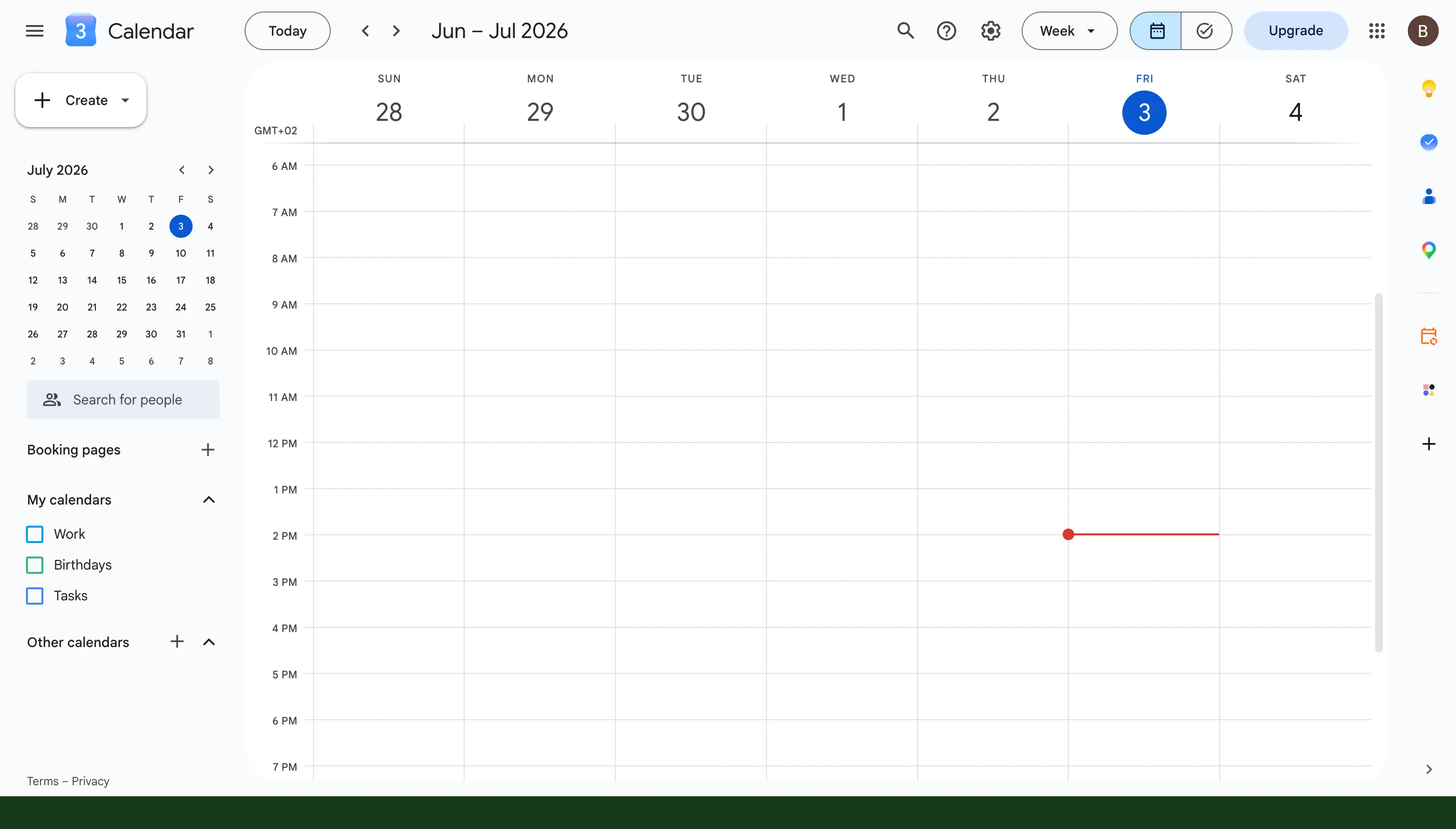
- 右上の歯車アイコンをクリックし、設定(Settings)を選びます。
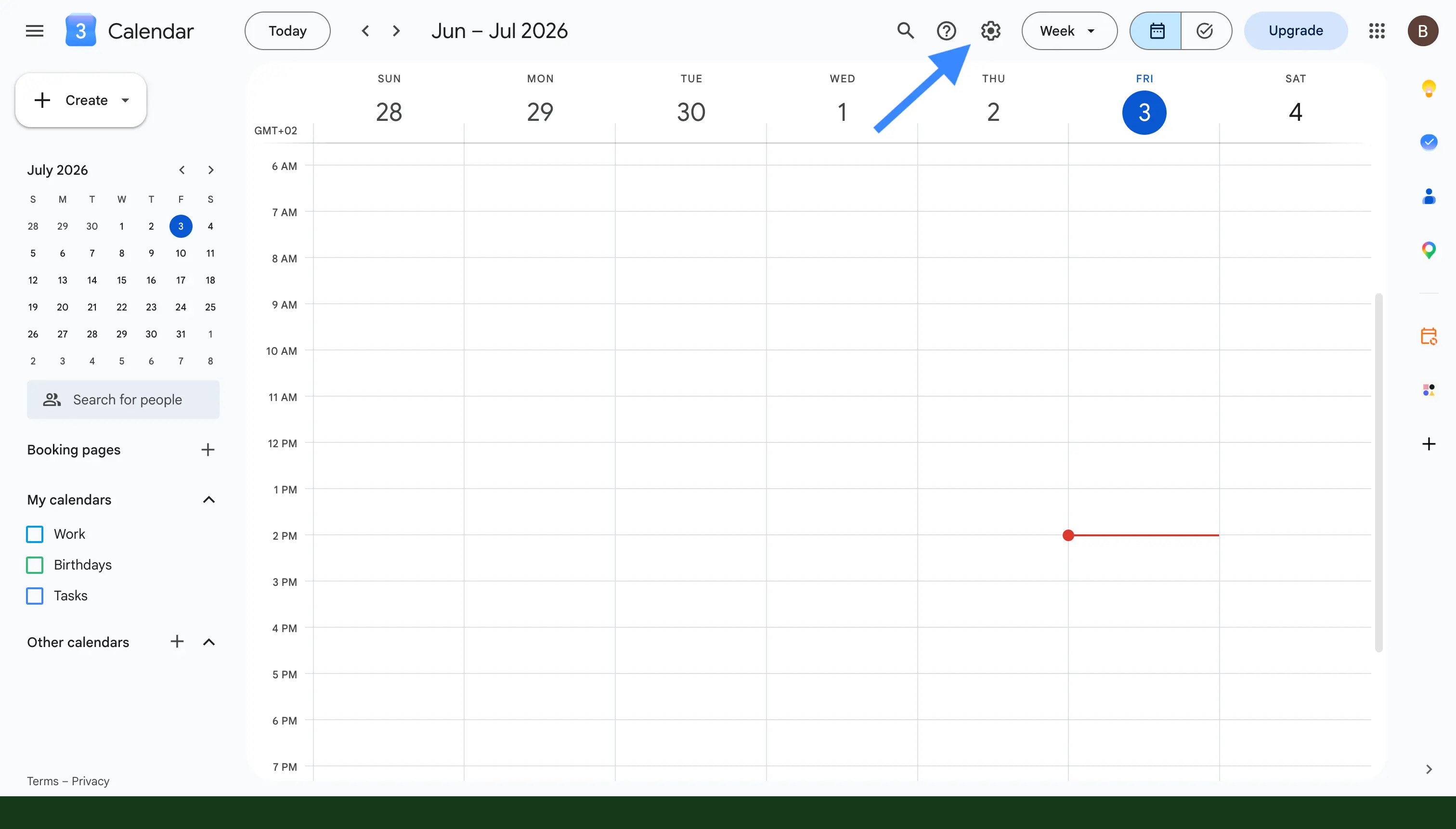
- 左側のメニューでインポート/エクスポート(Import & export)をクリックします。
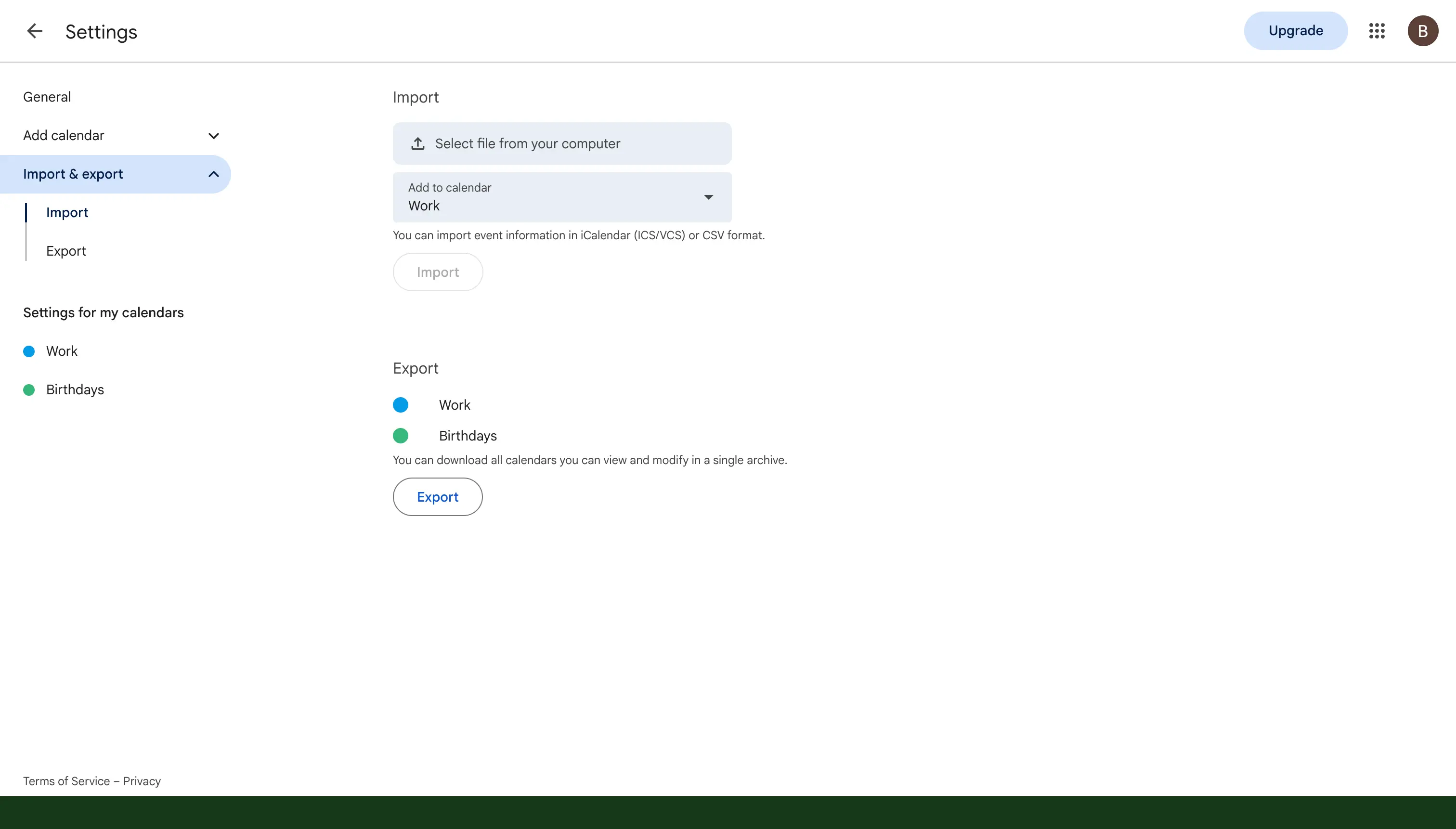
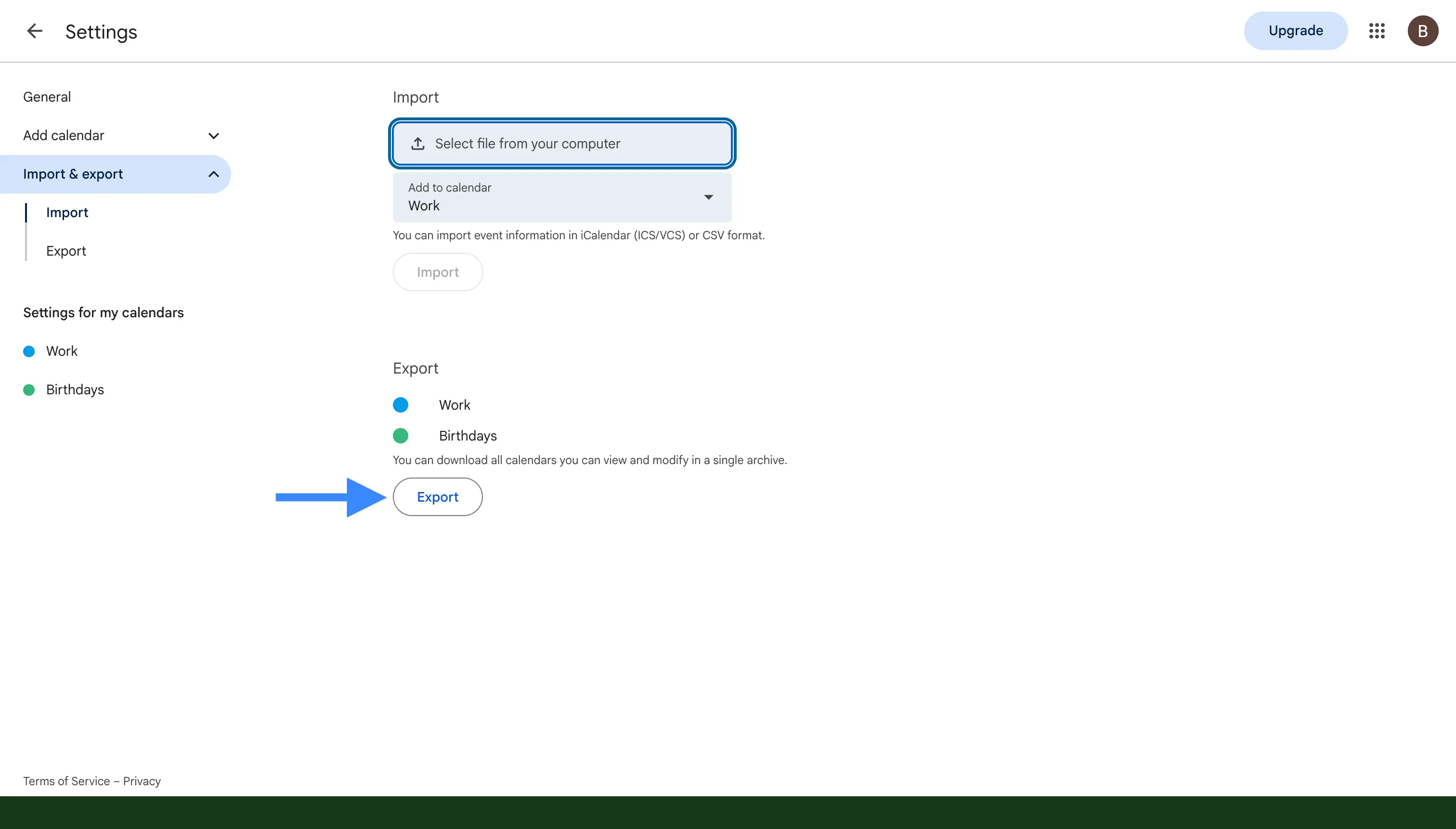
- エクスポート(Export)の見出しの下で、エクスポートをクリックします。Google は、アカウント内の各カレンダーの ICS ファイルを 1 つずつ含む ZIP ファイルをダウンロードします。
ステップ 2: ダウンロードしたファイルを解凍する
Google から渡されるファイルは圧縮された ZIP なので、中身を使う前に開く必要があります。ZIP ファイルをダブルクリックして展開すると、各カレンダーごとに個別の .ics ファイルが見つかります。それらを見て、統合したいカレンダーに対応するファイルを選び出してください。
ステップ 3: メインのカレンダーにインポートする
ICS ファイルが手に入ったので、すべてをまとめておきたいカレンダーにそれらのイベントを取り込めます。
- 設定に戻り、もう一度インポート/エクスポートをクリックします。
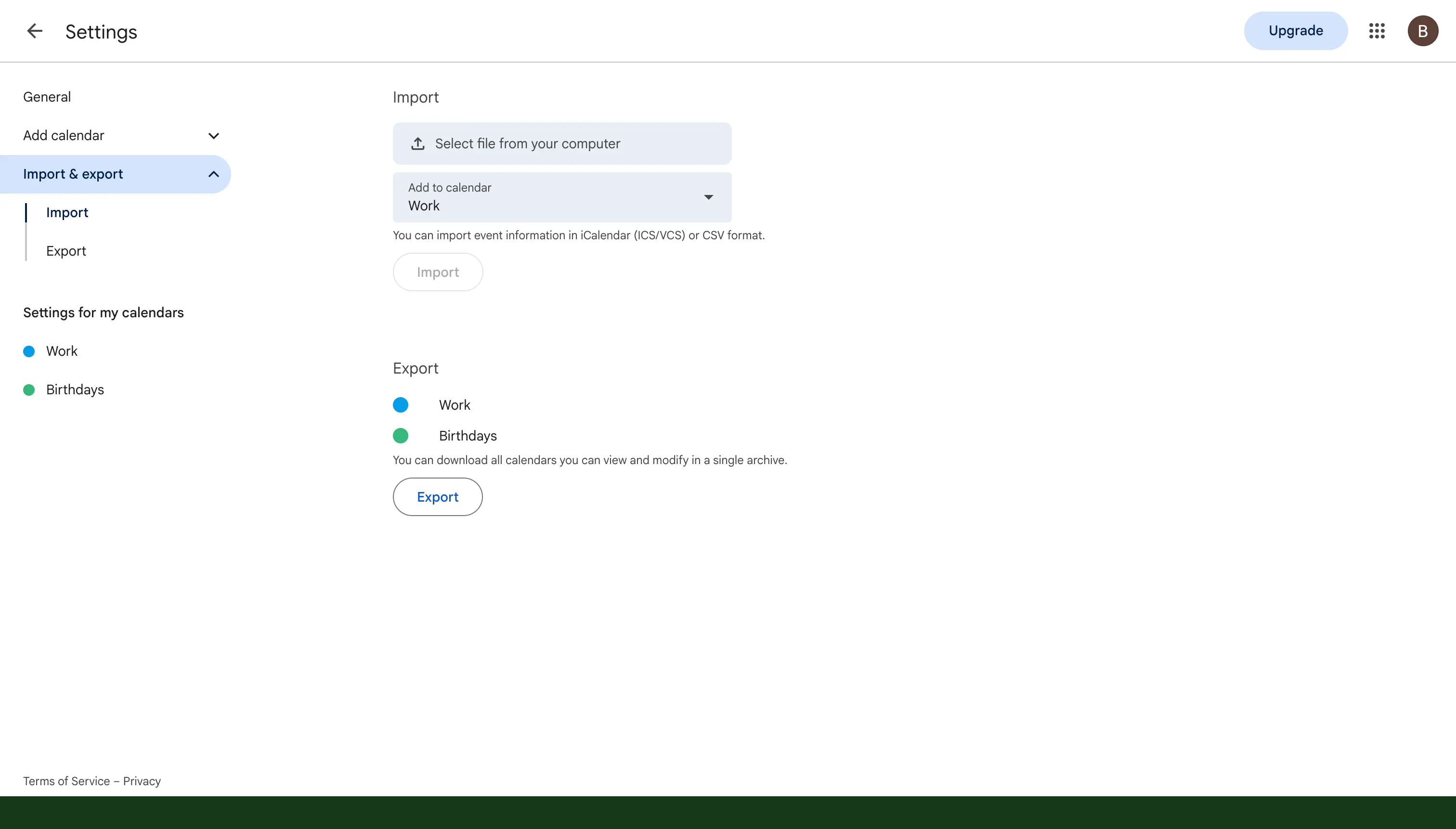
- インポート(Import)の見出しの下で、パソコンからファイルを選択(Select file from your computer)をクリックし、前のステップで展開した
.icsファイルを選びます。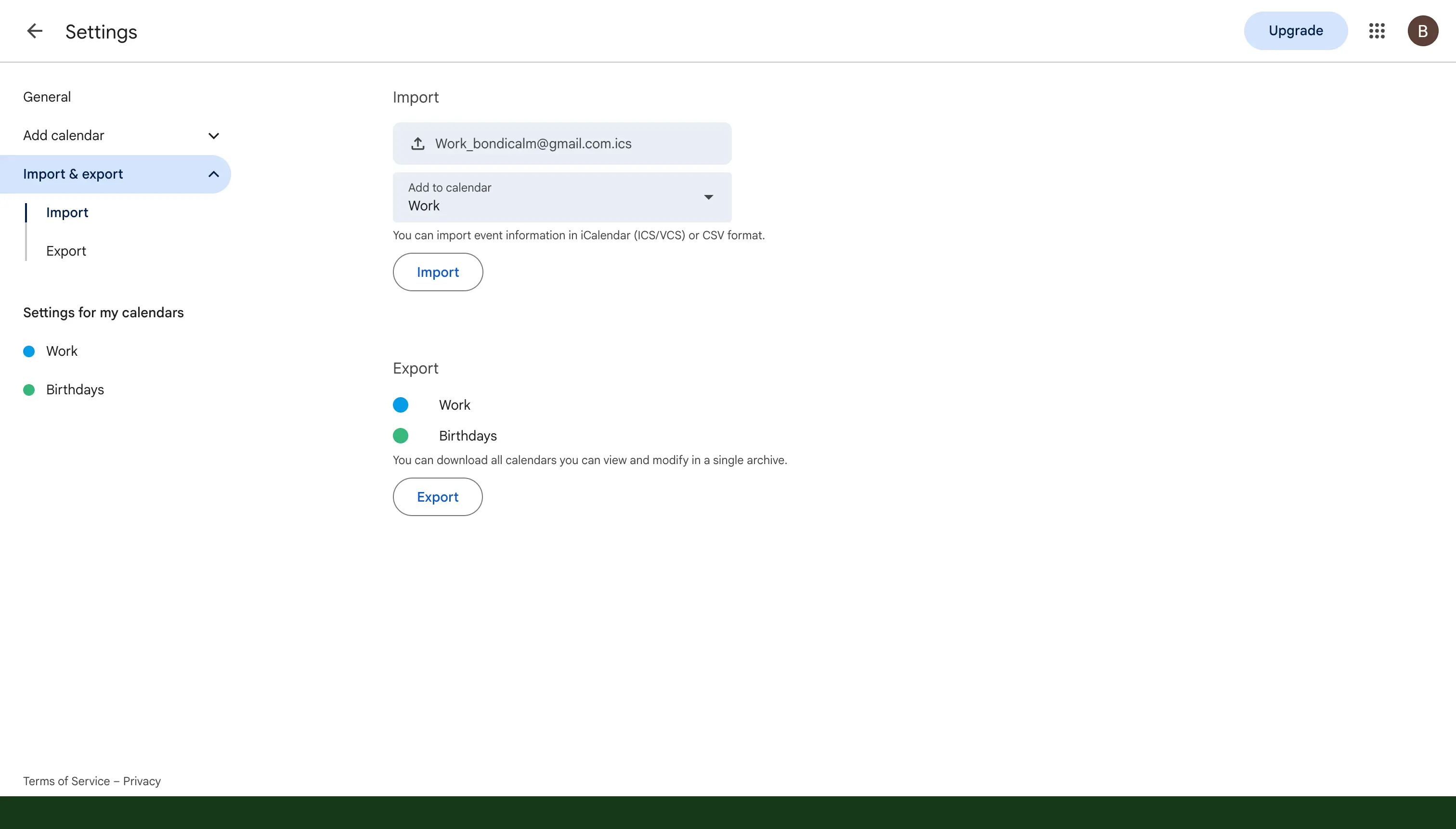
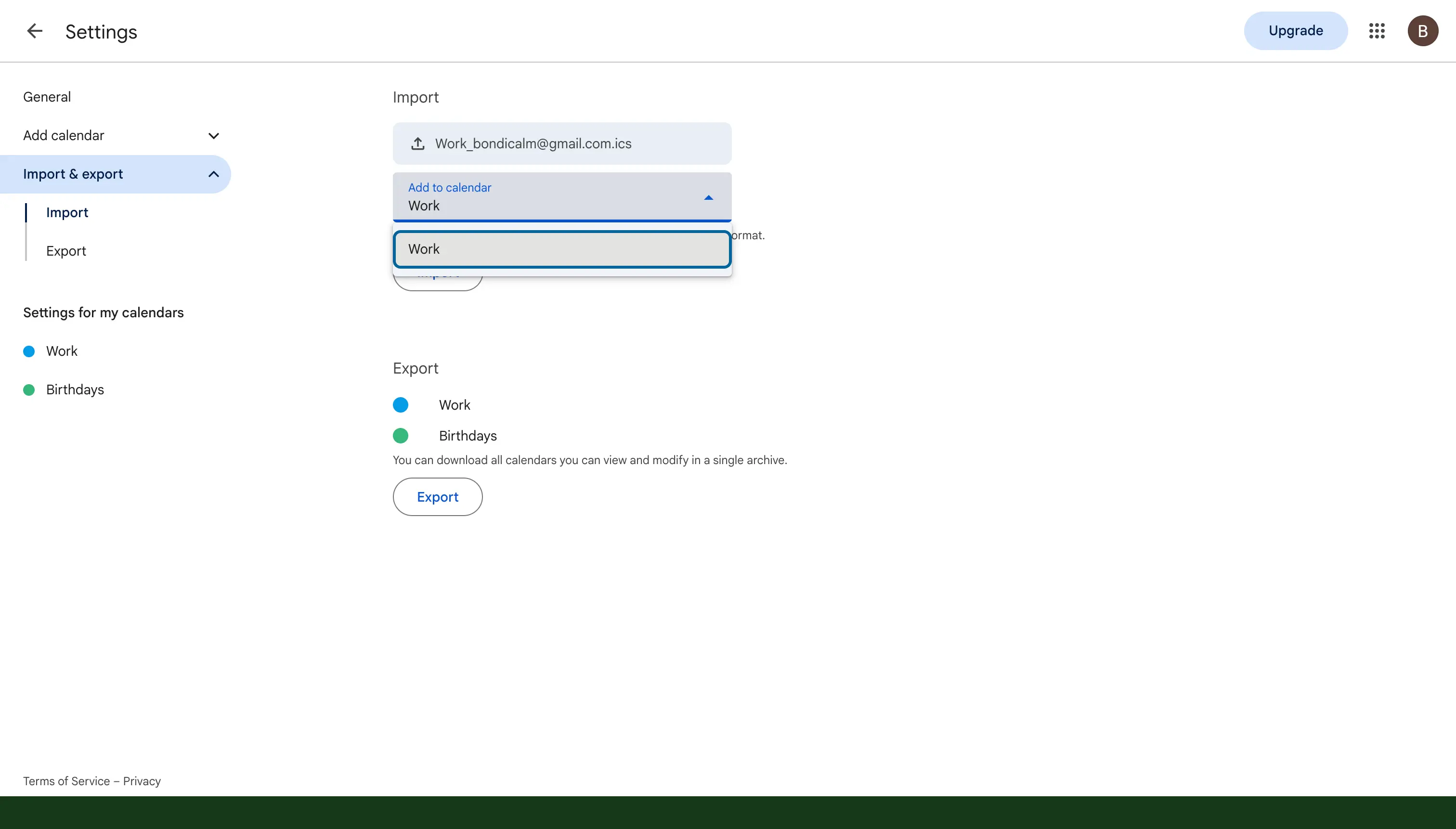
- カレンダーに追加(Add to calendar)のドロップダウンを開き、すべてのイベントの取り込み先にしたいカレンダーを選びます。他の人があなたの空き状況を確認したときにイベントが時間をふさぐようにしたい場合は、メインのカレンダーを選んでください。
- インポートをクリックすると、Google がイベントをコピーします。
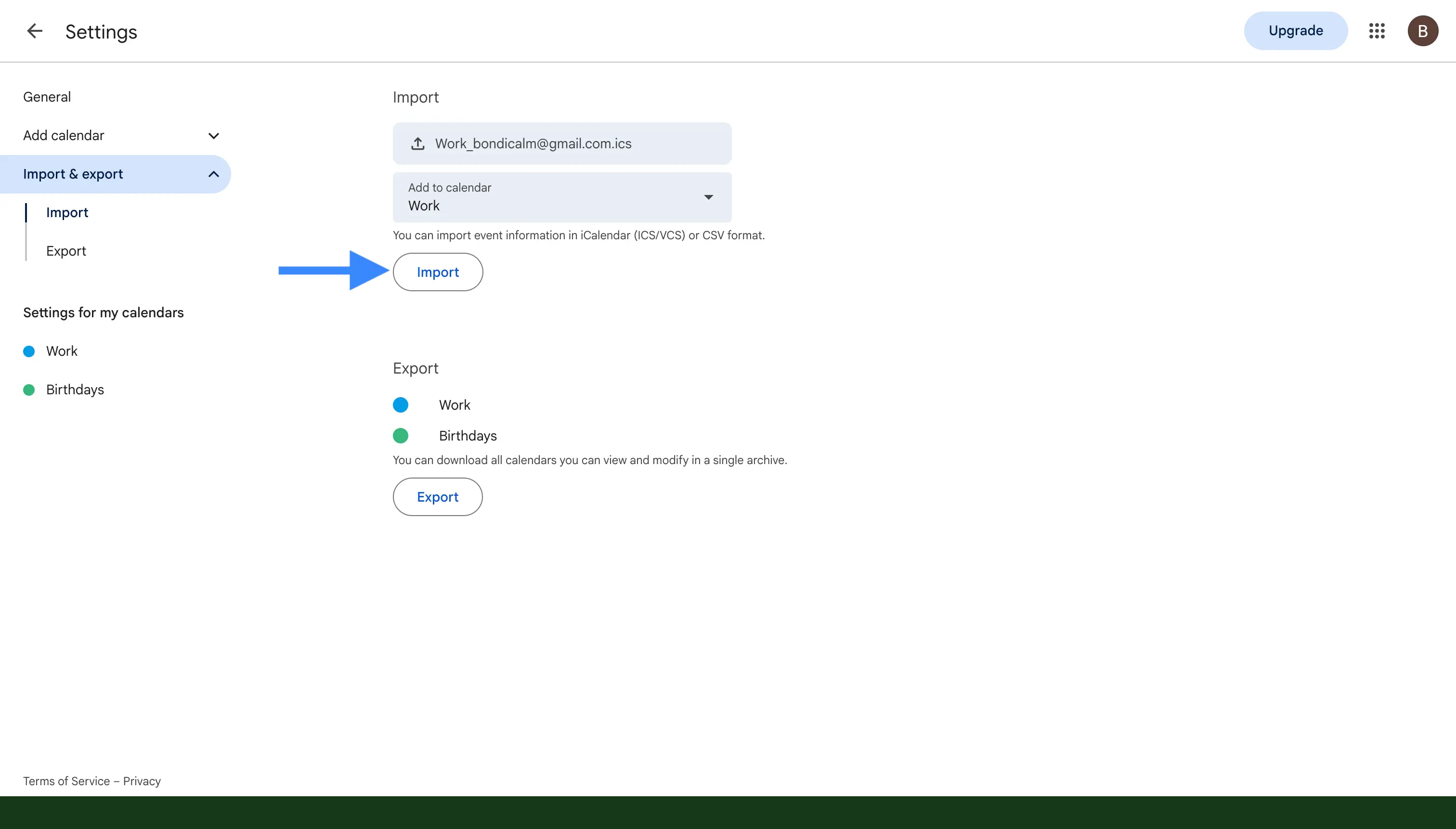
インポートが完了すると、イベントがメインのカレンダーにコピーされ、統合は完了です。2 つのカレンダーが別々の Google アカウントにある場合は、最初のアカウントにサインインした状態でエクスポートを実行し、次に 2 つ目のアカウントにサインインした状態でインポートを実行してください。ICS ファイルが実際に何なのかよくわからない場合は、ICS ファイルとは何かのガイドでわかりやすく説明しています。
より完全なエクスポートには、Google Takeout を使うこともできます。これを使うと Google Calendar のデータをすべて一度にダウンロードできます。統合するカレンダーが多い場合や、何かを統合し始める前に完全なバックアップが欲しいだけの場合に特に便利です。
2 つの Outlook カレンダーを統合する方法
Outlook は使用しているバージョンによって統合の方法が異なるため、以下ではクラシックな Windows アプリ、新しいバージョン、そして Outlook for Mac を取り上げます。
クラシック Outlook for Windows の場合
クラシック Outlook アプリ for Windows は、カレンダーをファイルにエクスポートし、そのファイルを別のカレンダーにインポートできるので、イベントを 1 か所に効果的に統合できます。
このインポート/エクスポート ウィザードは、Windows のクラシック Outlook アプリと、古い Legacy Outlook for Mac で利用できます。New Outlook for Mac では、ファイル(File)メニューにあるインポート(Import)とエクスポート(Export)のオプションはグレーアウトされています。Microsoft が再設計でファイルベースのツールを削除し、クラウド同期に移行したためです。これはあなたのアカウントの問題ではなく、New Outlook for Mac を使っている全員に当てはまります。Outlook メニューから Legacy Outlook に戻せばウィザードを利用できますが、Mac で統合する最も簡単な方法は ICS ファイルをインポートすることで、これは次のセクションで取り上げます。
ステップ 1: カレンダーをファイルにエクスポートする
まず、統合したいカレンダーをパソコン上のファイルとして保存します。
- ファイル(File)に移動し、次に開く/エクスポート(Open & Export)、そしてインポート/エクスポート(Import/Export)を選びます。
- ファイルにエクスポート(Export to a file)を選び、次に Outlook データファイル(.pst)(Outlook Data File (.pst))を選択します。
- 統合したいカレンダーを選び、あとで見つけられる場所にファイルを保存します。
ステップ 2: メインのカレンダーにファイルをインポートする
次に、そのファイルを取り込み、残したいカレンダーを指定します。
- もう一度インポート/エクスポートを実行し、別のプログラムまたはファイルからインポート(Import from another program or file)を選び、次に Outlook データファイル(.pst) を選びます。
- 重複してインポートしない(Do not import duplicates)にチェックを入れ、同じイベントのコピーが 2 つできないようにします。
- 保存したファイルを選び、すべてを表示させたいカレンダーにインポートします。
新しい Outlook、Outlook on the web、Outlook for Mac の場合
新しい Outlook、Web 版、Outlook for Mac には、クラシック Windows Outlook のエクスポート/インポート ウィザードはありません。代わりに、カレンダーを統合するためのシンプルな選択肢が 2 つあり、どちらも Mac でも PC でも同じように機能します。
- ICS ファイルをインポートする。 カレンダーを ICS ファイルとして保存してある場合は、カレンダーを追加(Add calendar)をクリックし、次にファイルからアップロード(Upload from file、New Outlook for Mac ではインポート(Import)と呼ばれます)を選び、そのファイルを選んでイベントを取り込めます。Mac では、この「カレンダーを追加」とインポートの経路が最も確実な統合方法です。New Outlook for Mac にはファイルベースのエクスポート/インポート ウィザードがないためです。
- イベントを 1 つずつ移動する。 個々のイベントを開き、所属するカレンダーを変更して保存できます。移動する必要のあるイベントがわずかしかない場合にうまく機能します。
よりシンプルな代替策: カレンダーを重ねて表示する
本当の目的が、すべてを 1 か所で見ることだけであれば、そもそもカレンダーを統合する必要はないかもしれません。Outlook は複数のカレンダーを重ねて表示でき、まるで 1 つのカレンダーのように見せられます。クラシック Outlook では、表示(View)タブを開いて重ねて表示(Overlay)をクリックし、新しい Outlook や Web 版では、カレンダー一覧で複数のカレンダーにチェックを入れるだけです。すると、イベントが 1 つのビューにまとまって表示される一方で、各カレンダーはその裏でひっそりと別々のまま保たれます。
2 つの iCloud カレンダーを統合する方法
Apple は iCloud.com や iPhone でエクスポート/インポート ツールを提供していないため、2 つの iCloud カレンダーを統合する確実な方法は、Mac の Calendar アプリを使うことです。一方のカレンダーを ICS ファイルとしてエクスポートし、それを残したいカレンダーにインポートします。これは上記の Google の手順と同じ考え方です。
ステップ 1: 統合したいカレンダーをエクスポートする
まず、統合したい iCloud カレンダーを Mac 上の ICS ファイルとして保存します。
- Mac で Calendar アプリを開きます。
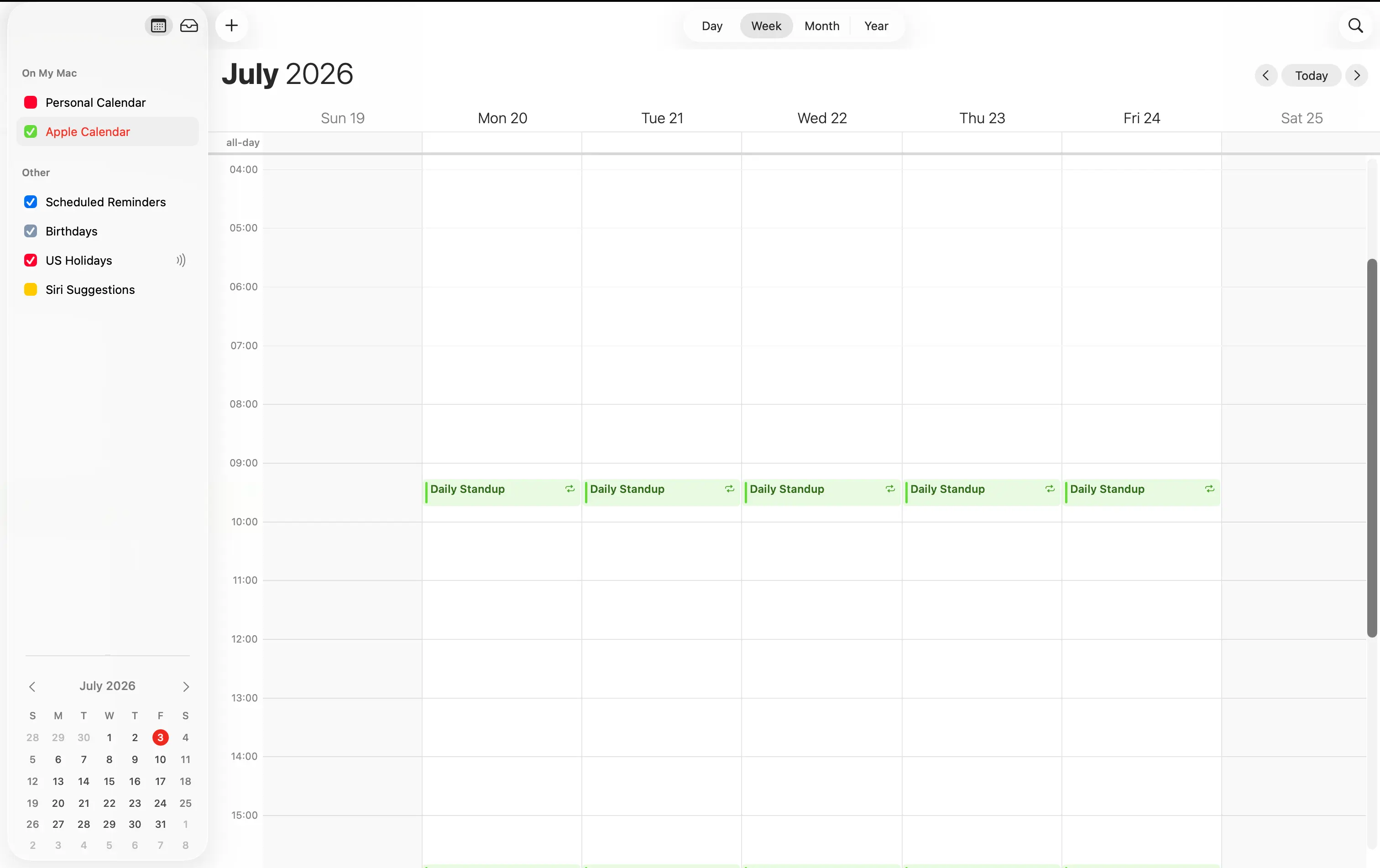
- 左側のカレンダー一覧で、統合したいカレンダーをクリックして選択します。
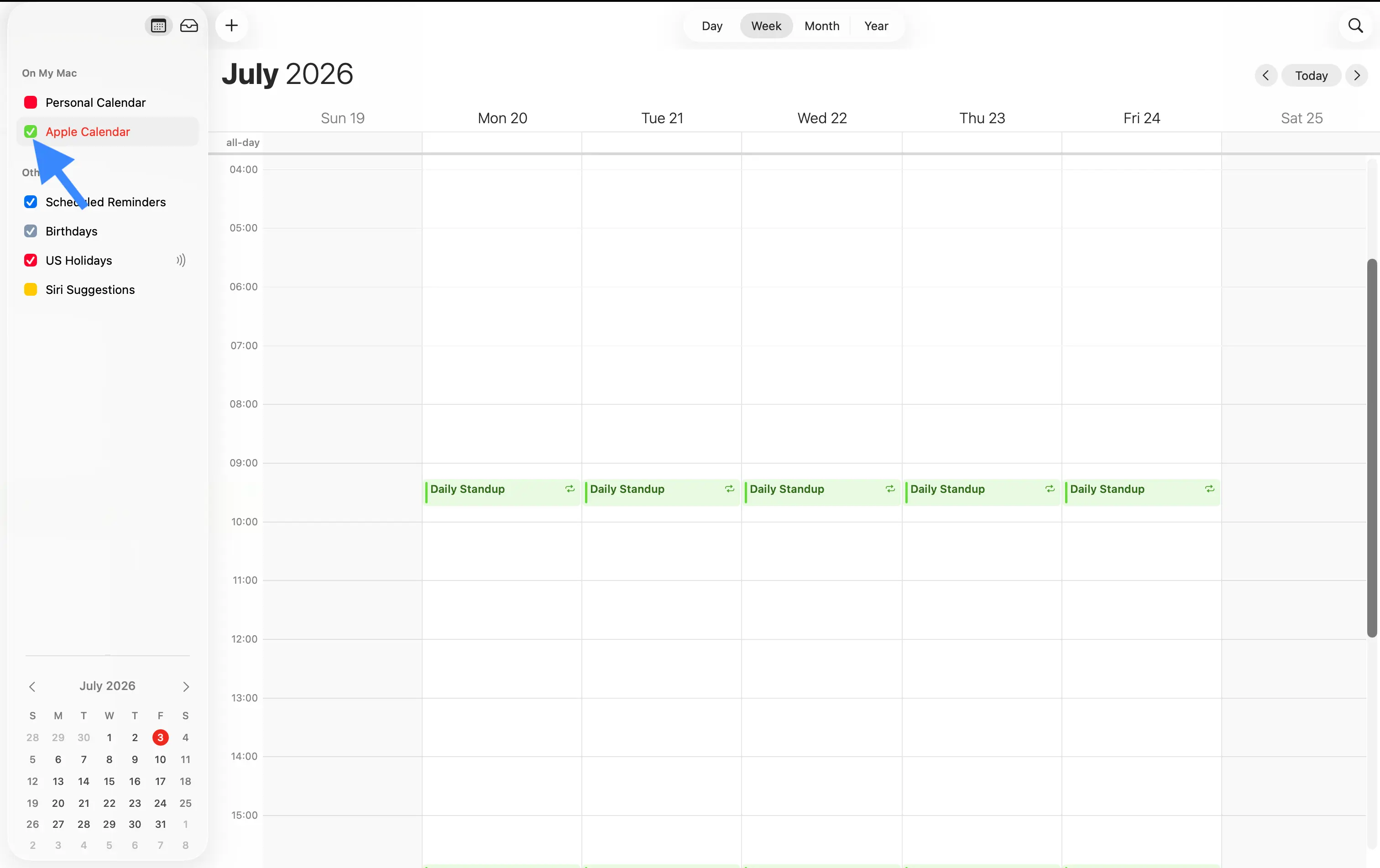
- ファイル(File)に移動し、次に書き出す(Export)、そしてもう一度書き出す(Export)を選び、あとで見つけられる場所に
.icsファイルを保存します。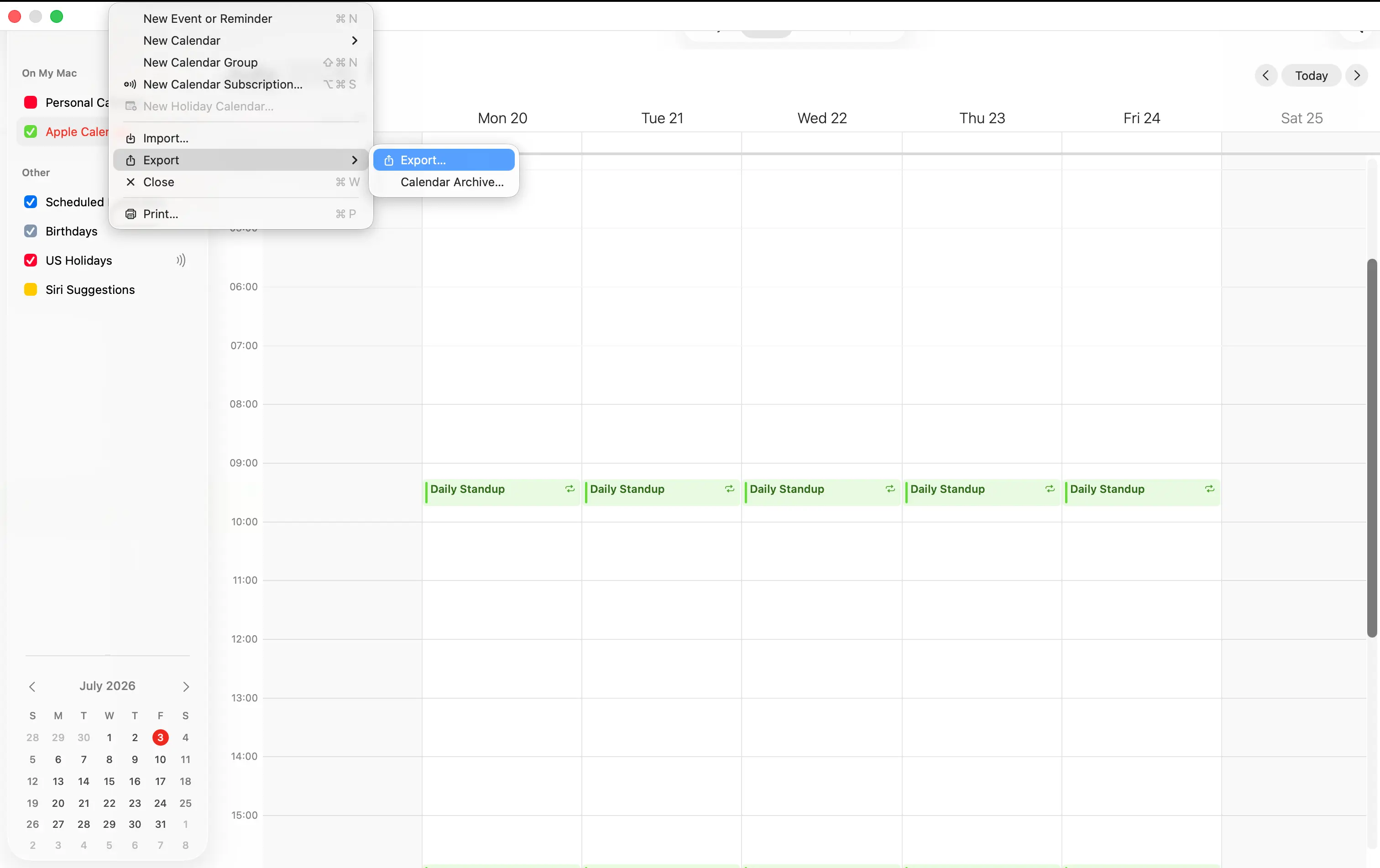
ステップ 2: メインのカレンダーにインポートする
次に、その ICS ファイルを取り込み、残したいカレンダーを指定します。
- ファイルに移動し、次に読み込む(Import)を選びます。
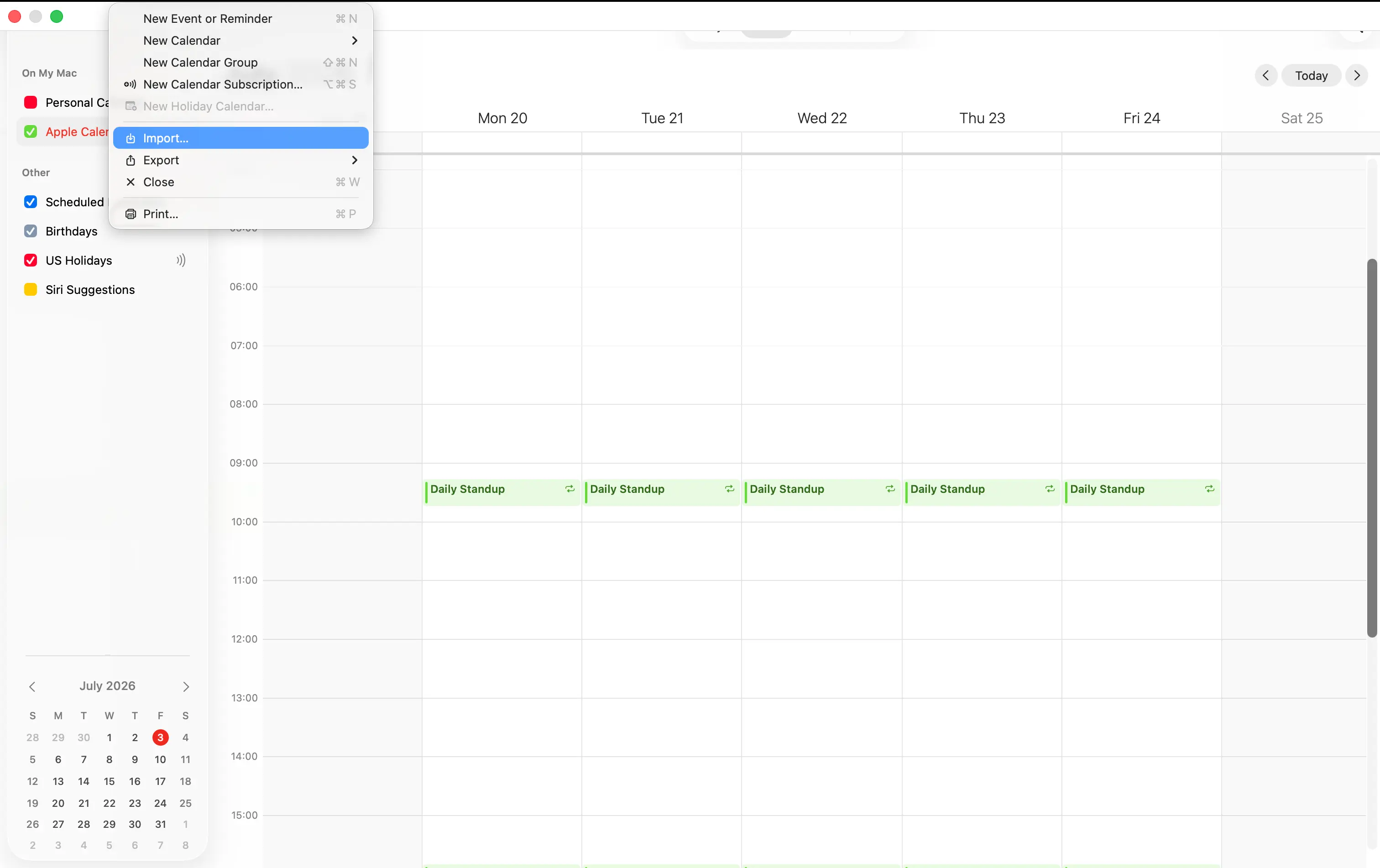
- たった今保存した
.icsファイルを選び、読み込むをクリックします。 - Calendar がどのカレンダーにイベントを追加するか尋ねてきたら、すべてをまとめておきたい iCloud カレンダーを選びます。
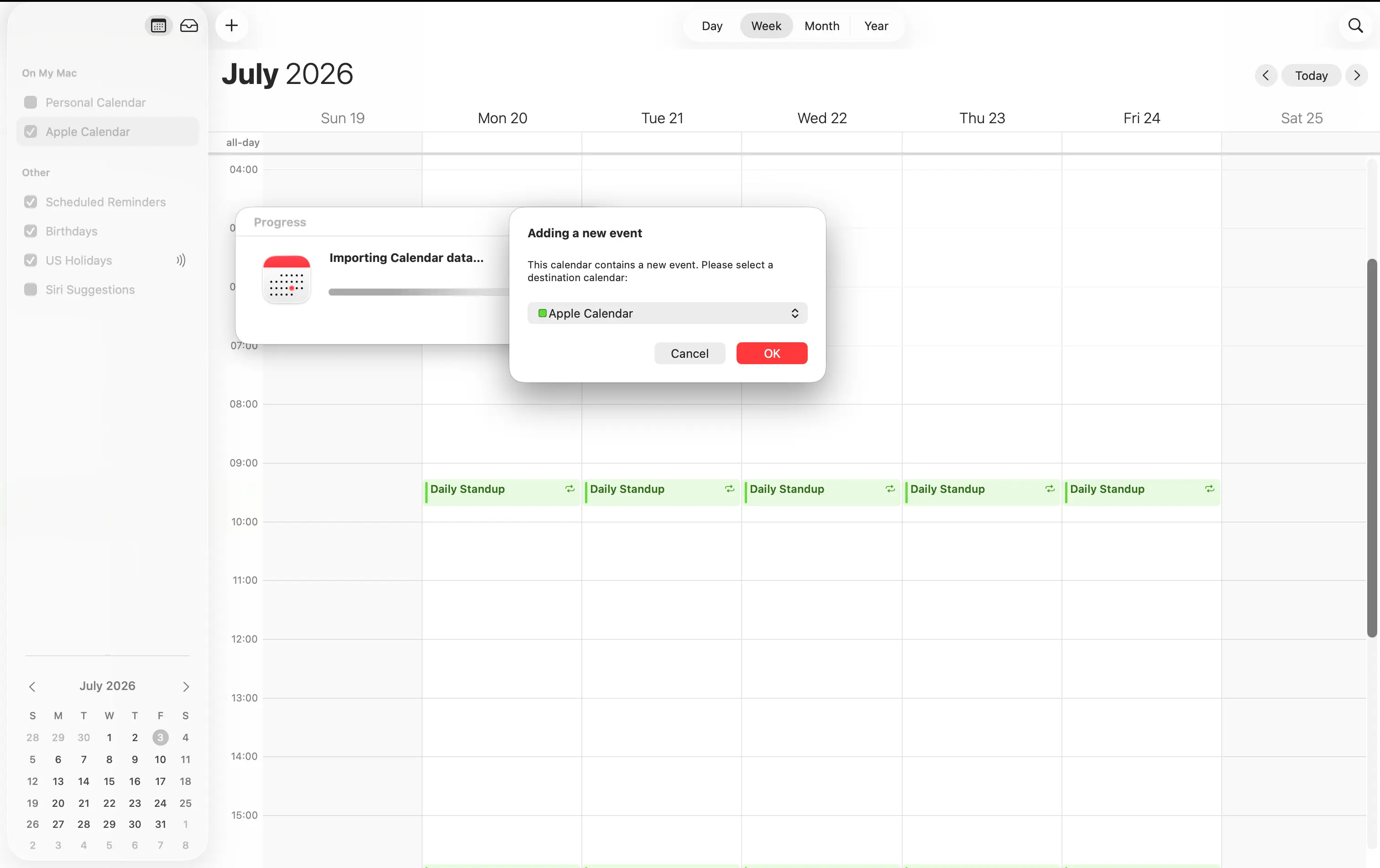
これを Mac の Calendar アプリで行うため、統合結果は自動的に iCloud に同期され、まとまったカレンダーが iPhone や iPad にも表示されます。
iPhone しか持っておらず Mac がない場合、iPhone はカレンダーをファイルに書き出せないため、2 つの iCloud カレンダーを統合するシンプルな組み込みの方法はありません。その場合はカレンダー同期アプリのほうが簡単な手段で、これは以下で取り上げます。
Google、Outlook、iCloud のカレンダーを統合する方法
ここで一度きりの統合では物足りなくなってきます。上記で取り上げた同じ ICS のエクスポート/インポート手順を使えば、あるプロバイダのカレンダーを別のプロバイダにインポートできます。たとえば Google カレンダーを Outlook に、あるいは iCloud カレンダーを Google にといった具合です。問題は、これがイベントの固定コピーしか得られないことです。どこか 1 か所で新しいイベントを追加した途端、カレンダーは再びずれ始め、元に戻ってしまいます。
実際のところ、Google、Outlook、iCloud のカレンダーをプロバイダをまたいでまとまった状態に保つように、本当の意味で統合する組み込みの方法はありません。ネイティブの選択肢は、上記の手順のような一度きりのインポートか、更新が遅く編集もできない読み取り専用のサブスクリプションに限られます。
Google、Outlook、iCloud のカレンダーを 1 つのものとして機能させ、その状態を保ちたいなら、正しいツールはカレンダー同期です。これは以下で取り上げます。よくあるケースの 1 つを最初から最後まで解説したものとして、Google と Outlook のカレンダーを同期する方法のガイドもご覧ください。
インポートしたカレンダーやサブスクライブしたカレンダーは時間をふさがない
統合したカレンダーに頼る前に理解しておくべき重要な点が 1 つあります。特に会社の中では、多くの人がここで引っかかります。
ICS ファイルをインポートするとき、Google Calendar も Outlook もイベントの取り込み先のカレンダーを選べるので、メインのカレンダーに直接送れます。しかし、リンクからカレンダーをサブスクライブしたり、誰かが共有したカレンダーを承認したりすると、そのイベントはメインのカレンダーには入りません。代わりに、メインのカレンダーの隣に置かれる新しい副次カレンダーに入ります。
すべてを 1 か所で見たいだけなら、それでまったく問題ありません。落とし穴は空き状況で起こることです。Google Calendar の時間を探す(Find a time)と Outlook のスケジュール アシスタント(Scheduling Assistant)は、あなたが空いている時間を割り出すときにメインのカレンダーしかチェックしません。副次カレンダーにあるイベントはカウントされないので、同僚は副次カレンダーにしか存在しない会議の上にあなたを予約でき、結果としてダブルブッキングになってしまいます。
他の人があなたの上に予約するのを防ぐことが目的なら、イベントはメインのカレンダーに入れる必要があります。ICS ファイルをメインのカレンダーにインポートすればこれができますが、カレンダーをサブスクライブしたり共有カレンダーを承認したりしてもできません。これは、カレンダー同期アプリがチームにとってより安全な選択肢である、もう 1 つの理由です。同期アプリはイベントをあなたのメインのカレンダーにクローンし、そこでは空き状況チェックが実際にそれらを認識できるからです。
統合時に引き継がれないもの
統合はイベントをコピーしますが、すべてをコピーするわけではありません。ICS ファイルや PST ファイルをインポートするとき、次の詳細はしばしば引き継がれない点に留意してください。
- イベントの添付ファイル。
- カスタムのリマインダーと通知設定。
- 共有権限とカレンダーを共有した相手。
- ゲストリストと出欠(RSVP)の回答。
- プライバシー設定(デフォルトにリセットされることがあります)。
- 繰り返しイベント(壊れたり、誤って取り込まれたりすることがあります)。
統合後はこれらの詳細を確認するのがよいでしょう。特に繰り返しイベントとタイムゾーンには注意を払ってください。この 2 つが最もよく問題を起こすものだからです。
統合すべきでない場合
統合が常に正しい選択とは限らないので、次のような状況に当てはまる場合は、実行する前に一度立ち止まって考える価値があります。
- 仕事とプライベートを分けておきたい。 イベントを 1 つのカレンダーにまとめてしまうと、再び切り離すのは難しく、プライベートのカレンダーを仕事のカレンダーに混ぜると、うっかり個人的な詳細を同僚に見せてしまうことがあります。
- すべてをまとめて見たいだけ。 見やすい 1 つのビューが欲しいだけなら、カレンダーを永久に統合するよりも、カレンダーを重ねて表示するか、サイドバーですべてをオンにするほうが良いです。
- カレンダーを歩調の合った状態に保ちたい。 統合は一度きりのコピーにすぎないので、時間の経過とともにカレンダー同士を一致させ続けることはできません。それは同期の役目です。
より簡単な方法: カレンダーを同期し続ける
まとまったカレンダーが欲しいほとんどの人にとって、同期は統合より優れた解決策です。統合は一度きりのコピーにすぎないので、片付けが必要な重複が残ったり、カレンダーがすぐに再びずれたりしがちです。一方、同期はそうした煩わしさなしに、すべてをまとまった最新の状態に保ちます。
同期アプリはカレンダー間でイベントをコピーし、その後もリアルタイムかつ双方向で自動的にコピーし続けます。お好みで、プライベートな詳細を隠すこともできるので、個人情報を一切付けずに、予定ありのブロックだけを仕事のカレンダーに表示できます。そして優れた同期アプリは重複に賢く対応するので、同じイベントのコピーが 2 つできることは決してありません。
これはまさに OneCal のようなカレンダー同期アプリが行うことです。OneCal は Google、Outlook、iCloud のカレンダー間でイベントをリアルタイムにクローンするので、重複なく、プライバシーを完全にコントロールしたまま、カレンダーがまとまった最新の状態に保たれます。
OneCal のようなツールは、すべてを常に最新の状態で 1 つにまとめて見る最も簡単な方法です。2 つの Google カレンダーを組み合わせたい場合は2 つの Google カレンダーを同期する方法をご覧ください。あるいは、最良のカレンダー同期アプリをまとめた一覧もご覧ください。
トラブルシューティング: 統合の問題
統合がうまくいかなかった場合、最もよくある問題とその対処法を挙げます。
- 重複したイベントがある。 エクスポートはイベントのコピーを作るだけで、元のカレンダーからは削除しないので、すべてが 2 つずつになりやすいです。Outlook のインポート中は重複してインポートしないにチェックを入れられます。Google Calendar では、インポート完了後に余分なカレンダーを削除するか、重複したイベントを削除できます。
- 繰り返しイベントがおかしく見える。 繰り返しの予定は統合中に壊れることがあります。壊れたシリーズを削除し、メインのカレンダーで一度作り直すのが最も簡単なことが多いです。
- イベントが間違った時刻に表示される。 これはたいていタイムゾーンの不一致です。アカウントとデバイスが正しいタイムゾーンに設定されているか確認し、影響を受けたイベントを見直してください。
- 一部の詳細が欠けている。 添付ファイル、メモ、ゲストリストは統合を経ても残らないことがあります。自動的に復元する方法はないので、重要なものは手動で追加し直してください。
よくある質問
2 つの Google カレンダーを 1 つに統合するにはどうすればいいですか?
設定、次にインポート/エクスポート、そしてエクスポートの順で最初のカレンダーをエクスポートします。ダウンロードを解凍し、インポートの下で .ics ファイルを取り込み直して、カレンダーに追加のドロップダウンでメインのカレンダーを選びます。
2 つの iCloud カレンダーを統合するにはどうすればいいですか?
iCloud は Web でも iPhone でもエクスポート/インポート ツールがないため、Mac の Calendar アプリを使います。統合したいカレンダーを選び、ファイル、次に書き出すを使って ICS ファイルとして保存し、それからファイル、次に読み込むを使って、そのファイルを残したいカレンダーに取り込みます。その後、統合結果は iCloud を通じて iPhone や iPad に同期されます。
Google、Outlook、iCloud のカレンダーを統合できますか?
組み込みのツールでは永久には統合できません。あるプロバイダのカレンダーを別のプロバイダに一度きりのコピーとしてインポートできますが、プロバイダをまたいで歩調が合った状態を保つことはできません。Google、Outlook、iCloud のカレンダーをまとまった最新の状態に保つには、カレンダー同期アプリを使ってください。
インポートしたカレンダーのイベントが「予定あり」として表示されないのはなぜですか?
それらのイベントがおそらく副次カレンダーにあるからです。カレンダーをサブスクライブしたり共有カレンダーを承認したりすると、別個の副次カレンダーとして取り込まれます。Google の時間を探すと Outlook のスケジュール アシスタントは、空き状況についてメインのカレンダーしかチェックしません。イベントに時間をふさがせるには、メインのカレンダーにインポートするか、そこにイベントをクローンする同期アプリを使ってください。
カレンダーの統合は永久的ですか?
コピーされたイベントは、削除するまでメインのカレンダーに残るので、その意味では永久的です。しかし統合そのものは一度きりの操作です。カレンダー同士をリンクしないので、元のカレンダーでの今後の変更は反映されません。
重複を作らずにカレンダーを統合するにはどうすればいいですか?
Outlook では、インポート中に重複してインポートしないを選びます。Google Calendar では、各カレンダーを一度だけインポートし、サブスクライブもしているカレンダーのインポートは避けてください。同期アプリなら自動的に重複を避けられます。
カレンダーは統合すべきですか、それとも同期すべきですか?
一度きりの整理をしたいだけで、カレンダーがつながった状態を保つ必要がないなら統合します。カレンダーをまとまった状態に保ち、自動的に更新したいなら同期します。ほとんどの人にとっては同期のほうが優れた選択です。