ICSファイルとは?開き方、追加方法、インポート方法 - 2026年ガイド
- 公開日
目次
カレンダーをリアルタイムで同期しましょう
メールで会議の招待を受け取ったり、カレンダーに予定を追加しようとしたことがあるなら、おそらくICSファイルに出会ったことがあるでしょう。これは、異なるアプリ間でカレンダーの予定を共有する標準的な方法です。このガイドでは、ICSファイルとは何かをわかりやすく説明し、その開き方、そしてGoogle Calendar、Outlook、Apple Calendarへの追加やインポートの方法を解説します。また、ファイルを一度だけインポートする方法と、更新され続けるカレンダーを購読する方法の違いについても取り上げます。
ICSファイルとは?
ICSファイルは、予定のタイトル、日付、時刻、場所、説明などのカレンダー情報を保持するプレーンテキストファイルです。名前は拡張子の .ics に由来し、これは iCalendar の略で、ほぼすべてのカレンダーアプリが理解できる共通フォーマットです。
ICSファイルの概要は次のとおりです。
- 拡張子:
.ics - フォーマット名: iCalendar
- ファイルの種類: プレーンテキストのカレンダーファイル
- 標準規格: RFC 5545(Internet Engineering Task Force (IETF) が管理)
- 初登場: 1998年
- MIMEタイプ:
text/calendar - 開けるアプリ: Google Calendar、Outlook、Apple Calendar、およびその他ほとんどのカレンダーアプリ
Google Calendar、Outlook、Apple Calendarはすべて同じフォーマットを読み取れるため、ICSファイルを使えば予定をあるアプリから別のアプリへ移すことができます。カレンダーの共通言語のようなものだと考えてください。あるアプリが予定をICSファイルに書き込み、別のアプリがそれを読み込みます。
ICSファイルには、1つの予定だけでなく、複数の予定を一度に保持することもできます。メールで会議の招待を受け取ると、その添付ファイルはICSファイルであることが多く、invite.ics や meeting.ics といった名前が付いていることもあります。その添付ファイルを開くことで、カレンダーアプリが会議を追加できるようになります。
ICSファイルの中身はどうなっている?
ICSファイルはプレーンテキストなので、任意のテキストエディタで開いて、その構造を見ることができます。各予定は BEGIN:VEVENT の行と END:VEVENT の行の間に配置され、1行につき1つのプロパティが記述されます。以下は簡単な例です。
BEGIN:VCALENDAR
VERSION:2.0
PRODID:-//CalendarSync//EN
BEGIN:VEVENT
UID:12345-67890-abcde
DTSTART:20260710T150000Z
DTEND:20260710T160000Z
SUMMARY:Project kickoff
LOCATION:Meeting Room 2
DESCRIPTION:Kickoff call with the design team
END:VEVENT
END:VCALENDAR
すべての行を理解する必要はありません。重要な部分は SUMMARY(予定のタイトル)、DTSTART と DTEND(開始と終了の時刻)、そして LOCATION です。カレンダーアプリはこれらの行を読み取り、通常の予定に変換します。
ICSファイルは何に使われる?
ICSファイルは、いくつかの一般的な場面で登場します。
- 会議の招待。 誰かがあなたを会議に招待すると、メールにICS添付ファイルが含まれ、カレンダーが予定を追加してあなたの返答を記録できるようになります。
- カレンダーに追加ボタン。 イベントページや予約確認など、多くのウェブサイトでは、ICSファイルをダウンロードする「カレンダーに追加」リンクが提供されています。
- アプリ間で予定を移動。 あるカレンダーから予定をICSファイルとしてエクスポートし、別のカレンダーにインポートできます。
- カレンダーの購読。 スポーツの日程やチームのカレンダーなど、一部のカレンダーは、アプリが追跡して最新の状態に保てるライブICSリンクとして共有されます。
ICSファイルの開き方
ほとんどのデバイスでは、カレンダーアプリがそのファイル形式の既定アプリに設定されているため、ICSファイルを開くだけで動作します。各プラットフォームでの動作は次のとおりです。
- Windowsの場合。 ICSファイルをダブルクリックすると、OutlookまたはWindowsのカレンダーアプリで開き、予定を確認して保存できます。
- Macの場合。 ICSファイルをダブルクリックすると、Apple Calendarアプリで開き、どのカレンダーに予定を追加するかを尋ねられます。
- iPhoneまたはAndroidの場合。 ICSファイルまたはメールの添付ファイルをタップすると、スマートフォンが予定をカレンダーに追加するかどうかを提案します。
ICSファイルを開けるアプリは?
ほぼすべてのカレンダーアプリがICSフォーマットを理解します。最も一般的なものは次のとおりです。
- Windowsの場合: Microsoft Outlook、Windowsのカレンダーアプリ、Mozilla Thunderbird。
- Macの場合: Apple Calendar、Fantastical、Mozilla Thunderbird。
- iPhoneとiPadの場合: Apple CalendarとGoogle Calendarアプリ。
- Androidの場合: Google CalendarとSamsung Calendar。
- ブラウザの場合: Google CalendarとOutlook(ウェブ版)。
ICSファイルを追加せずに内容を確認する方法
予定をカレンダーに追加せずに、ファイルの中身を読みたいだけの場合は、プレーンテキストエディタで開きます。Windowsでは Notepad(メモ帳) を、Macでは TextEdit(テキストエディット) を使います。無料のオンラインICSビューアを使うこともできます。これは、招待を受け入れる前に詳細を確認したいときに便利です。
ファイルを開いても何も起こらない場合は、このガイドの終わり近くにあるトラブルシューティングのセクションをご覧ください。
Google CalendarにICSファイルを追加する方法
Google Calendarでは、コンピュータからICSファイルをインポートできます。
- コンピュータで Google Calendar を開きます。
- 右上の 歯車 アイコンをクリックし、設定(Settings) を選択します。
- 左のメニューで インポート/エクスポート(Import & export) をクリックします。
- パソコンからファイルを選択(Select file from your computer) をクリックし、ICSファイルを選んで、予定を追加するカレンダーを選びます。
- インポート(Import) をクリックします。
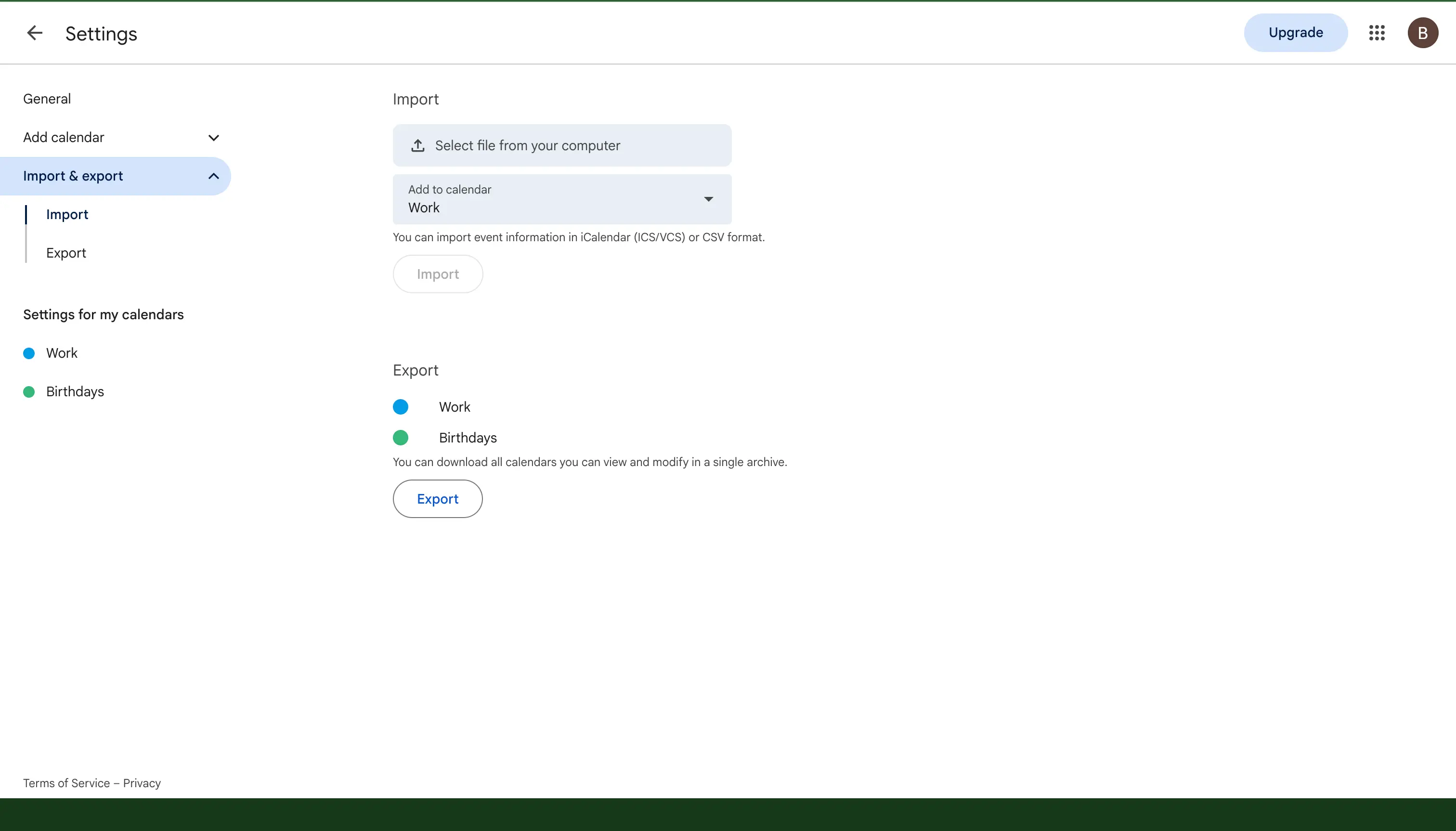
これで、選択したカレンダーに予定が表示されます。
OutlookにICSファイルを追加する方法
使用しているバージョンに応じて、2つの方法でOutlookにICSファイルを追加できます。
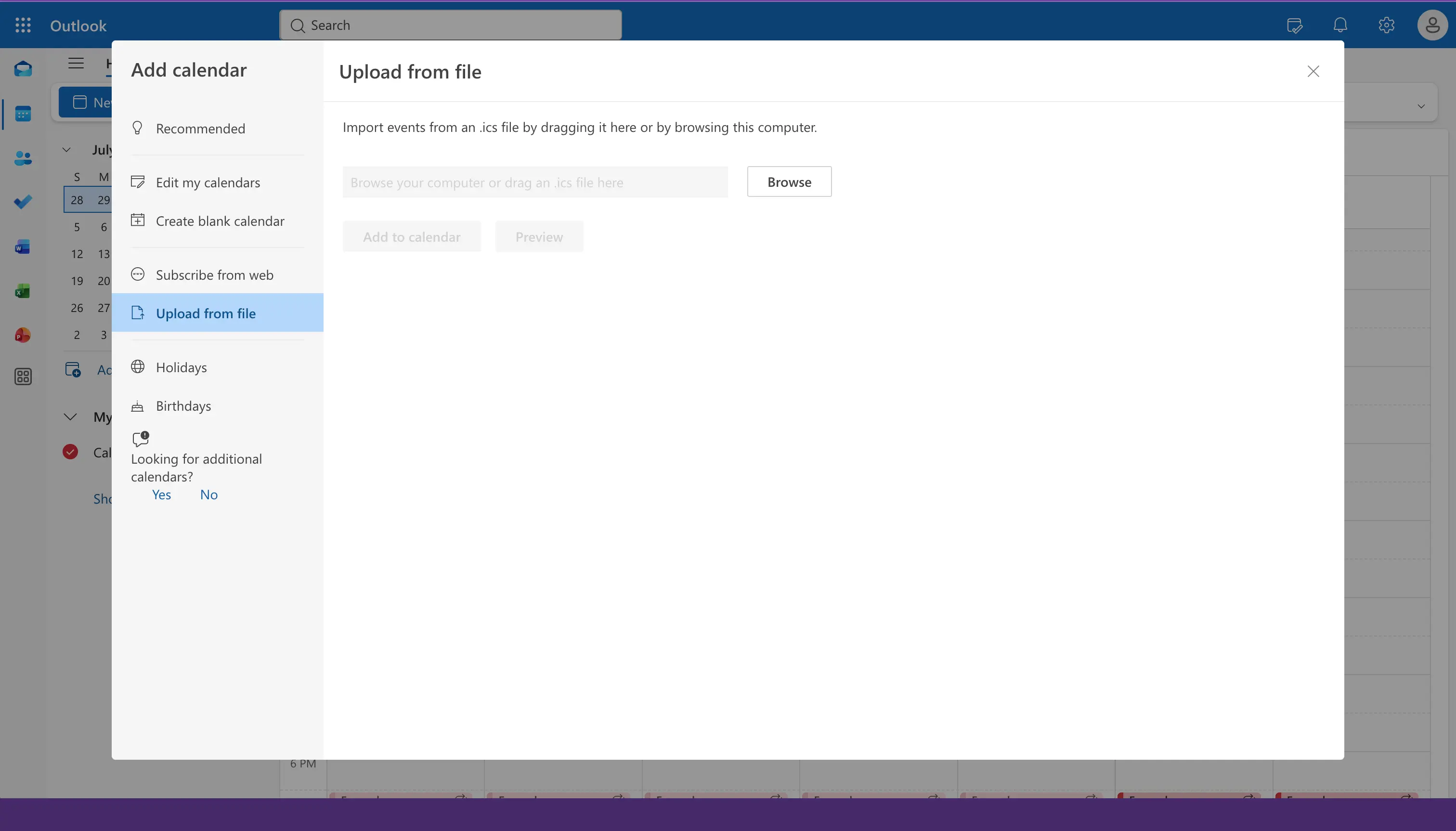
新しいOutlookおよびOutlook(ウェブ版)の場合:
- カレンダー(Calendar) アイコンをクリックし、カレンダーの追加(Add calendar) をクリックします。
- ファイルからアップロード(Upload from file) を選択します。
- ICSファイルを参照し、追加するカレンダーを選んで、インポート(Import) をクリックします。
従来のデスクトップ版Outlookの場合:
- ファイル(File)、開く/エクスポート、インポート/エクスポート の順に進みます。
- iCalendar (.ics) またはvCalendarファイルのインポート を選択します。
- ICSファイルを選択し、新しいカレンダーとして開くか、予定をインポートするかを選びます。
Apple CalendarにICSファイルを追加する方法
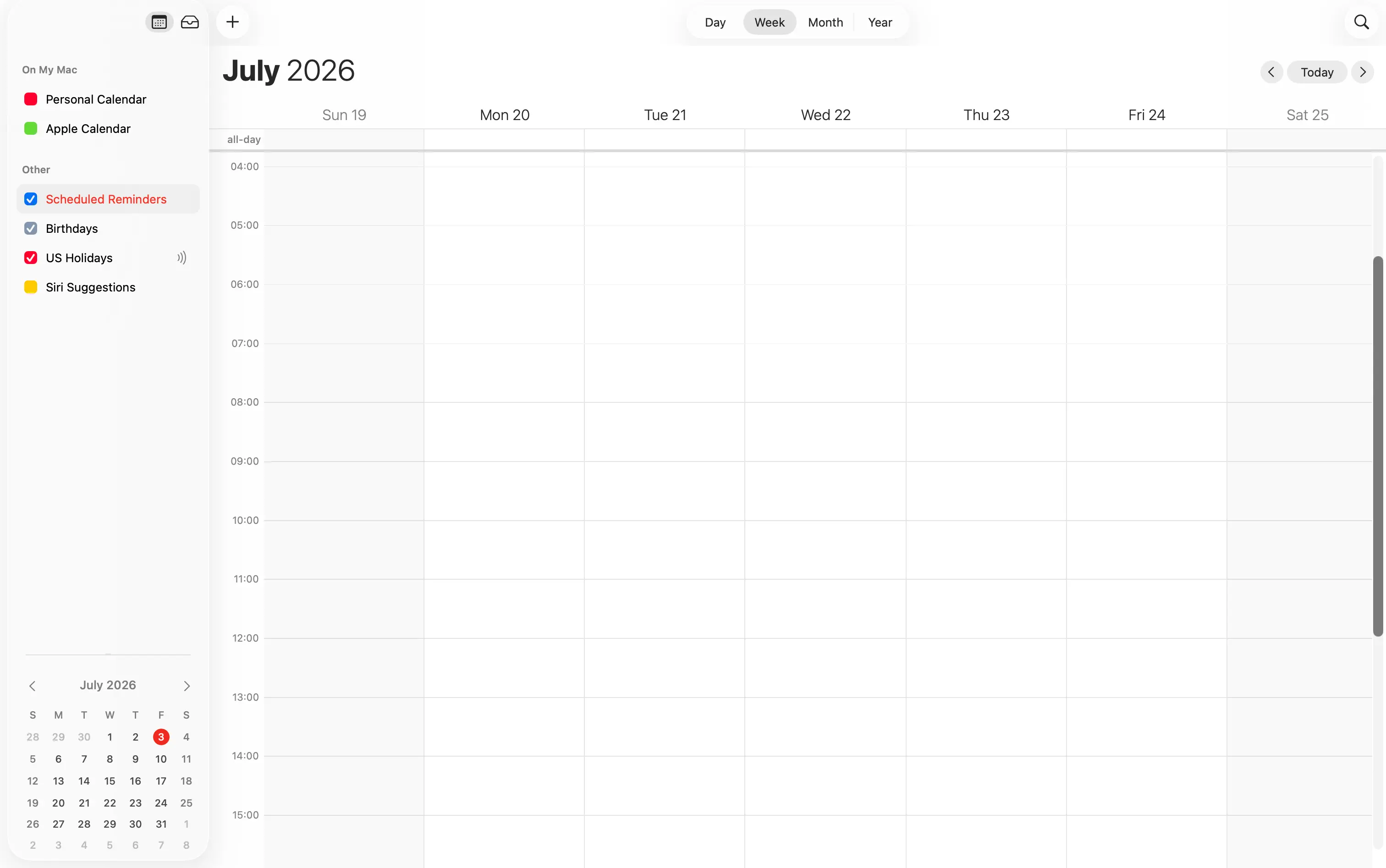
Apple Calendarには、MacでもiPhoneでもICSファイルを追加できます。
- Macの場合。 カレンダー(Calendar) アプリを開き、ファイル(File)、次に 読み込む(Import) の順に進み、ICSファイルを選んで、予定を追加するカレンダーを選びます。
- iPhoneの場合。 メールやファイルアプリなどからICSファイルをタップし、すべて追加(Add All) をタップしてカレンダーを選びます。
ICSファイルの作成方法
他の人と予定を共有できるように、自分でICSファイルを作りたい場合もあるでしょう。簡単な方法がいくつかあります。
- カレンダーからエクスポートする。 ほとんどのカレンダーアプリは、予定やカレンダー全体をICSファイルとして保存できます。Google Calendarでは、設定(Settings)、次に インポート/エクスポート(Import & export)、次に エクスポート(Export) の順に開きます。Apple Calendarでは、予定を選択して ファイル(File)、次に 書き出す(Export) を選びます。Outlookでは、予定を開いて 名前を付けて保存(Save As) を使い、ICSファイルとして保存します。
- カレンダーに追加リンクを使う。 ウェブサイトを運営していたり、ニュースレターを送っていたりする場合、「カレンダーに追加」ボタンが読者のために自動的にICSファイルを作成します。これらのリンクを生成できる無料ツールがいくつかあります。
- 手書きで作成する。 ICSファイルはプレーンテキストなので、上のセクションの例をテキストエディタにコピーして詳細を変更し、
.ics拡張子を付けてファイルを保存できます。
ICSファイルのインポートと購読の違い
ここは多くの人がつまずくところなので、はっきりさせておく価値があります。
- インポート は、ICSファイルの予定を一度だけカレンダーにコピーします。その後、予定はあなたのものになりますが、更新されません。元のカレンダーが変更されても、インポートしたコピーはそのままです。
- 購読 は、webcal リンクと呼ばれることもあるライブICSリンクを追跡し、変更を確認します。元のカレンダーに新しい予定が追加されると自動的にあなたのカレンダーに表示されますが、そのカレンダーは 読み取り専用 なので、それらの予定を編集することはできません。
インポートではなく購読するには、Google Calendarでは「URLで追加(From URL)」オプションを、OutlookとApple Calendarでは「ウェブから購読(Subscribe from web)」を使い、ファイルをアップロードするのではなくICSリンクを貼り付けます。
購読しているICSカレンダーの更新は遅いことを覚えておいてください。カレンダーアプリがリンクを確認する頻度を決めており、新しい予定が表示されるまでに数時間から丸1日かかることもあります。特にGoogle Calendarは、ICSリンクからの変更を反映するのが遅い場合があります。
カレンダーをリアルタイムで一致させ、双方向で更新する必要がある場合、ICSの購読は適したツールではありません。それはOneCalのようなカレンダー同期アプリの仕事であり、Google、Outlook、iCloudのカレンダー間で数秒以内に予定を複製します。
ICS、iCal、iCalendarの違いは?
これらの名前は多くの混乱を招くので、簡単に説明します。
- iCalendar はフォーマットの名前で、カレンダーデータをどう記述するかについて合意されたルールの集まりです。
- ICS は拡張子
.icsのことで、iCalendarデータを保持するファイルに使われます。 - iCal は古い通称で、これは一部にはAppleのカレンダーアプリがかつてiCalと呼ばれていたことに由来します。人々は、ICSファイルのことを指して「iCalファイル」とよく言います。
日常的な使い方では、ICS、iCal、iCalendarを同じものとして扱って構いません。これらはすべて、あの共通のカレンダーフォーマットを指しています。
ICSファイルは安全?
ICSファイルは単なるプレーンテキストなので、ファイルそのものはプログラムのようにウイルスを運ぶことはできません。予定を確認したり追加したりするために開くのは安全です。
注意すべきは、予定の 中身 です。カレンダーの招待にはリンクや場所を含めることができ、悪意のある人物が詐欺サイトやフィッシングサイトへ誘導するリンクを含んだ招待を送ってくる可能性があります。これは、どんなメールに対しても払うのと同じ注意です。知らない人から予期しない招待が届いた場合は、その中のリンクをタップせず、怪しく見えたら削除しましょう。招待を受け入れる前に確認したい場合は、上で説明したように、まずICSファイルをテキストエディタで開けば、カレンダーに何も追加せずに内容を読むことができます。
トラブルシューティング:ICSファイルの問題
ICSファイルがうまく動作しない場合は、以下の対処法を試してください。
- ファイルが開かない。 カレンダーアプリがインストールされ、
.icsファイルの既定アプリとして設定されていることを確認してください。コンピュータでは、まずカレンダーアプリを開いてから、その インポート(Import) オプションを使って手動でファイルを読み込むこともできます。 - 予定が重複して表示される。 これは通常、同じICSファイルを複数回インポートしたり、ファイルをインポートすると同時に同じカレンダーを購読したりした場合に起こります。ファイルは一度だけインポートし、重複したコピーを削除してください。
- 予定が更新されない。 ファイルをインポートした場合、インポートは一度きりのコピーなので、予定が更新されることはありません。更新を受け取るには、代わりにカレンダーのライブリンクを購読してください。
- 招待が追加できない。
invite.icsという名前の会議招待が開かない場合は、まず添付ファイルをデバイスに保存してからそこで開くか、手動でカレンダーアプリにインポートしてください。 - 予定が間違った時刻に表示される。 これはほぼ必ずタイムゾーンの不一致です。デバイスとカレンダーが正しいタイムゾーンに設定されているか確認し、予定を開いて作成時のタイムゾーンを確認してください。
よくある質問
ICSファイルとは?
ICSファイルは、カレンダーの予定を保存するiCalendarフォーマットのプレーンテキストファイルです。Google Calendar、Outlook、Apple Calendarなどのカレンダーアプリは、ICSファイルを使って互いに予定を共有します。
ICSファイルはどうやって開く?
ほとんどのデバイスでは、ファイルをダブルクリックまたはタップするだけで、既定のカレンダーアプリが開きます。開かない場合は、まずカレンダーアプリを開き、その インポート(Import) オプションを使ってファイルを読み込みます。
invite.icsファイルとは?
invite.ics は、メールプログラムが会議招待のカレンダー添付ファイルによく付ける名前です。それを開くと、カレンダーが会議を追加し、あなたの返答を記録できます。
ICSファイルはiCalファイルと同じ?
日常的な使い方では、はい、同じです。どちらも同じiCalendarフォーマットを指します。iCalは単にその古い呼び名です。
ICSファイルはどうやって作成する?
最も簡単な方法は、カレンダーアプリからエクスポートすることです。ほとんどのアプリは、エクスポートまたは名前を付けて保存メニューから、予定やカレンダー全体をICSファイルとして保存できます。カレンダーに追加ツールを使ったり、テキストエディタで手書きしてファイルを .ics 拡張子で保存したりすることもできます。
ICSファイルにはウイルスが含まれることがある?
ICSファイル自体はプレーンテキストなので、プログラムを実行したりウイルスを運んだりすることはできません。リスクは、カレンダー招待の中にある詐欺サイトへ誘導するリンクです。予期しない招待は、予期しないメールと同じように扱い、信頼できないリンクはタップしないでください。
ICSファイルをインポートすればカレンダーは同期される?
いいえ。インポートは予定を一度だけコピーするだけで、その後は更新しません。別々のカレンダーをリアルタイムかつ双方向で一致させ続けるには、ICSファイルではなくカレンダー同期アプリが必要です。
ICSファイルは共有のためのもので、同期のためのものではない
ICSファイルは、アプリ間で予定を移したり、一度きりの予定を追加したりするための、シンプルで信頼できる方法です。1回のインポートや会議招待には最適です。できないのは、2つのカレンダーを時間をかけて足並みを揃え続けることです。なぜなら、インポートは凍結されており、購読は読み取り専用で遅いからです。
本当の目的がカレンダーを一致させ続けることであれば、OneCal のようなツールが、Google、Outlook、iCloudのカレンダー間で予定をリアルタイムに複製するので、すべてのカレンダーが自動的に最新の状態に保たれます。詳しくは、最良のカレンダー同期アプリのまとめをご覧いただくか、GoogleとOutlookのカレンダーを同期する方法をお読みください。