Google カレンダーを共有する方法 - 2026 年完全ガイド
- 公開日
目次
カレンダーは共有するだけでなく、同期して保ちましょう
Google カレンダーを共有すると、他の人があなたの予定を見たり、空いている時間を予約したり、共有の予定表で共同作業したりできるようになります。このガイドでは、Google カレンダーを共有するあらゆる方法を解説します。特定の人と共有する方法、グループ全体と共有する方法、iPhone や Android で共有する方法、公開リンクで共有する方法を取り上げます。さらに、権限レベル、共有を停止する方法、そして共有ではできないただ 1 つのこと(2 つのカレンダーの同期)についても説明します。
Google カレンダーの共有と同期 - 何が違うのか?
始める前に、よくある混同を整理しておくことが大切です。これによって、実際に必要な方法が決まるからです。
Google カレンダーを共有すると、他の人にあなたのカレンダーを_閲覧_(または編集)する権限が与えられます。イベント自体はあなたのカレンダー上に存在したままで、相手はそれを見ているだけです。相手に予定あり/なしの時間だけを見せるか、イベントの詳細をすべて見せるか、変更を許可するかは、あなたが管理します。
2 つのカレンダーを同期するのは別物です。同期はイベントを双方向に_コピー_し、同じイベントが両方のカレンダーに物理的に表示されるようにします。仕事のイベントを個人用カレンダーにも表示させたい場合や、2 つのアカウントを 1 つのビューにまとめたい場合に必要なのがこれです。
Google カレンダーには共有機能が組み込まれています(この記事で扱います)が、カレンダーを同期することはできません。同期が目的なら、2 つの Google カレンダーを同期する方法のガイドをご覧ください。
それでは、Google カレンダーを共有していきましょう。
特定の人と Google カレンダーを共有する方法
これが最も一般的なケースです。1 人の相手(同僚、パートナー、アシスタントなど)に自分のカレンダーを見せたい場合です。Google カレンダーの共有はパソコンから行います。モバイルアプリからは新しい共有を設定できません(モバイルについては後述します)。
1. パソコンで Google カレンダーを開く
calendar.google.com にアクセスし、共有したいカレンダーを所有している Google アカウントでログインします。
2. カレンダーにカーソルを合わせて設定を開く
左側のサイドバーのマイカレンダーの下で、共有したいカレンダーにカーソルを合わせます。表示される 3 点メニュー(オプション)をクリックし、設定と共有を選択します。
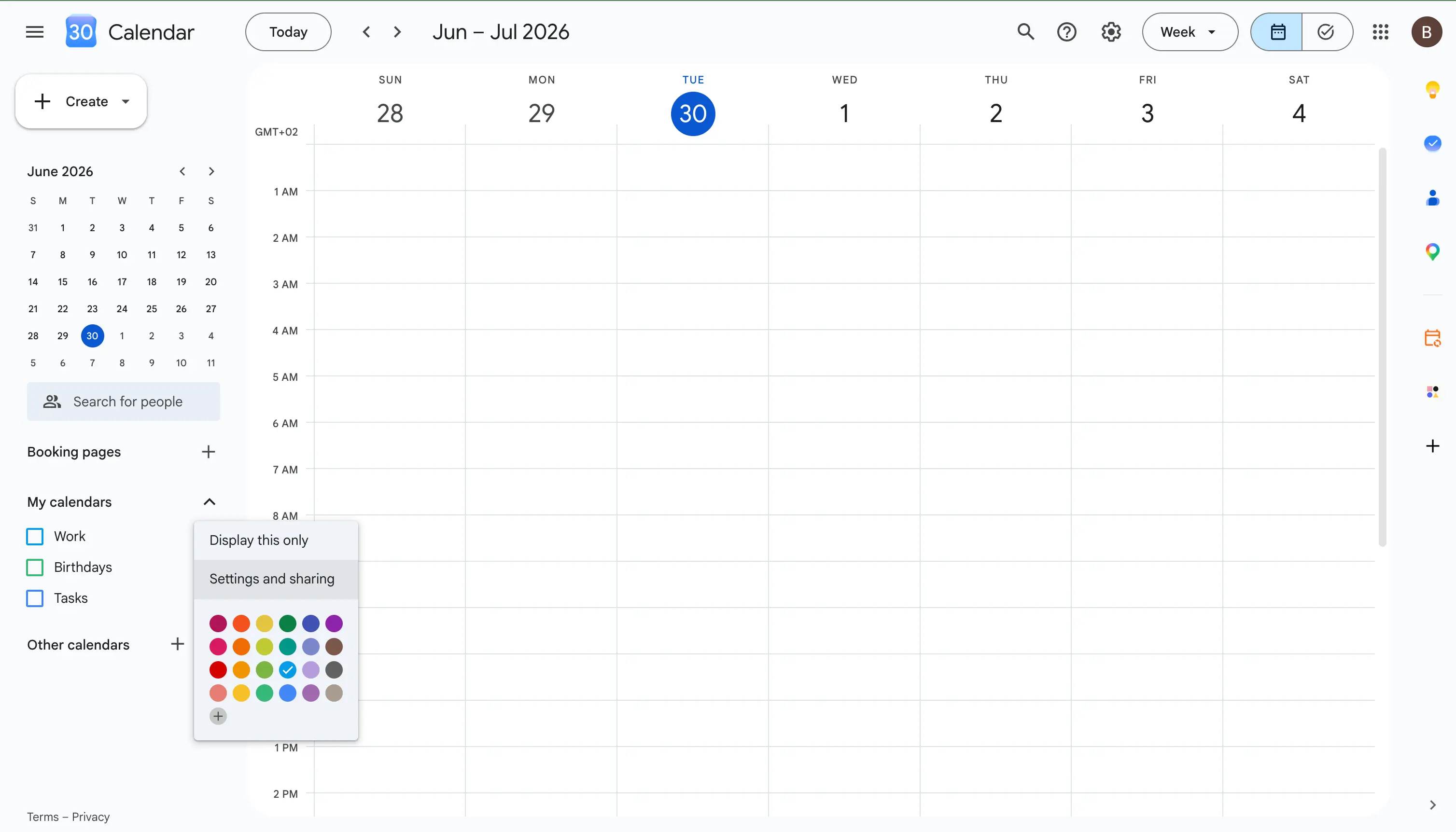
3.「特定のユーザーやグループと共有する」に進む
特定のユーザーやグループと共有するのセクションまでスクロールし、ユーザーやグループを追加をクリックします。
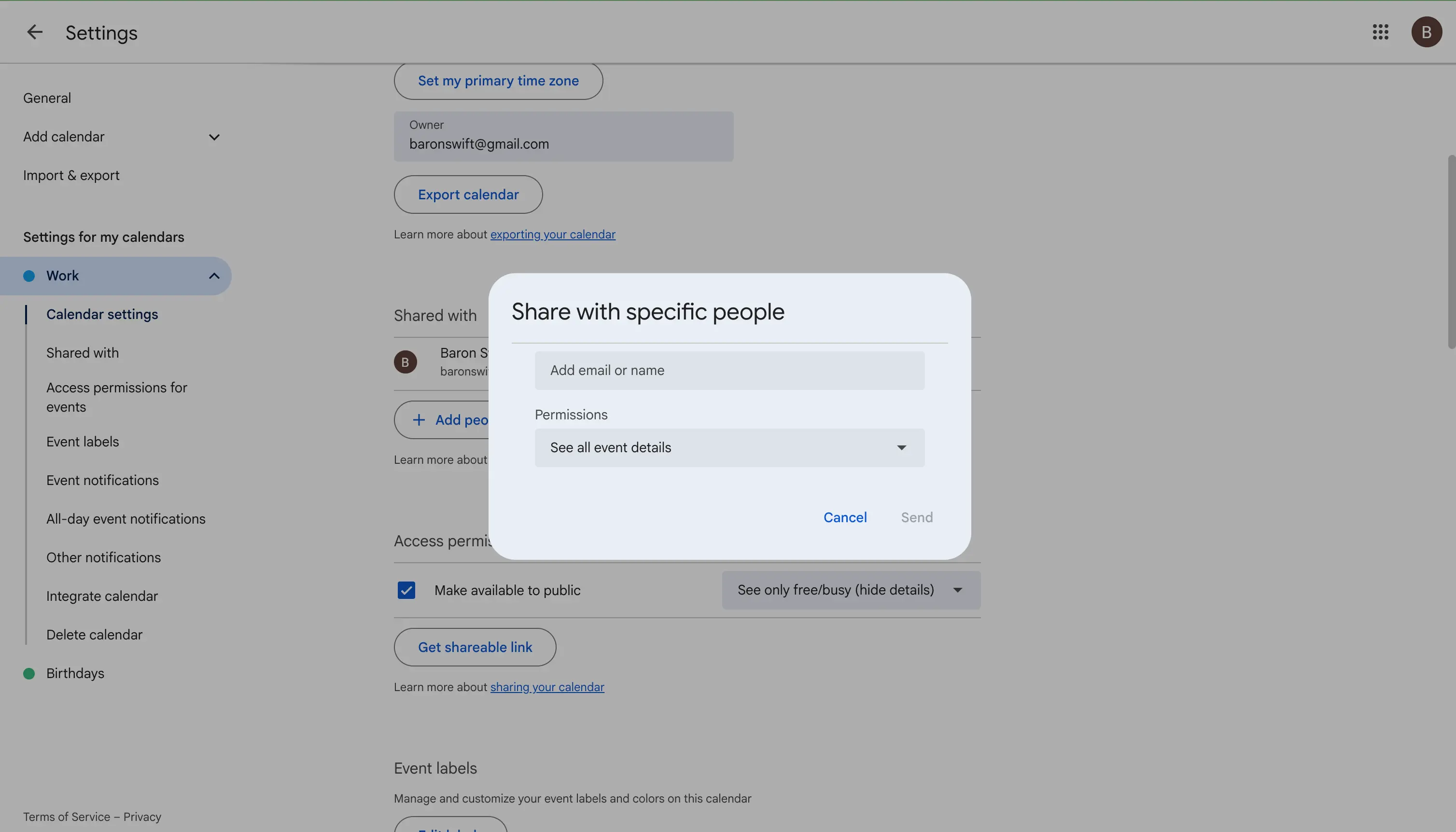
4. メールアドレスを入力し、権限レベルを選ぶ
相手のメールアドレスを入力し、権限のプルダウンから相手にできることを選びます(各レベルの意味については次のセクションを参照してください)。送信をクリックします。
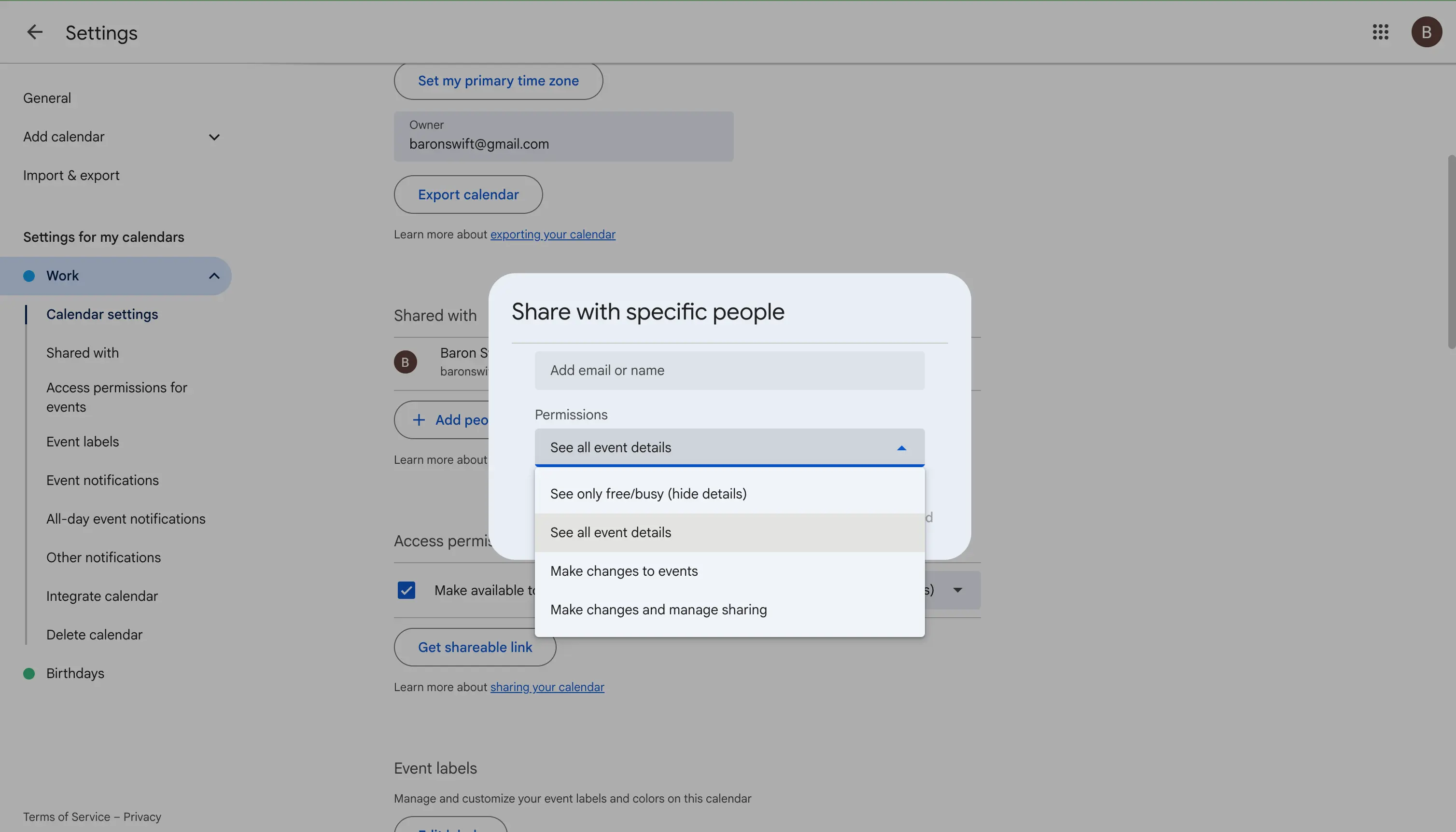
相手にはメールで招待が届きます。相手が承諾すると、あなたのカレンダーが相手の他のカレンダーのリストに表示され、あなたが付与した権限に応じて見えるようになります。
共有先の相手が Google カレンダー内であなたのカレンダーを見るには、Google アカウントが必要です。相手が Google アカウントを持っていない場合は、代わりに公開リンクを共有してください(後述します)。
Google カレンダーの共有権限レベルの解説
Google カレンダーを誰かと共有するときは、4 つの権限レベルから 1 つを選びます。プライバシーを守るうえで、適切なものを選ぶことが重要です。
| 権限レベル | 相手が見られること / できること |
|---|---|
| 予定の表示(時間枠のみ、詳細は非表示) | あなたが予定ありの時間は見えますが、イベントのタイトルや詳細は見えません。プライバシー重視ならこれが最適です。 |
| すべての予定の詳細を表示 | すべてのイベントのタイトル、時間、場所、説明を閲覧できますが、何も変更はできません。 |
| 予定の変更 | あなたのカレンダー上でイベントの閲覧、追加、編集、削除ができます。 |
| 予定の変更および共有の管理 | 完全な操作権限です。あなたのカレンダーを他の人と共有したり、設定を変更したりもできます。完全に信頼できる人にだけ付与してください。 |
スケジュール調整のためだけに共有するのであれば、通常は**予定の表示(時間枠のみ)**が最も安全な選択肢です。
グループ向けの共有 Google カレンダーを作成する方法
チーム、家族、クラブ全体で一緒に使えるカレンダーが欲しい場合は、自分の個人用カレンダーを共有するのではなく、新しいカレンダーを作成してそれを共有するのがすっきりした方法です。
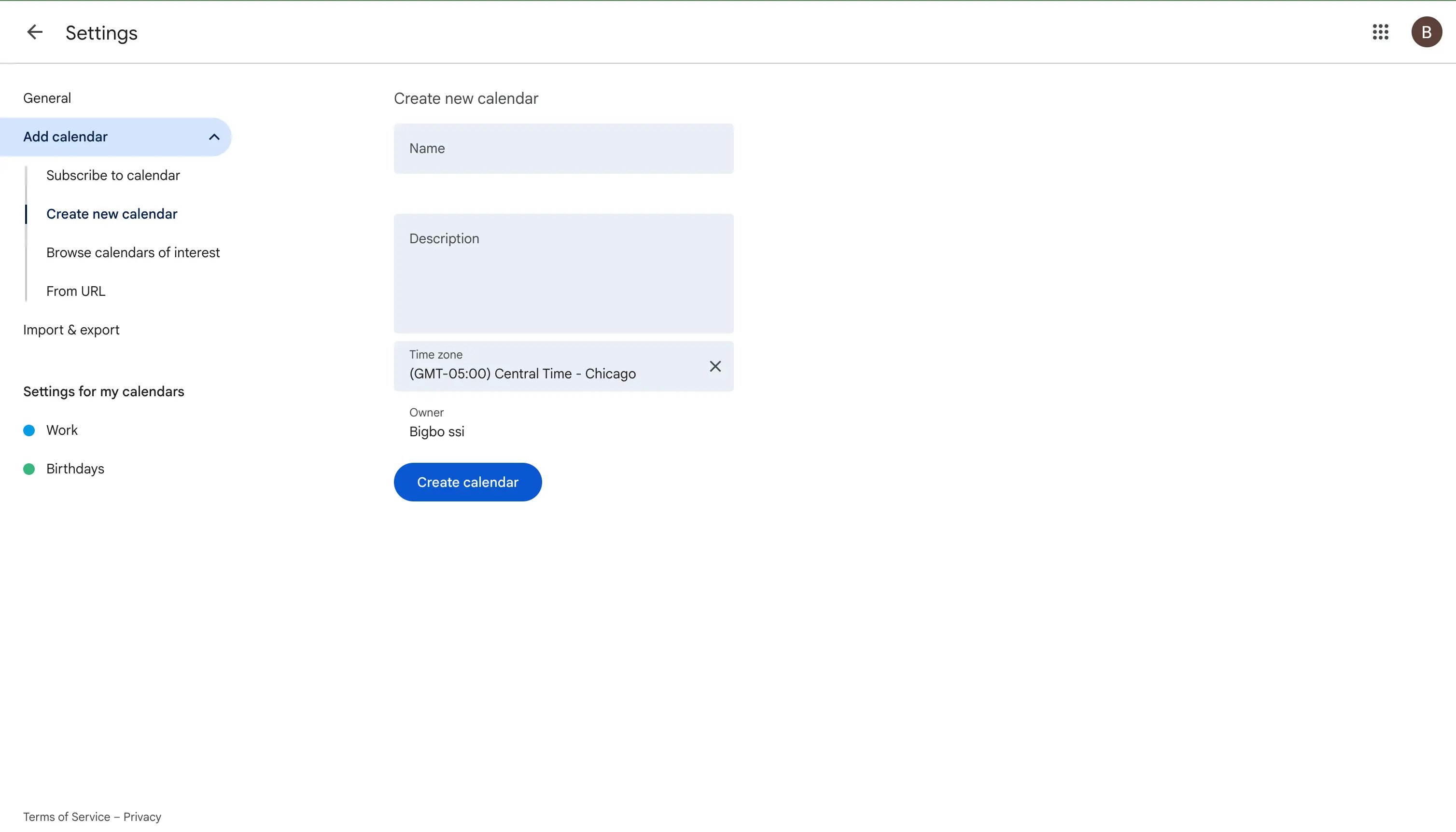
1. 新しいカレンダーを作成する
Google カレンダーで、左側のサイドバーの他のカレンダーの横にある**+**をクリックし、新しいカレンダーを作成を選びます。名前(例:「チームの予定」や「家族」)を付け、説明を追加して、カレンダーを作成をクリックします。
2. 新しいカレンダーの設定を開く
設定に戻り、左側のメニューのマイカレンダーの設定の下で、作成した新しいカレンダーを選びます。
3. グループと共有する
特定のユーザーやグループと共有するで、各メンバーのメールアドレスを追加し、権限を割り当てます。共同編集するグループカレンダーでは、全員が追加・編集できるよう予定の変更がよく使われます。
こうすれば、共有カレンダーは各メンバーの個人用カレンダーとは別になり、誰もが自分のプライベートな予定を見せることなく書き込めます。
Google グループと Google カレンダーを共有する方法
同じメンバーと頻繁に共有する場合、メールアドレスを 1 つずつ追加するのは手間がかかります。Google グループを使えば、1 つのグループメールアドレスで全員と一度に共有できます。
- 共有したい人たちが Google グループのメンバーであることを確認します。
- カレンダーの設定と共有を開きます。
- 特定のユーザーやグループと共有するで、個人のアドレスではなくグループのメールアドレスを入力し、権限レベルを選びます。
これで、グループ内の全員が同じアクセス権を得ます。後でメンバーがグループに参加したり退出したりすると、それに合わせてカレンダーのアクセス権も更新されるので、一人ひとりを手作業で管理する必要はありません。
組織全体で Google カレンダーを共有する方法(Google Workspace)
会社が Google Workspace を使っている場合、組織内でのカレンダー共有は少し仕組みが異なり、一部は管理者が制御しています。
- 社内のデフォルト共有。 Workspace の管理者は、社内の全員が互いの予定あり/なしの時間を自動的に見られるようにデフォルトを設定できます。これは Google 管理コンソールのアプリ > Google Workspace > カレンダー > 共有設定で設定します。
- 社内と社外。 管理者は、社内ではイベントの詳細をすべて表示できるようにしつつ、組織外の人と共有できる内容を制限することができます。これにより、詳細を外部に漏らすことなく社内のスケジュール調整を簡単に保てます。
- 社外の人との共有。 社外のメールアドレスとも共有できますが、管理者が社外との共有をブロックしている場合、そのオプションは機能しません。その場合は、管理者に依頼するか、代わりに公開リンクを使ってください。
管理者でないあなたが、共有オプションが見つからなかったりグレーアウトしていたりする場合、たいていは Workspace のポリシーが原因です。Google Workspace の管理者にこれらの設定を調整してもらえます。
iPhone や Android で Google カレンダーを共有する方法
Google カレンダーのモバイルアプリでは新しい共有を始められません。共有は最初にパソコンから行う必要があります(上記の手順を参照)。ただし、共有を設定したあとは、各プラットフォームで次のように動作します。
- Android: Google カレンダーアプリを開いてメニューをタップすると、共有されたカレンダーがリストに表示されます。共有を管理するには、やはりブラウザで Google カレンダーを使う必要があります。
- iPhone: Google カレンダーアプリを使っている場合、デスクトップで設定すれば共有カレンダーは自動的に同期されます。iPhone でネイティブの Apple Calendar アプリを使っていて、代わりに iCloud カレンダーを共有したい場合は、専用ガイドをご覧ください:iPhone のカレンダーを共有する方法。
ちょっとしたコツ:スマホから共有を設定するには、モバイルブラウザを開いて calendar.google.com にアクセスし、サイトのデスクトップ版をリクエストしてください。そうすれば、完全な設定と共有メニューを使えるようになります。
Google カレンダーを公開する、または共有リンクを取得する方法
誰でもあなたのカレンダーを見られるようにしたい場合や、Google を使っていない人と共有する必要がある場合は、カレンダーを公開したり、共有リンクを生成したりできます。
カレンダーを公開する
- カレンダーの設定と共有を開きます。
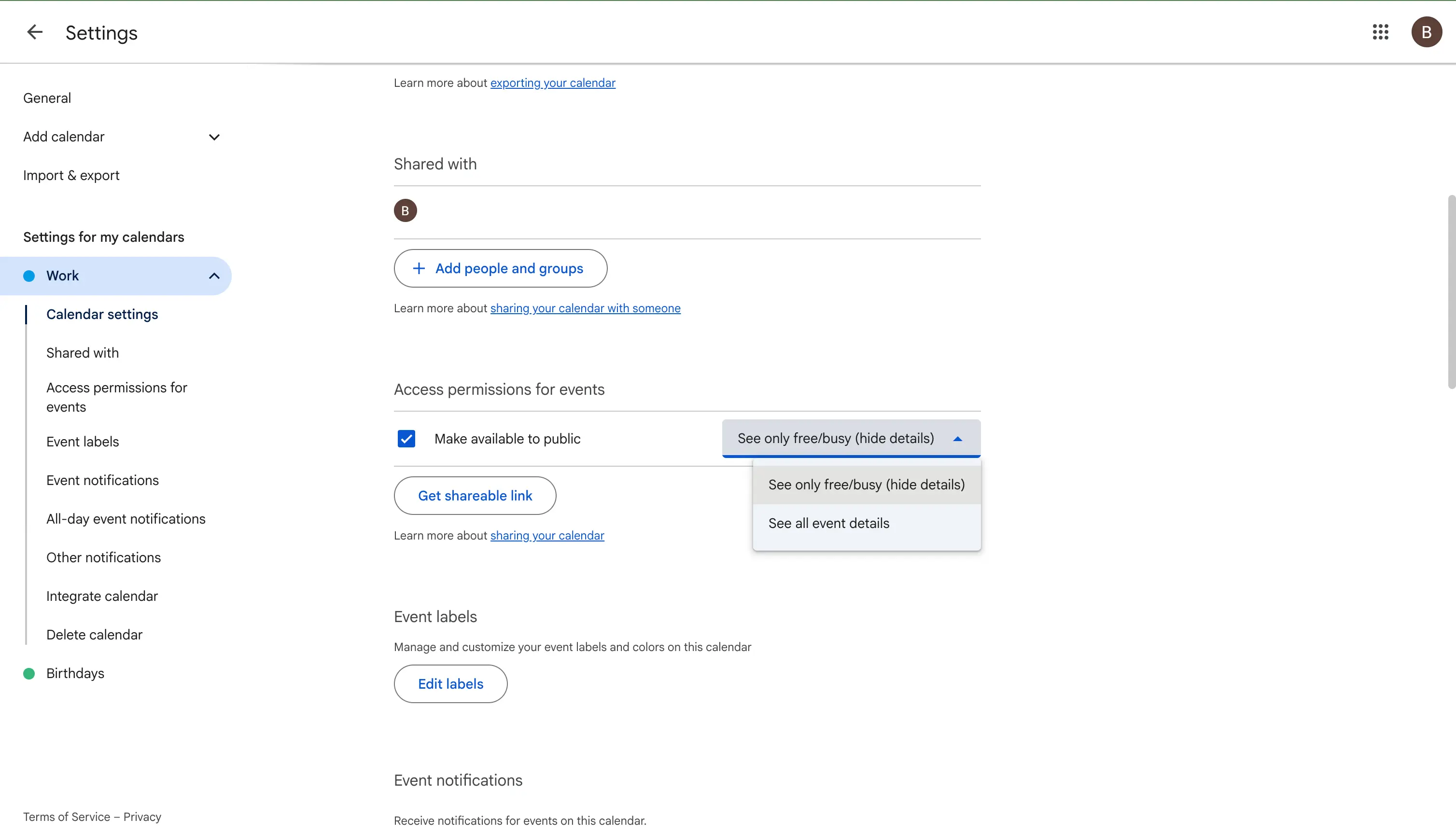
- 予定のアクセス権限で、一般公開して誰でも利用できるようにするにチェックを入れます。
- 一般にすべての予定の詳細を見せるか、**予定の表示(時間枠のみ)**にするかを選びます。
共有 / 埋め込みリンクを取得する
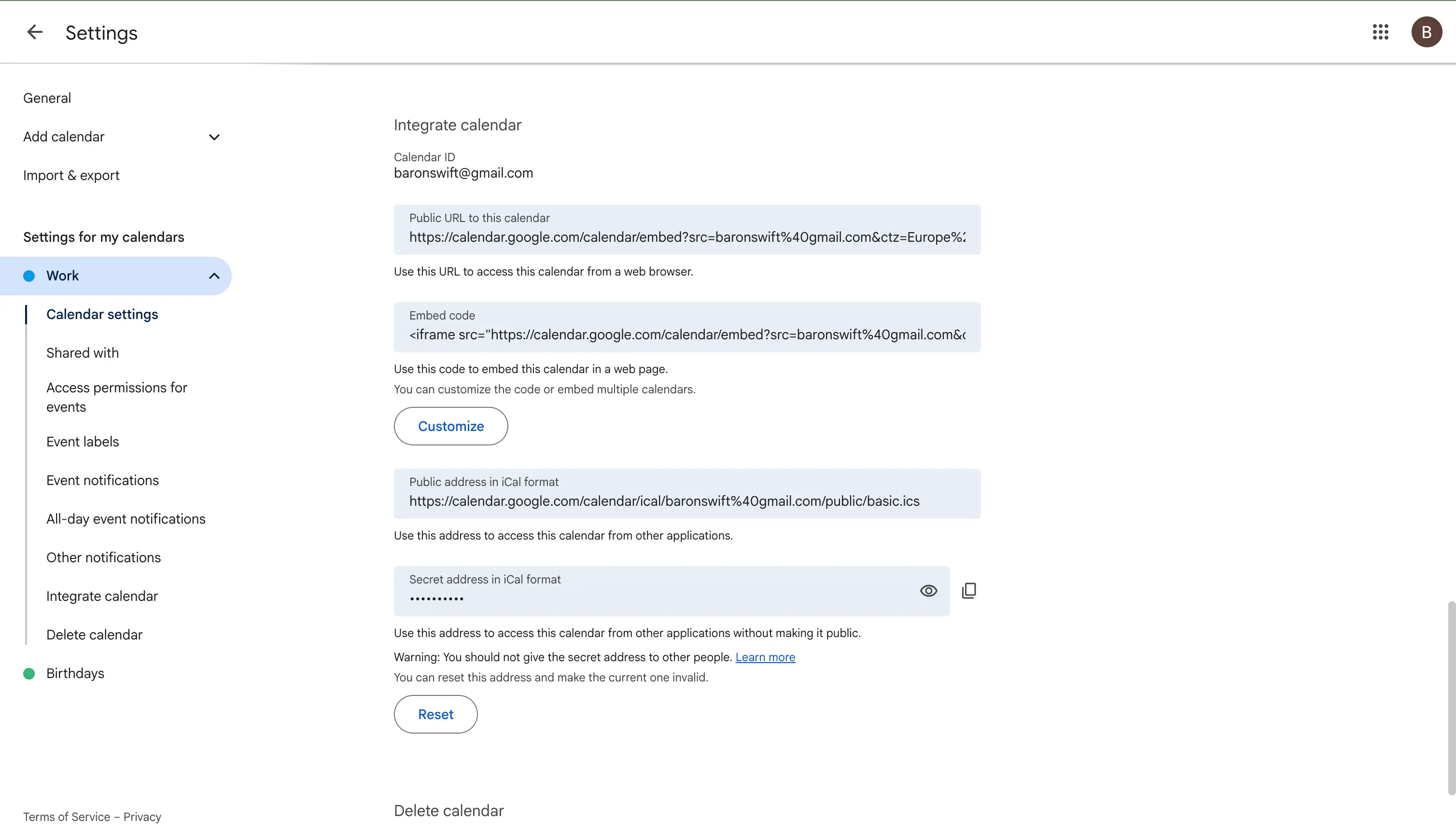
同じ設定ページで、カレンダーの統合までスクロールします。そこには次のものがあります。
- このカレンダーの一般公開 URL - 誰でも開けるリンクです。
- iCal 形式の限定公開 URL(
.icsリンク) - 他の人が Outlook、Apple Calendar、その他のアプリであなたのカレンダーを購読できるようにします。
一般公開して誰でも利用できるようにするは慎重に使ってください。カレンダーが検索エンジンや、リンクを知っている全員に公開されてしまう可能性があります。本当に公開すべきカレンダー(イベント用や受付時間用のカレンダーなど)にのみ使い、詳細を公開したくない場合は**予定の表示(時間枠のみ)**を選ぶようにしましょう。
共有した Google カレンダーの通知を管理する方法
共有カレンダーを追加すると、そのイベントについて通知を受け取るかどうかを選べます。1 日中通知が鳴ってほしくない忙しいチームカレンダーには便利です。
- 左側のサイドバーで共有カレンダーにカーソルを合わせ、オプションメニューを開き、設定を選びます。
- その他の通知で、新しい予定、変更された予定、キャンセルされた予定など、どれについて通知を受け取るかを選びます。
- そのカレンダーのすべての通知をオフにするには、各オプションをなしに設定します。
共有カレンダーの通知は各自が自分で管理するので、あなたの設定を変えても他の人には影響しません。
Google カレンダーの共有を停止する方法
気が変わりましたか?アクセス権の削除は数秒で済みます。
- カレンダーの設定と共有を開きます。
- 特定のユーザーやグループと共有するで、対象の人を見つけます。
- その人の名前の横にあるX(削除)をクリックします。
公開での共有を停止するには、予定のアクセス権限で一般公開して誰でも利用できるようにするのチェックを外します。変更はすぐに適用され、その人はあなたのカレンダーを見られなくなります。
トラブルシューティング:Google カレンダーの共有がうまくいかない
共有カレンダーが表示されない場合は、次の対処を試してください。
- 招待が承諾されていない。 受け取った人はメールの招待を開き、リンクをクリックしてあなたのカレンダーを追加する必要があります。
- 「他のカレンダー」リストを確認する。 受け取った人の側では、共有カレンダーはマイカレンダーではなく他のカレンダーの下に表示されます。表示するにはチェックボックスにチェックが入っている必要があります。
- Google アカウントが違う。 共有先のアカウントでログインした状態で招待を承諾したか確認してください。
- 反映の遅延。 新しい共有が表示されるまで数分(まれに数時間)かかることがあります。更新する、またはいったんログアウトして再度ログインすると改善することが多いです。
- 時間枠のみ。 予定ありとは見えるのに詳細が見えない場合は、それが権限レベルです。必要ならすべての予定の詳細を表示に引き上げてください。
カレンダーを共有するときにダブルブッキングを避ける方法
共有は、あなたがいつ予定ありかを相手に見せるのに役立ちますが、限界があります。誰かがあなたの共有カレンダーを見ても、あなたの予定あり/なしの時間は読めますが、それらのイベントが相手自身のカレンダーの時間を実際に押さえるわけではありません。仕事用と個人用のように 2 つのカレンダーを使い分けている場合、共有だけでは予定の衝突を防げません。
問題はここにあります。
- 両方を見られるように、個人用カレンダーを仕事用アカウントと共有します。
- 同僚が、個人的な予定と重なる時間に仕事の会議を送ってきます。
- その個人的な予定は仕事用カレンダーにコピーされているのではなく共有されているだけなので、仕事用カレンダーは空いているように見え、ダブルブッキングが起きてしまいます。
両方のカレンダーで本当に時間を押さえるには、イベントが両方に存在する必要があります。それはカレンダーの同期であって、共有ではありません。同期アプリは、予定ありのイベントを一方のカレンダーからもう一方へコピーし(必要ならプライベートな詳細は隠して)、すべてのカレンダーに同じ予定ありの時間が表示されるようにするので、その時間に予定を入れられることがなくなります。
これこそ OneCal のようなカレンダー同期アプリが行うことです。Google、Outlook、iCloud のカレンダー間でイベントをリアルタイムに複製するので、あらゆるカレンダーで空き状況が常に正しく保たれ、ダブルブッキングされなくなります。
よくある質問
Google カレンダーを誰かと共有するにはどうすればいいですか?
パソコンで Google カレンダーを開き、自分のカレンダーにカーソルを合わせ、3 点メニューをクリックして設定と共有を選び、特定のユーザーやグループと共有するで相手のメールアドレスと権限レベルを追加します。相手には承諾用のメール招待が届きます。
Google を使っていない人と Google カレンダーを共有できますか?
はい。ただし「特定のユーザー」の方法では共有できません(これは Google アカウントが必要です)。カレンダーを一般公開してそのリンクを共有するか、iCal(.ics)リンクを送って相手が自分のカレンダーアプリで購読できるようにします。
Google カレンダーを共有すると、別のカレンダーと同期されますか?
いいえ。共有は、誰かがあなたのカレンダーを_閲覧_または_編集_できるようにするだけで、別のカレンダーやアカウントにイベントをコピーするわけではありません。それをするには、カレンダー同期アプリが必要です。
Gmail のカレンダーを共有するにはどうすればいいですか?
あなたの「Gmail のカレンダー」とは Google カレンダーのことで、手順は上記とまったく同じです。Gmail アカウントでログインし、共有の手順に従ってください。
共有した Google カレンダーで、相手に見せる内容を制御できますか?
はい。イベントのタイトルや詳細を隠すには予定の表示(時間枠のみ、詳細は非表示)を、閲覧のみの表示にはすべての予定の詳細を表示を、編集を許可するには予定の変更を選びます。
共有することは、1 つに統合されたカレンダーを持つことと同じではない
共有は、誰かにあなたの予定をただ_見せたい_だけのときには最適です。しかし、本当の目的が、複数のカレンダーやアカウントにまたがってイベントを表示すること、たとえば仕事用と個人用のカレンダーが互いの時間を押さえてダブルブッキングされないようにすることなら、共有ではそこには届きません。
それはカレンダー同期の仕事です。OneCal のようなツールは、Google、Outlook、iCloud のカレンダー間でイベントをリアルタイムに複製するので、あらゆるカレンダーが自動的に最新の状態に保たれます。
複数の Google カレンダーを 1 つにまとめたい場合や、2 つの異なるアカウントをつなぎたい場合は、Google と Outlook のカレンダーを同期する方法の完全ガイドをご覧ください。