Google カレンダーを iPhone と同期する方法 - 2026 完全ガイド
- 公開日
目次
カレンダーをリアルタイムで同期しましょう
Google カレンダーは、ほかのカレンダーと並べて iPhone 上で直接確認・管理できます。方法は主に 2 つあります。標準の Apple カレンダーアプリに Google アカウントを追加する方法と、Google カレンダーアプリをインストールする方法です。このガイドでは両方の方法に加え、表示するカレンダーの選び方、変更が双方向に同期されるかどうか、Google カレンダーが表示されないときの直し方、そして複数のアカウントを同期し続ける方法まで解説します。
言葉づかいについて少し補足します。iPhone に Google アカウントを追加すると、Google の予定が Apple カレンダーアプリに表示され、編集は Google と双方向に同期されます。ただし、これらの予定が iCloud カレンダーにコピーされるわけではありません。もし目的が別々のアカウントを組み合わせること、たとえば Google の仕事の予定で個人の iCloud カレンダーの時間をブロックすることであれば、それはカレンダー同期であり、このガイドの終盤で扱います。
Google カレンダーを iPhone のカレンダーアプリに追加する方法
これが最も一般的な方法です。iPhone に Google アカウントを追加することで、Google の予定が標準の Apple カレンダーアプリに表示されるようになります。
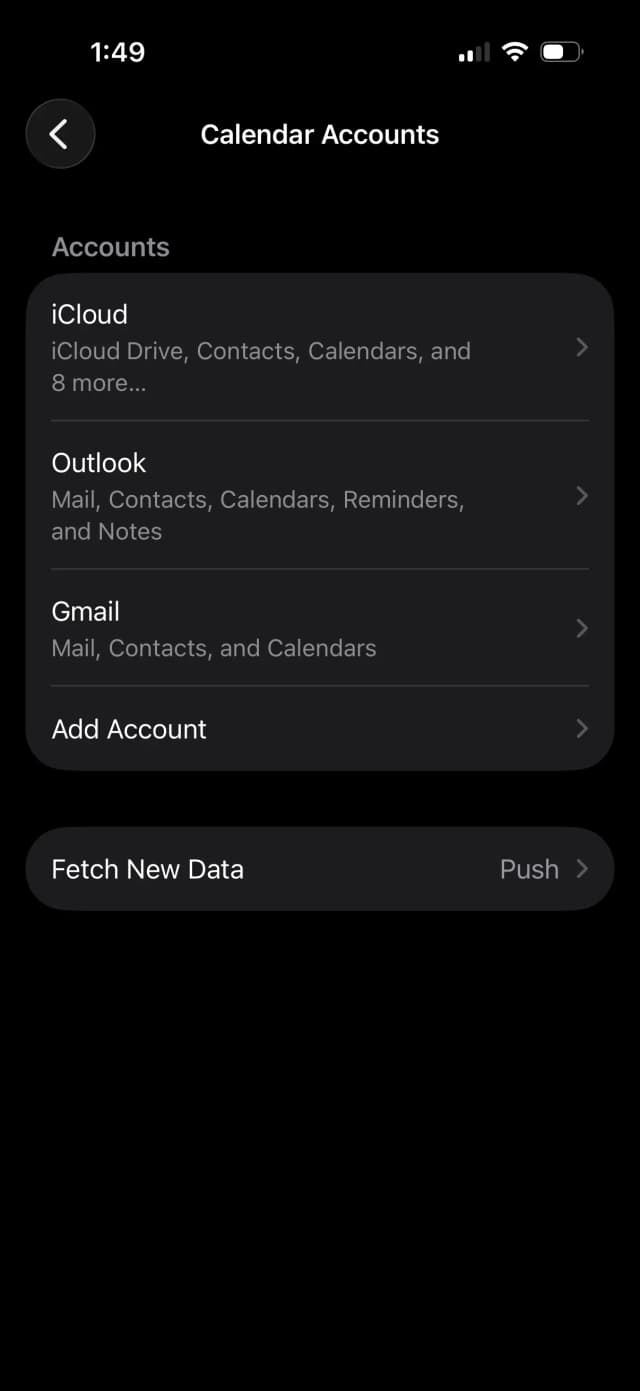
1. 設定を開いてカレンダーアカウントに移動する
iPhone で設定アプリを開き、Appをタップし、カレンダーをタップして、カレンダーアカウントをタップします。(古いバージョンの iOS では、設定、カレンダー、アカウントの順にあります。)
2. 新しい Google アカウントを追加する
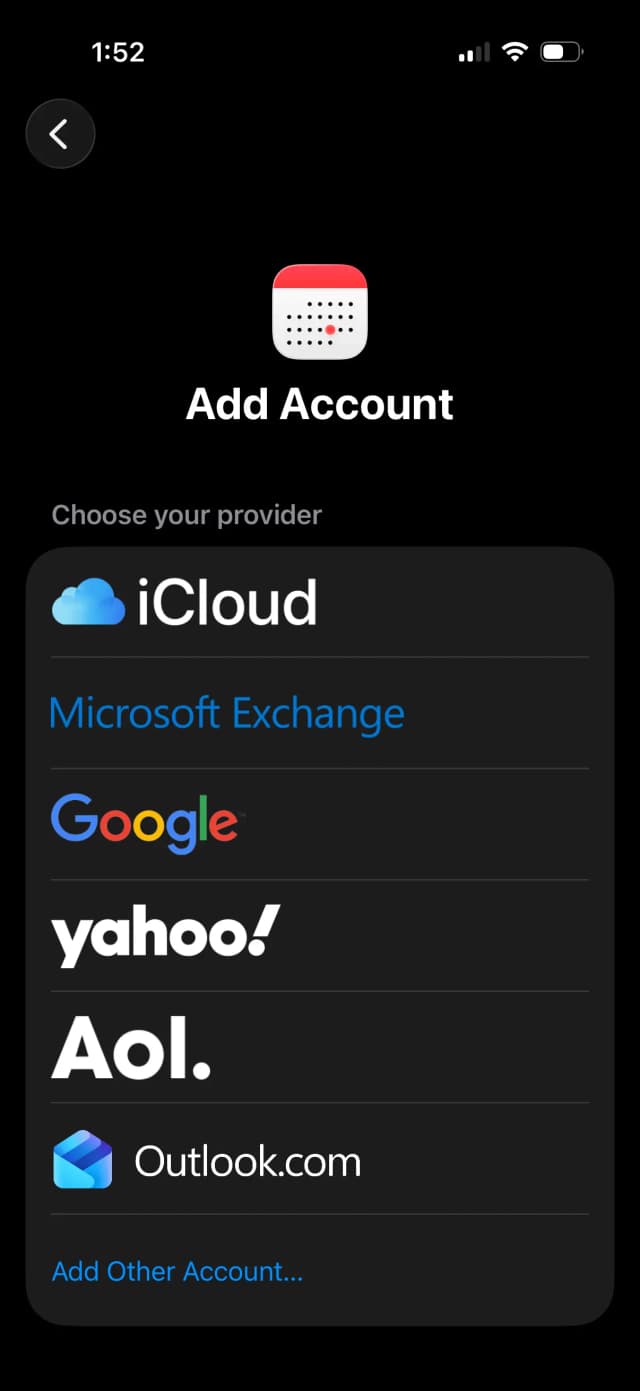
アカウントを追加をタップし、アカウントの種類の一覧からGoogleを選びます。
3. Google アカウントにサインインする
Gmail アドレスとパスワードを入力し、2 段階認証を使っている場合はそれも完了します。許可をタップして、iPhone が Google アカウントにアクセスできるようにします。
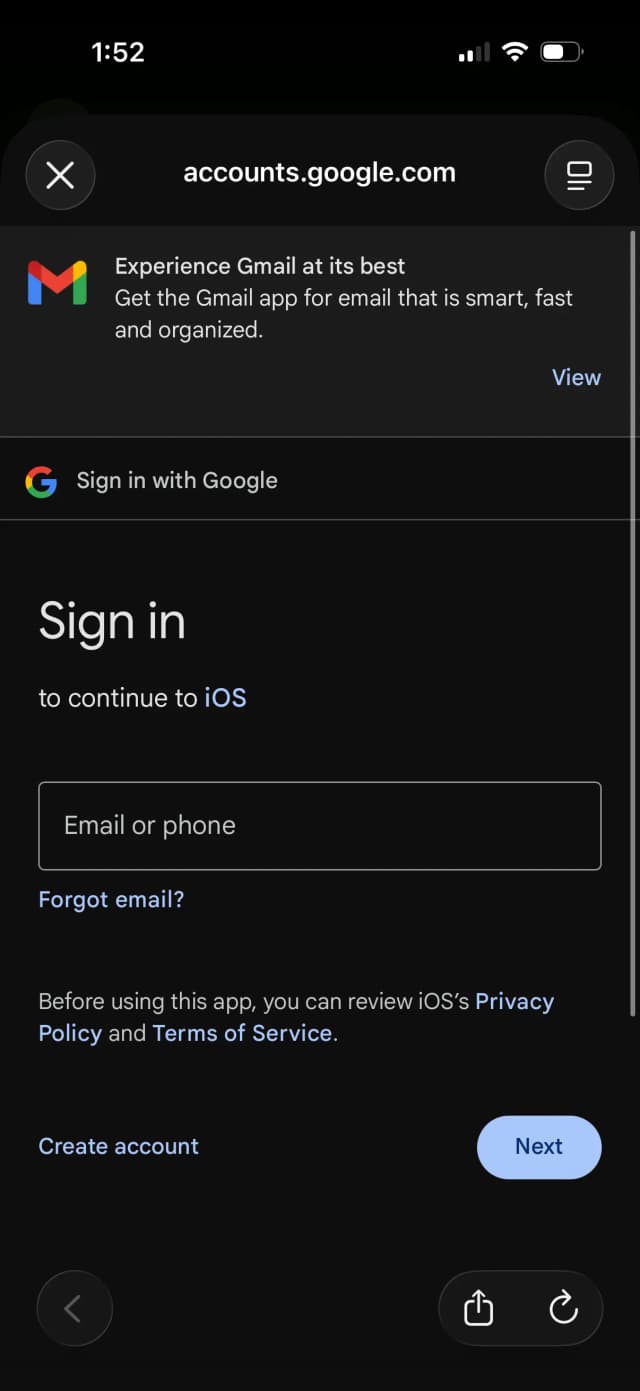
2 段階認証プロセスを使っていて、iPhone が最新バージョンの iOS でない場合、ここでは通常のパスワードが使えないことがあります。その場合は、Google アカウントのセキュリティ設定でアプリ パスワードを作成し、通常のパスワードの代わりにそれを入力してください。
4. カレンダーをオンにして保存する
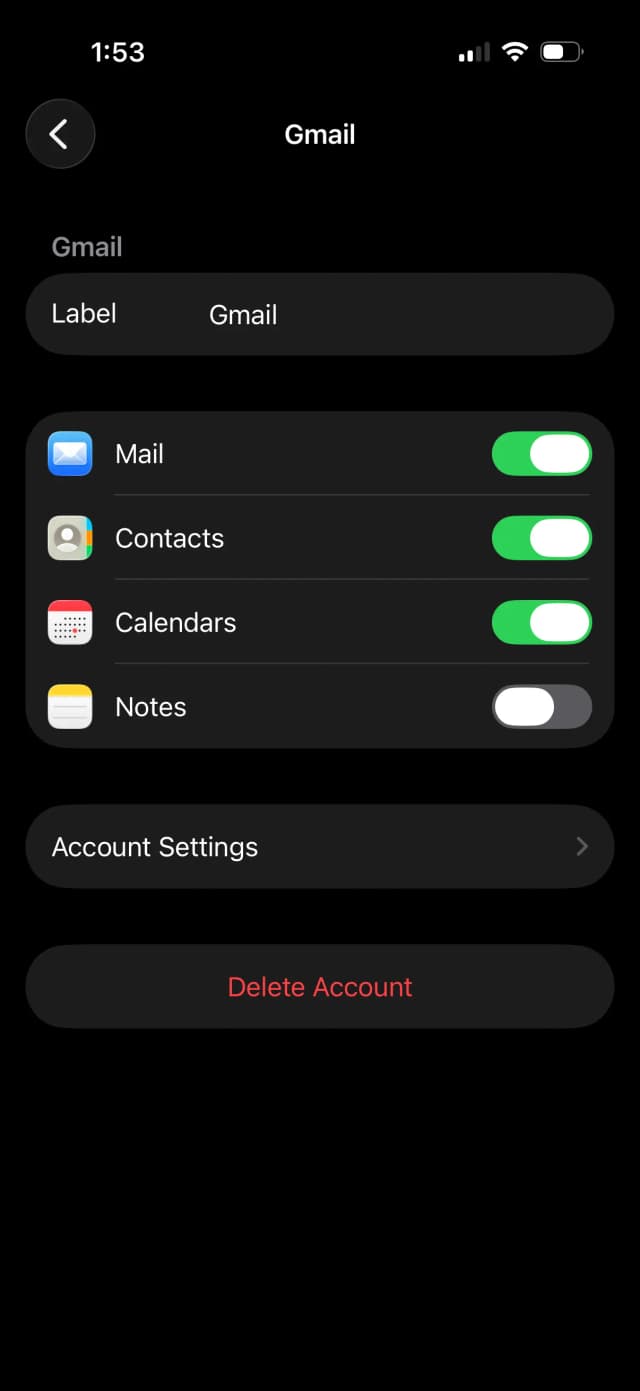
次の画面で、カレンダーのスイッチがオンになっていることを確認します。メール、連絡先、メモはお好みでオンでもオフでも構いません。保存をタップします。
5. カレンダーアプリを開く
iPhone で Apple のカレンダーアプリを開きます。Google の予定が、ほかのカレンダーと並んで表示されるようになりました。これらはカレンダーの一覧の中で Google アカウントの下にまとめられています。
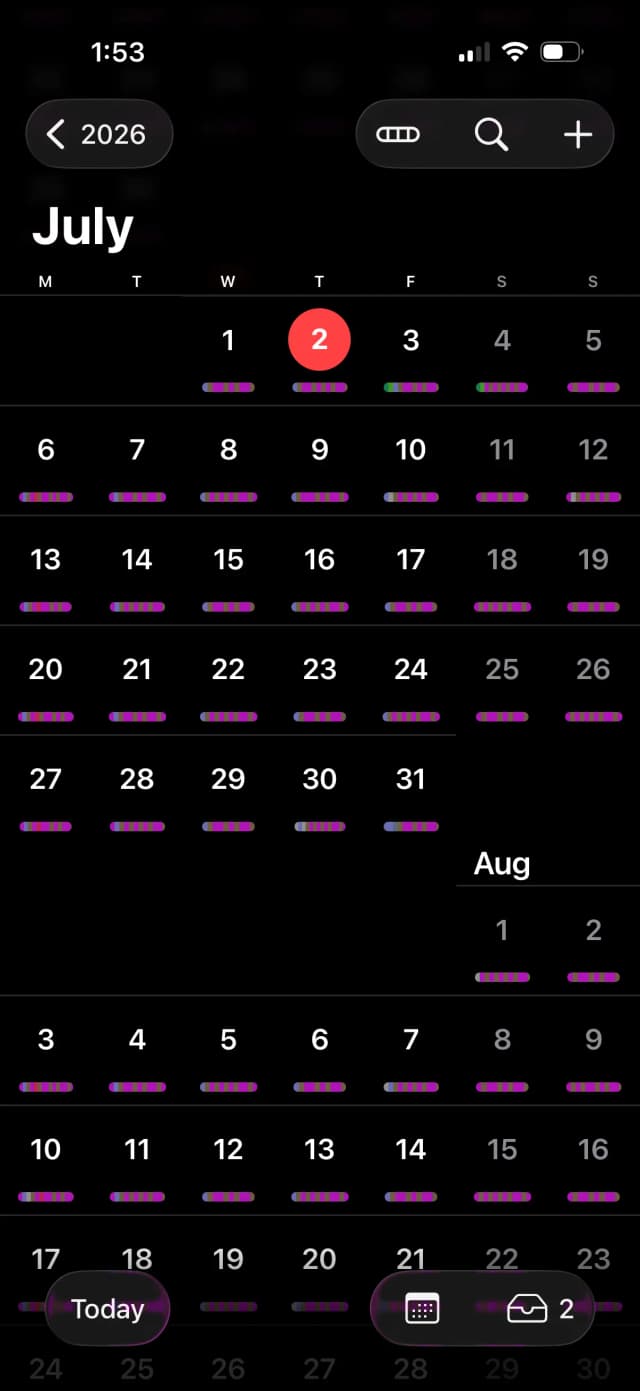
iPhone に同期する Google カレンダーを選ぶ方法
個人用、仕事用、共有の家族用など複数の Google カレンダーがある場合、iPhone では初期状態ですべてが表示されないことがあります。表示するものを選ぶ方法は次のとおりです。
- iPhone で Safari を開き、
calendar.google.com/syncselectにアクセスします。 - iPhone に追加したものと同じ Google アカウントでサインインします。
- iPhone に表示したいカレンダーにチェックを入れ、保存をタップします。
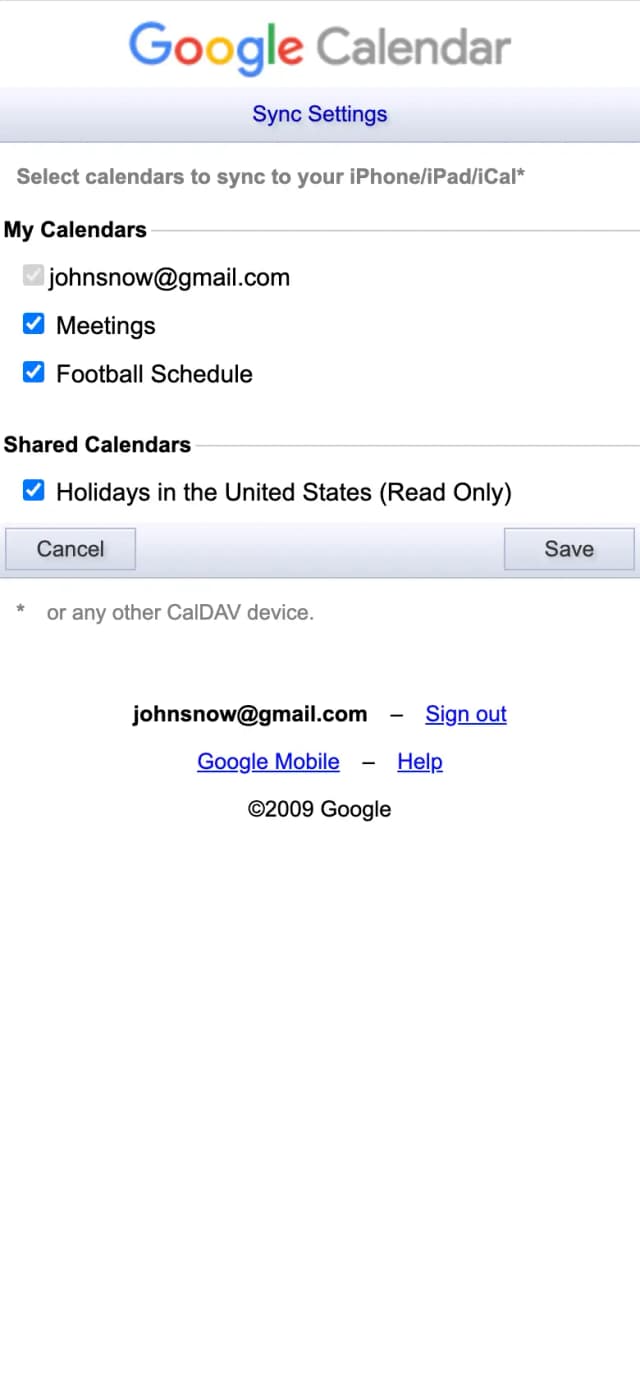
保存したら、Apple カレンダーアプリをもう一度開き、下部のカレンダータブをタップします。選択した Google カレンダーがそこに一覧表示されており、それぞれにチェックを入れて表示・非表示を切り替えられます。
代わりに iPhone で Google カレンダーアプリを使う方法
Google 独自のデザインや機能が好みなら、Apple カレンダーアプリではなく Google カレンダーアプリを使えます。
- App Store を開いて Google カレンダーアプリをインストールします。
- アプリを開き、Google アカウントでサインインします。
- カレンダーがすぐに表示され、アプリのメニューからさらに Google アカウントを追加できます。
Google カレンダーアプリは、リマインダー、ToDo リスト、ウェブ版の Google カレンダーと一致する予定の色など、Google の機能を使いたい場合に適した選択肢です。必要であれば両方のアプリを同時に使うこともできます。
iPad と Mac で Google カレンダーを同期する方法
うれしいことに、アカウント設定は Apple のデバイス間で引き継がれるため、多くの手順を繰り返す必要はありません。
- **iPad の場合。**手順は iPhone と同じです。設定を開き、Appをタップし、カレンダーをタップし、カレンダーアカウントをタップして、Googleアカウントを追加し、カレンダーをオンにします。App Store から Google カレンダーアプリをインストールすることもできます。
- Mac の場合。****Apple メニューを開き、システム設定を選び、インターネットアカウントをクリックし、アカウントを追加をクリックして、Googleを選び、サインインし、カレンダーがオンになっていることを確認します。すると Google の予定が Mac のカレンダーアプリに表示されます。
これらは同じ Google アカウントに接続しているため、あるデバイスで追加した予定は、ほかのデバイスにも表示されます。
Google カレンダーと iPhone の同期は双方向で機能しますか?
はい、自分が所有するカレンダーについては双方向です。iPhone に Google アカウントを追加すると、同期は双方向になります。Apple カレンダーアプリで予定を作成または変更すると Google カレンダーに反映され、Google で予定を変更すると iPhone に反映されます。
ただし 1 つ例外があります。共有されたカレンダーや**登録した(購読した)**カレンダーは、通常は読み取り専用です。これらの予定は iPhone で見られますが、そこで編集することはできません。
また、Apple カレンダーアプリ内で Google カレンダーを表示する場合、引き継がれない Google の機能もいくつかあります。Apple カレンダーアプリから新しい Google カレンダーを作成することはできず、Google 独自のメール通知は届かず、会議室スケジューラーも利用できません。各予定に設定した通常の iOS の通知は引き続き届きますが、Google のメールリマインダーやこれらのほかの機能に頼っているなら、代わりに Google カレンダーアプリを使ってください。
iPhone で新しい予定を追加し、それを Google カレンダーに登録したい場合は、Google がデフォルトのカレンダーに設定されていることを確認してください。設定を開き、Appをタップし、カレンダーをタップし、デフォルトカレンダーをタップして、Google アカウントの下のカレンダーを選びます。
トラブルシューティング: Google カレンダーが iPhone に表示されない
Google の予定が表示されない場合は、次の対処法を順に試してください。
- **カレンダーのスイッチがオフになっている。**設定、App、カレンダー、カレンダーアカウントの順に進み、Google アカウントをタップして、カレンダーがオンになっていることを確認します。
- **カレンダーが選択されていない。**一部の Google カレンダーは、選ぶまで非表示になっています。上で説明したとおり、Safari で
calendar.google.com/syncselectにアクセスし、表示したいものにチェックを入れます。 - アプリ内でカレンダーのチェックが外れている。カレンダーアプリでカレンダータブをタップし、Google カレンダーの横にチェックが付いていることを確認します。
- **同期が手動に設定されている。**設定、App、カレンダー、カレンダーアカウント、データの取得方法の順に進み、プッシュまたはより短い取得間隔に設定して、変更がより速く反映されるようにします。
- **App のバックグラウンド更新がオフになっている。**Google カレンダーアプリを使っている場合は、設定でそのアプリの App のバックグラウンド更新をオンにして、バックグラウンドで更新できるようにします。
- **少し時間を置くか、アカウントを追加し直す。**新しいカレンダーは表示されるまで数分かかることがあります。何も表示されない場合は、Google アカウントを削除し、新しい接続で再度追加します。
- 予定が重複して表示される。重複は、同じ Google アカウントが 2 か所で同時に接続されているときによく起こります。たとえば設定で追加し、さらに Google カレンダーアプリにも同じカレンダーを表示した状態でサインインしている場合などです。そのアカウントには 1 つの方法だけを使うか、どちらかのアプリで重複するカレンダーのチェックを外してください。それでも重複が残る場合は、設定から Google アカウントを削除し、一度だけ追加し直します。
複数のアカウントや iCloud と Google カレンダーを同期する方法
iPhone に Google アカウントを追加する方法は、1 つのアカウントには有効です。しかし、複数のカレンダーを使い分けている場合には制限が出てきます。
問題点はこうです。Google アカウントを追加しても、その Google の予定が Apple カレンダーアプリに表示されるだけです。iCloud カレンダーにコピーされるわけではなく、2 つの別々のアカウントを連携させるものでもありません。ですから、Google の仕事用アカウントと個人の iCloud カレンダーがある場合、一方の会議がもう一方の時間をブロックすることはなく、ダブルブッキングは依然として起こり得ます。異なる 2 つの Google アカウントを持っている場合も同様です。
別々のカレンダーを本当に足並みそろえて保つには、忙しい予定が各カレンダーに存在している必要があります。それはアカウントを追加するだけではなく、カレンダー同期です。同期アプリは、あるカレンダーからほかのカレンダーへ予定をコピーし、必要であれば非公開の詳細は隠したまま、すべてのカレンダーが同じ空き状況を表示するようにします。これにより、その時間に別の予定が入ることを防げます。
これはまさに、OneCal のようなカレンダー同期アプリが行うことです。Google、iCloud、Outlook のカレンダー間で予定をリアルタイムに複製するため、すべてのカレンダーとアカウントで空き状況が常に正確になり、ダブルブッキングされることがなくなります。
OneCal のようなツールは、複数のアカウントを足並みそろえて保つ最も簡単な方法です。Outlook も使っている場合は、Google と Outlook のカレンダーを同期する方法のガイドをご覧いただくか、おすすめのカレンダー同期アプリのまとめをチェックしてください。
よくある質問
Google カレンダーを iPhone に追加するにはどうすればいいですか?
設定を開き、Appをタップし、カレンダーをタップし、カレンダーアカウントをタップし、アカウントを追加をタップして、Googleを選びます。サインインして、カレンダーのスイッチがオンになっていることを確認し、保存をタップします。すると Google の予定が Apple カレンダーアプリに表示されます。
Gmail のカレンダーを iPhone に追加するにはどうすればいいですか?
Gmail のカレンダーは Google カレンダーと同じものなので、手順は同じです。設定、App、カレンダー、カレンダーアカウントの順に進んで Gmail アドレスを Google アカウントとして追加し、カレンダーをオンにします。
Google カレンダーが iPhone に表示されないのはなぜですか?
最も一般的な原因は、そのアカウントのカレンダーのスイッチがオフになっている、calendar.google.com/syncselect で特定のカレンダーが選択されていない、またはカレンダーアプリでカレンダーのチェックが外れていることです。完全なチェックリストは上のトラブルシューティングのセクションをご覧ください。
Google カレンダーを iPhone に追加すると双方向で同期しますか?
はい、自分が所有するカレンダーについては双方向です。iPhone で行った編集は Google に反映され、Google での変更は iPhone に表示されます。共有された、または登録した(購読した)カレンダーは読み取り専用です。
Google カレンダーを Apple カレンダーに連携するにはどうすればいいですか?
設定、App、カレンダー、カレンダーアカウントの順に進んで Google アカウントを追加します。これで Google カレンダーが Apple カレンダーアプリに連携され、Google の予定がそこに表示されます。これは予定を表示するものであり、iCloud カレンダーにコピーするものではない点に注意してください。
iPhone で 2 つの Google アカウントを同期できますか?
複数の Google アカウントを追加でき、どちらも Apple カレンダーアプリに表示されます。ただし、2 つのアカウントは依然としてお互いの時間をブロックしません。別々のアカウントで同じ空き状況を共有するには、アカウント間で予定をコピーするカレンダー同期アプリが必要です。