Come collegare il calendario di Outlook ad Apple Calendar - La guida completa 2026
- Pubblicato il
Indice dei contenuti
Sincronizza i tuoi calendari in tempo reale
Puoi vedere e gestire il tuo calendario di Outlook direttamente nell'app Apple Calendar, sia sul tuo iPhone che sul tuo Mac. Il modo principale per farlo è aggiungere il tuo account Outlook al dispositivo Apple, così i tuoi eventi di Outlook compaiono accanto agli altri calendari. Questa guida spiega i passaggi su iPhone e Mac, come scegliere quali calendari mostrare, se le modifiche si sincronizzano in entrambe le direzioni, come aggiungere il tuo Apple Calendar in Outlook e cosa fare quando qualcosa non si sincronizza.
Una breve nota sulla terminologia. Aggiungere il tuo account Outlook all'iPhone o al Mac fa comparire i tuoi eventi di Outlook nell'app Apple Calendar, e su iPhone le tue modifiche si sincronizzano in entrambe le direzioni con Outlook (il Mac ha alcuni limiti, che spieghiamo più avanti). Non copia però quegli eventi sul tuo calendario iCloud. Se il tuo obiettivo è combinare account separati, ad esempio per bloccare il tuo orario di lavoro di Outlook sul tuo calendario iCloud personale, quella è la sincronizzazione dei calendari, di cui parliamo verso la fine di questa guida.
Che tipo di account Outlook hai?
Prima di iniziare, è utile sapere che tipo di account Outlook hai, perché i passaggi cambiano leggermente.
- Un account personale. Indirizzi che finiscono con
outlook.com,hotmail.comolive.com. Sui dispositivi Apple li aggiungi usando l'opzione Outlook.com. Un account personale non richiede l'approvazione di nessuno. - Un account aziendale o scolastico (Microsoft 365). Un indirizzo fornito dalla tua azienda o scuola. Sui dispositivi Apple di solito li aggiungi usando l'opzione Microsoft Exchange. Tieni presente che il tuo amministratore IT può bloccare l'aggiunta di un account aziendale ai dispositivi personali. Se i passaggi seguenti non funzionano con un account aziendale, verifica con il tuo amministratore, perché una policy aziendale potrebbe impedirlo.
Come aggiungere il tuo calendario di Outlook ad Apple Calendar su iPhone
In questo modo aggiungi il tuo account Outlook all'iPhone, così i tuoi eventi di Outlook compaiono nell'app Apple Calendar integrata.
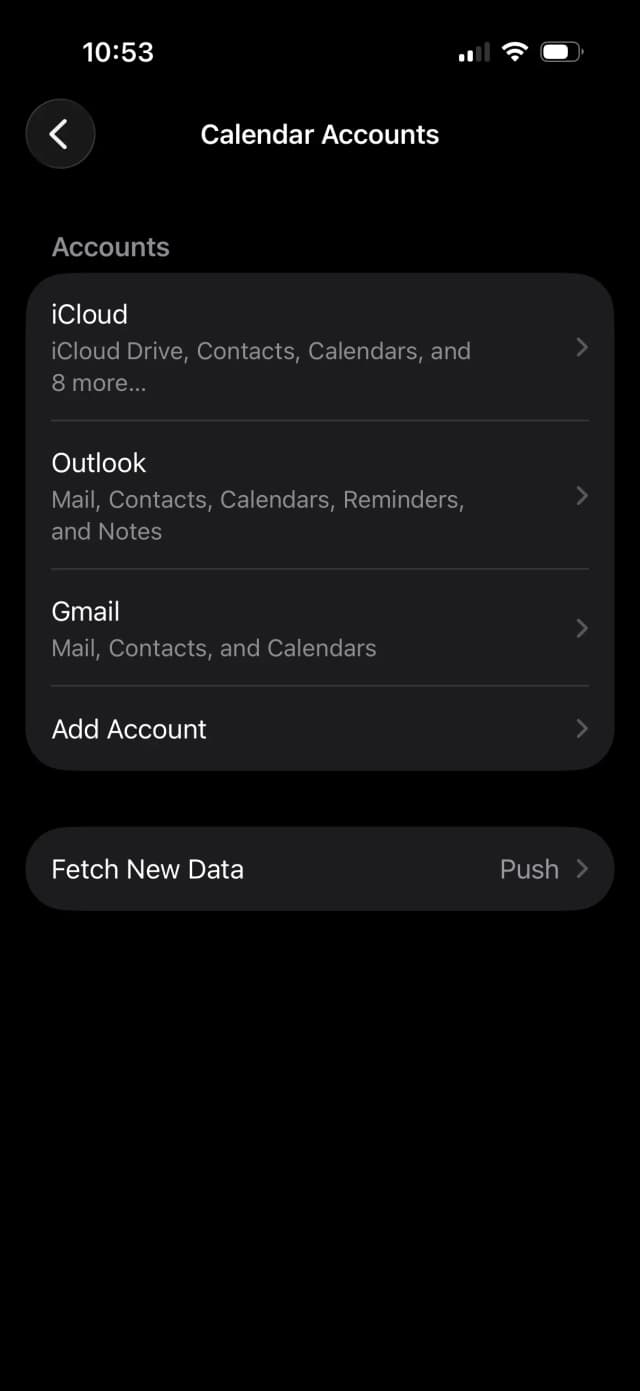
1. Apri gli account del calendario in Impostazioni
Apri l'app Impostazioni sul tuo iPhone, tocca App, tocca Calendario, poi tocca Account calendario. (Nelle versioni più vecchie di iOS, si trova in Impostazioni, poi Calendario, poi Account.)
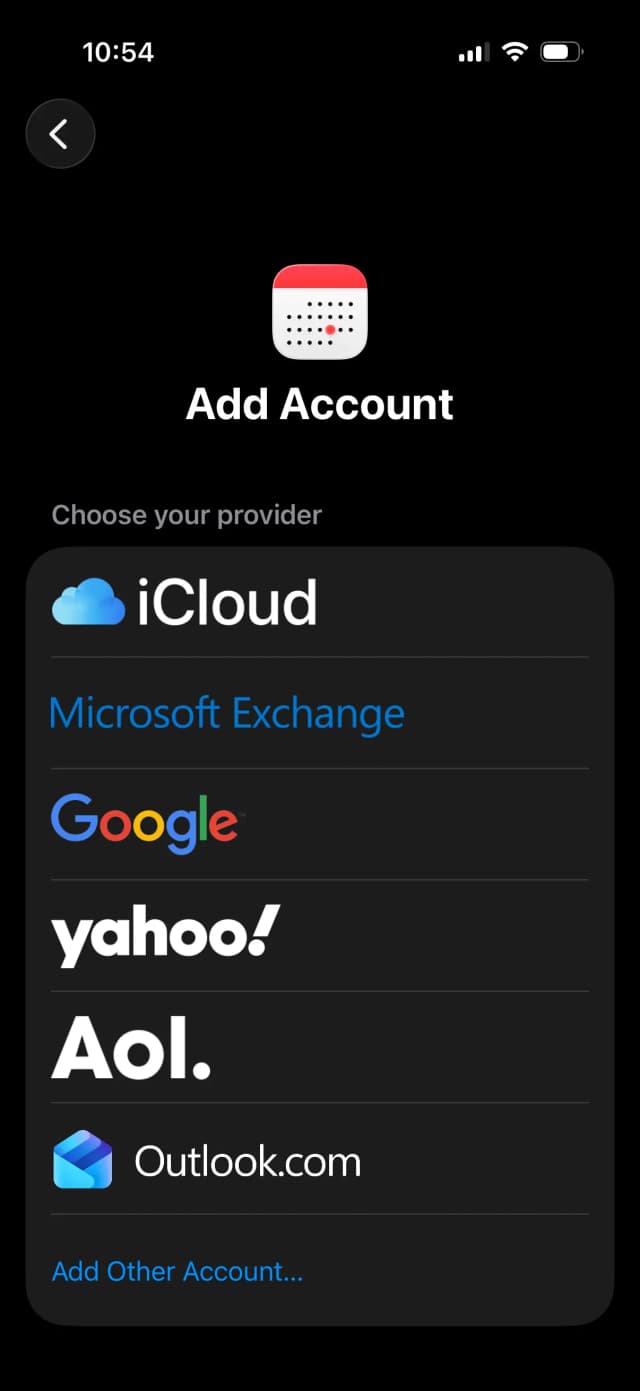
2. Aggiungi un nuovo account
Tocca Aggiungi account, poi scegli il tuo provider. Seleziona Outlook.com per un account personale, oppure Microsoft Exchange per un account aziendale o scolastico.
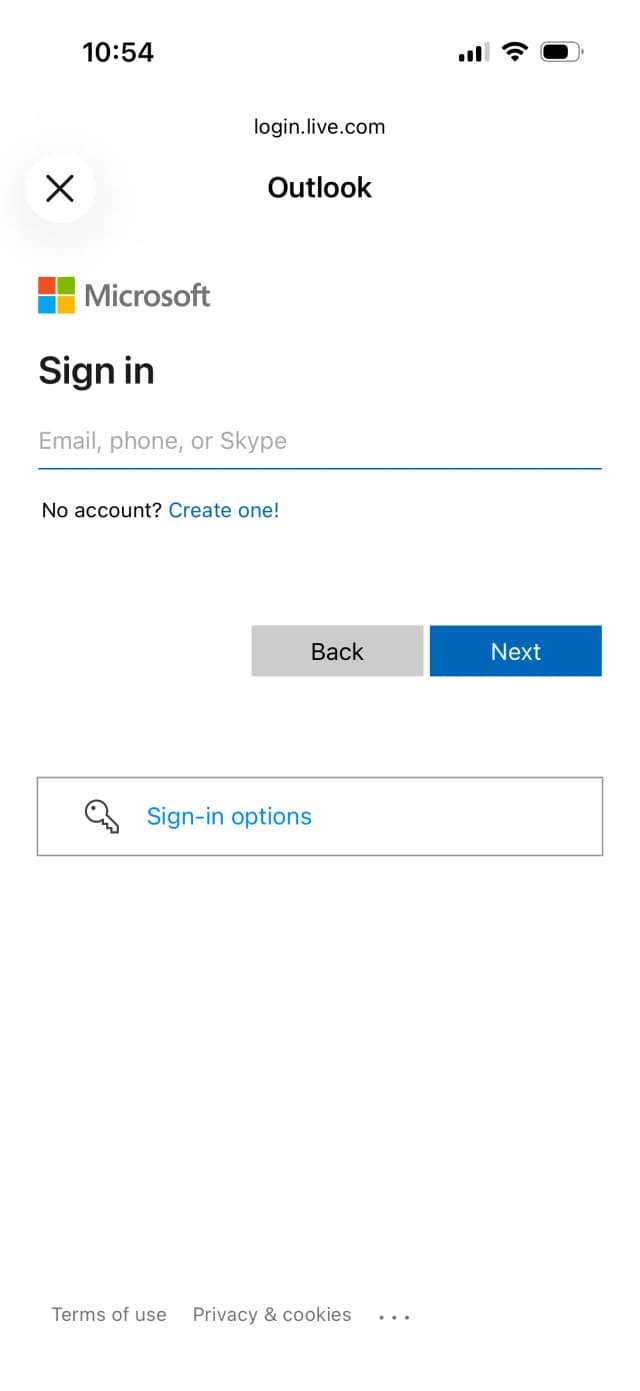
3. Accedi al tuo account Outlook
Inserisci il tuo indirizzo email e la password di Outlook, e completa l'eventuale verifica in due passaggi se la usi. Approva la richiesta per consentire al tuo iPhone di accedere al tuo account.
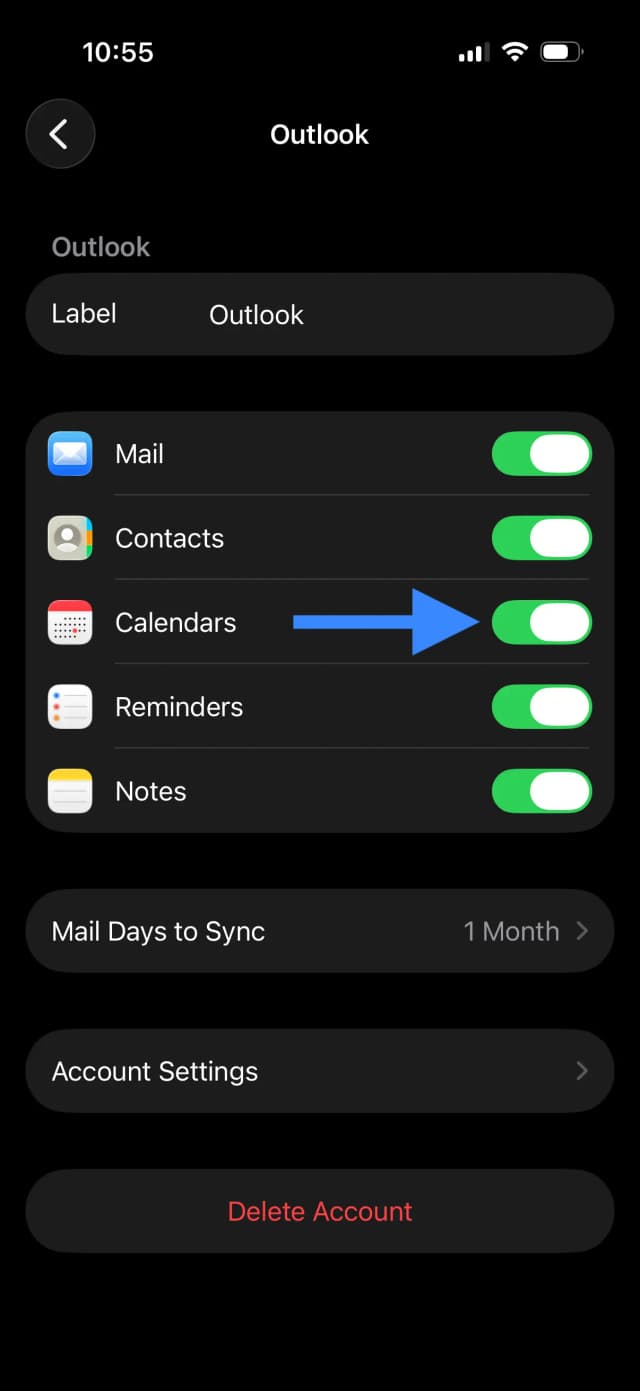
4. Attiva Calendari e salva
Nella schermata successiva, assicurati che l'interruttore Calendari sia attivato. Puoi lasciare Mail, Contatti e Promemoria attivati o disattivati come preferisci. Tocca Salva.
5. Apri l'app Calendario
Apri l'app Apple Calendario sul tuo iPhone. I tuoi eventi di Outlook ora compaiono accanto agli altri calendari. Sono raggruppati sotto il tuo account Outlook nell'elenco Calendari.
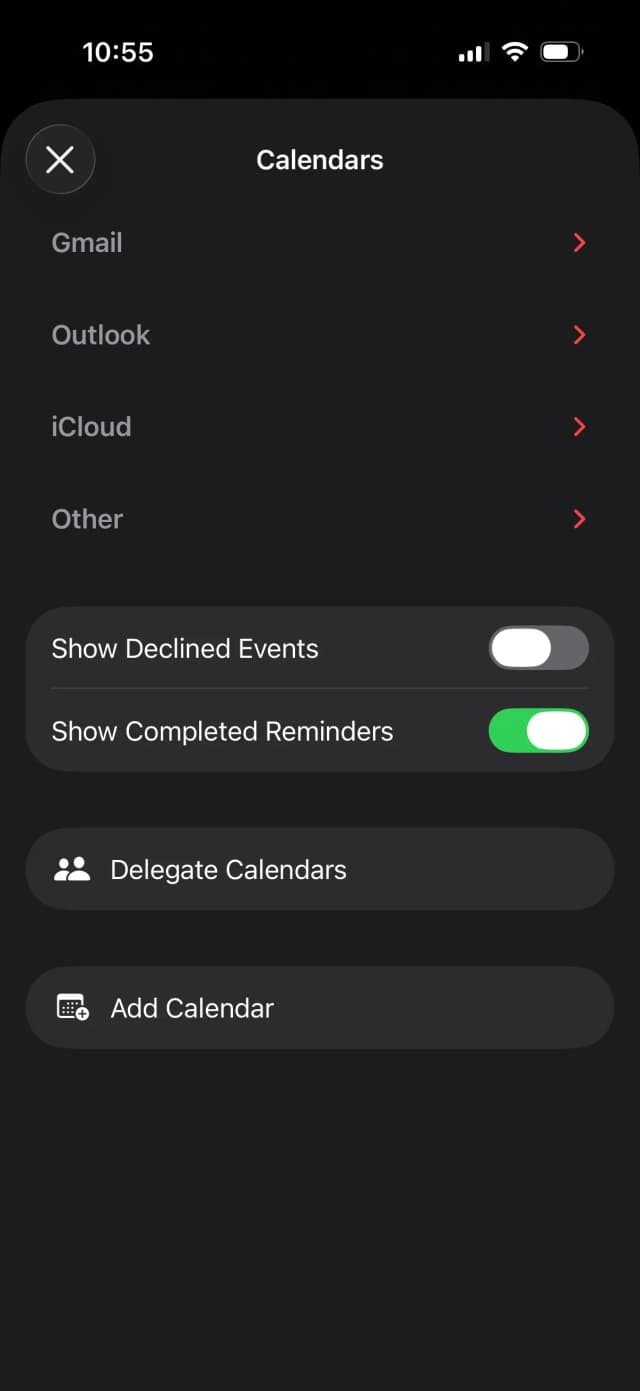
I passaggi su un iPad sono gli stessi. Apri Impostazioni, tocca App, tocca Calendario, tocca Account calendario, aggiungi il tuo account Outlook e attiva Calendari.
Come aggiungere il tuo calendario di Outlook ad Apple Calendar su Mac
I tuoi calendari non vengono trasferiti automaticamente dall'iPhone, quindi devi aggiungere l'account una volta anche sul tuo Mac.
- Apri il menu Apple e scegli Impostazioni di Sistema.
- Fai clic su Account Internet nella barra laterale.
- Fai clic su Aggiungi account, poi scegli Microsoft Exchange per un account aziendale o scolastico, oppure Outlook.com per un account personale.
- Accedi con la tua email e la password di Outlook.
- Assicurati che Calendari sia attivato, poi completa.
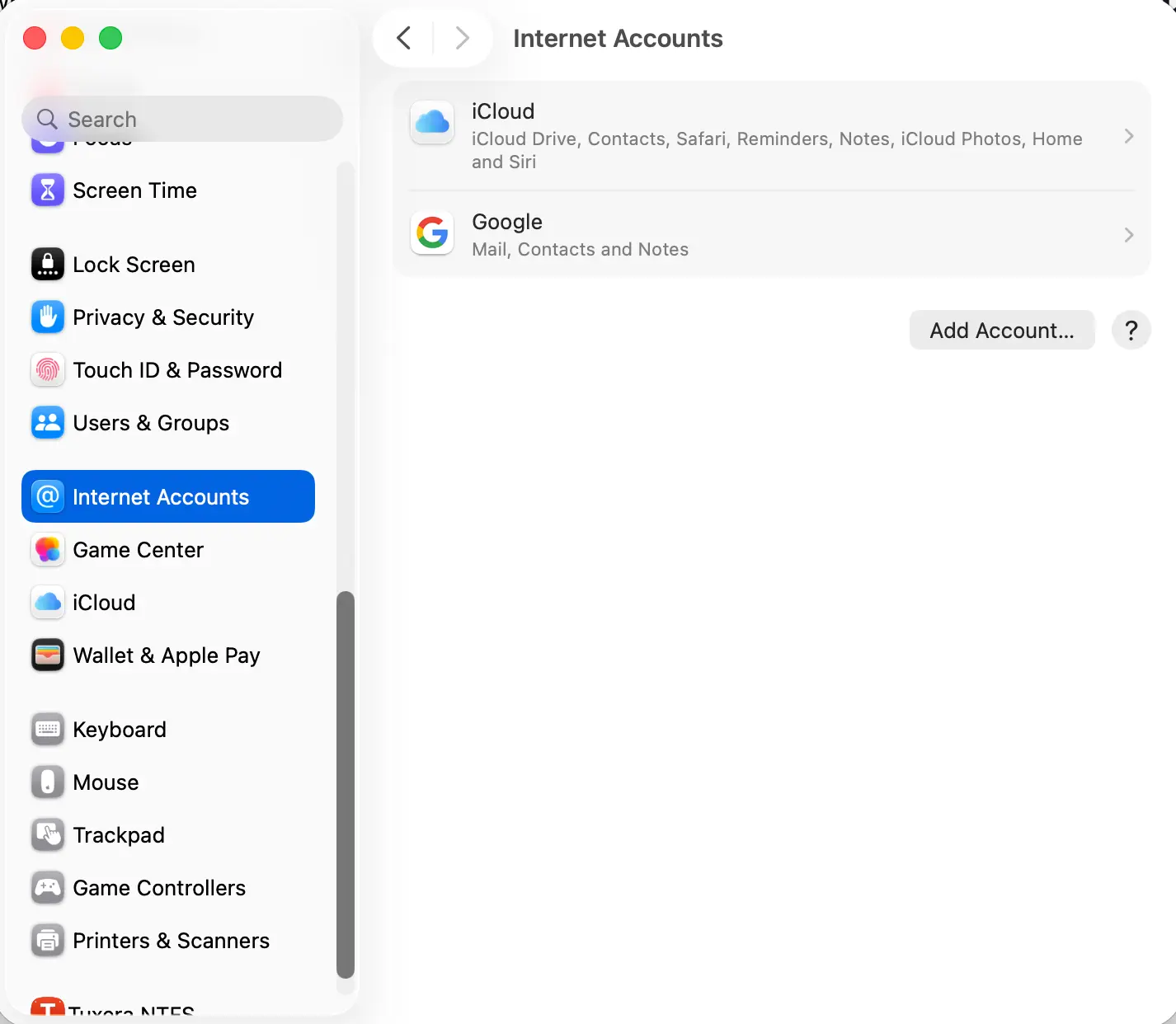
I tuoi eventi di Outlook ora compaiono nell'app Calendario sul tuo Mac. Poiché entrambi i dispositivi si collegano allo stesso account Outlook, un evento che aggiungi su uno compare anche sull'altro.
Come scegliere quali calendari di Outlook mostrare
Se il tuo account Outlook ha più di un calendario, puoi scegliere quali far comparire.
- Nell'app Calendario su iPhone, tocca la scheda Calendari in basso, poi spunta o togli la spunta a ciascun calendario di Outlook per mostrarlo o nasconderlo.
- Nell'app Calendario su Mac, apri l'elenco dei calendari a sinistra e spunta o togli la spunta a ciascun calendario di Outlook.
Se hai aggiunto un account Microsoft Exchange, tieni presente che spesso sincronizza con Apple Calendar solo il tuo calendario Outlook principale. I calendari aggiuntivi che hai creato in Outlook potrebbero non comparire affatto. Se hai bisogno di quei calendari secondari sui tuoi dispositivi Apple, pubblicali come link (vedi la sezione più sotto su come aggiungere Apple Calendar in Outlook per capire come funzionano i link), oppure usa un'app di sincronizzazione del calendario, di cui parliamo alla fine.
Collegare Outlook ad Apple Calendar sincronizza in entrambe le direzioni?
Per i calendari di cui sei proprietario, dovrebbe essere bidirezionale. Quando aggiungi il tuo account Outlook, un evento che crei o modifichi nell'app Apple Calendar dovrebbe aggiornarsi in Outlook, e una modifica in Outlook dovrebbe aggiornarsi sul tuo iPhone e Mac. Le modifiche di solito compaiono entro un minuto o due.
C'è un aspetto importante da considerare sul Mac. Molte persone notano che la connessione integrata si comporta più come una visualizzazione che come una vera sincronizzazione, quindi gli eventi che crei o modifichi nell'app Apple Calendar su un Mac non sempre vengono riportati in modo affidabile in Outlook. Se la modifica bidirezionale sul tuo Mac è importante per te, prova prima con un evento di esempio. Se non viene riportato, tratta la connessione sul Mac come di sola visualizzazione, oppure usa un'app di sincronizzazione del calendario, di cui parliamo alla fine.
C'è anche un'eccezione su ogni dispositivo. I calendari che sono stati condivisi con te o a cui ti sei iscritto sono di solito di sola lettura. Puoi vedere quegli eventi in Apple Calendar, ma non puoi modificarli lì.
Se aggiungi un nuovo evento e vuoi che finisca sul tuo calendario di Outlook, assicurati che Outlook sia impostato come calendario predefinito. Su iPhone, vai in Impostazioni, tocca App, tocca Calendario, tocca Calendario di default e scegli un calendario sotto il tuo account Outlook.
Come aggiungere il tuo Apple Calendar in Outlook
Puoi anche fare il contrario e vedere il tuo calendario Apple (iCloud) dentro Outlook. Apple e Microsoft non si collegano direttamente, quindi condividi il calendario iCloud come link e ti iscrivi a esso in Outlook.
- Sul tuo iPhone, apri l'app Calendario e tocca la scheda Calendari.
- Tocca l'icona info accanto al calendario iCloud che vuoi condividere, attiva Calendario pubblico e copia il link di condivisione.
- In Outlook sul web, fai clic su Aggiungi calendario, scegli Iscriviti dal Web, incolla il link e fai clic su Importa.
Il calendario iCloud comparirà quindi in Outlook come calendario di sola lettura. Per i passaggi completi, consulta le nostre guide su come condividere il calendario dell'iPhone e come condividere un calendario di Outlook.
Risoluzione dei problemi: il calendario di Outlook non compare in Apple Calendar
Se i tuoi eventi di Outlook non compaiono, prova queste soluzioni.
- L'interruttore Calendari è disattivato. Su iPhone, vai in Impostazioni, poi App, poi Calendario, poi Account calendario, tocca il tuo account Outlook e assicurati che Calendari sia attivato. Su Mac, controlla l'account in Account Internet.
- Il calendario non è spuntato nell'app. Nell'app Calendario, apri l'elenco Calendari e assicurati che il calendario di Outlook abbia una spunta accanto.
- Solo il calendario principale si sincronizza. Gli account Microsoft Exchange spesso sincronizzano solo il tuo calendario principale. I calendari Outlook aggiuntivi potrebbero richiedere un link pubblicato o un'app di sincronizzazione.
- La sincronizzazione è impostata su manuale. Su iPhone, vai in Impostazioni, poi App, poi Calendario, poi Account calendario, poi Recupero nuovi dati e impostalo su Push o su un intervallo di recupero più breve.
- Aggiorna il software. A volte i problemi di sincronizzazione si risolvono aggiornando all'ultima versione di iOS sul tuo iPhone o di macOS sul tuo Mac.
- Una policy aziendale lo sta bloccando. Con un account aziendale o scolastico, il tuo amministratore IT potrebbe bloccare la sincronizzazione del calendario sui dispositivi personali. Se un account aziendale non si collega, chiedi al tuo amministratore se una policy lo sta impedendo.
- Dagli un po' di tempo, oppure aggiungi di nuovo l'account. I nuovi calendari possono impiegare qualche minuto a comparire. Se non compare nulla, rimuovi l'account Outlook e aggiungilo di nuovo con una connessione fresca.
Come sincronizzare Outlook e Apple Calendar tra account
Aggiungere il tuo account Outlook ad Apple Calendar funziona bene per visualizzare i tuoi eventi di Outlook sui dispositivi Apple. Diventa più limitato quando vivi su più calendari.
Ecco il limite. Aggiungere un account Outlook mostra solo quegli eventi di Outlook nell'app Apple Calendar. Non li copia sul tuo calendario iCloud, e non collega due account separati. Quindi se hai un account Outlook aziendale e un calendario iCloud personale, una riunione su uno non bloccherà l'orario sull'altro, e puoi comunque ricevere doppie prenotazioni.
Per mantenere davvero allineati calendari separati, gli eventi occupati devono esistere su ciascuno di essi. Questa è la sincronizzazione dei calendari, non solo l'aggiunta di un account. Un'app di sincronizzazione copia i tuoi eventi da un calendario agli altri, con i dettagli privati nascosti se lo desideri, così ogni calendario mostra gli stessi orari occupati e niente può essere prenotato sopra di essi.
Questo è esattamente ciò che fa un'app di sincronizzazione del calendario come OneCal. Clona gli eventi tra i tuoi calendari Outlook, iCloud e Google in tempo reale, così la tua disponibilità è sempre corretta su ogni calendario e account, e non ricevi mai doppie prenotazioni.
Strumenti come OneCal sono il modo più semplice per mantenere allineati più account. Se tieni anche un account Google sul tuo iPhone, consulta la nostra guida su come sincronizzare Google Calendar con iPhone. Se abbini anche Google con Outlook, leggi come sincronizzare i calendari Google e Outlook, oppure sfoglia la nostra selezione delle migliori app di sincronizzazione dei calendari.
Domande frequenti
Come aggiungo il mio calendario di Outlook al mio iPhone?
Apri Impostazioni, tocca App, tocca Calendario, tocca Account calendario, tocca Aggiungi account e scegli Outlook.com o Microsoft Exchange. Accedi, assicurati che l'interruttore Calendari sia attivato e tocca Salva. I tuoi eventi di Outlook compaiono quindi nell'app Apple Calendar.
Come aggiungo il mio calendario di Outlook ad Apple Calendar sul mio Mac?
Apri il menu Apple, scegli Impostazioni di Sistema, fai clic su Account Internet, fai clic su Aggiungi account e scegli Microsoft Exchange o Outlook.com. Accedi e assicurati che Calendari sia attivato.
Perché il mio calendario di Outlook non compare in Apple Calendar?
I motivi più comuni sono che l'interruttore Calendari è disattivato per l'account, che il calendario non è spuntato nell'app Calendario, oppure che hai aggiunto un account Microsoft Exchange che sincronizza solo il tuo calendario principale. Consulta la sezione sulla risoluzione dei problemi qui sopra per la lista di controllo completa.
Collegare Outlook ad Apple Calendar sincronizza in entrambe le direzioni?
Sì, per i calendari di cui sei proprietario. Le modifiche che fai in Apple Calendar si sincronizzano di nuovo in Outlook, e le modifiche in Outlook compaiono sui tuoi dispositivi Apple. I calendari che sono stati condivisi con te o a cui ti sei iscritto sono di sola lettura.
Posso aggiungere il mio Apple Calendar in Outlook?
Sì, ma non direttamente. Pubblica il tuo calendario iCloud come link, poi iscriviti a quel link in Outlook usando Iscriviti dal Web. Il calendario compare in Outlook come di sola lettura.
Posso sincronizzare i miei calendari Outlook e iCloud in modo che si blocchino a vicenda?
Aggiungere gli account mostra solo ciascun insieme di eventi nell'altra app. Non fa condividere agli account separati la stessa disponibilità. Per farlo, hai bisogno di un'app di sincronizzazione del calendario che copi gli eventi tra di essi.