Outlook カレンダーを共有する方法 - 完全ガイド 2026年版
- 公開日
目次
カレンダーを共有するだけでなく、同期を保ちましょう
Outlook カレンダーを共有すると、同僚や家族、クライアントに、あなたがいつ忙しく、どんな予定を入れているかを見てもらえます。このガイドでは、Outlook カレンダーを共有するあらゆる方法を紹介します。新しい Windows 版 Outlook、従来のデスクトップ版 Outlook、Web 版 Outlook を取り上げます。また、アクセス許可レベル、社外の人との共有方法、共有カレンダーの作成方法、共有の停止方法についても説明します。
Outlook は、職場または学校のアカウント (Microsoft 365) を使っているか、個人用アカウント (Outlook.com) を使っているかによって、動作が少し異なります。その違いは進めながら指摘していきます。
Outlook カレンダーの共有と同期の違い
始める前に、よくある混同を整理しておくと役立ちます。どちらの方法が本当に必要かはこれで決まるからです。
Outlook カレンダーを共有すると、他の人にあなたのカレンダーを閲覧する許可を与えます。予定はあくまであなたのカレンダーに存在し、相手は単にそれを見ているだけです。相手に見せるのは空き時間と予定ありの時間だけか、予定の詳細まで見せるか、あるいは変更も加えられるようにするかを、あなたが決めます。
2 つのカレンダーを同期するのは別のことです。同期はカレンダー間で予定をコピーし、同じ予定が両方に表示されるようにします。これは、Outlook の予定を Google カレンダーや個人用カレンダーにも表示させたい場合や、2 つのアカウントを 1 つのビューにまとめたい場合に必要になるものです。
Outlook には共有機能が組み込まれており、この記事で説明するのはこの機能です。これはカレンダーを同期するものではありません。もし同期がしたいのであれば、2 つの Outlook カレンダーを同期する方法のガイドをお読みください。
それでは、Outlook カレンダーを共有していきましょう。
新しい Windows 版 Outlook で Outlook カレンダーを共有する方法
新しい Windows 版 Outlook と Web 版 Outlook は、ほぼ同じように動作します。特定の人とカレンダーを共有する手順は次のとおりです。
1. カレンダー を開く
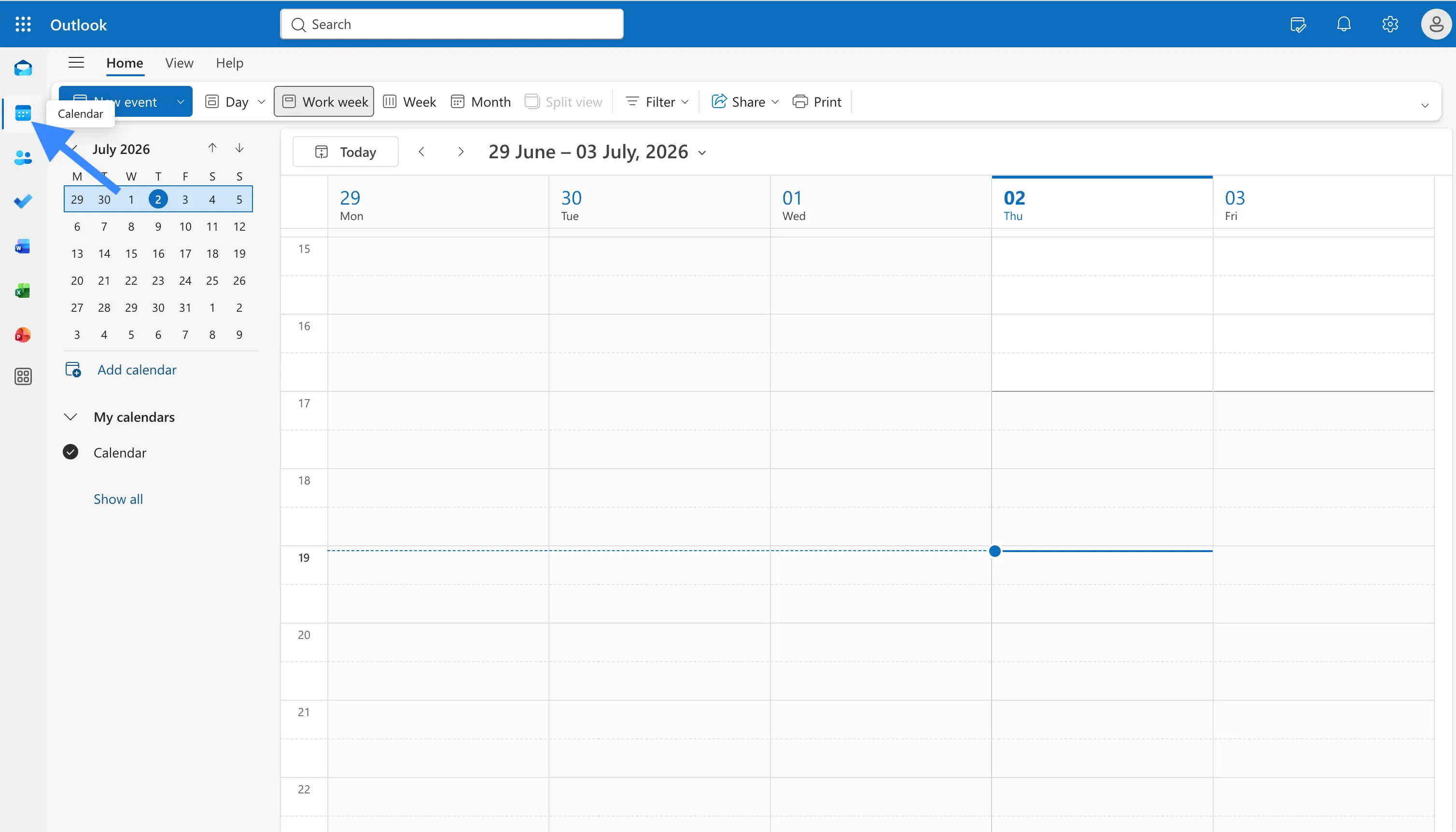
Outlook を開き、左側のサイドバーにあるカレンダーアイコンをクリックします。
2. 共有メニューを開く
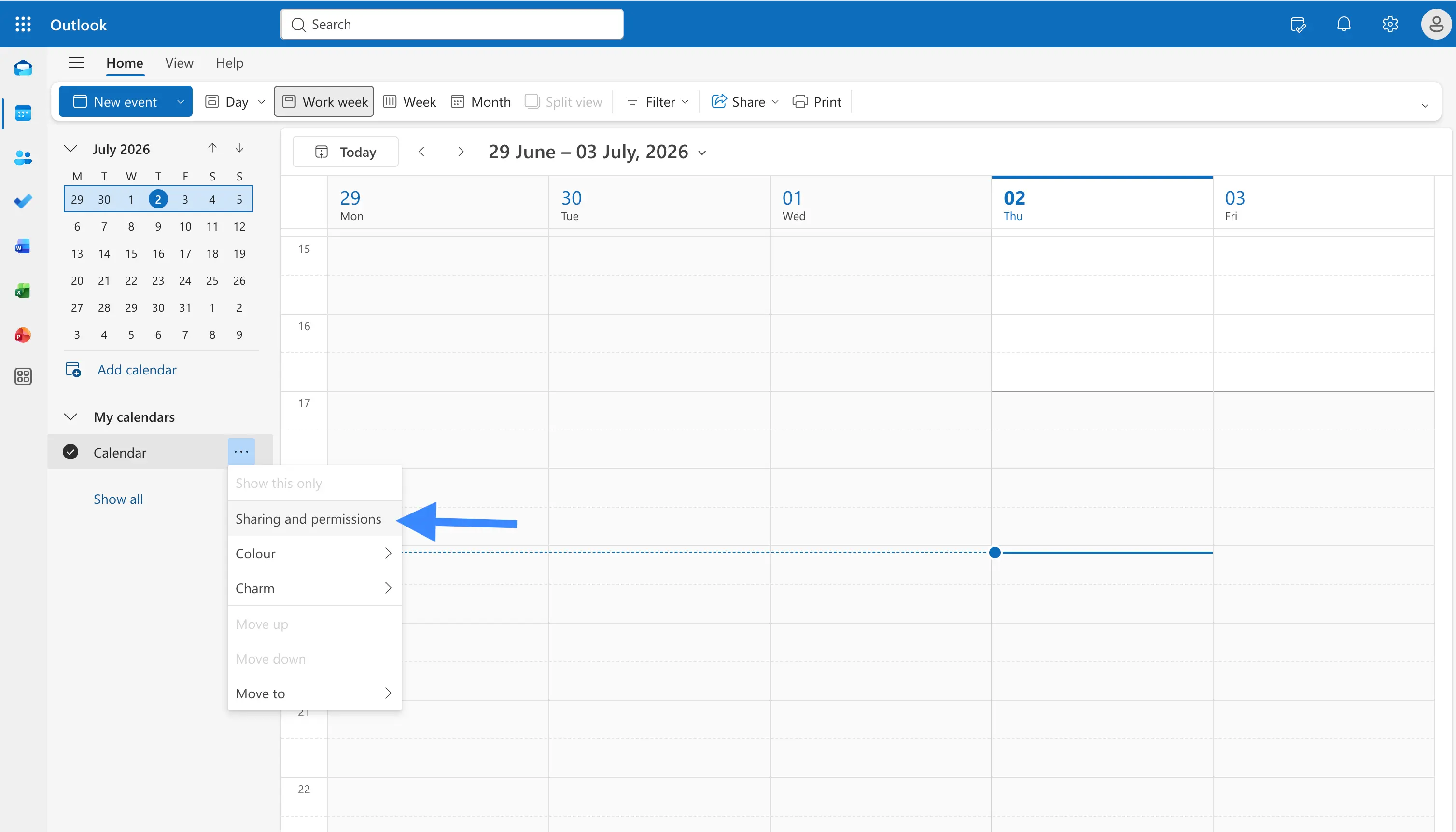
左側のカレンダー一覧で、共有したいカレンダーにマウスカーソルを合わせます。3 点のその他のオプションメニューをクリックし、共有とアクセス許可を選びます。上部のツールバーにある共有ボタンをクリックすることもできます。
3. 相手のメールアドレスを入力する
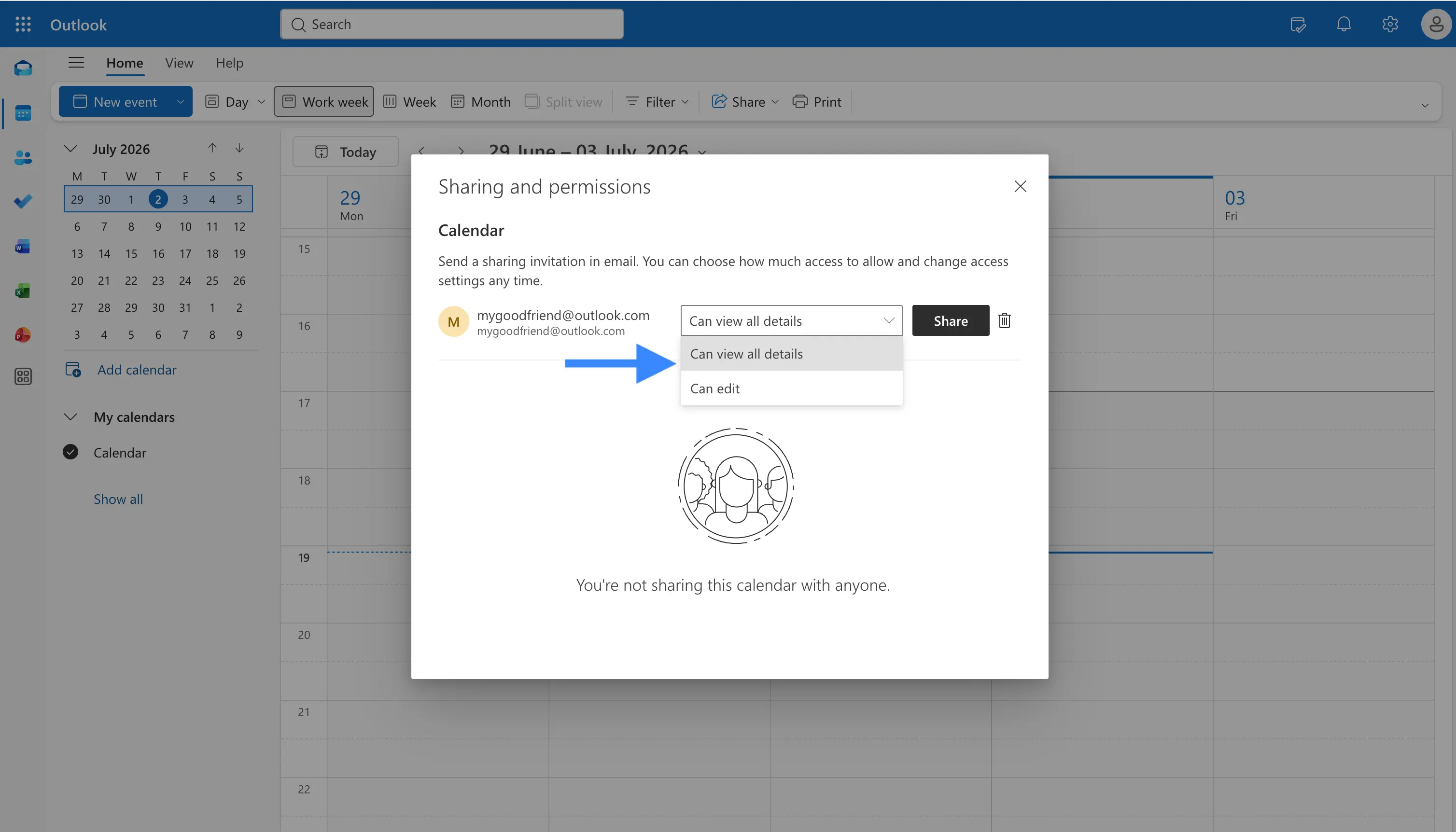
共有とアクセス許可のウィンドウで、共有したい相手のメールアドレスを入力し、Enter キーを押します。
4. アクセス許可レベルを選んで送信する
相手の名前の横にあるドロップダウンからアクセス許可レベルを選びます。各レベルの意味は次のセクションで説明します。共有をクリックして招待を送信します。
相手にはメールで招待が届きます。相手がそれを承諾すると、あなたのカレンダーが相手のカレンダー一覧に表示され、あなたが与えたアクセス許可に応じた内容が見られるようになります。
このような直接の共有は、相手も Outlook または Microsoft 365 を使っている場合に 最もうまく機能します。Google カレンダー、Apple Calendar、あるいは Microsoft アカウントをまったく持っていない相手と共有したい場合は、カレンダーをリンクとして 公開する方法 (このガイドの後半で説明します) のほうがすっきりしています。
Outlook カレンダーのアクセス許可レベルの解説
Outlook カレンダーを共有するときは、相手がどこまで見たり操作したりできるかを選びます。正確な名称はアカウントの種類によって異なりますが、各レベルは次のように機能します。
| アクセス許可レベル | 相手ができること・見えること |
|---|---|
| 予定ありの時間を表示できる | あなたの空き時間と予定ありの時間だけが見えます。タイトルや詳細は見えません。プライバシー保護に最適です。 |
| タイトルと場所を表示できる | あなたが忙しい時間に加えて、予定のタイトルと場所が見えますが、それ以外は見えません。 |
| すべての詳細を表示できる | すべての予定の詳細を読めますが、変更を加えることはできません。 |
| 編集できる | あなたのカレンダーの予定を表示、追加、編集、削除できます。 |
| 代理人 | あなたのカレンダーを編集できるうえ、あなたに代わって会議の招待を受け取り、返信することもできます。完全に信頼できる人にのみ与えてください。 |
人に自分の空き時間を予約してもらうためだけに共有するのであれば、通常は予定ありの時間を表示できるが最も安全な選択です。
従来のデスクトップ版 Outlook で Outlook カレンダーを共有する方法
従来のデスクトップ版 Outlook アプリを使っている場合、手順が少し異なります。
1. カレンダーを開いて「カレンダーの共有」を見つける
左下のカレンダーアイコンをクリックします。リボンのホームタブでカレンダーの共有をクリックし、共有したいカレンダーを選びます。
2. 人を追加してアクセス許可を設定する
カレンダーのプロパティウィンドウで、アクセス許可タブを開きます。追加をクリックし、共有したい人を選び、それぞれにアクセス許可レベルを設定します。終わったらOKをクリックします。
追加した人にはメールが届き、あなたのカレンダーを自分の Outlook に追加できます。
Web 版 Outlook で Outlook カレンダーを共有する方法
ブラウザから共有するには、outlook.com にアクセスしてサインインします。カレンダーアイコンをクリックし、右上の共有ボタンを選びます。共有したいカレンダーを選び、相手のメールアドレスを入力し、アクセス許可レベルを選んで、共有をクリックします。手順は上記で説明した新しい Windows 版 Outlook と同じです。
カレンダー全体ではなく 1 つの予定だけを共有する方法
カレンダー全体を共有したくない場合もあります。1 つの会議や予定だけを共有したいときです。その場合、カレンダーの共有はまったく必要ありません。単にその予定に人を招待するだけです。
- Outlook カレンダーで予定を開くか、新しい予定を作成します。
- 出席者を招待またはユーザーの追加フィールドに、含めたい人のメールアドレスを入力します。
- 予定を保存または送信します。
各自に招待が届き、その 1 つの予定だけが見え、カレンダーの残りは見えません。誰かに 1 つの会議だけを知らせたいときは、これが最も安全な共有方法です。
社外の人と Outlook カレンダーを共有する方法
職場または学校のアカウントを使っている場合、組織外の人との共有は動作が異なることがあり、何が許可されるかは管理者が制御します。
- 外部共有が許可されている場合。 社内で共有するのと同じ方法で、外部のメールアドレスと共有できます。管理者が詳細の完全な共有を許可していない限り、相手にはあなたの空き時間と予定ありの時間だけが見えることがよくあります。
- 外部共有がブロックされている場合。 管理者が外部共有をオフにしていると、このオプションは機能しません。その場合は、代わりにカレンダーをリンクとして公開するか (次のセクションを参照)、管理者に共有ポリシーの調整を依頼してください。
- 管理者があなたのカレンダーを見られることに注意してください。 職場または学校のアカウントでは、通常、IT 管理者が組織内のカレンダーにアクセスして管理できます。仕事用カレンダーに私的な予定を入れている場合は、非公開としてマークするか、別の個人用カレンダーに入れておきましょう。
職場アカウントで共有オプションが見当たらなかったり、グレーアウトしていたりする場合、 通常は Microsoft 365 管理者が設定した会社のポリシーが原因です。管理者がこれらの 設定を変更できます。
Outlook カレンダーをリンクとして公開する方法
Outlook を使っていない人とカレンダーを共有したい場合は、カレンダーを公開してリンクを共有できます。
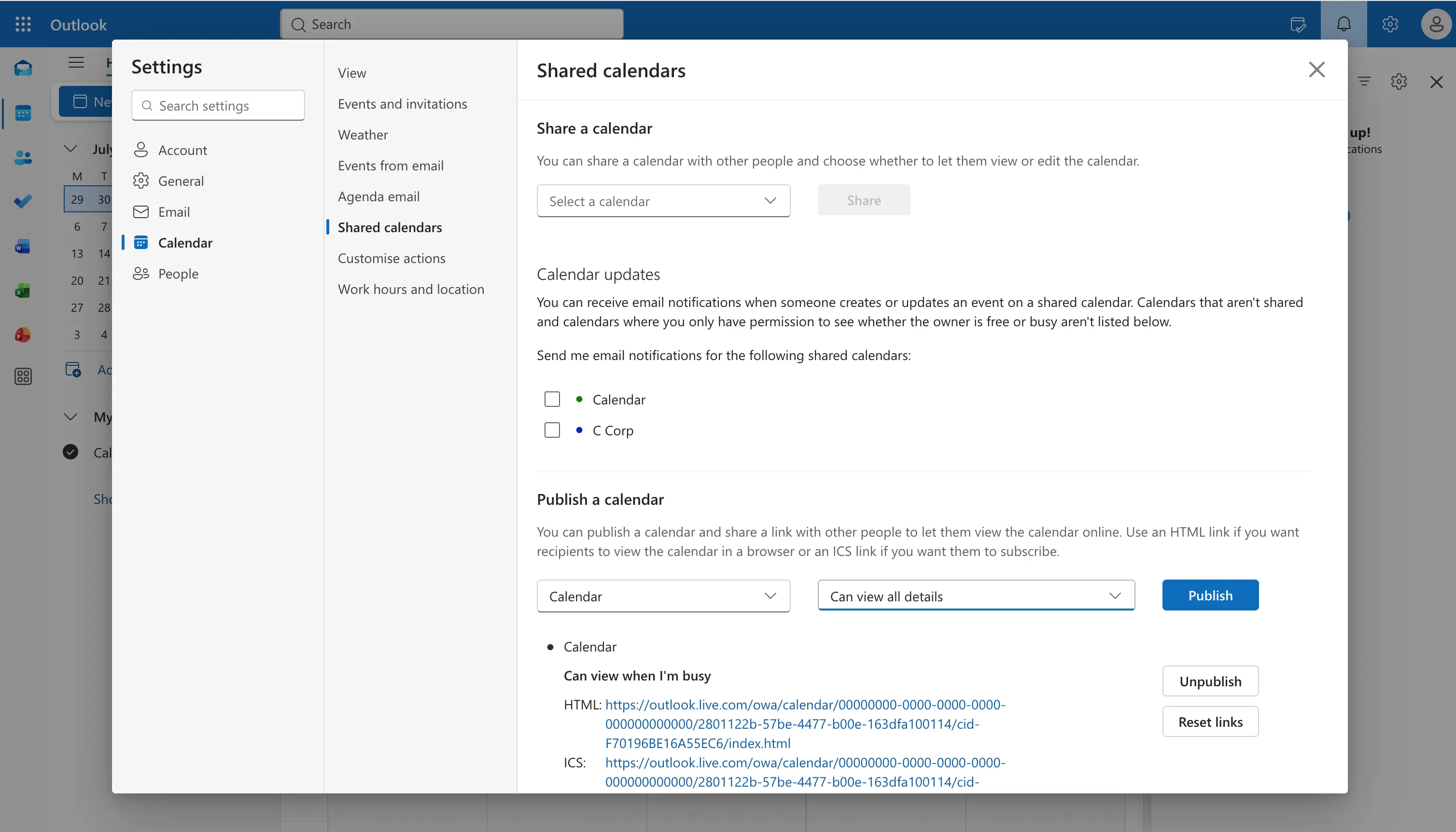
- Web 版 Outlook で設定を開きます。
- カレンダーを開き、次に共有カレンダーを開きます。
- カレンダーの公開で、カレンダーと詳細レベルを選び、公開をクリックします。
- HTML リンクをコピーすると、相手がブラウザで閲覧できます。ICS リンクをコピーすると、相手が Google カレンダー、Apple Calendar、その他のアプリで購読できます。
公開されたリンクを持っている人は誰でもあなたのカレンダーを開けるので、他の人に 見られてもよいカレンダーだけを公開してください。予定の詳細を見せたくない場合は、 空き時間と予定ありの状況だけを公開しましょう。
Outlook で共有カレンダーを作成する方法
個人用カレンダーを共有したくない場合もあります。その代わりに、チームや家族全員が一緒に使える別のカレンダーが欲しいのです。よりすっきりした方法は、新しいカレンダーを作成してそれを共有することです。
1. 新しいカレンダーを作成する
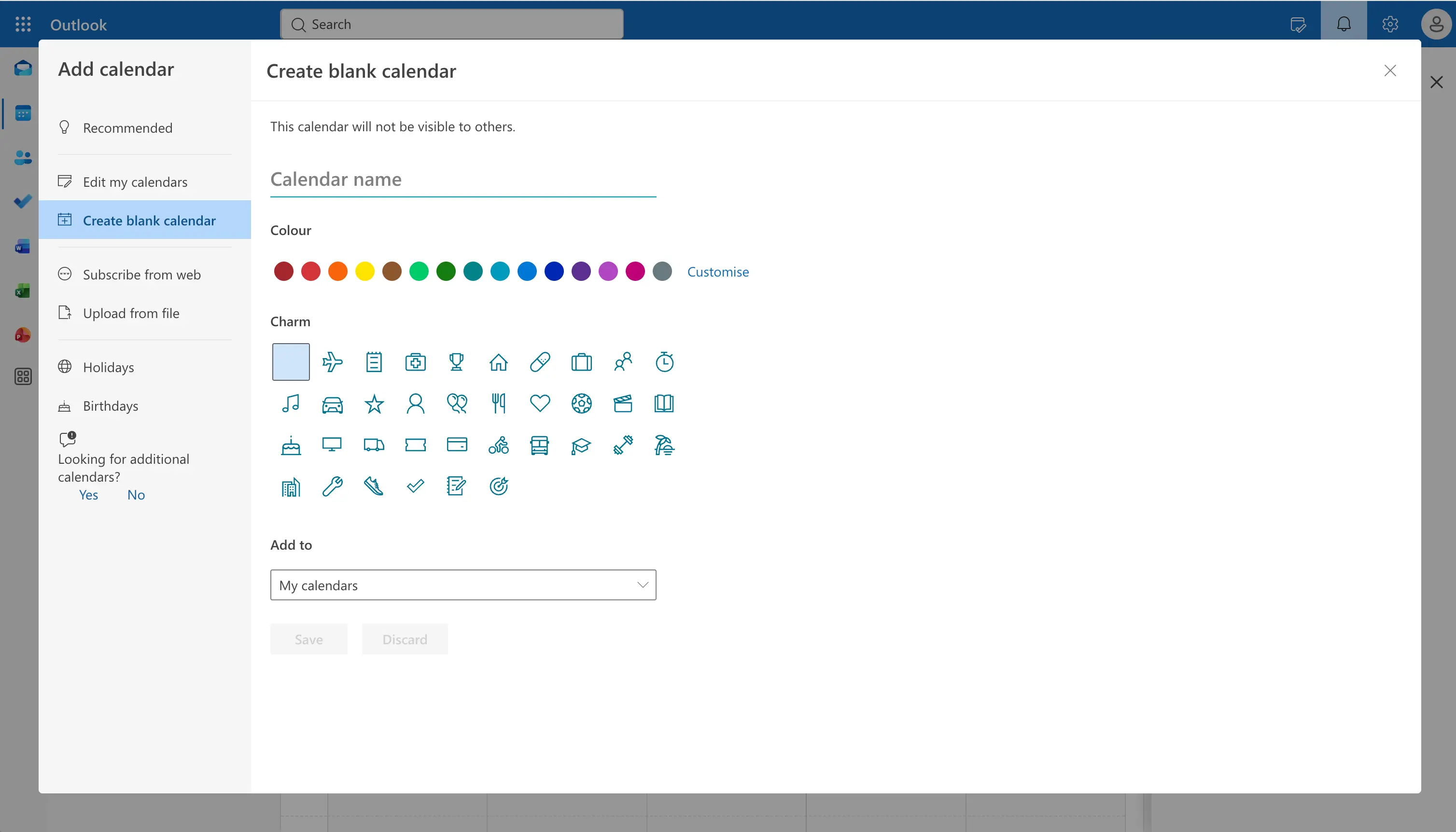
Web 版 Outlook または新しい Outlook で、カレンダーペインのカレンダーの追加をクリックし、空白のカレンダーを作成を選びます。「チームの予定」や「家族」などの名前を付けて、保存をクリックします。
2. 新しいカレンダーをグループと共有する
先ほど作成したカレンダーの共有とアクセス許可を開き、各自のメールアドレスを追加し、全員が予定を追加・変更できるよう編集できるを選びます。共有をクリックします。
こうすると、共有カレンダーは各自の個人用カレンダーとは分離されたままになります。各メンバーは、自分の私的な予定を見せることなく予定を追加できます。
チームで Microsoft 365 を使っている場合は、Microsoft 365 グループ カレンダーを使うこともできます。どのグループにも共有カレンダーが組み込まれており、 すべてのメンバーが自動的にそれを見て予定を追加できます。
特定の 1 人がいなくなっても存続する必要があるチームカレンダーには、個人用カレンダーを共有する代わりに、管理者に共有メールボックスまたはリソースカレンダーを設定してもらいましょう。そうすればカレンダーは組織に属することになり、誰かが会社を辞めてもアクセスが失われることはありません。
スマートフォンから Outlook カレンダーを共有する方法
スマートフォンの Outlook アプリから直接カレンダーを共有することもできます。手順は iPhone と Android でほぼ同じです。
iPhone の場合
- Outlook アプリを開き、下部のカレンダーアイコンをタップします。
- 左上のプロフィール写真またはメニューをタップします。
- 歯車アイコンをタップして設定を開き、共有したいカレンダーを選びます。
- ユーザーの追加をタップし、相手のメールアドレスを入力して、アクセス許可レベルを選びます。
- チェックマークまたは追加をタップして招待を送信します。
Android の場合
- Outlook アプリを開き、下部のカレンダーアイコンをタップします。
- 左上のメニューをタップし、次に設定用の歯車アイコンをタップします。
- 共有したいカレンダーを選び、ユーザーの追加をタップします。
- 相手のメールアドレスを入力し、アクセス許可レベルを選んで、確定します。
職場アカウントでこれらのオプションが表示されない場合、会社がモバイルからの共有をオフにしている可能性があります。その場合は、代わりにパソコンから共有を設定するか、モバイルのブラウザで outlook.com を開いてサイトのデスクトップ版を要求してください。
自分と共有されたカレンダーを開く方法
誰かがカレンダーをあなたと共有した場合、自分のカレンダーの隣に表示できるよう追加する方法は次のとおりです。
- メールの招待から。 共有メールを開き、承諾またはカレンダーを追加するボタンをクリックします。すると、あなたのカレンダー一覧に表示されます。
- 自分で追加する。 Outlook でカレンダーの追加をクリックし、ディレクトリから追加 (職場アカウントの場合) または Web から購読 (公開リンクの場合) を選び、相手の名前またはカレンダーのリンクを入力します。
追加すると、共有カレンダーが一覧に表示され、チェックを入れたり外したりして、自分のカレンダーの隣に表示・非表示を切り替えられます。
Outlook カレンダーの共有を停止する方法
気が変わった場合は、数秒で相手のアクセスを削除できます。
- カレンダーの共有とアクセス許可を開きます。
- 一覧から相手を見つけます。
- 相手の名前の横にあるごみ箱または削除アイコンをクリックします。
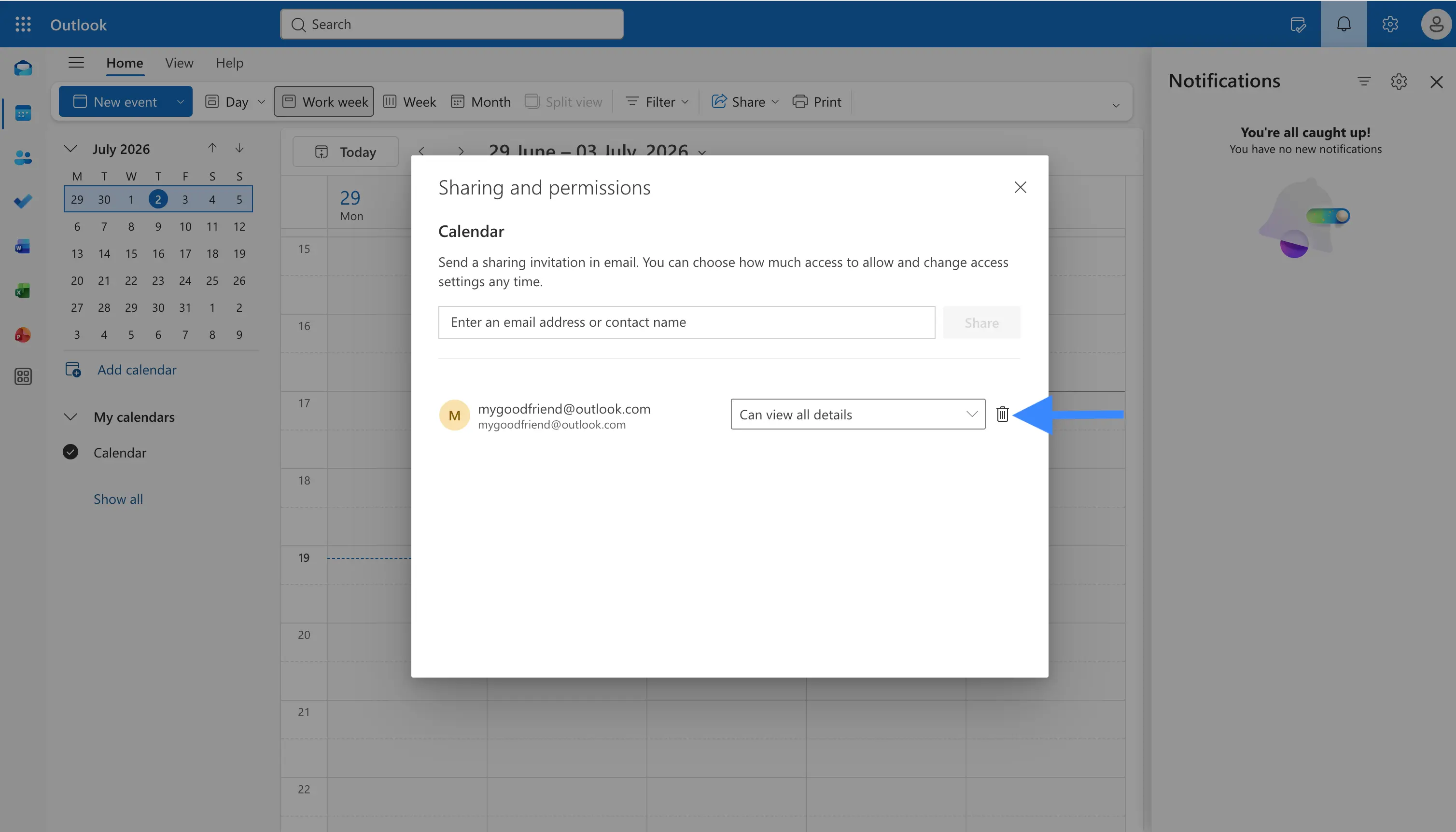
公開したカレンダーを停止するには、設定、カレンダー、共有カレンダーの順に戻り、公開したカレンダーの下にある公開の停止をクリックします。変更はすぐに反映されます。
トラブルシューティング: Outlook カレンダーの共有がうまくいかない
共有カレンダーが表示されない場合は、次の対処を試してみてください。
- 招待が承諾されていない。 相手はメールの招待を開き、あなたのカレンダーを追加するボタンをクリックする必要があります。
- 外部共有がブロックされている。 職場アカウントでは、管理者が社外との共有を許可していないことがあります。代わりにリンクを公開するか、管理者に相談してください。
- 少し待つ。 新しい共有が表示されるまで数分かかることがあります。更新するか、サインアウトして再度サインインすると解決することがよくあります。
- アカウントを確認する。 相手が正しいアカウントにサインインした状態で招待を承諾したか確認してください。
- 空き時間と予定ありの時間だけ。 相手にあなたが忙しいことは見えても詳細が見えない場合、それはアクセス許可レベルによるものです。もっと見せたい場合はすべての詳細を表示できるに変更してください。
共有した Outlook カレンダーが常に最新とは限らない理由
共有された Outlook カレンダーは、閲覧している相手には古く見えることがあり、これで多くの人がつまずきます。共有は常にリアルタイムというわけではなく、どれだけ新しいかは関係するアカウントによって異なります。
- 同じ会社 (同じ Microsoft 365 テナント)。 あなたと相手が同じ組織にいる場合、共有カレンダーは通常 1、2 分以内にすばやく更新されます。
- 異なる会社、または異なるアカウントの種類。 組織をまたいで共有する場合や、職場アカウントと個人用アカウントの間で共有する場合、更新が遅れることがあります。新しい予定が相手に表示されるまで数時間の遅れが生じるのはよくあることです。
- 公開リンクと ICS フィード。 公開したカレンダーのリンクは、さらにゆっくり更新されます。相手が使っているアプリが、変更をどれくらいの頻度で確認するかを決めます。Google カレンダーは ICS リンクから新しい予定を取得するのに 1、2 日かかることがあり、他のアプリも同様に動作します。
もう 1 つのずれもあります。同僚がスケジュール アシスタントや時間を検索を使ってあなたとの会議を予約するとき、Outlook はあなた自身のカレンダーを見ており、単に共有されただけのカレンダーは必ずしも見ていません。そのため、共有カレンダーにしか存在しない予定は時間をブロックしないことがあり、その上に招待されてしまうことがあります。
他の人、あるいは自分のもう 1 つのカレンダーに、常にあなたの本当の空き状況を 見せる必要がある場合、共有だけでは不十分です。同期はあなたの予定ありの予定を もう一方のカレンダーにコピーするので、時間は常にブロックされ、最新に保たれます。 その仕組みは次のセクションで説明します。
カレンダーを共有するときにダブルブッキングを避ける方法
共有は、あなたがいつ忙しいかを人に見せるのに役立ちますが、限界があります。誰かがあなたの共有された Outlook カレンダーを見るとき、あなたの空き時間と予定ありの時間は読めますが、それらの予定が相手自身のカレンダーの時間をブロックするわけではありません。職場アカウントと個人用アカウントのように、2 つのカレンダーで生活している場合、共有だけでは衝突を防げません。
ここにずれがあります。両方を見られるように、個人用カレンダーを職場アカウントと共有します。すると同僚が、個人的な予定の上に仕事の会議を予約してしまいます。その個人的な予定はあなたの職場カレンダーに共有されているだけでコピーされていないため、あなたの職場カレンダーは空いているように見え、ダブルブッキングになってしまいます。
両方のカレンダーで本当に時間をブロックするには、予定が両方に存在する必要があります。それは共有ではなくカレンダーの同期です。同期アプリは、予定ありの予定を一方のカレンダーからもう一方へコピーし、希望すれば私的な詳細を隠したうえで、すべてのカレンダーが同じ予定ありの時間を表示し、その上に何も予約できないようにします。
これはまさに、OneCal のようなカレンダー同期アプリが行うことです。Outlook、Google、iCloud の各カレンダー間で予定をリアルタイムに複製するので、あなたの空き状況はどのカレンダーでも常に正しく、ダブルブッキングされなくなります。
よくある質問
Outlook カレンダーを他の人と共有するにはどうすればよいですか?
Outlook でカレンダーを開き、共有したいカレンダーの共有とアクセス許可を開き、相手のメールアドレスを入力し、アクセス許可レベルを選んで、共有をクリックします。相手には承諾するためのメール招待が届きます。
社外の人と Outlook カレンダーを共有できますか?
多くの場合は可能ですが、組織によります。Microsoft 365 管理者が外部共有を許可していれば、任意のメールアドレスと共有できます。外部共有がブロックされている場合は、代わりにカレンダーをリンクとして公開してください。
Outlook カレンダーを共有すると、別のカレンダーと同期されますか?
いいえ。共有は、相手にあなたのカレンダーを閲覧または編集させるだけです。別のカレンダーやアカウントに予定をコピーするわけではありません。それを行うには、カレンダー同期アプリが必要です。
Outlook で共有カレンダーを作成するにはどうすればよいですか?
カレンダーの追加をクリックし、空白のカレンダーを作成を選び、名前を付けて保存します。次に、新しいカレンダーの共有とアクセス許可を開き、共有したい人を、編集できるのアクセス許可で追加すれば、その人たちが編集に参加できます。
共有した Outlook カレンダーで他の人に見えるものを制御できますか?
はい。すべての詳細を隠すには予定ありの時間を表示できる、すべてを読み取り専用でアクセスさせるにはすべての詳細を表示できる、変更を加えられるようにするには編集できるを選びます。
共有は 1 つの統合カレンダーを持つことと同じではない
共有は、誰かに自分のスケジュールを見てもらいたいだけのときには最適です。しかし、本当の目的が、複数のカレンダーやアカウントに予定を表示させて、仕事用と個人用のカレンダーが互いの時間をブロックし合い、ダブルブッキングされないようにすることであれば、共有ではそこにたどり着けません。
それはカレンダー同期の仕事です。OneCal のようなツールは、Outlook、Google、iCloud の各カレンダー間で予定をリアルタイムに複製するので、すべてのカレンダーが自動的に最新に保たれます。
Outlook を別のアカウントとつなげたい場合や、すべてのカレンダーを 1 つのビューにまとめたい場合は、Google と Outlook のカレンダーを同期する方法のガイドをお読みください。