Outlook カレンダーを Apple Calendar に連携する方法 - 2026年 完全ガイド
- 公開日
目次
カレンダーをリアルタイムで同期
Outlook カレンダーは、iPhone でも Mac でも、Apple Calendar アプリの中で直接確認・管理できます。基本的なやり方は、Outlook アカウントを Apple デバイスに追加することで、Outlook の予定がほかのカレンダーと並んで表示されるようにするというものです。このガイドでは、iPhone と Mac での手順、表示するカレンダーの選び方、変更が双方向に同期されるかどうか、Apple Calendar を Outlook に取り込む方法、そして同期がうまくいかないときの対処法を解説します。
用語について少し補足します。iPhone や Mac に Outlook アカウントを追加すると、Outlook の予定が Apple Calendar アプリに表示されるようになり、iPhone では編集内容が Outlook と双方向に同期されます(Mac にはいくつか制限があり、後述します)。ただし、これらの予定が iCloud カレンダーにコピーされるわけではありません。別々のアカウントをまとめたい場合、たとえば Outlook の仕事の予定で個人の iCloud カレンダーの時間を埋めたい場合、それはカレンダーの同期であり、このガイドの終盤で扱います。
お使いの Outlook アカウントはどのタイプですか?
始める前に、お使いの Outlook アカウントがどの種類かを把握しておくと役立ちます。種類によって手順が少し変わるためです。
- 個人アカウント。
outlook.com、hotmail.com、live.comで終わるアドレスです。Apple デバイスでは Outlook.com のオプションを使って追加します。個人アカウントには誰の承認も必要ありません。 - 職場または学校アカウント(Microsoft 365)。 会社や学校から付与されたアドレスです。Apple デバイスでは通常 Microsoft Exchange のオプションを使って追加します。職場アカウントを個人のデバイスに追加することは、IT 管理者によってブロックされている場合がある点に注意してください。職場アカウントで以下の手順がうまくいかない場合は、会社のポリシーが妨げになっている可能性があるため、管理者に確認してください。
iPhone で Outlook カレンダーを Apple Calendar に追加する方法
これにより Outlook アカウントが iPhone に追加され、Outlook の予定が標準の Apple Calendar アプリに表示されるようになります。
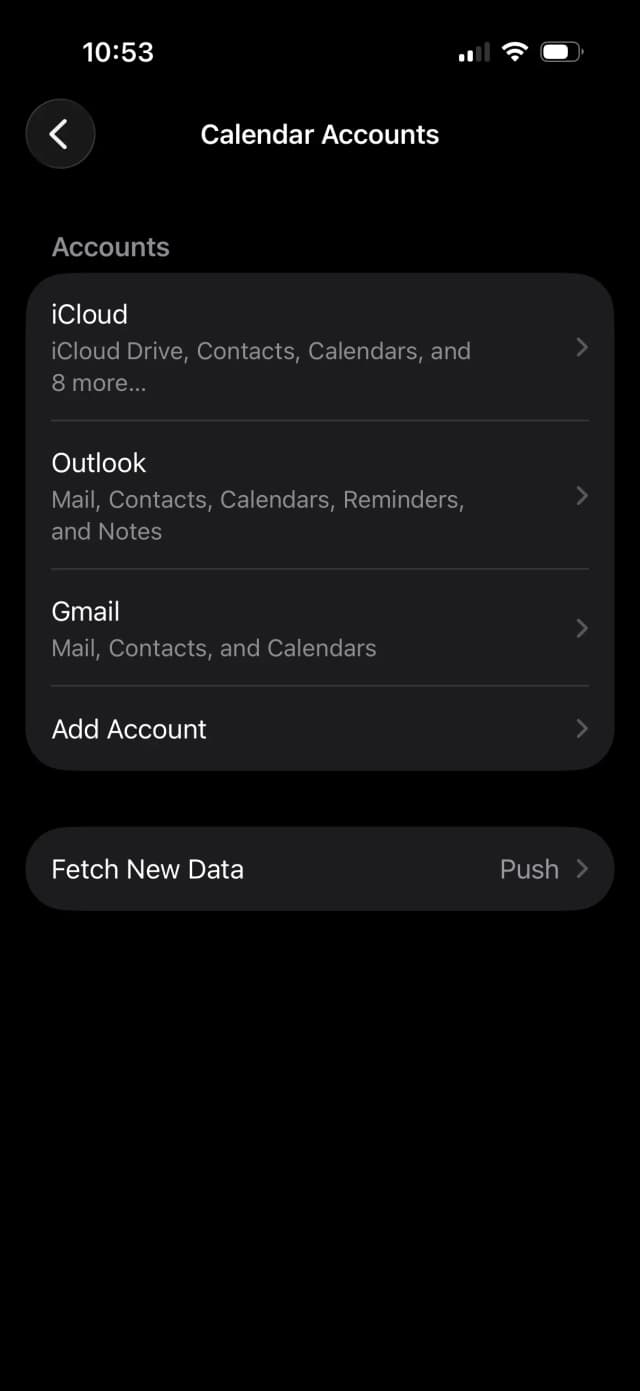
1. 「設定」でカレンダーアカウントを開く
iPhone で**「設定」アプリを開き、「App」をタップし、「カレンダー」をタップして、「カレンダーアカウント」をタップします。(古いバージョンの iOS では、「設定」の中の「カレンダー」、さらに「アカウント」**にあります。)
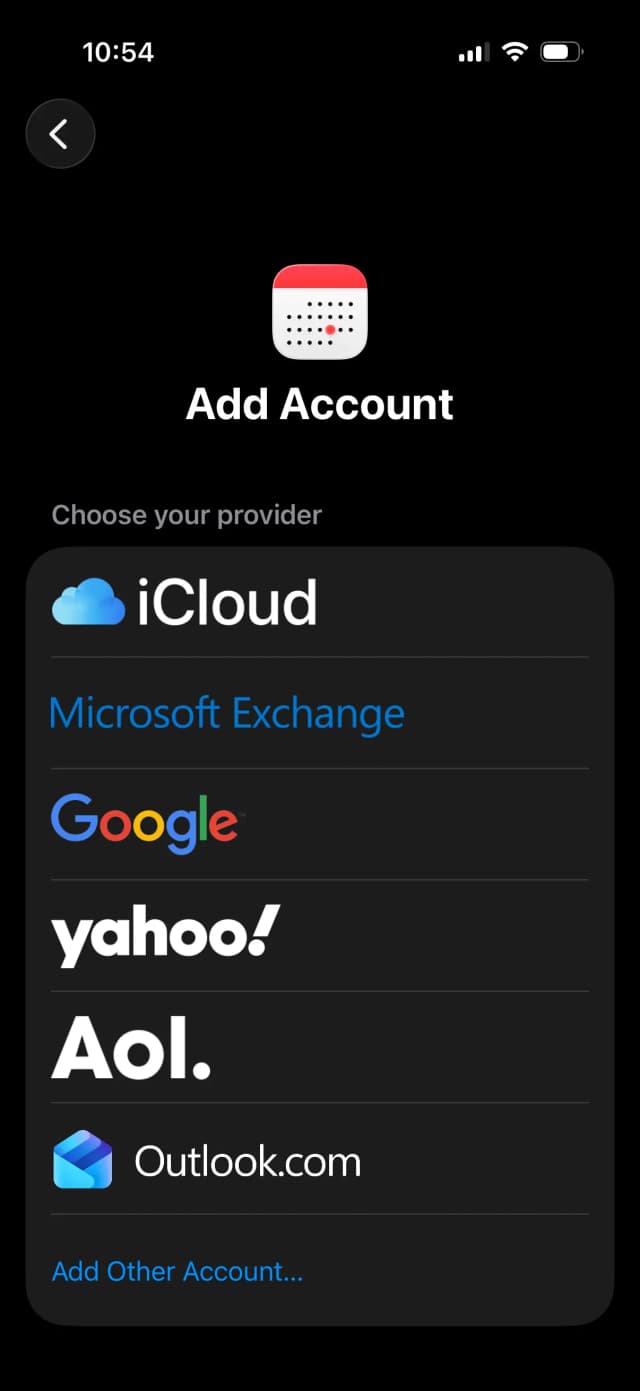
2. 新しいアカウントを追加する
**「アカウントを追加」**をタップし、プロバイダを選びます。個人アカウントなら Outlook.com を、職場または学校アカウントなら Microsoft Exchange を選びます。
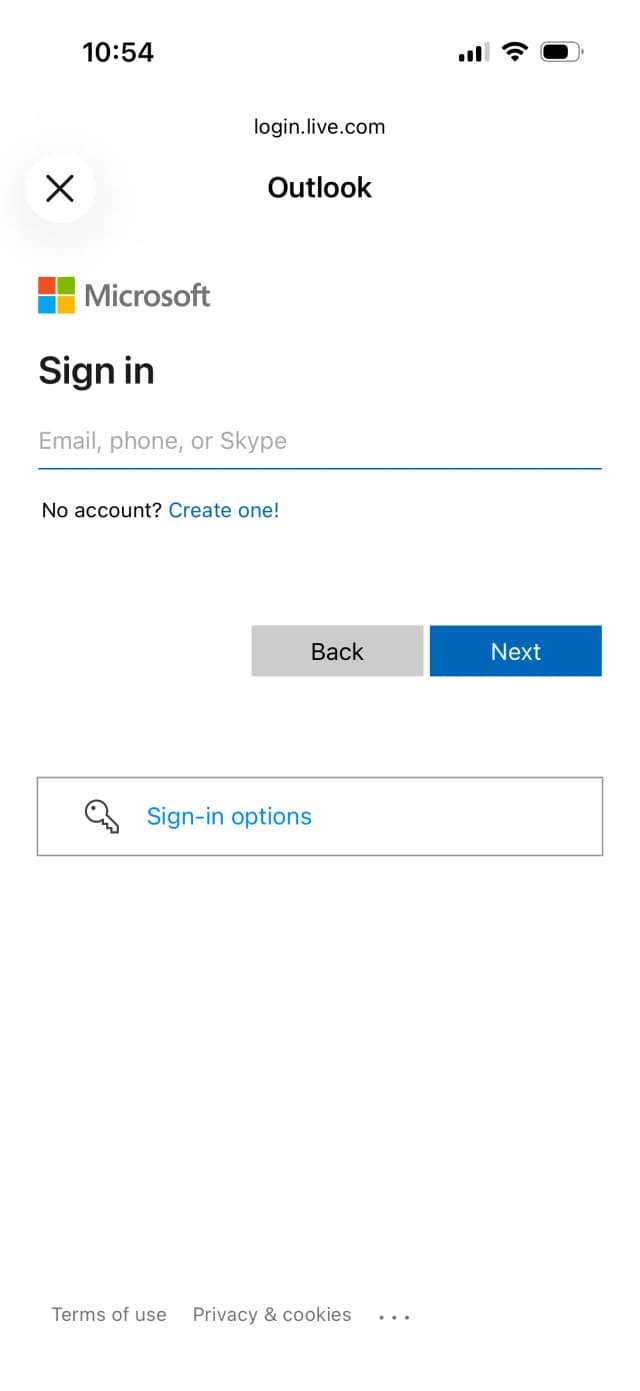
3. Outlook アカウントにサインインする
Outlook のメールアドレスとパスワードを入力し、2段階認証を使っている場合はそれも完了させます。iPhone がアカウントにアクセスできるよう、リクエストを承認します。
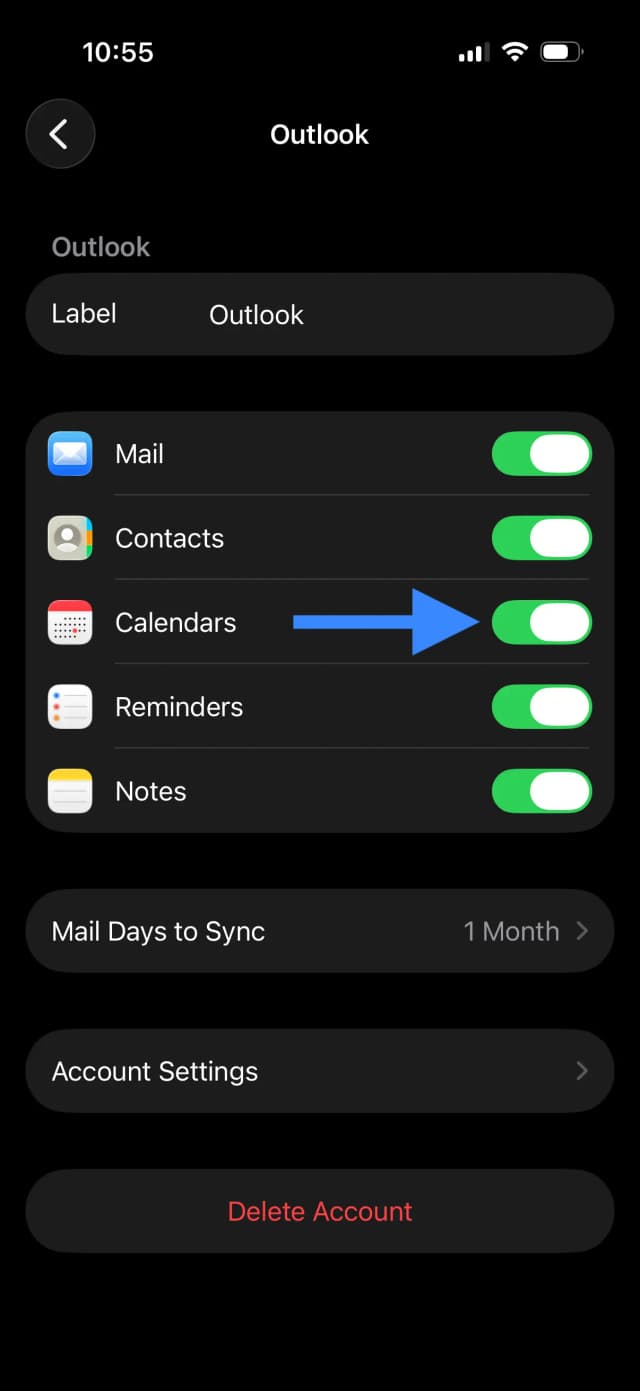
4. 「カレンダー」をオンにして保存する
次の画面で、**「カレンダー」のスイッチがオンになっていることを確認します。メール、連絡先、リマインダーはお好みでオンにしてもオフにしても構いません。「保存」**をタップします。
5. 「カレンダー」アプリを開く
iPhone で Apple の**「カレンダー」アプリを開きます。Outlook の予定がほかのカレンダーと並んで表示されるようになります。これらは「カレンダー」**の一覧の中で Outlook アカウントごとにまとめられています。
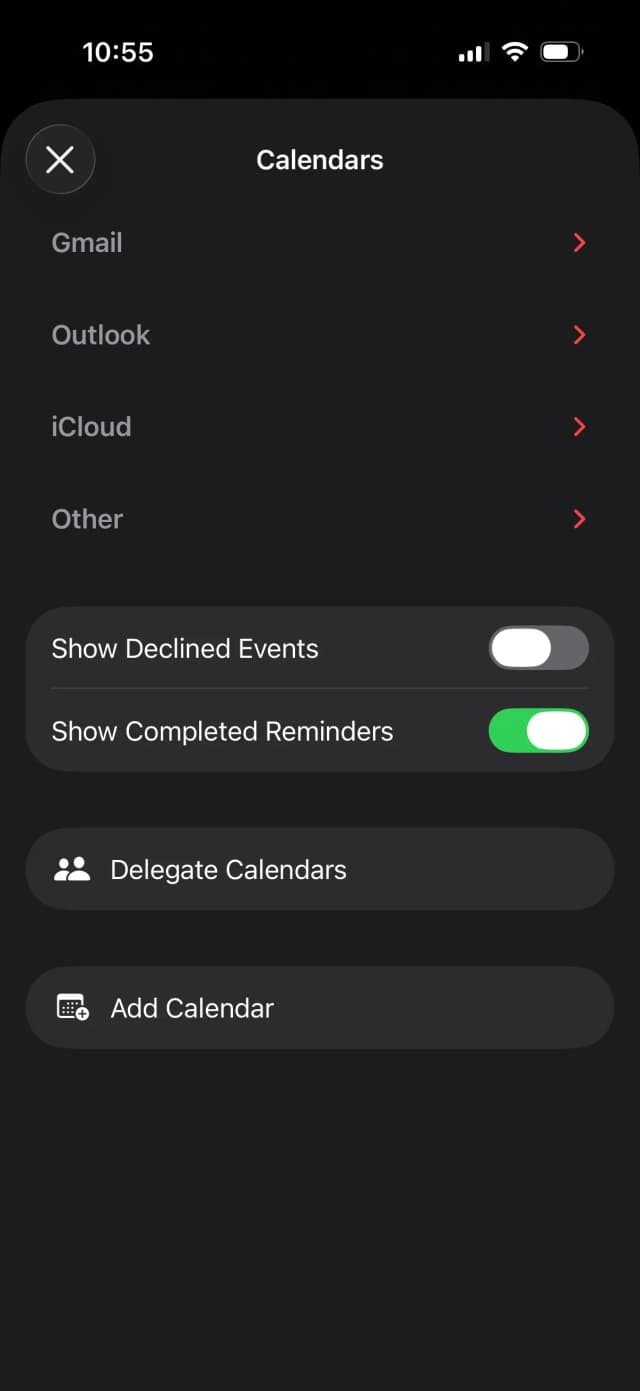
iPad での手順も同じです。**「設定」を開き、「App」をタップし、「カレンダー」をタップし、「カレンダーアカウント」をタップして Outlook アカウントを追加し、「カレンダー」**をオンにします。
Mac で Outlook カレンダーを Apple Calendar に追加する方法
カレンダーは iPhone から自動的には引き継がれないため、Mac でも一度アカウントを追加します。
- アップルメニューを開き、**「システム設定」**を選びます。
- サイドバーで**「インターネットアカウント」**をクリックします。
- **「アカウントを追加」**をクリックし、職場または学校アカウントなら Microsoft Exchange を、個人アカウントなら Outlook.com を選びます。
- Outlook のメールアドレスとパスワードでサインインします。
- **「カレンダー」**がオンになっていることを確認し、完了します。
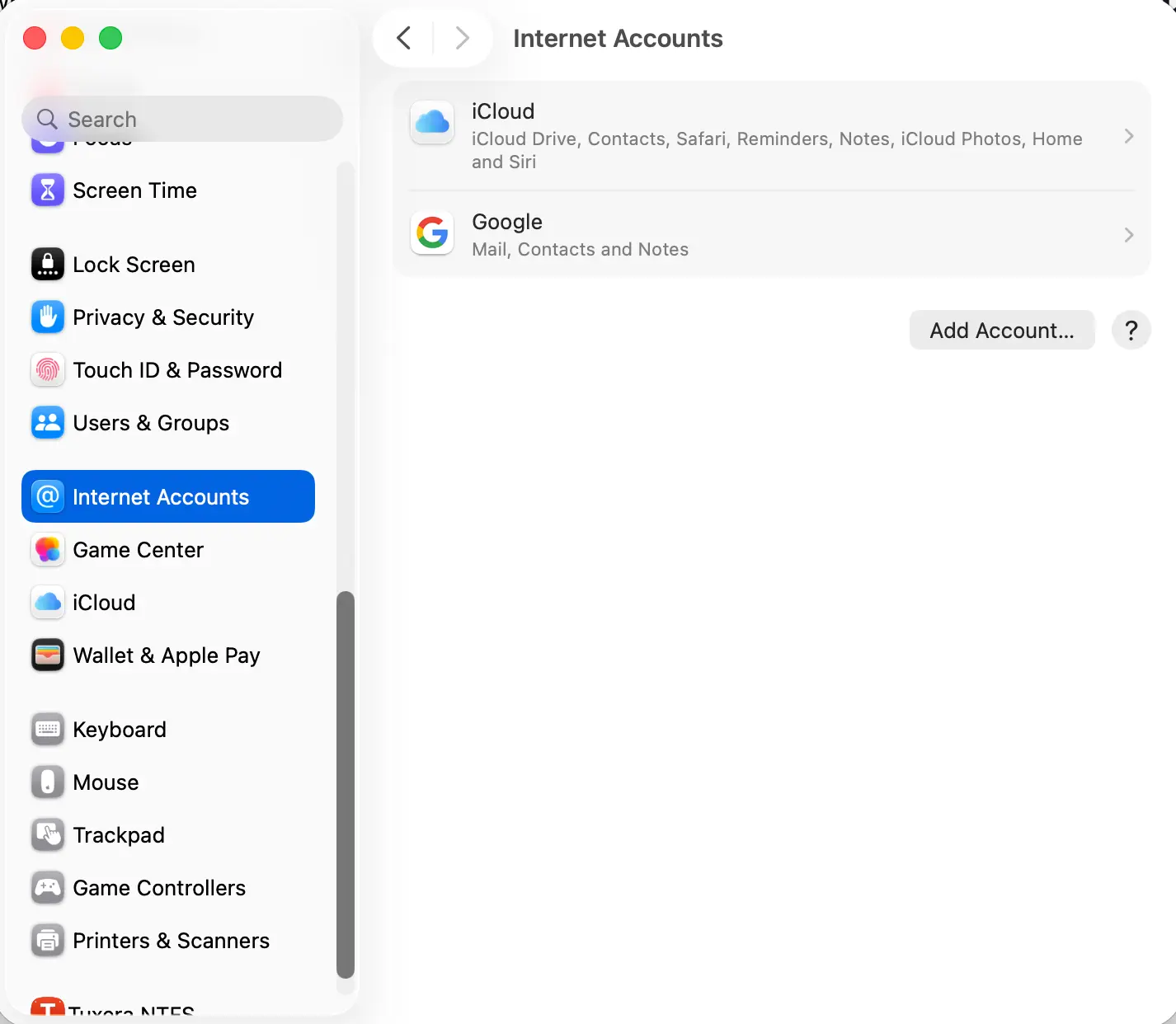
Outlook の予定が Mac のカレンダーアプリに表示されるようになります。両方のデバイスが同じ Outlook アカウントに接続しているため、片方で追加した予定はもう片方にも表示されます。
表示する Outlook カレンダーの選び方
Outlook アカウントに複数のカレンダーがある場合、どれを表示するかを選べます。
- iPhone のカレンダーアプリでは、 下部の**「カレンダー」**タブをタップし、各 Outlook カレンダーのチェックを入れたり外したりして表示・非表示を切り替えます。
- Mac のカレンダーアプリでは、 左側のカレンダー一覧を開き、各 Outlook カレンダーのチェックを入れたり外したりします。
Microsoft Exchange アカウントを追加した場合、Apple Calendar にはメインの Outlook カレンダーだけが同期されることが多い点に注意してください。Outlook で作成した追加のカレンダーは、まったく表示されないこともあります。それらの補助的なカレンダーを Apple デバイスで見る必要がある場合は、リンクとして公開するか(リンクの仕組みについては、Apple Calendar を Outlook に追加する下記のセクションを参照してください)、末尾で扱うカレンダー同期アプリを使ってください。
Outlook を Apple Calendar に連携すると双方向に同期されますか?
自分が所有するカレンダーについては、双方向で同期されるようになっています。Outlook アカウントを追加すると、Apple Calendar アプリで作成・変更した予定は Outlook にも反映され、Outlook での変更は iPhone と Mac にも反映されます。変更は通常1〜2分以内に表示されます。
Mac には重要な注意点があります。多くの人が、標準の接続は完全な同期というよりも表示に近い動作をすると感じています。そのため、Mac の Apple Calendar アプリで作成・編集した予定が、必ずしも確実に Outlook へ反映されるとは限りません。Mac での双方向編集が重要な場合は、まずテスト用の予定で試してみてください。反映されない場合は、Mac の接続は表示専用と割り切るか、末尾で扱うカレンダー同期アプリを使ってください。
すべてのデバイスに共通する例外がもう1つあります。あなたに共有されたカレンダーや、あなたが購読したカレンダーは、通常は読み取り専用です。それらの予定は Apple Calendar で見ることはできますが、そこで編集することはできません。
新しい予定を追加して、それを Outlook カレンダーに入れたい場合は、Outlook をデフォルトのカレンダーに設定しておいてください。iPhone では、**「設定」に移動し、「App」をタップし、「カレンダー」をタップし、「デフォルトカレンダー」**をタップして、Outlook アカウントの下にあるカレンダーを選びます。
Apple Calendar を Outlook に追加する方法
逆方向に、Apple(iCloud)カレンダーを Outlook の中で見ることもできます。Apple と Microsoft は直接連携しないため、iCloud カレンダーをリンクとして共有し、Outlook でそれを購読します。
- iPhone で**「カレンダー」アプリを開き、「カレンダー」**タブをタップします。
- 共有したい iCloud カレンダーの横にあるインフォアイコンをタップし、**「公開カレンダー」**をオンにして、共有リンクをコピーします。
- Web 版 Outlook で**「カレンダーを追加」をクリックし、「Web から購読」を選び、リンクを貼り付けて「インポート」**をクリックします。
これで iCloud カレンダーが読み取り専用のカレンダーとして Outlook に表示されます。詳しい手順は、iPhone のカレンダーを共有する方法と Outlook カレンダーを共有する方法のガイドをご覧ください。
トラブルシューティング: Outlook カレンダーが Apple Calendar に表示されない
Outlook の予定が表示されない場合は、次の対処法を順に試してください。
- 「カレンダー」のスイッチがオフになっている。 iPhone では、「設定」、次に**「App」、次に「カレンダー」、次に「カレンダーアカウント」に移動し、Outlook アカウントをタップして、「カレンダー」がオンになっていることを確認します。Mac では、「インターネットアカウント」**でアカウントを確認します。
- アプリでカレンダーのチェックが外れている。 カレンダーアプリで**「カレンダー」**の一覧を開き、Outlook カレンダーの横にチェックが入っていることを確認します。
- メインのカレンダーだけが同期される。 Microsoft Exchange アカウントは、多くの場合メインのカレンダーだけを同期します。追加の Outlook カレンダーには、公開リンクや同期アプリが必要になることがあります。
- 同期が手動に設定されている。 iPhone では、「設定」、次に**「App」、次に「カレンダー」、次に「カレンダーアカウント」、次に「データの取得方法」に移動し、「プッシュ」**または短い取得間隔に設定します。
- ソフトウェアを更新する。 同期の問題は、iPhone の iOS や Mac の macOS を最新バージョンに更新すると解決することがあります。
- 会社のポリシーがブロックしている。 職場または学校アカウントでは、IT 管理者が個人のデバイスでのカレンダー同期をブロックしている場合があります。職場アカウントが接続できない場合は、ポリシーが妨げになっていないか管理者に尋ねてください。
- 少し時間をおくか、アカウントを追加し直す。 新しいカレンダーは表示されるまで数分かかることがあります。何も表示されない場合は、Outlook アカウントを削除し、新しい接続で追加し直してください。
複数アカウント間で Outlook と Apple Calendar を同期する方法
Outlook アカウントを Apple Calendar に追加する方法は、Apple デバイスで Outlook の予定を見るにはうまく機能します。ただし、複数のカレンダーを使い分けている場合には、より制限が大きくなります。
ここに落とし穴があります。Outlook アカウントを追加しても、それは Outlook の予定を Apple Calendar アプリに表示するだけです。それらを iCloud カレンダーにコピーするわけではなく、2つの別々のアカウントを連携させるわけでもありません。そのため、Outlook の仕事用アカウントと個人の iCloud カレンダーがある場合、一方の会議はもう一方の時間を埋めず、依然としてダブルブッキングが起こり得ます。
別々のカレンダーを本当に足並みそろえて保つには、忙しい予定がそれぞれのカレンダーに存在している必要があります。それがカレンダーの同期であり、単にアカウントを追加するだけではありません。同期アプリは、あなたの予定を1つのカレンダーからほかのカレンダーへコピーします。必要なら非公開の詳細は隠したまま行えるので、すべてのカレンダーが同じ忙しい時間を示し、その上に予定を入れられることはなくなります。
これはまさに、OneCal のようなカレンダー同期アプリが行うことです。Outlook、iCloud、Google のカレンダー間で予定をリアルタイムに複製するため、すべてのカレンダーとアカウントで空き状況が常に正確になり、ダブルブッキングが起こることはありません。
OneCal のようなツールは、複数のアカウントを足並みそろえて保つ最も簡単な方法です。iPhone に Google アカウントも入れている場合は、Google カレンダーを iPhone と同期する方法のガイドをご覧ください。Google と Outlook も組み合わせている場合は、Google と Outlook のカレンダーを同期する方法をお読みいただくか、おすすめのカレンダー同期アプリのまとめをご覧ください。
よくある質問
Outlook カレンダーを iPhone に追加するにはどうすればいいですか?
**「設定」を開き、「App」をタップし、「カレンダー」をタップし、「カレンダーアカウント」をタップし、「アカウントを追加」をタップして、Outlook.com または Microsoft Exchange を選びます。サインインし、「カレンダー」のスイッチがオンになっていることを確認して、「保存」**をタップします。これで Outlook の予定が Apple Calendar アプリに表示されます。
Mac で Outlook カレンダーを Apple Calendar に追加するにはどうすればいいですか?
アップルメニューを開き、**「システム設定」を選び、「インターネットアカウント」をクリックし、「アカウントを追加」をクリックして、Microsoft Exchange または Outlook.com を選びます。サインインし、「カレンダー」**がオンになっていることを確認します。
Outlook カレンダーが Apple Calendar に表示されないのはなぜですか?
最も多い原因は、アカウントの**「カレンダー」**スイッチがオフになっている、カレンダーアプリでカレンダーのチェックが外れている、あるいはメインのカレンダーだけを同期する Microsoft Exchange アカウントを追加した、というものです。詳しいチェックリストは、上記のトラブルシューティングのセクションをご覧ください。
Outlook を Apple Calendar に連携すると双方向に同期されますか?
自分が所有するカレンダーについては、はい、同期されます。Apple Calendar で行った編集は Outlook に反映され、Outlook での変更は Apple デバイスに表示されます。あなたに共有されたカレンダーや、あなたが購読したカレンダーは読み取り専用です。
Apple Calendar を Outlook に追加できますか?
できますが、直接はできません。iCloud カレンダーをリンクとして公開し、**「Web から購読」**を使って Outlook でそのリンクを購読します。カレンダーは読み取り専用として Outlook に表示されます。
Outlook と iCloud のカレンダーを、互いの時間を埋め合うように同期できますか?
アカウントを追加するだけでは、それぞれの予定をもう一方のアプリに表示するにすぎません。別々のアカウントが同じ空き状況を共有するようにはなりません。それを行うには、両者の間で予定をコピーするカレンダー同期アプリが必要です。